Cum vezi mobila în camera ta cu AI înainte s-o cumperi
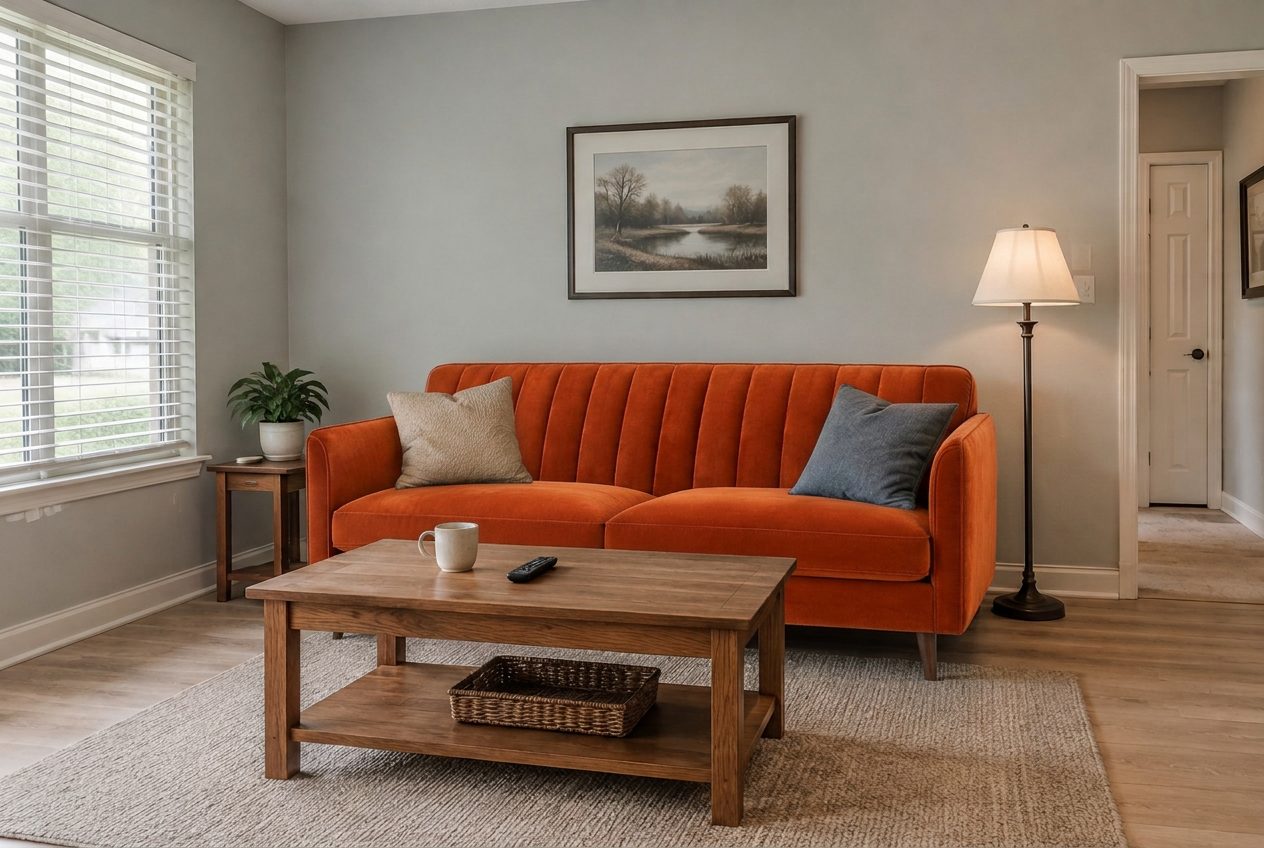
Canapeaua provine dintr-o fotografie de produs; camera, măsuța de cafea, lampa și pernele sunt cele din fotografia originală.
Ca să vezi o piesă de mobilier în camera ta cu AI, fă o fotografie a camerei, încarc-o într-un editor foto cu AI și fie descrie piesa nouă („înlocuiește canapeaua maro cu o canapea de trei locuri din in gri deschis”), fie atașează o fotografie a produsului exact și cere-i AI-ului s-o pună în locul celei vechi. Editarea păstrează pereții, podeaua, ferestrele și tot restul, așa că vezi noua canapea, masă sau fotoliu în lumina ta reală și în culorile tale reale. Ce nu face AI-ul este să măsoare: tratează imaginea ca pe un test de stil și culoare și verifică dimensiunea cu ruleta.
Ghidul acesta îți arată tot procesul pe camere reale, cu rezultate neretușate din Studio GenRoom. Acoperă trei moduri: descrii piesa în cuvinte, folosești o fotografie din magazin ca referință sau pui singur produsul pe fotografie și îi setezi manual dimensiunea și unghiul. Apoi tratează partea pe care majoritatea ghidurilor o sar: ce nu merge cu scara și cum repari.
În acest ghid:
- Ce cer de fapt oamenii când încearcă mobilă în camera lor
- Aplicații AR vs. planificatoare de camere vs. editare foto cu AI
- Schimbi o piesă descriind-o
- Pui în cameră un produs anume dintr-o fotografie de magazin
- Înlocuiești o singură piesă, cu lasoul sau pensula
- Așezi singur produsul și îi stabilești dimensiunea
- Scară și proporții: limitele, sincer
- Costuri, sfaturi pentru fotografie și FAQ
Ce cer de fapt oamenii când încearcă mobilă nouă în camera lor?
Cei mai mulți nu vor un interior complet nou: vor să schimbe o singură piesă și să păstreze tot restul. Din martie 2026, peste o mie de utilizatori GenRoom au descris exact această sarcină cu propriile cuvinte. Cererile sunt surprinzător de precise și arată ce trebuie să poată face o previzualizare de mobilier.
Iată câteva tipice, reformulate:
- „Înlocuiește canapeaua cu cea din fotografia mea de referință.”
- „Schimbă masa din sufragerie cu cea din referință și fă peretele din spate alb.”
- „Canapeaua să fie de o singură culoare, crem, și puțin mai îngustă.”
- „Fă-o o canapea standard de 93 de inci, fără șezlong, și lasă tot restul la fel.”
- „Adaugă o măsuță de toaletă mică, cu o oglindă lungă. Trebuie să încapă în spațiu.”
- „Înlocuiește cele două scaune cu un birou.”
- „Comoda să fie albă și la fel de înaltă ca patul.”
Ies în evidență trei tipare. Oamenii au adesea un produs anume în minte, de obicei o fotografie de pe site-ul unui magazin. Țin ca nimic altceva să nu se schimbe. Și întreabă despre dimensiune: „mai îngustă”, „93 de inci”, „la fel de înaltă ca patul”, „trebuie să încapă”. Primele două lucruri AI-ul de azi le face bine. La al treilea trebuie să fii atent, și despre asta e ultima treime a ghidului.
Ce metodă să folosești: aplicație AR, planificator de camere sau editare foto cu AI?
Folosește AR când întrebarea e dimensiunea exactă, un planificator când întrebarea e amenajarea și editarea foto cu AI când întrebarea e „cum va arăta asta în camera mea”. Cele trei unelte răspund la întrebări diferite, iar mulți oameni ajung să folosească două dintre ele.
| Metodă | Cum funcționează | Cel mai bun pentru | Punct slab |
|---|---|---|---|
| AR „vezi în camera ta” (aplicațiile magazinelor) | Camera telefonului plasează un model 3D al produsului în cameră, în timp real | Verificarea dimensiunii reale a produselor din catalogul acelui magazin | Doar articole care au model 3D; arată ca un model 3D, nu ca o fotografie |
| Planificator de camere 2D/3D | Desenezi camera la scară și tragi mobila în ea | Amenajare, spații de trecere, ce încape fizic | Desenul durează; randările nu seamănă cu camera ta reală |
| Editare foto cu AI (de ex. GenRoom) | Editezi o fotografie a camerei tale cu cuvinte, o fotografie de referință sau o imagine de produs inserată | Stil, culoare, material și „se potrivește cu camera” în lumina ta reală și cu finisajele tale | Nu măsoară: dimensiunile sunt aproximative |
Editarea foto cu AI are un mare avantaj practic: funcționează cu orice produs, din orice magazin, atâta timp cât ai o fotografie a lui. Nu ai nevoie ca magazinul să ofere un model AR și nici să-ți reconstruiești camera într-un planificator. De aceea se potrivește atât de bine cu momentul „am găsit canapeaua asta online, oare merge aici?”.
Cum schimbi o canapea în fotografie descriind-o pe cea nouă?
Încarcă o fotografie a camerei în editor, deschide „Acțiuni rapide”, alege „Înlocuiește mobila”, scrie ce să înlocuiești și cu ce, apoi apasă „Aplică”. Rezultatul apare în mai puțin de un minut, iar editarea costă 2 credite.
Pas cu pas în Studio GenRoom:
- Deschide Editor în Studio și apasă Alege un fișier (JPG, PNG, WEBP sau HEIC, până la 50 MB). Fotografia se deschide pe suprafața de lucru ca versiunea „Original”.
- Apasă Acțiuni rapide sub fotografie. În grupul „Obiecte”, alege Înlocuiește mobila.
- În câmpul „Ce să înlocuim și cu ce”, descrie schimbarea. Sunt oferite și răspunsuri gata făcute, precum „Canapeaua cu una de colț, bej”, „Masa cu una rotundă” sau „Patul cu unul tapițat”.
- Apasă Enter. Acțiunea apare ca o etichetă deasupra câmpului de text; dacă vrei, poți adăuga dorințe în câmp.
- Apasă Aplică. Fiecare editare devine o nouă versiune în banda de sub fotografie, iar Înainte/După o compară cu originalul.
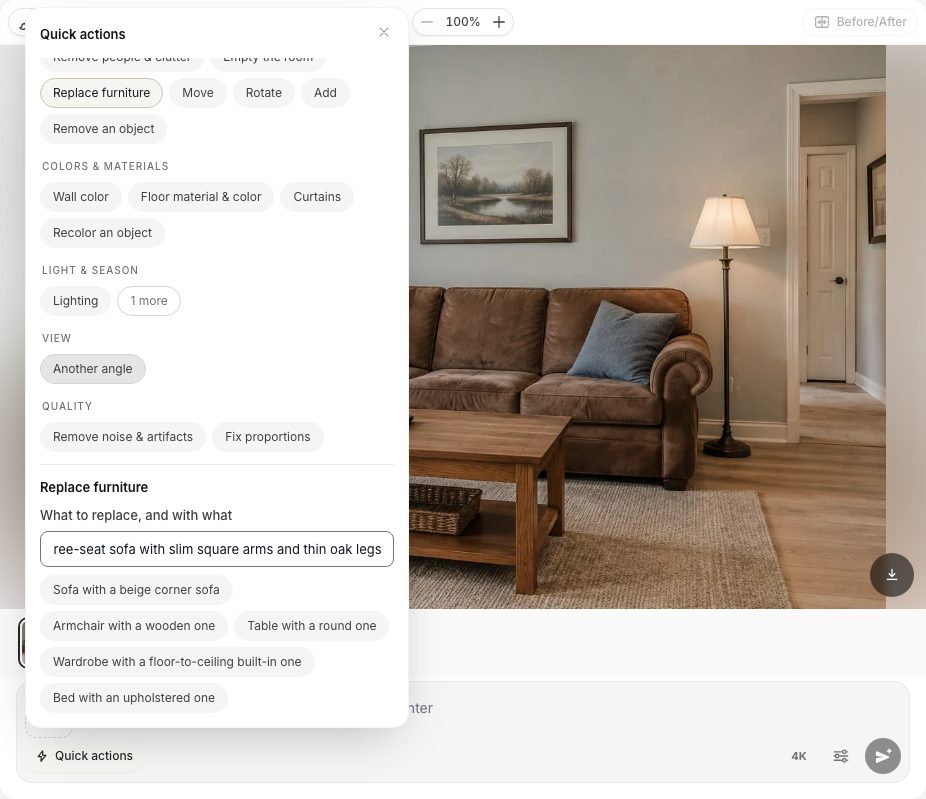 Acțiunile rapide din editor. „Înlocuiește mobila” pune o singură întrebare: ce să înlocuim și cu ce.
Am testat într-un living obișnuit, cu o canapea maro din microfibră destul de obosită. Instrucțiunea a fost: „canapeaua maro cu o canapea de trei locuri din in gri deschis, cu brațe pătrate subțiri și picioare subțiri din stejar”. Editarea a durat 37 de secunde de la apăsarea pe „Aplică”.
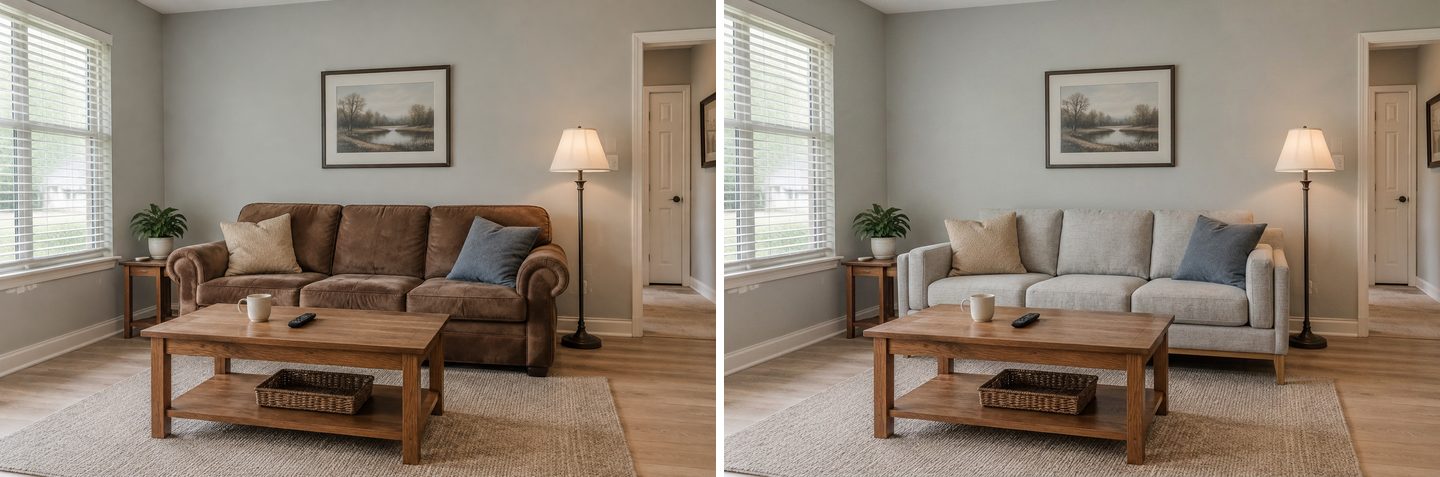 Înainte (stânga) și după (dreapta). Rezultat din Studio, neretușat.
Uită-te la ce a rămas: măsuța de cafea, cana și telecomanda, coșul, covorul, lampadarul, tabloul înrămat, chiar și cele două perne decorative, acum așezate pe canapeaua nouă. Asta e ideea acțiunii „Înlocuiește mobila”: cererea pe care o trimite îi cere modelului să lase neschimbată poziția a tot restului.
Un lucru de observat: noua canapea e puțin mai lată decât cea veche și acum ajunge până la lampă. Revenim la asta în secțiunea despre scară.
Sfaturi pentru descriere:
- Numește piesa veche așa cum arată în fotografie („canapeaua maro”, „masa din pin închis”), ca AI-ul să știe exact ce obiect să înlocuiască.
- Descrie-o pe cea nouă prin formă, material și culoare: „trei locuri”, „brațe pătrate subțiri”, „bouclé”, „picioare conice din nuc”, „catifea ruginie”.
- O piesă pe editare. Indicațiile din Studio o spun direct: primind o listă de cinci modificări, modelul face două sau trei și le pierde pe celelalte.
Pentru mai multe despre cum scrii instrucțiuni de editare, vezi ghidul nostru despre editarea designurilor de camere AI cu prompturi text.
Cum pui în cameră o canapea anume dintr-o fotografie de magazin?
Atașează fotografia produsului ca referință, apoi folosește acțiunea rapidă „Folosește referința mea” și spune ce să preia și unde: „canapeaua din fotografia 2, în locul canapelei maro”. AI-ul copiază în camera ta forma, materialul, modelul și culoarea produsului.
Aceasta e cea mai des întâlnită variantă a sarcinii: ai găsit deja canapeaua și vrei s-o vezi exact pe ea la tine acasă.
- În editor, apasă butonul Adaugă o fotografie din stânga câmpului de text și alege Adaugă ca referință. Selectează fotografia produsului.
- Referința apare lângă câmp, cu un număr. Fotografia camerei tale e fotografia 1, deci prima referință e fotografia 2.
- Deschide Acțiuni rapide și alege Folosește referința mea. În „Ce să preluăm și unde”, scrie ceva de genul „canapeaua din fotografia 2, în locul canapelei maro”.
- Apasă Aplică.
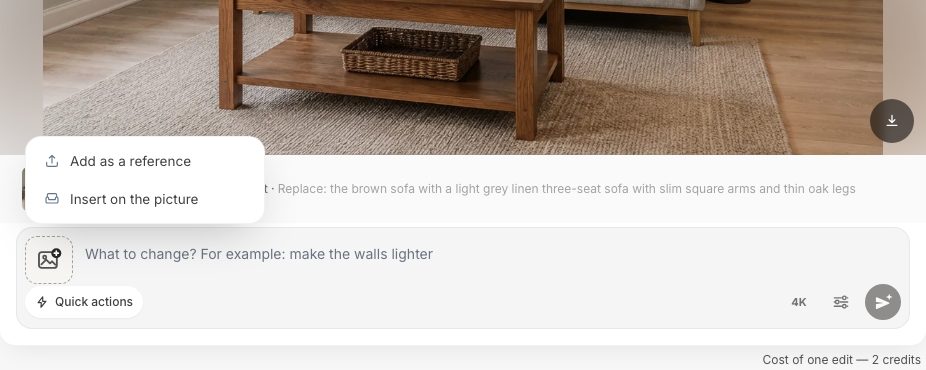 Două moduri de a folosi o fotografie de produs: ca referință pentru AI sau inserată pe imagine ca obiect pe care îl poziționezi singur.
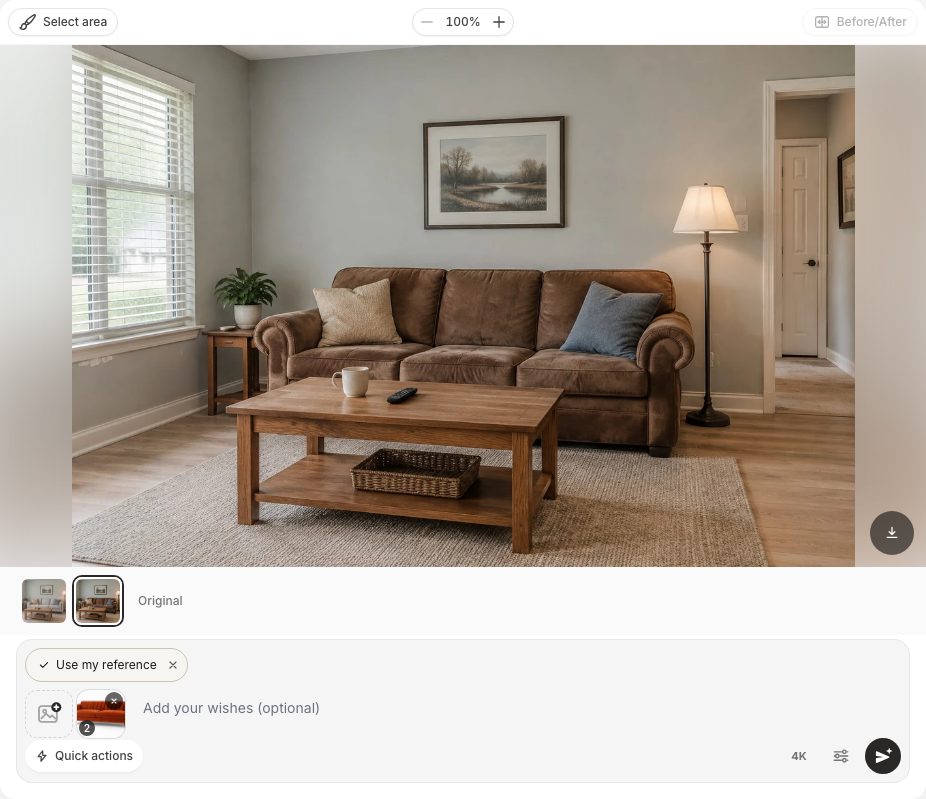 Referința e atașată ca fotografia 2; acțiunea „Folosește referința mea” îi spune AI-ului ce să preia din ea.
Pentru test am folosit o fotografie simplă de catalog a unei canapele mid-century: catifea ruginie, spătar capitonat în dungi verticale, picioare conice din nuc, pe fundal alb. Iată același living înainte și după.
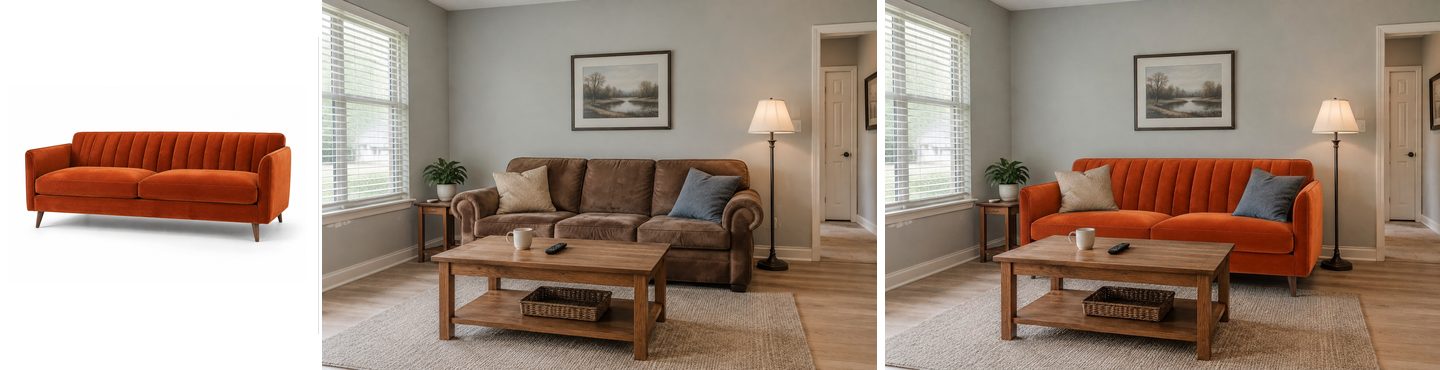 Fotografia de produs folosită ca referință (stânga), camera înainte (mijloc) și rezultatul (dreapta). Neretușat.
Spătarul capitonat, brațele drepte și subțiri, picioarele conice și culoarea catifelei s-au transferat toate. Camera nu s-a schimbat: același tablou, aceeași lampă, aceeași măsuță de cafea. Editarea a durat 37 de secunde.
Ce face o fotografie de referință bună:
- Un singur produs, fundal uniform. Cel mai bine merge o fotografie de magazin „pe fundal alb”. O fotografie de ambient cu trei canapele și un câine îl obligă pe AI să ghicească la ce obiect te referi.
- Un unghi asemănător cu cel al fotografiei camerei. O vedere din trei sferturi e alegerea cea mai sigură.
- Spune ce să preia. „Canapeaua din fotografia 2” e mai bine decât „folosește referința”. Dacă AI-ul îți returnează vreodată fotografia de referință în loc să editeze, Studio îți dă creditele înapoi și îți sugerează exact asta: să numești ce să preia din ea.
Câte referințe poți folosi? O referință pe editare în orice plan, inclusiv Free. Până la cinci referințe fac parte din planul Pro, util când vrei să încerci o canapea și un covor împreună sau să arăți canapeaua din două unghiuri.
Cum înlocuiești o singură piesă și lași restul exact cum e?
Apasă „Selectează zona”, conturează piesa veche cu lasoul (sau pictează peste ea cu pensula), apoi descrie modificarea. Se editează doar zona selectată; restul fotografiei rămâne exact cum e.
Asta contează mai ales în camerele aglomerate, unde altfel AI-ul ar putea „îmbunătăți” lucruri pe care nu le-ai cerut. Studio chiar te îndeamnă: dacă scrii o editare care sună a schimbare într-un singur loc, te întreabă „Schimbi doar acest loc?” și îți oferă Selectează zona sau Editează toată fotografia. Întrebarea nu te costă nimic, iar textul tău rămâne în câmp.
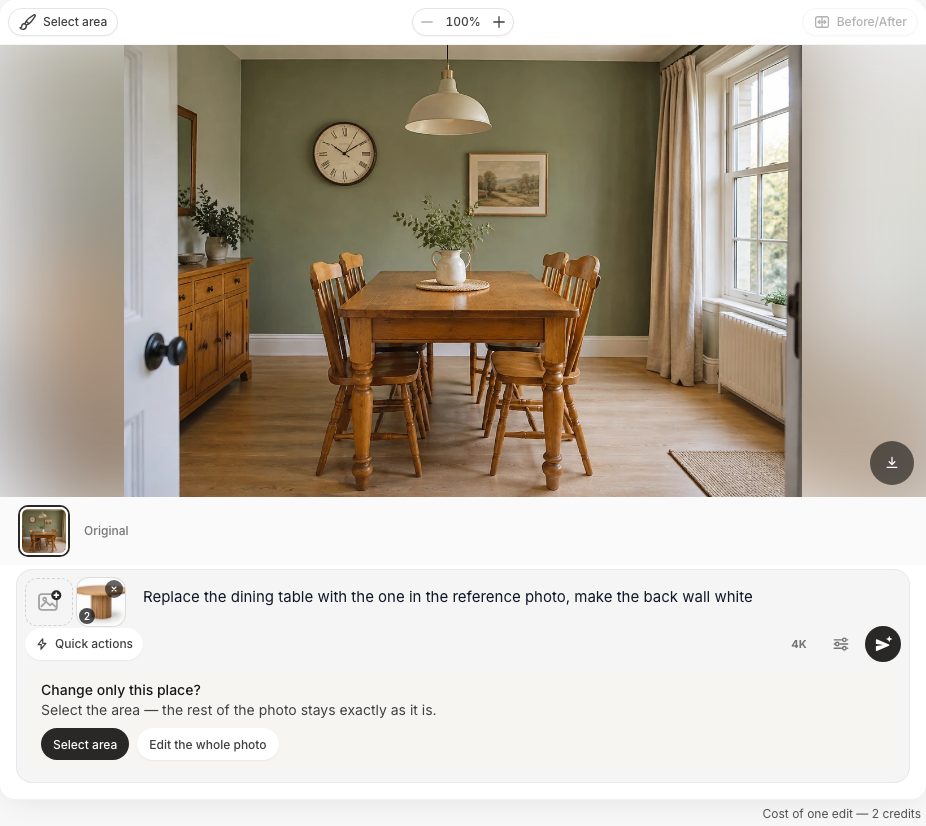 Studio sugerează să selectezi o zonă când editarea privește un singur loc.
Am luat o cerere reală aproape cuvânt cu cuvânt: „Înlocuiește masa din sufragerie cu cea din referință, fă peretele din spate alb”. Sufrageria avea o masă demodată din pin portocaliu și patru scaune cu spătar din șipci. Referința era o fotografie de catalog a unei mese rotunde din stejar deschis, pe un picior central canelat.
- Adaugă fotografia mesei cu Adaugă o fotografie și Adaugă ca referință.
- Apasă Selectează zona. Bara de instrumente are Pensulă și Lasou; conturează masa și apasă bifa ca să păstrezi selecția.
- Scrie „Înlocuiește masa din sufragerie cu cea din fotografia de referință” și apasă Aplică.
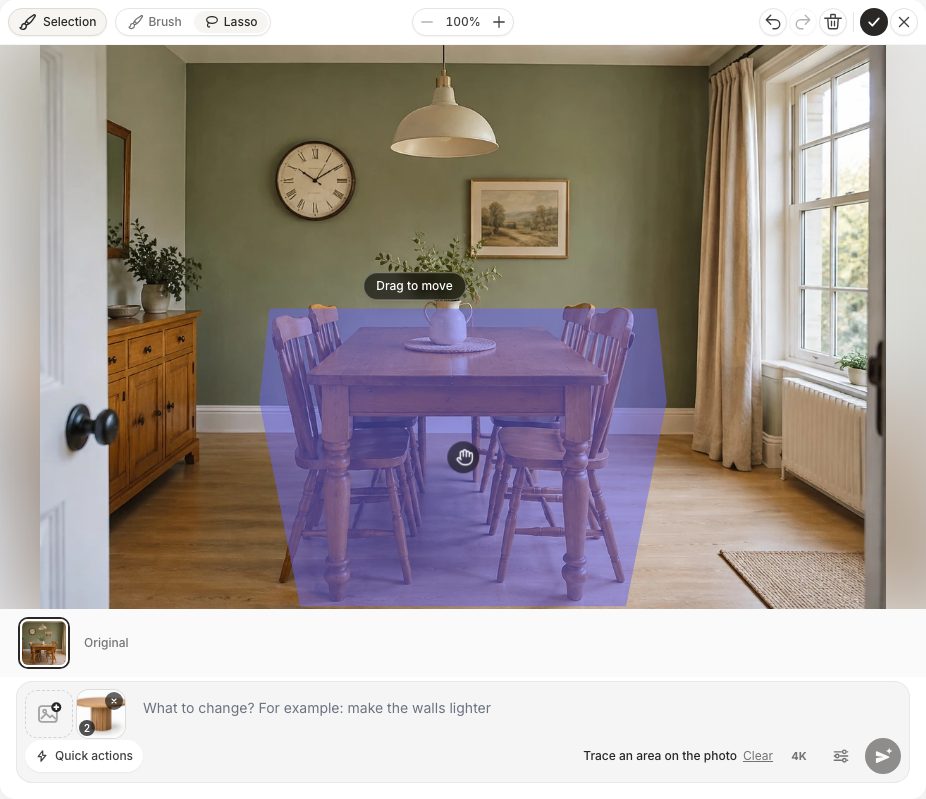 Selecție cu lasoul în jurul mesei. Zona selectată e evidențiată; o poți trage ca s-o ajustezi.
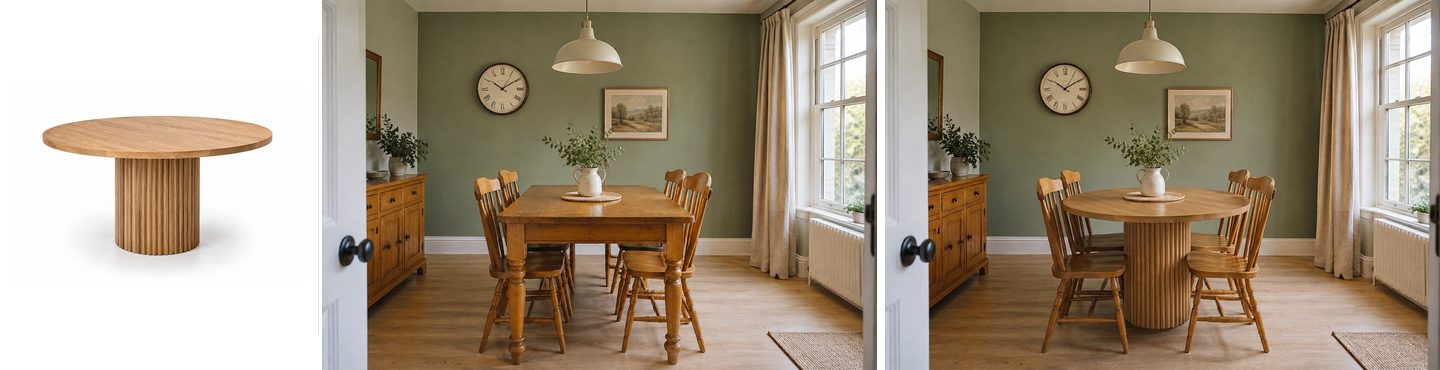 Referință (stânga), înainte (mijloc), după (dreapta).
Masa rotundă cu piciorul canelat a apărut, iar aceleași scaune au fost așezate în jurul ei. În afara selecției nu s-a mișcat nimic: bufetul, ceasul, draperiile, caloriferul și covorul de lângă fereastră sunt identice.
Apoi a doua jumătate a cererii, ca editare separată: Acțiuni rapide, Culoarea pereților, „alb”.
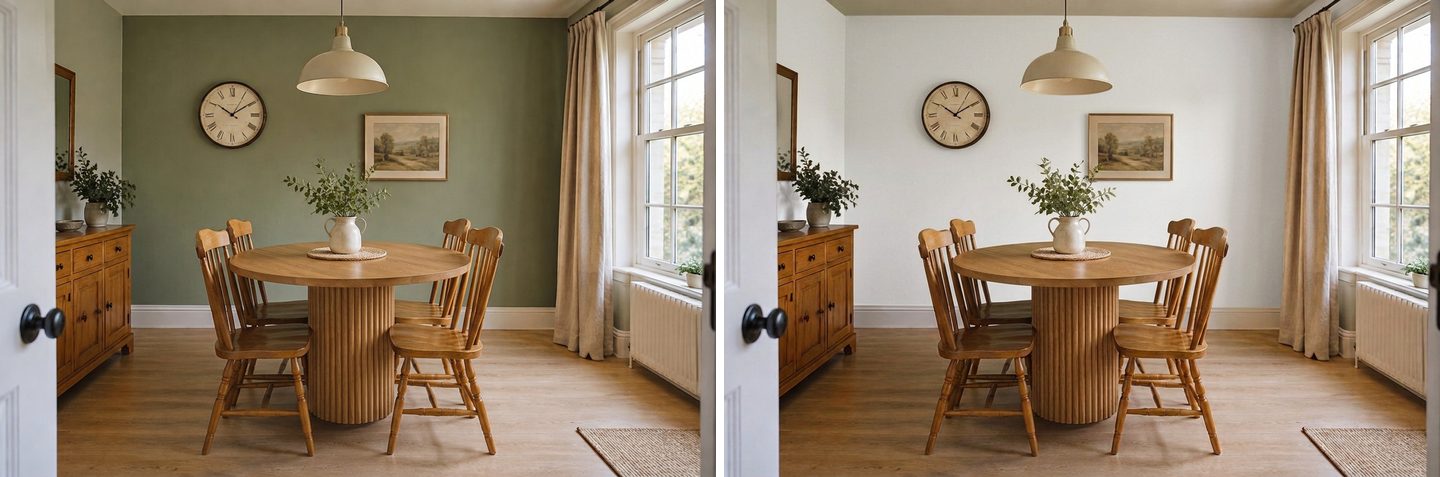 A doua editare: peretele din spate din verde salvie în alb. Masa nouă a rămas cum era.
Împărțirea sarcinii în două e metoda de încredere. Fiecare editare pornește de la versiunea selectată, așa că îți construiești camera pas cu pas și te poți întoarce oricând la o versiune anterioară din bandă. Pentru stiluri de sufragerie pe care să le încerci cu noua masă, vezi ideile noastre de design pentru sufragerie cu AI.
Poți așeza singur produsul și controla dimensiunea lui?
Da: alege „Inserează pe imagine” în loc de „Adaugă ca referință”. Produsul ajunge pe fotografia ta cu fundalul eliminat, iar tu îl muți, îl redimensionezi și îl rotești manual înainte ca AI-ul să-l integreze în cameră.
E cel mai aproape de un colaj și cel mai bun răspuns la „AI-ul l-a făcut prea mare”. Tu decizi unde stă piesa și cât de mare e; treaba AI-ului e s-o integreze cu lumină, umbre și perspectivă potrivite.
- Apasă Adaugă o fotografie, alege Inserează pe imagine, apoi fotografia produsului.
- Așteaptă câteva secunde cât Studio afișează „Eliminăm fundalul…”. Produsul decupat apare în mijlocul fotografiei, selectat.
- Trage-l la locul lui. Folosește mânerele din colțuri sau tastatura: săgețile îl mută, + și − schimbă dimensiunea, [ și ] îl rotesc. Cu Shift pasul e mai mare.
- Opțional, descrie cum să-l integreze, de ex. „așază-l pe podea lângă capătul din dreapta al măsuței de cafea”.
- Apasă Aplică.
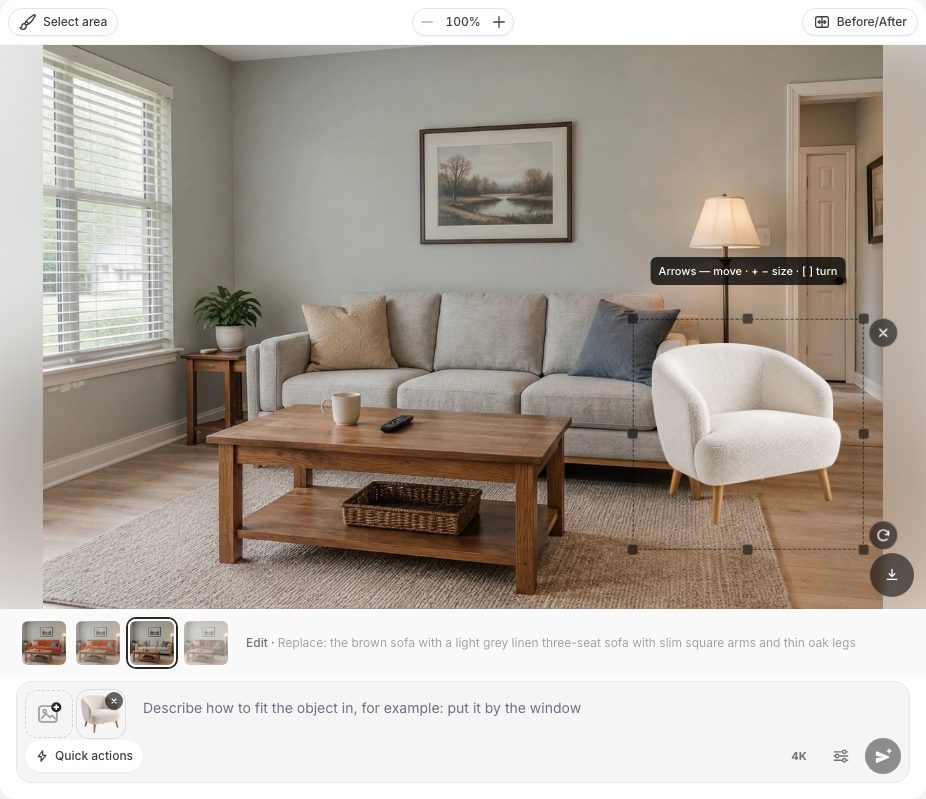 Fotoliul după „Inserează pe imagine”: fundal eliminat, mânere pentru dimensiune și rotire.
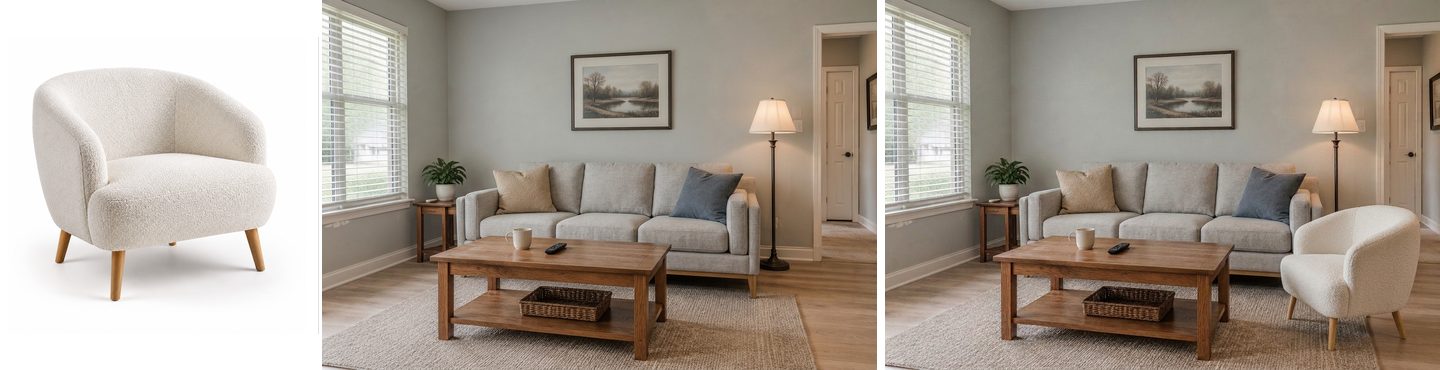 Fotografia produsului (stânga), camera înainte (mijloc), rezultatul (dreapta). Fotoliul își păstrează dimensiunea setată manual.
Rezultatul a păstrat dimensiunea și poziția alese de noi, a adăugat o umbră pe podea și s-a potrivit cu lumina naturală din cameră. Poți așeza până la cinci obiecte pe o singură fotografie, util când vrei să testezi un scaun împreună cu o măsuță auxiliară și o lampă.
Dacă eliminarea fundalului nu reușește la o fotografie de produs încărcată, Studio te anunță că a inserat obiectul cu tot cu fundal și îți oferă „Elimină din nou fundalul”. O fotografie de produs pe fundal uniform evită problema.
Creează un design interior cu AI
Încarcă o poză a camerei tale și primești un design profesional în 30 de secunde. Prima generare e gratuită.
Încape o piesă nouă într-un spațiu liber?
AI-ul poate adăuga o piesă într-un spațiu liber și o poate dimensiona după el, dar „încape” e o verificare vizuală, nu o măsurătoare. Folosește acțiunea rapidă Adaugă și descrie atât piesa, cât și locul.
O cerere pentru dormitor pe care o vedem des: „adaugă o măsuță de toaletă mică cu oglindă lungă, trebuie să încapă în spațiu”. Am încercat-o într-un dormitor cu o porțiune de perete liberă între pat și fereastră: „o măsuță de toaletă mică, albă, cu un taburet și o oglindă înaltă și îngustă cu suport, pe peretele liber dintre pat și fereastră, dimensionată să încapă în acel spațiu”.
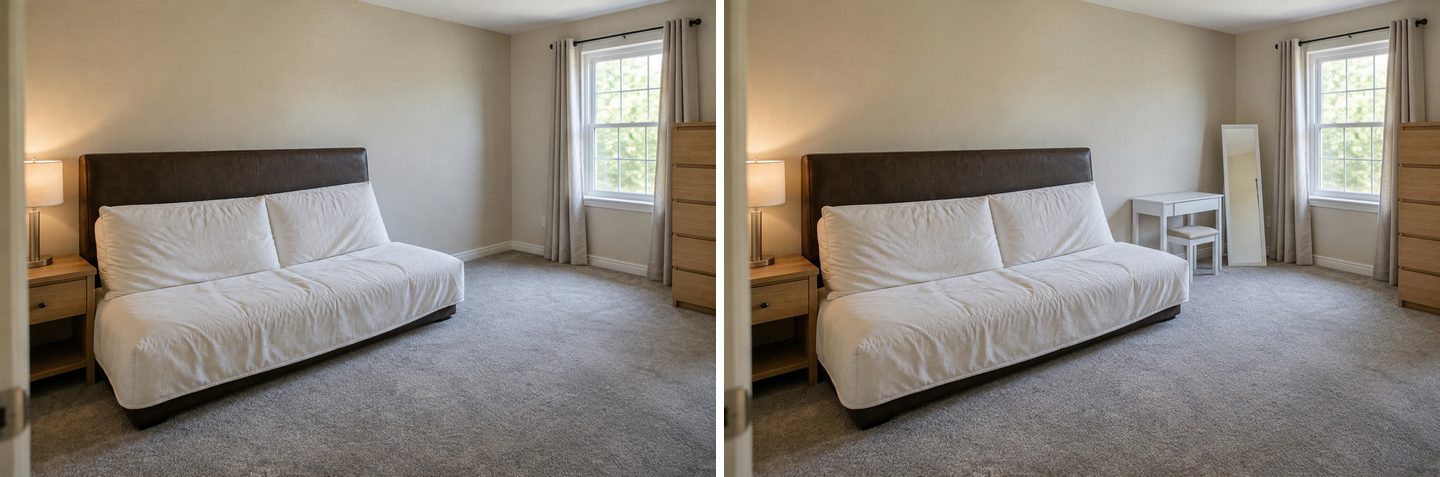 Acțiunea Adaugă a pus măsuța de toaletă, taburetul și oglinda în spațiul liber; patul, noptiera și comoda au rămas cum erau.
AI-ul a ales o măsuță compactă care se potrivește vizual cu peretele și a păstrat patul, noptiera, draperiile și comoda. Dacă o măsuță reală de 100 cm încape acolo e o întrebare pentru ruleta ta, și asta ne aduce la partea sinceră.
Rezultatul AI e la scară? Ce nu merge și cum repari
Nu: editarea foto cu AI nu măsoară nimic, așa că dimensiunile din rezultat sunt aproximative. E foarte bună la stil, culoare și material și decentă la „cam dimensiunea potrivită”, dar nu poate promite că o canapea de 93 de inci va arăta de 93 de inci în fotografia ta. Chiar indicațiile din Studio o spun direct: modelul nu numără și nu măsoară, iar rezultatul e un concept vizual, nu un desen de execuție.
Iată un eșec real din testul nostru. Canapeaua ruginie din fotografia de magazin a ieșit puțin prea lungă și atingea lampadarul. Am selectat canapeaua cu lasoul și am cerut: „Fă canapeaua portocalie selectată cu aproximativ 15% mai puțin lată, ca să rămână un spațiu clar între brațul ei drept și lampadar.”
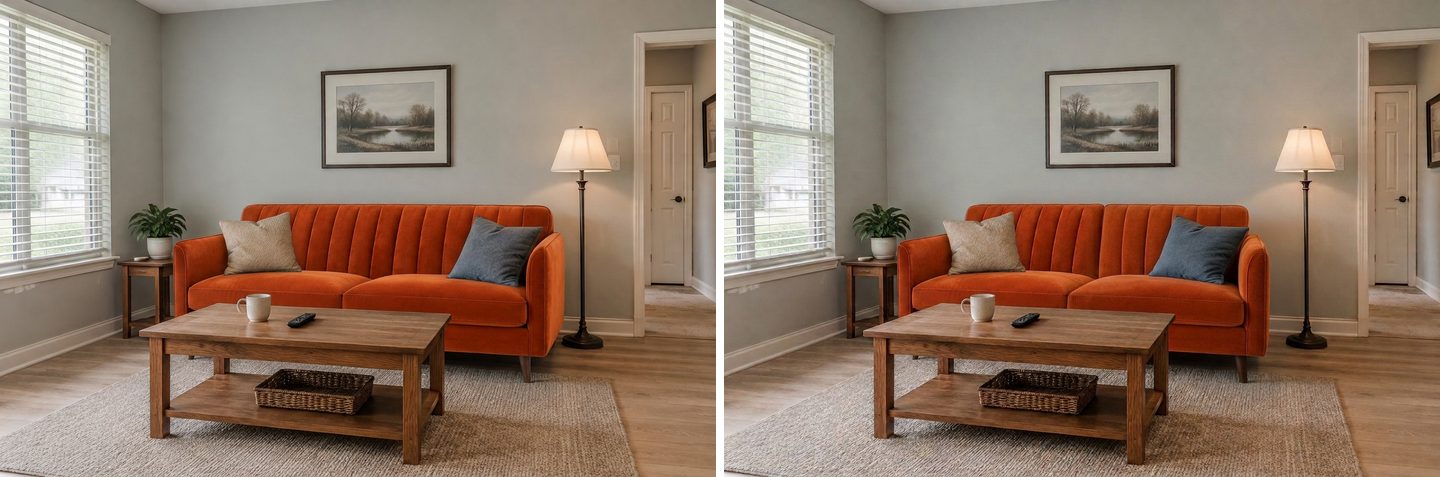 Limitare: cererea „cu 15% mai îngustă” abia a schimbat lățimea, iar spătarul capitonat în dungi s-a transformat în două perne. Procentele și incii nu se respectă.
Canapeaua s-a scurtat doar foarte puțin, încă atinge lampa, iar spătarul capitonat a fost redesenat ca două perne. Cifre ca „15%” sau „93 de inci” sunt exact genul de instrucțiuni pe care modelul nu le urmează în mod fiabil.
Ce funcționează în schimb:
- Setează singur dimensiunea cu „Inserează pe imagine”. Când dimensiunea contează, plasează produsul ca obiect și scalează-l manual față de ceva cunoscut: canapeaua de alături, o ușă (de obicei lată de circa 80 cm, adică 32 de inci), un calorifer, o fereastră. AI-ul păstrează dimensiunea pe care ai setat-o.
- Raportează-te la obiecte, nu la cifre. „Lungă cât e de lată fereastra”, „la fel de înaltă ca patul”, „se termină înainte de lampadar” funcționează mai bine decât centimetrii.
- Folosește „Corectează proporțiile” pentru piesele prea mari. E o acțiune rapidă din grupul „Calitate” care îi cere modelului să facă dimensiunile mobilei realiste, fără piese supradimensionate.
- Întoarce-te în loc să adaugi corecturi peste corecturi. Fiecare editare pornește de la imaginea anterioară, așa că greșelile se adună. Dacă o versiune a ieșit prost, alege o versiune anterioară din bandă și editează de acolo.
- Folosește „Restaurează din original” dacă s-a schimbat altceva. Numește ce anume („ferestrele”, „lampadarul”), iar Studio îl readuce din fotografia originală.
- Verifică dimensiunile reale pe hârtie. Măsoară peretele și produsul înainte să comanzi. Reguli clasice pentru living de la designerul Emily Henderson: între 16 și 18 inci (40–45 cm) între canapea și măsuța de cafea, o măsuță de cafea cel puțin pe jumătate cât lungimea canapelei și între 30 și 36 de inci (75–90 cm) de spațiu de trecere între piesele mari.
O împărțire practică ce funcționează: AI-ul pentru „se potrivește canapeaua asta cu camera mea?”, ruleta (sau vizualizarea AR a unui magazin) pentru „trece pe ușă și încape de-a lungul peretelui?”.
Cum faci o fotografie care dă cel mai bun rezultat?
Fotografiază camera la lumina zilei, de la nivelul ochilor, cu toată piesa pe care vrei s-o înlocuiești în cadru și puțină podea în jurul ei. AI-ul poate păstra doar ce vede.
| Ce să faci | De ce |
|---|---|
| Fotografiază din partea opusă a camerei, de la nivelul ochilor | AI-ul păstrează unghiul camerei foto; un unghi natural dă un rezultat natural |
| Ține toată piesa veche în cadru, cu podea în jur | Piesa nouă are nevoie de spațiu; picioarele sau brațele tăiate îl obligă pe AI să ghicească |
| Folosește lumina zilei, cu lămpile stinse | Editarea păstrează momentul zilei și lumina din fotografie |
| Strânge lucrurile de pe piesă (pleduri, genți) | Sau folosește mai întâi „Elimină oameni și dezordine” |
| Folosește ca referință o fotografie de produs simplă | Un obiect pe alb = mai puține presupuneri despre ce să copieze |
| O schimbare pe editare | Din listele de schimbări se pierde o parte |
Dacă preferi să pornești de la o cameră goală, acțiunea rapidă Golește camera scoate mai întâi mobila; vezi ghidul nostru despre eliminarea mobilei cu AI. Iar dacă vrei să reproiectezi toată camera, nu doar o piesă, modurile de design din Studio și peste 60 de stiluri sunt pe pagina noastră despre designul livingului.
Cât costă să vizualizezi mobila cu GenRoom?
Fiecare editare costă 2 credite, iar un cont gratuit vine cu 6 credite, suficiente pentru trei editări, fără card. Rezultatele gratuite au filigran.
| Pachet | Preț | Credite | Aproximativ câte editări |
|---|---|---|---|
| Free | $0 | 6 | 3 (cu filigran) |
| Start | $9.99 | 36 | 18 |
| Basic | $19.99 | 100 | 50 |
| Pro | $39.99 | 300 | 150, plus până la 5 fotografii de referință pe editare și designuri private |
Sunt pachete de credite cu plată unică, nu un abonament; creditele cumpărate sunt valabile 180 de zile. Dacă o editare eșuează, creditele se întorc automat. Editarea cu cuvinte, cu pensula sau lasoul, cu o fotografie de referință și inserarea de obiecte pe imagine funcționează în orice plan, inclusiv Free. Detalii la prețuri.
Întrebări frecvente (FAQ)
Există o aplicație cu care să văd mobila în camera mea?
Da, există trei tipuri. Aplicațiile AR ale magazinelor plasează modele 3D ale propriilor produse în imaginea camerei foto, la scară reală. Planificatoarele de camere te lasă să desenezi camera și să tragi mobila în ea. Editoarele foto cu AI, precum Studio GenRoom, editează o fotografie a camerei tale reale, cu orice produs pentru care ai o imagine. GenRoom rulează în browser, pe calculator și pe telefon, așa că nu ai nimic de instalat.
Cum pot vedea cum va arăta o piesă de mobilier în camera mea?
Fă o fotografie a camerei, încarc-o într-un editor cu AI și fie descrie piesa, fie atașează fotografia produsului ca referință. Pentru articolul exact, folosește „Adaugă ca referință” plus „Folosește referința mea” („canapeaua din fotografia 2, în locul canapelei maro”). Ca să controlezi singur poziția și dimensiunea, folosește „Inserează pe imagine”.
Poate AI-ul să adauge mobilă într-o fotografie a camerei mele?
Da. Folosește acțiunea rapidă „Adaugă” și descrie piesa și locul („un lampadar în dreapta fotoliului”) sau inserează direct o fotografie de produs pe imagine. Restul fotografiei se păstrează.
Pot folosi o fotografie de pe site-ul unui magazin de mobilă?
Da. Cel mai bine merge o fotografie de produs simplă, „pe fundal alb”, ideal din trei sferturi, dintr-un unghi asemănător cu fotografia camerei. O referință pe editare e disponibilă în orice plan; până la cinci fac parte din planul Pro.
Noua canapea va avea dimensiunea potrivită?
Aproximativ, nu exact. Editarea foto cu AI nu măsoară, așa că instrucțiuni precum „93 de inci” sau „cu 15% mai îngustă” nu sunt fiabile. Setează singur dimensiunea cu „Inserează pe imagine”, compar-o cu lucruri cunoscute (o ușă, o fereastră) și verific-o cu ruleta înainte să comanzi.
Ce este regula 2/3 pentru canapele?
E o regulă practică des folosită pentru proporții: măsuța de cafea ar trebui să aibă cam două treimi din lungimea canapelei. Unii designeri acceptă cel puțin jumătate. Lasă între 16 și 18 inci între canapea și măsuța de cafea și între 30 și 36 de inci de spațiu de trecere între piesele mari.
Pot fotografia livingul și să-l reamenajez gratuit?
Da. Un cont GenRoom gratuit (fără card) include 6 credite: trei editări sau trei designuri. Rezultatele din planul gratuit au filigran. Pentru o transformare completă în loc de o singură piesă, vezi ideile noastre de makeover pentru living cu AI.
Pe scurt
Poți vedea mobila în camera ta cu AI în aproximativ un minut pe încercare: o fotografie a camerei, o fotografie de produs sau o propoziție și o versiune pe care o poți compara cu originalul. În testele noastre, AI-ul s-a descurcat foarte bine cu stilul, culoarea și materialul, a lăsat restul camerei neatins și a plasat convingător o canapea, o masă și un fotoliu din fotografii de magazin. Ce nu face este să măsoare. Lasă AI-ul să răspundă la „arată bine aici?” și ruleta să răspundă la „încape?”. Apoi comandă liniștit.