Rearanjează mobila cu AI: testează un nou aranjament din poză
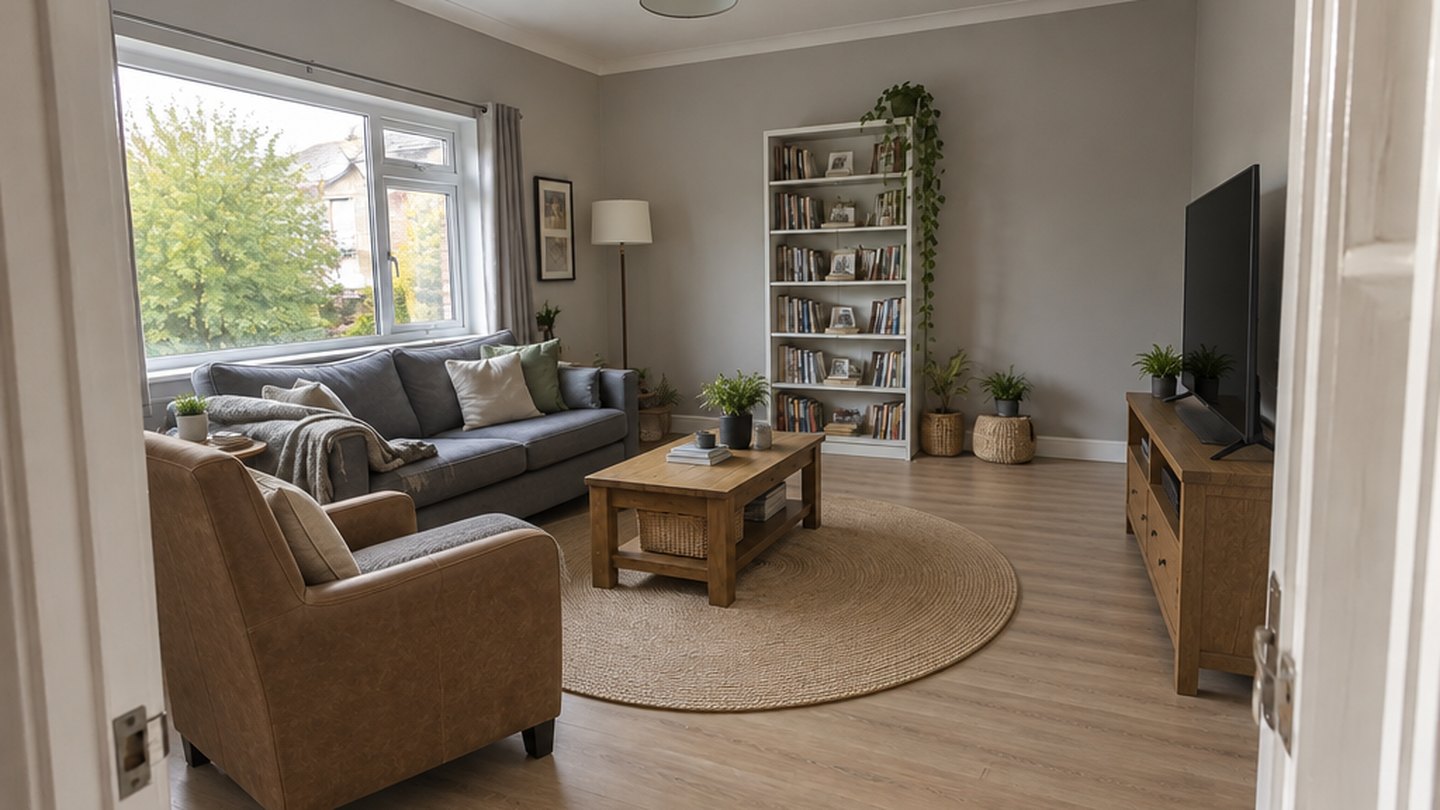
Un rezultat real din GenRoom: aceeași canapea, același fotoliu, aceeași măsuță de cafea și aceeași bibliotecă, doar așezate altfel. Nu s-a cumpărat nimic nou.
Poți rearanja mobila cu AI încărcând o singură poză a camerei și cerând o nouă așezare a pieselor pe care le ai deja. AI-ul păstrează pereții, ferestrele, ușile și unghiul camerei, mută canapeaua, patul, comoda TV sau biroul în locuri noi și îți arată rezultatul ca fotografie în aproximativ 20 de secunde. Apoi îl verifici după câteva reguli simple de amenajare și muți mobila reală o singură dată, nu de trei ori.
Ghidul acesta îți arată exact cum funcționează în Studio GenRoom, cu rezultate reale înainte și după dintr-un living aglomerat și două dormitoare mici: modul implicit „Rearanjează mobila”, rezultate ghidate de o instrucțiune scrisă precisă, corecturi ale unei singure piese cu „Mută” și cu tragerea selecției, plus cazurile în care AI-ul a greșit. Primești și distanțele libere (căi de trecere, acces la pat, distanța față de televizor) după care să verifici orice aranjament, cu surse.
Ce le cer oamenii de fapt AI-ului când vor să rearanjeze?
Cei mai mulți nu vor un interior nou. Vor ca acea cameră pentru care au plătit deja să funcționeze mai bine. Între martie și jumătatea lui octombrie 2026, 2.285 de utilizatori GenRoom au scris cu propriile cuvinte o cerere de rearanjare, iar cererile sunt surprinzător de practice. Reformulate și anonimizate, arată așa:
- „Rearanjează mobila ca să fie mai mult spațiu liber în cameră.”
- „Pune patul mare pe peretele opus.”
- „Întoarce canapeaua cu brațul spre perete și pune puful lângă fereastră.”
- „Canapeaua de-a lungul peretelui lung, televizorul pe o comodă în fața ei.”
- „Mută canapeaua spre ușă, televizorul în fața ei și biroul acolo unde era televizorul.”
- „Rotește patul cu 90 de grade, ca tăblia să fie pe peretele din stânga.”
- „Am un pat de o persoană, o comodă lungă din lemn, un raft de colț și un birou. Unde să le pun?”
- „Păstrează stilul și mobila, dar așază-le ca în planul pe care l-am atașat.”
Ies în evidență două tipare. Primul: oamenii își numesc piesele reale (un pat de o persoană, o comodă lungă), deci instrumentul nu are voie să le înlocuiască cu mobilă nouă. Al doilea: multe cereri sunt precise („90 de grade”, „peretele din stânga”), deci instrumentul trebuie să urmeze o instrucțiune, nu doar să „facă mai frumos”. Exact aceste două lucruri le-am testat.
Cum rearanjezi mobila cu AI în GenRoom, pas cu pas
Pe scurt: încarci o poză, alegi modul Rearanjează mobila, scrii opțional unde să ajungă anumite piese și apeși Creează designul. Iată fiecare pas și la ce să fii atent.
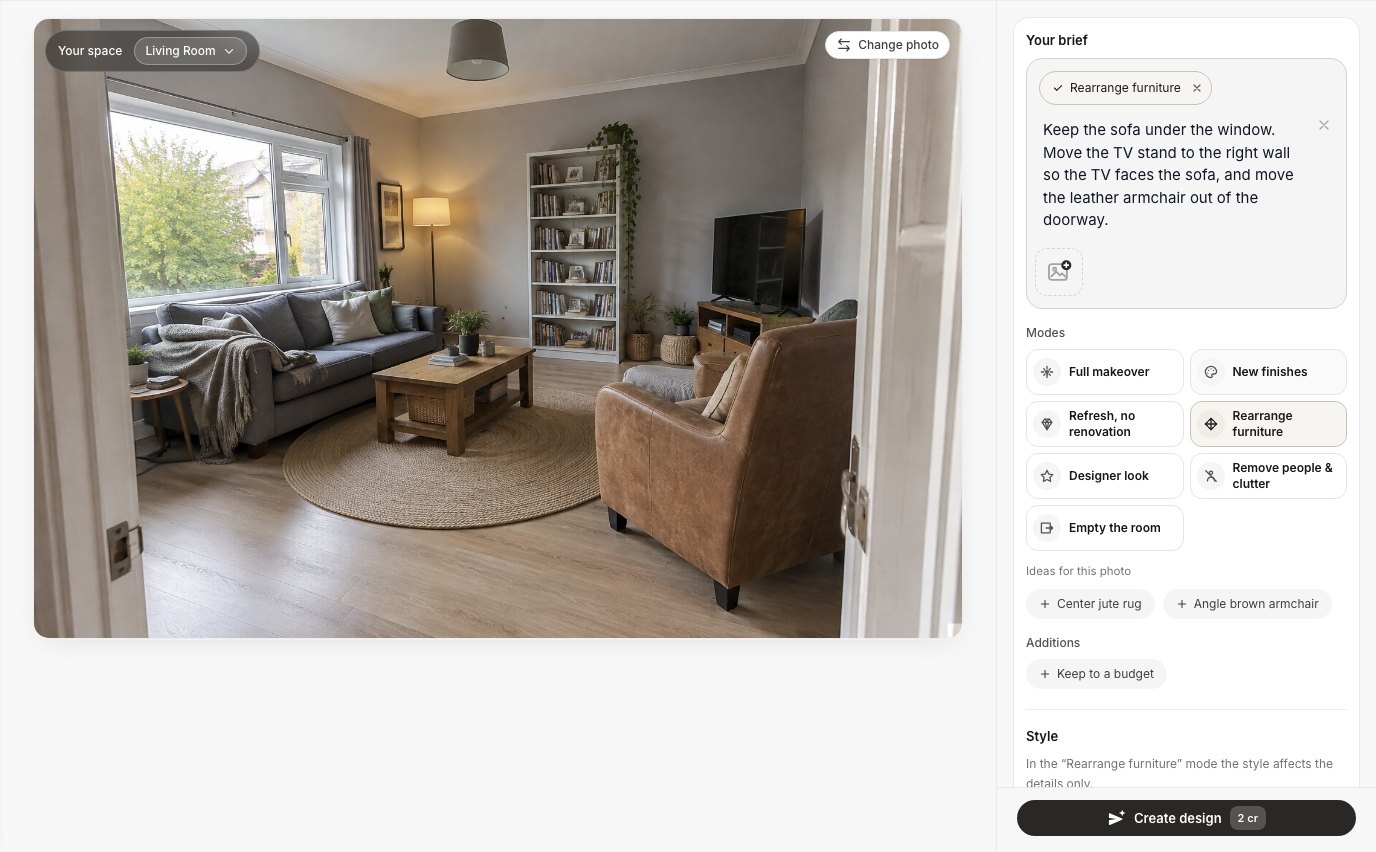 Studio după încărcare: modul Rearanjează mobila este selectat, iar sarcina conține o instrucțiune precisă. „Idei pentru această fotografie” propune sarcini suplimentare pentru camera respectivă.
- Fă o singură poză largă. Stai în ușă sau într-un colț, la nivelul ochilor, și prinde în cadru cât mai mult din podea și cât mai mulți pereți. AI-ul poate rearanja doar ce vede; o piesă tăiată la marginea cadrului poate dispărea sau poate fi inventată.
- Încarc-o în Studio. GenRoom analizează poza și recunoaște tipul de spațiu (living, dormitor și așa mai departe); în testele noastre a durat 15–20 de secunde. Îl poți corecta din selectorul „Spațiul tău”.
- Alege „Rearanjează mobila”. Modul apare doar pentru camerele mobilate. Sarcina lui e intenționat îngustă: aceleași piese într-o nouă așezare, fără să adauge sau să înlocuiască nimic. Pentru o cameră goală, folosește mobilarea sau home staging-ul virtual.
- Adaugă-ți dorința (opțional, dar foarte eficient). Scrie unde să ajungă piesele importante: „Patul cu tăblia pe peretele din stânga, fereastra liberă.” Fără o dorință, AI-ul analizează singur camera (spațiu irosit, căi de trecere blocate, dezechilibru) și mută cel puțin două piese mari.
- Lasă stilul în pace. În acest mod, stilul influențează doar detaliile mici, așa că setarea implicită e în regulă.
- Apasă Creează designul. Un rezultat durează aproximativ 20 de secunde și costă 2 credite. Creează mai multe îți dă o altă variantă a aceleiași sarcini, tot pentru 2 credite. Compară variantele cu glisorul Înainte/După.
Studio îți arată și Idei pentru această fotografie: scurte sugestii de sarcini generate pentru camera ta. Pentru livingul nostru a propus „Întoarce fotoliul”, „Centrează măsuța de cafea” și „Eliberează accesul la fereastră”. Sunt o verificare utilă a ceea ce nu merge în aranjamentul actual.
Living: trei aranjamente noi dintr-o singură poză
Livingul nostru de test avea o problemă clasică: canapeaua era împinsă sub fereastră, televizorul stătea înghesuit în diagonală în colțul îndepărtat, iar un fotoliu mare din piele stătea chiar lângă ușă, așa că trebuia să-l ocolești ca să intri.
Rezultatul implicit: fără instrucțiuni
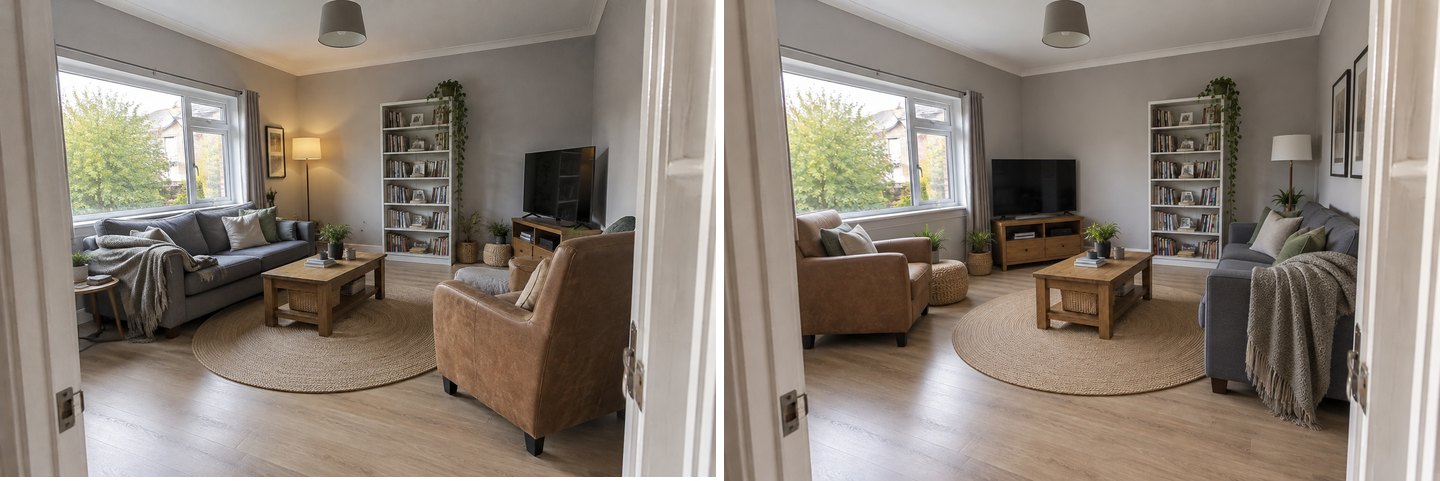 Înainte (stânga) și rezultatul implicit al modului „Rearanjează mobila” (dreapta). Intrarea este acum liberă.
Fără nicio dorință, AI-ul a mutat canapeaua pe peretele din dreapta, a pus fotoliul lângă fereastră și a așezat comoda TV lângă peretele din fund. Pereții, fereastra, lustra, covorul și măsuța de cafea au rămas recognoscibil aceleași, iar drumul de la ușă e acum liber.
N-a fost perfect. O măsuță laterală de lângă canapea a dispărut, pe peretele din dreapta au apărut două tablouri înrămate care nu erau în poza originală, iar lampa de podea a primit alt abajur. Sunt scăpări tipice: aranjamentul e corect, decorul mărunt e aproximativ.
Un rezultat ghidat de o instrucțiune precisă
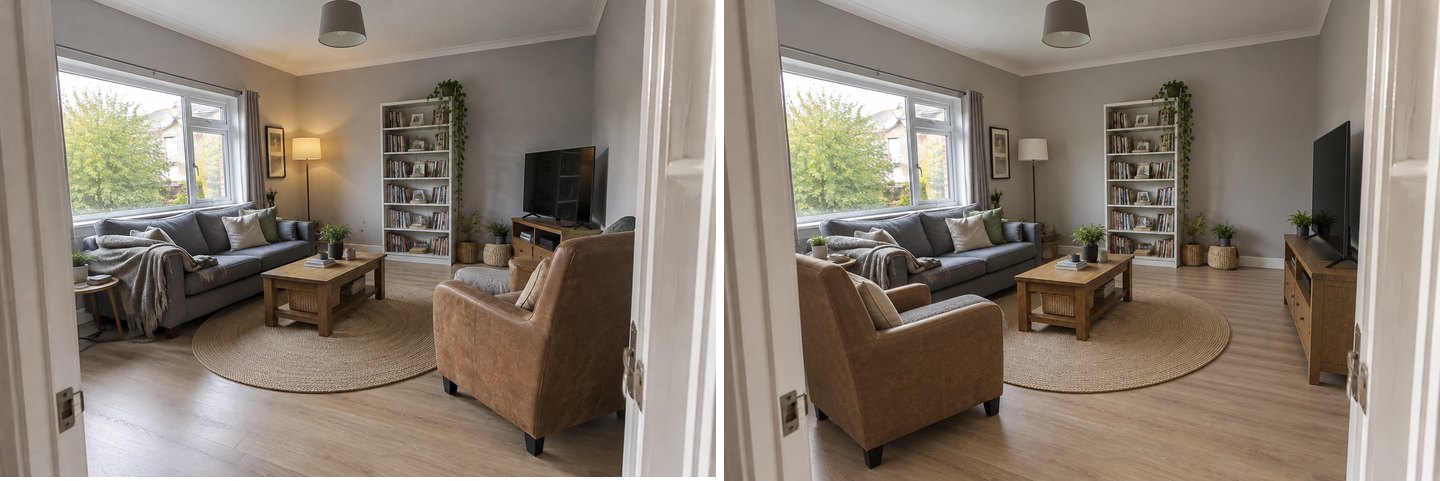 Instrucțiune: „Lasă canapeaua sub fereastră. Mută comoda TV pe peretele din dreapta, ca televizorul să fie orientat spre canapea, și mută fotoliul din piele din dreptul ușii, lângă măsuța de cafea.”
Fiecare parte a instrucțiunii a fost respectată: canapeaua a rămas, televizorul o privește acum de pe peretele din dreapta, iar fotoliul s-a mutat din dreptul ușii lângă măsuța de cafea. Acesta e aranjamentul pe care l-am face cu adevărat. O observație onestă: comoda TV a ieșit mai lungă decât piesa scurtă originală, așa că măsoară-ți comoda reală înainte să presupui că încape.
Variante: de ce merită să generezi mai mult de una
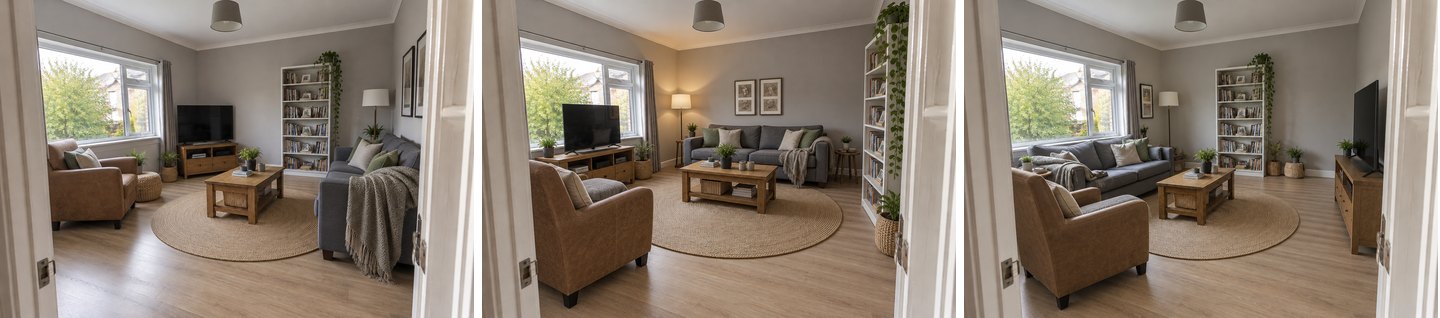 Trei rezultate din aceeași poză: implicit (stânga), a doua variantă (centru), aranjamentul după instrucțiune (dreapta).
Varianta din mijloc arată ordonat, dar pune televizorul exact în fața ferestrei. Asta blochează lumina naturală și înseamnă să te uiți la ecran în contre-jour puternic: o regulă de amenajare pe care imaginea n-o poate „simți”. Tot ea a mutat biblioteca pe peretele de lângă ușă și a adăugat un al doilea tablou înrămat deasupra canapelei. De asta există butonul de variante. Generează două sau trei, apoi elimină-le pe cele care încalcă regulile de mai jos.
Dormitor mic: mută patul fără să-l ridici
În viața reală, dormitorul e cel mai greu de rearanjat: patul e greu, iar într-o cameră mică fiecare mutare schimbă felul în care ajungi la dulap, la fereastră și la birou.
Rezultatul implicit
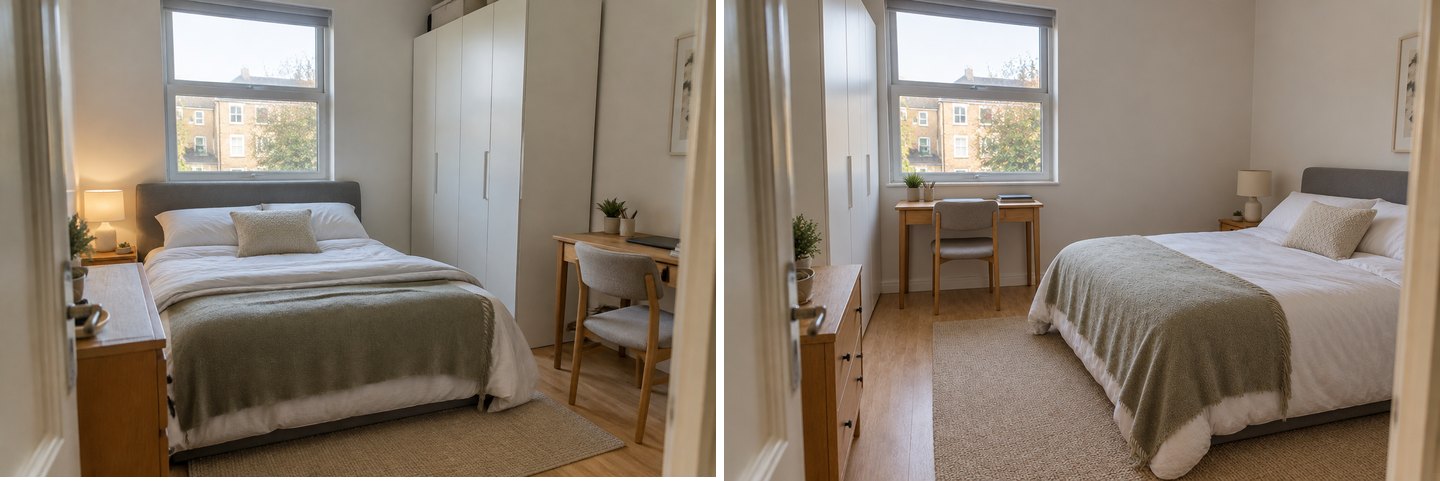 Înainte (stânga): tăblia blochează fereastra. După (dreapta): patul e pe peretele lateral, iar biroul ocupă locul de la fereastră.
În aranjamentul original, tăblia era lipită de fereastră, ceea ce blochează lumina și face din deschiderea ferestrei o cățărare peste saltea. AI-ul a mutat patul pe peretele lateral, a dus dulapul înalt de cealaltă parte a ferestrei, a pus biroul sub fereastră (cea mai bună lumină pentru lucru) și a lăsat comoda lângă ușă. Mutarea unui dulap e genul de treabă pe care nimeni nu vrea s-o încerce de două ori în realitate, și tocmai de aceea merită s-o vezi înainte. Noptiera și veioza s-au mutat odată cu patul.
„Rotește patul cu 90 de grade”: o instrucțiune pe care oamenii chiar o scriu
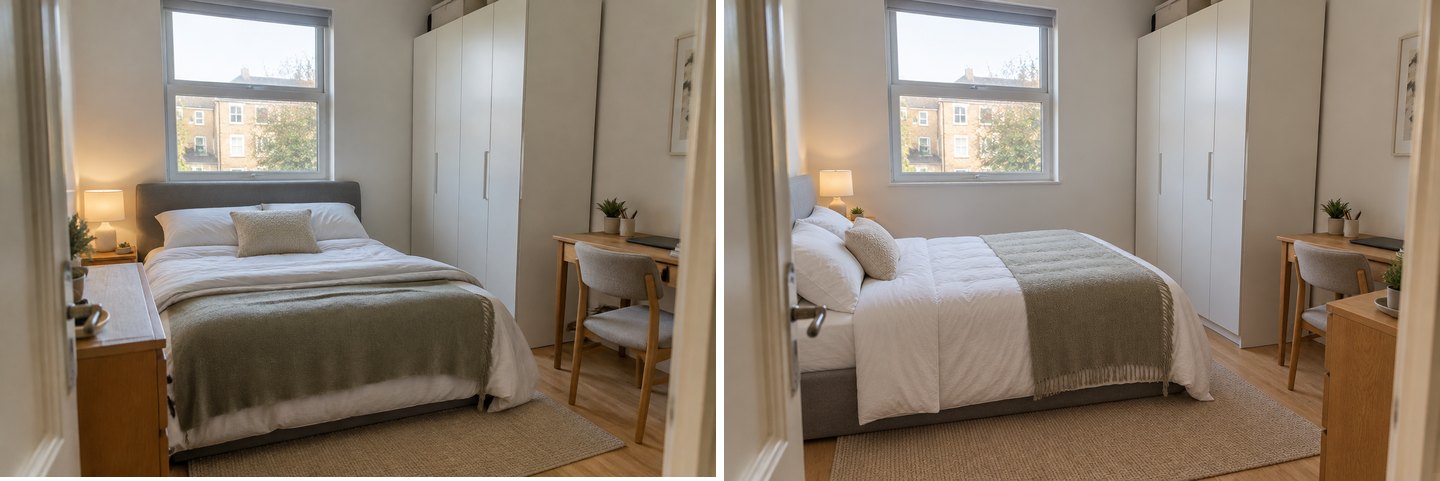 Instrucțiune: „Rotește patul cu 90 de grade, ca tăblia să fie pe peretele din stânga și fereastra să rămână liberă.”
Aceasta e preluată aproape cuvânt cu cuvânt din cereri reale ale utilizatorilor. AI-ul a întors patul, a eliberat fereastra și a lăsat dulapul și biroul unde erau. Camera foto s-a deplasat foarte puțin, se mai întâmplă; încăperea în sine e aceeași.
Un pat de o persoană, o comodă lungă, un raft de colț și un birou
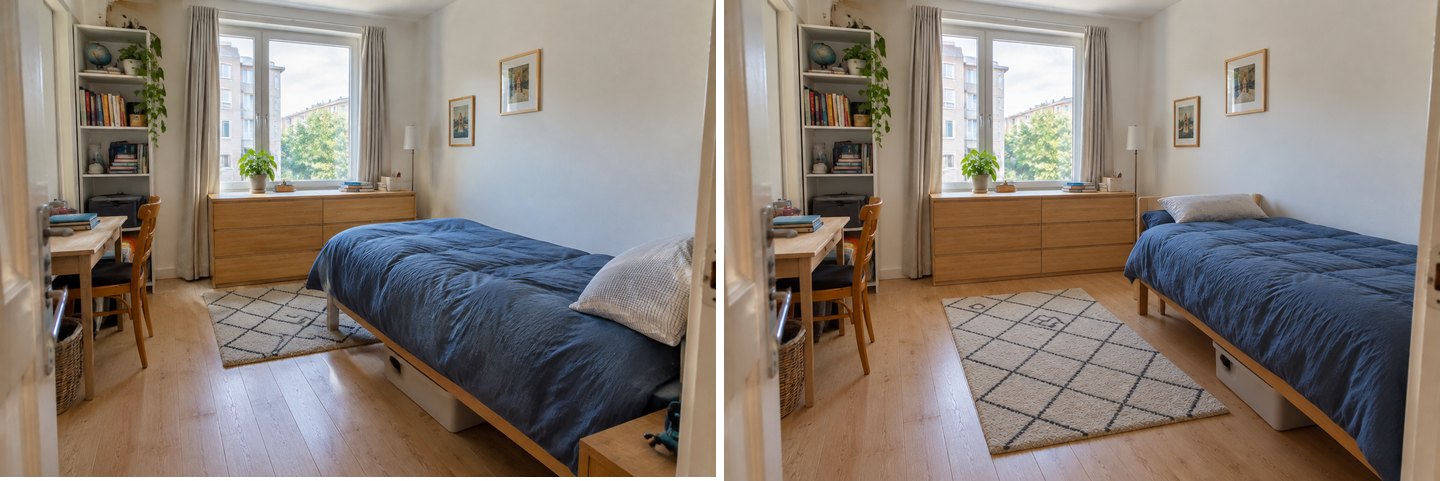 Instrucțiune: „Pune patul pe lungime lângă peretele din dreapta, ca să eliberezi mijlocul camerei. Lasă comoda sub fereastră.”
Un pat de o persoană care iese din perete taie o cameră mică în două. Împins pe lungime lângă perete, eliberează o singură zonă deschisă de podea, care într-o cameră de copil sau de adolescent devine spațiul de joacă sau de mișcare. Comoda, raftul de colț și biroul au rămas pe loc, iar covorul s-a mutat în mijlocul eliberat. Într-o cameră mică, aceasta e adesea cea mai eficientă schimbare.
Ajustarea unei singure piese: Mută, Rotește, tragere și Alt unghi
Modul rearanjează toată camera. De multe ori îți place rezultatul, cu excepția unei singure piese. Pentru asta, deschide Editează pe rezultat și folosește editorul: fiecare editare costă 2 credite și atinge doar ce ceri.
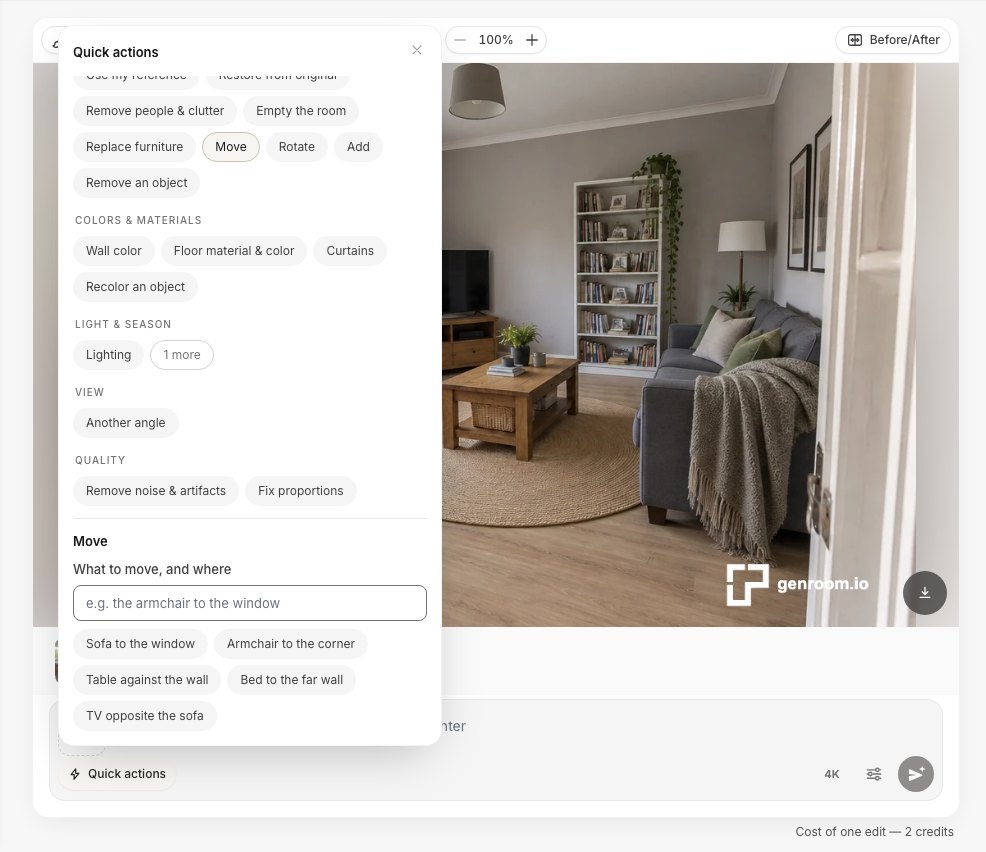 Acțiuni rapide în editor. Mută întreabă „Ce să mutăm și unde” și oferă sugestii gata făcute; Rotește și Alt unghi sunt în același panou.
- Mută (acțiune rapidă): scrie „ce să mutăm și unde”, de exemplu „lampa de podea în colțul dintre canapea și bibliotecă”, sau atinge o sugestie precum „Televizorul în fața canapelei”.
- Rotește: „patul cu 90 de grade”, „canapeaua cu fața spre fereastră”, „biroul cu fața spre fereastră”.
- Selectează zona + trage: conturează o piesă cu lasoul, prinde-o de pictograma mână și las-o unde vrei.
- Alt unghi: vezi același design din colțul opus, din stânga sau din dreapta, mai de aproape, mai larg sau de sus.
Tragerea selecției: cea mai directă metodă de a muta o piesă
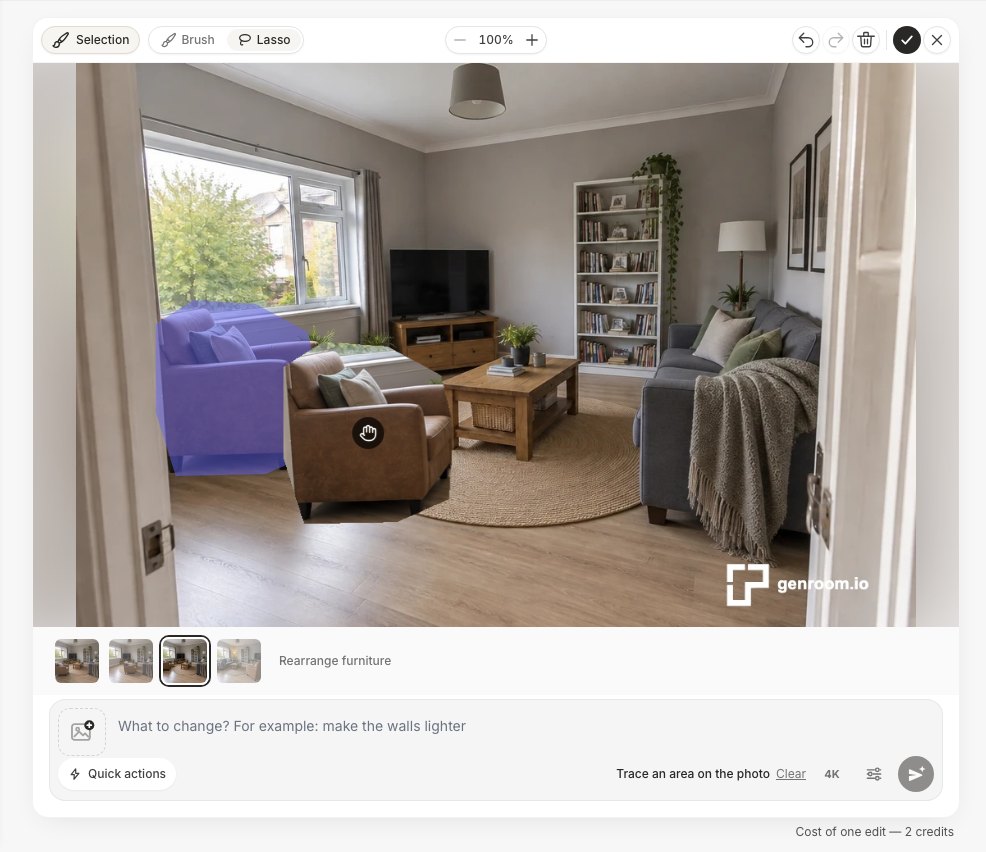 Conturează piesa cu lasoul, apoi trage-o de pictograma mână. Când îi dai drumul, se trimite o singură editare.
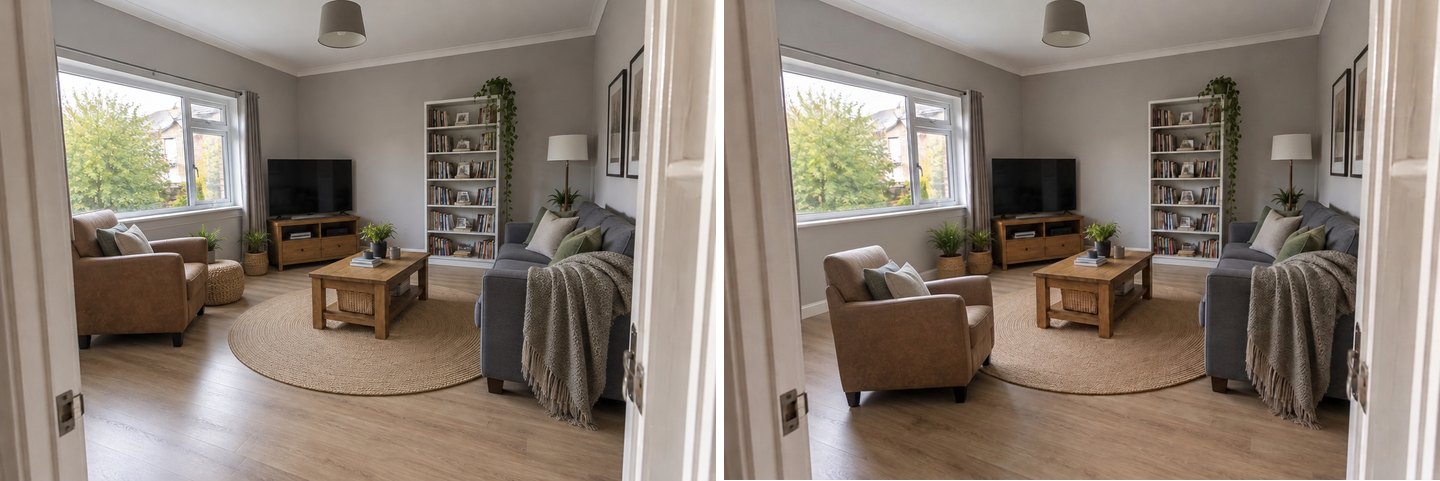 Fotoliul formează acum cu canapeaua un colț de conversație. Puful din răchită care stătea chiar în spatele lui a dispărut.
Tragerea a funcționat: fotoliul s-a apropiat de măsuța de cafea și formează acum o zonă de șezut cu canapeaua. Dar puful mic care stătea chiar în spatele fotoliului a dispărut. Concluzia noastră: conturează strâns piesa pe care o muți și verifică zona pe care o lasă în urmă.
Mutările mici sunt cele mai sigure
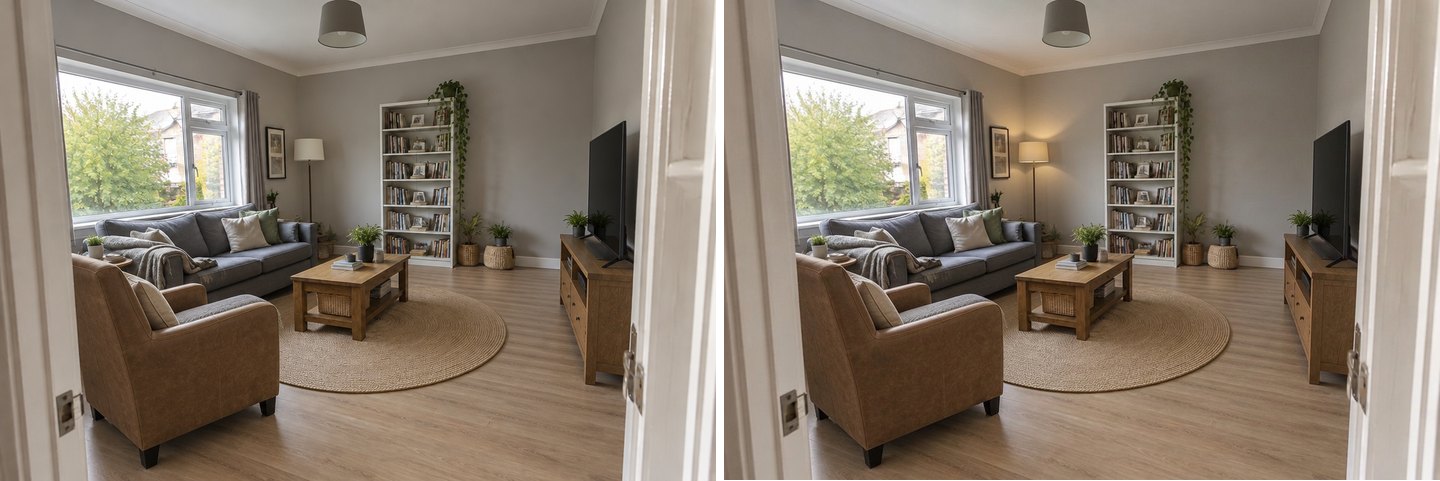 Mută: „lampa de podea în colțul dintre canapea și bibliotecă”. Tot restul a rămas pe loc.
Mutarea lămpii de podea a fost o editare curată și precisă: lampa a ajuns exact unde am cerut și nimic altceva nu s-a schimbat. În testele noastre, mutarea unei lămpi, a unui scaun sau a unei plante reușește aproape întotdeauna; rotirea pe loc a unei piese mari a fost mai puțin sigură. Acțiunea rapidă „Patul cu 90 de grade” pe un dormitor deja rearanjat a returnat o imagine aproape identică, în timp ce aceeași cerere scrisă în modul Rearanjează mobila (mai sus) a rotit patul corect. Dacă o acțiune rapidă te ignoră, rulează din nou modul cu o dorință.
Alt unghi: o senzație a spațiului, nu o măsurătoare
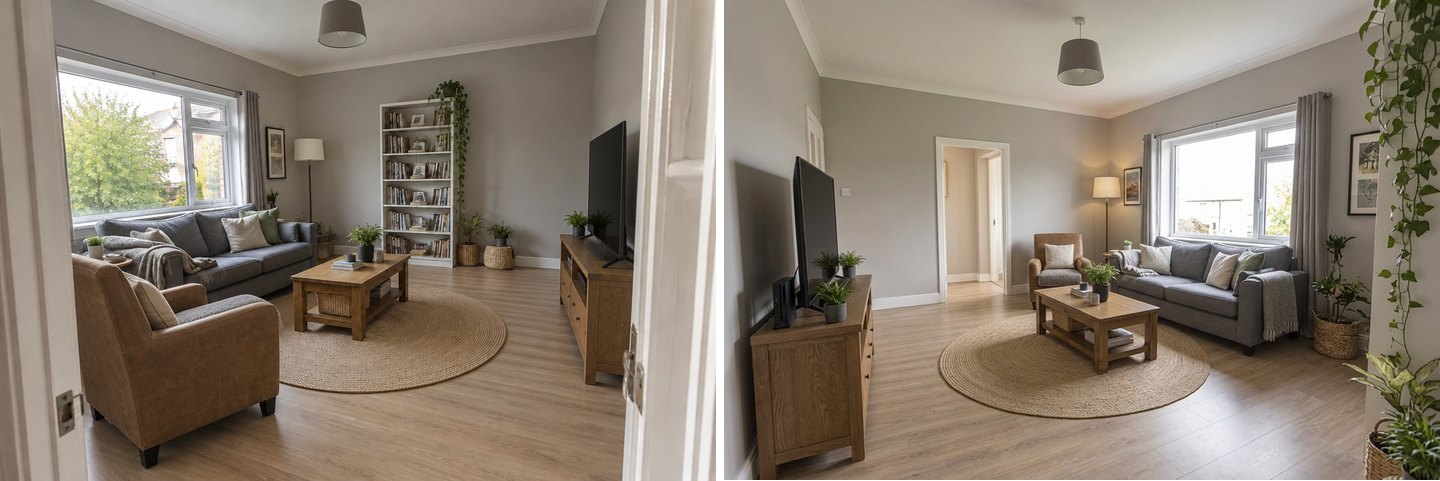 „Din colțul opus”: o vedere generată. Biblioteca nu a intrat în noul unghi.
Alt unghi te ajută să-ți imaginezi cum e să stai în partea canapelei. Ține minte că e o imagine nouă, nu o scanare 3D: aici biblioteca lipsește din vederea inversă. Folosește-l ca să judeci atmosfera și liniile de vedere, nu ca să confirmi ce încape.
Cum scrii o cerere de rearanjare pe care AI-ul o respectă
Cu cât instrucțiunea e mai clară, cu atât rezultatul e mai aproape. Aceste reguli de formulare vin din testele noastre și din cererile reale de mai sus.
| Cerere slabă | Cerere puternică | De ce funcționează mai bine |
|---|---|---|
| „Fă camera mai bună” | „Eliberează calea de la ușă la fereastră” | Numește un scop pe care AI-ul îl poate verifica |
| „Mută patul” | „Patul cu tăblia pe peretele din stânga, fereastra liberă” | Spune care perete și ce trebuie să rămână liber |
| „Rezolvă televizorul” | „Comoda TV pe peretele din dreapta, cu fața spre canapea” | Dă locul și orientarea |
| „Schimbă canapeaua” | „Aceeași canapea, de-a lungul peretelui lung” | „Aceeași” împiedică înlocuirea piesei |
| „Mai mult spațiu” | „Împinge patul de o persoană pe lungime lângă peretele din dreapta” | O mutare concretă, cu rezultat vizibil |
| „Fă-o mai primitoare” | „Fotoliul lângă măsuța de cafea, cu fața spre canapea” | Creează un colț de conversație |
Te ajută trei obiceiuri: numește fiecare piesă așa cum arată în poză („fotoliul din piele”, „canapeaua gri”), spune care perete („stânga”, „dreapta”, „peretele cu fereastra”, „în fața ușii”) și spune ce trebuie să rămână („lasă comoda sub fereastră”). Pentru mai multe sfaturi despre instrucțiuni, vezi ghidul nostru despre editarea designurilor AI de camere prin text.
Creează un design interior cu AI
Încarcă o poză a camerei tale și primești un design profesional în 30 de secunde. Prima generare e gratuită.
Reguli de amenajare după care să verifici orice rezultat AI
Un aranjament făcut de AI e o imagine, deci nu poate garanta distanțele libere. Verifică fiecare rezultat după aceste reguli practice înainte să muți ceva greu.
| Ce verifici | Regula practică | Sursa |
|---|---|---|
| Calea principală (ușă–fereastră, ușă–pat) | 36 in / 91,5 cm lățime liberă; 32 in / 81,5 cm doar în îngustări scurte | ADA Standards, 403.5.1 |
| Circulația în dormitor | Cel puțin 3 ft / aproximativ 90 cm | Houzz: dimensiunile dormitorului |
| Partea patului pe care te dai jos | Aproximativ 24 in / 60 cm | Houzz, același ghid |
| În fața dulapului | 36–48 in / 90–120 cm, ca ușile să se deschidă complet | Houzz, același ghid |
| Locurile dintr-un colț de conversație | La aproximativ 4–7 ft / 1,2–2,1 m unul de altul | „Distanța socială” apropiată a lui Edward T. Hall, vezi proxemica |
| Distanța de vizionare a televizorului | De 1,2× până la 1,9× diagonala ecranului (un televizor de 55 inch: aproximativ 1,7–2,7 m) | Ghidul Dynabook (Toshiba TV) |
| Televizorul și ferestrele | Nu în fața unei ferestre; cel mai bine lateral față de ea | Reflexii: regulă practică, nu standard |
Valoarea ADA e un standard de accesibilitate pentru clădiri publice, nu o lege pentru livingul tău, dar e cea mai citată măsură a unei treceri confortabile.
Cum folosești tabelul cu rezultatele AI: în livingul nostru, aranjamentul implicit și cel după instrucțiune au trecut regulile pentru cale de trecere și televizor; a doua variantă a picat regula ferestrei și a ajuns la coș. În dormitoare, atât „patul pe peretele lateral”, cât și „rotirea cu 90 de grade” au păstrat accesul la fereastră și la dulap, dar într-o cameră mică tot trebuie să măsori: un pat dublu are aproximativ 140 cm lățime, iar 60 cm lângă el plus 90 cm în fața dulapului se adună repede.
Unde greșește AI-ul (și cum prinzi asta)
Am păstrat fiecare rezultat, inclusiv pe cele proaste. Iată cel mai clar eșec.
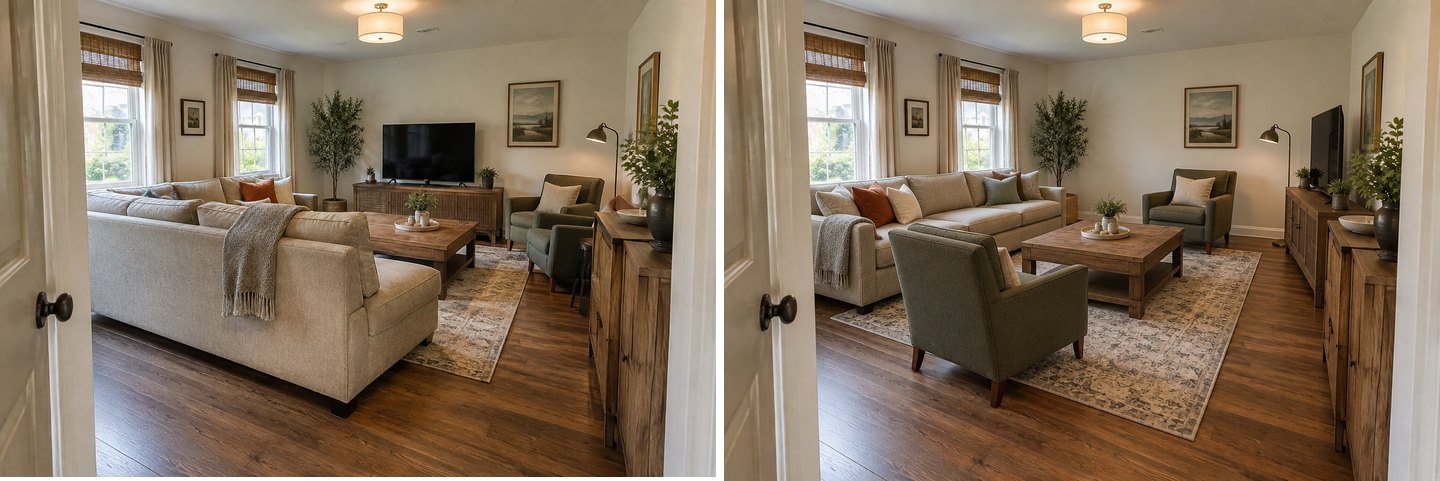 Instrucțiunea cerea mutarea canapelei de colț sub ferestre. AI-ul a transformat-o într-o canapea dreaptă, a scos comoda TV și a schimbat covorul.
Ideea de aranjament e bună, dar mobila nu mai e a ta: canapeaua de colț în formă de L a devenit o canapea dreaptă, comoda TV a dispărut (televizorul stă acum pe bufet), iar covorul a crescut și și-a schimbat modelul. În toate testele noastre, acestea sunt scăpările de urmărit:
- O piesă își schimbă forma sau mărimea. Cele mai afectate au fost canapelele de colț, comodele TV lungi și piesele de depozitare. Compară fiecare piesă mare cu poza „înainte”.
- Lucrurile mici apar sau dispar. Tablourile înrămate, măsuțele laterale, pufurile și plantele sunt suspecții obișnuiți, deși modul are instrucțiunea să nu adauge nimic.
- Covoarele își schimbă dimensiunea. AI-ului îi place un covor mai mare sub o nouă zonă de șezut. Idee bună, dar asta e o cumpărătură, nu o rearanjare.
- Constrângerile ascunse sunt ignorate. Caloriferele, prizele, sensul de deschidere al ușilor și tot ce e în afara cadrului sunt invizibile pentru AI.
- Proporțiile sunt aproximative. E o fotografie, nu un plan măsurat. Un aranjament care pare spațios poate avea în realitate cu 20 cm prea puțin.
Soluția e de fiecare dată aceeași: generează o variantă, adaugă în dorință „aceeași canapea” sau „păstrează comoda TV” ori folosește Restaurează din original din acțiunile rapide ale editorului ca să aduci înapoi o piesă.
Rearanjare cu AI dintr-o poză vs. un planificator de camere
AI-ul care lucrează pe fotografie și planificatoarele clasice de camere răspund la întrebări diferite.
| AI dintr-o poză (GenRoom) | Planificator de camere 2D/3D | |
|---|---|---|
| Ce introduci | O poză a camerei așa cum e | Dimensiunile camerei și un catalog de mobilier |
| Mobila ta | Păstrată din poză | Aproximată cu piese din catalog |
| Ce vezi | O fotografie realistă a camerei tale | Un plan sau un model 3D |
| Măsurători exacte | Nu, verifică cu ruleta | Da |
| Timp până la primul rezultat | Aproximativ 20 de secunde | De obicei mai mult, întâi desenezi camera |
| Cel mai potrivit pentru | „O să arate și o să se simtă mai bine?” | „Încape la centimetru?” |
Cele două se completează bine: testează cinci aranjamente cu AI în câteva minute, păstrează-l pe cel care îți place, apoi măsoară doar acel aranjament. Dacă plănuiești un apartament întreg, nu o singură cameră, GenRoom construiește și fiecare cameră dintr-un plan; vezi design interior cu AI dintr-un plan. Pentru o comparație mai largă a instrumentelor, citește Cele mai bune 5 instrumente AI gratuite pentru designul camerei.
Cât costă?
Rearanjarea folosește aceleași credite ca orice design. Un cont nou gratuit primește 6 credite fără card, suficiente pentru trei rearanjări (rezultatele au filigran). Un design sau o editare costă 2 credite; pachetele plătite sunt unice, nu abonamente: Start $9.99 pentru 36 de credite, Basic $19.99 pentru 100, Pro $39.99 pentru 300. Dacă o generare eșuează, creditele se întorc automat. Detaliile sunt pe pagina de prețuri.
Un buget realist pentru o cameră: un rezultat implicit, două variante, un rezultat după instrucțiune și două editări ale unor piese individuale, adică 12 credite.
Întrebări frecvente (FAQ)
Pot să fac o poză camerei și s-o rearanjez cu AI?
Da. Încarcă poza în Studio, alege „Rearanjează mobila” și apasă Creează designul. AI-ul păstrează pereții, ferestrele, ușile și unghiul camerei și mută mobila care e deja în poză. Un rezultat durează aproximativ 20 de secunde.
Există un AI gratuit care să-mi rearanjeze camera?
GenRoom oferă 6 credite gratuite la înregistrare, fără card, suficiente pentru trei rezultate de rearanjare. Rezultatele gratuite au filigran; funcțiile sunt aceleași ca la pachetele plătite, inclusiv editările prin cuvinte și cu pensula.
Îmi păstrează AI-ul mobila reală?
Modul Rearanjează mobila are instrucțiunea să nu adauge și să nu înlocuiască nimic, iar în majoritatea rezultatelor noastre piesele mari au rămas recognoscibile. Nu e perfect: o canapea de colț a devenit o dată o canapea dreaptă, iar decorul mărunt a apărut sau a dispărut uneori. Compară fiecare rezultat cu poza originală.
Pot să-i spun AI-ului exact unde să ajungă fiecare piesă?
Da. Scrie asta în sarcină, de exemplu „Rotește patul cu 90 de grade, ca tăblia să fie pe peretele din stânga” sau „Comoda TV pe peretele din dreapta, cu fața spre canapea”. Numește peretele și piesa. În testele noastre, cererile precise au fost respectate mai sigur decât cele vagi.
Cum mut doar o singură piesă de mobilier în rezultat?
Deschide Editează, apoi Acțiuni rapide, apoi Mută și scrie „ce să mutăm și unde”, sau conturează piesa cu Selectează zona și trage-o într-un loc nou. Fiecare editare costă 2 credite și lasă restul camerei neatins.
Știe AI-ul dacă mobila încape?
Nu. Lucrează pe o fotografie, nu pe măsurători. Folosește rezultatul ca să alegi aranjamentul, apoi măsoară: păstrează aproximativ 90 cm pentru căile principale de trecere, aproximativ 60 cm lângă pat și 90–120 cm în fața dulapului.
Funcționează pentru dormitoare mici și garsoniere?
Da, iar camerele mici câștigă adesea cel mai mult, pentru că o singură mutare (patul lângă perete, biroul sub fereastră) eliberează o fâșie întreagă de podea. Pentru mai multe idei, vezi designul unei camere mici cu AI.
Concluzie
Rearanjarea mobilei cu AI transformă „hai să încercăm canapeaua acolo” dintr-o după-amiază de cărat în câteva minute de click-uri. Încarcă o poză largă, folosește modul Rearanjează mobila, scrie dorințe precise pentru piesele care contează, generează câteva variante și ajustează piesele individuale în editor. Apoi verifică aranjamentul câștigător după regulile pentru căi de trecere, pat și televizor și măsoară o singură dată înainte să muți ceva.
Deschide Studio și încearcă-ți propria cameră sau pornește de la paginile de design pentru living și dormitor.