Cum încerci culori de vopsea pe poza camerei tale cu AI (2026)
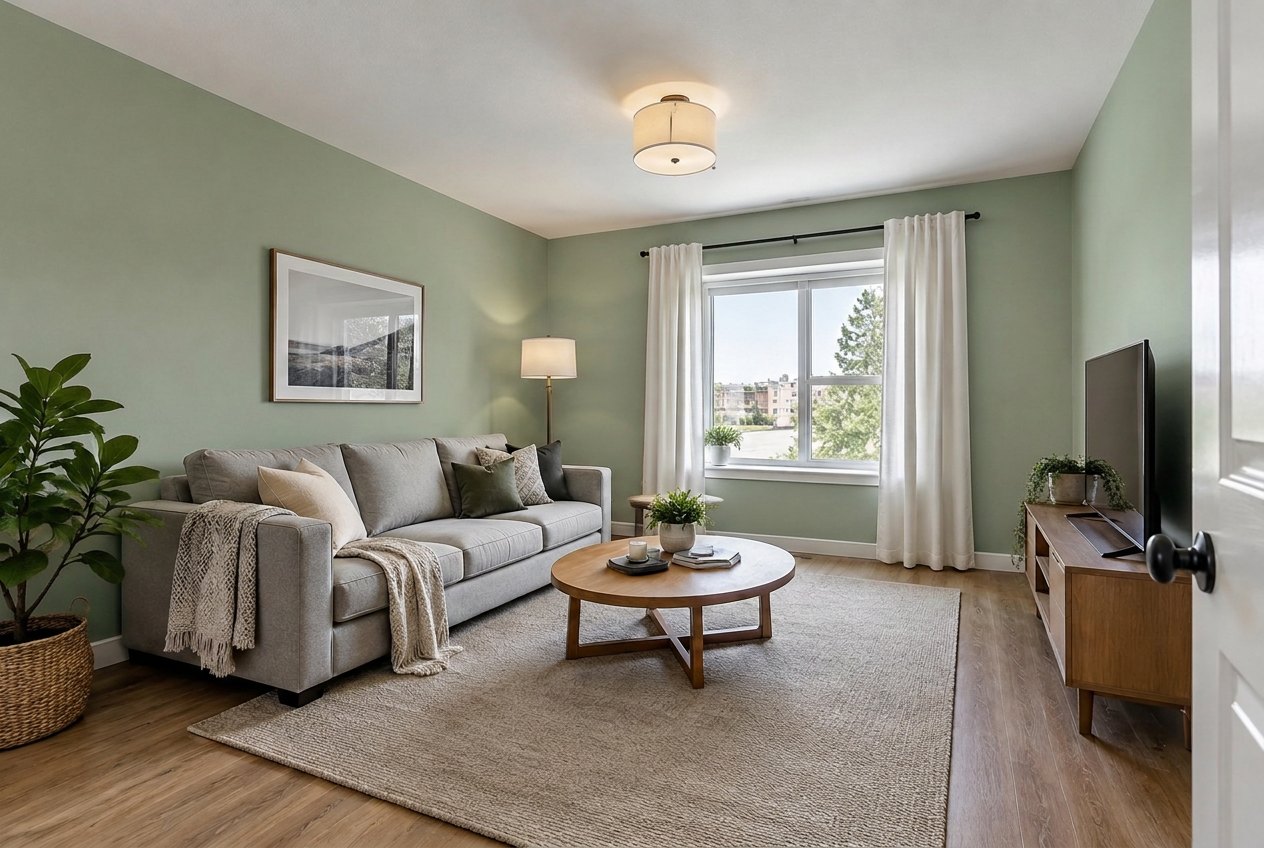
Un rezultat real din Studio GenRoom: s-au schimbat doar pereții. Canapeaua, covorul, pardoseala, tavanul și ancadramentele sunt cele din poza originală.
Ca să încerci culori de vopsea pe o poză a propriei camere, încarci poza într-un editor AI, spui ce pereți să fie vopsiți și în ce culoare, apoi compari rezultatul cu originalul. În Studio GenRoom asta e o singură acțiune rapidă, Culoarea pereților: scrii „alb cald”, „verde salvie”, „RAL 5024”, „NCS S 2010-Y30R”, un cod HEX ca #1F2A44 sau numele unei mărci, apeși Aplică și, după aproximativ 20–40 de secunde, primești aceeași cameră, același cadru, aceeași mobilă, cu pereți noi. O editare costă 2 credite, iar un cont gratuit pornește cu 6.
Ghidul acesta se bazează pe ce cer oamenii în realitate. Între martie și octombrie 2026, 2.377 de utilizatori GenRoom au descris cu propriile cuvinte o schimbare a culorii pereților: nu „reproiectează-mi camera”, ci doar „schimbă vopseaua”. Mai jos îți arătăm drumul exact în Studio pentru fiecare tip de cerere, rezultate reale înainte/după din două camere fotografiate pentru acest articol, cum sunt tratate codurile de culoare și numele de mărci și unde AI-ul încă greșește.
Ce cer de fapt oamenii când revopsesc poza unei camere?
Cele mai multe cereri se încadrează în cinci tipare, iar fiecare are nevoie de o instrucțiune puțin diferită. Iată-le, reformulate și anonimizate din cereri reale:
| Ce scriu oamenii | Ce vor de fapt | Cel mai bun instrument din Studio |
|---|---|---|
| „Fă pereții într-un alb spart cald” | Toată camera, o culoare cu nume | Acțiunea rapidă Culoarea pereților |
| „Vopsește pereții în Vivechrom 30GG 61/010” sau „totul în 60YR 54/028” | Toată camera, o culoare exactă dintr-un paletar | Culoarea pereților + cod (sau HEX de pe site-ul mărcii) |
| „Peretele de la tăblia patului să fie complet bej” | Un singur perete | O propoziție care numește peretele sau Selectează zona |
| „Schimbă culoarea peretelui de la tăblia patului, restul camerei rămâne alb” | Perete de accent + culoare de bază | Selectează zona + o mostră de culoare |
| „Fă din nou tavanul bleu și grinzile albe” | Tavan și ancadramente, pereții neatinși | O propoziție care numește tavanul și ancadramentele |
Tiparul contează, pentru că o culoare pentru toată camera e cea mai ușoară sarcină pentru AI, în timp ce „doar peretele acesta” și „tavanul, dar nu pereții” îți cer să fii precis. Vestea bună: fiecare dintre aceste cereri a funcționat pe pozele noastre de test, cum vei vedea mai jos.
De ce simulatoarele mărcilor de vopsea nu sunt de ajuns
Caută „simulator culoare vopsea cameră” și prima pagină e aproape în întregime a producătorilor de vopsea: Behr, Sherwin-Williams, HGTV Home by Sherwin-Williams, PPG, Valspar, Dulux. Sunt utile, gratuite și făcute de oameni care se pricep la vopsea. Dar au trei limite comune care îi trimit pe mulți să caute un instrument AI.
Sunt legate de o singură marcă. Un simulator Sherwin-Williams arată culori Sherwin-Williams. Dacă meseriașul ți-a ofertat o nuanță Benjamin Moore, arhitectul a specificat RAL 7044 sau lucrezi cu un paletar NCS, răspândit în Europa, trebuie să faci singur conversia între sisteme.
Maschezi pereții de mână. Majoritatea acestor instrumente îți cer să atingi sau să conturezi fiecare perete, iar vopseaua umple zona marcată. Dulux, de exemplu, îți cere să stai la 1,5–2,5 m (5–8 ft) de perete când faci poza, ca instrumentul să găsească peretele. Marginile din jurul draperiilor, plantelor și ramelor de tablouri sunt locurile unde de obicei arată fals.
Rezultatul e un strat plat de culoare. Culoarea stă pe perete, dar lumina și umbrele nu se comportă mereu ca vopseaua reală pe un perete real.
Un editor de imagini AI funcționează invers: revopsește poza ca imagine întreagă, așa că umbrele, lumina lămpilor și scăderea luminii naturale pe perete arată ca într-o fotografie. Compromisul e că descrii schimbarea în loc s-o pictezi pixel cu pixel. Precizia devine astfel o chestiune de instrucțiuni, și despre asta e restul ghidului.
Cum încerci culori de vopsea pe poza camerei, pas cu pas
Cel mai rapid drum e editorul AI cu acțiunea rapidă Culoarea pereților. Ea schimbă doar vopseaua: mobila, pardoseala, tavanul, ferestrele și unghiul camerei rămân cum sunt.
Pasul 1: fă o poză utilizabilă
Fotografiază la lumina zilei, dintr-un colț sau din ușă, în picioare, la nivelul ochilor, cu cât mai mult perete vizibil. Doi pereți în cadru sunt mai buni decât unul, pentru că vezi cum se schimbă culoarea în colț. Evită lumina puternic colorată (un apus roșu, o bandă RGB): AI-ul păstrează lumina din poză, așa că o fotografie caldă de seară va face orice culoare să pară mai caldă.
Pasul 2: deschide editorul AI și încarcă poza
În Studio, alege Editor AI și încarcă poza (JPG, PNG, WEBP sau HEIC, până la 50 MB). Poza se deschide cu un câmp de text dedesubt și panoul Biblioteci în dreapta.
Pasul 3: Acțiuni rapide → Culoarea pereților → scrie culoarea
Deschide Acțiuni rapide, alege Culoarea pereților la Culori și materiale și atinge o nuanță gata făcută (Alb cald, Ivoriu, Crem, Bej, Gri-bej, Gri deschis, Gri, Grafit, Verde salvie) sau scrie-o pe a ta: un nume de culoare, un cod RAL sau NCS, o valoare HEX ori o culoare de marcă. Apasă Enter și cererea devine o etichetă precum Pereți: RAL 5024 deasupra câmpului de text.
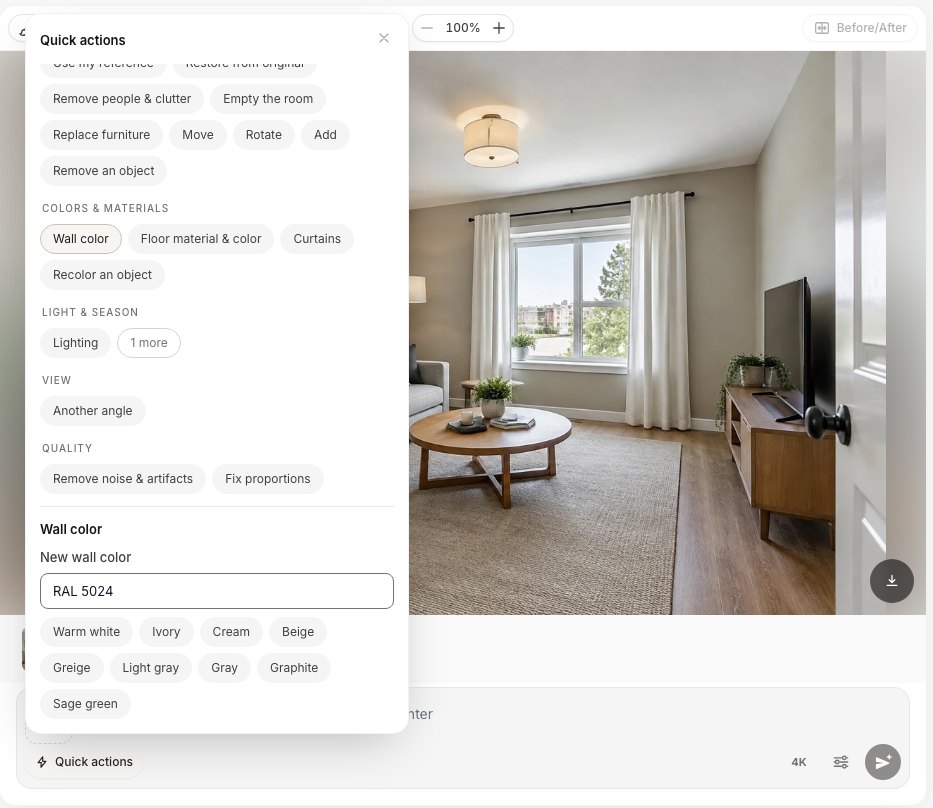 Acțiunea rapidă Culoarea pereților: atinge o nuanță gata făcută sau scrie un nume, un cod RAL/NCS/HEX ori o culoare de marcă.
Pasul 4: aplică și așteaptă
Apasă Aplică (2 cr.). În testele noastre, fiecare editare a durat cam 20–40 de secunde. Fiecare rezultat e salvat ca versiune nouă în banda de sub poză, așa că poți continua să încerci culori și să comuți între ele.
Pasul 5: pornește fiecare culoare din original
Acesta e singurul obicei care păstrează rezultatele curate: selectează miniatura Original înainte de fiecare culoare nouă, în loc să pictezi peste ultimul rezultat. Fiecare editare regenerează imaginea, iar cinci editări suprapuse înmoaie treptat detaliile. Dacă fiecare culoare pornește din original, fiecare variantă rămâne la fel de clară ca prima.
Iată poza noastră din living în trei culori, fiecare făcută din original cu o singură acțiune rapidă:
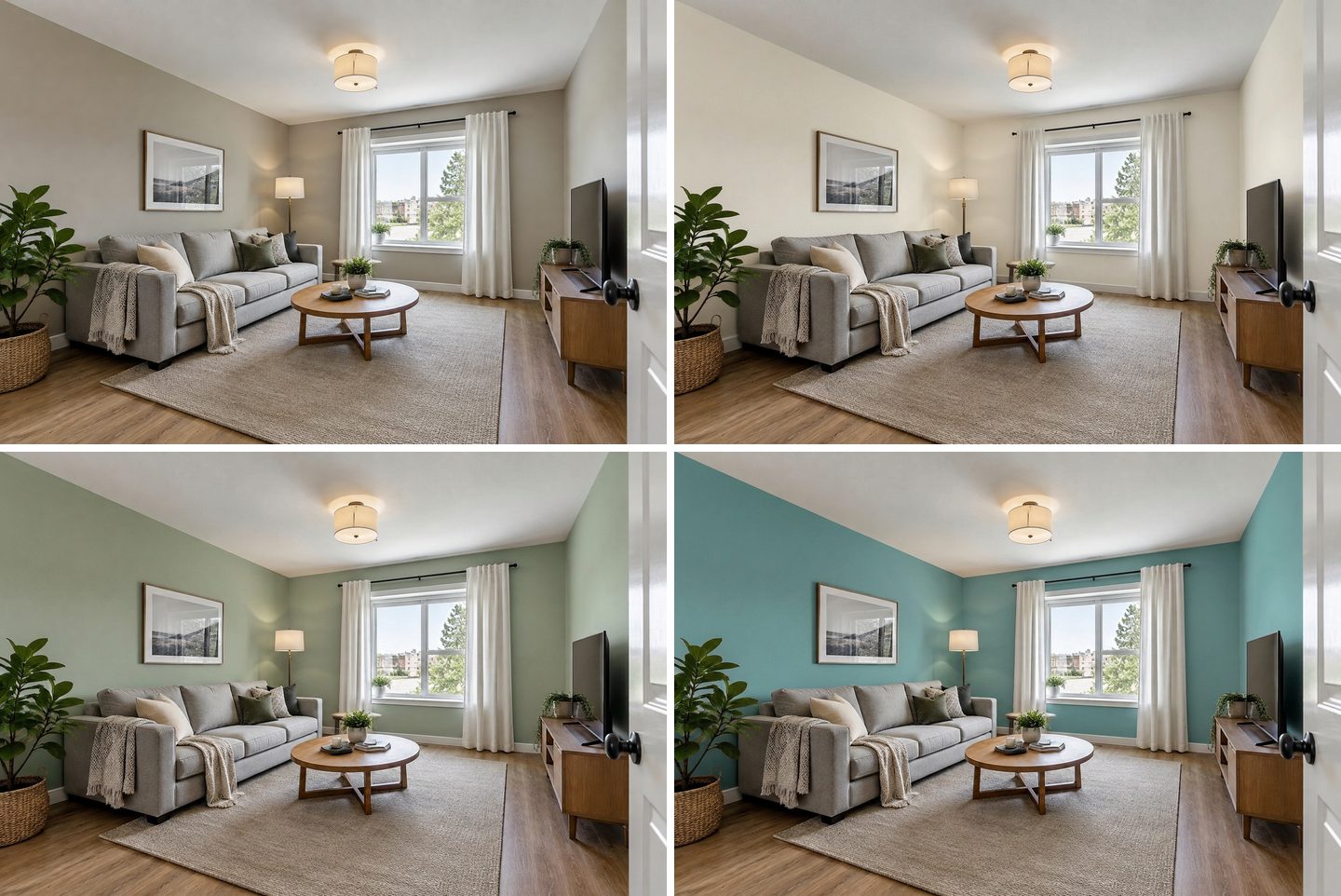 Stânga sus: poza originală. Dreapta sus: eticheta „Alb cald”. Stânga jos: Verde salvie (#A8B5A0) din biblioteca de culori. Dreapta jos: „RAL 5024” scris în Culoarea pereților. Aceeași canapea, același covor, același tavan alb și aceleași plinte în toate patru.
Ce a rămas la fel în toate cele trei rulări: canapeaua și pernele, măsuța de cafea, covorul, parchetul de stejar, comoda TV, plantele, tabloul în ramă, tavanul alb, plintele albe și tocurile albe ale ferestrei. Ce s-a schimbat: vopseaua și lumina care se reflectă din ea; camera pare mai luminoasă în alb cald și mai rece în albastru pastel, exact ce se întâmplă cu vopseaua reală.
Cum sunt tratate codurile RAL, NCS, HEX și codurile mărcilor de vopsea?
Pe scurt: codurile RAL, NCS și HEX sunt transformate într-o mostră reală de culoare pe care AI-ul o vede lângă poza ta; numele de mărci sunt transmise doar ca nume, deci nuanțele de marcă sunt o aproximare. Am verificat asta în codul GenRoom și în prompturile propriilor noastre editări de test.
| Ce scrii | Ce primește AI-ul | Cât de aproape să te aștepți |
|---|---|---|
| Un nume („alb cald”, „verde salvie”) | Doar cuvinte | Ideea AI-ului despre acea culoare; bun pentru explorare |
| Cod RAL („RAL 5024”) | O mostră RAL gata făcută cu numele oficial, de ex. RAL 5024 (Albastru pastel) | Aproape: o nuanță de referință reală |
| HEX („#1F2A44”) | O mostră desenată exact în acea culoare | Aproape: cea mai precisă intrare |
| NCS („NCS S 2010-Y30R”) | O mostră calculată din notația NCS | Aproximativ: nu se folosește niciun tabel NCS licențiat |
| Marcă + cod („Benjamin Moore HC-154”, „SW 7008”) | Marca și codul ca text, fără mostră | Aproximativ: ce știe modelul însuși despre acea nuanță |
Două consecințe practice:
- Dacă ai o culoare de marcă, caută-i valoarea HEX sau RGB. Mulți producători o trec pe pagina culorii. Dacă scrii acel HEX, AI-ul primește o mostră reală; dacă scrii doar numele mărcii, se bazează pe memoria modelului. GenRoom recunoaște după nume Sherwin-Williams, Benjamin Moore, Behr, Farrow & Ball, Dulux, Jotun, Caparol și încă câteva mărci, dar intenționat nu inventează valori HEX pentru ele, pentru că acele tabele de nuanțe aparțin producătorilor.
- RAL e codul cel mai ușor de nimerit. Biblioteca de culori are toate cele 213 nuanțe RAL Classic, cu nume, așa că poți răsfoi în loc să scrii.
Biblioteca de culori: Paletă, RAL, NCS, HEX
Biblioteca Culori, în dreapta editorului, are patru file: Paletă (nuanțe alese pentru interior și fațadă, cu valorile lor HEX), RAL (nuanțe populare plus catalogul RAL Classic complet), NCS (o selecție de coduri NCS uzuale, sau îl introduci pe al tău) și HEX (orice cod de 3 sau 6 caractere). Atingi o nuanță și ea se atașează cererii ca mostră de culoare, pătrățelul mic de lângă câmpul de text; apoi scrii ce trebuie revopsit: „vopsește pereții în această culoare”.
Biblioteca o spune singură, direct: nuanțele de pe ecran sunt aproximative și ar trebui să verifici o mostră fizică înainte să cumperi vopseaua. Suntem de acord, iar măsurătorile de mai jos arată de ce.
Cât de aproape au ieșit culorile?
Am măsurat în fiecare rezultat același colț de sus, umbrit, al peretelui din stânga și l-am comparat cu mostra cerută:
| Cerut | Mostră | Rezultat, colț umbrit | Verdict |
|---|---|---|---|
| HEX #1F2A44 (bleumarin intens) | #1F2A44 | #232E41 | Foarte aproape |
| RAL 5024 Albastru pastel | #5D9B9B | #5B7E7C | Aceeași nuanță, mai închisă la umbră |
| Paletă Verde salvie | #A8B5A0 | #81846E | Aceeași familie, mai închisă și mai caldă |
| NCS S 2010-Y30R (dormitor) | #D7C8B2 | vizibil mai galben pe peretele luminat de lampă | Mai cald decât mostra |
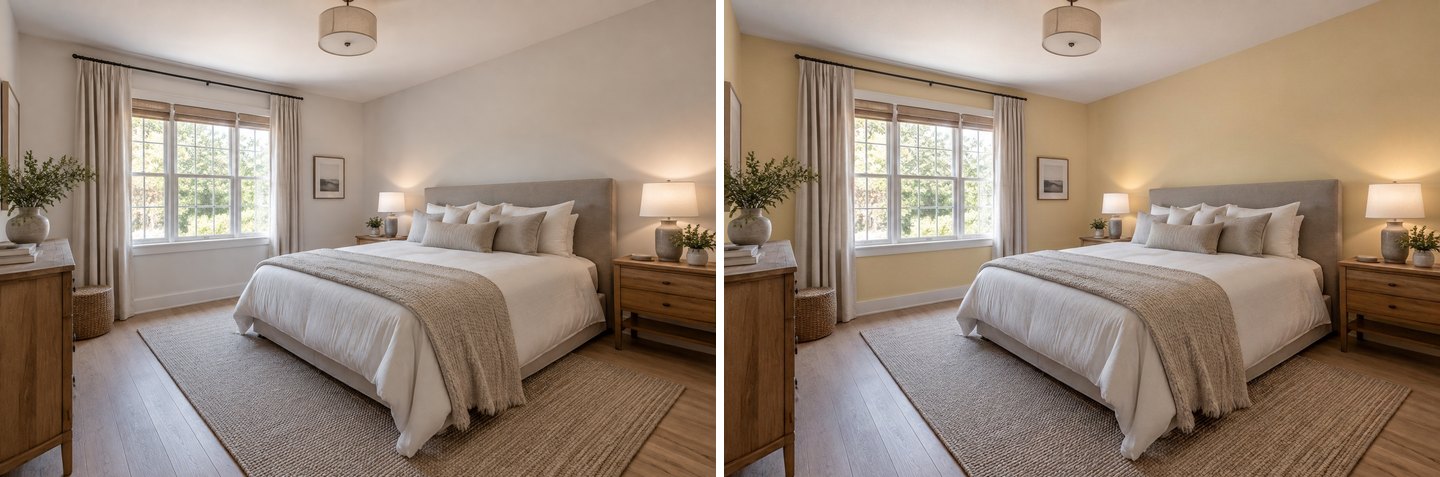 NCS S 2010-Y30R scris în Culoarea pereților. S-au schimbat pereții și nimic altceva, dar nuanța a ieșit mai caldă și mai galbenă decât mostra NCS: un memento să confirmi cu o mostră reală.
Un perete în umbră pare mereu mai închis decât cartela de culoare, deci o valoare mai închisă nu înseamnă că AI-ul a greșit; pe un perete real se întâmplă la fel. Rularea NCS e diferită: rezultatul părea mai galben decât ar trebui să fie un gri-bej cald. Folosește imaginile AI ca să alegi între candidate, apoi confirmă culoarea finală cu un recipient de mostră pe doi pereți.
Cum vopsești un singur perete (un perete de accent)
Ai două variante, și amândouă au funcționat pe pozele noastre.
Varianta 1: numește peretele în cuvinte. Pentru „peretele de la tăblia patului să fie complet bej” am scris simplu: Vopsește bej doar peretele din spatele tăbliei patului. Lasă ceilalți pereți și tavanul cum sunt. Peretele de la tăblie a devenit bej, iar peretele cu fereastra a rămas alb spart. Să numești peretele după ce stă lângă el („în spatele canapelei”, „în spatele patului”, „peretele cu fereastra”) merge mai bine decât „peretele din stânga”.
Varianta 2: selectează peretele. Pentru control total, apasă Selectează zona, treci la Lasou, conturează peretele și confirmă cu bifa. Tot ce e în afara selecției e protejat. Apoi atașează o culoare și scrie ce trebuie făcut.
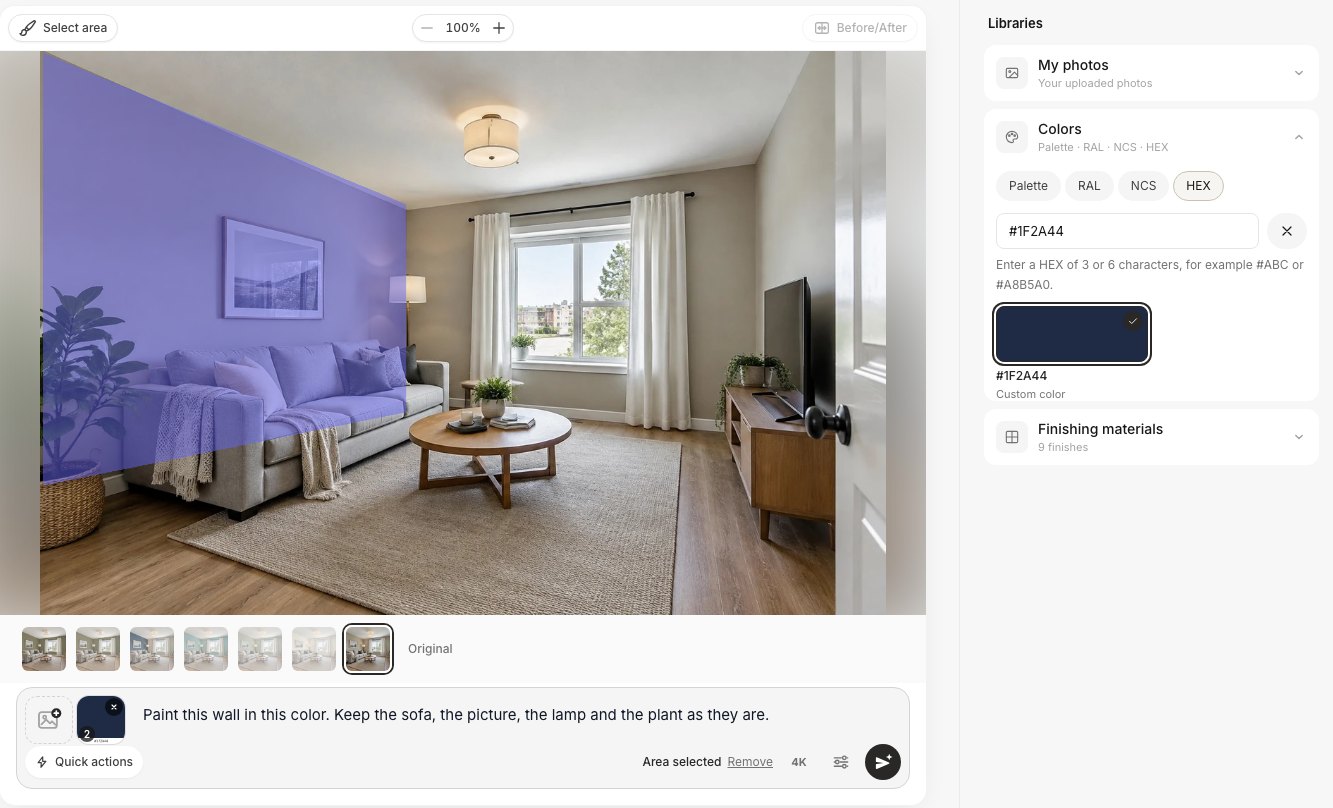 Selectează zona → Lasou în jurul peretelui canapelei, HEX #1F2A44 ales în biblioteca Culori și instrucțiunea „Vopsește acest perete în această culoare. Lasă canapeaua, tabloul, lampa și planta cum sunt.”
Selecția nu trebuie să fie îngrijită. A noastră acoperea o parte din canapea și din plantă; AI-ul a revopsit doar suprafața peretelui din interiorul zonei și a lăsat la locul lor canapeaua, pernele, rama tabloului și planta:
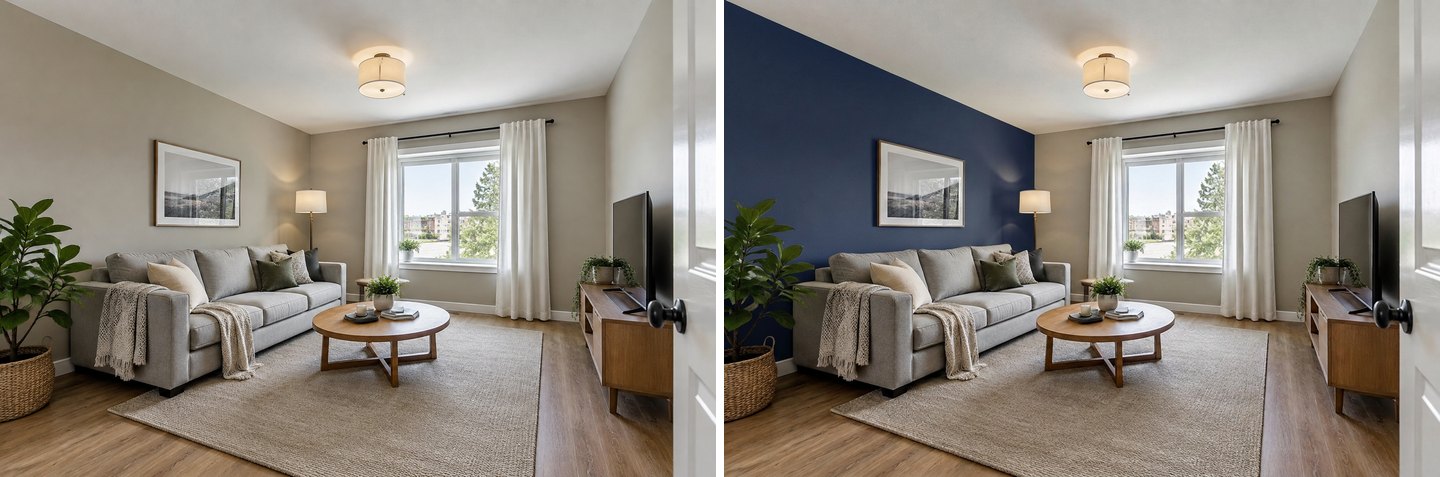 Stânga: originalul. Dreapta: un perete de accent bleumarin intens (#1F2A44) în spatele canapelei. Peretele lateral, peretele cu fereastra, tavanul și mobila sunt neatinse.
Pentru pereți de accent cu tapet sau panouri în loc de vopsea, vezi ghidul nostru despre tapet și pereți de accent; procesul cu selecția e același.
Tavane, ancadramente și cereri combinate
Acțiunea rapidă Culoarea pereților vopsește intenționat doar pereții, iar instrucțiunile ei lasă tavanul, pardoseala și ușile cum sunt. În toate rulările noastre pe pereți, tavanul alb și plintele albe au rămas albe.
Când chiar vrei să schimbi tavanul sau ancadramentele, spune asta într-o propoziție. „Vopsește tavanul bleu. Lasă pereții, ancadramentele și tot restul cum sunt” ne-a dat un tavan albastru pal, cu pereții, draperiile și patul neschimbate. Numește fiecare suprafață și culoarea ei într-o singură cerere („tavan bleu, grinzi albe, pereți neschimbați”), nu în trei editări separate.
Iată dormitorul cu trei cereri în stilul celor reale, fiecare făcută din poza originală:
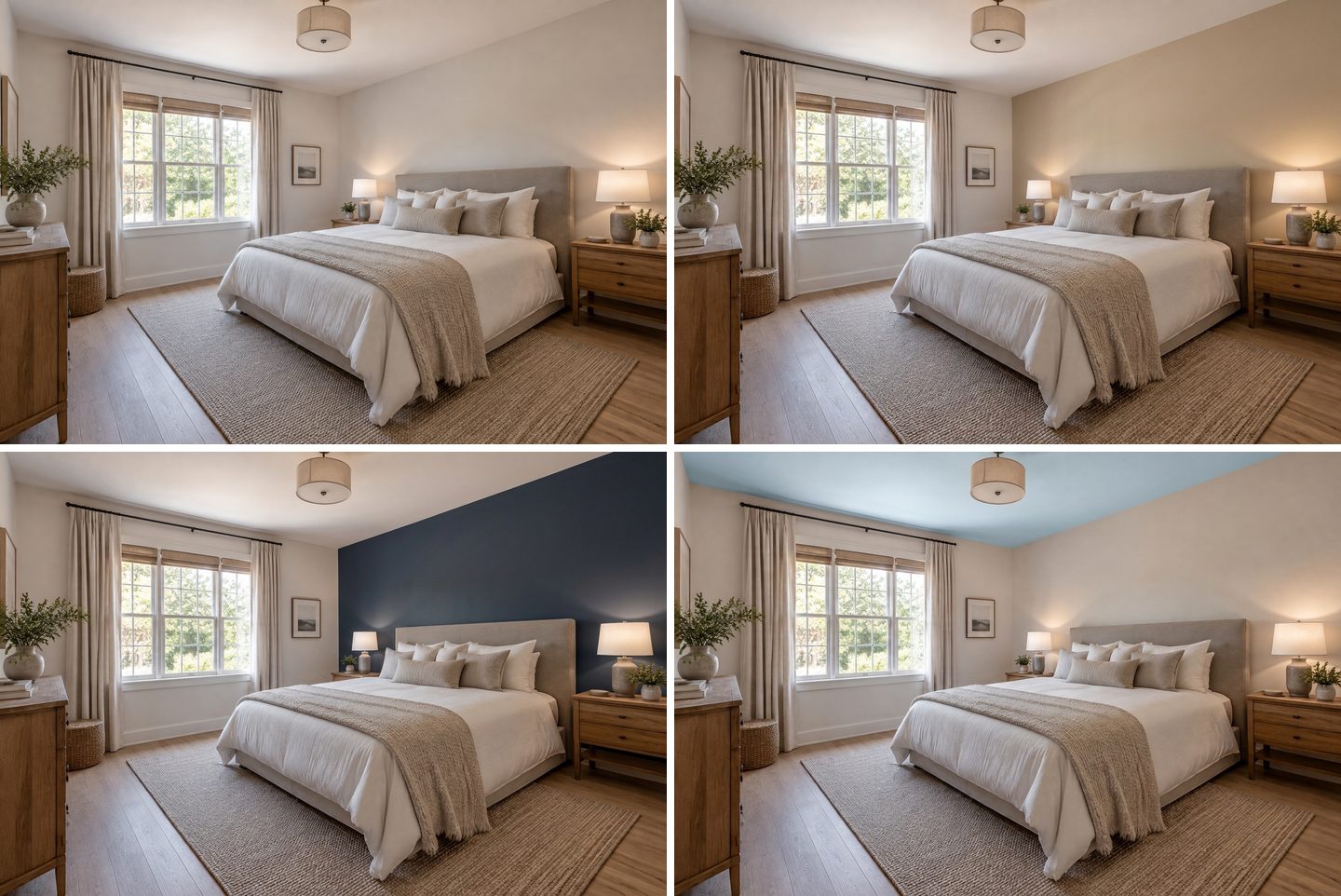 Stânga sus: original. Dreapta sus: „doar peretele de la tăblie bej” (doar cuvinte, fără selecție). Stânga jos: peretele de la tăblie în „Benjamin Moore Hale Navy HC-154” (marcă după nume, aproximativ). Dreapta jos: „tavan bleu, păstrează pereții”.
Versiunea Hale Navy arată ce înseamnă „aproximativ” în practică. AI-ul a produs un bleumarin intens convingător, dar fără mostră e ideea modelului despre acea nuanță, nu o potrivire măsurată. Dacă ești pe cale să cumperi mai multe găleți din ea, pune cartela reală lângă peretele tău.
Creează un design interior cu AI
Încarcă o poză a camerei tale și primești un design profesional în 30 de secunde. Prima generare e gratuită.
Culoarea pereților sau Finisaje noi: pe care s-o folosești?
GenRoom are două drumuri spre pereți noi, iar ele se comportă diferit.
- Culoarea pereților (acțiune rapidă din editorul AI) schimbă vopseaua și nimic altceva. Folosește-o când îți place camera și vrei doar să vezi o culoare.
- Finisaje noi (un mod de design când alegi Design după fotografie) reînnoiește suprafețele: pereții, pardoseala și tavanul, adică vopsea sau tapet, panouri și pardoseală, în timp ce mobila și felul în care e aranjată rămân. Are un câmp opțional Culoare exactă sau mostră care acceptă aceleași nume și coduri.
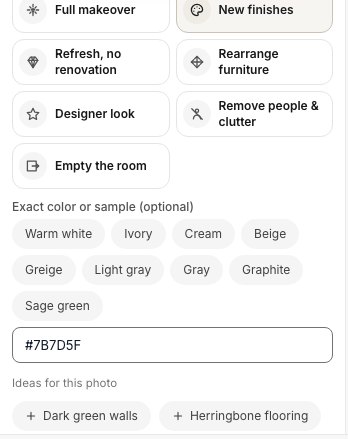 Finisaje noi cu o culoare exactă (#7B7D5F, oliv). Modul sugerează și idei pentru poză, aici „Pereți verde închis” și „Parchet în model herringbone”.
Am rulat Finisaje noi cu oliv #7B7D5F pe același living. Pereții au ieșit într-un oliv estompat, dar modul și-a făcut treaba și pe celelalte suprafețe: pardoseala a devenit din plăci de stejar mai deschise și mai late, lustra și-a schimbat ușor forma, iar lampadarul a fost stins.
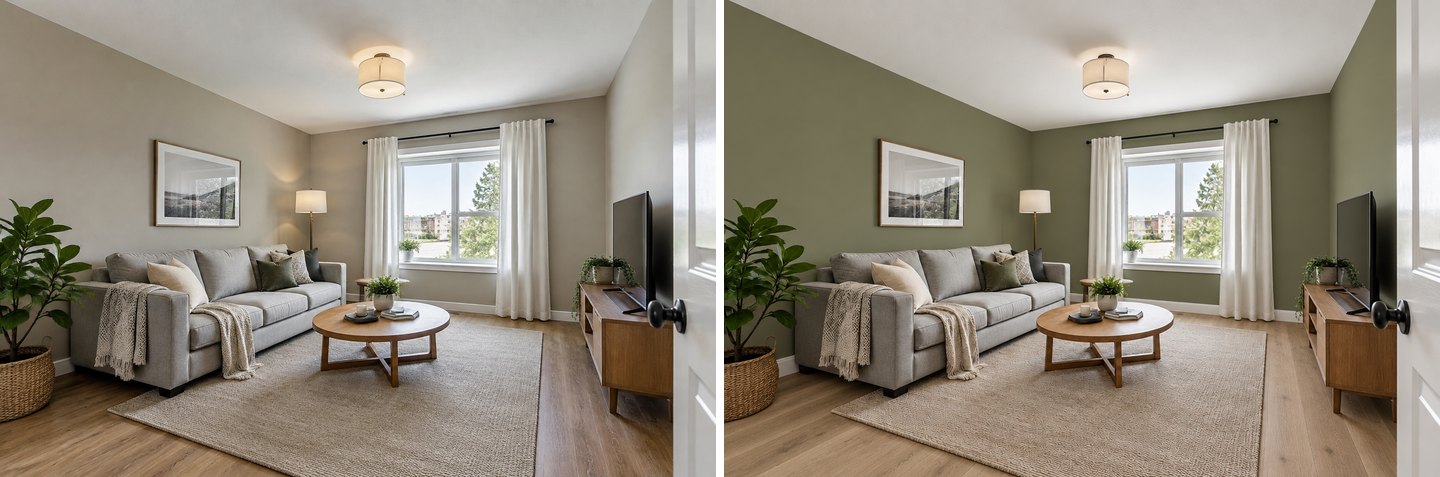 Finisaje noi schimbă mai mult decât vopseaua: pereți oliv plus o pardoseală mai deschisă. Excelent pentru previzualizarea unei renovări, prea mult dacă vrei doar o culoare de vopsea.
Dacă îți place un rezultat din Finisaje noi, dar vrei înapoi vechea pardoseală, folosește acțiunea rapidă Restaurează din original și alege Podeaua. În testul nostru a readus tonul pardoselii spre original, deși nu placă cu placă, așa că pentru o simplă previzualizare a vopselei acțiunea rapidă Culoarea pereților rămâne alegerea mai curată.
Verifică rezultatul cu glisorul Înainte/După
Fiecare versiune poate fi comparată cu poza din care a fost făcută. Apasă Înainte/După deasupra imaginii și trage mânerul peste perete. E cel mai rapid mod de a prinde problemele care contează: o draperie care și-a schimbat culoarea, o ramă care s-a mutat, un tavan care a prins o tentă.
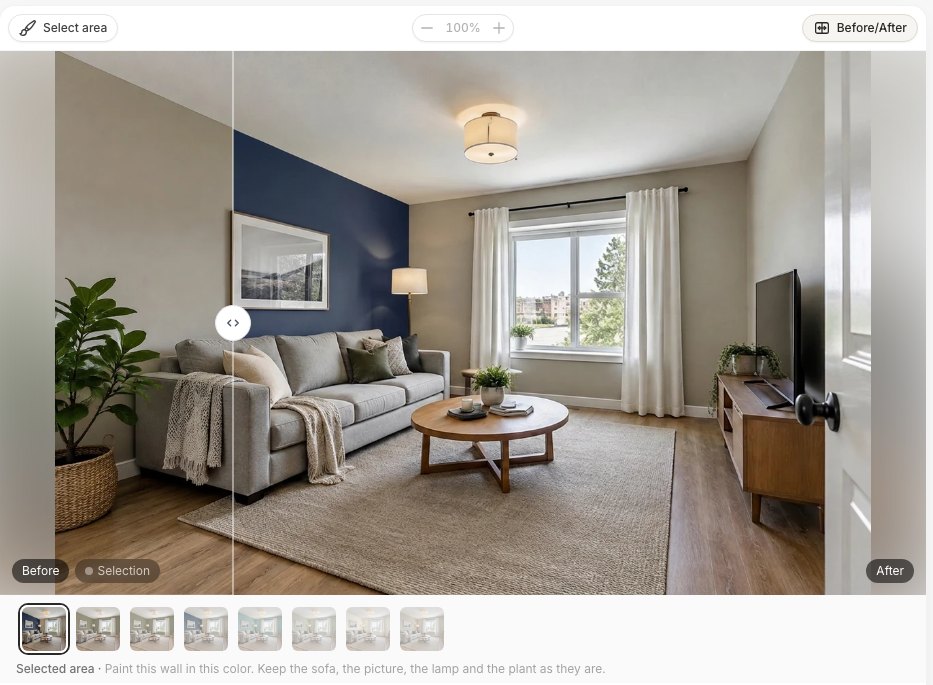 Glisorul de comparare: înainte în stânga mânerului, după în dreapta.
Când o variantă merită păstrată, o poți descărca sau mări la 4K ca s-o tipărești ori s-o trimiți zugravului. Editările rapide din testele noastre au venit cu o lățime de aproximativ 1264 px, ceea ce e bine pe telefon, dar moale pe un ecran mare, așa că 4K merită pentru candidata finală.
Ce greșesc încă previzualizările de culoare cu AI
Previzualizările AI răspund bine la întrebarea „care dintre aceste trei culori îmi place în camera mea?”. Nu înlocuiesc o mostră de vopsea. Iată ce am văzut când am fotografiat pentru acest articol și la ce să fii atent:
- Nuanța exactă. Codurile te aduc aproape, dar culoarea pe care o vezi e culoarea în lumina pozei tale. Un colț umbrit pare mai închis, un perete luminat de lampă mai cald. Rularea noastră NCS a ieșit mai galbenă decât mostra.
- Numele de mărci sunt aproximări. „Sherwin-Williams Alabaster” sau „Benjamin Moore Hale Navy” sunt înțelese doar după nume. Folosește HEX-ul publicat de marcă dacă ai nevoie să fii mai aproape.
- Luciul nu e de încredere. Mat, satinat fin și satinat arată diferit pe un perete real; AI-ul nu arată diferența în mod sigur.
- Ecranul tău face parte din rezultat. Un telefon în modul de noapte și un monitor calibrat arată aceeași imagine diferit.
- Modul contează. Finisaje noi schimbă pe lângă vopsea și pardoseala și corpurile de iluminat; acțiunea rapidă Culoarea pereților nu. Alege instrumentul potrivit întrebării.
- Editările suprapuse înmoaie imaginea. Pornește fiecare culoare din versiunea originală în loc să editezi iar și iar ultimul rezultat.
Rutina practică: alege cu AI două sau trei culori, apoi cumpără recipiente de mostră (sau mostre autoadezive) doar din acelea și aplică-le pe doi pereți. Uită-te la ele dimineața și seara înainte să te hotărăști.
O metodă rapidă de a alege culori care merită testate
Dacă pornești de la zero, regula 60-30-10 e un cadru bun: cam 60% din cameră într-o culoare principală (de obicei pereții), 30% într-o culoare secundară (mobilă mare, draperii, un perete de accent) și 10% într-un accent (perne, tablouri, o lampă). Testeaz-o pe poza ta:
- Încearcă trei culori de perete din original: un neutru deschis, un ton mediu și unul închis. Vei afla repede dacă încăperea cere lumină sau profunzime.
- Uită-te la ce e fix în cameră. Pardoseala, canapeaua și fronturile de bucătărie nu se schimbă. Un parchet de stejar cald se potrivește cu albi calzi și verzi; o canapea gri rece, cu gri-albăstrui.
- Încearcă un perete de accent doar după ce ai o culoare de bază. Un perete închis în spatele canapelei sau al patului e cererea cea mai frecventă pe care o vedem, și arată foarte diferit lângă alb față de lângă bej.
- Lasă tavanul la final. Un tavan colorat poate face camera să pară mai joasă sau mai primitoare; previzualizează-l peste culoarea de perete aleasă.
Pentru fronturile de bucătărie sau baie se aplică aceeași metodă cu acțiunea rapidă Recolorează un obiect; vezi ghidul nostru despre culoarea mobilierului de bucătărie și baie. Pentru exteriorul casei, citește ghidul despre culoarea fațadei.
Cât costă?
GenRoom vinde pachete de credite cu plată unică, nu abonament:
| Plan | Preț | Credite | Editări Culoarea pereților (câte 2 credite) |
|---|---|---|---|
| Free | $0 | 6 la înregistrare, fără card | 3 (cu filigran) |
| Start | $9.99 | 36 | aproximativ 18 |
| Basic | $19.99 | 100 | aproximativ 50 |
| Pro | $39.99 | 300 | aproximativ 150 |
Fiecare plan include acțiunea rapidă Culoarea pereților, Selectează zona, biblioteca de culori (Paletă, RAL, NCS, HEX) și compararea înainte/după. Dacă o generare eșuează, creditele revin automat. Creditele cumpărate sunt valabile 180 de zile. O sesiune concentrată (trei culori de perete, un perete de accent și un test de tavan într-o cameră) costă 10 credite. Poți începe de pe pagina simulatorului de vopsea cu AI sau poți merge direct în Studio.
Întrebări frecvente (FAQ)
Pot încărca o poză a camerei mele și să încerc culori de vopsea?
Da. Încarcă poza în editorul AI GenRoom, deschide Acțiuni rapide → Culoarea pereților, scrie un nume sau un cod de culoare și apasă Aplică. În aproximativ 20–40 de secunde primești aceeași cameră cu pereți noi, cu mobila, pardoseala și tavanul neschimbate.
Există o aplicație care îmi poate schimba culoarea pereților?
GenRoom rulează în browser, pe telefon sau pe calculator, deci nu ai nimic de instalat. Aplicațiile mărcilor, precum simulatoarele Sherwin-Williams sau Behr, schimbă și ele culoarea pereților, dar doar cu culorile acelei mărci, și de multe ori marchezi pereții de mână.
Pot folosi o culoare Benjamin Moore sau Sherwin-Williams?
Da, scrie marca și numele sau codul culorii. Ține cont că culorile de marcă sunt transmise AI-ului după nume, fără mostră, așa că nuanța e aproximativă. Dacă găsești valoarea HEX sau RGB a culorii pe site-ul mărcii, scrie HEX-ul pentru o potrivire mai bună.
Pot vopsi un singur perete?
Da. Fie numești peretele în cerere („doar peretele din spatele patului”), fie folosești Selectează zona → Lasou ca să-l conturezi. Tot ce e în afara selecției rămâne cum e.
Îmi va schimba AI-ul mobila sau pardoseala?
Acțiunea rapidă Culoarea pereților e construită să schimbe doar pereții; în testele noastre, canapeaua, covorul, pardoseala, tavanul și ancadramentele au rămas la fel. Modul Finisaje noi e diferit: reînnoiește pereții, pardoseala și tavanul, așa că se poate schimba și pardoseala.
Cât de precise sunt previzualizările de culoare cu AI?
Suficient de precise ca să alegi între candidate, nu suficient ca să sari peste mostră. Codurile RAL și HEX ies cel mai aproape pentru că AI-ul primește o mostră reală; NCS e calculat, numele de mărci sunt aproximate, iar lumina din poză deplasează fiecare culoare.
E gratuit?
Un cont gratuit primește 6 credite fără card, adică trei editări ale culorii pereților (cu filigran). Pachetele plătite încep de la $9.99 pentru 36 de credite.
Pe scurt
Să încerci culori de vopsea pe o poză a propriei camere e acum treabă de un minut: încarci poza, alegi Culoarea pereților, scrii un nume sau un cod, compari. Folosește un cod RAL sau HEX când ai nevoie de precizie, numește peretele sau conturează-l cu lasoul pentru un perete de accent și spune explicit „tavan” sau „ancadramente” când trebuie să se schimbe și ele. Apoi du-ți cele două culori preferate la magazin ca mostre: AI-ul restrânge alegerea, peretele real are ultimul cuvânt. Încearcă pe camera ta în Studio.