Möbel mit KI im eigenen Zimmer visualisieren – vor dem Kauf
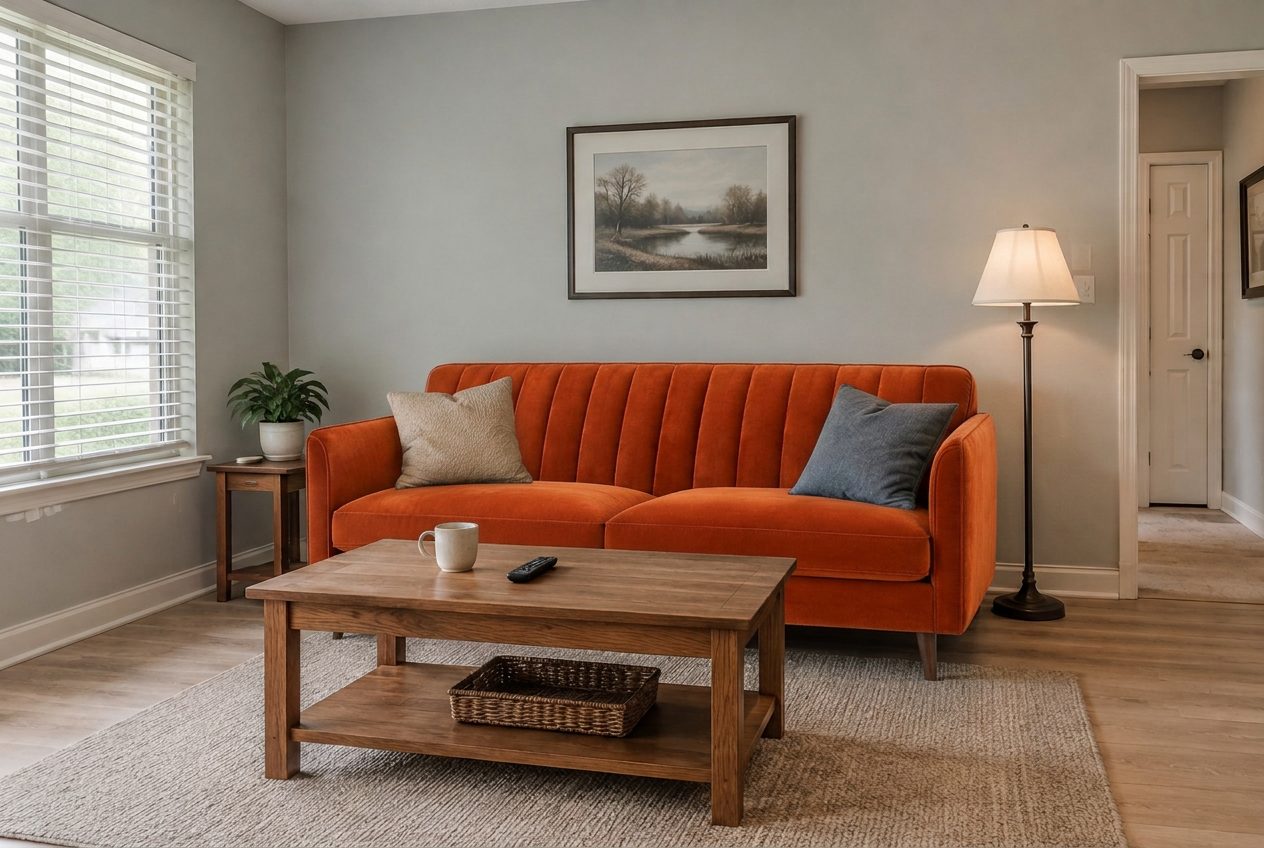
Das Sofa stammt aus einem Produktfoto; Raum, Couchtisch, Lampe und Kissen sind die aus dem Originalfoto.
Um Möbel mit KI in Ihrem Zimmer zu visualisieren, machen Sie ein Foto des Raums, laden es in einen KI-Fotoeditor und beschreiben entweder das neue Möbelstück („ersetze das braune Sofa durch einen hellgrauen Dreisitzer aus Leinen“) oder hängen ein Produktfoto genau dieses Artikels an und lassen die KI ihn an die Stelle des alten setzen. Die Bearbeitung behält Wände, Boden, Fenster und alles andere bei, sodass Sie das neue Sofa, den Tisch oder den Sessel in Ihrem echten Licht und Ihren echten Farben sehen. Was die KI nicht tut: messen. Betrachten Sie das Bild als Test für Stil und Farbe und prüfen Sie die Größe mit dem Maßband.
Dieser Leitfaden zeigt den gesamten Ablauf an echten Räumen, mit unbearbeiteten Ergebnissen aus dem GenRoom Studio. Er behandelt drei Wege: das Möbelstück mit Worten beschreiben, ein Shopfoto als Referenz verwenden oder das Produkt selbst aufs Foto legen und Größe und Winkel von Hand einstellen. Danach geht es um den Teil, den die meisten Ratgeber auslassen: was beim Maßstab schiefgeht und wie Sie es beheben.
In diesem Leitfaden:
- Was Menschen tatsächlich wollen, wenn sie Möbel im eigenen Zimmer ausprobieren
- AR-Apps vs. Raumplaner vs. KI-Fotobearbeitung
- Ein Möbelstück per Beschreibung tauschen
- Ein bestimmtes Produkt aus einem Shopfoto ins Zimmer holen
- Nur ein Möbelstück ersetzen, mit Lasso oder Pinsel
- Das Produkt selbst platzieren und seine Größe festlegen
- Maßstab und Proportionen: die ehrlichen Grenzen
- Kosten, Fototipps und FAQ
Was wollen Menschen wirklich, wenn sie neue Möbel im eigenen Zimmer ausprobieren?
Die meisten wollen kein komplett neues Interieur: Sie wollen ein Möbelstück tauschen und alles andere behalten. Seit März 2026 haben mehr als tausend GenRoom-Nutzer genau diese Aufgabe in eigenen Worten beschrieben. Die Wünsche sind erstaunlich konkret und zeigen, was eine Möbelvorschau leisten muss.
Typische Beispiele, sinngemäß wiedergegeben:
- „Ersetze das Sofa durch das aus meinem Referenzfoto.“
- „Tausche den Esstisch gegen den aus der Referenz und mach die Rückwand weiß.“
- „Das Sofa soll einfarbig cremeweiß und etwas schmaler sein.“
- „Mach daraus ein normales 93-Zoll-Sofa ohne Récamiere und lass alles andere gleich.“
- „Füge einen kleinen Schminktisch mit langem Spiegel hinzu. Er muss in die Lücke passen.“
- „Tausche die beiden Stühle gegen einen Schreibtisch.“
- „Die Kommode soll weiß sein und genauso hoch wie das Bett.“
Drei Muster fallen auf. Die Menschen haben oft ein bestimmtes Produkt im Kopf, meist ein Foto von einer Shop-Website. Ihnen ist wichtig, dass sich sonst nichts ändert. Und sie fragen nach der Größe: „schmaler“, „93 Zoll“, „genauso hoch wie das Bett“, „muss passen“. Die ersten beiden Punkte beherrscht heutige KI gut. Beim dritten müssen Sie aufpassen, und darum geht es im letzten Drittel dieses Leitfadens.
Welche Methode passt: AR-App, Raumplaner oder KI-Fotobearbeitung?
Nutzen Sie AR, wenn es um die exakte Größe geht, einen Raumplaner, wenn es um die Aufteilung geht, und KI-Fotobearbeitung, wenn die Frage lautet: „Wie wirkt das in meinem Zimmer?“ Die drei Werkzeuge beantworten unterschiedliche Fragen, und viele nutzen am Ende zwei davon.
| Methode | So funktioniert es | Am besten für | Schwachstelle |
|---|---|---|---|
| AR „im eigenen Raum ansehen“ (Händler-Apps) | Die Handykamera platziert ein 3D-Modell des Produkts im echten Raum | Maßstabsgetreue Größenprüfung von Produkten aus dem Katalog dieses Händlers | Nur Artikel mit 3D-Modell; sieht aus wie ein 3D-Modell, nicht wie ein Foto |
| 2D/3D-Raumplaner | Sie zeichnen den Raum maßstabsgetreu und ziehen Möbel hinein | Aufteilung, Laufwege, was physisch passt | Das Zeichnen kostet Zeit; die Renderings sehen nicht wie Ihr echtes Zimmer aus |
| KI-Fotobearbeitung (z. B. GenRoom) | Sie bearbeiten ein Foto Ihres Zimmers mit Worten, einem Referenzfoto oder einem eingefügten Produktbild | Stil, Farbe, Material und „passt das zum Raum“ mit Ihrem echten Licht und Ihren Oberflächen | Misst nicht: Größen sind ungefähr |
KI-Fotobearbeitung hat einen großen praktischen Vorteil: Sie funktioniert mit jedem Produkt aus jedem Shop, solange Sie ein Foto davon haben. Der Händler muss kein AR-Modell anbieten, und Sie müssen Ihr Zimmer nicht in einem Planer nachbauen. Deshalb passt sie so gut zu dem Moment „Ich habe dieses Sofa online gefunden – funktioniert es hier?“.
Wie tauschen Sie ein Sofa im Foto aus, indem Sie das neue beschreiben?
Laden Sie ein Foto des Raums in den Editor, öffnen Sie „Schnellaktionen“, wählen Sie „Möbel ersetzen“, geben Sie ein, was wodurch ersetzt werden soll, und klicken Sie auf „Anwenden“. Das Ergebnis erscheint in weniger als einer Minute, und die Bearbeitung kostet 2 Credits.
Schritt für Schritt im GenRoom Studio:
- Öffnen Sie im Studio den Editor und klicken Sie auf Datei auswählen (JPG, PNG, WEBP oder HEIC, bis 50 MB). Das Foto öffnet sich auf der Arbeitsfläche als Version „Original“.
- Klicken Sie unter dem Foto auf Schnellaktionen. Wählen Sie in der Gruppe „Objekte“ Möbel ersetzen.
- Beschreiben Sie im Feld „Was wodurch ersetzen“ den Tausch. Es gibt auch fertige Antworten, etwa „Sofa durch ein beiges Ecksofa“, „Tisch durch einen runden“ oder „Bett durch ein Polsterbett“.
- Drücken Sie Enter. Die Aktion erscheint als Chip über dem Textfeld; wenn Sie möchten, können Sie im Feld weitere Wünsche ergänzen.
- Klicken Sie auf Anwenden. Jede Bearbeitung wird zu einer neuen Version im Streifen unter dem Foto, und Vorher/Nachher vergleicht sie mit dem Original.
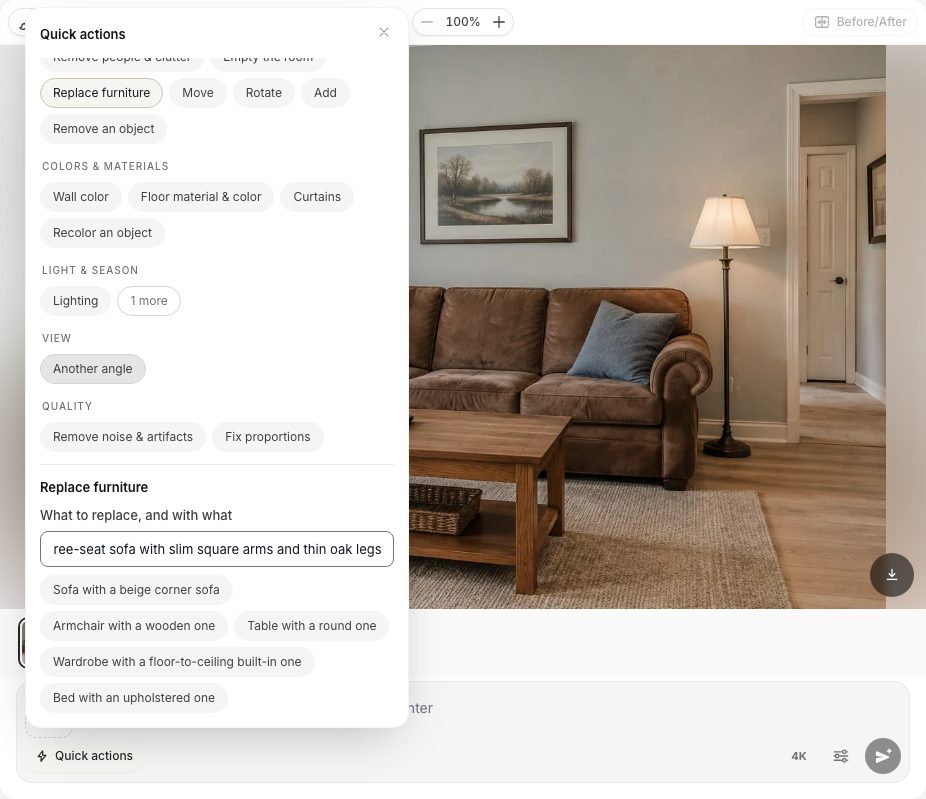 Schnellaktionen im Editor. „Möbel ersetzen“ stellt nur eine Frage: was wodurch ersetzt werden soll.
Wir haben es in einem gewöhnlichen Wohnzimmer mit einem abgenutzten braunen Mikrofasersofa getestet. Die Anweisung lautete: „das braune Sofa durch einen hellgrauen Dreisitzer aus Leinen mit schmalen eckigen Armlehnen und dünnen Eichenbeinen“. Die Bearbeitung dauerte ab dem Klick auf „Anwenden“ 37 Sekunden.
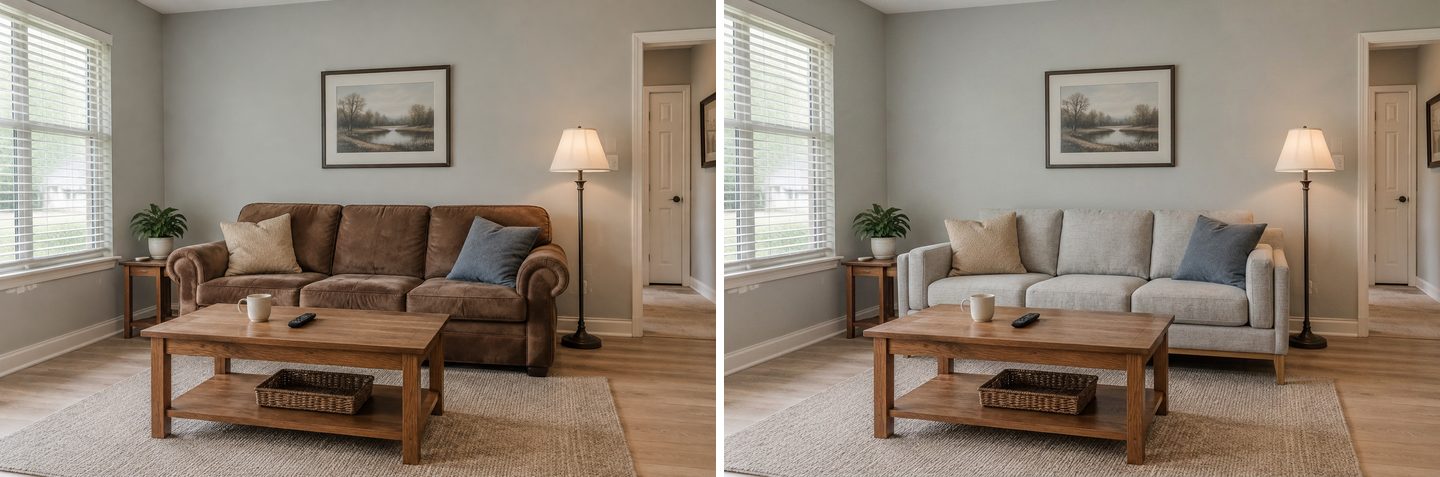 Vorher (links) und nachher (rechts). Unbearbeitetes Ergebnis aus dem Studio.
Achten Sie darauf, was geblieben ist: der Couchtisch, die Tasse und die Fernbedienung, der Korb, der Teppich, die Stehlampe, das gerahmte Bild, sogar die beiden Zierkissen, die jetzt auf dem neuen Sofa liegen. Genau darum geht es bei der Aktion „Möbel ersetzen“: Die Anfrage, die sie sendet, verlangt vom Modell, die Position aller anderen Dinge unverändert zu lassen.
Eine Sache fällt auf: Das neue Sofa ist etwas breiter als das alte und reicht jetzt bis an die Lampe. Darauf kommen wir im Abschnitt über den Maßstab zurück.
Tipps für die Beschreibung:
- Benennen Sie das alte Möbelstück so, wie es auf dem Foto aussieht („das braune Sofa“, „der dunkle Kieferntisch“), damit die KI genau weiß, welches Objekt sie ersetzen soll.
- Beschreiben Sie das neue über Form, Material und Farbe: „Dreisitzer“, „schmale eckige Armlehnen“, „Bouclé“, „konische Nussbaumbeine“, „rostroter Samt“.
- Ein Möbelstück pro Bearbeitung. Die Hinweise im Studio sagen es klar: Bei einer Liste von fünf Änderungen setzt das Modell zwei oder drei um und verliert den Rest.
Mehr zum Formulieren von Bearbeitungsanweisungen finden Sie in unserem Leitfaden zum Bearbeiten von KI-Raumdesigns mit Text-Prompts.
Wie holen Sie ein bestimmtes Sofa aus einem Shopfoto in Ihr Zimmer?
Hängen Sie das Produktfoto als Referenz an, nutzen Sie dann die Schnellaktion „Meine Referenz verwenden“ und sagen Sie, was wohin soll: „das Sofa aus Foto 2, anstelle des braunen Sofas“. Die KI überträgt Form, Material, Muster und Farbe des Produkts in Ihr Zimmer.
Das ist die häufigste Variante der Aufgabe: Sie haben das Sofa schon gefunden und möchten genau dieses bei sich zu Hause sehen.
- Klicken Sie im Editor links neben dem Textfeld auf Foto hinzufügen und wählen Sie Als Referenz hinzufügen. Wählen Sie das Produktfoto aus.
- Die Referenz erscheint mit einer Nummer neben dem Feld. Ihr Raumfoto ist Foto 1, die erste Referenz also Foto 2.
- Öffnen Sie Schnellaktionen und wählen Sie Meine Referenz verwenden. Geben Sie unter „Was übernehmen und wohin“ zum Beispiel ein: „das Sofa aus Foto 2, anstelle des braunen Sofas“.
- Klicken Sie auf Anwenden.
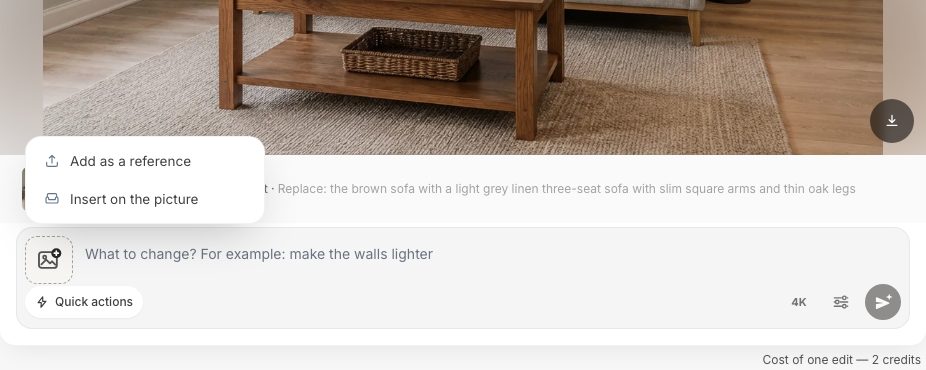 Zwei Wege, ein Produktfoto zu nutzen: als Referenz für die KI oder aufs Bild gelegt als Objekt, das Sie selbst positionieren.
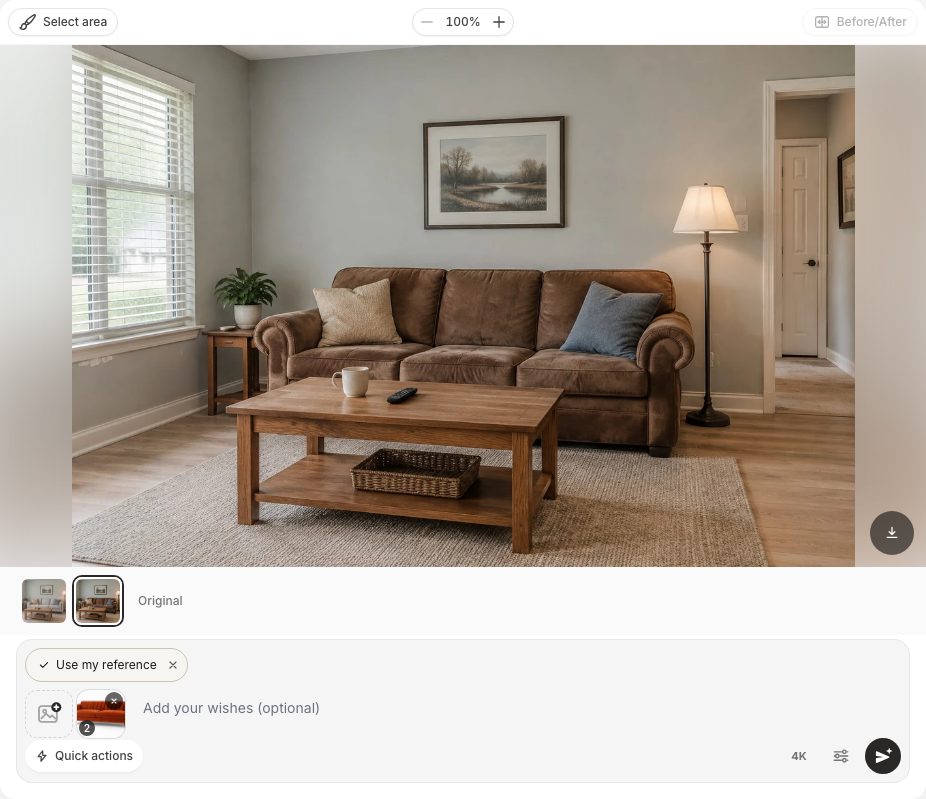 Die Referenz ist als Foto 2 angehängt; die Aktion „Meine Referenz verwenden“ sagt der KI, was sie daraus übernehmen soll.
Für den Test haben wir ein schlichtes Katalogfoto eines Mid-Century-Sofas verwendet: rostroter Samt, vertikal gesteppte Rückenlehne, konische Nussbaumbeine, auf weißem Hintergrund. Hier dasselbe Wohnzimmer vorher und nachher.
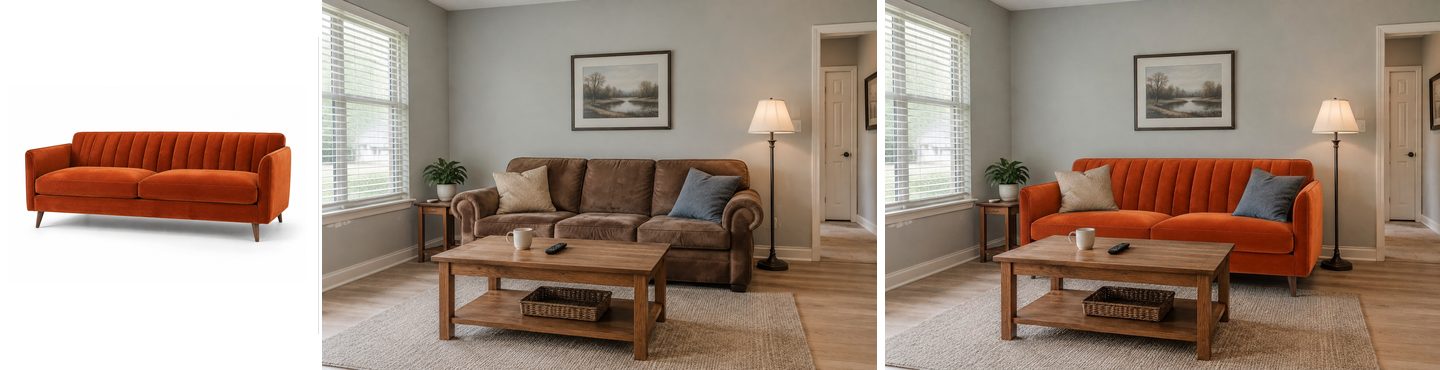 Produktfoto als Referenz (links), der Raum vorher (Mitte) und das Ergebnis (rechts). Unbearbeitet.
Die gesteppte Rückenlehne, die schmalen Armlehnen, die konischen Beine und die Samtfarbe wurden übernommen. Der Raum hat sich nicht verändert: dasselbe Bild, dieselbe Lampe, derselbe Couchtisch. Die Bearbeitung dauerte 37 Sekunden.
Was ein gutes Referenzfoto ausmacht:
- Ein Produkt, schlichter Hintergrund. Ein Shopfoto „auf weißem Hintergrund“ funktioniert am besten. Ein Lifestyle-Foto mit drei Sofas und einem Hund zwingt die KI zu raten, welches Objekt Sie meinen.
- Ein ähnlicher Blickwinkel wie Ihr Raumfoto. Eine Dreiviertelansicht ist die sicherste Wahl.
- Sagen Sie, was übernommen werden soll. „Das Sofa aus Foto 2“ ist besser als „nutze die Referenz“. Falls die KI einmal Ihr Referenzfoto zurückgibt, statt zu bearbeiten, erstattet das Studio die Credits und schlägt genau das vor: zu benennen, was aus der Referenz übernommen werden soll.
Wie viele Referenzen können Sie verwenden? Eine Referenz pro Bearbeitung in jedem Tarif, auch im Free-Tarif. Bis zu fünf Referenzen gehören zum Pro-Tarif. Das hilft, wenn Sie ein Sofa und einen Teppich zusammen ausprobieren oder das Sofa aus zwei Blickwinkeln zeigen möchten.
Wie ersetzen Sie nur ein Möbelstück und lassen den Rest genau so, wie er ist?
Klicken Sie auf „Bereich markieren“, umfahren Sie das alte Möbelstück mit dem Lasso (oder übermalen Sie es mit dem Pinsel) und beschreiben Sie dann die Änderung. Nur der markierte Bereich wird bearbeitet; der Rest des Fotos bleibt genau so, wie er ist.
Das ist vor allem in vollen Räumen wichtig, in denen die KI sonst Dinge „verbessern“ könnte, nach denen Sie nicht gefragt haben. Das Studio gibt sogar einen Anstoß: Wenn Sie eine Bearbeitung eingeben, die nach einer Änderung an einer Stelle klingt, fragt es „Nur diese Stelle ändern?“ und bietet Bereich markieren oder Ganzes Foto bearbeiten an. Für diese Frage wird nichts berechnet, und Ihr Text bleibt im Feld.
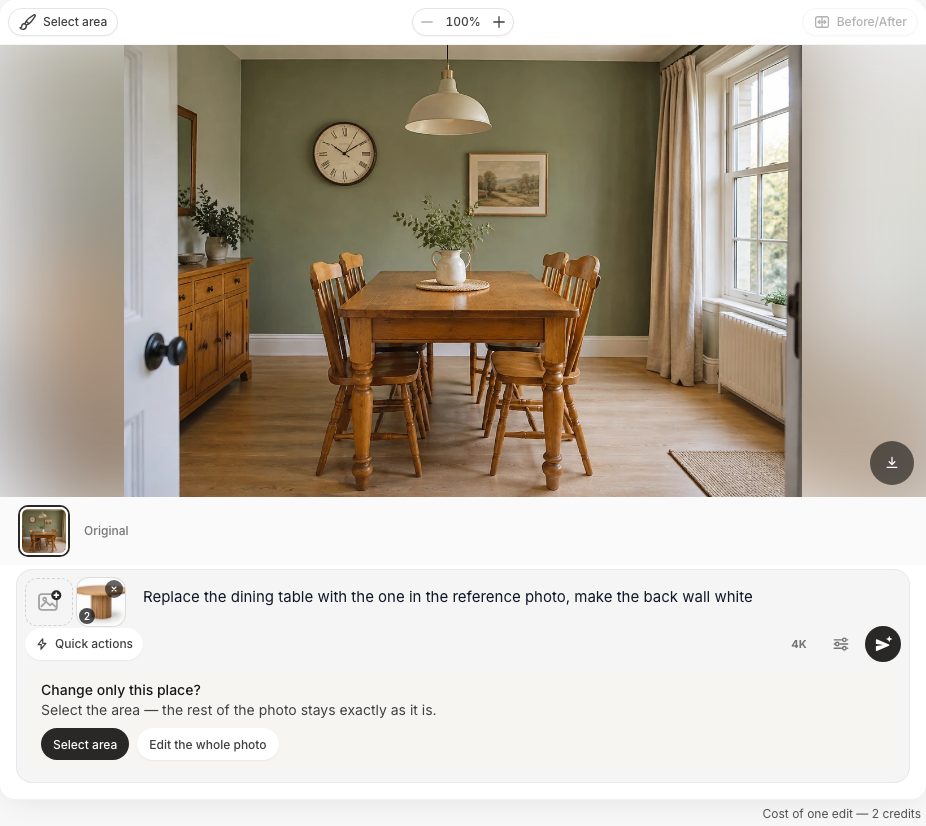 Das Studio schlägt vor, einen Bereich zu markieren, wenn die Bearbeitung eine bestimmte Stelle betrifft.
Wir haben einen echten Wunsch fast wörtlich übernommen: „Ersetze den Esstisch durch den aus der Referenz, mach die Rückwand weiß“. Im Esszimmer standen ein in die Jahre gekommener orangefarbener Kieferntisch und vier Sprossenstühle. Die Referenz war ein Katalogfoto eines runden Tischs aus heller Eiche auf einem kannelierten Säulenfuß.
- Fügen Sie das Tischfoto über Foto hinzufügen und Als Referenz hinzufügen hinzu.
- Klicken Sie auf Bereich markieren. In der Werkzeugleiste gibt es Pinsel und Lasso; umfahren Sie den Tisch und klicken Sie auf das Häkchen, um die Auswahl zu behalten.
- Geben Sie „Ersetze den Esstisch durch den aus dem Referenzfoto“ ein und klicken Sie auf Anwenden.
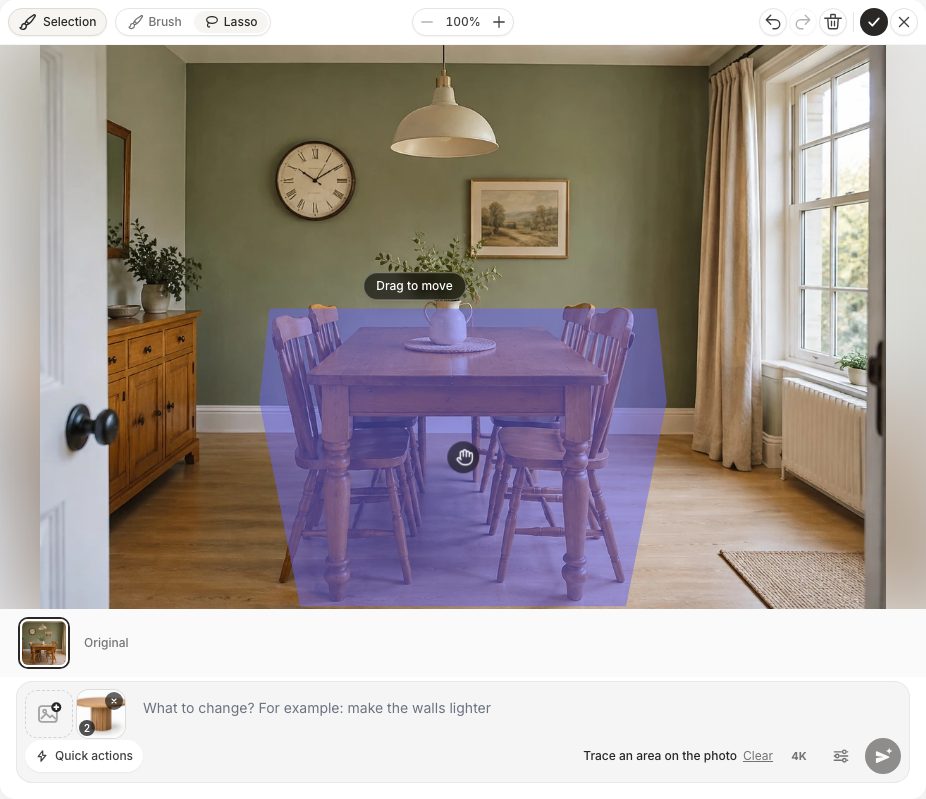 Lasso-Auswahl um den Tisch. Der markierte Bereich ist hervorgehoben; Sie können ihn zum Anpassen verschieben.
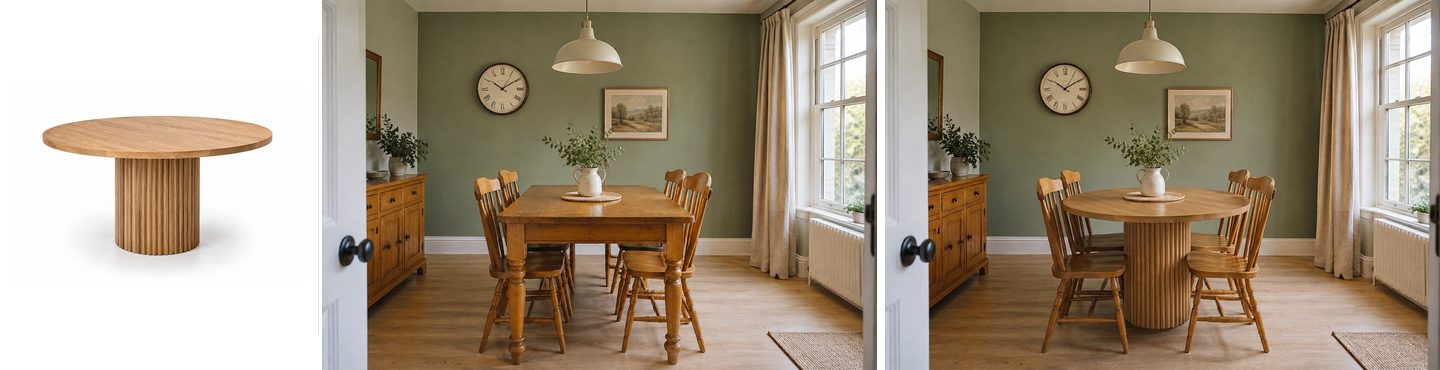 Referenz (links), vorher (Mitte), nachher (rechts).
Der runde Tisch mit kanneliertem Fuß ist angekommen, und dieselben Stühle stehen um ihn herum. Außerhalb der Auswahl hat sich nichts bewegt: Sideboard, Uhr, Vorhänge, Heizkörper und der Teppich am Fenster sind identisch.
Dann die zweite Hälfte des Wunschs, als separate Bearbeitung: Schnellaktionen, Wandfarbe, „weiß“.
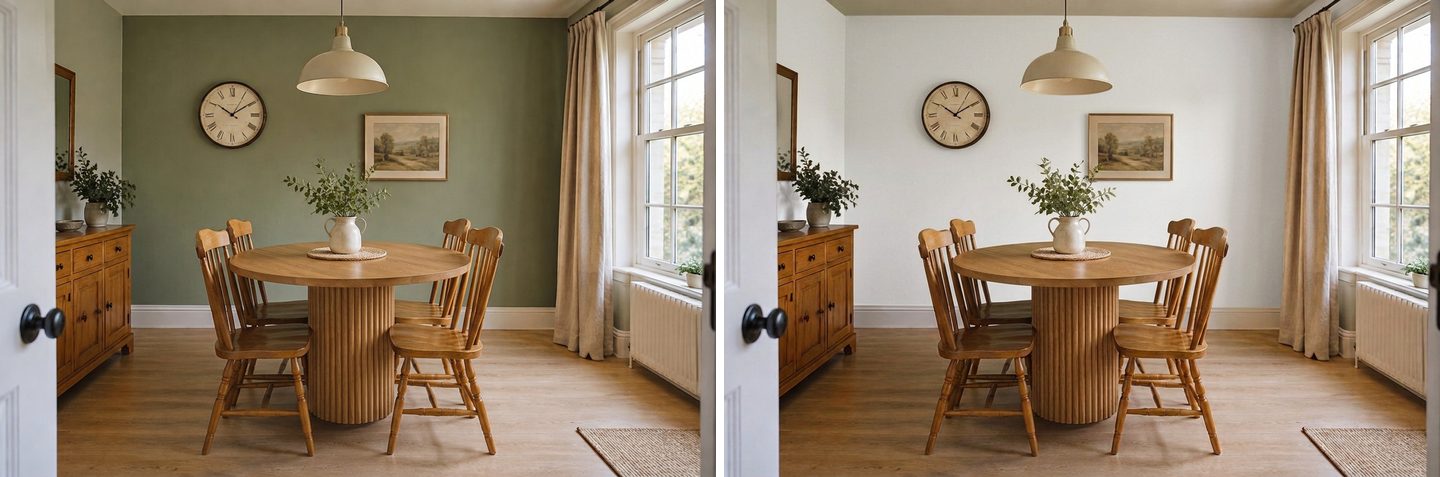 Zweite Bearbeitung: die Rückwand von Salbeigrün zu Weiß. Der neue Tisch blieb, wie er war.
Die Aufgabe in zwei Schritte aufzuteilen, ist der zuverlässige Weg. Jede Bearbeitung startet von der ausgewählten Version, sodass Sie den Raum Schritt für Schritt aufbauen und im Streifen jederzeit zu einer früheren Version zurückkehren können. Esszimmerstile, die Sie mit Ihrem neuen Tisch ausprobieren können, finden Sie in unseren KI-Ideen für das Esszimmer.
Können Sie das Produkt selbst platzieren und seine Größe bestimmen?
Ja: Wählen Sie „Aufs Foto legen“ statt „Als Referenz hinzufügen“. Das Produkt landet mit entferntem Hintergrund auf Ihrem Foto, und Sie verschieben, skalieren und drehen es von Hand, bevor die KI es in den Raum einfügt.
Das kommt einer Collage am nächsten und ist die beste Antwort auf „Die KI hat es zu groß gemacht“. Sie entscheiden, wo das Möbelstück steht und wie groß es ist; die Aufgabe der KI ist, es mit passendem Licht, Schatten und passender Perspektive einzufügen.
- Klicken Sie auf Foto hinzufügen, wählen Sie Aufs Foto legen und dann das Produktfoto.
- Warten Sie ein paar Sekunden, während das Studio anzeigt: „Hintergrund wird entfernt…“. Das freigestellte Produkt erscheint ausgewählt in der Mitte des Fotos.
- Ziehen Sie es an seinen Platz. Nutzen Sie die Eckgriffe oder die Tastatur: Pfeiltasten verschieben, + und − ändern die Größe, [ und ] drehen. Mit Shift wird der Schritt größer.
- Beschreiben Sie bei Bedarf, wie es eingefügt werden soll, z. B. „stell ihn auf den Boden am rechten Ende des Couchtischs“.
- Klicken Sie auf Anwenden.
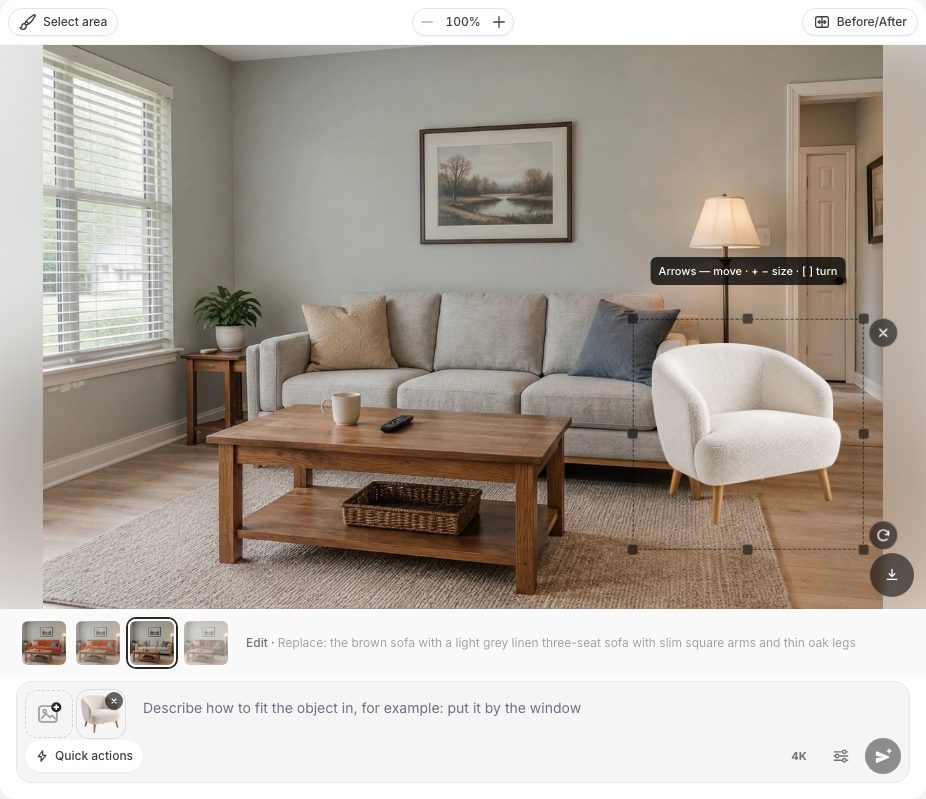 Der Sessel nach „Aufs Foto legen“: Hintergrund entfernt, Griffe für Größe und Drehung.
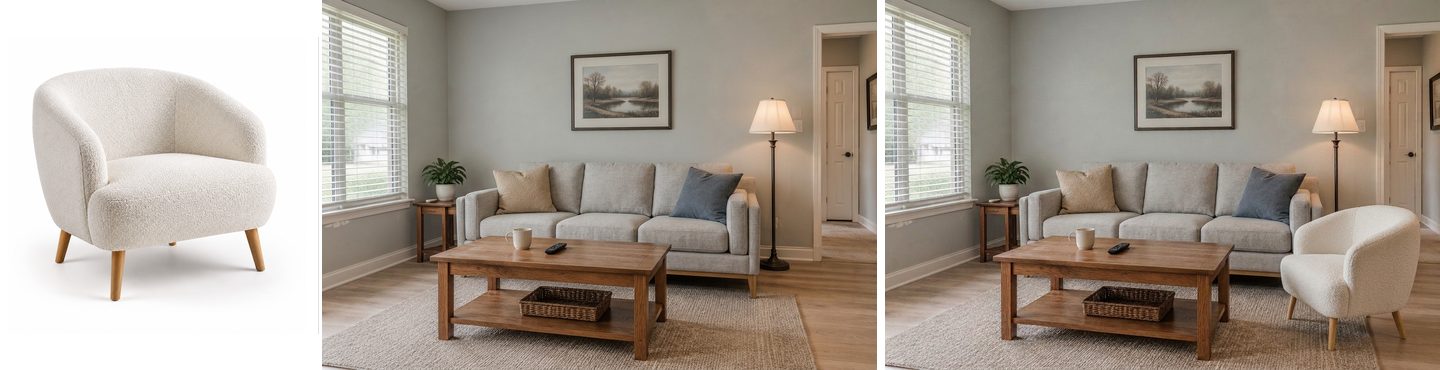 Produktfoto (links), Raum vorher (Mitte), Ergebnis (rechts). Der Sessel behält die Größe, die wir von Hand eingestellt haben.
Das Ergebnis behielt die von uns gewählte Größe und Position, fügte einen Schatten auf dem Boden hinzu und passte sich dem Tageslicht im Raum an. Sie können bis zu fünf Objekte auf ein Foto legen, praktisch, um einen Stuhl zusammen mit einem Beistelltisch und einer Lampe zu testen.
Wenn das Freistellen bei einem unruhigen Produktfoto scheitert, teilt Ihnen das Studio mit, dass das Objekt mit Hintergrund eingefügt wurde, und bietet „Hintergrund erneut entfernen“ an. Ein Produktfoto auf schlichtem Hintergrund vermeidet das.
Innendesign mit KI erstellen
Laden Sie ein Foto Ihres Zimmers hoch und erhalten Sie ein professionelles Design in 30 Sekunden. Erste Generierung ist kostenlos.
Passt ein neues Möbelstück in eine freie Lücke?
KI kann ein Möbelstück in eine freie Lücke stellen und es passend zur Lücke dimensionieren, aber „es passt“ ist eine optische Prüfung, keine Messung. Nutzen Sie die Schnellaktion Hinzufügen und beschreiben Sie sowohl das Möbelstück als auch die Stelle.
Ein Schlafzimmerwunsch, den wir oft sehen: „Füge einen kleinen Schminktisch mit langem Spiegel hinzu, er muss in die Lücke passen“. Wir haben es in einem Schlafzimmer mit einem freien Wandstück zwischen Bett und Fenster ausprobiert: „ein kleiner weißer Schminktisch mit Hocker und einem hohen, schmalen Standspiegel an der freien Wand zwischen Bett und Fenster, passend zur Größe dieser Lücke“.
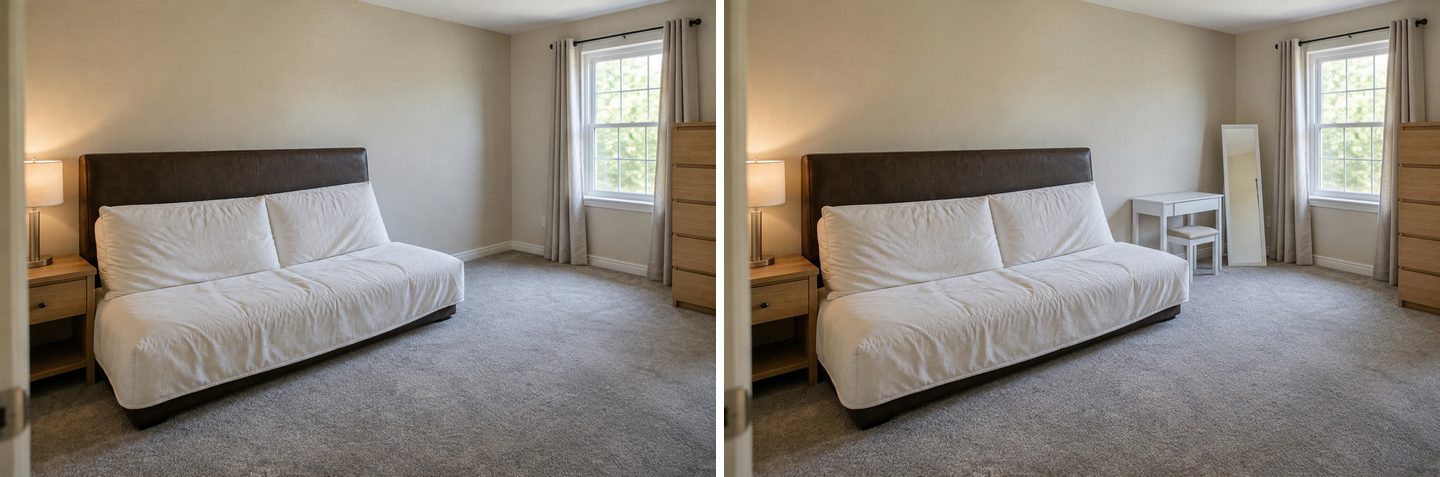 Die Aktion „Hinzufügen“ hat Schminktisch, Hocker und Spiegel in die Lücke gestellt; Bett, Nachttisch und Kommode blieben, wie sie waren.
Die KI wählte einen kompakten Tisch, der optisch zur Wand passt, und behielt Bett, Nachttisch, Vorhänge und Kommode bei. Ob ein echter Tisch mit 100 cm dort hinpasst, beantwortet Ihr Maßband – und damit kommen wir zum ehrlichen Teil.
Ist das KI-Ergebnis maßstabsgetreu? Was schiefgeht und wie Sie es beheben
Nein: KI-Fotobearbeitung misst nichts, daher sind die Größen im Ergebnis ungefähr. Sie ist sehr gut bei Stil, Farbe und Material und ordentlich bei „ungefähr die richtige Größe“, kann aber nicht versprechen, dass ein 93-Zoll-Sofa in Ihrem Foto auch wie 93 Zoll aussieht. Die Hinweise im Studio sagen es direkt: Das Modell zählt und misst nicht, und das Ergebnis ist ein visuelles Konzept, keine Werkzeichnung.
Hier ein echter Fehlschlag aus unserem Test. Das rostrote Sofa aus dem Shopfoto wurde etwas zu lang und berührte die Stehlampe. Wir haben das Sofa mit dem Lasso markiert und gebeten: „Mach das markierte orangefarbene Sofa etwa 15 % schmaler, damit zwischen seiner rechten Armlehne und der Stehlampe eine deutliche Lücke entsteht.“
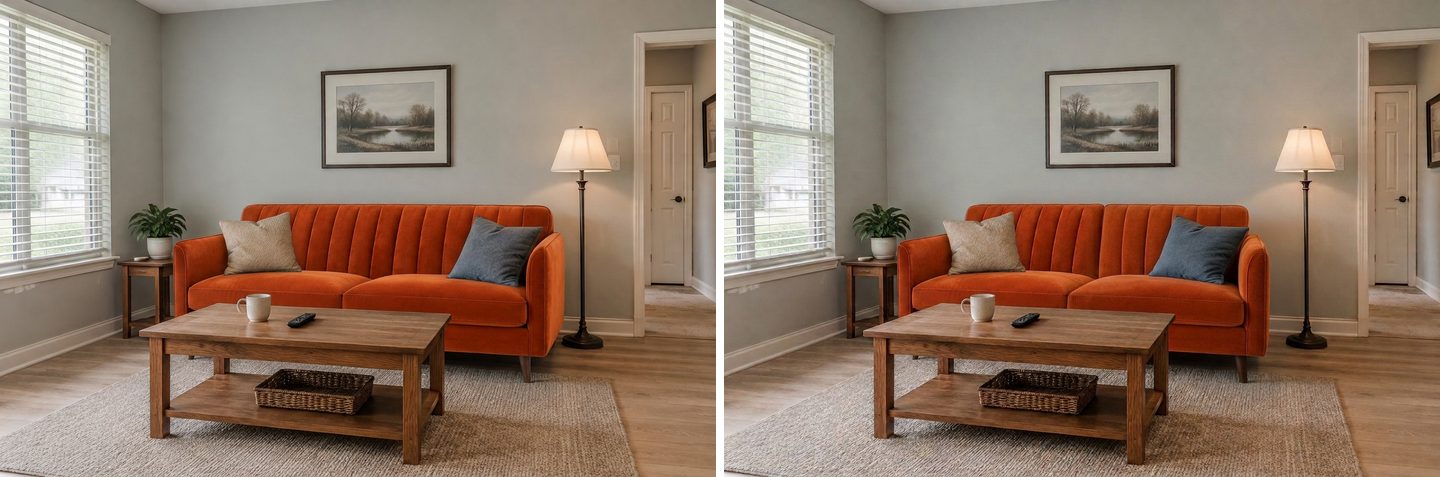 Grenze: Die Bitte „15 % schmaler“ hat die Breite kaum verändert, und die vertikal gesteppte Rückenlehne wurde zu zwei Kissen. Prozente und Zoll halten nicht.
Das Sofa wurde nur minimal kürzer, berührt die Lampe immer noch, und seine gesteppte Rückenlehne wurde als zwei Kissen neu gezeichnet. Zahlen wie „15 %“ oder „93 Zoll“ sind genau die Art von Anweisung, der das Modell nicht zuverlässig folgt.
Was stattdessen funktioniert:
- Legen Sie die Größe mit „Aufs Foto legen“ selbst fest. Wenn die Größe wichtig ist, platzieren Sie das Produkt als Objekt und skalieren es von Hand an etwas, das Sie kennen: am Sofa daneben, an einer Tür (meist etwa 80 cm oder 32 Zoll breit), einem Heizkörper, einem Fenster. Die KI behält die von Ihnen eingestellte Größe bei.
- Beziehen Sie sich auf Objekte, nicht auf Zahlen. „So lang wie das Fenster breit ist“, „genauso hoch wie das Bett“, „endet vor der Stehlampe“ funktionieren besser als Zentimeter.
- Nutzen Sie „Proportionen korrigieren“ bei zu großen Möbeln. Das ist eine Schnellaktion in der Gruppe „Qualität“, die das Modell bittet, die Möbelgrößen realistisch zu machen, ohne übergroße Stücke.
- Gehen Sie zurück, statt Korrekturen zu stapeln. Jede Bearbeitung startet vom vorherigen Bild, daher häufen sich Fehler an. Wenn eine Version danebengegangen ist, wählen Sie im Streifen eine frühere Version und bearbeiten Sie von dort aus.
- Nutzen Sie „Aus dem Original wiederherstellen“, wenn sich noch etwas anderes verändert hat. Benennen Sie es („die Fenster“, „die Stehlampe“), und das Studio holt es aus dem Originalfoto zurück.
- Prüfen Sie die echten Maße auf Papier. Messen Sie Wand und Produkt, bevor Sie bestellen. Klassische Wohnzimmer-Richtwerte der Designerin Emily Henderson: 16 bis 18 Zoll (40–45 cm) zwischen Sofa und Couchtisch, ein Couchtisch mindestens halb so lang wie das Sofa und 30 bis 36 Zoll (75–90 cm) Laufweg zwischen großen Möbeln.
Eine praktische Aufteilung, die funktioniert: KI für „Passt dieses Sofa zu meinem Zimmer?“, Maßband (oder die AR-Ansicht eines Händlers) für „Passt es durch die Tür und an die Wand?“.
Wie machen Sie ein Foto, das das beste Ergebnis liefert?
Fotografieren Sie den Raum bei Tageslicht, auf Augenhöhe, mit dem ganzen Möbelstück, das Sie ersetzen möchten, im Bild und etwas Boden drumherum. Die KI kann nur behalten, was sie sieht.
| Tun | Warum |
|---|---|
| Von der gegenüberliegenden Seite des Raums auf Augenhöhe fotografieren | Die KI behält Ihren Kamerawinkel bei; ein natürlicher Winkel ergibt ein natürliches Ergebnis |
| Das ganze alte Möbelstück mit Boden drumherum im Bild lassen | Das neue Möbelstück braucht Platz; abgeschnittene Beine oder Armlehnen zwingen die KI zum Raten |
| Tageslicht nutzen, Lampen aus | Die Bearbeitung behält die Tageszeit und das Licht Ihres Fotos bei |
| Kram vom Möbelstück räumen (Decken, Taschen) | Oder zuerst „Personen & Kram entfernen“ nutzen |
| Ein schlichtes Produktfoto als Referenz verwenden | Ein Objekt auf Weiß = weniger Raten, was kopiert werden soll |
| Eine Änderung pro Bearbeitung | Bei Listen von Änderungen geht ein Teil verloren |
Wenn Sie lieber mit einem leeren Raum beginnen, räumt die Schnellaktion Raum leerräumen zuerst die Möbel weg; siehe unseren Leitfaden zum Entfernen von Möbeln mit KI. Und wenn Sie statt eines Möbelstücks den ganzen Raum neu gestalten möchten, finden Sie die Designmodi des Studios und über 60 Stile auf unserer Seite zum Wohnzimmerdesign.
Was kostet es, Möbel mit GenRoom zu visualisieren?
Jede Bearbeitung kostet 2 Credits, und ein kostenloses Konto enthält 6 Credits, genug für drei Bearbeitungen, ohne Karte. Kostenlose Ergebnisse tragen ein Wasserzeichen.
| Paket | Preis | Credits | Ungefähr so viele Bearbeitungen |
|---|---|---|---|
| Free | $0 | 6 | 3 (mit Wasserzeichen) |
| Start | $9.99 | 36 | 18 |
| Basic | $19.99 | 100 | 50 |
| Pro | $39.99 | 300 | 150, dazu bis zu 5 Referenzfotos pro Bearbeitung und private Designs |
Das sind einmalige Credit-Pakete, kein Abo; gekaufte Credits sind 180 Tage gültig. Schlägt eine Bearbeitung fehl, werden die Credits automatisch zurückgebucht. Bearbeiten mit Worten, mit Pinsel oder Lasso, mit einem Referenzfoto sowie das Einfügen von Objekten aufs Bild funktionieren in jedem Tarif, auch im Free-Tarif. Details unter Preise.
Häufige Fragen (FAQ)
Gibt es eine App, um Möbel im eigenen Zimmer zu visualisieren?
Ja, es gibt drei Arten. AR-Apps von Händlern platzieren 3D-Modelle ihrer eigenen Produkte maßstabsgetreu in Ihr Kamerabild. Raumplaner lassen Sie den Raum zeichnen und Möbel hineinziehen. KI-Fotoeditoren wie das GenRoom Studio bearbeiten ein Foto Ihres echten Zimmers, mit jedem Produkt, von dem Sie ein Bild haben. GenRoom läuft im Browser auf Desktop und Smartphone, Sie müssen also nichts installieren.
Wie sehe ich, wie ein Möbelstück in meinem Zimmer aussehen wird?
Machen Sie ein Foto des Raums, laden Sie es in einen KI-Editor und beschreiben Sie entweder das Möbelstück oder hängen Sie ein Produktfoto als Referenz an. Für genau diesen Artikel nutzen Sie „Als Referenz hinzufügen“ plus „Meine Referenz verwenden“ („das Sofa aus Foto 2, anstelle des braunen Sofas“). Um Position und Größe selbst zu bestimmen, nutzen Sie „Aufs Foto legen“.
Kann KI Möbel in ein Foto meines Zimmers einfügen?
Ja. Nutzen Sie die Schnellaktion „Hinzufügen“ und beschreiben Sie das Möbelstück und die Stelle („eine Stehlampe rechts neben dem Sessel“), oder legen Sie ein Produktfoto direkt aufs Bild. Der Rest des Fotos bleibt erhalten.
Kann ich ein Foto von der Website eines Möbelhauses verwenden?
Ja. Ein schlichtes Produktfoto „auf weißem Hintergrund“ funktioniert am besten, idealerweise aus einer Dreiviertelansicht, die Ihrem Raumfoto ähnelt. Eine Referenz pro Bearbeitung gibt es in jedem Tarif; bis zu fünf gehören zum Pro-Tarif.
Hat das neue Sofa die richtige Größe?
Ungefähr, nicht exakt. KI-Fotobearbeitung misst nicht, daher sind Anweisungen wie „93 Zoll“ oder „15 % schmaler“ nicht zuverlässig. Legen Sie die Größe selbst mit „Aufs Foto legen“ fest, vergleichen Sie sie mit Dingen, die Sie kennen (eine Tür, ein Fenster), und prüfen Sie sie vor der Bestellung mit dem Maßband.
Was ist die 2/3-Regel für Sofas?
Das ist eine verbreitete Faustregel für Proportionen: Der Couchtisch sollte etwa zwei Drittel so lang sein wie das Sofa. Manche Designer lassen auch mindestens die Hälfte gelten. Halten Sie 16 bis 18 Zoll zwischen Sofa und Couchtisch ein und 30 bis 36 Zoll Laufweg zwischen großen Möbeln.
Kann ich mein Wohnzimmer fotografieren und kostenlos neu gestalten?
Ja. Ein kostenloses GenRoom-Konto (ohne Karte) enthält 6 Credits: drei Bearbeitungen oder drei Designs. Ergebnisse im kostenlosen Tarif tragen ein Wasserzeichen. Für eine komplette Umgestaltung statt eines einzelnen Möbelstücks siehe Ideen für ein KI-Wohnzimmer-Makeover.
Fazit
Mit KI können Sie Möbel in Ihrem Zimmer in etwa einer Minute pro Versuch visualisieren: ein Foto des Raums, ein Produktfoto oder ein Satz, und eine Version, die Sie mit dem Original vergleichen können. In unseren Tests hat die KI Stil, Farbe und Material sehr gut getroffen, den Rest des Raums unberührt gelassen und ein Sofa, einen Tisch und einen Sessel aus Shopfotos überzeugend platziert. Was sie nicht tut: messen. Lassen Sie die KI die Frage „Sieht es hier richtig aus?“ beantworten und Ihr Maßband die Frage „Passt es?“. Dann bestellen Sie mit gutem Gefühl.
Probieren Sie es mit einem Foto Ihres Zimmers im GenRoom Studio aus