Wandfarben am Foto Ihres Zimmers mit KI testen (2026)
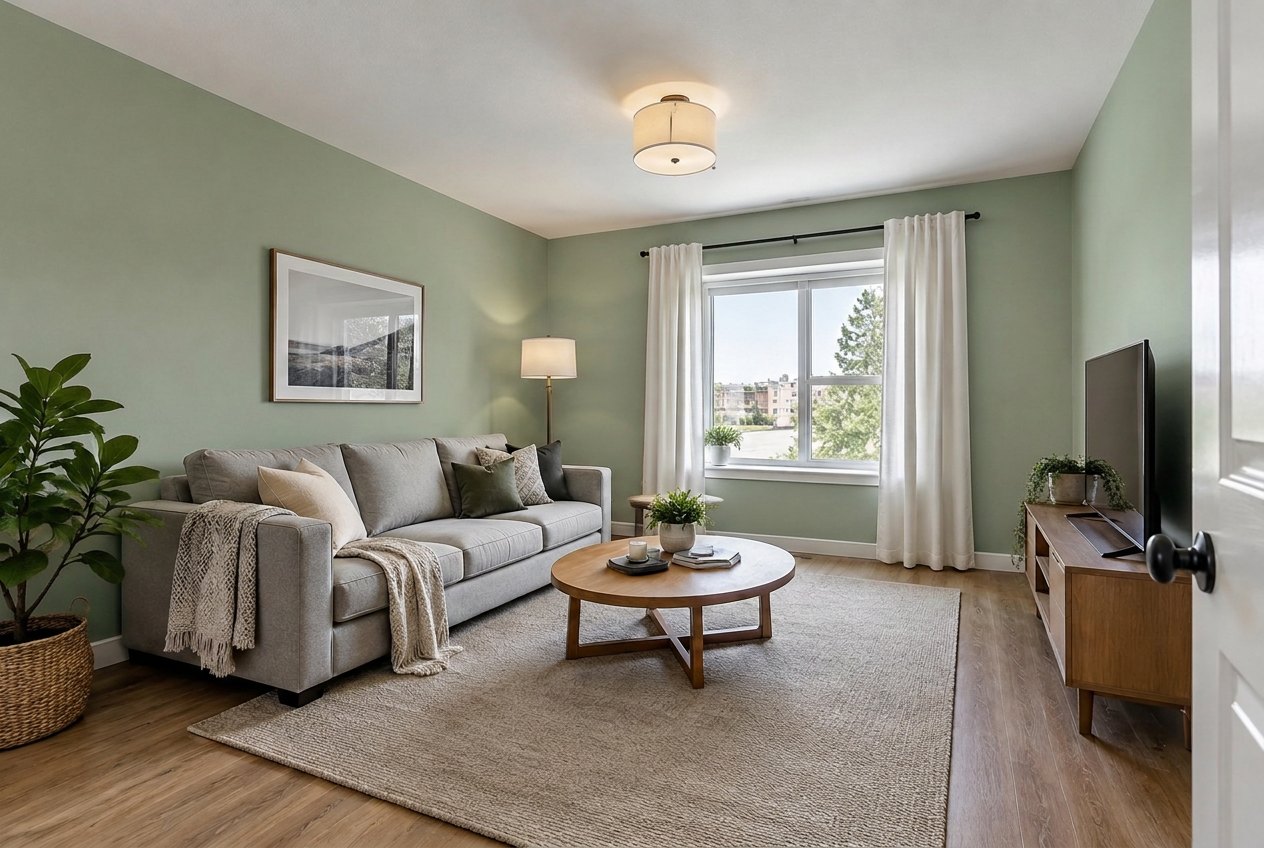
Ein echtes Ergebnis aus dem GenRoom Studio: Nur die Wände haben sich verändert. Sofa, Teppich, Boden, Decke und Leisten sind dieselben wie auf dem Originalfoto.
Um Wandfarben an einem Foto Ihres eigenen Zimmers auszuprobieren, laden Sie das Foto in einen KI-Editor hoch, sagen, welche Wände in welcher Farbe gestrichen werden sollen, und vergleichen das Ergebnis mit dem Original. Im GenRoom Studio ist das eine einzige Schnellaktion, Wandfarbe: Geben Sie „Warmweiß“, „Salbeigrün“, „RAL 5024“, „NCS S 2010-Y30R“, einen HEX-Code wie #1F2A44 oder einen Markennamen ein, klicken Sie auf Anwenden, und nach etwa 20–40 Sekunden sehen Sie denselben Raum, dieselbe Perspektive, dieselben Möbel – mit neuen Wänden. Eine Bearbeitung kostet 2 Credits, ein kostenloses Konto startet mit 6.
Dieser Ratgeber basiert darauf, was Menschen tatsächlich verlangen. Zwischen März und Oktober 2026 haben 2.377 GenRoom-Nutzer eine Änderung der Wandfarbe in eigenen Worten beschrieben – nicht „gestalte mein Zimmer neu“, sondern einfach „ändere die Farbe“. Unten zeigen wir den genauen Weg im Studio für jede Art von Anfrage, echte Vorher-nachher-Ergebnisse aus zwei Räumen, die wir für diesen Artikel fotografiert haben, wie Farbcodes und Markennamen verarbeitet werden und wo die KI noch danebenliegt.
Was verlangen Menschen, wenn sie ein Raumfoto umstreichen lassen?
Die meisten Anfragen folgen fünf Mustern, und jedes braucht eine etwas andere Anweisung. Hier sind sie, sinngemäß wiedergegeben und anonymisiert aus echten Anfragen:
| Was Menschen schreiben | Was sie eigentlich wollen | Bestes Werkzeug im Studio |
|---|---|---|
| „Die Wände in einem warmen gebrochenen Weiß“ | Ganzer Raum, eine benannte Farbe | Schnellaktion Wandfarbe |
| „Streiche die Wände in Vivechrom 30GG 61/010“ oder „alles in 60YR 54/028“ | Ganzer Raum, eine exakte Farbe aus einem Farbfächer | Wandfarbe + Code (oder HEX von der Seite des Herstellers) |
| „Die Wand am Kopfende soll komplett beige sein“ | Nur eine Wand | Ein Satz, der die Wand benennt, oder Bereich markieren |
| „Ändere die Farbe der Wand am Kopfende, der Rest des Raums bleibt weiß“ | Akzentwand + Grundfarbe | Bereich markieren + Farbmuster |
| „Die Decke wieder hellblau und die Balken weiß“ | Decke und Leisten, Wände unverändert | Ein Satz, der Decke und Leisten benennt |
Das Muster ist wichtig, denn eine Farbe für den ganzen Raum ist für die KI die leichteste Aufgabe, während „nur diese Wand“ und „die Decke, aber nicht die Wände“ präzise Angaben von Ihnen verlangen. Die gute Nachricht: Jede dieser Varianten hat auf unseren Testfotos funktioniert, wie Sie unten sehen.
Warum die Farbvisualisierer der Hersteller nicht ausreichen
Wer nach „Wandfarbe Visualisierer“ sucht, findet auf der ersten Seite fast nur Farbhersteller: Behr, Sherwin-Williams, HGTV Home by Sherwin-Williams, PPG, Valspar, Dulux. Diese Tools sind nützlich, kostenlos und von Leuten gemacht, die sich mit Farbe auskennen. Aber sie teilen drei Grenzen, die viele Menschen stattdessen zu einem KI-Werkzeug greifen lassen.
Sie sind an eine Marke gebunden. Ein Sherwin-Williams-Visualisierer zeigt Sherwin-Williams-Farben. Hat Ihr Handwerker einen Benjamin-Moore-Ton angeboten, hat Ihr Architekt RAL 7044 vorgegeben oder arbeiten Sie mit einem NCS-Farbfächer, wie er in Europa üblich ist, müssen Sie selbst zwischen den Systemen übersetzen.
Sie maskieren die Wände von Hand. Bei den meisten dieser Tools tippen oder umfahren Sie jede Wand, und die Farbe füllt den markierten Bereich. Dulux etwa bittet darum, beim Fotografieren 1,5–2,5 m (5–8 ft) von der Wand entfernt zu stehen, damit das Tool die Wand erkennt. An Kanten um Vorhänge, Pflanzen und Bilderrahmen wirkt es meist unecht.
Das Ergebnis ist eine flache Farbschicht. Die Farbe liegt auf der Wand, aber Licht und Schatten verhalten sich nicht immer wie echte Farbe an einer echten Wand.
Ein KI-Bildeditor arbeitet umgekehrt: Er malt das Foto als Ganzes neu, sodass Schatten, Lampenschein und das Abklingen des Tageslichts über die Wand wie auf einer Fotografie aussehen. Der Preis dafür: Sie beschreiben die Änderung, statt sie Pixel für Pixel zu malen. Präzision wird damit zu einer Frage der Anweisungen – und genau darum geht es im Rest dieses Ratgebers.
Wandfarben am Raumfoto testen: Schritt für Schritt
Der schnellste Weg ist der KI-Editor mit der Schnellaktion Wandfarbe. Sie ändert nur die Farbe: Möbel, Boden, Decke, Fenster und Kamerawinkel bleiben, wie sie sind.
Schritt 1: Ein brauchbares Foto machen
Fotografieren Sie bei Tageslicht, aus einer Ecke oder einer Tür, in Augenhöhe im Stehen, mit möglichst viel sichtbarer Wand. Zwei Wände im Bild sind besser als eine, weil Sie sehen, wie die Farbe in der Ecke umschlägt. Vermeiden Sie stark farbiges Licht (einen roten Sonnenuntergang, einen RGB-Streifen) – die KI behält das Licht des Fotos bei, sodass eine warme Abendaufnahme jede Farbe wärmer wirken lässt.
Schritt 2: KI-Editor öffnen und hochladen
Wählen Sie im Studio den KI-Editor und laden Sie das Foto hoch (JPG, PNG, WEBP oder HEIC, bis 50 MB). Das Foto öffnet sich mit einem Eingabefeld darunter und dem Bereich Bibliotheken rechts.
Schritt 3: Schnellaktionen → Wandfarbe → Farbe eingeben
Öffnen Sie Schnellaktionen, wählen Sie unter Farben & Materialien Wandfarbe und tippen Sie entweder auf einen fertigen Ton (Warmweiß, Elfenbein, Creme, Beige, Greige, Hellgrau, Grau, Graphit, Salbeigrün) oder geben Sie Ihren eigenen ein: einen Farbnamen, einen RAL- oder NCS-Code, einen HEX-Wert oder eine Markenfarbe. Drücken Sie Enter, und die Anfrage wird über dem Eingabefeld zu einem Chip wie Wände: RAL 5024.
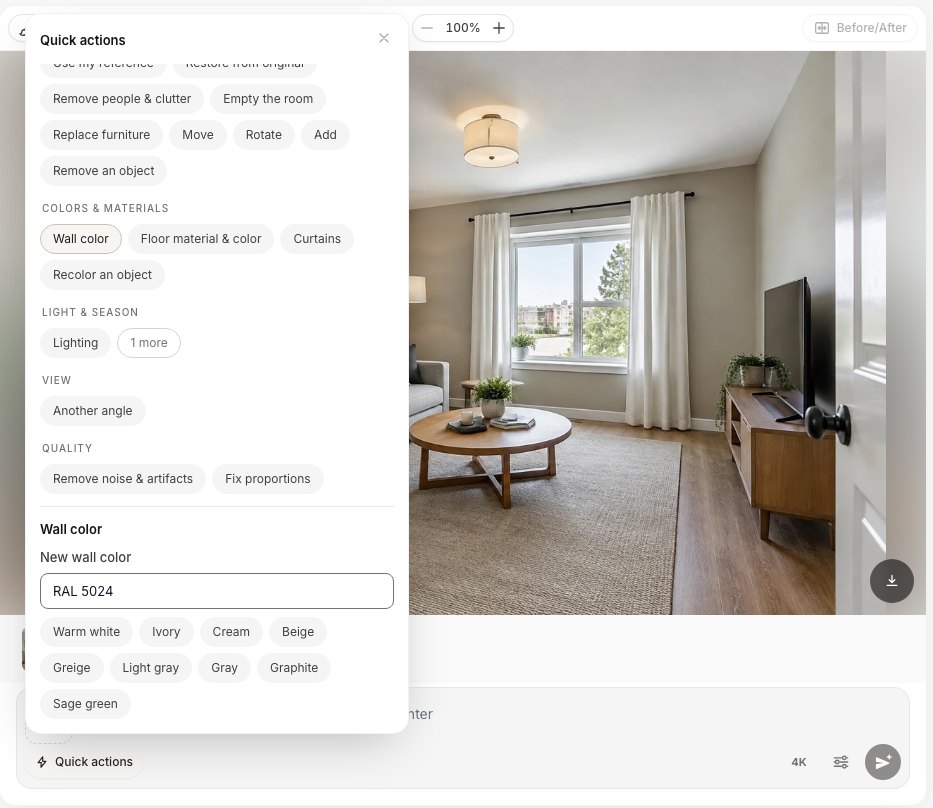 Die Schnellaktion Wandfarbe: Tippen Sie auf einen fertigen Ton oder geben Sie einen Namen, einen RAL-/NCS-/HEX-Code oder eine Markenfarbe ein.
Schritt 4: Anwenden und warten
Klicken Sie auf Anwenden (2 Cr.). In unseren Tests dauerte jede Bearbeitung etwa 20–40 Sekunden. Jedes Ergebnis wird als neue Version im Streifen unter dem Foto gespeichert, sodass Sie weitere Farben ausprobieren und zwischen ihnen wechseln können.
Schritt 5: Jede Farbe vom Original aus starten
Diese eine Gewohnheit hält die Ergebnisse sauber: Wählen Sie vor jeder neuen Farbe das Vorschaubild Original aus, statt auf dem letzten Ergebnis weiterzumalen. Jede Bearbeitung erzeugt das Bild neu, und fünf übereinander gestapelte Bearbeitungen lassen Details nach und nach weicher werden. Wenn jede Farbe vom Original ausgeht, bleibt jede Variante so scharf wie die erste.
Hier ist unser Wohnzimmerfoto in drei Farben, jede vom Original aus mit einer einzigen Schnellaktion erstellt:
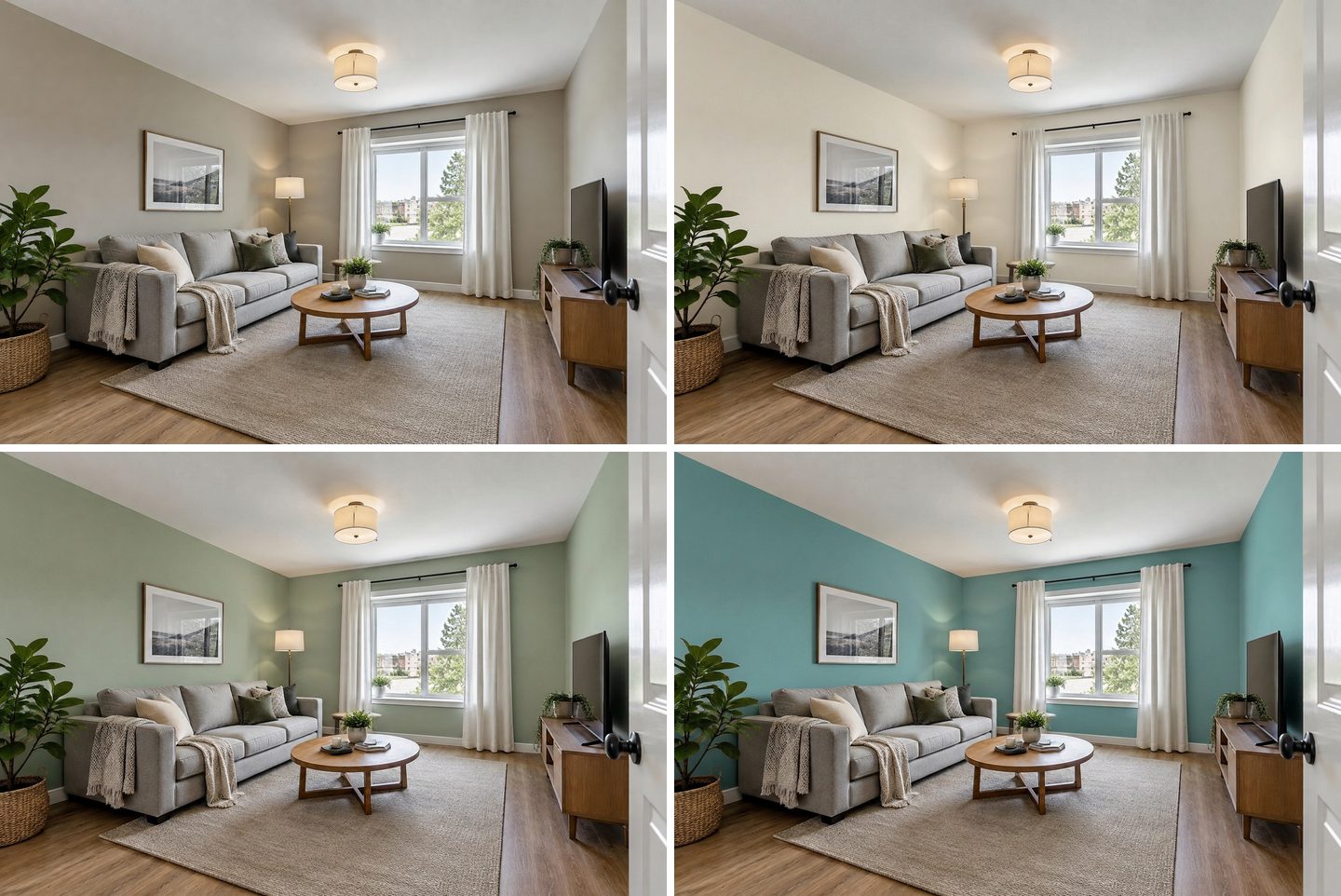 Oben links: das Originalfoto. Oben rechts: Chip „Warmweiß“. Unten links: Salbeigrün (#A8B5A0) aus der Farbbibliothek. Unten rechts: „RAL 5024“ in Wandfarbe eingegeben. Dasselbe Sofa, derselbe Teppich, dieselbe weiße Decke und dieselben Sockelleisten auf allen vier Bildern.
Was in allen drei Durchgängen gleich blieb: Sofa und Kissen, Couchtisch, Teppich, Eichenboden, TV-Lowboard, Pflanzen, das gerahmte Bild, die weiße Decke, die weißen Sockelleisten und die weißen Fensterrahmen. Was sich änderte: die Farbe und das Licht, das von ihr zurückgeworfen wird – in Warmweiß wirkt der Raum heller, in Pastellblau kühler, genau wie bei echter Farbe.
Wie werden RAL, NCS, HEX und Markencodes verarbeitet?
Kurz gesagt: RAL-, NCS- und HEX-Codes werden in ein echtes Farbmuster umgewandelt, das die KI neben Ihrem Foto sieht; Markennamen werden nur als Name übergeben, Markentöne sind also eine Annäherung. Wir haben das im GenRoom-Code und in den Prompts unserer eigenen Testbearbeitungen geprüft.
| Was Sie eingeben | Was die KI erhält | Wie genau es wird |
|---|---|---|
| Ein Name („Warmweiß“, „Salbeigrün“) | Nur Worte | Die Vorstellung der KI von dieser Farbe; gut zum Ausprobieren |
| RAL-Code („RAL 5024“) | Ein fertiges RAL-Muster mit offiziellem Namen, z. B. RAL 5024 (Pastellblau) | Nah dran: ein echter Referenzton |
| HEX („#1F2A44“) | Ein Muster in genau dieser Farbe | Nah dran: die präziseste Eingabe |
| NCS („NCS S 2010-Y30R“) | Ein aus der NCS-Notation berechnetes Muster | Annähernd: Es wird keine lizenzierte NCS-Tabelle verwendet |
| Marke + Code („Benjamin Moore HC-154“, „SW 7008“) | Marke und Code als Text, ohne Muster | Annähernd: das eigene Wissen des Modells über diesen Ton |
Zwei praktische Folgen:
- Wenn Sie eine Markenfarbe haben, suchen Sie ihren HEX- oder RGB-Wert. Viele Farbhersteller geben ihn auf der Seite des Farbtons an. Mit diesem HEX bekommt die KI ein echtes Muster; nur mit dem Markennamen verlässt sie sich auf ihr Gedächtnis. GenRoom erkennt Sherwin-Williams, Benjamin Moore, Behr, Farrow & Ball, Dulux, Jotun, Caparol und einige weitere Marken am Namen, erfindet aber bewusst keine HEX-Werte für sie, weil diese Farbtabellen den Herstellern gehören.
- RAL ist der Code, der am leichtesten stimmt. Die Farbbibliothek enthält alle 213 RAL Classic-Töne mit Namen – praktisch, denn in Deutschland arbeiten viele Handwerker und Architekten ohnehin mit RAL. Sie können also blättern, statt zu tippen.
Die Farbbibliothek: Palette, RAL, NCS, HEX
Die Bibliothek Farben rechts im Editor hat vier Reiter: Palette (ausgewählte Töne für Innenräume und Fassaden mit ihren HEX-Werten), RAL (beliebte Töne plus der komplette RAL-Classic-Katalog), NCS (eine Auswahl gängiger NCS-Codes, oder Sie geben Ihren eigenen ein) und HEX (beliebiger 3- oder 6-stelliger Code). Tippen Sie auf einen Ton, und er wird Ihrer Anfrage als Farbmuster angehängt – das kleine Farbfeld neben dem Eingabefeld. Dann schreiben Sie, was umgestrichen werden soll: „Streiche die Wände in dieser Farbe“.
Die Bibliothek sagt es selbst ganz offen: Die Töne auf dem Bildschirm sind annähernd, und vor dem Farbkauf sollten Sie ein echtes Muster prüfen. Wir stimmen zu, und die Messungen unten zeigen, warum.
Wie genau kamen die Farben heraus?
Wir haben in jedem Ergebnis dieselbe schattige obere Ecke der linken Wand gemessen und mit dem angeforderten Muster verglichen:
| Angefordert | Muster | Gerendert, schattige Ecke | Fazit |
|---|---|---|---|
| HEX #1F2A44 (tiefes Marineblau) | #1F2A44 | #232E41 | Sehr nah |
| RAL 5024 Pastellblau | #5D9B9B | #5B7E7C | Gleicher Farbton, im Schatten dunkler |
| Palette Salbeigrün | #A8B5A0 | #81846E | Gleiche Familie, dunkler und wärmer |
| NCS S 2010-Y30R (Schlafzimmer) | #D7C8B2 | deutlich gelber an der lampenbeleuchteten Wand | Wärmer als das Muster |
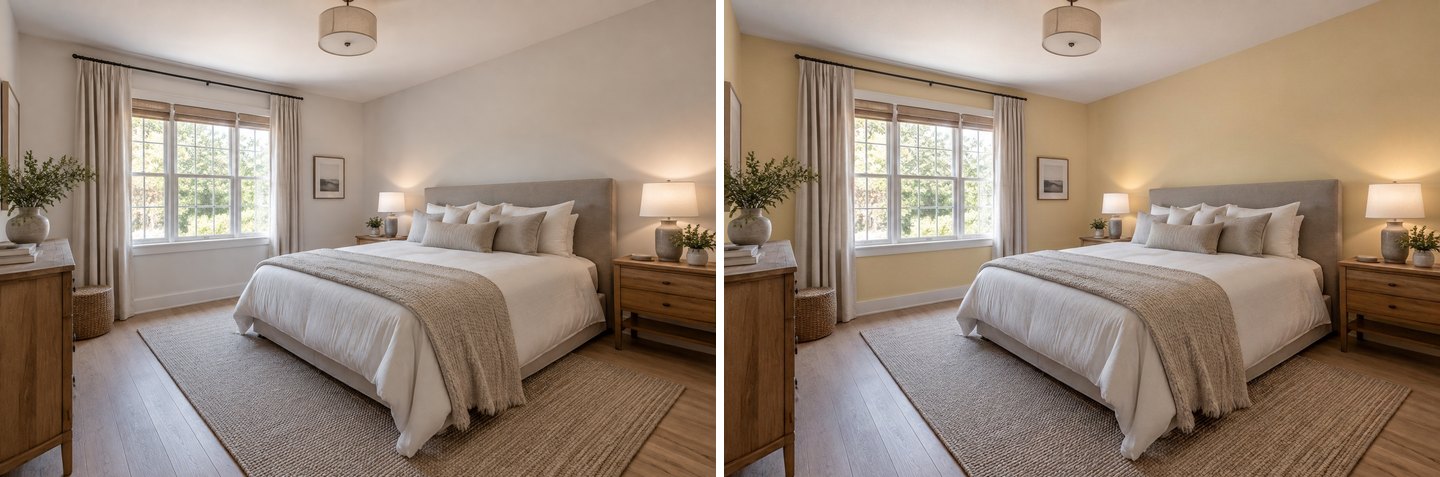 NCS S 2010-Y30R in Wandfarbe eingegeben. Die Wände haben sich verändert und sonst nichts, aber der Ton fiel wärmer und gelber aus als das NCS-Muster – eine Erinnerung, mit einem echten Muster zu prüfen.
Eine Wand im Schatten wirkt immer dunkler als die Farbkarte, ein dunklerer Wert bedeutet also nicht, dass die KI falsch lag – an einer echten Wand passiert dasselbe. Beim NCS-Durchgang ist es anders: Das Ergebnis wirkte gelber, als ein warmes Greige sein sollte. Nutzen Sie KI-Bilder, um zwischen Kandidaten zu wählen, und prüfen Sie den Favoriten dann mit einer Probedose an zwei Wänden.
Nur eine Wand streichen (eine Akzentwand)
Dafür gibt es zwei Wege, und beide haben auf unseren Fotos funktioniert.
Variante 1: die Wand mit Worten benennen. Für „die Wand am Kopfende soll komplett beige sein“ haben wir einfach geschrieben: Streiche nur die Wand hinter dem Kopfteil des Betts beige. Die anderen Wände und die Decke bleiben, wie sie sind. Die Wand am Kopfende wurde beige, die Fensterwand blieb gebrochen weiß. Die Wand danach zu benennen, was davor steht – „hinter dem Sofa“, „hinter dem Bett“, „die Wand mit dem Fenster“ –, funktioniert besser als „die linke Wand“.
Variante 2: die Wand markieren. Für volle Kontrolle klicken Sie auf Bereich markieren, wechseln zu Lasso, umfahren die Wand und bestätigen mit dem Häkchen. Alles außerhalb der Auswahl ist geschützt. Dann hängen Sie eine Farbe an und schreiben, was passieren soll.
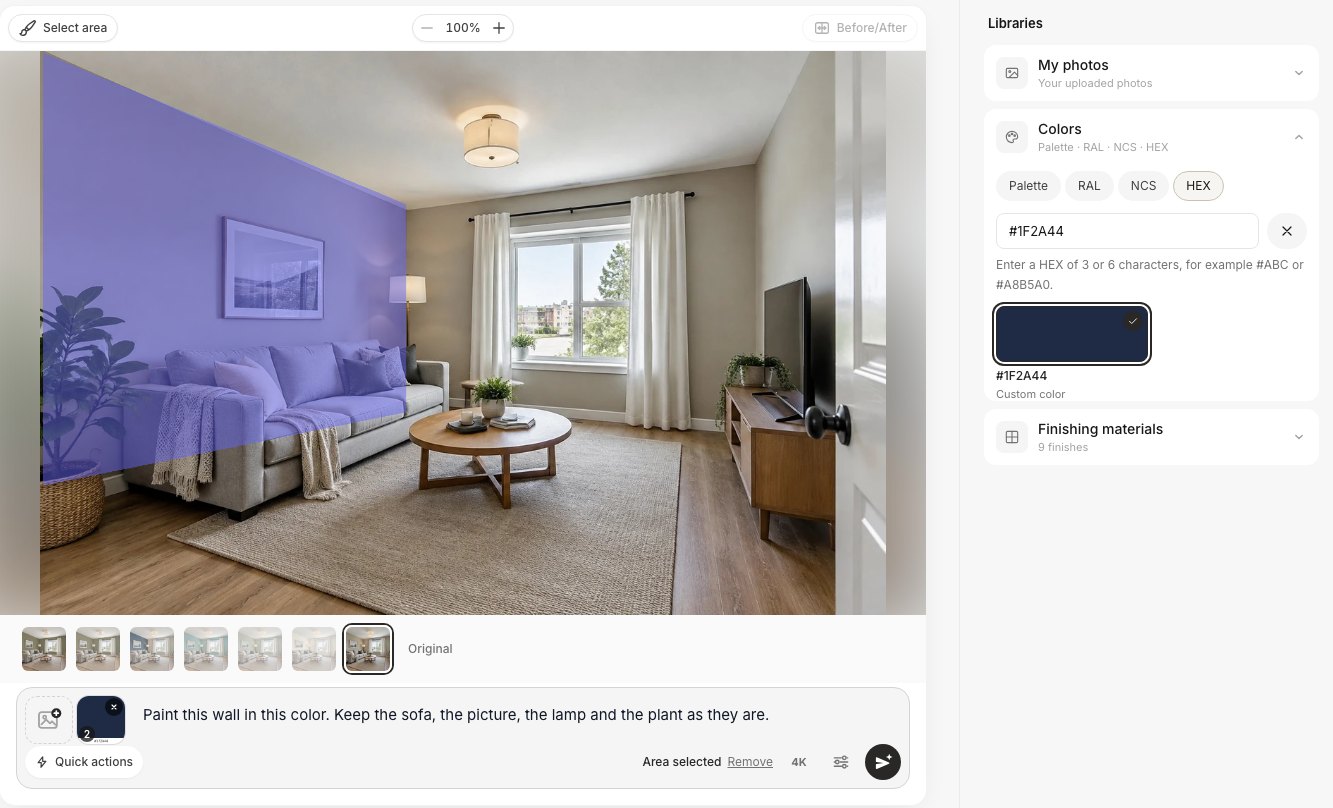 Bereich markieren → Lasso um die Sofawand, HEX #1F2A44 in der Bibliothek Farben gewählt und die Anweisung „Streiche diese Wand in dieser Farbe. Sofa, Bild, Lampe und Pflanze bleiben, wie sie sind.“
Die Auswahl muss nicht sauber sein. Unsere erfasste einen Teil des Sofas und der Pflanze; die KI hat nur die Wandfläche innerhalb des Bereichs umgestrichen und Sofa, Kissen, Bilderrahmen und Pflanze an ihrem Platz gelassen:
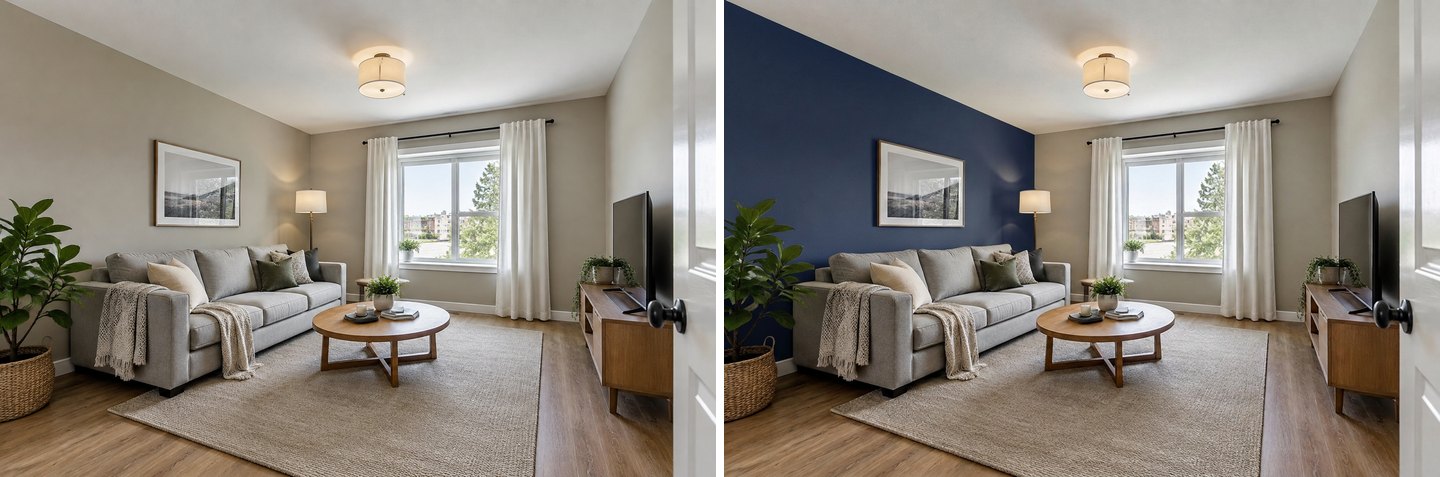 Links: das Original. Rechts: eine tief marineblaue (#1F2A44) Akzentwand hinter dem Sofa. Seitenwand, Fensterwand, Decke und Möbel sind unberührt.
Für Akzentwände mit Tapete oder Paneelen statt Farbe lesen Sie unseren Ratgeber zu Tapeten und Akzentwänden – der Ablauf mit der Auswahl ist derselbe.
Decken, Leisten und kombinierte Anfragen
Die Schnellaktion Wandfarbe streicht bewusst nur Wände, und ihre Anweisungen lassen Decke, Boden und Türen, wie sie sind. In allen unseren Wanddurchgängen blieben die weiße Decke und die weißen Sockelleisten weiß.
Wenn Sie Decke oder Leisten doch ändern möchten, sagen Sie es in einem Satz. „Streiche die Decke hellblau. Wände, Leisten und alles andere bleiben, wie sie sind“ ergab eine zartblaue Decke, während Wände, Vorhänge und Bett unverändert blieben. Nennen Sie jede Fläche und ihre Farbe in einer einzigen Anfrage – „Decke hellblau, Balken weiß, Wände unverändert“ – statt in drei getrennten Bearbeitungen.
Hier ist das Schlafzimmer mit drei Anfragen, wie sie echte Nutzer stellen, jede vom Originalfoto aus:
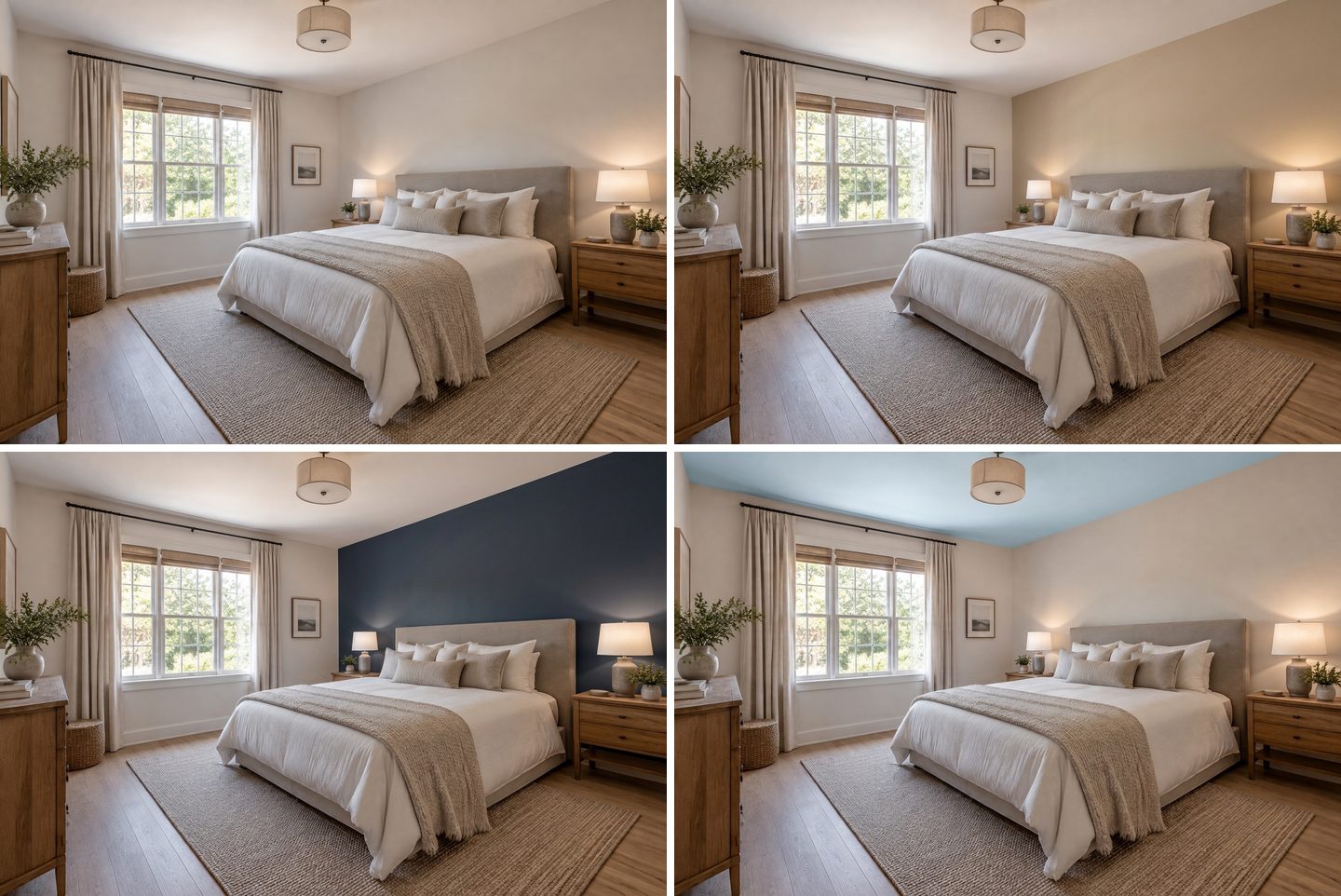 Oben links: Original. Oben rechts: „nur die Wand am Kopfende beige“ (nur Worte, keine Auswahl). Unten links: Wand am Kopfende in „Benjamin Moore Hale Navy HC-154“ (Marke per Name, angenähert). Unten rechts: „Decke hellblau, Wände bleiben“.
Die Hale-Navy-Version zeigt, was „annähernd“ in der Praxis bedeutet. Die KI hat ein überzeugendes tiefes Marineblau erzeugt, aber ohne Muster ist es die Vorstellung des Modells von diesem Ton, keine gemessene Übereinstimmung. Bevor Sie mehrere Eimer davon kaufen, halten Sie die echte Farbkarte an Ihre Wand.
Innendesign mit KI erstellen
Laden Sie ein Foto Ihres Zimmers hoch und erhalten Sie ein professionelles Design in 30 Sekunden. Erste Generierung ist kostenlos.
Wandfarbe oder Neue Oberflächen: Was sollten Sie nutzen?
GenRoom hat zwei Wege zu neuen Wänden, und sie verhalten sich unterschiedlich.
- Wandfarbe (Schnellaktion im KI-Editor) ändert die Farbe und sonst nichts. Nutzen Sie sie, wenn Ihnen der Raum gefällt und Sie nur eine Farbe sehen möchten.
- Neue Oberflächen (ein Designmodus unter Design nach Foto) erneuert die Flächen: Wände, Boden und Decke – Farbe oder Tapete, Paneele und Bodenbelag –, während Ihre Möbel und ihre Anordnung bleiben. Es gibt ein optionales Feld Genaue Farbe oder Farbmuster, das dieselben Namen und Codes akzeptiert.
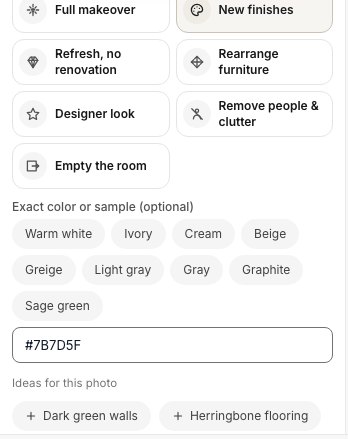 Neue Oberflächen mit einer exakten Farbe (#7B7D5F, Oliv). Der Modus schlägt auch Ideen für das Foto vor, hier „Dunkelgrüne Wände“ und „Fischgrätparkett“.
Wir haben Neue Oberflächen mit Oliv #7B7D5F auf dasselbe Wohnzimmer angewendet. Die Wände wurden gedämpft olivgrün, aber der Modus hat auch an den anderen Flächen seine Arbeit getan: Der Boden bekam hellere, breitere Eichendielen, die Deckenleuchte änderte leicht ihre Form, und die Stehlampe wurde ausgeschaltet.
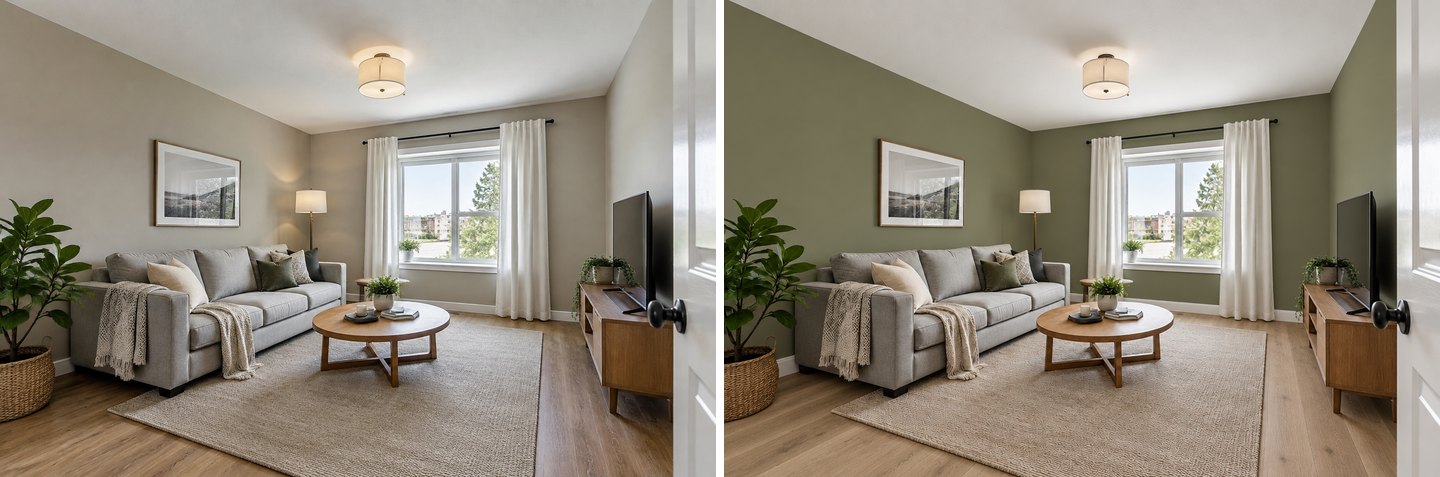 Neue Oberflächen ändert mehr als die Farbe: olivgrüne Wände plus ein hellerer Boden. Ideal als Vorschau für eine Renovierung, zu viel, wenn Sie nur eine Wandfarbe sehen wollen.
Wenn Ihnen ein Ergebnis von Neue Oberflächen gefällt, Sie aber Ihren alten Boden zurückhaben möchten, nutzen Sie die Schnellaktion Aus dem Original wiederherstellen und wählen Boden. In unserem Test brachte sie den Bodenton wieder in Richtung Original, wenn auch nicht Diele für Diele – für eine reine Farbvorschau bleibt die Schnellaktion Wandfarbe also die sauberere Wahl.
Das Ergebnis mit dem Vorher/Nachher-Regler prüfen
Jede Version lässt sich mit dem Foto vergleichen, aus dem sie entstanden ist. Klicken Sie über dem Bild auf Vorher/Nachher und ziehen Sie den Griff über die Wand. So finden Sie am schnellsten die Probleme, auf die es ankommt: einen Vorhang, der die Farbe gewechselt hat, einen verrutschten Bilderrahmen, eine Decke mit Farbstich.
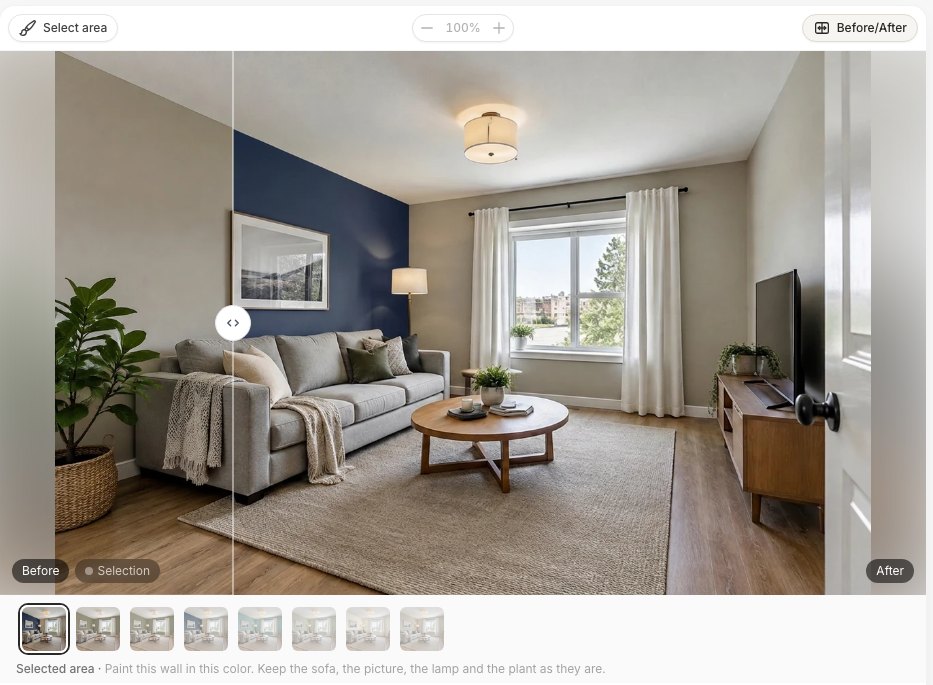 Der Vergleichsregler: links vom Griff vorher, rechts nachher.
Wenn eine Variante überzeugt, können Sie sie herunterladen oder auf 4K hochskalieren, um sie zu drucken oder dem Maler zu schicken. Die schnellen Bearbeitungen in unseren Tests kamen mit etwa 1264 px Breite zurück – auf dem Handy in Ordnung, auf einem großen Bildschirm weich. Für den finalen Kandidaten lohnt sich 4K.
Was KI-Vorschauen für Wandfarben noch falsch machen
KI-Vorschauen beantworten gut die Frage „Welche dieser drei Farben gefällt mir in meinem Raum?“. Ein echtes Farbmuster ersetzen sie nicht. Das haben wir beim Fotografieren für diesen Artikel gesehen, und darauf sollten Sie achten:
- Exakter Farbton. Codes bringen Sie nah heran, aber Sie sehen die Farbe im Licht Ihres Fotos. Eine schattige Ecke wirkt dunkler, eine lampenbeleuchtete Wand wärmer. Unser NCS-Durchgang fiel gelber aus als sein Muster.
- Markennamen sind Annäherungen. „Sherwin-Williams Alabaster“ oder „Benjamin Moore Hale Navy“ werden nur über den Namen verstanden. Nutzen Sie den vom Hersteller veröffentlichten HEX-Wert, wenn Sie näher herankommen möchten.
- Der Glanzgrad ist nicht verlässlich. Matt, seidenmatt und seidenglänzend sehen an einer echten Wand unterschiedlich aus; die KI zeigt den Unterschied nicht zuverlässig.
- Ihr Bildschirm ist Teil des Ergebnisses. Ein Handy im Nachtmodus und ein kalibrierter Monitor zeigen dasselbe Bild unterschiedlich.
- Der Modus zählt. Neue Oberflächen ändert neben der Farbe auch Böden und Leuchten; die Schnellaktion Wandfarbe nicht. Wählen Sie das Werkzeug, das zur Frage passt.
- Gestapelte Bearbeitungen machen das Bild weicher. Starten Sie jede Farbe von der Originalversion, statt das letzte Ergebnis immer wieder zu bearbeiten.
Die praktische Routine: Wählen Sie mit der KI zwei oder drei Farben in die engere Auswahl, kaufen Sie dann nur von diesen Probedosen (oder selbstklebende Farbmuster) und bringen Sie sie an zwei Wänden an. Sehen Sie sie morgens und abends an, bevor Sie sich festlegen.
So finden Sie schnell Farben, die einen Test wert sind
Wenn Sie bei null anfangen, ist die 60-30-10-Regel ein sinnvoller Rahmen: etwa 60 % des Raums in einer Hauptfarbe (meist die Wände), 30 % in einer Nebenfarbe (große Möbel, Vorhänge, eine Akzentwand) und 10 % als Akzent (Kissen, Kunst, eine Lampe). Testen Sie das an Ihrem Foto:
- Probieren Sie drei Wandfarben vom Original aus: ein helles Neutral, einen mittleren Ton, einen dunklen. Sie merken schnell, ob der Raum Helligkeit oder Tiefe will.
- Schauen Sie auf das, was im Raum feststeht. Boden, Sofa und Küchenschränke ändern sich nicht. Ein warmer Eichenboden passt gut zu warmen Weißtönen und Grüns; ein kühles graues Sofa zu Blaugrau.
- Probieren Sie eine Akzentwand erst, wenn Sie eine Grundfarbe haben. Eine dunkle Wand hinter Sofa oder Bett ist die häufigste Anfrage, die wir sehen, und sie wirkt neben Weiß ganz anders als neben Beige.
- Die Decke kommt zuletzt. Eine getönte Decke kann einen Raum niedriger oder gemütlicher wirken lassen; testen Sie sie auf Ihrer gewählten Wandfarbe.
Für Schränke in Küche oder Bad gilt dieselbe Methode mit der Schnellaktion Objekt umfärben – siehe unseren Ratgeber zur Schrankfarbe. Für die Außenseite des Hauses lesen Sie den Ratgeber zur Fassadenfarbe.
Was kostet das?
GenRoom verkauft einmalige Credit-Pakete, kein Abo:
| Tarif | Preis | Credits | Wandfarbe-Bearbeitungen (je 2 Credits) |
|---|---|---|---|
| Free | $0 | 6 bei der Anmeldung, ohne Karte | 3 (mit Wasserzeichen) |
| Start | $9.99 | 36 | etwa 18 |
| Basic | $19.99 | 100 | etwa 50 |
| Pro | $39.99 | 300 | etwa 150 |
Jeder Tarif enthält die Schnellaktion Wandfarbe, Bereich markieren, die Farbbibliothek (Palette, RAL, NCS, HEX) und den Vorher-nachher-Vergleich. Schlägt eine Generierung fehl, kommen die Credits automatisch zurück. Gekaufte Credits sind 180 Tage gültig. Eine konzentrierte Sitzung – drei Wandfarben, eine Akzentwand und ein Deckentest in einem Raum – kostet 10 Credits. Sie können auf der Seite KI-Farbvisualisierer beginnen oder direkt ins Studio gehen.
Häufige Fragen (FAQ)
Kann ich ein Foto meines Zimmers hochladen und Wandfarben ausprobieren?
Ja. Laden Sie das Foto in den KI-Editor von GenRoom hoch, öffnen Sie Schnellaktionen → Wandfarbe, geben Sie einen Farbnamen oder Code ein und klicken Sie auf Anwenden. In etwa 20–40 Sekunden erhalten Sie denselben Raum mit neuen Wänden, Möbel, Boden und Decke bleiben unverändert.
Gibt es eine App, die meine Wandfarbe ändern kann?
GenRoom läuft im Browser auf Handy oder Computer, es muss also nichts installiert werden. Hersteller-Apps wie die Visualisierer von Sherwin-Williams oder Behr ändern ebenfalls die Wandfarbe, aber nur mit den Farben dieser Marke, und oft markieren Sie die Wände von Hand.
Kann ich eine Farbe von Benjamin Moore oder Sherwin-Williams verwenden?
Ja, geben Sie die Marke und den Farbnamen oder Code ein. Beachten Sie, dass Markenfarben der KI nur als Name übergeben werden, ohne Muster, der Ton ist also annähernd. Wenn Sie den HEX- oder RGB-Wert der Farbe auf der Seite des Herstellers finden, geben Sie den HEX ein, um näher heranzukommen.
Kann ich nur eine Wand streichen?
Ja. Benennen Sie die Wand entweder in Ihrer Anfrage („nur die Wand hinter dem Bett“) oder umfahren Sie sie mit Bereich markieren → Lasso. Alles außerhalb der Auswahl bleibt, wie es ist.
Ändert die KI meine Möbel oder meinen Boden?
Die Schnellaktion Wandfarbe ist dafür gebaut, nur die Wände zu ändern; in unseren Tests blieben Sofa, Teppich, Boden, Decke und Leisten gleich. Der Modus Neue Oberflächen ist anders: Er erneuert Wände, Boden und Decke, daher kann sich auch der Boden ändern.
Wie genau sind KI-Vorschauen für Wandfarben?
Genau genug, um zwischen Kandidaten zu wählen, aber nicht genau genug, um auf ein Muster zu verzichten. RAL- und HEX-Codes kommen am nächsten heran, weil die KI ein echtes Muster bekommt; NCS wird berechnet, Markennamen werden angenähert, und das Licht des Fotos verschiebt jede Farbe.
Ist es kostenlos?
Ein kostenloses Konto erhält 6 Credits ohne Karte, das sind drei Wandfarbe-Bearbeitungen (mit Wasserzeichen). Bezahlte Pakete beginnen bei $9.99 für 36 Credits.
Fazit
Wandfarben an einem Foto Ihres eigenen Zimmers auszuprobieren, ist heute eine Sache von einer Minute: hochladen, Wandfarbe wählen, Namen oder Code eingeben, vergleichen. Nutzen Sie einen RAL- oder HEX-Code, wenn Sie Präzision brauchen, benennen Sie die Wand oder umfahren Sie sie mit dem Lasso für eine Akzentwand, und sagen Sie ausdrücklich „Decke“ oder „Leisten“, wenn sich diese ändern sollen. Nehmen Sie dann Ihre zwei Lieblingsfarben als Probedosen aus dem Baumarkt mit – die KI grenzt die Wahl ein, die echte Wand trifft die Entscheidung. Probieren Sie es im Studio an Ihrem Raum aus.