Möbel umstellen mit KI: neue Raumaufteilung per Foto testen
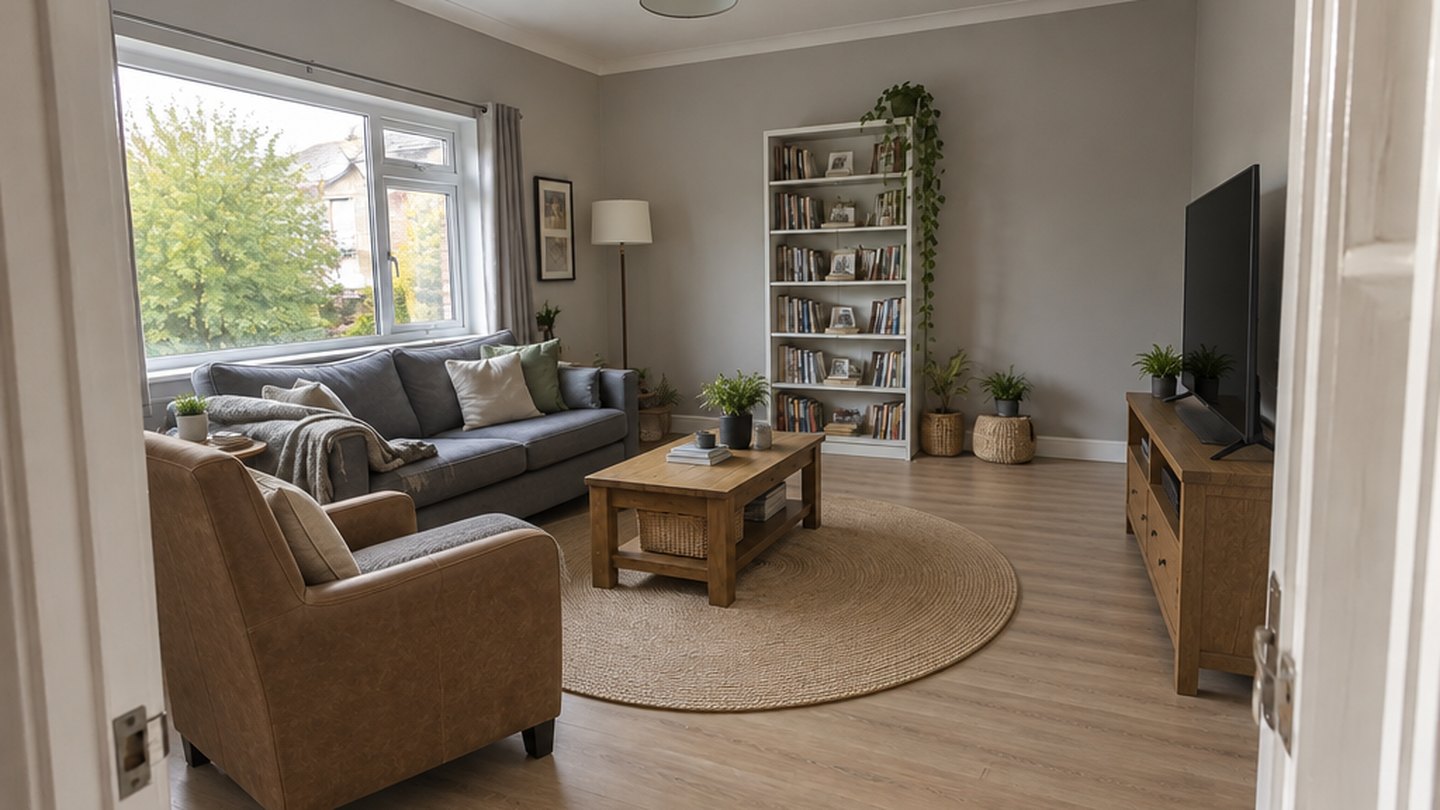
Ein echtes GenRoom-Ergebnis: dasselbe Sofa, derselbe Sessel, Couchtisch und dasselbe Bücherregal, nur anders angeordnet. Nichts wurde neu gekauft.
Mit KI können Sie Ihre Möbel umstellen, indem Sie ein Foto Ihres Zimmers hochladen und eine neue Anordnung der Möbel verlangen, die Sie bereits besitzen. Die KI behält Wände, Fenster, Türen und Kameraperspektive bei, rückt Sofa, Bett, TV-Board oder Schreibtisch an neue Stellen und zeigt das Ergebnis nach etwa 20 Sekunden als Foto. Anschließend prüfen Sie es anhand einiger einfacher Einrichtungsregeln und stellen die echten Möbel nur einmal um statt dreimal.
Dieser Leitfaden zeigt genau, wie das im GenRoom Studio funktioniert, mit echten Vorher/Nachher-Ergebnissen aus einem vollgestellten Wohnzimmer und zwei kleinen Schlafzimmern: der Standardmodus „Möbel umstellen“, Ergebnisse nach einer präzisen schriftlichen Anweisung, Korrekturen einzelner Möbel mit „Verschieben“ und per Ziehen der Auswahl sowie die Fälle, in denen die KI danebenlag. Dazu bekommen Sie die Abstände (Laufwege, Zugang zum Bett, Abstand zum Fernseher), an denen Sie jede Aufteilung messen können, mit Quellen.
Was lassen Menschen die KI tatsächlich umstellen?
Die meisten wollen kein neues Interieur. Sie wollen, dass der Raum, für den sie schon bezahlt haben, besser funktioniert. Zwischen März und Mitte Oktober 2026 haben 2.285 GenRoom-Nutzer einen Umstellungswunsch in eigenen Worten eingetippt, und diese Wünsche sind erstaunlich praktisch. Sinngemäß wiedergegeben und anonymisiert klingen sie so:
- „Stell die Möbel so um, dass mehr freie Fläche im Raum entsteht.“
- „Stell das große Bett an die gegenüberliegende Wand.“
- „Dreh das Sofa so, dass die Armlehne an der Wand steht, und stell den Pouf ans Fenster.“
- „Sofa an die lange Wand, Fernseher auf einem Board davor.“
- „Rück das Sofa Richtung Tür, den Fernseher gegenüber und den Schreibtisch dorthin, wo der Fernseher stand.“
- „Dreh das Bett um 90 Grad, sodass das Kopfteil an der linken Wand steht.“
- „Ich habe ein Einzelbett, eine lange Holzkommode, ein Eckregal und einen Schreibtisch. Wohin damit?“
- „Stil und Möbel beibehalten, aber so anordnen wie auf dem Grundriss im Anhang.“
Zwei Muster fallen auf. Erstens nennen die Leute ihre echten Möbel (ein Einzelbett, eine lange Kommode), also darf das Werkzeug sie nicht gegen neue austauschen. Zweitens sind viele Wünsche präzise („90 Grad“, „die linke Wand“), also muss das Werkzeug einer Anweisung folgen und nicht nur „es schöner machen“. Genau diese beiden Punkte haben wir getestet.
So stellen Sie Möbel mit KI in GenRoom um, Schritt für Schritt
Die Kurzfassung: Foto hochladen, den Modus Möbel umstellen wählen, optional notieren, wohin bestimmte Möbel sollen, und auf Design erstellen drücken. Hier jeder Schritt mit dem, worauf Sie achten sollten.
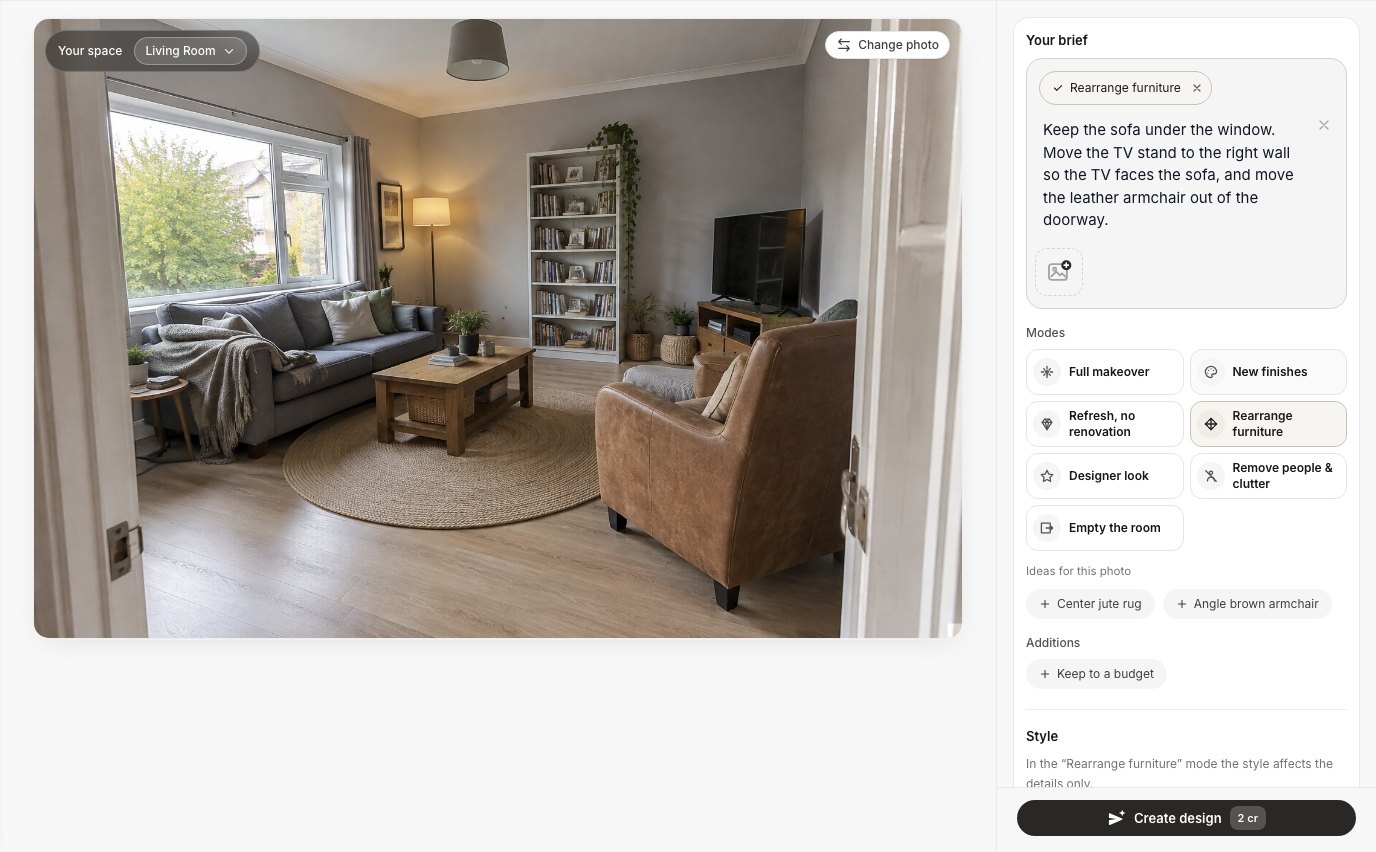 Das Studio nach dem Hochladen: Der Modus „Möbel umstellen“ ist gewählt, im Auftrag steht eine präzise Anweisung. „Ideen für dieses Foto“ schlägt zusätzliche Aufgaben für genau diesen Raum vor.
- Machen Sie ein Weitwinkelfoto. Stellen Sie sich in Augenhöhe in die Tür oder in eine Ecke und bringen Sie so viel Boden und so viele Wände wie möglich ins Bild. Die KI kann nur umstellen, was sie sieht; ein Möbelstück, das am Bildrand abgeschnitten ist, kann verschwinden oder erfunden werden.
- Laden Sie es im Studio hoch. GenRoom analysiert das Foto und erkennt die Art des Raums (Wohnzimmer, Schlafzimmer usw.); in unseren Tests dauerte das 15–20 Sekunden. Sie können die Erkennung über die Auswahl „Ihr Raum“ korrigieren.
- Wählen Sie „Möbel umstellen“. Dieser Modus erscheint nur bei möblierten Räumen. Seine Aufgabe ist bewusst eng gefasst: dieselben Möbel in neuer Anordnung, nichts hinzugefügt, nichts ersetzt. Für einen leeren Raum nutzen Sie stattdessen das Einrichten oder virtuelles Home Staging.
- Ergänzen Sie Ihren Wunsch (optional, aber wirkungsvoll). Schreiben Sie, wohin die wichtigen Möbel sollen: „Bett mit dem Kopfteil an der linken Wand, Fenster frei.“ Ohne Wunsch analysiert die KI den Raum selbst (verschenkte Fläche, versperrte Laufwege, Ungleichgewicht) und versetzt mindestens zwei große Möbelstücke.
- Lassen Sie den Stil, wie er ist. In diesem Modus beeinflusst der Stil nur kleine Details, die Voreinstellung passt also.
- Drücken Sie auf „Design erstellen“. Ein Ergebnis dauert etwa 20 Sekunden und kostet 2 Credits. Weitere erstellen liefert eine weitere Variante derselben Aufgabe, ebenfalls für 2 Credits. Vergleichen Sie die Varianten mit dem Vorher/Nachher-Regler.
Das Studio zeigt außerdem Ideen für dieses Foto: kurze Aufgabenvorschläge, die für Ihren konkreten Raum erzeugt werden. Für unser Wohnzimmer bot es „Sessel drehen“, „Couchtisch mittig stellen“ und „Zugang zum Fenster freimachen“ an. Sie sind ein nützlicher Plausibilitätscheck dafür, was an der aktuellen Aufteilung nicht stimmt.
Wohnzimmer: drei neue Aufteilungen aus einem Foto
Unser Test-Wohnzimmer hatte ein klassisches Problem: Das Sofa war unter das Fenster geschoben, der Fernseher stand schräg in die hintere Ecke gequetscht, und ein großer Ledersessel stand direkt neben der Tür, sodass man beim Hereinkommen um ihn herumgehen musste.
Das Standardergebnis: ohne Anweisungen
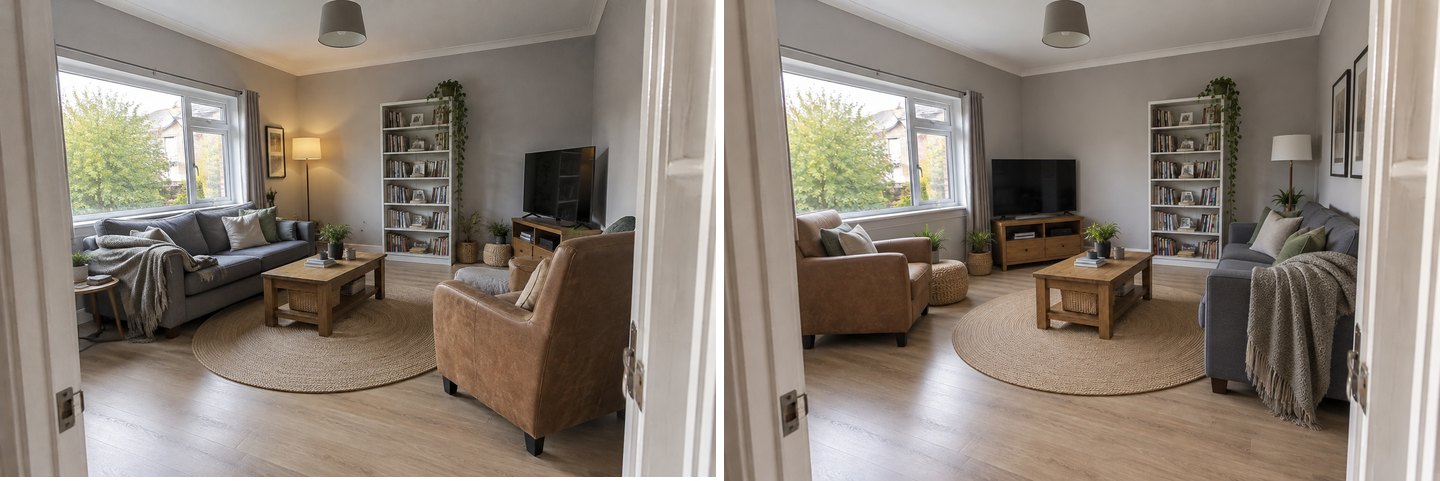 Vorher (links) und das Standardergebnis von „Möbel umstellen“ (rechts). Der Eingang ist jetzt frei.
Ganz ohne Wunsch hat die KI das Sofa an die rechte Wand gerückt, den Sessel ans Fenster gestellt und das TV-Board an die hintere Wand gesetzt. Wände, Fenster, Deckenleuchte, Teppich und Couchtisch blieben klar wiedererkennbar, und der Weg von der Tür ist jetzt frei.
Perfekt war es nicht. Ein kleiner Beistelltisch neben dem Sofa verschwand, an der rechten Wand tauchten zwei gerahmte Bilder auf, die auf dem Originalfoto nicht da waren, und die Stehlampe bekam einen anderen Schirm. Das sind typische Ausrutscher: Die Aufteilung stimmt, die kleine Deko ist ungefähr.
Ein Ergebnis nach präziser Anweisung
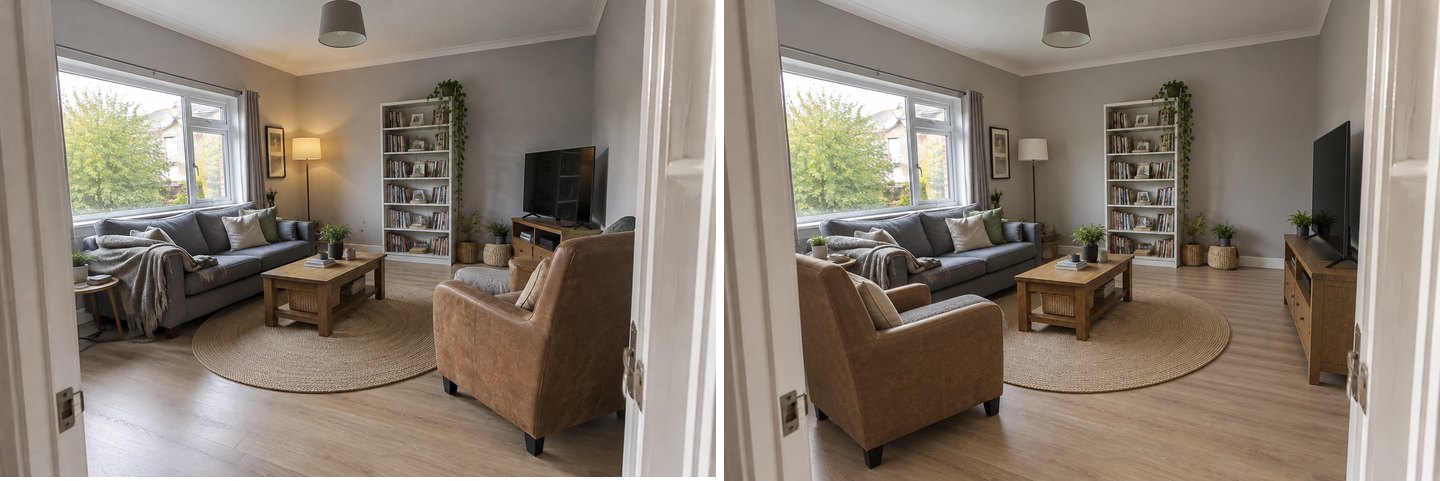 Anweisung: „Lass das Sofa unter dem Fenster. Stell das TV-Board an die rechte Wand, sodass der Fernseher zum Sofa zeigt, und rück den Ledersessel aus dem Türbereich neben den Couchtisch.“
Jeder Teil der Anweisung wurde umgesetzt: Das Sofa blieb, der Fernseher steht ihm jetzt an der rechten Wand gegenüber, und der Sessel ist aus dem Türbereich neben den Couchtisch gewandert. Das ist die Aufteilung, die wir tatsächlich umsetzen würden. Ein ehrlicher Hinweis: Das TV-Board fiel länger aus als das ursprüngliche kurze Möbel, messen Sie also Ihr echtes Board nach, bevor Sie davon ausgehen, dass es passt.
Varianten: warum Sie mehr als eine erzeugen sollten
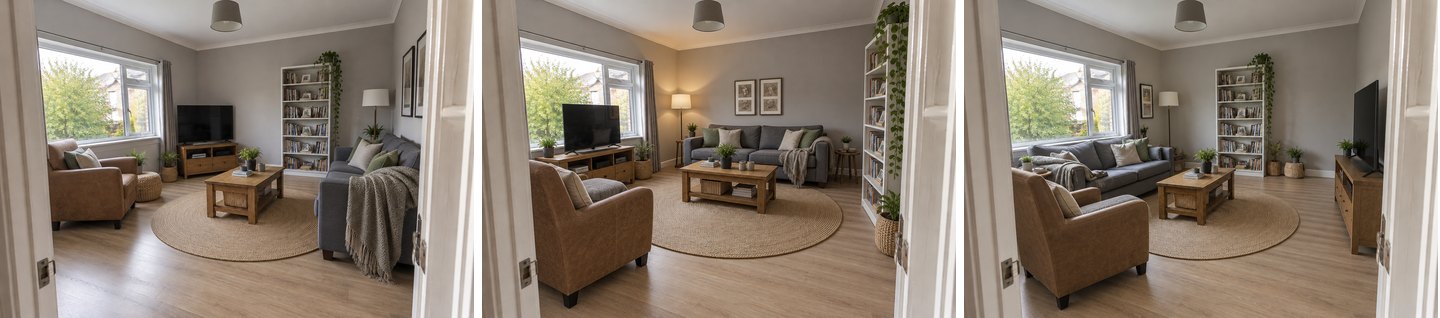 Drei Ergebnisse aus demselben Foto: Standard (links), eine zweite Variante (Mitte), die Aufteilung nach Anweisung (rechts).
Die mittlere Variante wirkt aufgeräumt, stellt den Fernseher aber direkt vor das Fenster. Das nimmt Tageslicht weg und bedeutet, gegen grelles Gegenlicht auf einen Bildschirm zu schauen: eine Einrichtungsregel, die das Bild nicht „spüren“ kann. Außerdem wanderte das Bücherregal an die Wand neben der Tür, und über dem Sofa kam ein zweiter gerahmter Druck hinzu. Genau deshalb gibt es die Varianten-Schaltfläche. Erzeugen Sie zwei oder drei und verwerfen Sie die, die gegen die Regeln weiter unten verstoßen.
Kleines Schlafzimmer: das Bett verschieben, ohne es zu heben
Im Schlafzimmer ist Umstellen im echten Leben am schwierigsten: Ein Bett ist schwer, und in einem kleinen Raum verändert jede Verschiebung, wie Sie an Kleiderschrank, Fenster und Schreibtisch kommen.
Das Standardergebnis
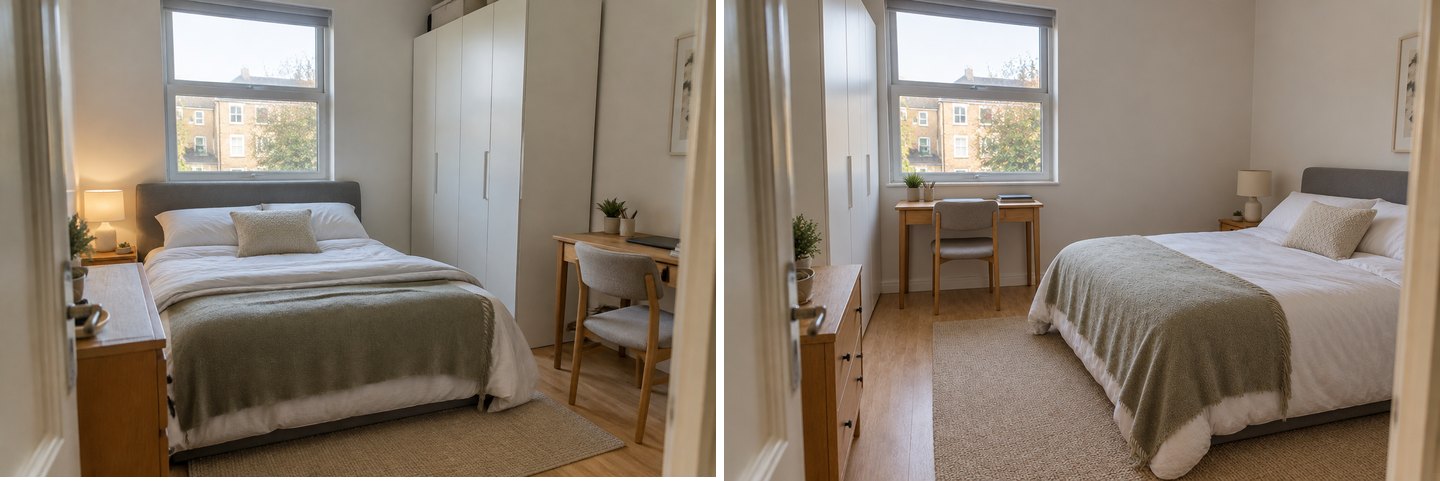 Vorher (links): Das Kopfteil versperrt das Fenster. Nachher (rechts): Das Bett steht an der Seitenwand, der Schreibtisch hat den Fensterplatz.
In der ursprünglichen Aufteilung stand das Kopfteil direkt am Fenster, was Licht wegnimmt und das Öffnen des Fensters zur Kletterpartie über die Matratze macht. Die KI hat das Bett an die Seitenwand gestellt, den hohen Kleiderschrank auf die andere Seite des Fensters gerückt, den Schreibtisch unter das Fenster gesetzt (das beste Licht zum Arbeiten) und die Kommode an der Tür gelassen. Einen Kleiderschrank umzustellen ist genau die Art von Aufgabe, die im echten Leben niemand zweimal versuchen will, und deshalb lohnt sich die Vorschau. Nachttisch und Lampe sind mit dem Bett mitgewandert.
„Dreh das Bett um 90 Grad“: eine Anweisung, die Menschen wirklich schreiben
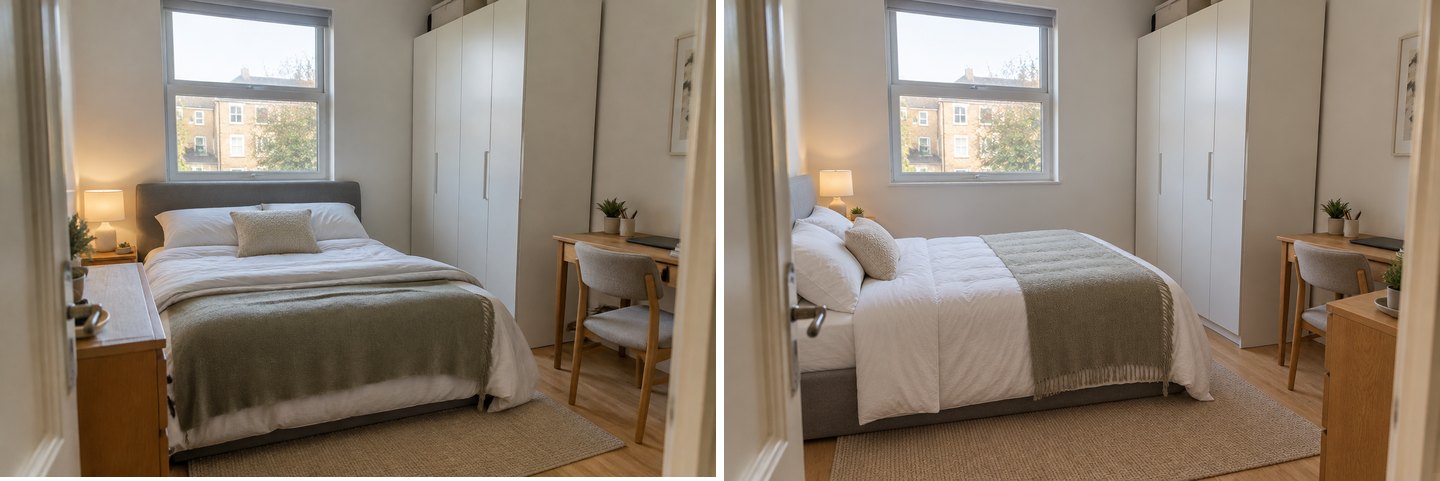 Anweisung: „Dreh das Bett um 90 Grad, sodass das Kopfteil an der linken Wand steht und das Fenster frei ist.“
Diese Anweisung stammt fast wörtlich aus echten Nutzeranfragen. Die KI hat das Bett gedreht, das Fenster freigemacht und Kleiderschrank und Schreibtisch an ihrem Platz gelassen. Die Kamera hat sich minimal verschoben, das kommt vor; der Raum selbst ist derselbe.
Ein Einzelbett, eine lange Kommode, ein Eckregal und ein Schreibtisch
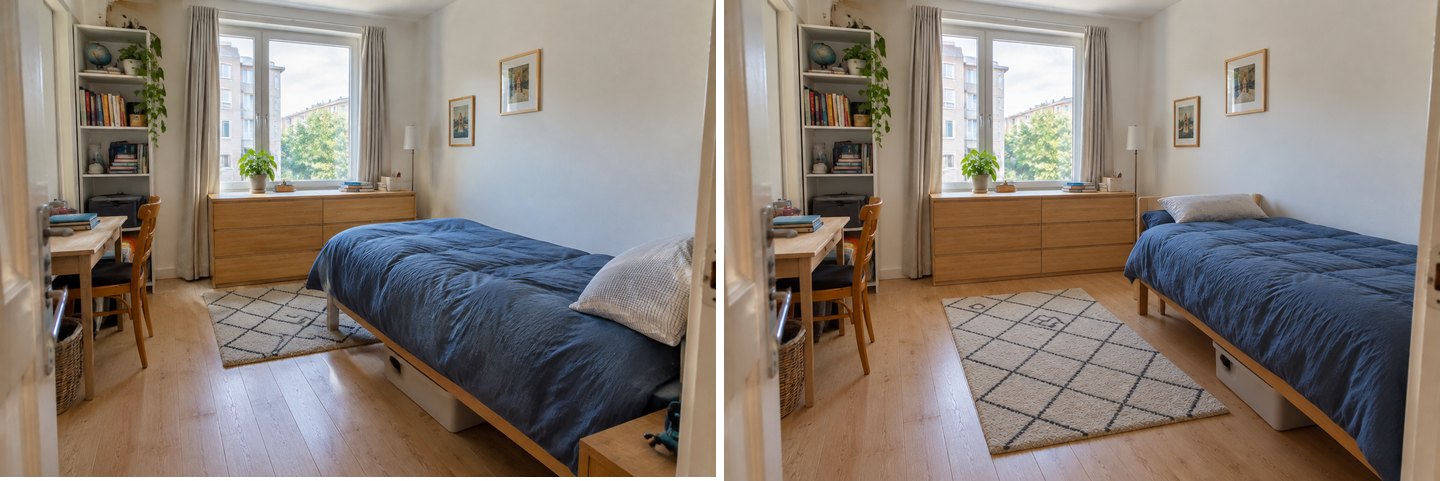 Anweisung: „Stell das Bett längs an die rechte Wand, damit die Raummitte frei wird. Die Kommode bleibt unter dem Fenster.“
Ein Einzelbett, das von der Wand absteht, teilt einen kleinen Raum in zwei Hälften. Längs an die Wand geschoben, macht es eine zusammenhängende freie Bodenfläche frei, die im Kinder- oder Jugendzimmer zur Spiel- oder Sportfläche wird. Kommode, Eckregal und Schreibtisch blieben an ihrem Platz, und der Teppich rückte in die frei gewordene Mitte. In einem kleinen Raum ist das oft die wirkungsvollste einzelne Änderung.
Feinschliff an einem Möbelstück: Verschieben, Drehen, Ziehen und Andere Perspektive
Der Modus stellt den ganzen Raum um. Oft gefällt Ihnen das Ergebnis bis auf ein einziges Möbelstück. Dafür öffnen Sie beim Ergebnis Bearbeiten und nutzen den Editor: Jede Bearbeitung kostet 2 Credits und verändert nur, worum Sie bitten.
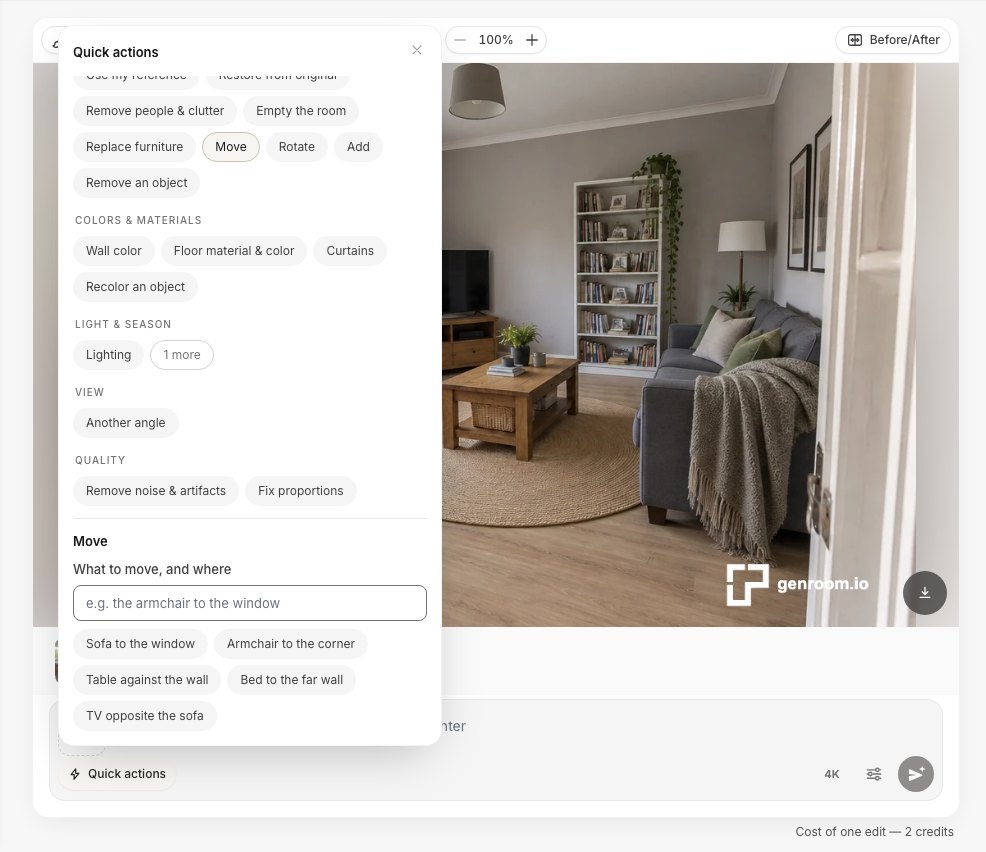 Schnellaktionen im Editor. „Verschieben“ fragt „Was wohin verschieben“ und bietet fertige Vorschläge an; „Drehen“ und „Andere Perspektive“ finden Sie im selben Bereich.
- Verschieben (Schnellaktion): Schreiben Sie, was wohin soll, zum Beispiel „die Stehlampe in die Ecke zwischen Sofa und Bücherregal“, oder tippen Sie auf einen Vorschlag wie „TV gegenüber dem Sofa“.
- Drehen: „das Bett um 90 Grad“, „das Sofa zum Fenster hin“, „den Schreibtisch zum Fenster hin“.
- Bereich markieren + ziehen: Umfahren Sie ein Möbelstück mit dem Lasso, greifen Sie es am Hand-Symbol und legen Sie es dort ab, wo Sie es haben wollen.
- Andere Perspektive: Sehen Sie dasselbe Design aus der gegenüberliegenden Ecke, von links oder rechts, näher, weiter oder von oben.
Die Auswahl ziehen: der direkteste Weg, ein Möbelstück zu verschieben
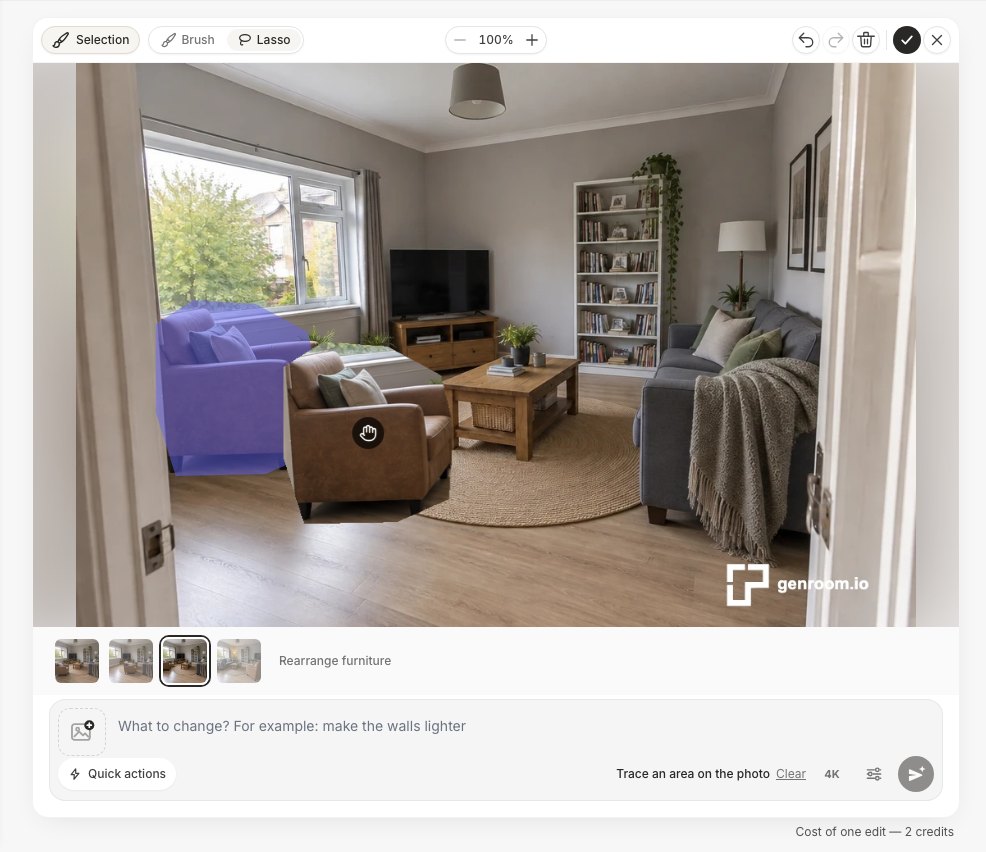 Umfahren Sie das Möbelstück mit dem Lasso und ziehen Sie es dann am Hand-Symbol. Beim Loslassen wird eine Bearbeitung gesendet.
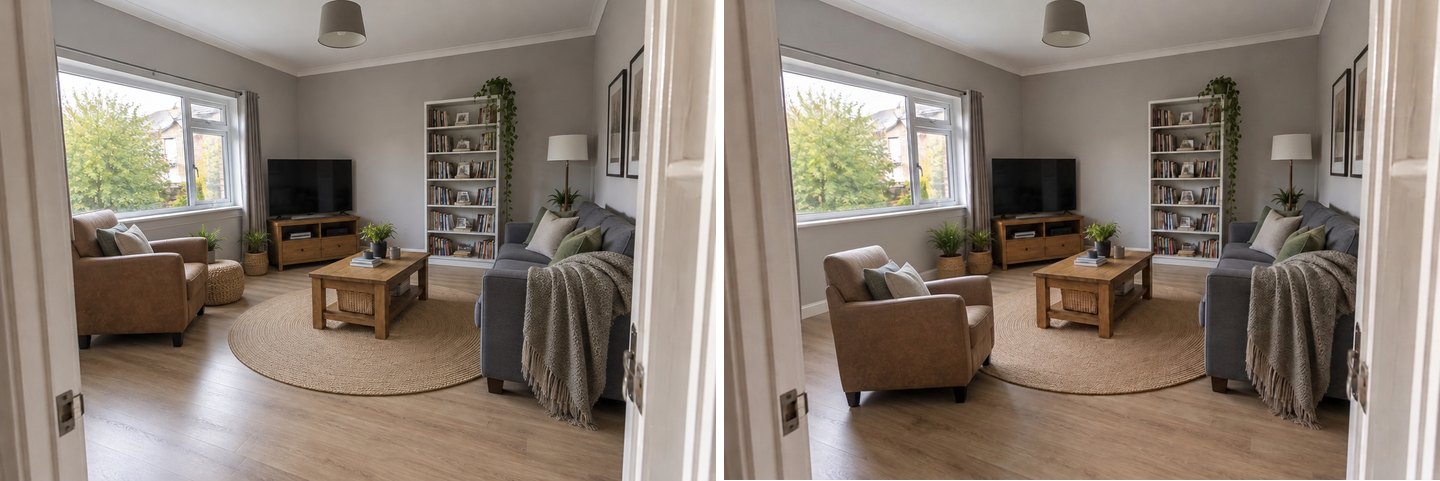 Der Sessel bildet jetzt mit dem Sofa eine Gesprächsecke. Der Korbpouf, der direkt dahinter stand, ist verschwunden.
Das Ziehen hat funktioniert: Der Sessel ist näher an den Couchtisch gerückt und bildet jetzt mit dem Sofa eine Sitzgruppe. Aber der kleine Pouf, der direkt hinter dem Sessel stand, ist verschwunden. Unser Fazit: Umranden Sie das Möbelstück, das Sie verschieben, möglichst eng, und prüfen Sie die Stelle, die es zurücklässt.
Kleine Verschiebungen sind am zuverlässigsten
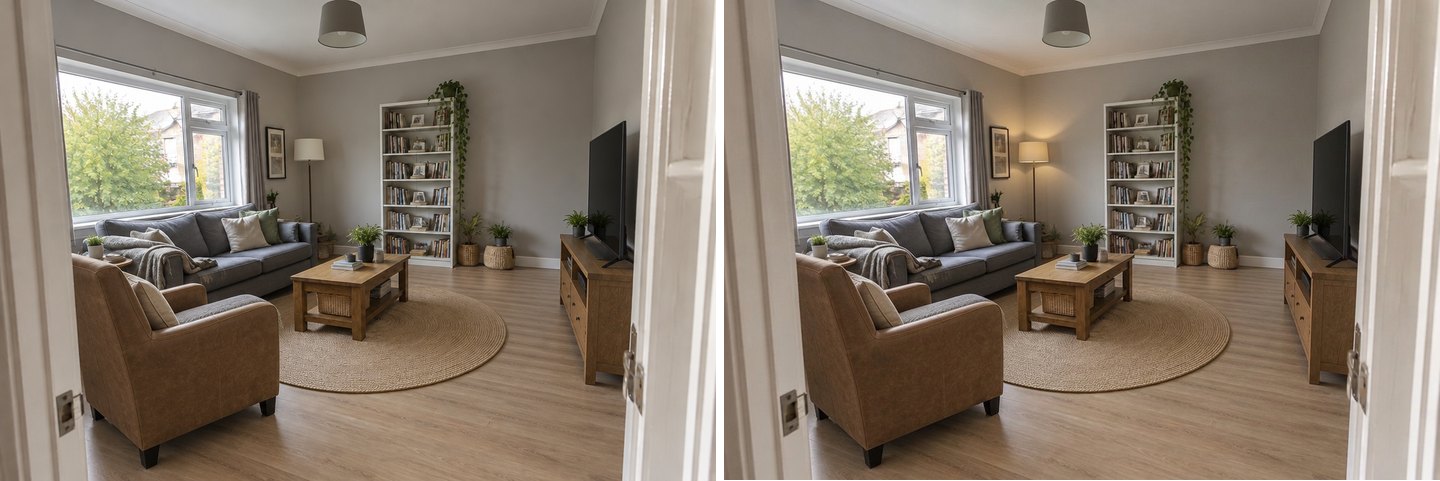 „Verschieben“: „die Stehlampe in die Ecke zwischen Sofa und Bücherregal“. Alles andere blieb, wo es war.
Das Versetzen der Stehlampe war eine saubere, präzise Bearbeitung: Die Lampe landete genau dort, wo wir sie haben wollten, und sonst änderte sich nichts. In unseren Tests klappt das Verschieben einer Leuchte, eines Stuhls oder einer Pflanze fast immer; ein großes Möbelstück an Ort und Stelle zu drehen war weniger verlässlich. Die Schnellaktion „Bett um 90 Grad“ lieferte bei einem bereits umgestellten Schlafzimmer ein fast identisches Bild, während derselbe Wunsch im Modus „Möbel umstellen“ (siehe oben) das Bett richtig gedreht hat. Wenn eine Schnellaktion Sie ignoriert, starten Sie stattdessen den Modus erneut mit einem Wunsch.
Andere Perspektive: ein Gefühl für den Raum, kein Aufmaß
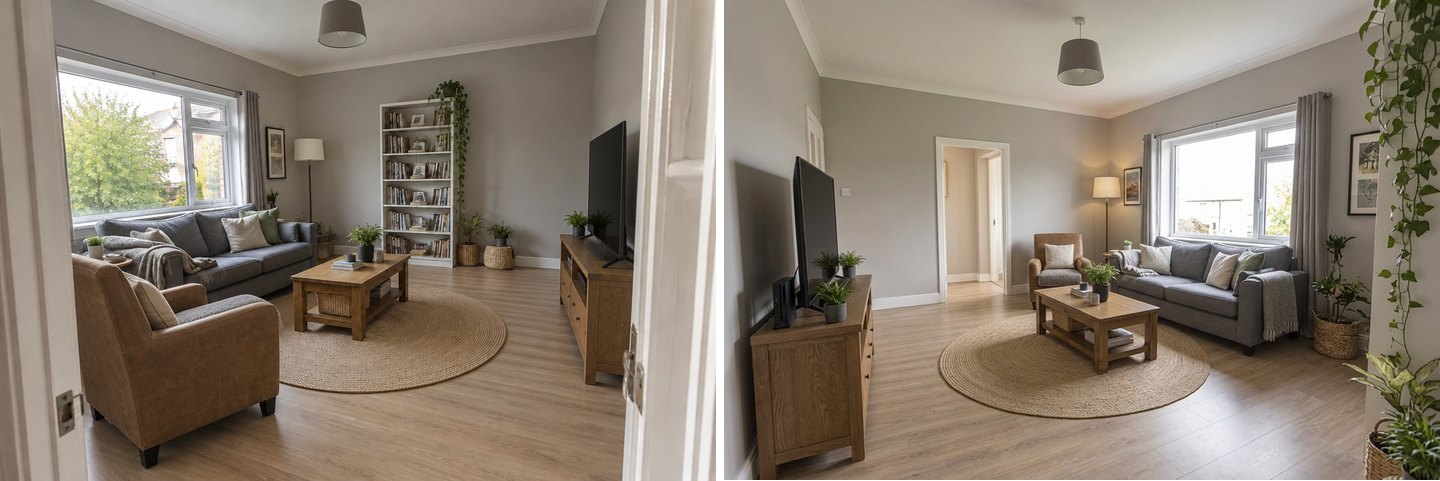 „Aus der gegenüberliegenden Ecke“: eine generierte Ansicht. Das Bücherregal hat es nicht in die neue Perspektive geschafft.
„Andere Perspektive“ hilft Ihnen, sich vorzustellen, wie es auf der Sofaseite des Raums aussieht. Denken Sie daran, dass es ein neues Bild ist, kein 3D-Scan: Hier fehlt in der Gegenansicht das Bücherregal. Nutzen Sie es, um Stimmung und Blickachsen zu beurteilen, nicht um zu prüfen, ob etwas passt.
So formulieren Sie einen Umstellungswunsch, dem die KI folgt
Je klarer die Anweisung, desto näher das Ergebnis. Diese Formulierungsregeln stammen aus unseren Durchläufen und aus den echten Anfragen oben.
| Schwacher Wunsch | Starker Wunsch | Warum er besser funktioniert |
|---|---|---|
| „Mach den Raum besser“ | „Mach den Weg von der Tür zum Fenster frei“ | Nennt ein Ziel, das die KI überprüfen kann |
| „Verschieb das Bett“ | „Bett mit dem Kopfteil an der linken Wand, Fenster frei“ | Sagt, welche Wand und was frei bleiben muss |
| „Mach was mit dem Fernseher“ | „TV-Board an die rechte Wand, zum Sofa ausgerichtet“ | Gibt Ort und Ausrichtung vor |
| „Ändere das Sofa“ | „Dasselbe Sofa, an der langen Wand“ | „Dasselbe“ verhindert, dass das Möbel ersetzt wird |
| „Mehr Platz“ | „Schieb das Einzelbett längs an die rechte Wand“ | Eine konkrete Verschiebung mit sichtbarem Ergebnis |
| „Mach es gemütlich“ | „Sessel neben den Couchtisch, zum Sofa gewandt“ | Schafft eine Gesprächsecke |
Drei Gewohnheiten helfen: Benennen Sie jedes Möbelstück so, wie es auf dem Foto aussieht („der Ledersessel“, „das graue Sofa“), sagen Sie, welche Wand gemeint ist („links“, „rechts“, „die Fensterwand“, „gegenüber der Tür“), und sagen Sie, was bleiben soll („die Kommode bleibt unter dem Fenster“). Ausführlichere Tipps für Prompts finden Sie in unserem Leitfaden zum Bearbeiten von KI-Raumdesigns per Text.
Innendesign mit KI erstellen
Laden Sie ein Foto Ihres Zimmers hoch und erhalten Sie ein professionelles Design in 30 Sekunden. Erste Generierung ist kostenlos.
Einrichtungsregeln, an denen Sie jedes KI-Ergebnis messen
Eine KI-Aufteilung ist ein Bild und kann daher keine Abstände garantieren. Prüfen Sie jedes Ergebnis anhand dieser praktischen Regeln, bevor Sie etwas Schweres bewegen.
| Was prüfen | Faustregel | Quelle |
|---|---|---|
| Hauptlaufweg (Tür–Fenster, Tür–Bett) | 36 in / 91,5 cm lichte Breite; 32 in / 81,5 cm nur an kurzen Engstellen | ADA Standards, 403.5.1 |
| Bewegungsfläche im Schlafzimmer | Mindestens 3 ft / etwa 90 cm | Houzz: Maße im Schlafzimmer |
| Bettseite, auf der Sie aufstehen | Etwa 24 in / 60 cm | Houzz, derselbe Ratgeber |
| Vor dem Kleiderschrank | 36–48 in / 90–120 cm, damit die Türen ganz aufgehen | Houzz, derselbe Ratgeber |
| Sitzplätze einer Gesprächsgruppe | Höchstens etwa 4–7 ft / 1,2–2,1 m voneinander entfernt | Die nahe „soziale Distanz“ nach Edward T. Hall, siehe Proxemik |
| Sehabstand zum Fernseher | 1,2- bis 1,9-fache Bildschirmdiagonale (ein 55-Zoll-Fernseher: etwa 1,7–2,7 m) | Ratgeber zum Sehabstand von Dynabook (Toshiba TV) |
| Fernseher und Fenster | Nicht vor einem Fenster; seitlich dazu ist am besten | Blendung: Praxisregel, keine Norm |
Der ADA-Wert ist eine Barrierefreiheitsnorm für öffentliche Gebäude, kein Gesetz für Ihr Wohnzimmer, aber er ist das am häufigsten zitierte Maß für einen bequemen Durchgang.
So nutzen Sie die Tabelle für KI-Ergebnisse: In unserem Wohnzimmer bestanden die Standardaufteilung und die Aufteilung nach Anweisung die Regeln für Laufweg und Fernseher; die zweite Variante fiel bei der Fensterregel durch und landete im Papierkorb. In den Schlafzimmern blieben sowohl bei „Bett an der Seitenwand“ als auch bei „um 90 Grad drehen“ Fenster und Kleiderschrank erreichbar, aber in einem kleinen Raum sollten Sie trotzdem messen: Ein Doppelbett ist etwa 140 cm breit, und 60 cm daneben plus 90 cm vor dem Kleiderschrank summieren sich schnell.
Wo die KI danebenliegt (und wie Sie es bemerken)
Wir haben jedes Ergebnis behalten, auch die schlechten. Hier ist der deutlichste Fehlschlag.
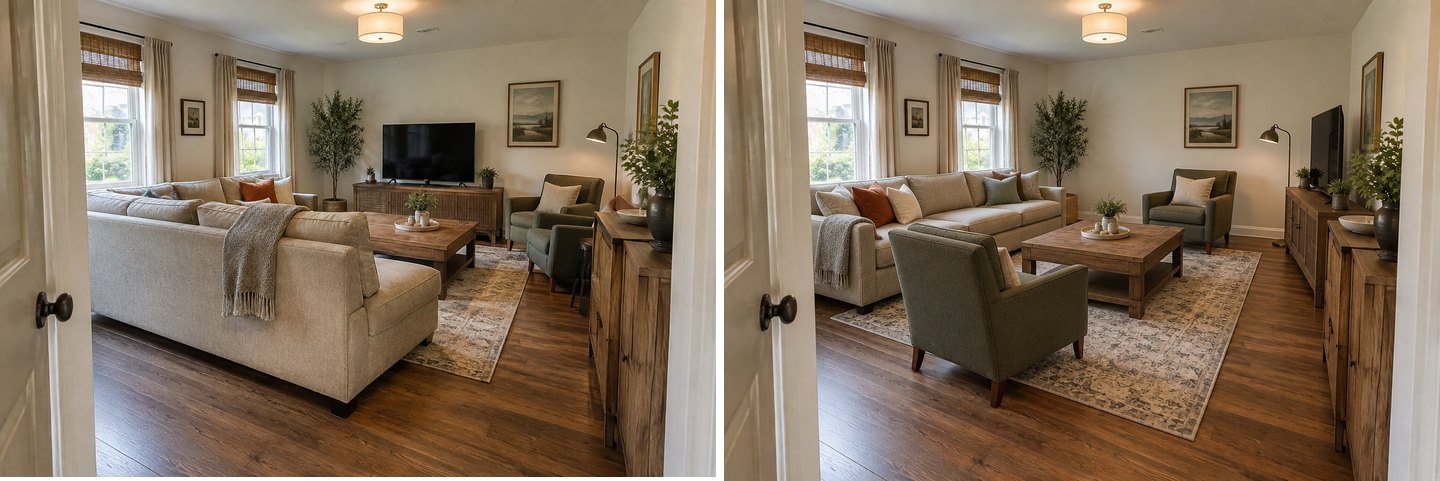 Die Anweisung lautete, das Ecksofa unter die Fenster zu stellen. Die KI machte daraus ein gerades Sofa, ließ den TV-Schrank weg und tauschte den Teppich aus.
Die Idee der Aufteilung ist gut, aber die Möbel sind nicht mehr Ihre: Das L-förmige Ecksofa wurde zu einem geraden Sofa, der TV-Schrank verschwand (der Fernseher steht jetzt auf dem Sideboard), und der Teppich wurde größer und bekam ein anderes Muster. Über alle unsere Durchläufe hinweg sind das die Ausrutscher, nach denen Sie suchen sollten:
- Ein Möbelstück ändert Form oder Größe. Am stärksten betroffen waren Ecksofas, lange TV-Boards und Stauraummöbel. Vergleichen Sie jedes große Möbelstück mit dem „Vorher“-Foto.
- Kleinigkeiten tauchen auf oder verschwinden. Gerahmte Drucke, Beistelltische, Poufs und Pflanzen sind die üblichen Verdächtigen, obwohl der Modus angewiesen ist, nichts hinzuzufügen.
- Teppiche ändern ihre Größe. Die KI legt gern einen größeren Teppich unter eine neue Sitzgruppe. Schöne Idee, aber das ist ein Kauf, kein Umstellen.
- Versteckte Einschränkungen werden ignoriert. Heizkörper, Steckdosen, Türaufschläge und alles außerhalb des Bildausschnitts sind für die KI unsichtbar.
- Proportionen sind ungefähr. Es ist ein Foto, kein vermessener Plan. Eine Aufteilung, die geräumig wirkt, kann in der Realität 20 cm zu knapp sein.
Die Abhilfe ist jedes Mal dieselbe: eine Variante erzeugen, „dasselbe Sofa“ oder „TV-Schrank behalten“ zum Wunsch hinzufügen oder in den Schnellaktionen des Editors Aus dem Original wiederherstellen nutzen, um ein Möbelstück zurückzuholen.
KI-Umstellen per Foto vs. Raumplaner
Foto-basierte KI und klassische Raumplaner beantworten unterschiedliche Fragen.
| KI per Foto (GenRoom) | 2D/3D-Raumplaner | |
|---|---|---|
| Eingabe | Ein Foto Ihres Raums, wie er ist | Raummaße und ein Möbelkatalog |
| Ihre eigenen Möbel | Aus dem Foto übernommen | Durch Katalogmöbel angenähert |
| Was Sie sehen | Ein realistisches Foto Ihres Raums | Ein Grundriss oder 3D-Modell |
| Exakte Maße | Nein, mit dem Maßband prüfen | Ja |
| Zeit bis zum ersten Ergebnis | Etwa 20 Sekunden | Meist länger, Sie zeichnen erst den Raum |
| Am besten für | „Sieht es besser aus und fühlt es sich besser an?“ | „Passt es auf den Zentimeter?“ |
Beides lässt sich gut kombinieren: Testen Sie in wenigen Minuten fünf Aufteilungen mit der KI, behalten Sie die, die Ihnen gefällt, und messen Sie dann nur diese eine Aufteilung aus. Wenn Sie eine ganze Wohnung statt eines einzelnen Raums planen, erstellt GenRoom auch jeden Raum aus einem Grundriss; siehe KI-Innenarchitektur aus dem Grundriss. Einen breiteren Vergleich von Werkzeugen finden Sie in Die 5 besten kostenlosen KI-Tools für Raumdesign.
Was kostet das?
Das Umstellen verbraucht dieselben Credits wie jedes andere Design. Ein neues kostenloses Konto erhält 6 Credits ohne Karte, genug für drei Umstellungen (die Ergebnisse tragen ein Wasserzeichen). Ein Design oder eine Bearbeitung kostet 2 Credits; die kostenpflichtigen Pakete sind Einmalkäufe, keine Abos: Start $9.99 für 36 Credits, Basic $19.99 für 100, Pro $39.99 für 300. Schlägt eine Generierung fehl, werden die Credits automatisch erstattet. Details finden Sie auf der Preisseite.
Ein realistisches Budget für einen Raum: ein Standardergebnis, zwei Varianten, ein Ergebnis nach Anweisung und zwei Bearbeitungen einzelner Möbel, also 12 Credits.
Häufige Fragen (FAQ)
Kann ich mein Zimmer fotografieren und es mit KI umstellen lassen?
Ja. Laden Sie das Foto im Studio hoch, wählen Sie „Möbel umstellen“ und drücken Sie auf „Design erstellen“. Die KI behält Wände, Fenster, Türen und Kameraperspektive bei und verschiebt die Möbel, die bereits auf dem Foto sind. Ein Ergebnis dauert etwa 20 Sekunden.
Gibt es eine kostenlose KI, die mein Zimmer umstellen kann?
GenRoom gibt bei der Registrierung 6 kostenlose Credits ohne Karte, was für drei Umstellungsergebnisse reicht. Kostenlose Ergebnisse tragen ein Wasserzeichen; die Funktionen sind dieselben wie bei den kostenpflichtigen Paketen, einschließlich Bearbeitungen per Text und Pinsel.
Behält die KI meine tatsächlichen Möbel?
Der Modus „Möbel umstellen“ ist angewiesen, nichts hinzuzufügen und nichts zu ersetzen, und in den meisten unserer Ergebnisse blieben die großen Möbelstücke wiedererkennbar. Perfekt ist das nicht: Einmal wurde aus einem Ecksofa ein gerades Sofa, und kleine Deko tauchte manchmal auf oder verschwand. Vergleichen Sie jedes Ergebnis mit Ihrem Originalfoto.
Kann ich der KI genau sagen, wohin jedes Möbelstück soll?
Ja. Schreiben Sie es in den Auftrag, zum Beispiel „Dreh das Bett um 90 Grad, sodass das Kopfteil an der linken Wand steht“ oder „TV-Board an die rechte Wand, zum Sofa ausgerichtet“. Nennen Sie die Wand und das Möbelstück. Präzise Wünsche wurden in unseren Tests zuverlässiger umgesetzt als vage.
Wie verschiebe ich nur ein Möbelstück im Ergebnis?
Öffnen Sie „Bearbeiten“, dann „Schnellaktionen“, dann „Verschieben“, und schreiben Sie, was wohin soll, oder umfahren Sie das Möbelstück mit „Bereich markieren“ und ziehen Sie es an eine neue Stelle. Jede Bearbeitung kostet 2 Credits und lässt den Rest des Raums unverändert.
Weiß die KI, ob die Möbel hineinpassen?
Nein. Sie arbeitet mit einem Foto, nicht mit Maßen. Nutzen Sie das Ergebnis, um eine Aufteilung auszuwählen, und messen Sie dann nach: etwa 90 cm für Hauptlaufwege, etwa 60 cm neben dem Bett und 90–120 cm vor einem Kleiderschrank.
Funktioniert das auch für kleine Schlafzimmer und Einzimmerwohnungen?
Ja, und gerade kleine Räume gewinnen oft am meisten, weil eine einzige Verschiebung (ein Bett an die Wand, ein Schreibtisch unters Fenster) einen ganzen Streifen Boden freimacht. Weitere Ideen finden Sie unter Kleine Räume mit KI gestalten.
Fazit
Mit KI wird aus „Probieren wir das Sofa mal dort drüben“ statt eines Nachmittags voller Schlepperei eine Sache von ein paar Minuten und ein paar Klicks. Laden Sie ein Weitwinkelfoto hoch, nutzen Sie den Modus „Möbel umstellen“, formulieren Sie präzise Wünsche für die Möbel, auf die es ankommt, erzeugen Sie ein paar Varianten und korrigieren Sie einzelne Möbel im Editor. Prüfen Sie dann den Favoriten anhand der Regeln für Laufwege, Bett und Fernseher und messen Sie einmal nach, bevor Sie etwas bewegen.
Öffnen Sie das Studio und probieren Sie es mit Ihrem eigenen Raum, oder starten Sie mit den Seiten für Wohnzimmerdesign und Schlafzimmerdesign.