Como ver móveis no seu cômodo com IA antes de comprar
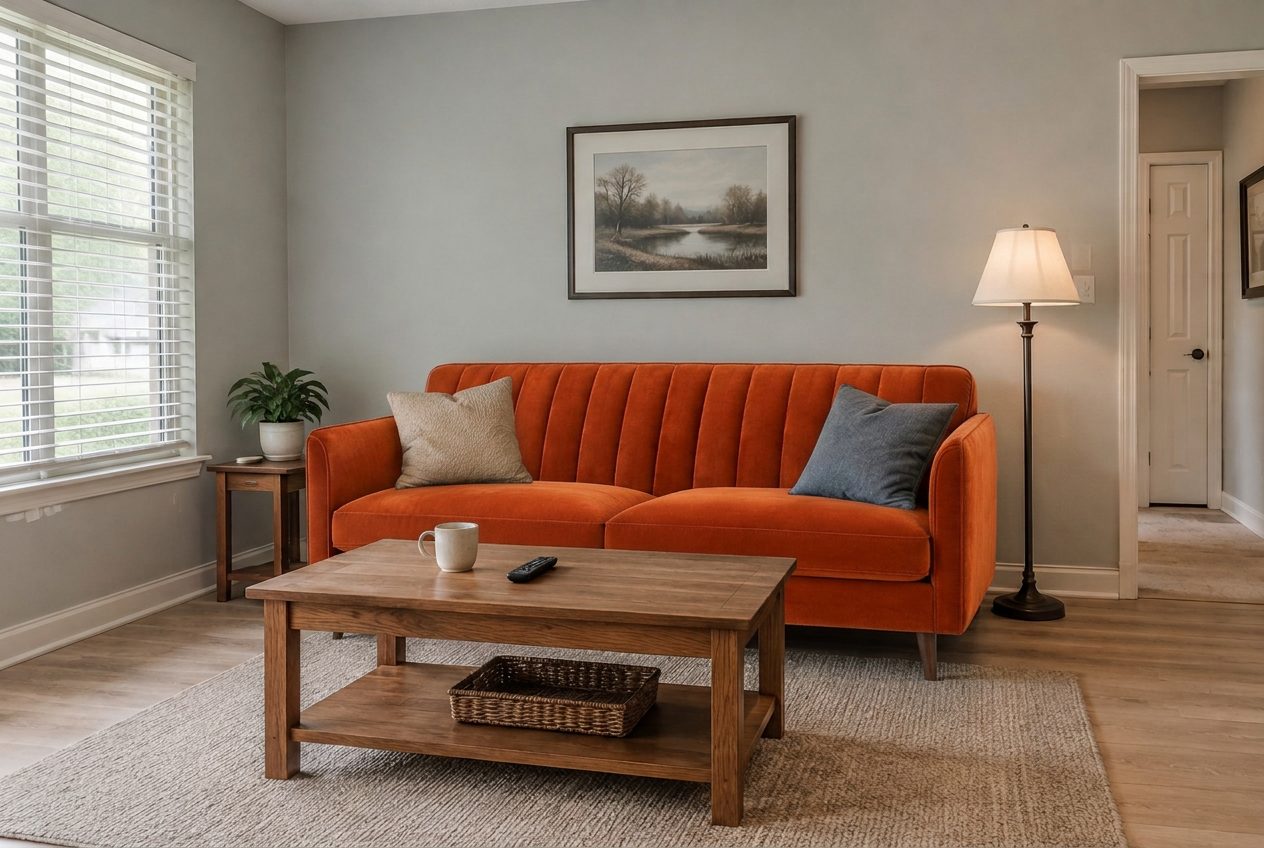
O sofá veio de uma foto de produto; o cômodo, a mesa de centro, o abajur e as almofadas são os da foto original.
Para ver um móvel no seu cômodo com IA, tire uma foto do ambiente, envie para um editor de fotos com IA e descreva a peça nova («troque o sofá marrom por um de três lugares de linho cinza-claro») ou anexe a foto do produto exato e peça para a IA colocá-lo no lugar do antigo. A edição mantém as paredes, o piso, as janelas e todo o resto, então você vê o sofá, a mesa ou a poltrona nova com a sua luz real e as suas cores reais. O que a IA não faz é medir: encare a imagem como um teste de estilo e cor, e confira o tamanho com uma trena.
Este guia mostra o processo completo em cômodos reais, com resultados sem retoque do GenRoom Studio. Ele traz três formas de fazer: descrever a peça com palavras, usar uma foto de loja como referência, ou colocar você mesmo o produto na foto e ajustar o tamanho e o ângulo à mão. Depois trata da parte que a maioria dos guias pula: o que dá errado com a escala e como corrigir.
Neste guia:
- O que as pessoas realmente pedem quando testam móveis no próprio cômodo
- Apps de RA x planejadores de ambientes x edição de fotos com IA
- Trocar uma peça descrevendo-a
- Colocar no seu cômodo um produto específico a partir da foto da loja
- Trocar só uma peça, com o laço ou o pincel
- Posicionar o produto você mesmo e definir o tamanho
- Escala e proporções: os limites, com honestidade
- Custos, dicas de foto e FAQ
O que as pessoas realmente pedem quando testam móveis novos no próprio cômodo?
A maioria não quer um ambiente totalmente novo: quer trocar uma peça e manter todo o resto. Desde março de 2026, mais de mil usuários do GenRoom descreveram exatamente essa tarefa com as próprias palavras. Os pedidos são surpreendentemente específicos e mostram o que uma prévia de móveis precisa resolver.
Alguns típicos, parafraseados:
- «Troque o sofá pelo da minha foto de referência.»
- «Troque a mesa de jantar pela da referência e deixe a parede do fundo branca.»
- «O sofá tem que ser de uma cor só, creme, e um pouco mais estreito.»
- «Faça um sofá padrão de 93 polegadas sem chaise e deixe todo o resto igual.»
- «Adicione uma penteadeira pequena com um espelho comprido. Ela precisa caber no espaço.»
- «Troque as duas cadeiras por uma escrivaninha.»
- «A cômoda deve ser branca e da mesma altura da cama.»
Três padrões se destacam. As pessoas muitas vezes têm um produto específico em mente, geralmente uma foto do site de uma loja. Elas fazem questão de que nada mais mude. E perguntam sobre tamanho: «mais estreito», «93 polegadas», «da mesma altura da cama», «precisa caber». As duas primeiras coisas a IA atual faz bem. Na terceira é preciso cuidado, e é sobre isso o último terço deste guia.
Qual método usar: app de RA, planejador de ambientes ou edição de fotos com IA?
Use RA quando a dúvida for o tamanho exato, um planejador quando a dúvida for a disposição, e a edição de fotos com IA quando a pergunta for «como isso vai ficar no meu cômodo». As três ferramentas respondem a perguntas diferentes, e muita gente acaba usando duas delas.
| Método | Como funciona | Melhor para | Ponto fraco |
|---|---|---|---|
| RA «ver no seu ambiente» (apps de lojas) | A câmera do celular coloca um modelo 3D do produto no cômodo ao vivo | Conferir o tamanho real de produtos do catálogo daquela loja | Só itens com modelo 3D; parece um modelo 3D, não uma foto |
| Planejador de ambientes 2D/3D | Você desenha o cômodo em escala e arrasta os móveis | Disposição, passagens, o que cabe fisicamente | Desenhar leva tempo; as imagens não parecem o seu cômodo real |
| Edição de fotos com IA (por ex., GenRoom) | Você edita uma foto do seu cômodo com palavras, uma foto de referência ou a imagem de um produto inserida | Estilo, cor, material e «combina com o ambiente» com a sua luz e os seus acabamentos reais | Não mede: os tamanhos são aproximados |
A edição de fotos com IA tem uma grande vantagem prática: funciona com qualquer produto, de qualquer loja, desde que você tenha uma foto dele. A loja não precisa oferecer um modelo de RA, e você não precisa reconstruir o cômodo num planejador. Por isso ela combina tão bem com o momento «achei esse sofá na internet, será que fica bom aqui?».
Como trocar um sofá na foto descrevendo o novo?
Envie uma foto do cômodo para o editor, abra «Ações rápidas», escolha «Trocar móveis», escreva o que trocar e pelo quê, e clique em «Aplicar». O resultado aparece em menos de um minuto, e a edição custa 2 créditos.
Passo a passo no GenRoom Studio:
- Abra o Editor no Studio e clique em Escolher arquivo (JPG, PNG, WEBP ou HEIC, até 50 MB). A foto abre na tela como a versão «Original».
- Clique em Ações rápidas abaixo da foto. No grupo «Objetos», escolha Trocar móveis.
- No campo «O que trocar e pelo quê», descreva a troca. Também há respostas prontas, como «Sofá por um de canto bege», «Mesa por uma redonda» ou «Cama por uma estofada».
- Pressione Enter. A ação aparece como uma etiqueta acima do campo de texto; se quiser, você pode acrescentar pedidos no campo.
- Clique em Aplicar. Cada edição vira uma nova versão na faixa abaixo da foto, e Antes/Depois compara com o original.
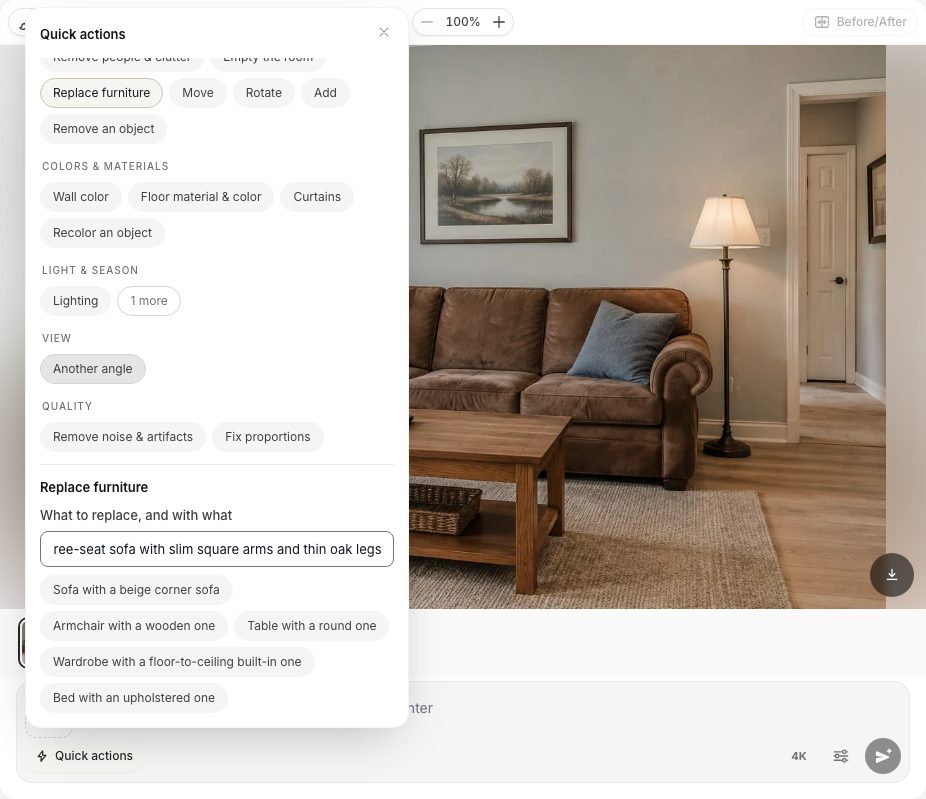 Ações rápidas no editor. «Trocar móveis» faz uma só pergunta: o que trocar e pelo quê.
Testamos numa sala de estar comum com um sofá marrom de microfibra já gasto. A instrução foi: «o sofá marrom por um sofá de três lugares de linho cinza-claro com braços quadrados finos e pés finos de carvalho». A edição levou 37 segundos depois do clique em «Aplicar».
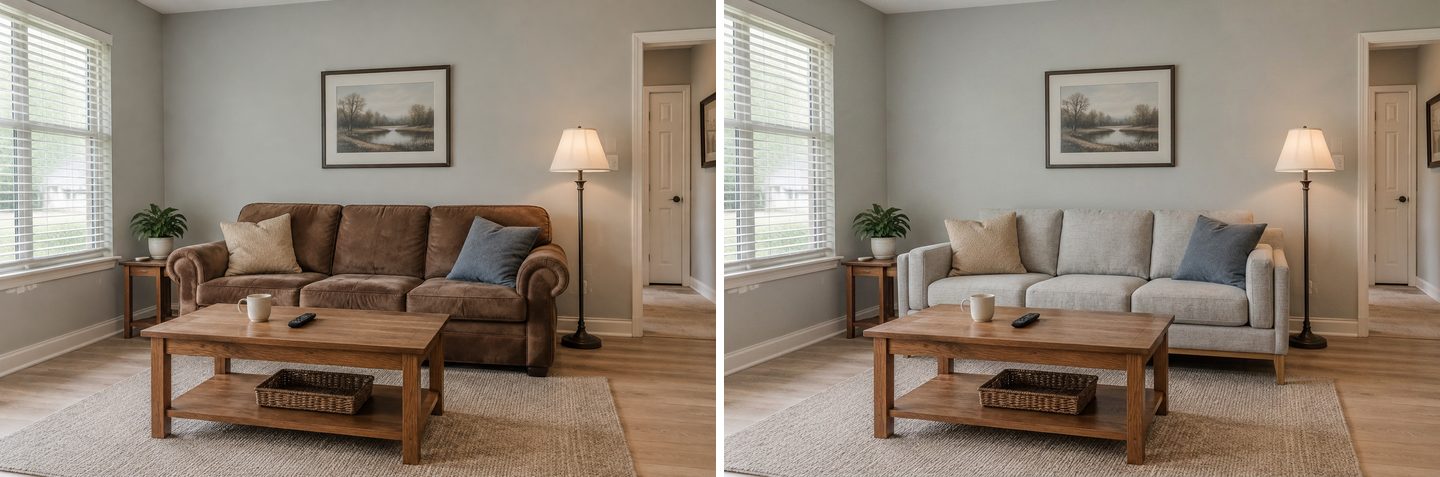 Antes (à esquerda) e depois (à direita). Resultado do Studio sem retoque.
Repare no que ficou: a mesa de centro, a caneca e o controle remoto, o cesto, o tapete, a luminária de chão, o quadro emoldurado e até as duas almofadas, agora em cima do sofá novo. Esse é o ponto da ação «Trocar móveis»: o pedido que ela envia manda o modelo manter a posição de todo o resto.
Um detalhe: o sofá novo ficou um pouco mais largo que o antigo e agora encosta na luminária. Vamos voltar a isso na seção sobre escala.
Dicas para a descrição:
- Chame a peça antiga do jeito que ela aparece na foto («o sofá marrom», «a mesa de pinho escuro»), para a IA saber exatamente qual objeto trocar.
- Descreva a nova por forma, material e cor: «três lugares», «braços quadrados finos», «bouclé», «pés palito de nogueira», «veludo ferrugem».
- Uma peça por edição. As orientações do Studio dizem isso com todas as letras: diante de uma lista de cinco mudanças, o modelo faz duas ou três e perde o resto.
Para saber mais sobre como escrever instruções de edição, veja nosso guia sobre editar projetos de ambientes com IA usando prompts de texto.
Como colocar no seu cômodo um sofá específico a partir da foto da loja?
Anexe a foto do produto como referência, depois use a ação rápida «Usar minha referência» e diga o que pegar e onde: «o sofá da foto 2, no lugar do sofá marrom». A IA copia para o seu cômodo a forma, o material, a estampa e a cor do produto.
Essa é a versão mais comum da tarefa: você já achou o sofá e quer ver exatamente aquele na sua casa.
- No editor, clique no botão Adicionar foto à esquerda do campo de texto e escolha Adicionar como referência. Selecione a foto do produto.
- A referência aparece ao lado do campo com um número. A foto do seu cômodo é a foto 1, então a primeira referência é a foto 2.
- Abra Ações rápidas e escolha Usar minha referência. Em «O que pegar e onde colocar», escreva algo como «o sofá da foto 2, no lugar do sofá marrom».
- Clique em Aplicar.
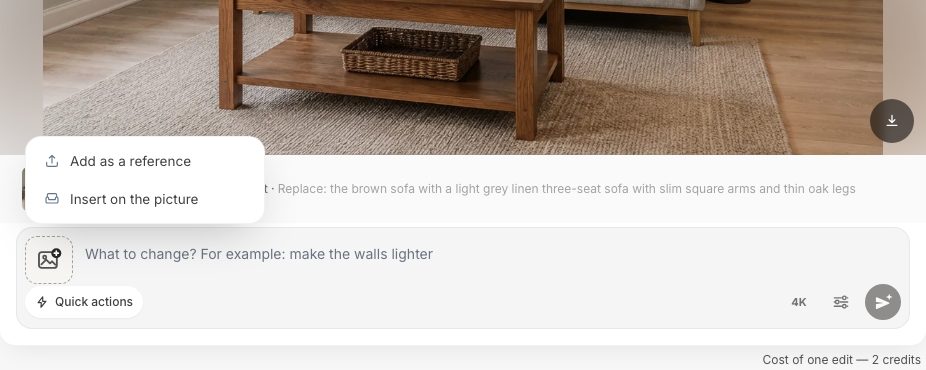 Duas formas de usar a foto de um produto: como referência para a IA ou inserida na imagem como um objeto que você mesmo posiciona.
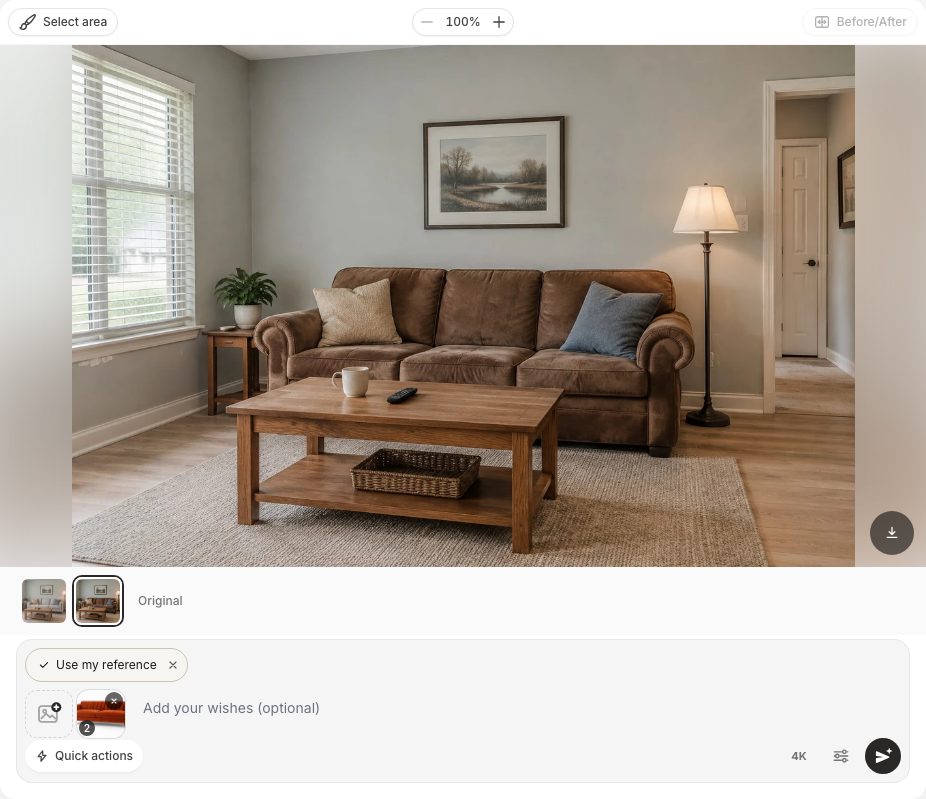 A referência está anexada como foto 2; a ação «Usar minha referência» diz à IA o que pegar dela.
Para o teste, usamos uma foto simples de catálogo de um sofá mid-century: veludo ferrugem, encosto capitonê em gomos verticais, pés palito de nogueira, em fundo branco. Aqui está a mesma sala antes e depois.
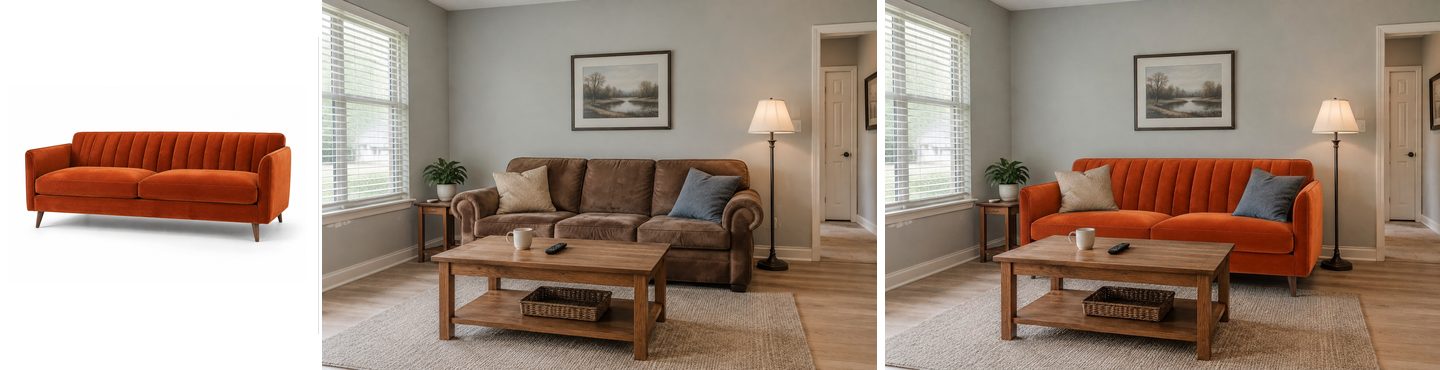 Foto de produto de referência (à esquerda), o cômodo antes (no meio) e o resultado (à direita). Sem retoque.
O encosto em gomos, os braços retos e finos, os pés palito e a cor do veludo foram todos transferidos. O cômodo não mudou: o mesmo quadro, a mesma luminária, a mesma mesa de centro. A edição levou 37 segundos.
O que faz uma boa foto de referência:
- Um produto, fundo liso. Uma foto de loja «em fundo branco» funciona melhor. Uma foto de ambientação com três sofás e um cachorro obriga a IA a adivinhar de qual objeto você está falando.
- Um ângulo parecido com o da foto do seu cômodo. Uma vista em três quartos é a opção mais segura.
- Diga o que pegar. «O sofá da foto 2» é melhor do que «use a referência». Se a IA algum dia devolver a sua foto de referência em vez de editar, o Studio devolve os créditos e sugere exatamente isso: dizer o que pegar da referência.
Quantas referências você pode usar? Uma referência por edição em todos os planos, inclusive o Free. Até cinco referências fazem parte do plano Pro, o que ajuda quando você quer testar um sofá e um tapete juntos, ou mostrar o sofá de dois ângulos.
Como trocar só uma peça e deixar o resto exatamente como está?
Clique em «Selecionar área», contorne a peça antiga com o laço (ou pinte por cima com o pincel) e depois descreva a mudança. Só a área selecionada é editada; o resto da foto fica exatamente como está.
Isso importa principalmente em cômodos cheios de coisas, onde a IA poderia «melhorar» o que você não pediu. O Studio até dá um empurrãozinho: se você digita uma edição que parece ser numa parte só, ele pergunta «Mudar só este lugar?» e oferece Selecionar área ou Editar a foto inteira. Essa pergunta não é cobrada, e o seu texto continua no campo.
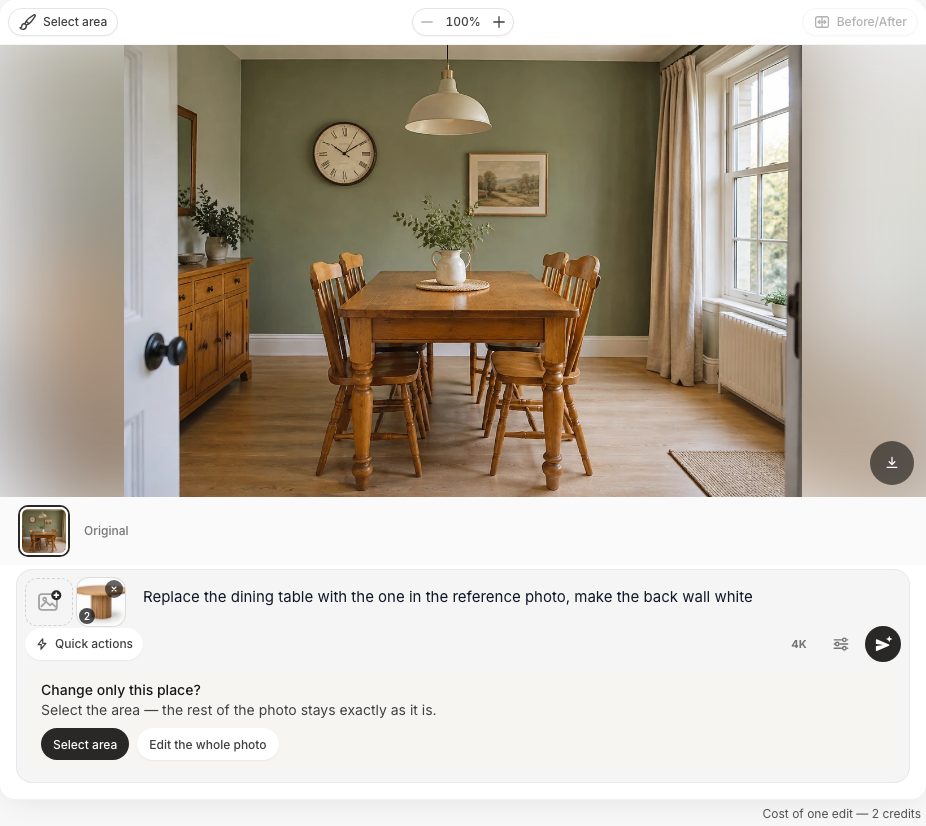 O Studio sugere selecionar uma área quando a edição envolve um só lugar.
Pegamos um pedido real quase palavra por palavra: «Troque a mesa de jantar pela da referência, deixe a parede do fundo branca». A sala de jantar tinha uma mesa de pinho alaranjado já ultrapassada e quatro cadeiras com encosto de ripas. A referência era uma foto de catálogo de uma mesa redonda de carvalho claro com pé central canelado.
- Adicione a foto da mesa com Adicionar foto e Adicionar como referência.
- Clique em Selecionar área. A barra de ferramentas tem Pincel e Laço; contorne a mesa e clique no sinal de confirmação para manter a seleção.
- Digite «Troque a mesa de jantar pela da foto de referência» e clique em Aplicar.
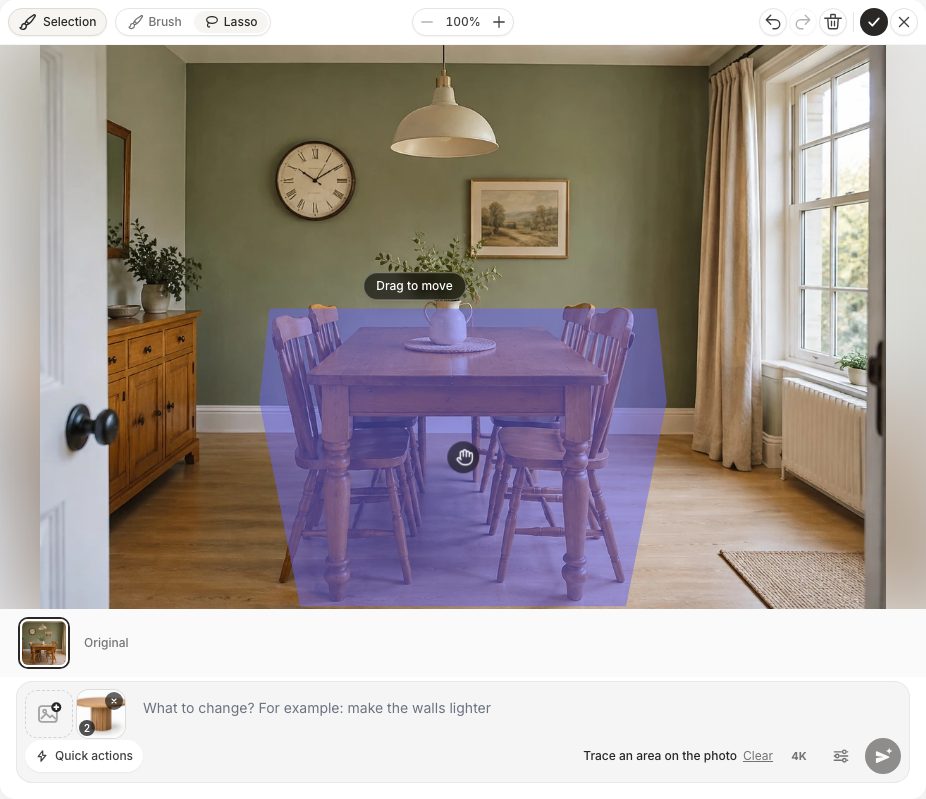 Seleção com laço em volta da mesa. A área selecionada fica destacada; você pode arrastá-la para ajustar.
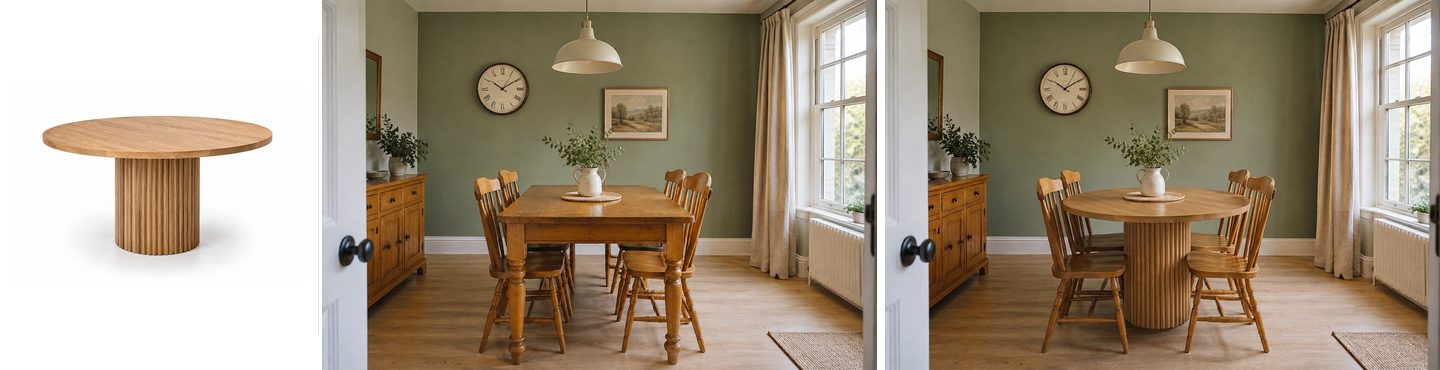 Referência (à esquerda), antes (no meio), depois (à direita).
A mesa redonda com o pé canelado chegou, e as mesmas cadeiras foram arrumadas em volta dela. Fora da seleção, nada se mexeu: o aparador, o relógio, as cortinas, o aquecedor e o tapete perto da janela estão idênticos.
Depois, a segunda metade do pedido, como uma edição separada: Ações rápidas, Cor das paredes, «branco».
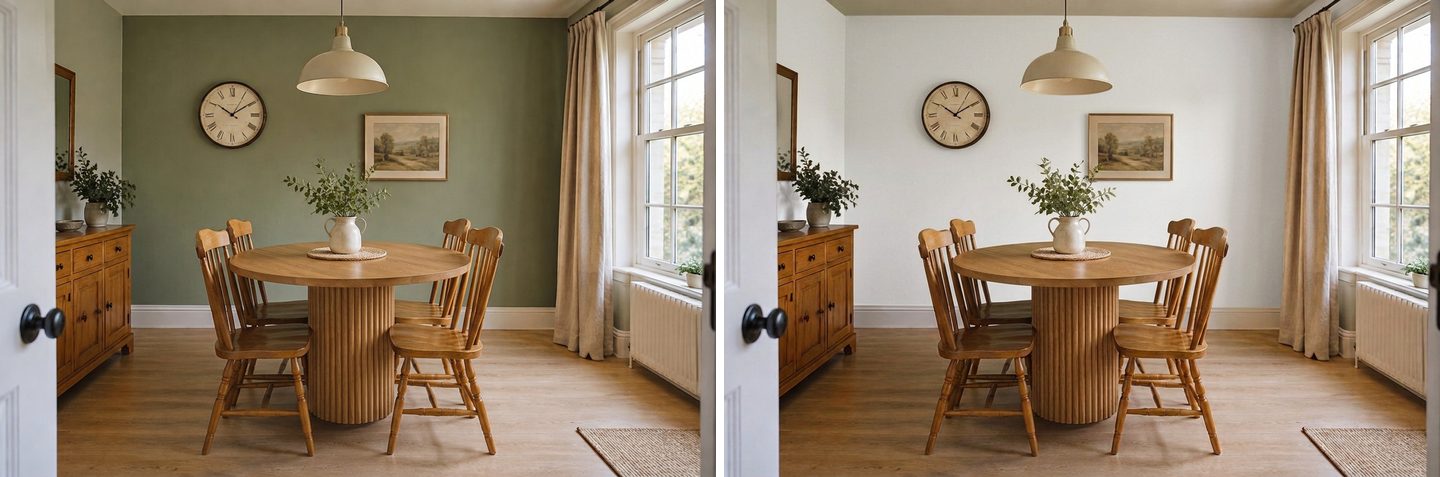 Segunda edição: a parede do fundo de verde-sálvia para branco. A mesa nova ficou como estava.
Dividir a tarefa em duas é o jeito confiável de fazer. Cada edição parte da versão selecionada, então você monta o cômodo passo a passo e sempre pode voltar a uma versão anterior na faixa. Para estilos de sala de jantar para testar com a mesa nova, veja nossas ideias de sala de jantar com IA.
Dá para posicionar o produto você mesmo e controlar o tamanho?
Sim: escolha «Inserir na imagem» em vez de «Adicionar como referência». O produto vai para a sua foto sem fundo, e você move, redimensiona e gira à mão antes de a IA integrá-lo ao cômodo.
É o mais perto de uma colagem, e a melhor resposta para «a IA deixou grande demais». Você decide onde a peça fica e qual é o tamanho dela; o trabalho da IA é encaixá-la com luz, sombras e perspectiva compatíveis.
- Clique em Adicionar foto, escolha Inserir na imagem e selecione a foto do produto.
- Espere alguns segundos enquanto o Studio mostra «Removendo o fundo…». O produto recortado aparece no meio da foto, selecionado.
- Arraste-o para o lugar. Use as alças dos cantos ou o teclado: as setas movem, + e − mudam o tamanho, [ e ] giram. Com Shift o passo fica maior.
- Se quiser, descreva como encaixá-lo, por ex., «coloque no chão perto da ponta direita da mesa de centro».
- Clique em Aplicar.
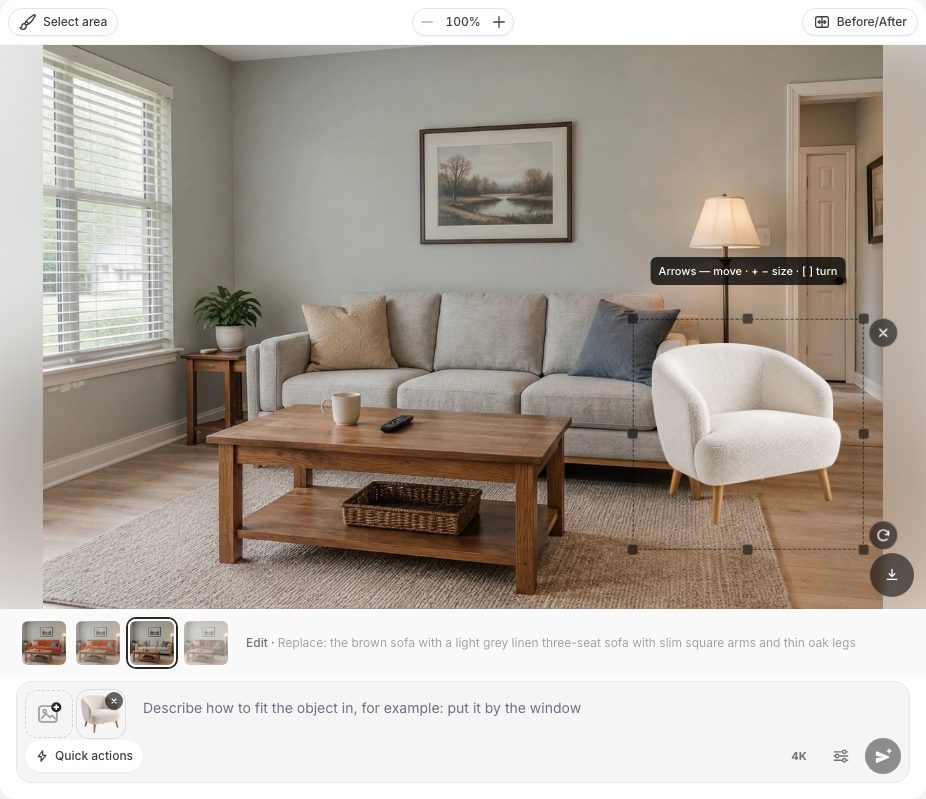 A poltrona depois de «Inserir na imagem»: fundo removido, alças para tamanho e giro.
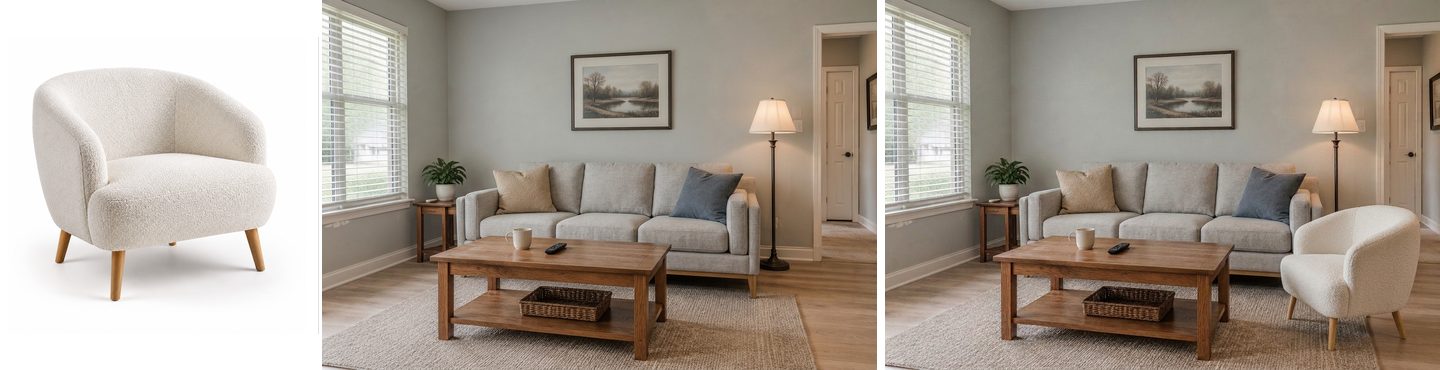 Foto do produto (à esquerda), cômodo antes (no meio), resultado (à direita). A poltrona mantém o tamanho que ajustamos à mão.
O resultado manteve o tamanho e a posição que escolhemos, acrescentou uma sombra no chão e acompanhou a luz natural do cômodo. Você pode colocar até cinco objetos numa mesma foto, o que é útil para testar uma cadeira junto com uma mesa lateral e uma luminária.
Se a remoção do fundo falhar numa foto de produto muito carregada, o Studio avisa que inseriu o objeto com o fundo e oferece «Remover o fundo de novo». Uma foto de produto com fundo liso evita isso.
Crie um design de interiores com IA
Envie uma foto do seu quarto e obtenha um design profissional em 30 segundos. Primeira geração gratuita.
Uma peça nova vai caber num espaço vazio?
A IA consegue colocar uma peça num espaço vazio e dimensioná-la para ele, mas «cabe» é uma checagem visual, não uma medição. Use a ação rápida Adicionar e descreva tanto a peça quanto o lugar.
Um pedido de quarto que vemos muito: «adicione uma penteadeira pequena com espelho comprido, ela precisa caber no espaço». Testamos num quarto com um trecho de parede vazio entre a cama e a janela: «uma penteadeira branca pequena com banqueta e um espelho de chão alto e estreito na parede vazia entre a cama e a janela, do tamanho certo para esse espaço».
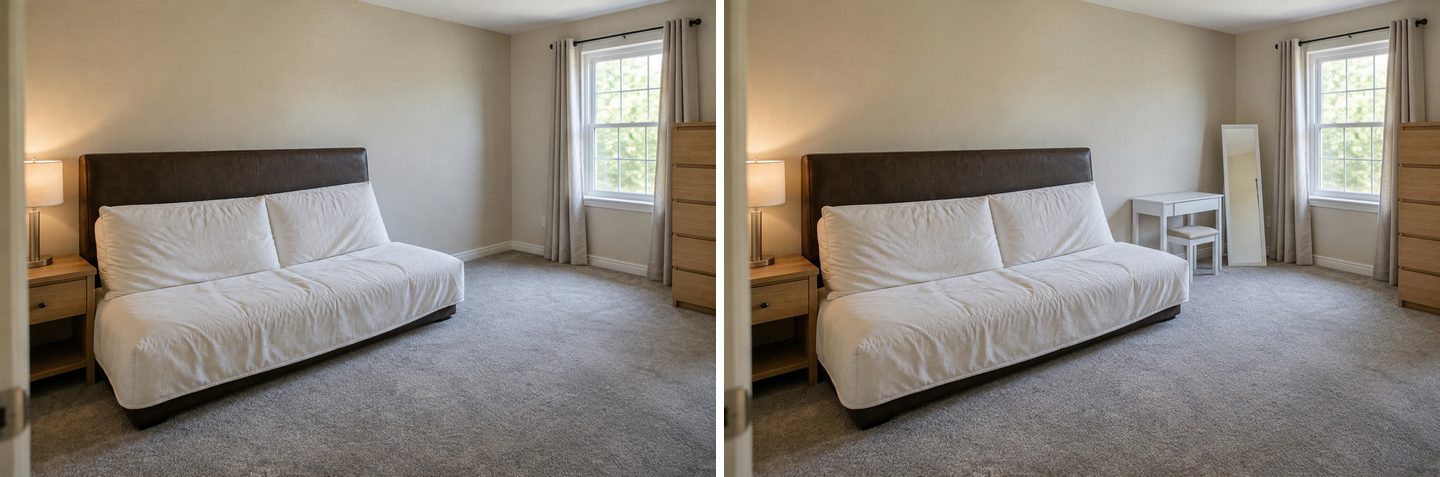 A ação Adicionar colocou a penteadeira, a banqueta e o espelho no espaço; a cama, o criado-mudo e a cômoda ficaram como estavam.
A IA escolheu uma penteadeira compacta que combina visualmente com a parede e manteve a cama, o criado-mudo, as cortinas e a cômoda. Se uma penteadeira real de 100 cm cabe ali é uma pergunta para a sua trena, o que nos leva à parte honesta.
O resultado da IA está em escala? O que dá errado e como corrigir
Não: a edição de fotos com IA não mede nada, então os tamanhos no resultado são aproximados. Ela é muito boa em estilo, cor e material, razoável em «mais ou menos o tamanho certo», mas não pode garantir que um sofá de 93 polegadas pareça ter 93 polegadas na sua foto. As orientações do próprio Studio dizem isso diretamente: o modelo não conta nem mede, e o resultado é um conceito visual, não um desenho técnico.
Aqui vai uma falha real do nosso teste. O sofá ferrugem da foto da loja saiu um pouco comprido demais e encostou na luminária de chão. Selecionamos o sofá com o laço e pedimos: «Deixe o sofá laranja selecionado uns 15% menos largo, para ficar um espaço livre entre o braço direito e a luminária de chão.»
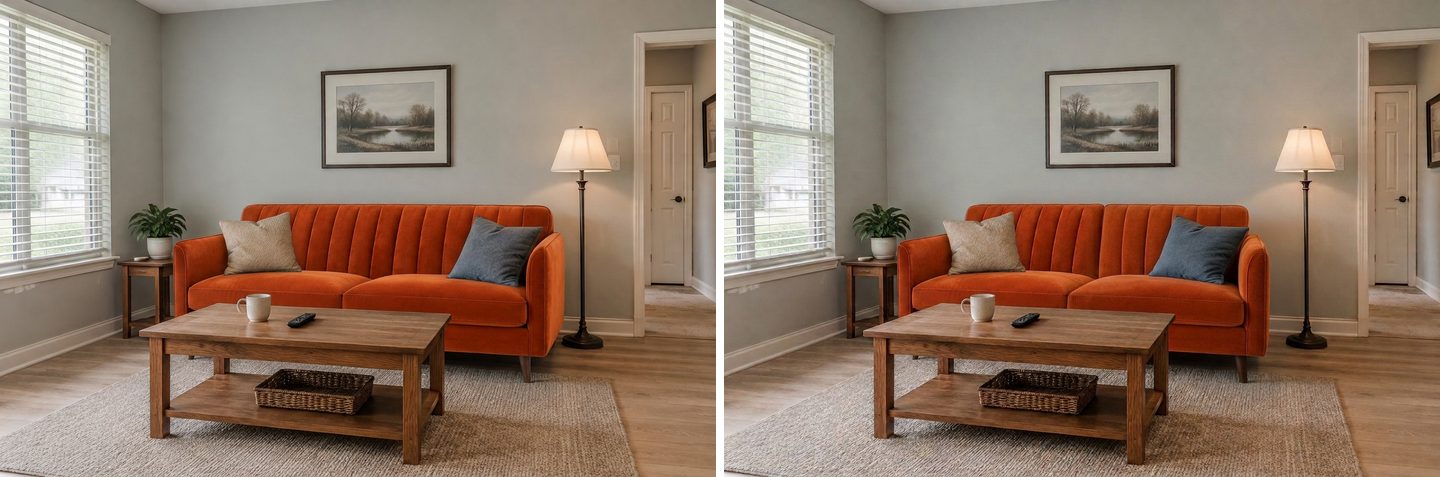 Limitação: o pedido «15% mais estreito» quase não mudou a largura, e o encosto capitonê em gomos virou duas almofadas. Porcentagens e polegadas não se sustentam.
O sofá ficou só um pouquinho mais curto, continua encostando na luminária e o encosto capitonê foi redesenhado como duas almofadas. Números como «15%» ou «93 polegadas» são exatamente o tipo de instrução que o modelo não segue de forma confiável.
O que funciona no lugar disso:
- Defina o tamanho você mesmo com «Inserir na imagem». Quando o tamanho importa, posicione o produto como objeto e ajuste a escala à mão comparando com algo que você conhece: o sofá ao lado, uma porta (normalmente com uns 80 cm ou 32 polegadas de largura), um aquecedor, uma janela. A IA mantém o tamanho que você definiu.
- Use objetos como referência, não números. «Do comprimento da largura da janela», «da mesma altura da cama», «terminando antes da luminária de chão» funcionam melhor do que centímetros.
- Use «Corrigir proporções» para peças grandes demais. É uma ação rápida do grupo «Qualidade» que pede ao modelo para deixar os tamanhos dos móveis realistas, sem peças desproporcionais.
- Volte atrás em vez de empilhar correções. Cada edição parte da imagem anterior, então os erros se acumulam. Se uma versão saiu errada, escolha uma versão anterior na faixa e edite a partir dela.
- Use «Restaurar do original» se outra coisa mudou. Diga o que é («as janelas», «a luminária de chão») e o Studio traz de volta da foto original.
- Confira as medidas reais no papel. Meça a parede e o produto antes de fazer o pedido. As referências clássicas para sala de estar da designer Emily Henderson: de 16 a 18 polegadas (40–45 cm) entre o sofá e a mesa de centro, uma mesa de centro com pelo menos metade do comprimento do sofá e de 30 a 36 polegadas (75–90 cm) de passagem entre as peças grandes.
Uma divisão prática que funciona: a IA para «esse sofá combina com o meu cômodo?», a trena (ou a visualização em RA de uma loja) para «ele passa pela porta e cabe ao longo da parede?».
Como tirar uma foto que dê o melhor resultado?
Fotografe o cômodo com luz do dia, na altura dos olhos, com a peça que você quer trocar inteira no enquadramento e um pouco de piso em volta. A IA só consegue manter o que ela vê.
| Faça | Por quê |
|---|---|
| Fotografe do lado oposto do cômodo, na altura dos olhos | A IA mantém o ângulo da sua câmera; um ângulo natural dá um resultado natural |
| Deixe a peça antiga inteira no enquadramento, com piso em volta | A peça nova precisa de espaço; pés ou braços cortados fazem a IA adivinhar |
| Use luz do dia, com as luminárias apagadas | A edição mantém o horário e a luz da sua foto |
| Tire as coisas de cima da peça (mantas, bolsas) | Ou use antes «Remover pessoas e bagunça» |
| Use uma foto de produto simples como referência | Um objeto no branco = menos dúvida sobre o que copiar |
| Uma mudança por edição | Em listas de mudanças, uma parte se perde |
Se preferir começar com o cômodo vazio, a ação rápida Esvaziar o cômodo tira os móveis primeiro; veja nosso guia sobre remover móveis com IA. E se você quer redesenhar o cômodo todo em vez de uma peça só, os modos de design do Studio e mais de 60 estilos estão na nossa página de design de sala de estar.
Quanto custa visualizar móveis com o GenRoom?
Cada edição custa 2 créditos, e uma conta gratuita vem com 6 créditos, o suficiente para três edições, sem cartão. Os resultados gratuitos têm marca d’água.
| Pacote | Preço | Créditos | Edições, aproximadamente |
|---|---|---|---|
| Free | $0 | 6 | 3 (com marca d’água) |
| Start | $9.99 | 36 | 18 |
| Basic | $19.99 | 100 | 50 |
| Pro | $39.99 | 300 | 150, mais até 5 fotos de referência por edição e projetos privados |
São pacotes de créditos avulsos, não uma assinatura; os créditos comprados valem por 180 dias. Se uma edição falhar, os créditos voltam automaticamente. Editar com palavras, com o pincel ou o laço, com uma foto de referência e inserir objetos na imagem funciona em todos os planos, inclusive o Free. Veja os detalhes em preços.
Perguntas frequentes (FAQ)
Existe um app para ver móveis no meu cômodo?
Sim, existem três tipos. Os apps de RA das lojas colocam modelos 3D dos próprios produtos na imagem da sua câmera em escala real. Os planejadores de ambientes deixam você desenhar o cômodo e arrastar móveis. Editores de fotos com IA, como o GenRoom Studio, editam uma foto do seu cômodo real com qualquer produto de que você tenha uma imagem. O GenRoom funciona no navegador, no computador e no celular, então não há nada para instalar.
Como posso ver como um móvel vai ficar no meu cômodo?
Tire uma foto do cômodo, envie para um editor com IA e descreva a peça ou anexe a foto do produto como referência. Para o item exato, use «Adicionar como referência» e depois «Usar minha referência» («o sofá da foto 2, no lugar do sofá marrom»). Para controlar você mesmo a posição e o tamanho, use «Inserir na imagem».
A IA consegue adicionar móveis numa foto do meu cômodo?
Sim. Use a ação rápida «Adicionar» e descreva a peça e o lugar («uma luminária de chão à direita da poltrona»), ou insira uma foto de produto direto na imagem. O resto da foto é mantido.
Posso usar uma foto do site de uma loja de móveis?
Sim. Uma foto de produto simples «em fundo branco» funciona melhor, de preferência em três quartos, num ângulo parecido com o da foto do seu cômodo. Uma referência por edição está disponível em todos os planos; até cinco fazem parte do plano Pro.
O sofá novo vai ter o tamanho certo?
Aproximadamente, não exatamente. A edição de fotos com IA não mede, então instruções como «93 polegadas» ou «15% mais estreito» não são confiáveis. Defina o tamanho você mesmo com «Inserir na imagem», compare com coisas que você conhece (uma porta, uma janela) e confirme com uma trena antes de fazer o pedido.
O que é a regra dos 2/3 para sofás?
É uma regra prática comum de proporção: a mesa de centro deve ter cerca de dois terços do comprimento do sofá. Alguns designers aceitam pelo menos a metade. Deixe de 16 a 18 polegadas entre o sofá e a mesa de centro, e de 30 a 36 polegadas de passagem entre as peças grandes.
Posso tirar uma foto da minha sala e redecorar de graça?
Sim. Uma conta gratuita do GenRoom (sem cartão) inclui 6 créditos: três edições ou três projetos. Os resultados do plano gratuito têm marca d’água. Para uma transformação completa em vez de uma peça só, veja nossas ideias de makeover de sala de estar com IA.
Resumindo
Você consegue ver móveis no seu cômodo com IA em cerca de um minuto por tentativa: uma foto do cômodo, uma foto de produto ou uma frase, e uma versão que você pode comparar com o original. Nos nossos testes, a IA acertou muito bem estilo, cor e material, deixou o resto do cômodo intacto e posicionou de forma convincente um sofá, uma mesa e uma poltrona tirados de fotos de loja. O que ela não faz é medir. Deixe a IA responder «fica bom aqui?» e a trena responder «cabe?». Depois, faça o pedido com tranquilidade.