Reorganizar móveis com IA: teste um novo layout com uma foto
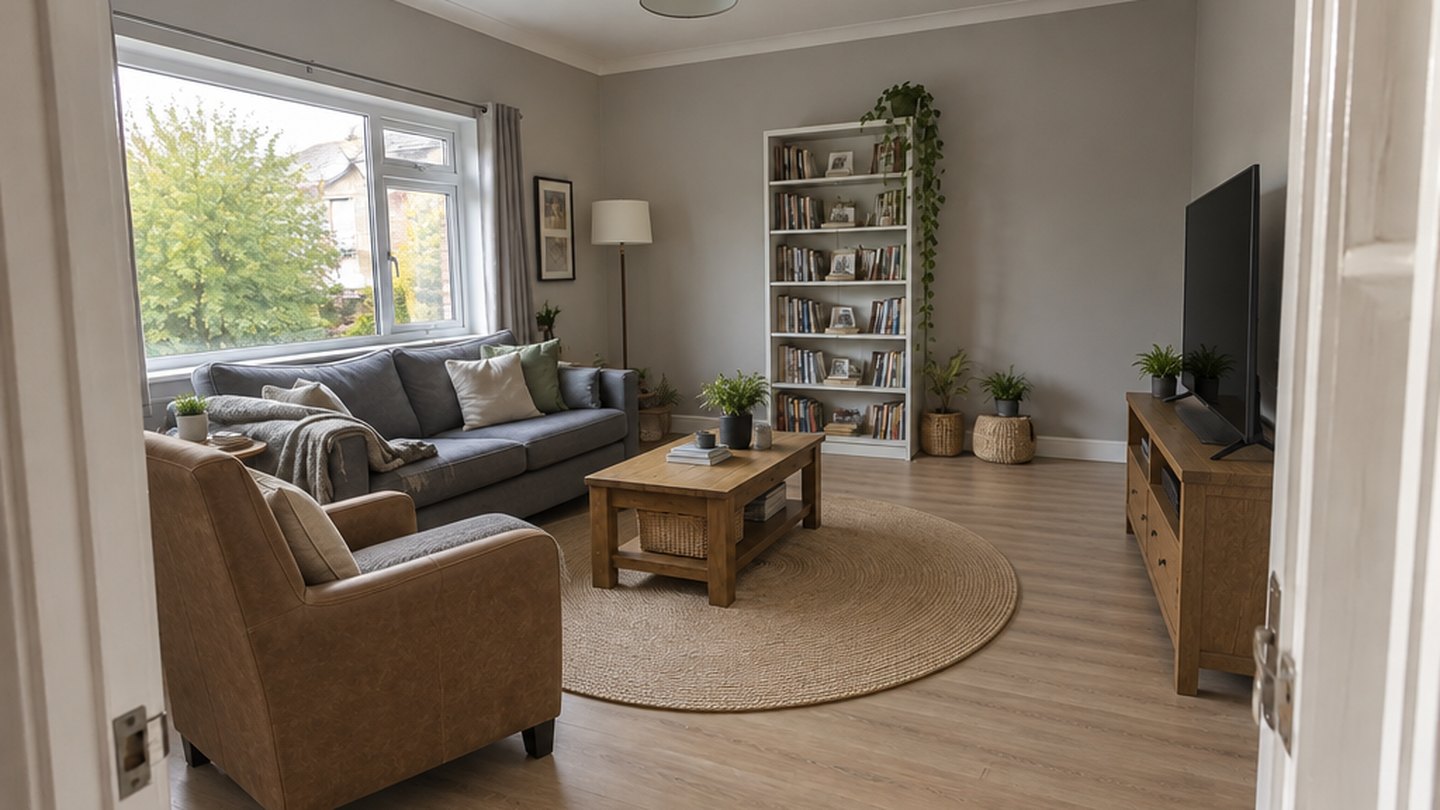
Um resultado real do GenRoom: o mesmo sofá, a mesma poltrona, a mesma mesa de centro e a mesma estante, só que em outra disposição. Nada novo foi comprado.
Dá para reorganizar os móveis com IA enviando uma foto do cômodo e pedindo uma nova disposição dos móveis que você já tem. A IA mantém as paredes, as janelas, as portas e o ângulo da câmera, muda o sofá, a cama, o rack da TV ou a escrivaninha de lugar e mostra o resultado como uma foto em cerca de 20 segundos. Depois você confere o resultado com algumas regras simples de layout e muda os móveis de verdade uma vez só, em vez de três.
Este guia mostra exatamente como isso funciona no Studio do GenRoom, com resultados reais de antes/depois de uma sala atulhada e de dois quartos pequenos: o modo “Reorganizar os móveis” padrão, resultados guiados por uma instrução escrita precisa, ajustes de um único móvel com “Mover” e arrastando a seleção, e os casos em que a IA errou. Você também encontra as folgas (passagens, acesso à cama, distância da TV) para conferir cada layout, com as fontes.
O que as pessoas realmente pedem para uma IA reorganizar?
A maioria das pessoas não quer um interior novo. Quer que o cômodo pelo qual já pagou funcione melhor. Entre março e meados de outubro de 2026, 2.285 usuários do GenRoom digitaram um pedido de reorganização com as próprias palavras, e os pedidos são impressionantemente práticos. Parafraseados e anonimizados, eles soam assim:
- “Reorganize os móveis para sobrar mais espaço livre no cômodo.”
- “Coloque a cama grande na parede oposta.”
- “Vire o sofá para o braço ficar encostado na parede e coloque o pufe perto da janela.”
- “Sofá ao longo da parede comprida, TV num rack na frente.”
- “Leve o sofá para perto da porta, a TV na frente dele e a escrivaninha onde estava a TV.”
- “Gire a cama 90 graus para a cabeceira ficar na parede da esquerda.”
- “Tenho uma cama de solteiro, uma cômoda comprida de madeira, uma prateleira de canto e uma escrivaninha. Onde coloco cada uma?”
- “Mantenha o estilo e os móveis, mas organize como na planta que anexei.”
Dois padrões se destacam. Primeiro, as pessoas citam os próprios móveis (uma cama de solteiro, uma cômoda comprida), então a ferramenta não pode trocá-los por móveis novos. Segundo, muitos pedidos são precisos (“90 graus”, “a parede da esquerda”), então a ferramenta precisa seguir uma instrução, e não apenas “deixar mais bonito”. Foram essas duas coisas que testamos.
Como reorganizar móveis com IA no GenRoom, passo a passo
A versão curta: envie uma foto, escolha o modo Reorganizar os móveis, se quiser escreva onde certos móveis devem ficar e toque em Criar design. Veja cada passo e o que observar.
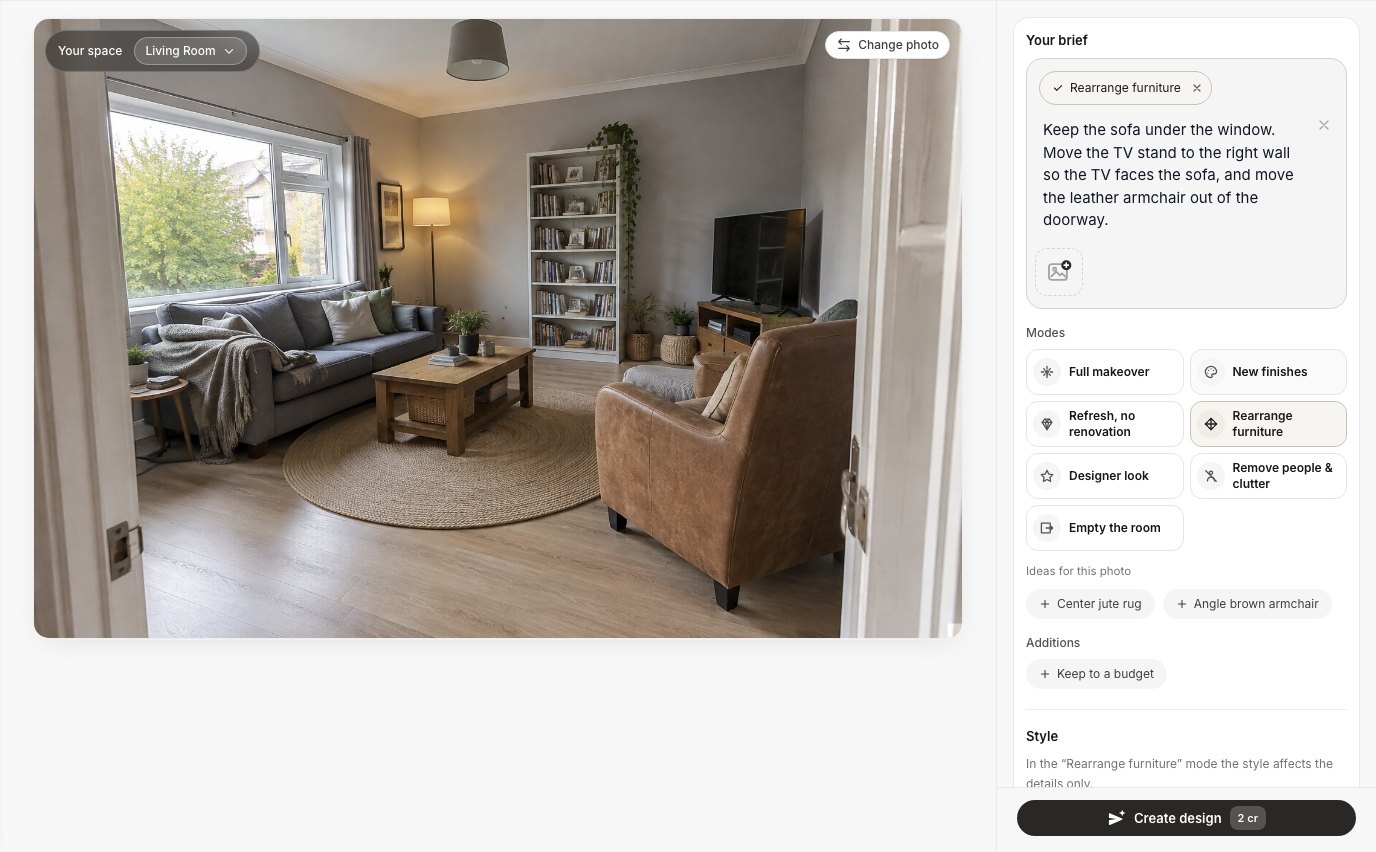 O Studio depois do envio: o modo Reorganizar os móveis está selecionado e o pedido traz uma instrução precisa. “Ideias para esta foto” sugere tarefas extras para este cômodo específico.
- Tire uma foto ampla. Fique na porta ou num canto, na altura dos olhos, e enquadre o máximo de piso e de paredes que conseguir. A IA só consegue reorganizar o que vê; um móvel cortado na borda do enquadramento pode sumir ou ser inventado.
- Envie a foto no Studio. O GenRoom analisa a foto e reconhece o tipo de ambiente (sala, quarto e assim por diante); nos nossos testes isso levou de 15 a 20 segundos. Você pode corrigir pelo seletor “Seu espaço”.
- Escolha “Reorganizar os móveis”. Esse modo só aparece para cômodos mobiliados. A tarefa dele é estreita de propósito: os mesmos móveis numa nova disposição, sem acrescentar nem substituir nada. Para um cômodo vazio, use a mobília ou o home staging virtual.
- Acrescente seu desejo (opcional, mas poderoso). Escreva onde os móveis importantes devem ficar: “Cama com a cabeceira na parede da esquerda, janela livre.” Sem desejo, a IA analisa o cômodo sozinha (espaço desperdiçado, passagens bloqueadas, desequilíbrio) e muda de lugar pelo menos dois móveis grandes.
- Deixe o estilo como está. Neste modo o estilo só afeta pequenos detalhes, então o padrão serve.
- Toque em Criar design. Um resultado leva cerca de 20 segundos e custa 2 créditos. Criar mais gera outra variante da mesma tarefa, também por 2 créditos. Compare as variantes com o controle deslizante Antes/Depois.
O Studio também mostra Ideias para esta foto: sugestões curtas de tarefas geradas para o seu cômodo específico. Para a nossa sala, ele ofereceu “Virar a poltrona”, “Centralizar a mesa de centro” e “Liberar o acesso à janela”. Elas ajudam a conferir rapidamente o que está errado no layout atual.
Sala de estar: três novos layouts a partir de uma foto
A nossa sala de teste tinha um problema clássico: o sofá estava encostado sob a janela, a TV estava espremida na diagonal no canto do fundo e uma poltrona grande de couro ficava bem ao lado da porta, então era preciso contorná-la para entrar.
O resultado padrão: sem instruções
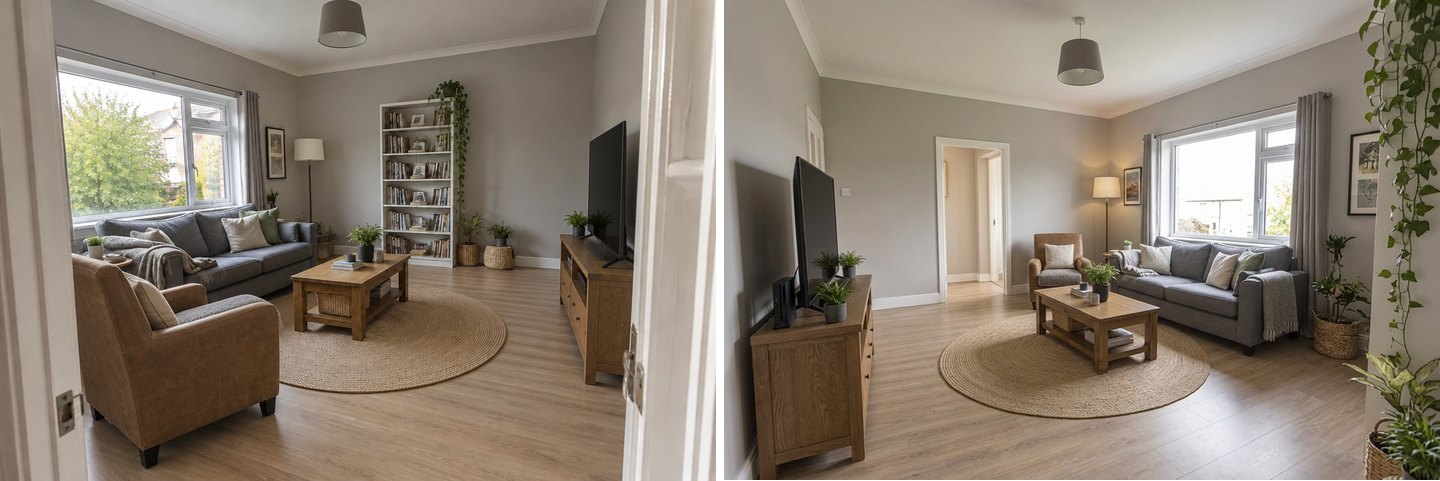
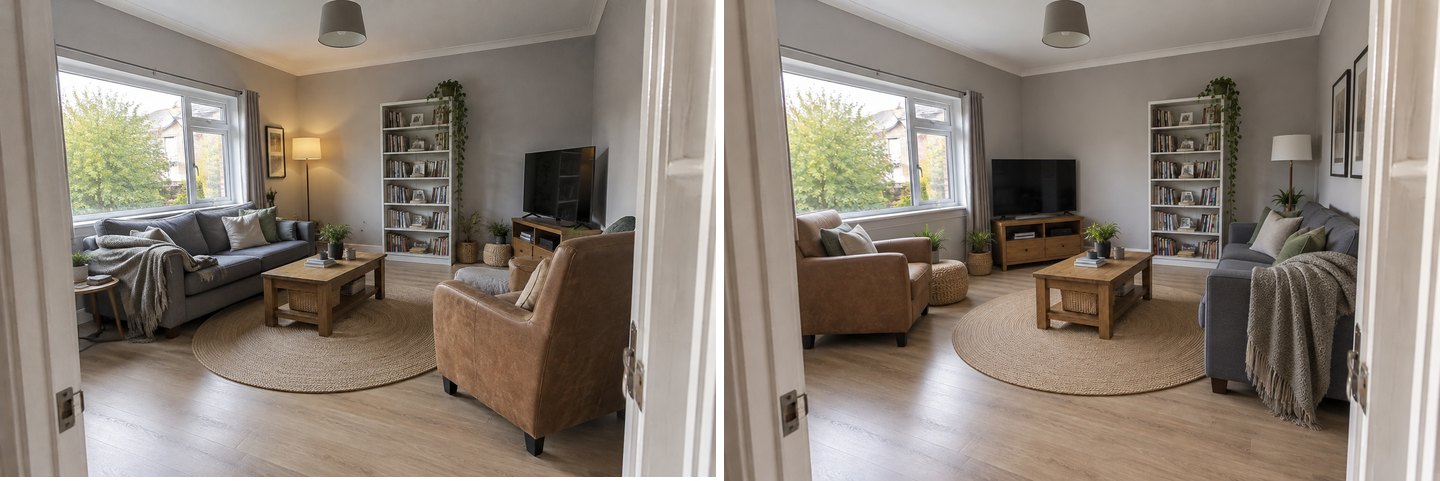 Antes (à esquerda) e o resultado padrão de “Reorganizar os móveis” (à direita). A entrada agora está livre.
Sem nenhum desejo, a IA levou o sofá para a parede da direita, colocou a poltrona perto da janela e encostou o rack da TV na parede do fundo. As paredes, a janela, o lustre, o tapete e a mesa de centro continuaram claramente reconhecíveis, e o caminho a partir da porta agora está livre.
Não ficou perfeito. Uma mesinha lateral ao lado do sofá sumiu, apareceram na parede da direita dois quadros emoldurados que não estavam na foto original e a luminária de chão ganhou outra cúpula. São deslizes típicos: o layout está certo, a decoração miúda é aproximada.
Um resultado guiado por uma instrução precisa
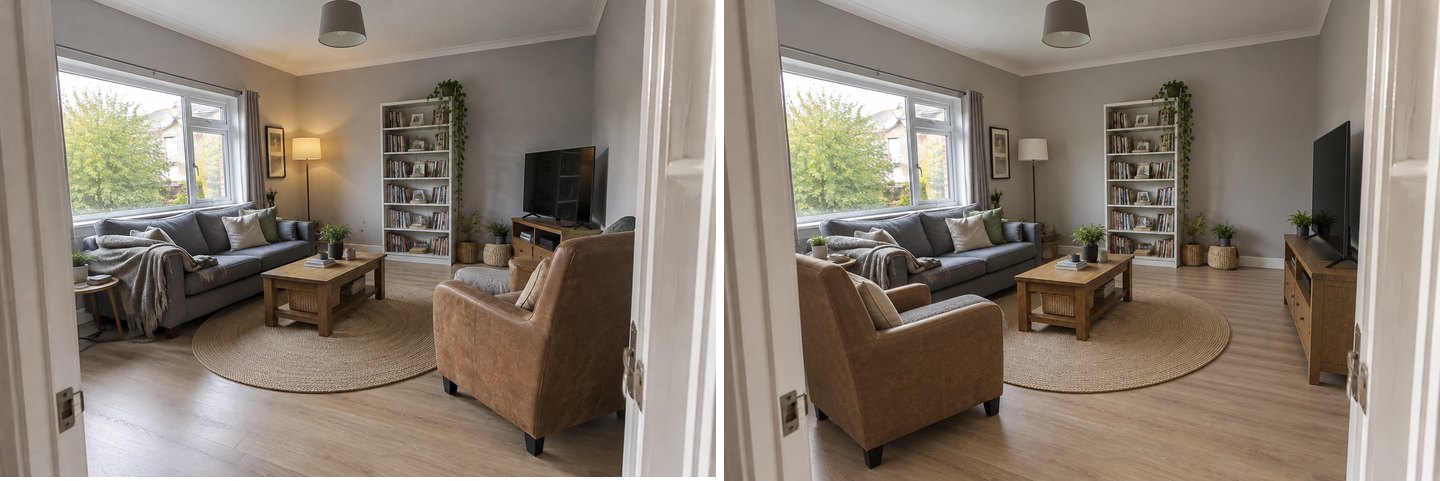 Instrução: “Mantenha o sofá sob a janela. Leve o rack da TV para a parede da direita, para a TV ficar de frente para o sofá, e tire a poltrona de couro da passagem da porta, colocando-a ao lado da mesa de centro.”
Cada parte da instrução foi seguida: o sofá ficou, a TV agora fica de frente para ele na parede da direita e a poltrona saiu da passagem da porta para o lado da mesa de centro. É o layout que nós montaríamos de verdade. Uma observação honesta: o rack da TV saiu mais comprido que o móvel curto original, então meça o seu rack antes de concluir que ele cabe.
Variantes: por que vale a pena gerar mais de uma
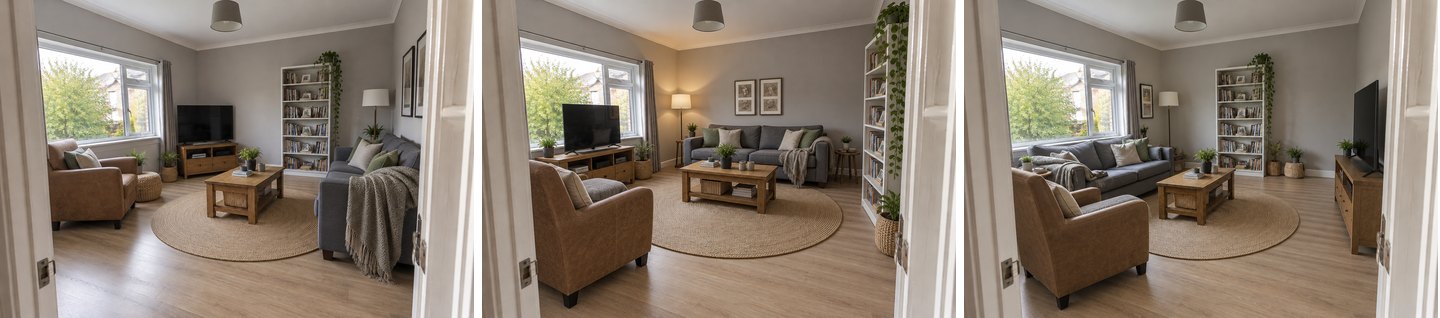 Três resultados a partir da mesma foto: padrão (à esquerda), uma segunda variante (no centro) e o layout guiado pela instrução (à direita).
A variante do meio parece arrumada, mas coloca a TV bem na frente da janela. Isso bloqueia a luz natural e obriga a ver a tela contra o reflexo forte: uma regra de layout que a imagem não consegue “sentir”. Ela também levou a estante para a parede ao lado da porta e acrescentou um segundo quadro emoldurado acima do sofá. É para isso que existe o botão de variantes. Gere duas ou três e descarte as que quebram as regras mais abaixo.
Quarto pequeno: mudar a cama de lugar sem levantá-la
Na vida real, o quarto é onde reorganizar é mais difícil: a cama é pesada, e num cômodo pequeno cada mudança altera o acesso ao guarda-roupa, à janela e à escrivaninha.
O resultado padrão
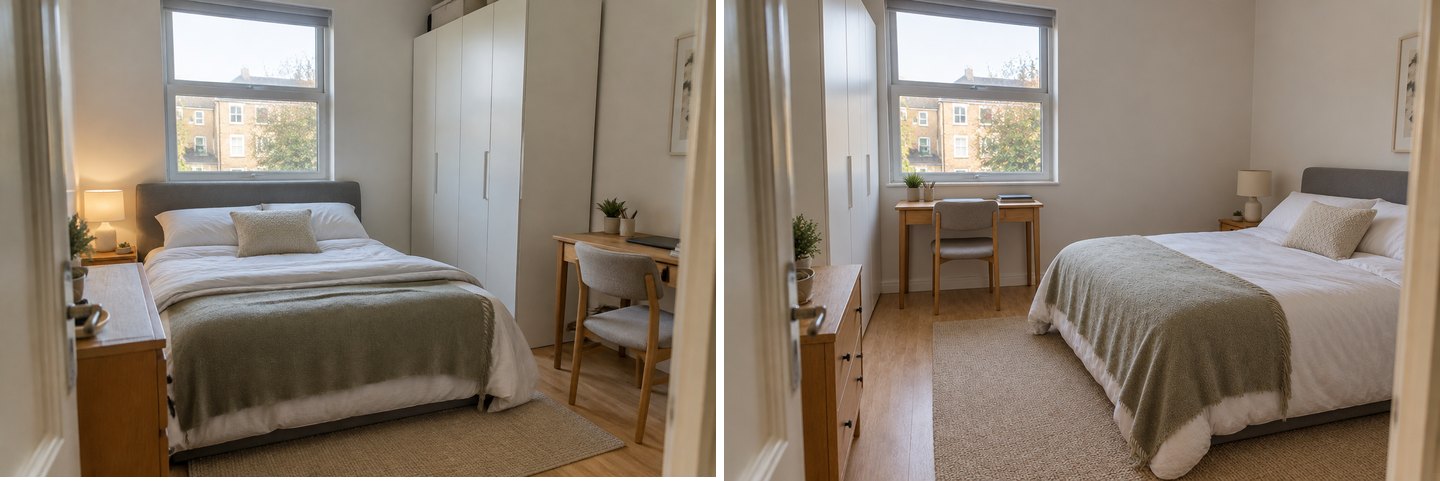 Antes (à esquerda): a cabeceira bloqueia a janela. Depois (à direita): a cama fica na parede lateral e a escrivaninha ocupa a janela.
No layout original, a cabeceira ficava encostada na janela, o que bloqueia a luz e transforma abrir a janela numa escalada por cima do colchão. A IA levou a cama para a parede lateral, passou o guarda-roupa alto para o outro lado da janela, colocou a escrivaninha sob a janela (a melhor luz para trabalhar) e manteve a cômoda perto da porta. Mudar um guarda-roupa de lugar é justamente o tipo de tarefa que ninguém quer tentar duas vezes na vida real, e é por isso que vale a pena ver antes. O criado-mudo e o abajur acompanharam a cama.
“Gire a cama 90 graus”: uma instrução que as pessoas realmente escrevem
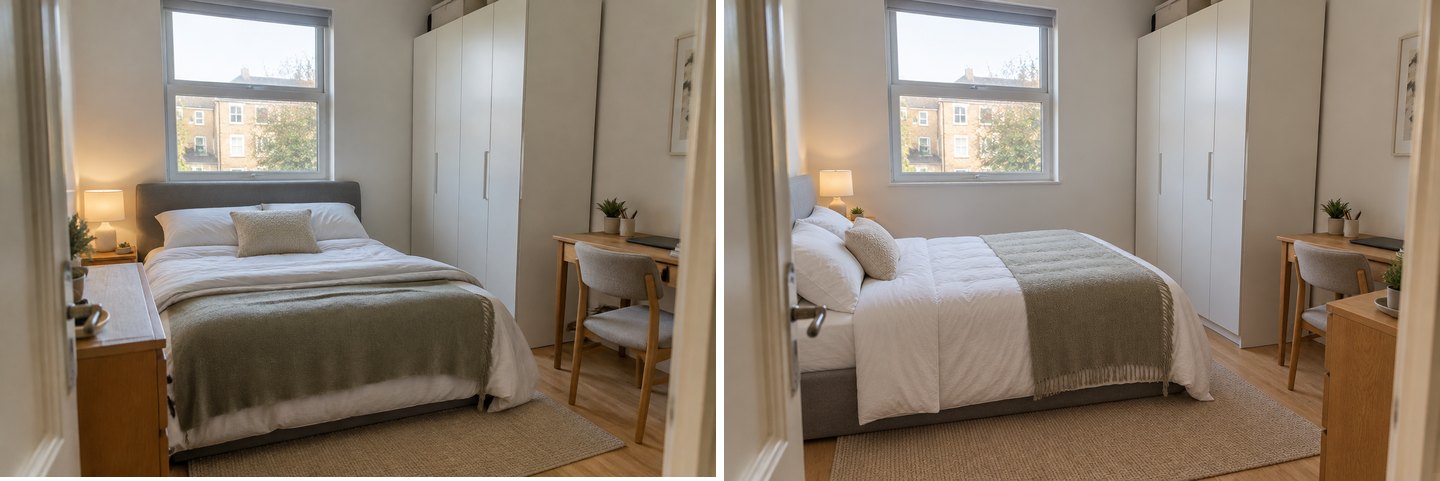 Instrução: “Gire a cama 90 graus para a cabeceira ficar encostada na parede da esquerda e a janela ficar livre.”
Esta foi tirada quase palavra por palavra de pedidos reais de usuários. A IA virou a cama, liberou a janela e deixou o guarda-roupa e a escrivaninha onde estavam. A câmera se mexeu muito levemente, o que acontece; o cômodo em si é o mesmo.
Uma cama de solteiro, uma cômoda comprida, uma prateleira de canto e uma escrivaninha
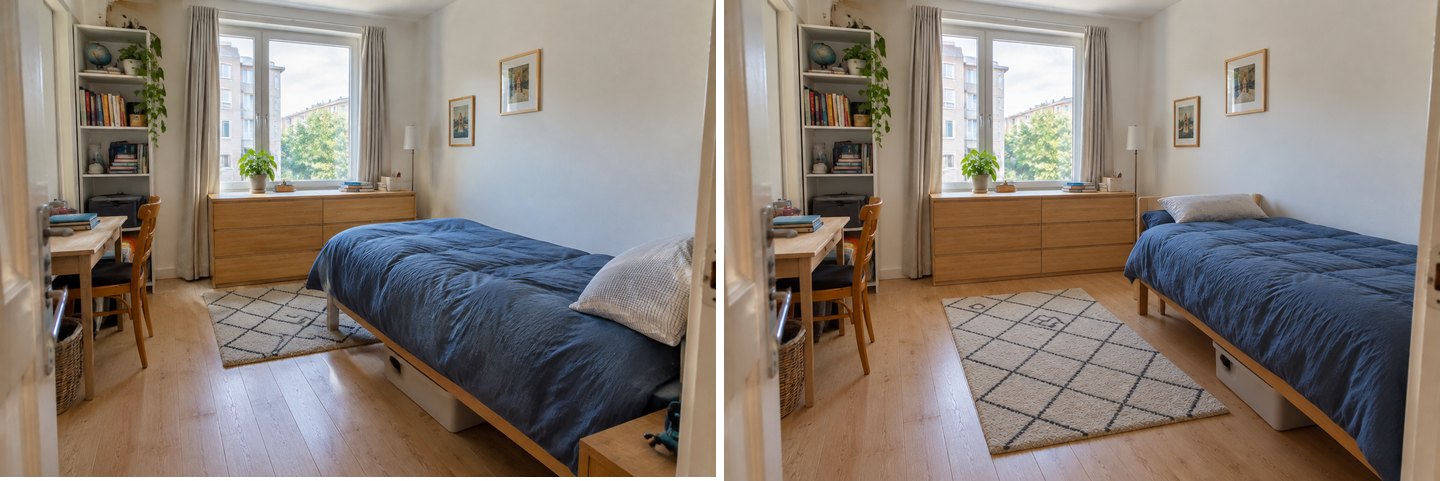 Instrução: “Coloque a cama no sentido do comprimento encostada na parede da direita para liberar o meio do quarto. Mantenha a cômoda sob a janela.”
Uma cama de solteiro que avança a partir da parede corta um quarto pequeno ao meio. Encostada no sentido do comprimento, ela libera uma única área de piso desimpedida, que num quarto de criança ou de adolescente vira o espaço para brincar ou se exercitar. A cômoda, a prateleira de canto e a escrivaninha ficaram no lugar, e o tapete foi para o meio liberado. Num cômodo pequeno, essa costuma ser a mudança isolada mais eficaz.
Ajustando um único móvel: Mover, Girar, arrastar e Outro ângulo
O modo reorganiza o cômodo inteiro. Muitas vezes você gosta do resultado, exceto por um móvel. Para isso, abra Editar no resultado e use o editor: cada edição custa 2 créditos e só mexe no que você pedir.
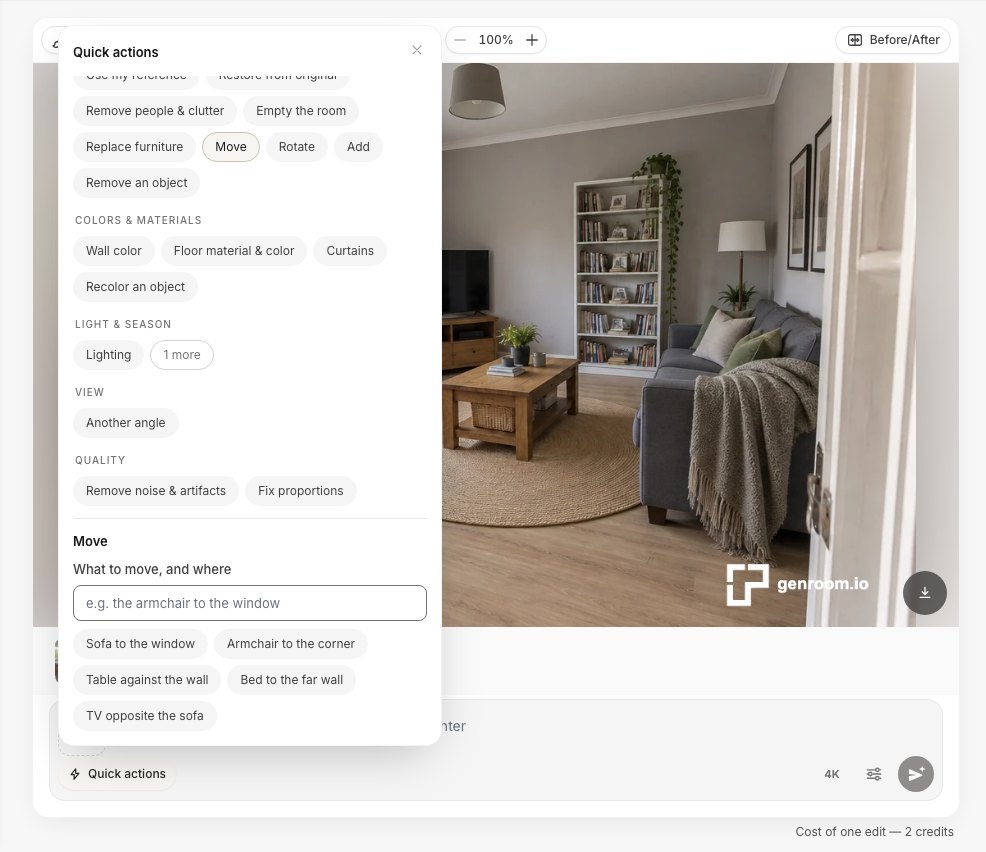 Ações rápidas no editor. Mover pergunta “O que mover e para onde” e oferece sugestões prontas; Girar e Outro ângulo ficam no mesmo painel.
- Mover (ação rápida): escreva o que mover e para onde, por exemplo “a luminária de chão para o canto entre o sofá e a estante”, ou toque numa sugestão como “TV em frente ao sofá”.
- Girar: “a cama em 90 graus”, “o sofá virado para a janela”, “a escrivaninha virada para a janela”.
- Selecionar área + arrastar: contorne um móvel com o laço, pegue-o pelo ícone de mão e solte onde quiser.
- Outro ângulo: veja o mesmo design a partir do canto oposto, da esquerda ou da direita, mais de perto, mais aberto ou de cima.
Arrastar a seleção: o jeito mais direto de mudar um móvel de lugar
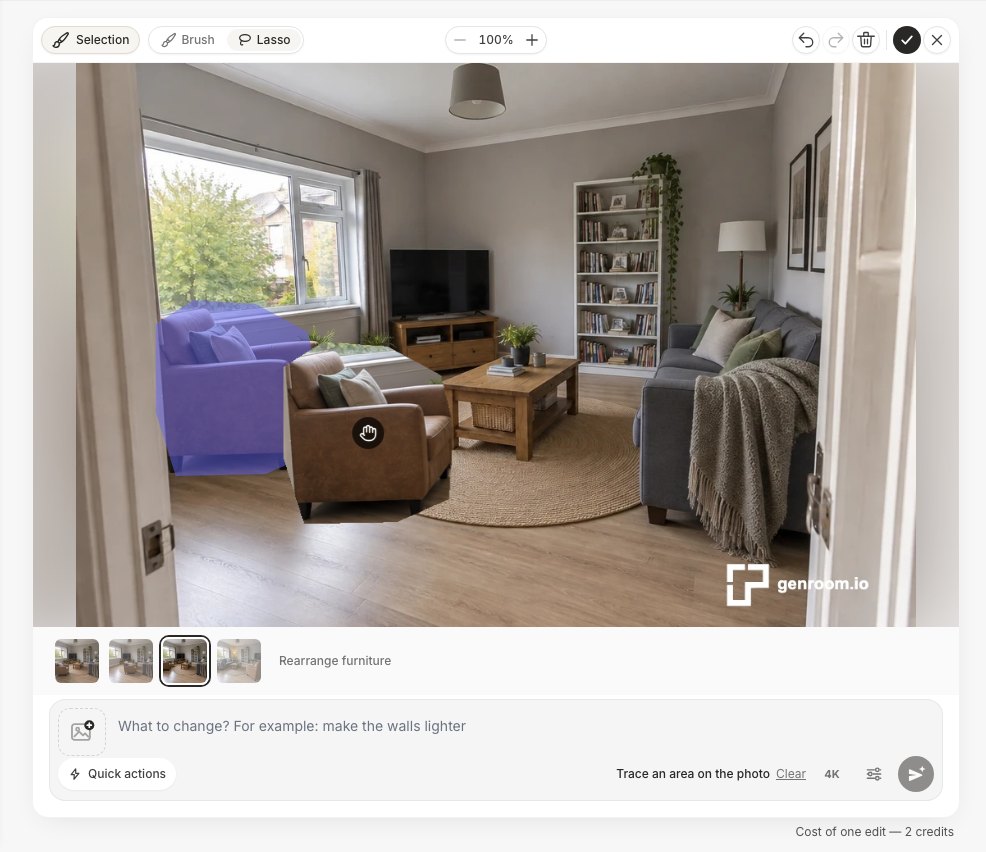 Contorne o móvel com o laço e arraste-o pelo ícone de mão. Ao soltar, uma edição é enviada.
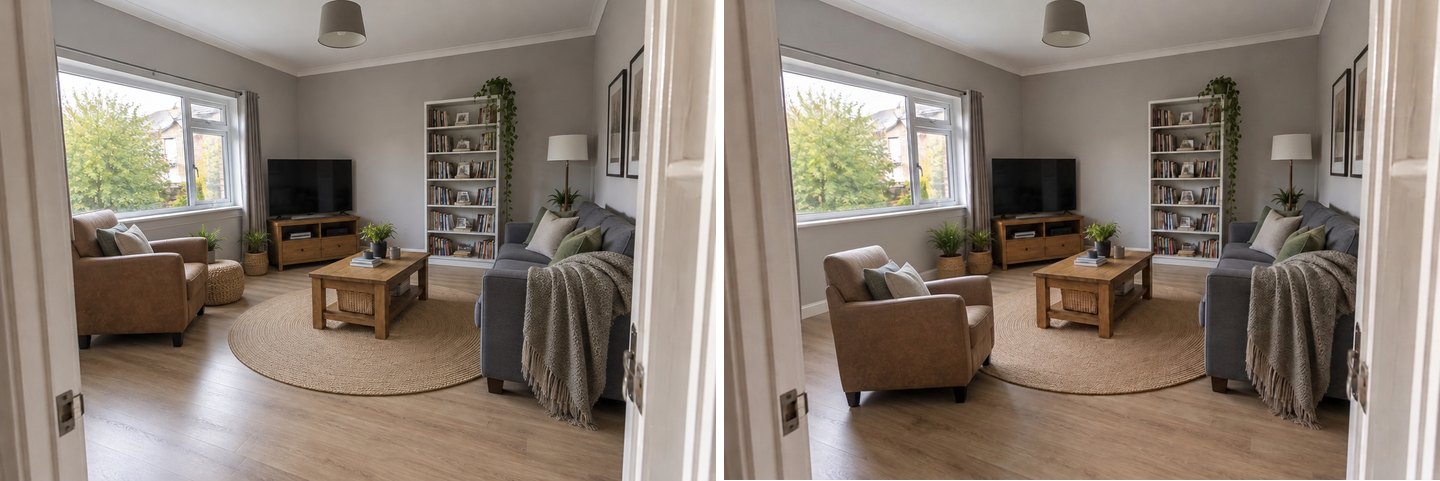 A poltrona agora forma um cantinho de conversa com o sofá. O pufe de vime que ficava logo atrás dela sumiu.
Arrastar funcionou: a poltrona chegou mais perto da mesa de centro e agora forma um conjunto de assentos com o sofá. Mas o pequeno pufe que ficava logo atrás da poltrona sumiu. A nossa conclusão: contorne bem justo o móvel que você vai mover e confira a área que ele deixa para trás.
Movimentos pequenos são os mais confiáveis
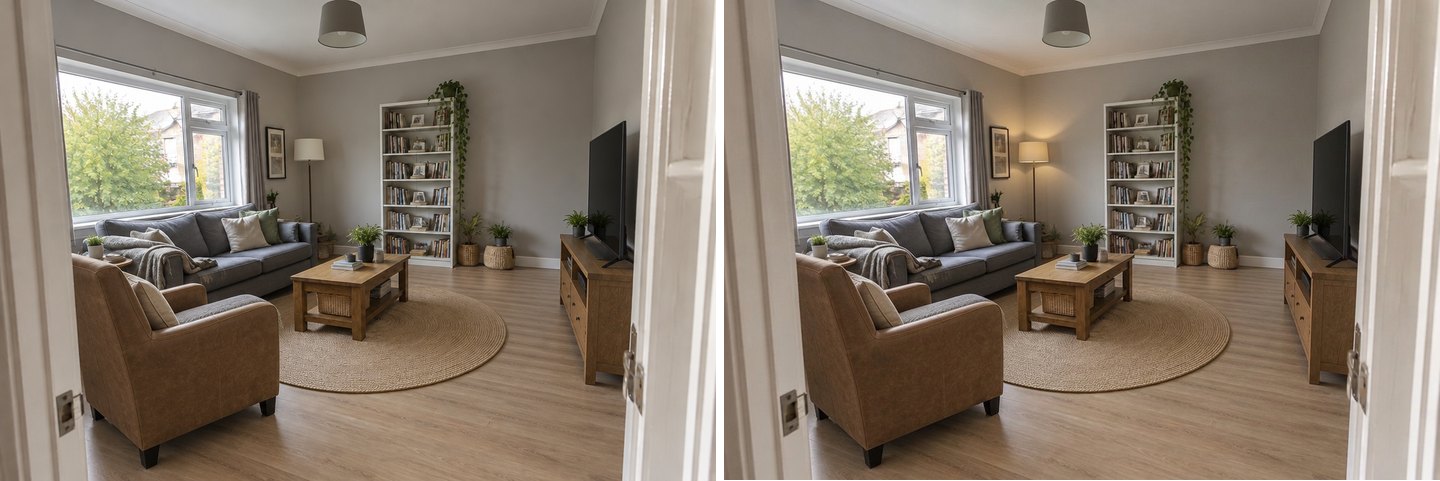 Mover: “a luminária de chão para o canto entre o sofá e a estante”. Todo o resto ficou no lugar.
Mudar a luminária de chão de lugar foi uma edição limpa e precisa: a luminária foi exatamente para onde pedimos e nada mais mudou. Nos nossos testes, mover uma luminária, uma cadeira ou uma planta quase sempre dá certo; girar um móvel grande no lugar foi menos confiável. A ação rápida “Cama em 90 graus” num quarto já reorganizado devolveu uma imagem quase idêntica, enquanto o mesmo pedido escrito dentro do modo Reorganizar os móveis (acima) girou a cama corretamente. Se uma ação rápida ignorar você, rode o modo de novo com um desejo.
Outro ângulo: para sentir o espaço, não para medir
 “Do canto oposto”: uma vista gerada. A estante não entrou no novo ângulo.
Outro ângulo ajuda você a imaginar como é estar do lado do sofá. Lembre-se de que é uma imagem nova, não um escaneamento 3D: aqui a estante está faltando na vista invertida. Use para avaliar o clima e as linhas de visão, não para confirmar o que cabe.
Como escrever um pedido de reorganização que a IA segue
Quanto mais clara a instrução, mais próximo o resultado. Estas regras de redação vêm dos nossos testes e dos pedidos reais citados acima.
| Pedido fraco | Pedido forte | Por que funciona melhor |
|---|---|---|
| “Melhore o cômodo” | “Libere a passagem da porta até a janela” | Define um objetivo que a IA consegue conferir |
| “Mude a cama de lugar” | “Cama com a cabeceira na parede da esquerda, janela livre” | Diz qual parede e o que precisa ficar livre |
| “Resolva a TV” | “Rack da TV na parede da direita, de frente para o sofá” | Dá o lugar e a orientação |
| “Mude o sofá” | “O mesmo sofá, ao longo da parede comprida” | “O mesmo” impede que o móvel seja substituído |
| “Mais espaço” | “Encoste a cama de solteiro no sentido do comprimento na parede da direita” | Um movimento concreto com resultado visível |
| “Deixe aconchegante” | “Poltrona ao lado da mesa de centro, de frente para o sofá” | Cria um cantinho de conversa |
Três hábitos ajudam: chame cada móvel do jeito que ele aparece na foto (“a poltrona de couro”, “o sofá cinza”), diga qual parede (“esquerda”, “direita”, “a parede da janela”, “em frente à porta”) e diga o que deve ficar (“mantenha a cômoda sob a janela”). Para dicas mais aprofundadas de prompt, veja o nosso guia de edição de designs de ambientes com IA por texto.
Crie um design de interiores com IA
Envie uma foto do seu quarto e obtenha um design profissional em 30 segundos. Primeira geração gratuita.
Regras de layout para conferir cada resultado da IA
Um layout feito por IA é uma imagem, então não garante as folgas. Confira cada resultado com estas regras práticas antes de mover qualquer coisa pesada.
| O que conferir | Regra prática | Fonte |
|---|---|---|
| Passagem principal (porta–janela, porta–cama) | 36 in / 91,5 cm de largura livre; 32 in / 81,5 cm só em estreitamentos curtos | ADA Standards, 403.5.1 |
| Circulação no quarto | Pelo menos 3 ft / cerca de 90 cm | Houzz: medidas do quarto |
| Lado da cama por onde você sai | Cerca de 24 in / 60 cm | Houzz, mesmo guia |
| Na frente do guarda-roupa | 36–48 in / 90–120 cm, para as portas abrirem por completo | Houzz, mesmo guia |
| Assentos de um mesmo cantinho de conversa | No máximo a cerca de 4–7 ft / 1,2–2,1 m uns dos outros | A “distância social” próxima de Edward T. Hall, veja proxêmica |
| Distância para assistir TV | De 1,2 a 1,9 vez a diagonal da tela (uma TV de 55 polegadas: cerca de 1,7–2,7 m) | Guia de distância de visualização da Dynabook (TV Toshiba) |
| TV e janelas | Não na frente de uma janela; de lado para ela é o ideal | Reflexo: regra prática, não uma norma |
O número da ADA é uma norma de acessibilidade para edifícios públicos, não uma lei para a sua sala, mas é a medida mais citada para uma passagem confortável.
Como usar a tabela com os resultados da IA: na nossa sala, o layout padrão e o guiado pela instrução passaram nas regras da passagem e da TV; a segunda variante falhou na regra da janela e foi para o lixo. Nos quartos, tanto “cama na parede lateral” quanto “girar 90 graus” mantiveram a janela e o guarda-roupa acessíveis, mas num cômodo pequeno vale medir mesmo assim: uma cama de casal tem cerca de 140 cm de largura, e 60 cm ao lado dela mais 90 cm na frente do guarda-roupa somam rápido.
Onde a IA escorrega (e como perceber)
Guardamos todos os resultados, inclusive os ruins. Aqui está a falha mais clara.
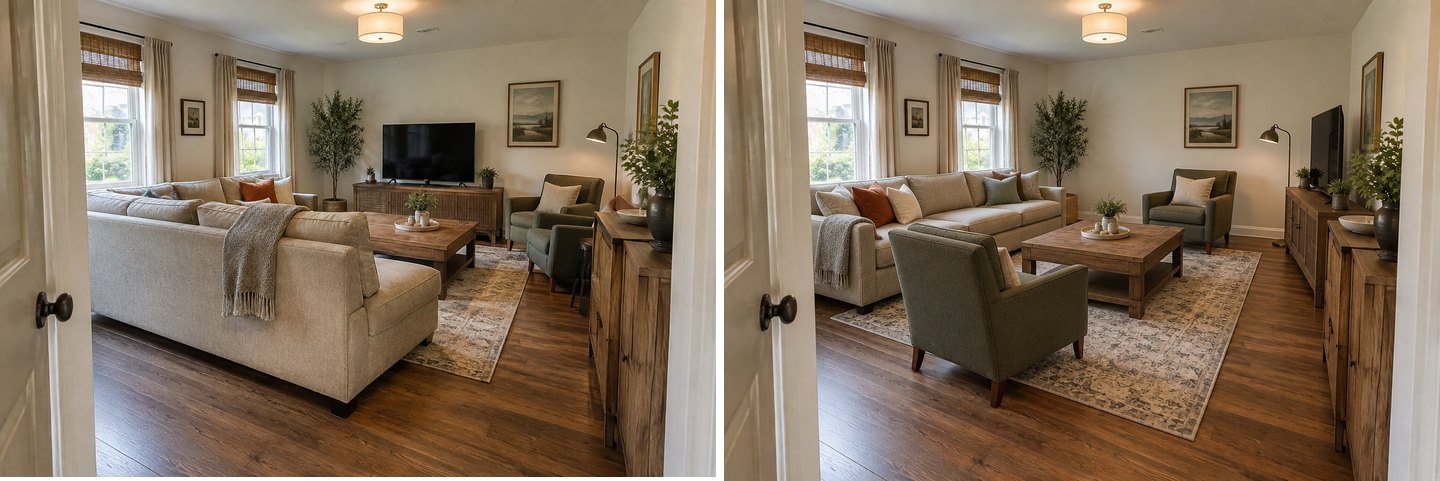 A instrução pedia para levar o sofá de canto para baixo das janelas. A IA o transformou num sofá reto, tirou o móvel da TV e trocou o tapete.
A ideia de layout é boa, mas os móveis já não são os seus: o sofá de canto em L virou um sofá reto, o móvel da TV sumiu (a TV agora fica em cima do aparador) e o tapete cresceu e mudou de estampa. Em todos os nossos testes, estes são os deslizes a procurar:
- Um móvel muda de forma ou de tamanho. Sofás de canto, racks de TV compridos e móveis de armazenamento foram os mais afetados. Compare cada móvel grande com a foto do “antes”.
- Objetos pequenos aparecem ou somem. Quadros emoldurados, mesinhas laterais, pufes e plantas são os suspeitos de sempre, mesmo com o modo instruído a não acrescentar nada.
- Os tapetes mudam de tamanho. A IA gosta de pôr um tapete maior sob um novo conjunto de assentos. Boa ideia, mas é uma compra, não uma reorganização.
- Restrições escondidas são ignoradas. Aquecedores, tomadas, a abertura das portas e tudo o que está fora do enquadramento são invisíveis para a IA.
- As proporções são aproximadas. É uma foto, não uma planta cotada. Um layout que parece espaçoso pode ficar 20 cm curto na realidade.
A solução é sempre a mesma: gere uma variante, acrescente “o mesmo sofá” ou “mantenha o móvel da TV” ao desejo, ou use Restaurar do original nas ações rápidas do editor para trazer um móvel de volta.
Reorganizar com IA a partir de uma foto vs. um planejador de ambientes
A IA baseada em fotos e os planejadores de ambientes clássicos respondem a perguntas diferentes.
| IA a partir de uma foto (GenRoom) | Planejador de ambientes 2D/3D | |
|---|---|---|
| Entrada | Uma foto do seu cômodo do jeito que ele está | Medidas do cômodo e um catálogo de móveis |
| Seus próprios móveis | Mantidos a partir da foto | Aproximados com itens do catálogo |
| O que você vê | Uma foto realista do seu cômodo | Uma planta ou um modelo 3D |
| Medidas exatas | Não, confira com a trena | Sim |
| Tempo até o primeiro resultado | Cerca de 20 segundos | Geralmente mais, você desenha o cômodo primeiro |
| Ideal para | “Vai ficar mais bonito e mais gostoso de usar?” | “Cabe no centímetro?” |
Os dois combinam bem: teste cinco layouts com IA em poucos minutos, fique com o que você gostou e meça só esse layout. Se você está planejando um apartamento inteiro, e não só um cômodo, o GenRoom também cria cada ambiente a partir de uma planta; veja design de interiores com IA a partir da planta. Para uma comparação mais ampla de ferramentas, leia As 5 melhores ferramentas gratuitas de IA para design de ambientes.
Quanto custa?
Reorganizar usa os mesmos créditos que qualquer design. Uma conta gratuita nova recebe 6 créditos sem cartão, o suficiente para três reorganizações (os resultados têm marca d’água). Um design ou uma edição custa 2 créditos; os pacotes pagos são compras avulsas, não assinaturas: Start $9.99 por 36 créditos, Basic $19.99 por 100, Pro $39.99 por 300. Se uma geração falhar, os créditos voltam automaticamente. Os detalhes estão na página de preços.
Um orçamento realista para um cômodo: um resultado padrão, duas variantes, um resultado guiado por instrução e duas edições de um único móvel, ou seja, 12 créditos.
Perguntas frequentes (FAQ)
Posso tirar uma foto do meu cômodo e reorganizá-lo com IA?
Sim. Envie a foto no Studio, escolha “Reorganizar os móveis” e toque em Criar design. A IA mantém as paredes, as janelas, as portas e o ângulo da câmera e muda de lugar os móveis que já estão na foto. Um resultado leva cerca de 20 segundos.
Existe uma IA gratuita que reorganize o meu cômodo?
O GenRoom dá 6 créditos grátis no cadastro, sem cartão, o que cobre três resultados de reorganização. Os resultados gratuitos têm marca d’água; os recursos são os mesmos dos pacotes pagos, incluindo edições por texto e por pincel.
A IA vai manter os meus móveis de verdade?
O modo Reorganizar os móveis é instruído a não acrescentar nem substituir nada, e na maioria dos nossos resultados os móveis grandes continuaram reconhecíveis. Não é perfeito: uma vez um sofá de canto virou um sofá reto, e às vezes pequenos itens de decoração apareceram ou sumiram. Compare cada resultado com a sua foto original.
Posso dizer para a IA exatamente onde vai cada móvel?
Sim. Escreva no pedido, por exemplo “Gire a cama 90 graus para a cabeceira ficar na parede da esquerda” ou “Rack da TV na parede da direita, de frente para o sofá”. Diga a parede e o móvel. Nos nossos testes, pedidos precisos foram seguidos com mais consistência do que os vagos.
Como mudo só um móvel de lugar no resultado?
Abra Editar, depois Ações rápidas, depois Mover, e escreva o que mover e para onde; ou contorne o móvel com Selecionar área e arraste-o para um novo lugar. Cada edição custa 2 créditos e não mexe no resto do cômodo.
A IA sabe se os móveis vão caber?
Não. Ela trabalha a partir de uma foto, não de medidas. Use o resultado para escolher um layout e depois meça: deixe cerca de 90 cm nas passagens principais, cerca de 60 cm ao lado da cama e de 90 a 120 cm na frente do guarda-roupa.
Funciona para quartos pequenos e quitinetes?
Sim, e os cômodos pequenos costumam ser os que mais ganham, porque um único movimento (a cama encostada na parede, a escrivaninha sob a janela) libera uma faixa inteira de piso. Para mais ideias, veja design de cômodos pequenos com IA.
Resumindo
Reorganizar móveis com IA transforma o “vamos testar o sofá ali” de uma tarde carregando peso em alguns minutos de cliques. Envie uma foto ampla, use o modo Reorganizar os móveis, escreva desejos precisos para os móveis que importam, gere algumas variantes e ajuste móveis isolados no editor. Depois confira o layout vencedor com as regras de passagem, cama e TV e meça uma vez antes de mover qualquer coisa.
Abra o Studio e teste com o seu próprio cômodo, ou comece pelas páginas de design de sala de estar e de quarto.