Meubels in je eigen kamer zien met AI, nog vóór je koopt
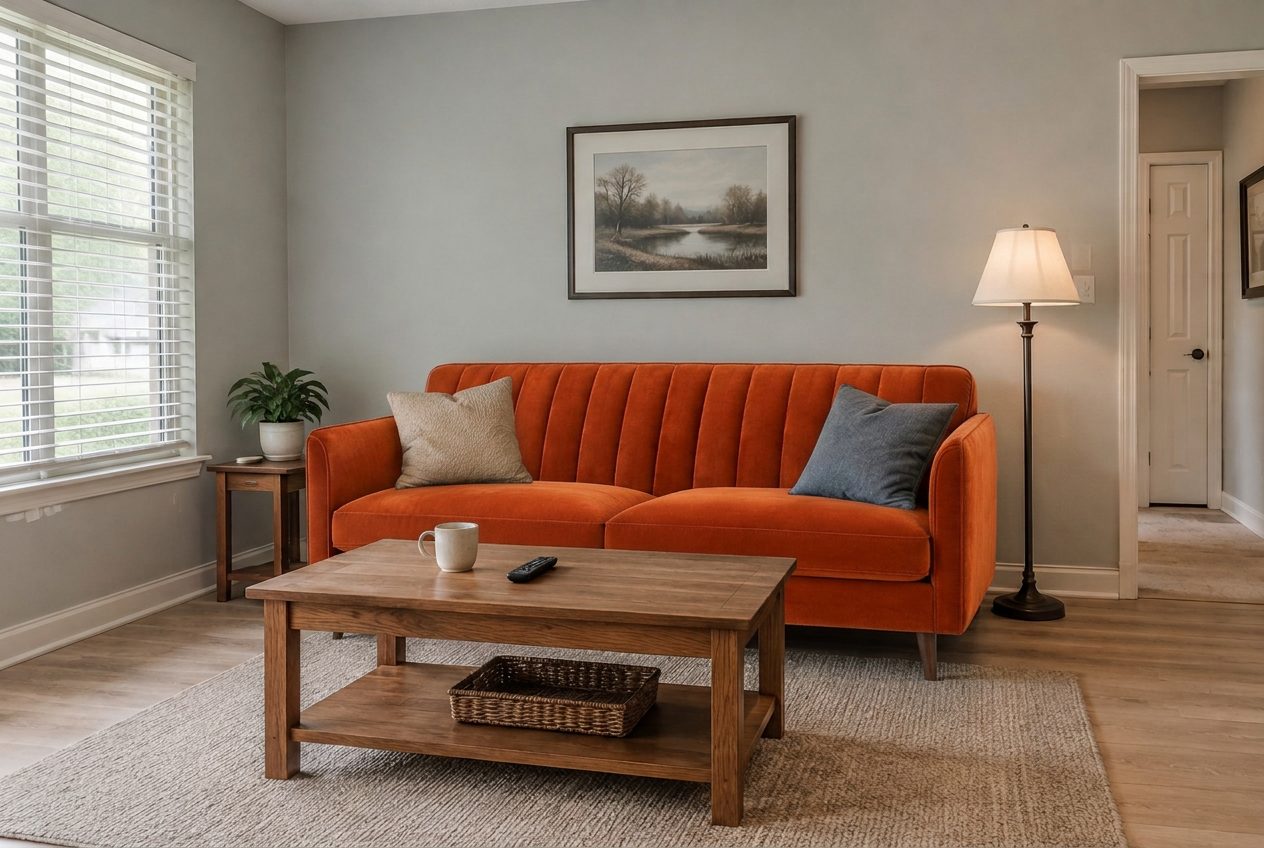
De bank komt van een productfoto; de kamer, de salontafel, de lamp en de kussens zijn die van de originele foto.
Om met AI te zien hoe een meubel in je kamer staat, maak je één foto van de kamer, upload je die naar een AI-fotobewerker en beschrijf je het nieuwe meubel ("vervang de bruine bank door een lichtgrijze driezitsbank van linnen") of voeg je een productfoto van precies dat artikel toe en vraag je de AI het op de plek van het oude te zetten. De bewerking houdt je muren, vloer, ramen en al het andere gelijk, zodat je de nieuwe bank, tafel of fauteuil ziet in jouw echte licht en jouw echte kleuren. Wat AI niet doet, is meten: zie het beeld als test voor stijl en kleur, en controleer de maat met een rolmaat.
Deze gids laat het hele proces zien op echte kamers, met onbewerkte resultaten uit de GenRoom Studio. Hij behandelt drie manieren: het meubel in woorden beschrijven, een winkelfoto als referentie gebruiken, of het product zelf op de foto plaatsen en de maat en hoek met de hand instellen. Daarna komt het deel dat de meeste gidsen overslaan: wat er misgaat met de schaal, en hoe je dat oplost.
In deze gids:
- Wat mensen echt vragen als ze meubels in hun kamer uitproberen
- AR-apps vs. kamerplanners vs. fotobewerking met AI
- Een meubel vervangen door het te beschrijven
- Een specifiek product van een winkelfoto in je kamer zetten
- Eén meubel vervangen, met de lasso of het penseel
- Het product zelf plaatsen en de maat bepalen
- Schaal en verhoudingen: de eerlijke grenzen
- Kosten, fototips en FAQ
Wat vragen mensen echt als ze nieuwe meubels in hun kamer uitproberen?
De meeste mensen willen geen compleet nieuw interieur: ze willen één meubel vervangen en de rest houden. Sinds maart 2026 hebben meer dan duizend GenRoom-gebruikers precies deze klus in hun eigen woorden beschreven. De verzoeken zijn opvallend concreet en laten zien wat een meubelpreview aan moet kunnen.
Een paar typische, in eigen woorden weergegeven:
- "Vervang de bank door die op mijn referentiefoto."
- "Ruil de eettafel voor die uit de referentie, en maak de achterwand wit."
- "De bank moet effen crème zijn en iets smaller."
- "Maak er een standaard bank van 93 inch van zonder chaise longue, en laat de rest hetzelfde."
- "Voeg een kleine kaptafel met een lange spiegel toe. Hij moet in de ruimte passen."
- "Vervang de twee stoelen door een bureau."
- "De ladekast moet wit zijn en even hoog als het bed."
Drie patronen springen eruit. Mensen hebben vaak een specifiek product in gedachten, meestal een foto van een webwinkel. Ze vinden het belangrijk dat verder niets verandert. En ze vragen naar de maat: "smaller", "93 inch", "even hoog als het bed", "hij moet passen". De eerste twee kan de huidige AI goed. Bij de derde moet je opletten, en daar gaat het laatste derde van deze gids over.
Welke methode gebruik je: AR-app, kamerplanner of fotobewerking met AI?
Gebruik AR als de exacte maat de vraag is, een kamerplanner als de indeling de vraag is, en fotobewerking met AI als de vraag is "hoe ziet dit eruit in mijn kamer". De drie tools beantwoorden verschillende vragen, en veel mensen gebruiken er uiteindelijk twee.
| Methode | Hoe het werkt | Het best voor | Zwakke plek |
|---|---|---|---|
| AR "bekijk in je kamer" (apps van winkels) | De camera van je telefoon plaatst een 3D-model van het product live in de kamer | Maatcontrole op ware grootte van producten uit het assortiment van die winkel | Alleen artikelen met een 3D-model; ziet eruit als een 3D-model, niet als een foto |
| 2D/3D-kamerplanner | Je tekent de kamer op schaal en sleept meubels erin | Indeling, looppaden, wat er fysiek past | Tekenen kost tijd; de renders lijken niet op je echte kamer |
| Fotobewerking met AI (bijv. GenRoom) | Je bewerkt een foto van je kamer met woorden, een referentiefoto of een ingevoegde productafbeelding | Stijl, kleur, materiaal en "past het bij de kamer" met je echte licht en afwerking | Meet niet: maten zijn bij benadering |
Fotobewerking met AI heeft één groot praktisch voordeel: het werkt met elk product, uit elke winkel, zolang je er een foto van hebt. De winkel hoeft geen AR-model aan te bieden en je hoeft je kamer niet na te bouwen in een planner. Daarom past het zo goed bij het moment "ik vond deze bank online, werkt hij hier?".
Hoe vervang je een bank op je foto door de nieuwe te beschrijven?
Upload een foto van de kamer naar de editor, open "Snelle acties", kies "Meubels vervangen", typ wat je waardoor wilt vervangen en klik op "Toepassen". Het resultaat verschijnt binnen een minuut en de bewerking kost 2 credits.
Stap voor stap in de GenRoom Studio:
- Open de Editor in de Studio en klik op Bestand kiezen (JPG, PNG, WEBP of HEIC, tot 50 MB). De foto opent op het canvas als de versie "Origineel".
- Klik onder de foto op Snelle acties. Kies in de groep "Objecten" voor Meubels vervangen.
- Beschrijf in het veld "Wat vervangen, en waardoor" de wissel. Er worden ook kant-en-klare antwoorden aangeboden, zoals "Bank door een beige hoekbank", "Tafel door een ronde" of "Bed door een gestoffeerd bed".
- Druk op Enter. De actie verschijnt als label boven het tekstveld; je kunt in het veld nog wensen toevoegen als je wilt.
- Klik op Toepassen. Elke bewerking wordt een nieuwe versie in de strook onder de foto, en Voor/Na vergelijkt die met het origineel.
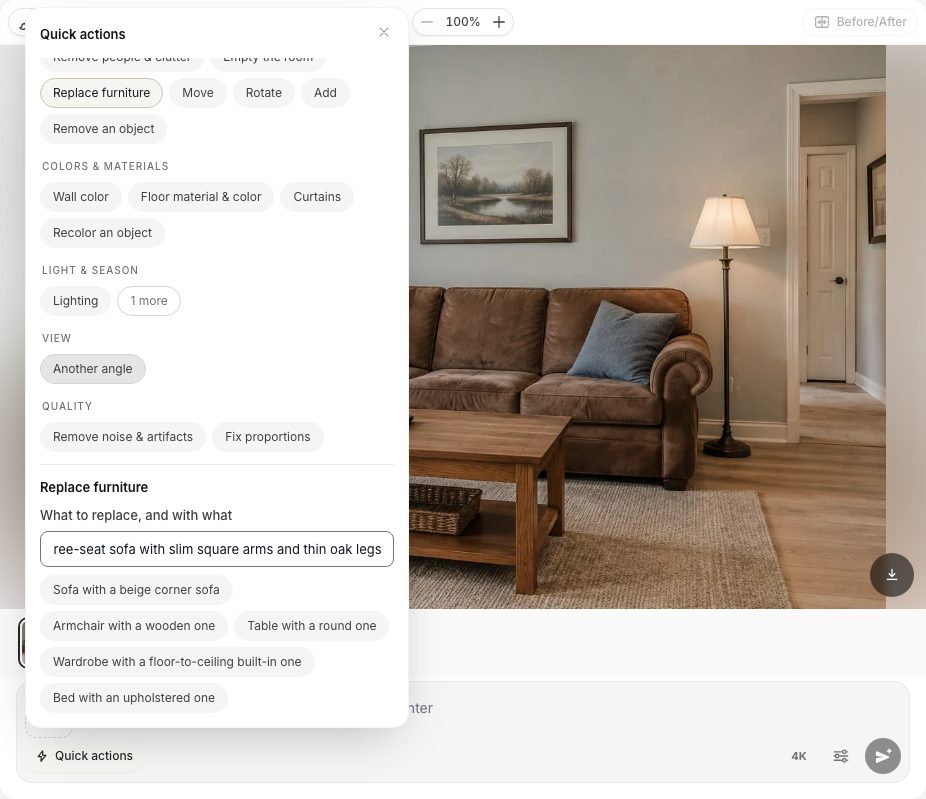 Snelle acties in de editor. "Meubels vervangen" stelt één vraag: wat vervangen, en waardoor.
We testten het in een gewone woonkamer met een versleten bruine microvezelbank. De instructie was: "de bruine bank door een lichtgrijze driezitsbank van linnen met slanke rechte armleuningen en dunne eiken poten". De bewerking duurde 37 seconden na de klik op "Toepassen".
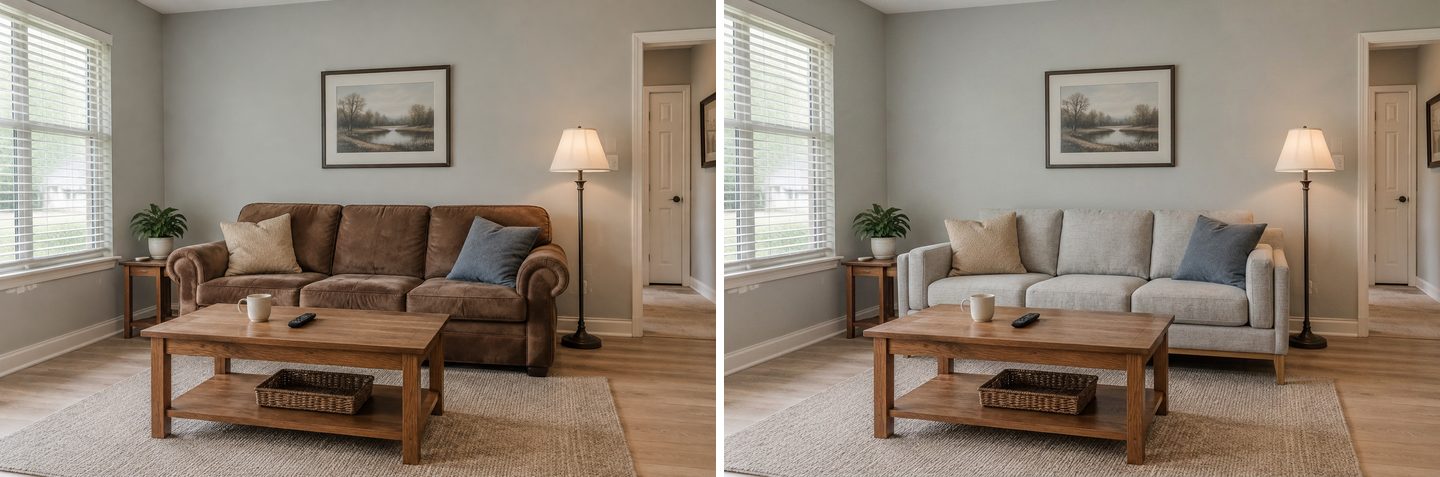 Voor (links) en na (rechts). Onbewerkt resultaat uit de Studio.
Kijk wat er bleef: de salontafel, de mok en de afstandsbediening, de mand, het vloerkleed, de staande lamp, de ingelijste print, zelfs de twee sierkussens, die nu op de nieuwe bank liggen. Dat is precies het punt van de actie "Meubels vervangen": het verzoek dat ze verstuurt, vraagt het model de positie van al het andere ongewijzigd te laten.
Eén ding valt op: de nieuwe bank is iets breder dan de oude en raakt nu de lamp. Daar komen we op terug in het deel over schaal.
Tips voor de beschrijving:
- Benoem het oude meubel zoals het er op de foto uitziet ("de bruine bank", "de donkere grenen tafel"), zodat de AI precies weet welk object vervangen moet worden.
- Beschrijf het nieuwe op vorm, materiaal en kleur: "driezits", "slanke rechte armleuningen", "bouclé", "taps toelopende notenhouten poten", "roestkleurig fluweel".
- Eén meubel per bewerking. De instructies in de Studio zeggen het duidelijk: bij een lijst van vijf wijzigingen voert het model er twee of drie uit en raakt de rest kwijt.
Meer over het schrijven van bewerkingsinstructies vind je in onze gids over AI-kamerontwerpen bewerken met tekstprompts.
Hoe zet je een specifieke bank van een winkelfoto in je kamer?
Voeg de productfoto toe als referentie, gebruik dan de snelle actie "Mijn referentie gebruiken" en zeg wat je waar wilt hebben: "de bank van foto 2, in plaats van de bruine bank". De AI neemt de vorm, het materiaal, het patroon en de kleur van het product over in je kamer.
Dit is de meest voorkomende versie van de klus: je hebt de bank al gevonden en je wilt precies die bij je thuis zien.
- Klik in de editor op de knop Foto toevoegen links van het tekstveld en kies Als referentie toevoegen. Kies de productfoto.
- De referentie verschijnt met een nummer naast het veld. Je kamerfoto is foto 1, dus de eerste referentie is foto 2.
- Open Snelle acties en kies Mijn referentie gebruiken. Typ bij "Wat overnemen en waar" bijvoorbeeld "de bank van foto 2, in plaats van de bruine bank".
- Klik op Toepassen.
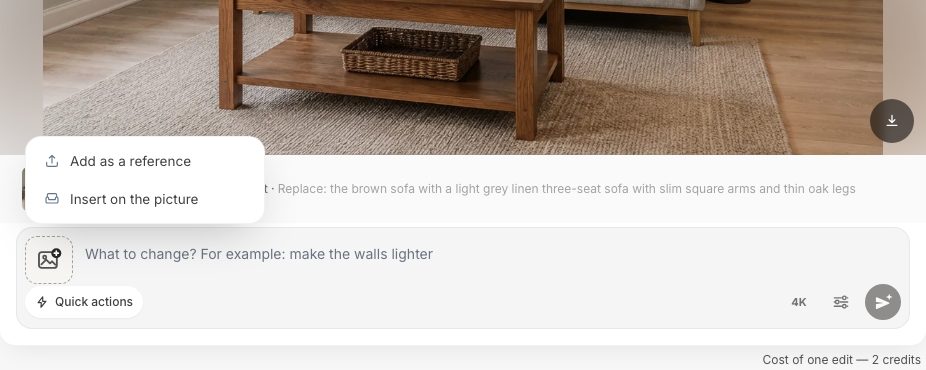 Twee manieren om een productfoto te gebruiken: als referentie voor de AI, of ingevoegd op de afbeelding als een object dat je zelf plaatst.
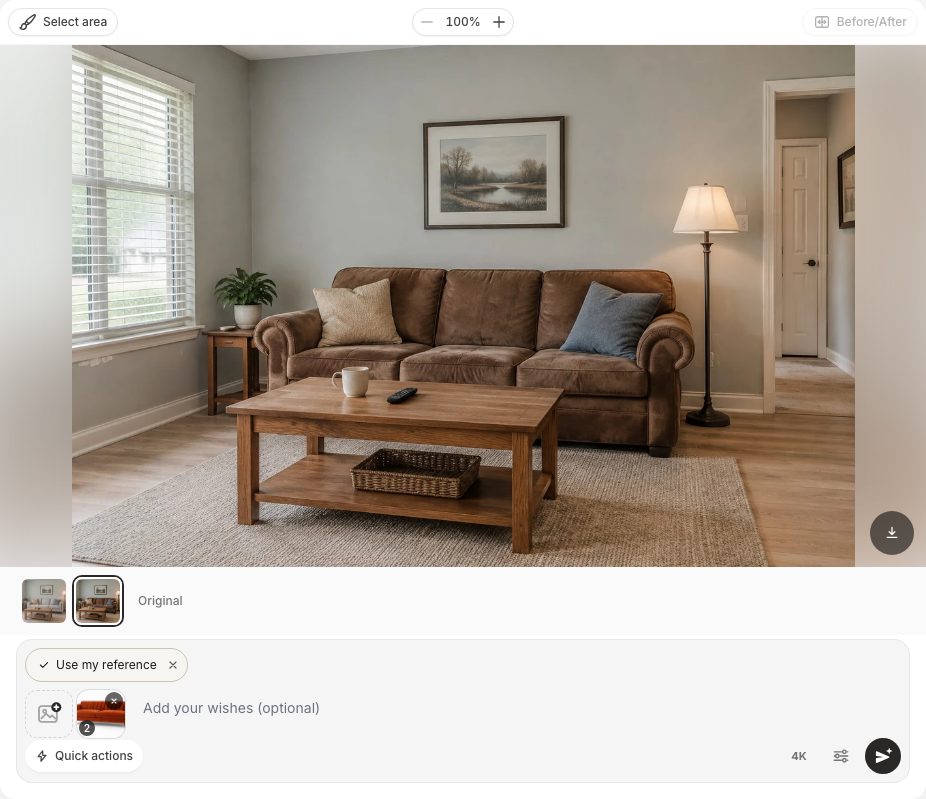 De referentie is toegevoegd als foto 2; de actie "Mijn referentie gebruiken" vertelt de AI wat ze eruit moet overnemen.
Voor de test gebruikten we een eenvoudige catalogusfoto van een midcentury bank: roestkleurig fluweel, een rugleuning met verticale biezen, taps toelopende notenhouten poten, op een witte achtergrond. Hier is dezelfde woonkamer voor en na.
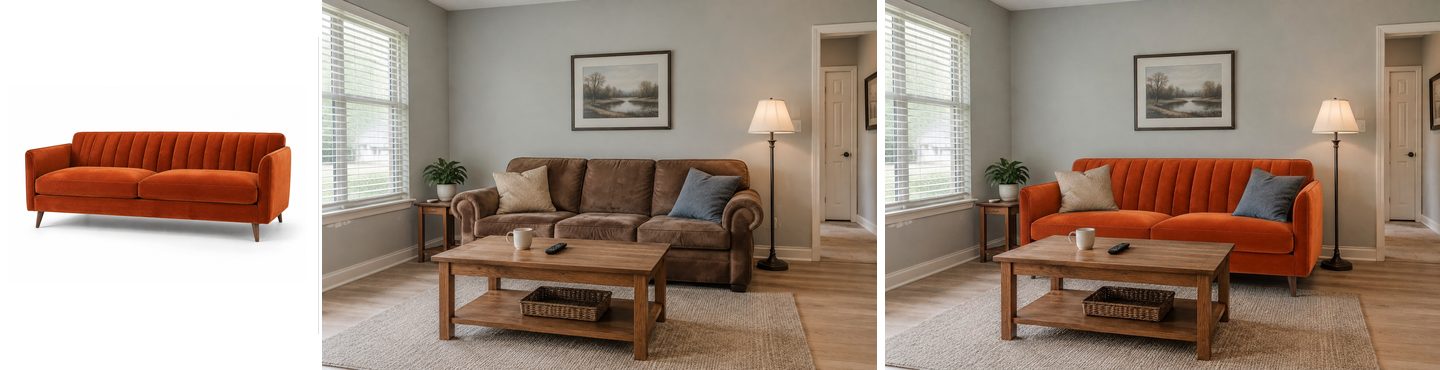 Productfoto als referentie (links), de kamer voor (midden) en het resultaat (rechts). Onbewerkt.
De rugleuning met biezen, de slanke rechte armleuningen, de taps toelopende poten en de kleur van het fluweel zijn allemaal overgenomen. De kamer veranderde niet: dezelfde print, dezelfde lamp, dezelfde salontafel. De bewerking duurde 37 seconden.
Wat een goede referentiefoto is:
- Eén product, effen achtergrond. Een winkelfoto "op witte achtergrond" werkt het best. Een sfeerfoto met drie banken en een hond laat de AI raden welk object je bedoelt.
- Een hoek die lijkt op die van je kamerfoto. Een driekwartaanzicht is de veiligste keuze.
- Zeg wat er overgenomen moet worden. "De bank van foto 2" werkt beter dan "gebruik de referentie". Als de AI ooit je referentiefoto teruggeeft in plaats van te bewerken, betaalt de Studio de credits terug en stelt precies dit voor: benoem wat je uit de referentie wilt overnemen.
Hoeveel referenties kun je gebruiken? Eén referentie per bewerking in elk abonnement, ook in Free. Tot vijf referenties horen bij het Pro-pakket, handig als je een bank en een vloerkleed samen wilt uitproberen, of de bank vanuit twee hoeken wilt laten zien.
Hoe vervang je maar één meubel en laat je de rest precies zoals het is?
Klik op "Gebied selecteren", omcirkel het oude meubel met de lasso (of schilder eroverheen met het penseel) en beschrijf dan de wijziging. Alleen het geselecteerde gebied wordt bewerkt; de rest van de foto blijft precies zoals het is.
Dat telt vooral in volle kamers, waar de AI anders dingen zou kunnen "verbeteren" waar je niet om vroeg. De Studio geeft je zelfs een duwtje: als je een bewerking typt die klinkt als een wijziging op één plek, vraagt hij "Alleen deze plek wijzigen?" en biedt Gebied selecteren of Hele foto bewerken aan. Voor die vraag wordt niets in rekening gebracht, en je tekst blijft in het veld staan.
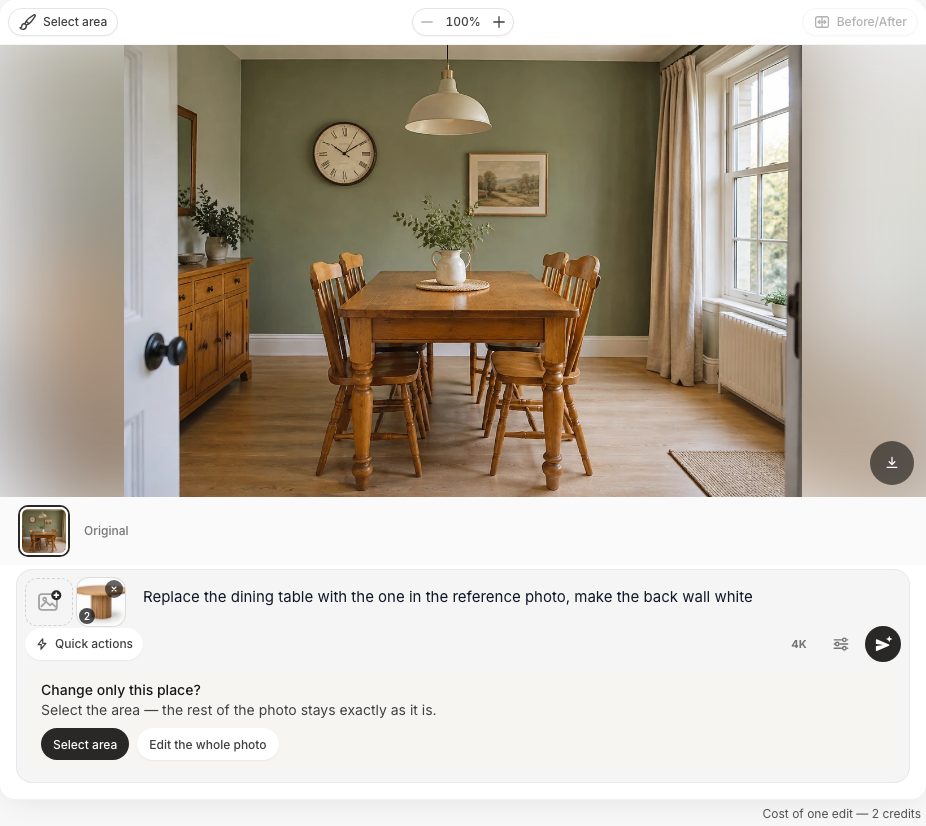 De Studio stelt voor een gebied te selecteren als de bewerking over één plek gaat.
We namen een echt verzoek bijna woord voor woord over: "Vervang de eettafel door die uit de referentie, maak de achterwand wit". In de eetkamer stonden een gedateerde oranje grenen tafel en vier stoelen met spijlenrug. De referentie was een catalogusfoto van een ronde tafel van licht eiken op een gecanneleerde middenpoot.
- Voeg de tafelfoto toe met Foto toevoegen en Als referentie toevoegen.
- Klik op Gebied selecteren. De werkbalk heeft Penseel en Lasso; omcirkel de tafel en klik op het vinkje om de selectie te bewaren.
- Typ "Vervang de eettafel door die van de referentiefoto" en klik op Toepassen.
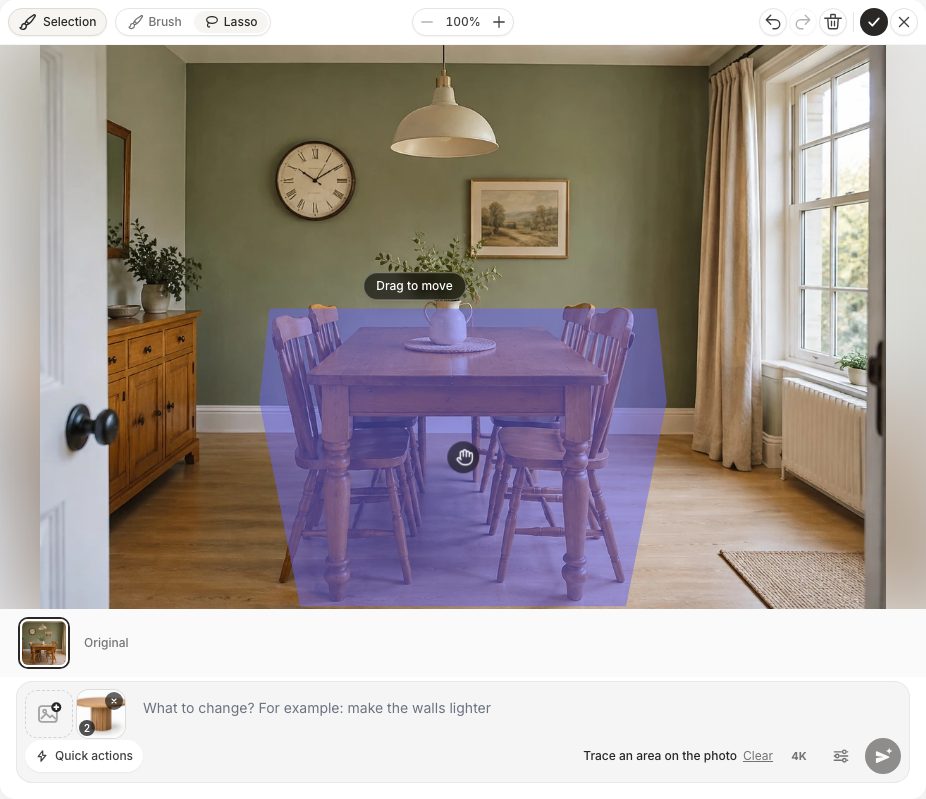 Lassoselectie rond de tafel. Het geselecteerde gebied is gemarkeerd; je kunt het verslepen om het aan te passen.
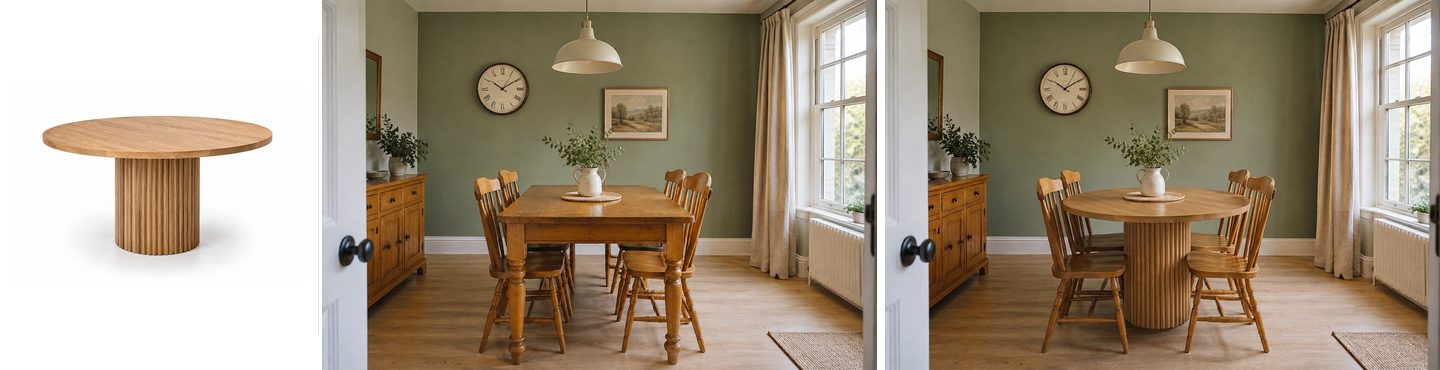 Referentie (links), voor (midden), na (rechts).
De ronde tafel met de gecanneleerde poot kwam op zijn plek, en dezelfde stoelen werden eromheen gezet. Buiten de selectie bewoog er niets: het dressoir, de klok, de gordijnen, de radiator en het kleed bij het raam zijn identiek.
Daarna de tweede helft van het verzoek, als aparte bewerking: Snelle acties, Muurkleur, "wit".
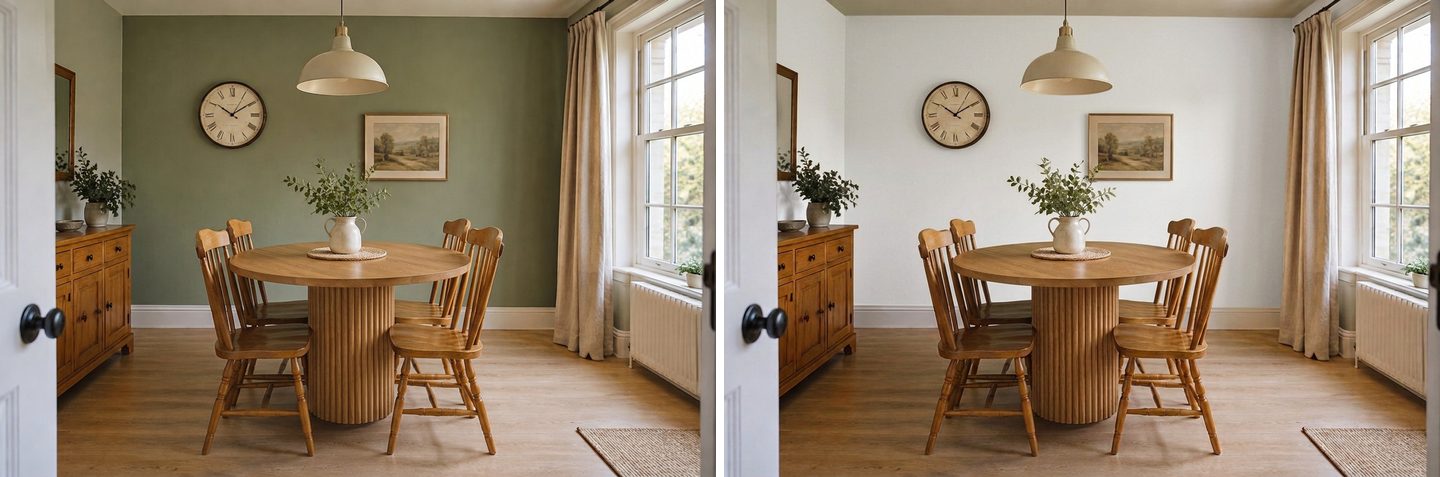 Tweede bewerking: de achterwand van saliegroen naar wit. De nieuwe tafel bleef zoals hij was.
De klus in tweeën splitsen is de betrouwbare manier. Elke bewerking start vanaf de geselecteerde versie, dus je bouwt de kamer stap voor stap op en kunt in de strook altijd terug naar een eerdere versie. Voor eetkamerstijlen om met je nieuwe tafel te proberen, zie onze AI-ideeën voor de eetkamer.
Kun je het product zelf plaatsen en de maat bepalen?
Ja: kies "Op de afbeelding invoegen" in plaats van "Als referentie toevoegen". Het product komt zonder achtergrond op je foto, en jij verplaatst, schaalt en draait het met de hand voordat de AI het in de kamer laat opgaan.
Dit komt het dichtst bij een collage, en het is het beste antwoord op "de AI maakte hem te groot". Jij bepaalt waar het meubel staat en hoe groot het is; de taak van de AI is het in te passen met bijpassend licht, schaduwen en perspectief.
- Klik op Foto toevoegen, kies Op de afbeelding invoegen en daarna de productfoto.
- Wacht een paar seconden terwijl de Studio laat zien: "Achtergrond wordt verwijderd…". Het uitgeknipte product verschijnt geselecteerd in het midden van de foto.
- Sleep het op zijn plek. Gebruik de hoekgrepen of het toetsenbord: pijltjes verplaatsen, + en − veranderen de maat, [ en ] draaien. Met Shift wordt de stap groter.
- Beschrijf eventueel hoe het ingepast moet worden, bijv. "zet hem op de vloer bij het rechteruiteinde van de salontafel".
- Klik op Toepassen.
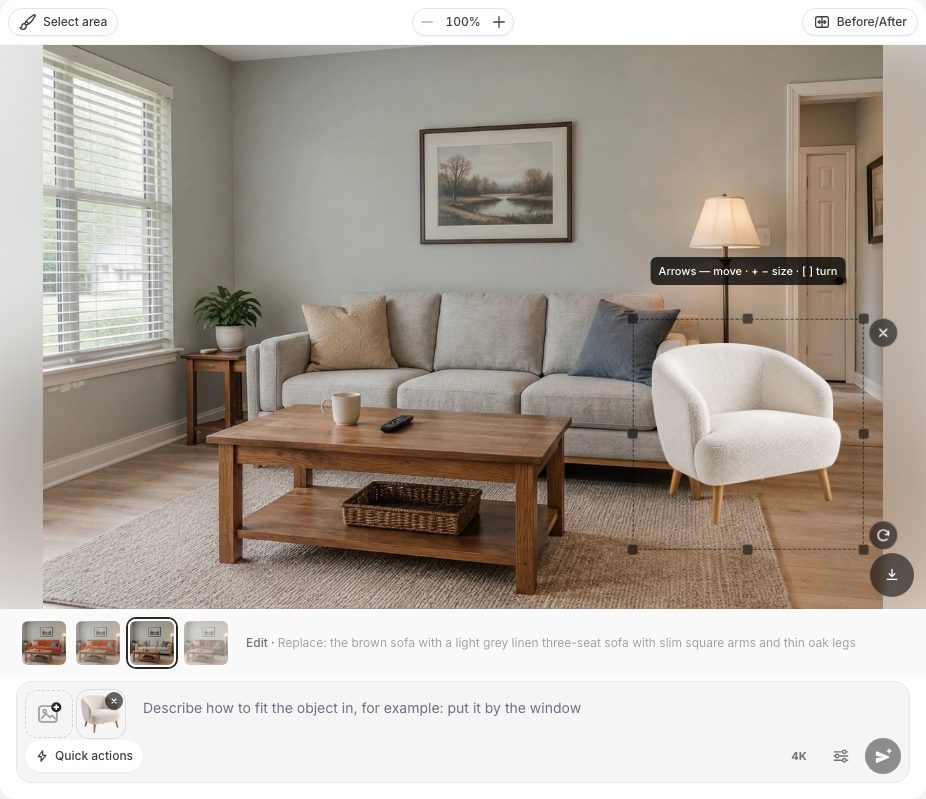 De fauteuil na "Op de afbeelding invoegen": achtergrond verwijderd, grepen voor maat en draaiing.
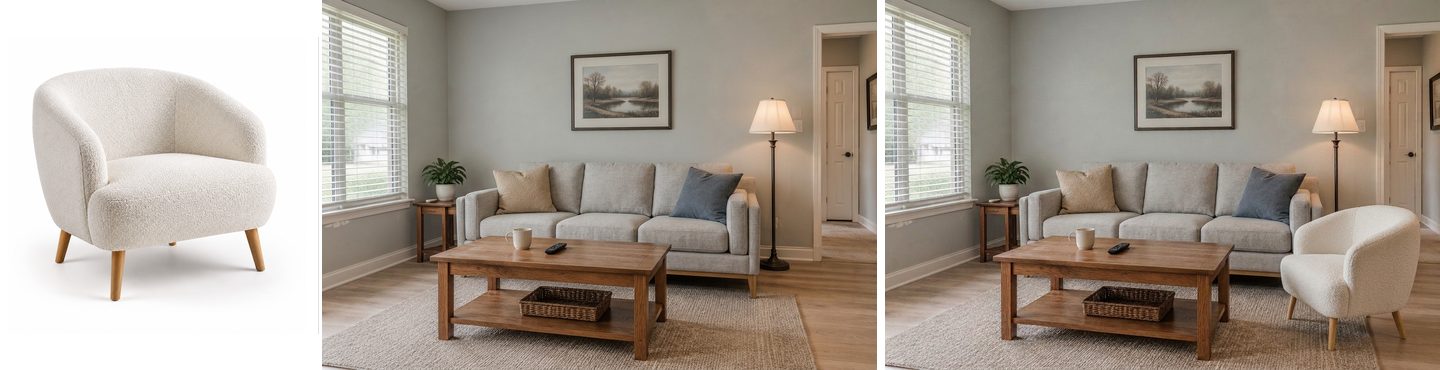 Productfoto (links), kamer voor (midden), resultaat (rechts). De fauteuil houdt de maat die we met de hand instelden.
Het resultaat hield de maat en positie die we kozen, voegde een schaduw op de vloer toe en paste zich aan het daglicht in de kamer aan. Je kunt tot vijf objecten op één foto plaatsen, handig om een stoel samen met een bijzettafel en een lamp te testen.
Als het verwijderen van de achtergrond mislukt bij een drukke productfoto, laat de Studio weten dat het object met achtergrond is ingevoegd en biedt hij "Achtergrond opnieuw verwijderen" aan. Een productfoto op een effen achtergrond voorkomt dat.
Maak een interieurontwerp met AI
Upload een foto van je kamer en ontvang in 30 seconden een professioneel ontwerp. De eerste generatie is gratis.
Past een nieuw meubel in een lege plek?
AI kan een meubel aan een lege plek toevoegen en het op maat van die ruimte maken, maar "het past" is een visuele check, geen meting. Gebruik de snelle actie Toevoegen en beschrijf zowel het meubel als de plek.
Een slaapkamerverzoek dat we vaak zien: "voeg een kleine kaptafel met een lange spiegel toe, hij moet in de ruimte passen". We probeerden het in een slaapkamer met een leeg stuk muur tussen het bed en het raam: "een kleine witte kaptafel met een krukje en een hoge, smalle staande spiegel aan de lege muur tussen het bed en het raam, op maat voor die ruimte".
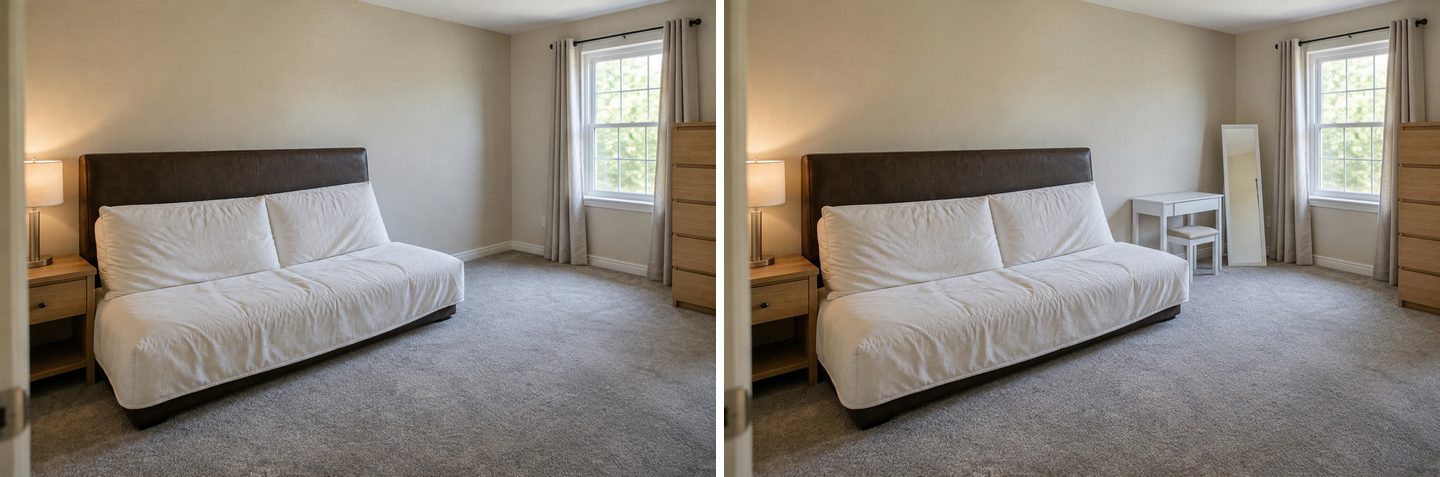 De actie Toevoegen plaatste de kaptafel, het krukje en de spiegel in de ruimte; het bed, het nachtkastje en de ladekast bleven zoals ze waren.
De AI koos een compacte tafel die visueel bij de muur past, en hield het bed, het nachtkastje, de gordijnen en de ladekast gelijk. Of een echte tafel van 100 cm daar past, is een vraag voor je rolmaat, en dat brengt ons bij het eerlijke deel.
Is het AI-resultaat op schaal? Wat er misgaat en hoe je het oplost
Nee: fotobewerking met AI meet niets, dus de maten in het resultaat zijn bij benadering. Ze is heel goed in stijl, kleur en materiaal, redelijk in "ongeveer de goede maat", maar kan niet beloven dat een bank van 93 inch er op je foto uitziet als 93 inch. De eigen instructies van de Studio zeggen het rechtstreeks: het model telt en meet niet, en het resultaat is een visueel concept, geen werktekening.
Hier een echte misser uit onze test. De roestkleurige bank van de winkelfoto werd net iets te lang en raakte de staande lamp. We selecteerden de bank met de lasso en vroegen: "Maak de geselecteerde oranje bank ongeveer 15% minder breed, zodat er een duidelijke ruimte is tussen de rechterarmleuning en de staande lamp."
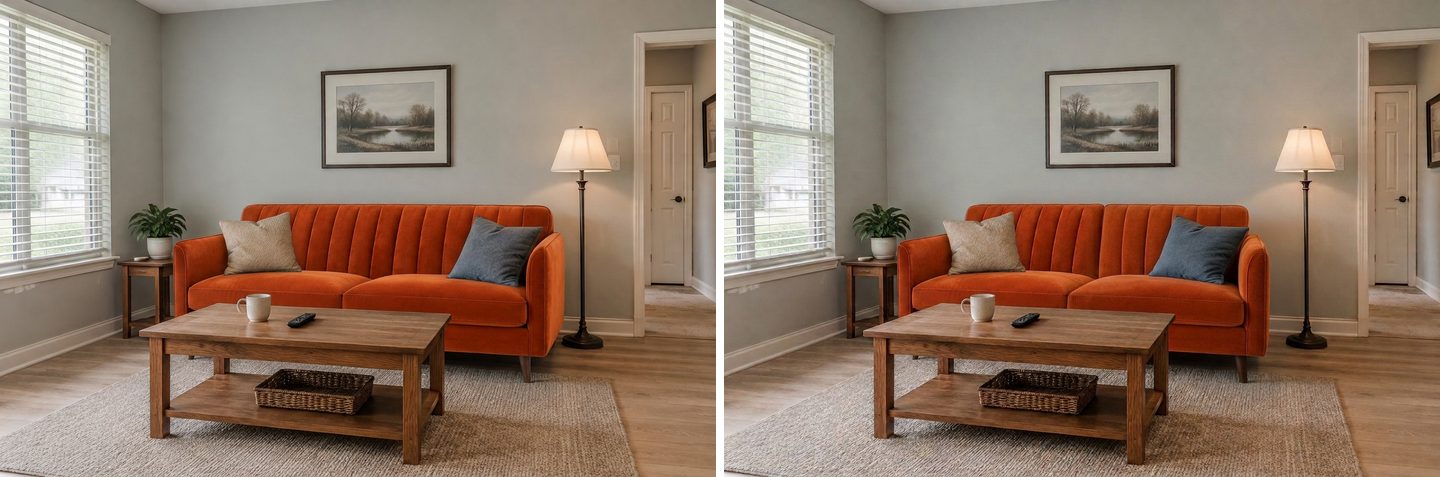 Beperking: het verzoek "15% smaller" veranderde de breedte nauwelijks, en de rugleuning met biezen werd twee kussens. Procenten en inches houden geen stand.
De bank werd maar een fractie korter, raakt de lamp nog steeds, en de rugleuning met biezen werd opnieuw getekend als twee kussens. Getallen als "15%" of "93 inch" zijn precies het soort instructie dat het model niet betrouwbaar opvolgt.
Wat wel werkt:
- Stel de maat zelf in met "Op de afbeelding invoegen". Als de maat telt, plaats je het product als object en schaal je het met de hand ten opzichte van iets wat je kent: de bank ernaast, een deur (meestal ongeveer 80 cm of 32 inch breed), een radiator, een raam. De AI houdt de maat aan die jij instelde.
- Verwijs naar objecten, niet naar getallen. "Zo lang als het raam breed is", "even hoog als het bed", "eindigt vóór de staande lamp" werken beter dan centimeters.
- Gebruik "Verhoudingen corrigeren" voor te grote meubels. Dat is een snelle actie in de groep "Kwaliteit" die het model vraagt de maten van meubels realistisch te maken, zonder te grote stukken.
- Ga terug in plaats van correcties te stapelen. Elke bewerking start vanaf de vorige afbeelding, dus fouten stapelen zich op. Als een versie misging, kies je een eerdere versie in de strook en bewerk je vanaf daar.
- Gebruik "Herstellen uit het origineel" als er iets anders veranderde. Benoem het ("de ramen", "de staande lamp") en de Studio haalt het terug uit de originele foto.
- Controleer de echte maten op papier. Meet de muur en het product voordat je bestelt. Klassieke woonkamerrichtlijnen van ontwerper Emily Henderson: 16 tot 18 inch (40–45 cm) tussen de bank en de salontafel, een salontafel die minstens half zo lang is als de bank, en 30 tot 36 inch (75–90 cm) looppad tussen grote meubels.
Een praktische verdeling die werkt: AI voor "past deze bank bij mijn kamer?", de rolmaat (of de AR-weergave van een winkel) voor "past hij door de deur en langs de muur?".
Hoe maak je een foto die het beste resultaat geeft?
Fotografeer de kamer bij daglicht, op ooghoogte, met het hele meubel dat je wilt vervangen in beeld en wat vloer eromheen. De AI kan alleen behouden wat ze ziet.
| Doen | Waarom |
|---|---|
| Fotografeer vanaf de andere kant van de kamer op ooghoogte | De AI houdt je camerahoek aan; een natuurlijke hoek geeft een natuurlijk resultaat |
| Houd het hele oude meubel in beeld, met vloer eromheen | Het nieuwe meubel heeft ruimte nodig; afgesneden poten of armleuningen laten de AI gokken |
| Gebruik daglicht, lampen uit | De bewerking houdt het tijdstip en het licht van je foto aan |
| Haal spullen van het meubel (plaids, tassen) | Of gebruik eerst "Mensen en rommel weghalen" |
| Gebruik een eenvoudige productfoto als referentie | Eén object op wit = minder gokken over wat er gekopieerd moet worden |
| Eén wijziging per bewerking | Bij lijsten met wijzigingen raakt een deel zoek |
Begin je liever met een lege kamer, dan haalt de snelle actie Kamer leeghalen eerst de meubels weg; zie onze gids over meubels verwijderen met AI. En wil je de hele kamer opnieuw ontwerpen in plaats van één meubel, dan vind je de ontwerpmodi van de Studio en meer dan 60 stijlen op onze pagina over woonkamerontwerp.
Wat kost het om meubels te visualiseren met GenRoom?
Elke bewerking kost 2 credits, en een gratis account krijgt 6 credits, genoeg voor drie bewerkingen, zonder creditcard. Gratis resultaten hebben een watermerk.
| Pakket | Prijs | Credits | Ongeveer zoveel bewerkingen |
|---|---|---|---|
| Free | $0 | 6 | 3 (met watermerk) |
| Start | $9.99 | 36 | 18 |
| Basic | $19.99 | 100 | 50 |
| Pro | $39.99 | 300 | 150, plus tot 5 referentiefoto's per bewerking en privé-ontwerpen |
Dit zijn eenmalige creditpakketten, geen abonnement; gekochte credits zijn 180 dagen geldig. Als een bewerking mislukt, komen de credits automatisch terug. Bewerken met woorden, met het penseel of de lasso, met één referentiefoto, en objecten op de afbeelding invoegen werkt in elk pakket, ook in Free. Zie prijzen voor details.
Veelgestelde vragen (FAQ)
Is er een app om meubels in mijn kamer te visualiseren?
Ja, er zijn drie soorten. AR-apps van winkels plaatsen 3D-modellen van hun eigen producten op ware grootte in je camerabeeld. Met kamerplanners teken je de kamer en sleep je er meubels in. AI-fotobewerkers zoals de GenRoom Studio bewerken een foto van je echte kamer, met elk product waarvan je een afbeelding hebt. GenRoom werkt in de browser op desktop en mobiel, dus je hoeft niets te installeren.
Hoe zie ik hoe een meubel er in mijn kamer uitziet?
Maak een foto van de kamer, upload die naar een AI-editor en beschrijf het meubel of voeg een productfoto als referentie toe. Voor precies dat artikel gebruik je "Als referentie toevoegen" plus "Mijn referentie gebruiken" ("de bank van foto 2, in plaats van de bruine bank"). Wil je de positie en maat zelf bepalen, gebruik dan "Op de afbeelding invoegen".
Kan AI meubels toevoegen aan een foto van mijn kamer?
Ja. Gebruik de snelle actie "Toevoegen" en beschrijf het meubel en de plek ("een staande lamp rechts van de fauteuil"), of voeg een productfoto direct op de afbeelding in. De rest van de foto blijft behouden.
Kan ik een foto van de website van een meubelwinkel gebruiken?
Ja. Een eenvoudige productfoto "op witte achtergrond" werkt het best, het liefst in driekwartaanzicht en vanuit een hoek die lijkt op je kamerfoto. Eén referentie per bewerking is beschikbaar in elk pakket; tot vijf horen bij het Pro-pakket.
Krijgt de nieuwe bank de juiste maat?
Bij benadering, niet exact. Fotobewerking met AI meet niet, dus instructies als "93 inch" of "15% smaller" zijn niet betrouwbaar. Stel de maat zelf in met "Op de afbeelding invoegen", vergelijk met dingen die je kent (een deur, een raam) en controleer met een rolmaat voordat je bestelt.
Wat is de 2/3-regel voor banken?
Het is een gangbare vuistregel voor verhoudingen: de salontafel moet ongeveer twee derde zo lang zijn als de bank. Sommige ontwerpers houden minstens de helft aan. Houd 16 tot 18 inch aan tussen de bank en de salontafel, en 30 tot 36 inch looppad tussen grote meubels.
Kan ik een foto van mijn woonkamer maken en die gratis opnieuw inrichten?
Ja. Een gratis GenRoom-account (zonder creditcard) bevat 6 credits: drie bewerkingen of drie ontwerpen. Resultaten in het gratis pakket hebben een watermerk. Voor een complete make-over in plaats van één meubel, zie onze ideeën voor een AI-woonkamermake-over.
Conclusie
Met AI zie je in ongeveer een minuut per poging hoe meubels in je kamer staan: één foto van de kamer, één productfoto of één zin, en een versie die je met het origineel kunt vergelijken. In onze tests ging de AI heel goed om met stijl, kleur en materiaal, liet ze de rest van de kamer ongemoeid en plaatste ze een bank, een tafel en een fauteuil van winkelfoto's overtuigend. Wat ze niet doet, is meten. Laat de AI antwoorden op "ziet het er hier goed uit?" en je rolmaat op "past het?". Bestel daarna met een gerust hart.