Verfkleuren uitproberen op een foto van je kamer met AI (2026)
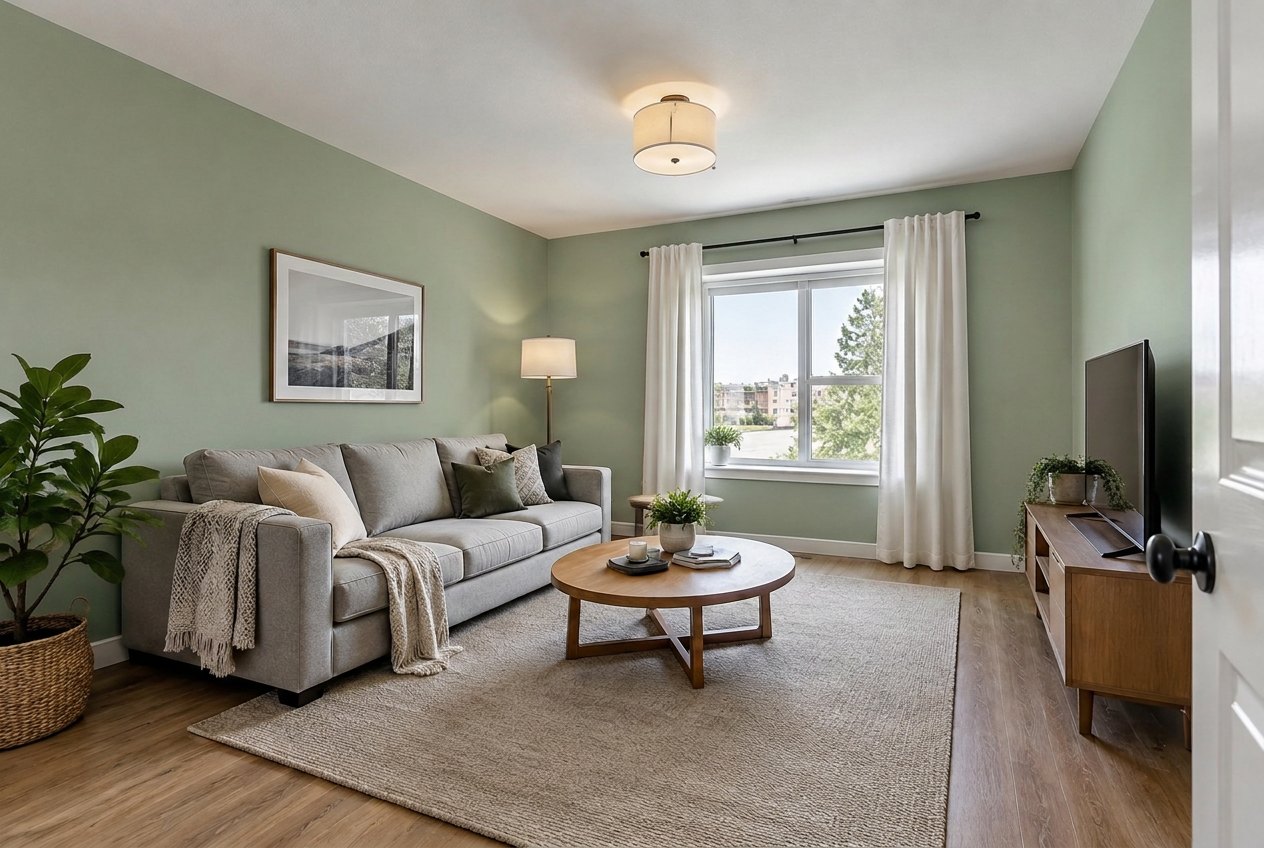
Een echt resultaat uit de GenRoom Studio: alleen de muren zijn veranderd. De bank, het vloerkleed, de vloer, het plafond en de plinten zijn die van de originele foto.
Om verfkleuren uit te proberen op een foto van je eigen kamer, upload je de foto naar een AI-editor, zeg je welke muren je wilt verven en in welke kleur, en vergelijk je het resultaat met het origineel. In de GenRoom Studio is dat één snelle actie, Muurkleur: typ "warm wit", "saliegroen", "RAL 5024", "NCS S 2010-Y30R", een HEX-code zoals #1F2A44 of een merknaam, klik op Toepassen en ongeveer 20–40 seconden later krijg je dezelfde kamer, hetzelfde camerastandpunt, dezelfde meubels, met nieuwe muren. Eén bewerking kost 2 credits en een gratis account begint met 6.
Deze gids is gebaseerd op wat mensen echt vragen. Tussen maart en oktober 2026 beschreven 2.377 GenRoom-gebruikers in hun eigen woorden een nieuwe muurkleur: niet "ontwerp mijn kamer opnieuw", maar gewoon "verander de verf". Hieronder laten we per soort verzoek het exacte pad in de Studio zien, echte voor-en-na-resultaten van twee kamers die we voor dit artikel hebben gefotografeerd, hoe kleurcodes en merknamen worden verwerkt en waar de AI het nog mis heeft.
Wat vragen mensen echt als ze een kamerfoto laten herschilderen?
De meeste verzoeken vallen in vijf patronen, en elk vraagt om een iets andere instructie. Hier zijn ze, geparafraseerd en geanonimiseerd uit echte verzoeken:
| Wat mensen schrijven | Wat ze eigenlijk willen | Beste tool in de Studio |
|---|---|---|
| "Maak de muren warm gebroken wit" | De hele kamer, een kleur met een naam | Snelle actie Muurkleur |
| "Verf de muren in Vivechrom 30GG 61/010" of "alles in 60YR 54/028" | De hele kamer, een exacte kleur uit een kleurenwaaier | Muurkleur + code (of HEX van de website van het merk) |
| "De muur achter het hoofdbord moet helemaal beige worden" | Alleen één muur | Een zin die de muur noemt, of Gebied selecteren |
| "Verander de kleur van de muur achter het hoofdbord, de rest van de kamer blijft wit" | Accentmuur + basiskleur | Gebied selecteren + een kleurstaal |
| "Maak het plafond weer lichtblauw en de balken wit" | Plafond en lijstwerk, muren onaangeroerd | Een zin die plafond en lijstwerk noemt |
Het patroon telt, want één kleur voor de hele kamer is voor de AI het makkelijkst, terwijl "alleen deze muur" en "het plafond maar niet de muren" vragen om precisie. Het goede nieuws: elk van deze verzoeken werkte op onze testfoto's, zoals je hieronder ziet.
Waarom de kleurtools van verfmerken niet genoeg zijn
Zoek op "verfkleur visualiseren kamer" en de eerste pagina bestaat bijna helemaal uit verffabrikanten: Behr, Sherwin-Williams, HGTV Home by Sherwin-Williams, PPG, Valspar, Dulux. Ze zijn handig, gratis en gemaakt door mensen die verstand hebben van verf. Maar ze hebben drie beperkingen gemeen waardoor veel mensen toch naar een AI-tool zoeken.
Ze zitten vast aan één merk. Een Sherwin-Williams-tool toont Sherwin-Williams-kleuren. Heeft je schilder een Benjamin Moore-tint geoffreerd, heeft je architect RAL 7044 voorgeschreven of werk je met een NCS-kleurenwaaier, die in Europa veel gebruikt wordt, dan moet je zelf tussen de systemen vertalen.
Je maskeert de muren met de hand. De meeste van deze tools vragen je elke muur aan te tikken of om te trekken, en de verf vult het gemarkeerde vlak. Dulux vraagt bijvoorbeeld om bij het fotograferen op 1,5–2,5 m (5–8 ft) van de muur te staan, zodat de tool de muur kan vinden. Rond gordijnen, planten en lijsten ziet het er meestal nep uit.
Het resultaat is een vlakke kleurlaag. De kleur ligt op de muur, maar licht en schaduw gedragen zich niet altijd als echte verf op een echte muur.
Een AI-beeldeditor werkt andersom: hij schildert de foto als geheel opnieuw, zodat schaduwen, lampgloed en het verloop van daglicht over de muur eruitzien als op een foto. De keerzijde: je beschrijft de verandering in plaats van die pixel voor pixel te schilderen. Precisie wordt zo een kwestie van instructies, en daar gaat de rest van deze gids over.
Verfkleuren uitproberen op je kamerfoto, stap voor stap
De snelste route is de AI-editor met de snelle actie Muurkleur. Die verandert alleen de verf: meubels, vloer, plafond, ramen en camerahoek blijven zoals ze zijn.
Stap 1: maak een bruikbare foto
Fotografeer bij daglicht, vanuit een hoek of deuropening, staand op ooghoogte, met zo veel mogelijk muur in beeld. Twee muren in beeld zijn beter dan één, omdat je ziet hoe de kleur in de hoek omslaat. Vermijd sterk gekleurd licht (een rode zonsondergang, een RGB-strip): de AI behoudt het licht van de foto, dus een warme avondfoto laat elke kleur warmer lijken.
Stap 2: open de AI-editor en upload
Kies in de Studio de AI-editor en upload de foto (JPG, PNG, WEBP of HEIC, tot 50 MB). De foto opent met een invoerveld eronder en het paneel Bibliotheken rechts.
Stap 3: Snelle acties → Muurkleur → typ je kleur
Open Snelle acties, kies Muurkleur onder Kleuren en materialen en tik op een kant-en-klare tint (Warm wit, Ivoor, Crème, Beige, Greige, Lichtgrijs, Grijs, Grafiet, Saliegroen) of typ je eigen: een kleurnaam, een RAL- of NCS-code, een HEX-waarde of een merkkleur. Druk op Enter en het verzoek wordt een chip zoals Muren: RAL 5024 boven het invoerveld.
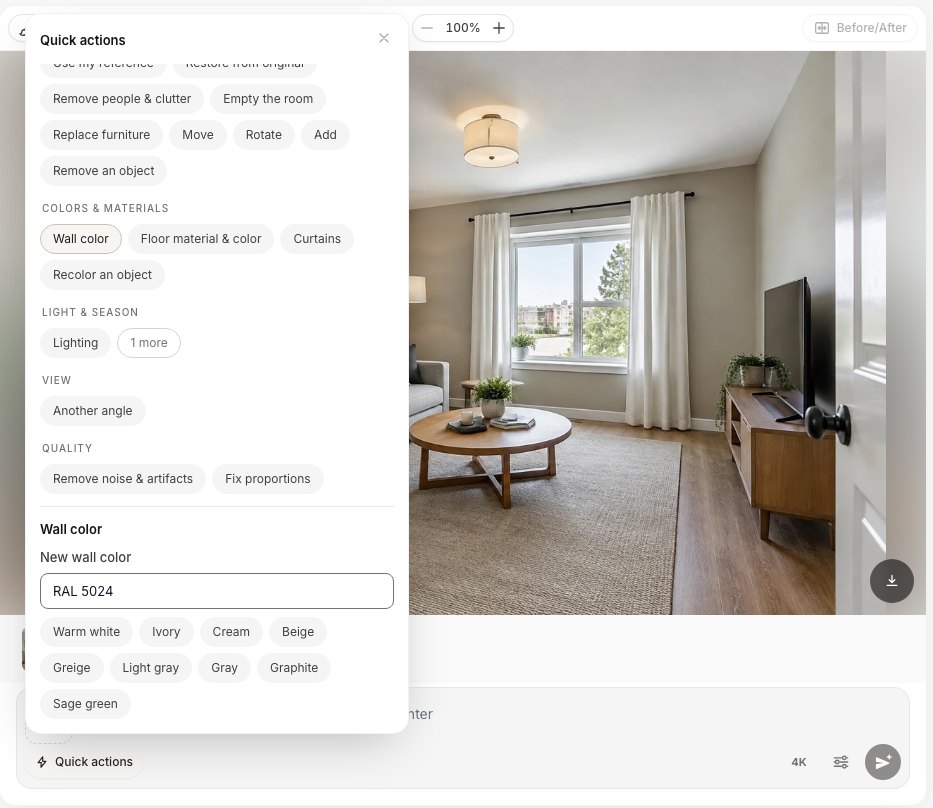 De snelle actie Muurkleur: tik op een kant-en-klare tint of typ een naam, een RAL/NCS/HEX-code of een merkkleur.
Stap 4: toepassen en wachten
Klik op Toepassen (2 cr). In onze tests duurde elke bewerking ongeveer 20–40 seconden. Elk resultaat wordt opgeslagen als nieuwe versie in de strook onder de foto, zodat je kleuren kunt blijven proberen en ertussen kunt wisselen.
Stap 5: begin elke kleur vanaf het origineel
Dit is de ene gewoonte die de resultaten schoon houdt: selecteer de miniatuur Origineel vóór elke nieuwe kleur, in plaats van over het laatste resultaat heen te schilderen. Elke bewerking genereert het beeld opnieuw, en vijf bewerkingen op elkaar stapelen maakt details langzaam zachter. Als elke kleur vanaf het origineel begint, blijft elke variant even scherp als de eerste.
Hier is onze woonkamerfoto in drie kleuren, elk vanaf het origineel gemaakt met één snelle actie:
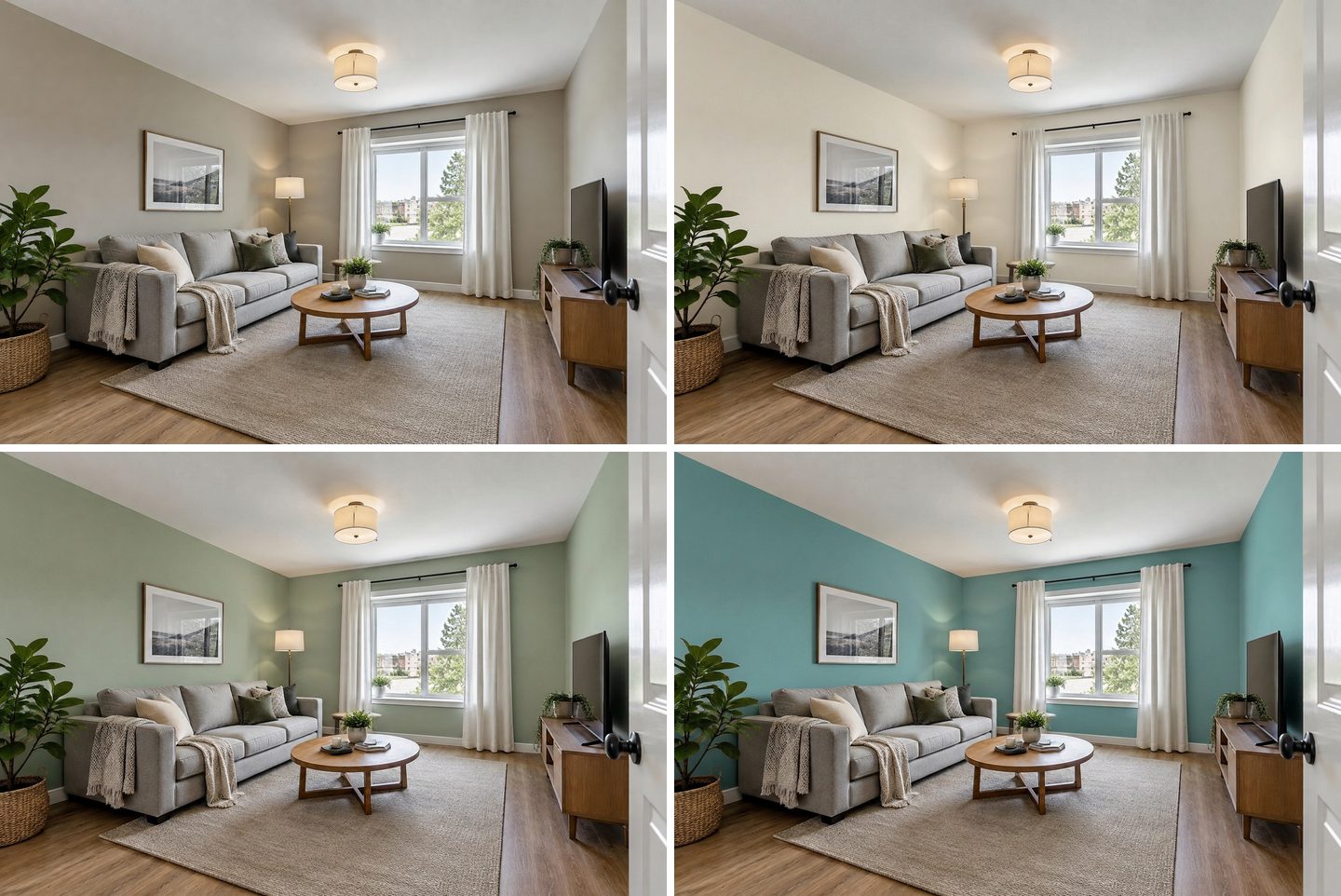 Linksboven: de originele foto. Rechtsboven: chip "Warm wit". Linksonder: Saliegroen (#A8B5A0) uit de kleurenbibliotheek. Rechtsonder: "RAL 5024" getypt in Muurkleur. Dezelfde bank, hetzelfde vloerkleed, hetzelfde witte plafond en dezelfde plinten op alle vier.
Wat in alle drie de runs gelijk bleef: de bank en kussens, de salontafel, het vloerkleed, de eiken vloer, het tv-meubel, de planten, het schilderij in de lijst, het witte plafond, de witte plinten en de witte kozijnen. Wat veranderde: de verf, en het licht dat ervan weerkaatst; de kamer oogt lichter in warm wit en koeler in pastelblauw, precies wat er met echte verf gebeurt.
Hoe worden RAL-, NCS-, HEX- en merkcodes verwerkt?
Kort antwoord: RAL-, NCS- en HEX-codes worden omgezet in een echt kleurstaal dat de AI naast je foto ziet; merknamen worden alleen als naam doorgegeven, dus merktinten zijn een benadering. We hebben dit gecontroleerd in de GenRoom-code en in de prompts van onze eigen testbewerkingen.
| Wat je typt | Wat de AI krijgt | Hoe dichtbij je kunt verwachten |
|---|---|---|
| Een naam ("warm wit", "saliegroen") | Alleen woorden | Het idee van de AI van die kleur; prima om te verkennen |
| RAL-code ("RAL 5024") | Een kant-en-klaar RAL-staal met de officiële naam, bijv. RAL 5024 (Pastelblauw) | Dichtbij: een echte referentietint |
| HEX ("#1F2A44") | Een staal getekend in precies die kleur | Dichtbij: de meest precieze invoer |
| NCS ("NCS S 2010-Y30R") | Een staal berekend uit de NCS-notatie | Bij benadering: er wordt geen gelicentieerde NCS-tabel gebruikt |
| Merk + code ("Benjamin Moore HC-154", "SW 7008") | Het merk en de code als tekst, zonder staal | Bij benadering: wat het model zelf van die tint weet |
Twee praktische gevolgen:
- Heb je een merkkleur, zoek dan de HEX- of RGB-waarde op. Veel verfmerken vermelden die op de pagina van de kleur. Typ je die HEX, dan krijgt de AI een echt staal; typ je alleen de merknaam, dan vertrouwt hij op het geheugen van het model. GenRoom herkent Sherwin-Williams, Benjamin Moore, Behr, Farrow & Ball, Dulux, Jotun, Caparol en nog een paar merken op naam, maar verzint bewust geen HEX-waarden voor ze, omdat die kleurtabellen van de fabrikanten zijn.
- RAL is de makkelijkste code om goed te krijgen. De kleurenbibliotheek bevat alle 213 RAL Classic-tinten met naam, dus je kunt bladeren in plaats van typen.
De kleurenbibliotheek: Palet, RAL, NCS, HEX
De bibliotheek Kleuren rechts in de editor heeft vier tabbladen: Palet (geselecteerde tinten voor interieur en gevel met hun HEX-waarden), RAL (populaire tinten plus de complete RAL Classic-catalogus), NCS (een selectie gangbare NCS-codes, of voer je eigen code in) en HEX (elke code van 3 of 6 tekens). Tik op een tint en die wordt als kleurstaal aan je verzoek gekoppeld, het kleine vakje naast het invoerveld; schrijf daarna wat er geverfd moet worden: "verf de muren in deze kleur".
De bibliotheek zegt het zelf ronduit: de tinten op het scherm zijn bij benadering, en je controleert het beste een echt staal voordat je verf koopt. Daar zijn we het mee eens, en de metingen hieronder laten zien waarom.
Hoe dicht kwamen de kleuren in de buurt?
We maten in elk resultaat dezelfde beschaduwde bovenhoek van de linkermuur en vergeleken die met het staal waar we om vroegen:
| Gevraagd | Staal | Resultaat, beschaduwde hoek | Oordeel |
|---|---|---|---|
| HEX #1F2A44 (diep marineblauw) | #1F2A44 | #232E41 | Heel dichtbij |
| RAL 5024 Pastelblauw | #5D9B9B | #5B7E7C | Zelfde tint, donkerder in de schaduw |
| Palet Saliegroen | #A8B5A0 | #81846E | Zelfde familie, donkerder en warmer |
| NCS S 2010-Y30R (slaapkamer) | #D7C8B2 | duidelijk geler op de door de lamp verlichte muur | Warmer dan het staal |
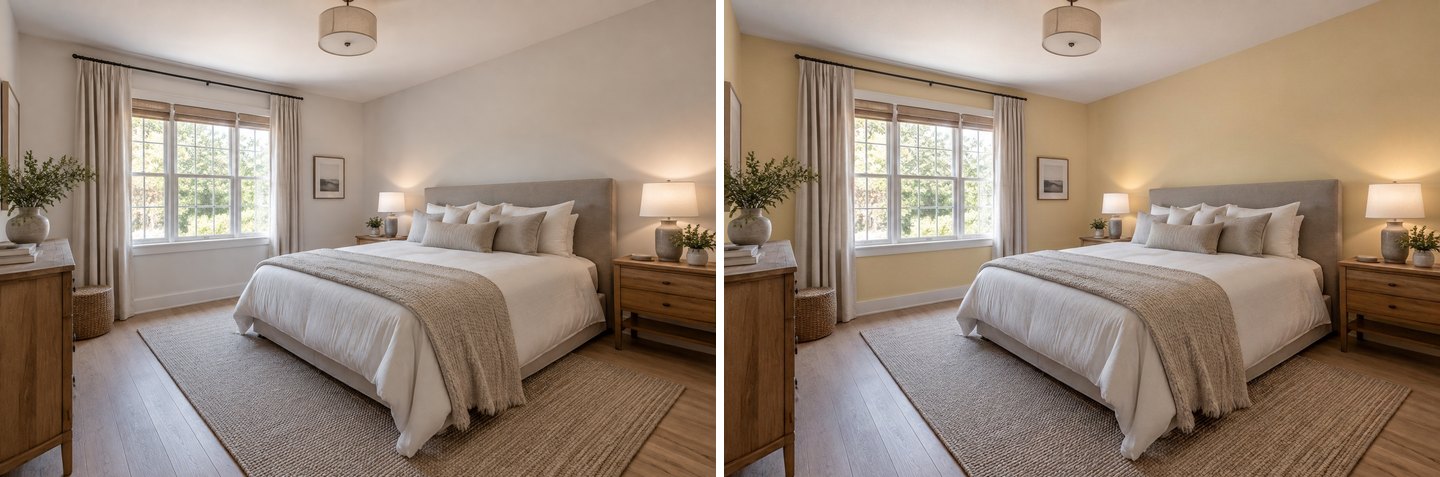 NCS S 2010-Y30R getypt in Muurkleur. De muren veranderden en verder niets, maar de tint viel warmer en geler uit dan het NCS-staal: een herinnering om het te controleren met een echt staal.
Een muur in de schaduw oogt altijd donkerder dan de kleurkaart, dus een donkerdere waarde betekent niet dat de AI het fout had; op een echte muur gebeurt hetzelfde. De NCS-run is anders: het resultaat oogde geler dan een warm greige zou moeten. Gebruik AI-beelden om tussen kandidaten te kiezen en bevestig de uiteindelijke kleur met een proefpotje op twee muren.
Hoe verf je maar één muur (een accentmuur)?
Er zijn twee manieren, en beide werkten op onze foto's.
Optie 1: benoem de muur in woorden. Voor "de muur achter het hoofdbord moet helemaal beige worden" schreven we simpelweg: Verf alleen de muur achter het hoofdbord van het bed beige. Laat de andere muren en het plafond zoals ze zijn. De muur achter het hoofdbord werd beige en de raammuur bleef gebroken wit. Een muur benoemen naar wat ervoor staat ("achter de bank", "achter het bed", "de muur met het raam") werkt beter dan "de linkermuur".
Optie 2: selecteer de muur. Voor volledige controle klik je op Gebied selecteren, schakel je naar Lasso, trek je de muur om en bevestig je met het vinkje. Alles buiten de selectie is beschermd. Koppel daarna een kleur en schrijf wat er moet gebeuren.
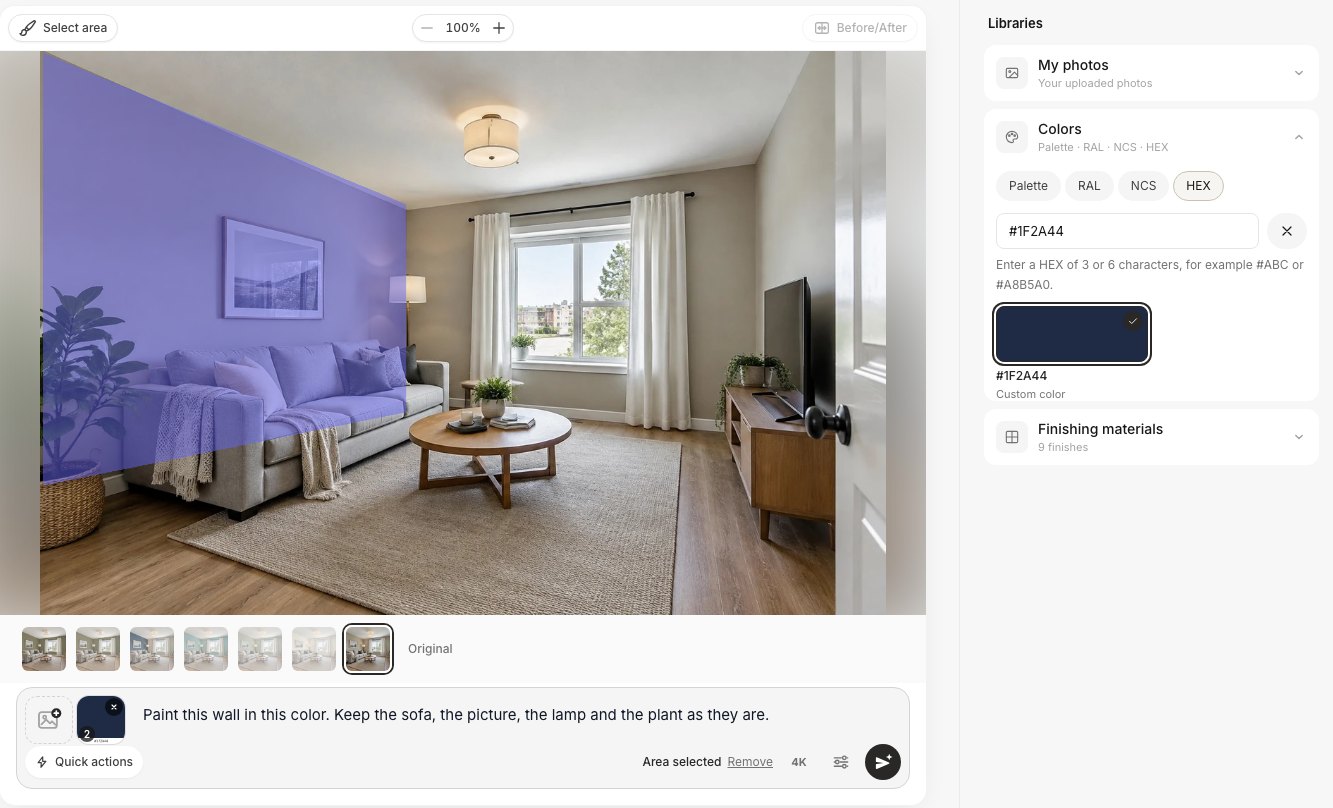 Gebied selecteren → Lasso rond de bankmuur, HEX #1F2A44 gekozen in de bibliotheek Kleuren, en de instructie "Verf deze muur in deze kleur. Laat de bank, het schilderij, de lamp en de plant zoals ze zijn."
De selectie hoeft niet netjes te zijn. Die van ons bedekte een deel van de bank en de plant; de AI schilderde alleen het muuroppervlak binnen het gebied opnieuw en liet de bank, kussens, lijst en plant op hun plek:
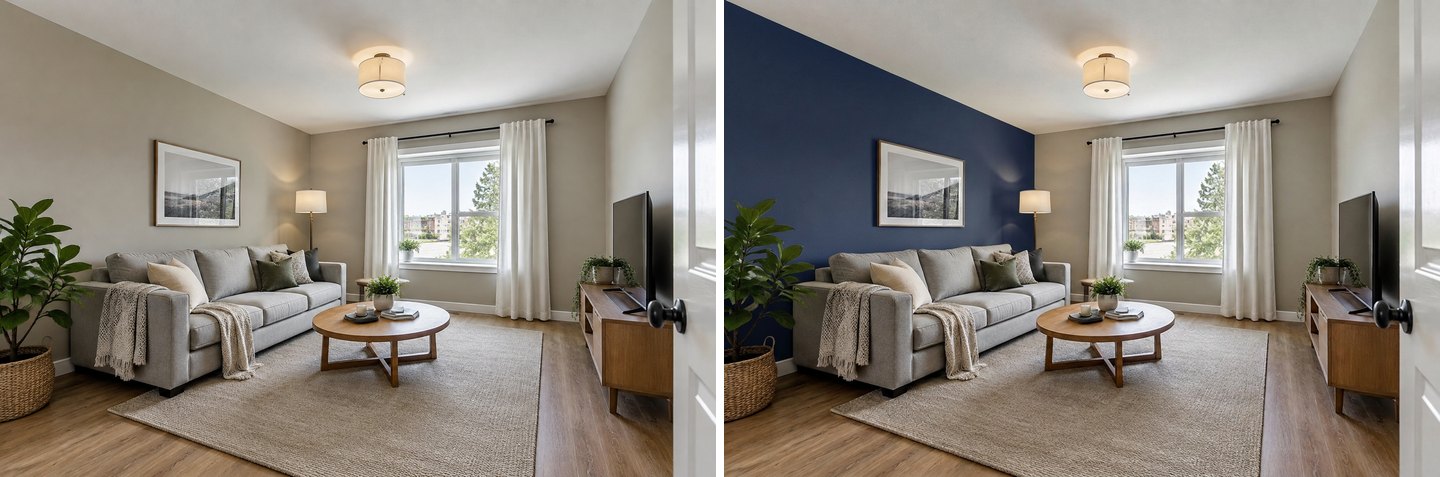 Links: het origineel. Rechts: een diep marineblauwe (#1F2A44) accentmuur achter de bank. De zijmuur, de raammuur, het plafond en de meubels zijn onaangeroerd.
Voor accentmuren met behang of panelen in plaats van verf kun je onze gids voor behang en accentmuren lezen; de werkwijze met de selectie is dezelfde.
Plafonds, lijstwerk en gecombineerde verzoeken
De snelle actie Muurkleur verft bewust alleen muren, en de instructies laten plafond, vloer en deuren zoals ze zijn. In al onze muurruns bleven het witte plafond en de witte plinten wit.
Wil je het plafond of lijstwerk wel veranderen, zeg het dan in een zin. "Verf het plafond lichtblauw. Laat de muren, het lijstwerk en al het andere zoals het is" gaf ons een zachtblauw plafond, met muren, gordijnen en bed ongewijzigd. Noem elk oppervlak en zijn kleur in één verzoek ("plafond lichtblauw, balken wit, muren ongewijzigd") in plaats van in drie losse bewerkingen.
Hier is de slaapkamer met drie verzoeken zoals echte gebruikers ze doen, elk vanaf de originele foto:
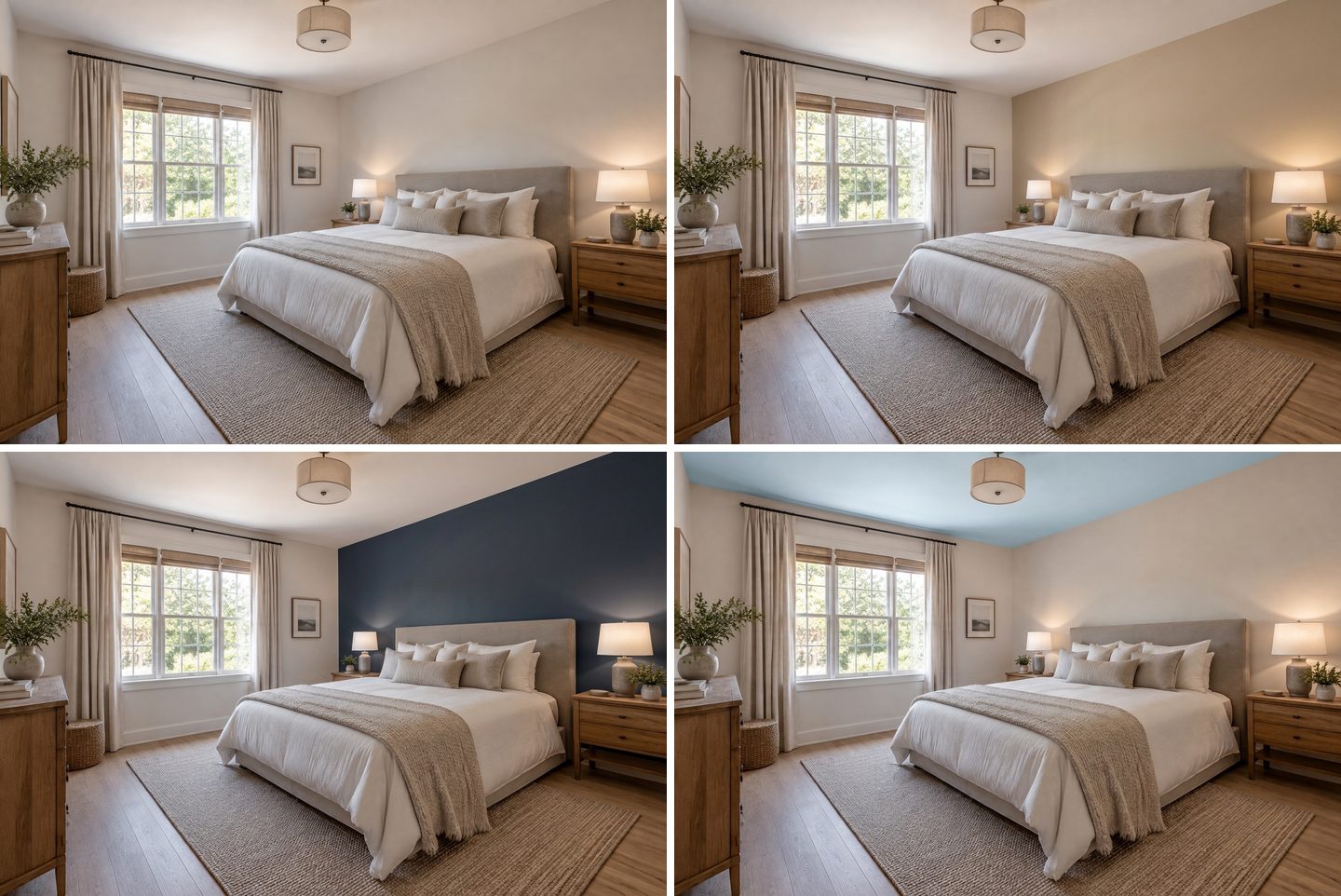 Linksboven: origineel. Rechtsboven: "alleen de muur achter het hoofdbord beige" (alleen woorden, geen selectie). Linksonder: muur achter het hoofdbord in "Benjamin Moore Hale Navy HC-154" (merk op naam, bij benadering). Rechtsonder: "plafond lichtblauw, muren blijven".
De Hale Navy-versie laat zien wat "bij benadering" in de praktijk betekent. De AI maakte een overtuigend diep marineblauw, maar zonder staal is het het idee van het model van die tint, geen gemeten overeenkomst. Sta je op het punt er een paar emmers van te kopen, houd dan de echte kleurkaart tegen je muur.
Maak een interieurontwerp met AI
Upload een foto van je kamer en ontvang in 30 seconden een professioneel ontwerp. De eerste generatie is gratis.
Muurkleur of Nieuwe afwerking: welke gebruik je?
GenRoom heeft twee routes naar nieuwe muren, en die gedragen zich verschillend.
- Muurkleur (snelle actie in de AI-editor) verandert de verf en niets anders. Gebruik deze als je de kamer mooi vindt en alleen een kleur wilt zien.
- Nieuwe afwerking (een ontwerpmodus als je kiest voor Ontwerp vanuit een foto) vernieuwt de oppervlakken: muren, vloer en plafond, dus verf of behang, panelen en vloerbedekking, terwijl je meubels en hun opstelling blijven. Er is een optioneel veld Exacte kleur of staal dat dezelfde namen en codes accepteert.
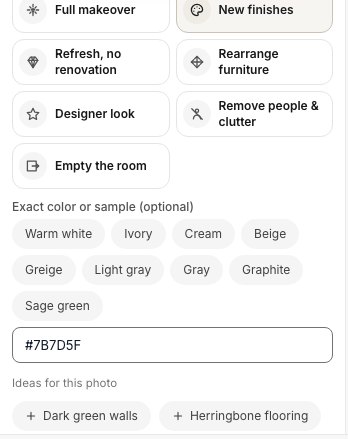 Nieuwe afwerking met een exacte kleur (#7B7D5F, olijfgroen). De modus stelt ook ideeën voor bij de foto, hier "Donkergroene muren" en "Visgraatvloer".
We draaiden Nieuwe afwerking met olijfgroen #7B7D5F op dezelfde woonkamer. De muren werden gedempt olijfgroen, maar de modus deed ook zijn werk op de andere oppervlakken: de vloer werd lichtere, bredere eiken planken, de plafondlamp veranderde iets van vorm en de staande lamp ging uit.
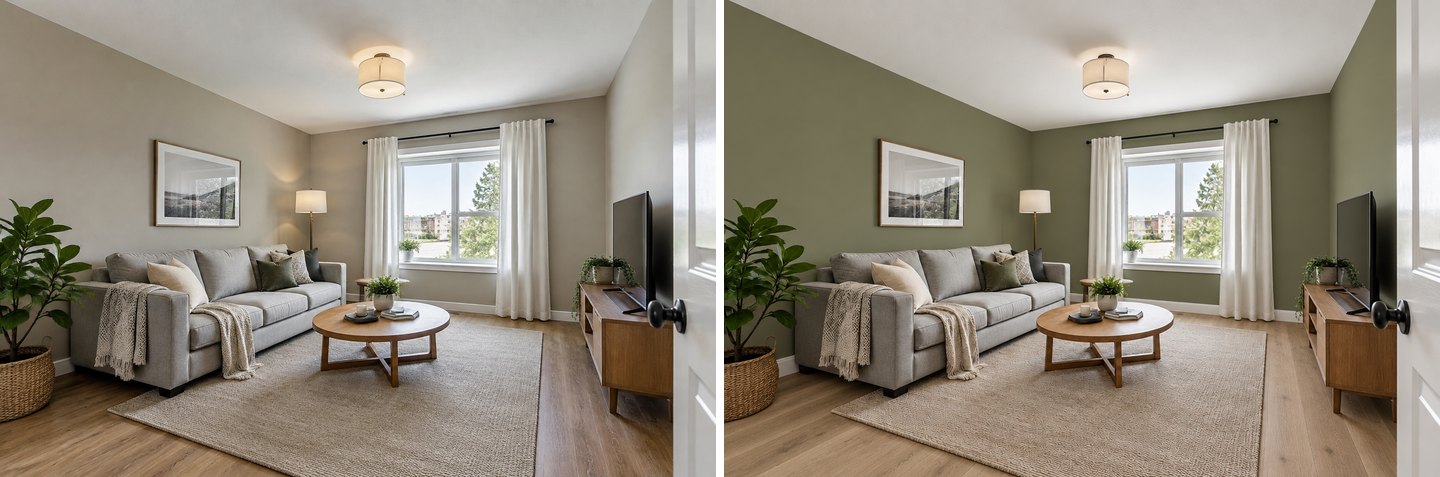 Nieuwe afwerking verandert meer dan verf: olijfgroene muren plus een lichtere vloer. Prima als voorproefje van een renovatie, te veel als je alleen een verfkleur wilt.
Vind je een resultaat van Nieuwe afwerking mooi maar wil je je oude vloer terug, gebruik dan de snelle actie Herstellen uit het origineel en kies Vloer. In onze test bracht die de vloertint terug richting het origineel, al niet plank voor plank; voor een pure verfpreview blijft de snelle actie Muurkleur dus de schonere keuze.
Controleer het resultaat met de Voor/Na-schuifregelaar
Elke versie kun je vergelijken met de foto waaruit hij is gemaakt. Klik boven het beeld op Voor/Na en sleep de greep over de muur. Zo vind je het snelst de problemen die ertoe doen: een gordijn dat van kleur is veranderd, een lijst die is verschoven, een plafond dat een tint heeft gekregen.
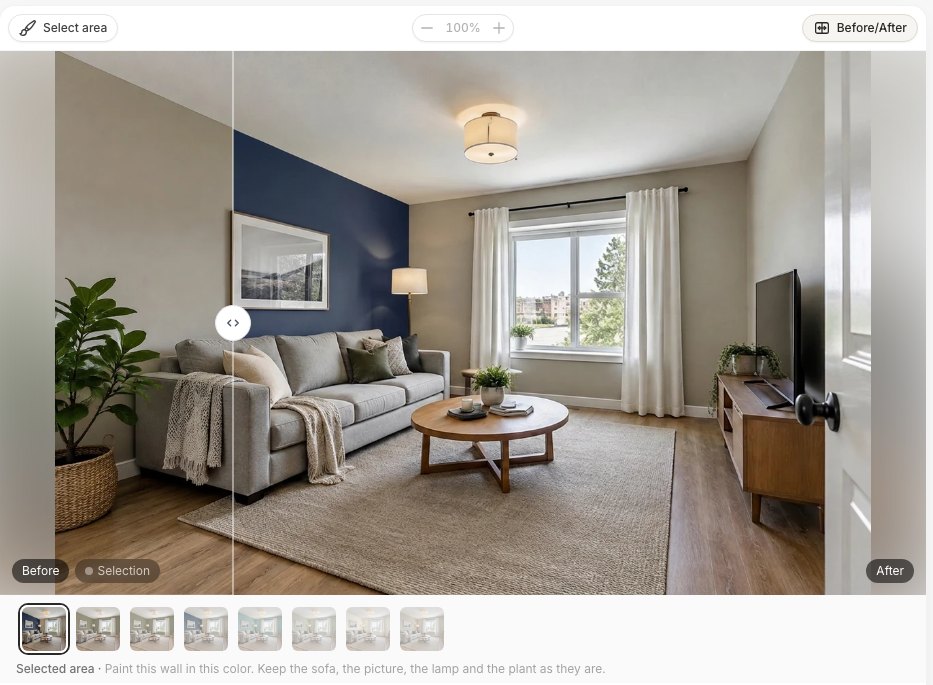 De vergelijkingsschuif: voor links van de greep, na rechts.
Als een variant een blijvertje is, kun je hem downloaden of opschalen naar 4K om te printen of naar een schilder te sturen. De snelle bewerkingen in onze tests kwamen terug op ongeveer 1264 px breed: prima op een telefoon, maar zacht op een groot scherm. Voor de uiteindelijke kandidaat is 4K dus de moeite waard.
Wat AI-previews van muurkleuren nog fout doen
AI-previews zijn goed in de vraag "welke van deze drie kleuren vind ik mooi in mijn kamer?". Ze vervangen geen verfstaal. Dit zagen we bij het fotograferen voor dit artikel, en hier moet je op letten:
- De exacte tint. Codes brengen je dichtbij, maar de kleur die je ziet is de kleur in het licht van je foto. Een beschaduwde hoek oogt donkerder, een door een lamp verlichte muur warmer. Onze NCS-run viel geler uit dan het staal.
- Merknamen zijn benaderingen. "Sherwin-Williams Alabaster" of "Benjamin Moore Hale Navy" worden alleen op naam begrepen. Gebruik de door het merk gepubliceerde HEX als je dichter in de buurt wilt komen.
- Glansgraad is niet betrouwbaar. Mat, eierschaal en zijdeglans zien er op een echte muur anders uit; de AI laat het verschil niet betrouwbaar zien.
- Je scherm hoort bij het resultaat. Een telefoon in nachtmodus en een gekalibreerde monitor tonen hetzelfde beeld anders.
- De modus doet ertoe. Nieuwe afwerking verandert naast verf ook vloeren en lampen; de snelle actie Muurkleur niet. Kies de tool die bij de vraag past.
- Gestapelde bewerkingen maken het beeld zachter. Begin elke kleur vanaf de originele versie in plaats van het laatste resultaat steeds opnieuw te bewerken.
De praktische routine: kies met AI twee of drie kleuren uit, koop dan alleen daarvan proefpotjes (of zelfklevende kleurstalen) en zet ze op twee muren. Bekijk ze 's ochtends en 's avonds voordat je een besluit neemt.
Een snelle manier om kleuren te kiezen die een test waard zijn
Begin je helemaal opnieuw, dan is de 60-30-10-regel een handig kader: ongeveer 60% van de kamer in een hoofdkleur (meestal de muren), 30% in een tweede kleur (grote meubels, gordijnen, een accentmuur) en 10% in een accent (kussens, kunst, een lamp). Test het op je foto:
- Probeer drie muurkleuren vanaf het origineel: één licht neutraal, één middentoon, één donker. Je merkt snel of de kamer om licht of om diepte vraagt.
- Kijk naar wat vastligt in de kamer. Je vloer, bank en keukenkastjes veranderen niet. Een warme eiken vloer past goed bij warme witten en groenen; een koele grijze bank bij blauwgrijs.
- Probeer een accentmuur pas als je een basiskleur hebt. Eén donkere muur achter de bank of het bed is het verzoek dat we het vaakst zien, en die oogt naast wit heel anders dan naast beige.
- Doe het plafond als laatste. Een gekleurd plafond kan een kamer lager of gezelliger laten voelen; bekijk het op je gekozen muurkleur.
Voor kastjes in een keuken of badkamer werkt dezelfde methode met de snelle actie Object herkleuren; zie onze gids voor kastkleuren in keuken en badkamer. Voor de buitenkant van het huis lees je de gids voor gevelkleuren.
Wat kost het?
GenRoom verkoopt eenmalige creditpakketten, geen abonnement:
| Pakket | Prijs | Credits | Muurkleur-bewerkingen (2 credits per stuk) |
|---|---|---|---|
| Free | $0 | 6 bij aanmelding, zonder kaart | 3 (met watermerk) |
| Start | $9.99 | 36 | ongeveer 18 |
| Basic | $19.99 | 100 | ongeveer 50 |
| Pro | $39.99 | 300 | ongeveer 150 |
Elk pakket bevat de snelle actie Muurkleur, Gebied selecteren, de kleurenbibliotheek (Palet, RAL, NCS, HEX) en de voor-en-navergelijking. Mislukt een generatie, dan krijg je de credits automatisch terug. Gekochte credits zijn 180 dagen geldig. Een gerichte sessie (drie muurkleuren, één accentmuur en een plafondtest in één kamer) kost 10 credits. Je kunt beginnen op de pagina AI-verfvisualisatie of direct naar de Studio gaan.
Veelgestelde vragen (FAQ)
Kan ik een foto van mijn kamer uploaden en verfkleuren uitproberen?
Ja. Upload de foto naar de AI-editor van GenRoom, open Snelle acties → Muurkleur, typ een kleurnaam of code en klik op Toepassen. In ongeveer 20–40 seconden krijg je dezelfde kamer met nieuwe muren, met je meubels, vloer en plafond ongewijzigd.
Is er een app die mijn muurkleur kan veranderen?
GenRoom werkt in de browser op een telefoon of computer, dus je hoeft niets te installeren. Apps van merken, zoals de tools van Sherwin-Williams of Behr, veranderen ook de muurkleur, maar alleen met de kleuren van dat merk, en vaak markeer je de muren met de hand.
Kan ik een kleur van Benjamin Moore of Sherwin-Williams gebruiken?
Ja, typ het merk en de kleurnaam of code. Houd er rekening mee dat merkkleuren alleen als naam aan de AI worden doorgegeven, zonder staal, dus de tint is bij benadering. Vind je de HEX- of RGB-waarde van de kleur op de website van het merk, typ dan de HEX voor een betere overeenkomst.
Kan ik maar één muur verven?
Ja. Noem de muur in je verzoek ("alleen de muur achter het bed") of gebruik Gebied selecteren → Lasso om hem om te trekken. Alles buiten de selectie blijft zoals het is.
Verandert de AI mijn meubels of vloer?
De snelle actie Muurkleur is gemaakt om alleen de muren te veranderen; in onze tests bleven de bank, het vloerkleed, de vloer, het plafond en het lijstwerk gelijk. De modus Nieuwe afwerking is anders: die vernieuwt muren, vloer en plafond, dus ook de vloer kan veranderen.
Hoe nauwkeurig zijn AI-previews van verfkleuren?
Nauwkeurig genoeg om tussen kandidaten te kiezen, niet nauwkeurig genoeg om een staal over te slaan. RAL- en HEX-codes komen het dichtst in de buurt omdat de AI een echt staal krijgt; NCS wordt berekend, merknamen worden benaderd en het licht van de foto verschuift elke kleur.
Is het gratis?
Een gratis account krijgt 6 credits zonder kaart, goed voor drie muurkleurbewerkingen (met watermerk). Betaalde pakketten beginnen bij $9.99 voor 36 credits.
Conclusie
Verfkleuren uitproberen op een foto van je eigen kamer is nu een klus van een minuut: uploaden, Muurkleur kiezen, een naam of code typen, vergelijken. Gebruik een RAL- of HEX-code als je precisie nodig hebt, benoem de muur of trek hem om met de lasso voor een accentmuur, en zeg expliciet "plafond" of "lijstwerk" als die ook moeten veranderen. Neem daarna je twee favoriete kleuren mee naar de winkel als proefpotjes: de AI maakt de keuze kleiner, de echte muur hakt de knoop door. Probeer het op je eigen kamer in de Studio.