Vedere i mobili nella propria stanza con l’IA prima di comprarli
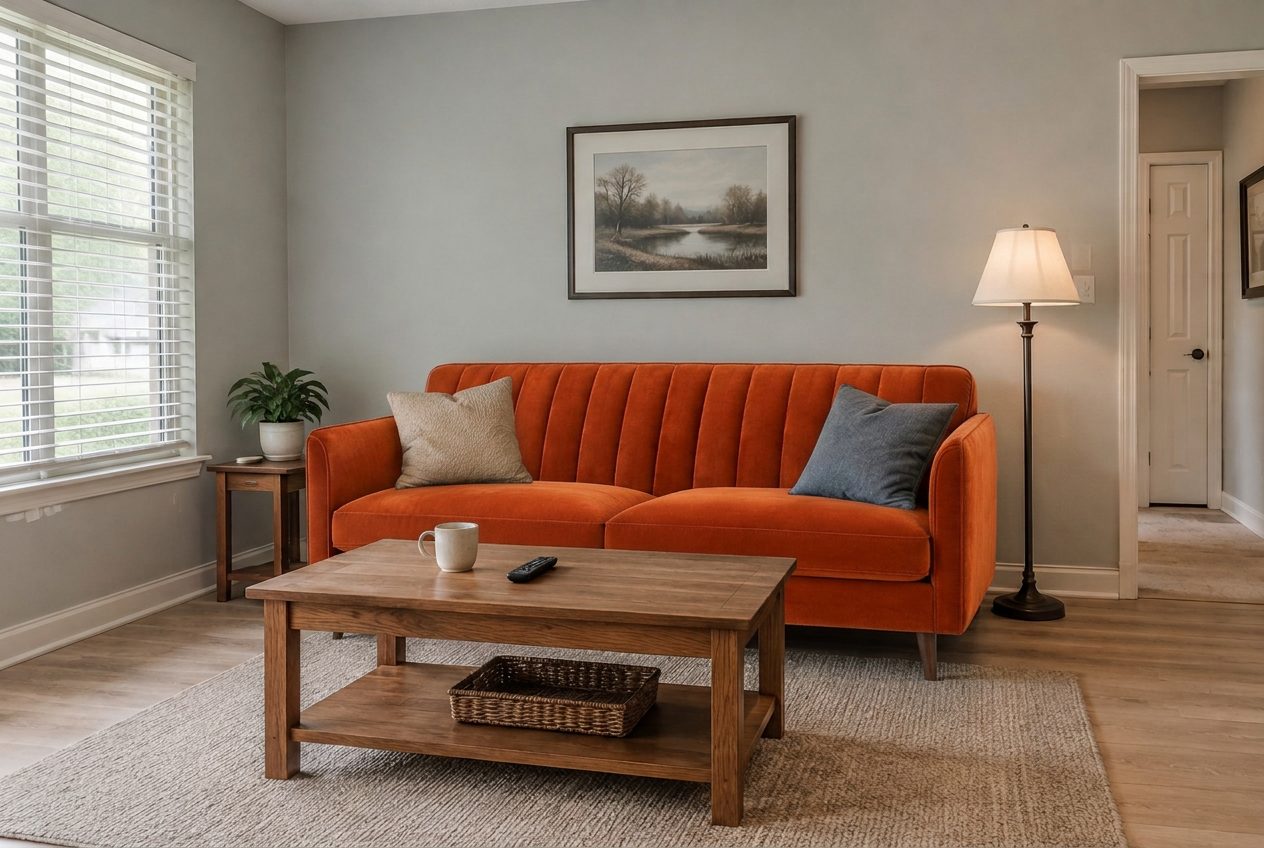
Il divano viene da una foto del prodotto; la stanza, il tavolino, la lampada e i cuscini sono quelli della foto originale.
Per vedere un mobile nella Sua stanza con l’IA, scatti una foto dell’ambiente, la carichi in un editor di foto con IA e poi descriva il nuovo pezzo («sostituisci il divano marrone con un tre posti in lino grigio chiaro») oppure alleghi la foto del prodotto esatto e chieda all’IA di metterlo al posto di quello vecchio. La modifica conserva pareti, pavimento, finestre e tutto il resto, così vede il nuovo divano, tavolo o poltrona con la Sua luce reale e i Suoi colori reali. Quello che l’IA non fa è misurare: consideri l’immagine una prova di stile e colore, e verifichi le dimensioni con il metro.
Questa guida mostra l’intero procedimento su stanze reali, con risultati non ritoccati del GenRoom Studio. Presenta tre modi: descrivere il pezzo a parole, usare una foto del negozio come riferimento, oppure posizionare Lei stesso il prodotto sulla foto e regolarne a mano dimensioni e angolazione. Poi affronta la parte che quasi tutte le guide saltano: cosa va storto con le proporzioni e come rimediare.
In questa guida:
- Che cosa chiedono davvero le persone quando provano un mobile nella propria stanza
- App AR, planner per stanze o fotoritocco con IA
- Sostituire un pezzo descrivendolo
- Portare nella stanza un prodotto preciso da una foto del negozio
- Sostituire un solo pezzo, con il lazo o il pennello
- Posizionare Lei stesso il prodotto e decidere le dimensioni
- Scala e proporzioni: i limiti, onestamente
- Costi, consigli per la foto e FAQ
Che cosa chiedono davvero le persone quando provano un nuovo mobile nella propria stanza?
La maggior parte non vuole un interno completamente nuovo: vuole cambiare un pezzo e tenere tutto il resto. Da marzo 2026 più di mille utenti di GenRoom hanno descritto proprio questa esigenza con parole loro. Le richieste sono sorprendentemente precise e mostrano che cosa deve saper gestire un’anteprima dei mobili.
Eccone alcune tipiche, riformulate:
- «Sostituisci il divano con quello della mia foto di riferimento.»
- «Cambia il tavolo da pranzo con quello del riferimento e fai bianca la parete di fondo.»
- «Il divano deve essere tutto color crema e un po’ più stretto.»
- «Fallo diventare un divano standard da 93 pollici senza chaise longue, e lascia tutto il resto uguale.»
- «Aggiungi una piccola toeletta con uno specchio lungo. Deve entrare nello spazio.»
- «Sostituisci le due sedie con una scrivania.»
- «La cassettiera deve essere bianca e alta quanto il letto.»
Emergono tre tendenze. Le persone hanno spesso un prodotto preciso in mente, di solito una foto dal sito di un negozio. Tengono a che nient’altro cambi. E chiedono delle dimensioni: «più stretto», «93 pollici», «alta quanto il letto», «deve entrare». Le prime due cose l’IA attuale le fa bene. Sulla terza bisogna fare attenzione, ed è l’argomento dell’ultimo terzo di questa guida.
Quale metodo usare: app AR, planner per stanze o fotoritocco con IA?
Usi l’AR quando la domanda è la misura esatta, un planner quando la domanda è la disposizione, e il fotoritocco con IA quando la domanda è «come starà nella mia stanza». I tre strumenti rispondono a domande diverse, e molti finiscono per usarne due.
| Metodo | Come funziona | Ideale per | Punto debole |
|---|---|---|---|
| AR «vedi nella tua stanza» (app dei rivenditori) | La fotocamera del telefono colloca un modello 3D del prodotto nella stanza dal vivo | Verificare le dimensioni reali dei prodotti del catalogo di quel negozio | Solo articoli con un modello 3D; sembra un modello 3D, non una foto |
| Planner per stanze 2D/3D | Disegna la stanza in scala e vi trascina i mobili | Disposizione, passaggi, che cosa ci sta fisicamente | Disegnare richiede tempo; i render non somigliano alla Sua stanza reale |
| Fotoritocco con IA (ad es. GenRoom) | Modifica una foto della Sua stanza con parole, una foto di riferimento o l’immagine di un prodotto inserita | Stile, colore, materiale e «sta bene nella stanza» con la Sua luce e le Sue finiture reali | Non misura: le dimensioni sono approssimative |
Il fotoritocco con IA ha un grande vantaggio pratico: funziona con qualsiasi prodotto, di qualsiasi negozio, purché ne abbia una foto. Non serve che il rivenditore offra un modello AR, né ricostruire la stanza in un planner. Per questo si adatta così bene al momento «ho trovato questo divano online, starà bene qui?».
Come sostituire un divano nella foto descrivendo quello nuovo?
Carichi una foto della stanza nell’editor, apra «Azioni rapide», scelga «Sostituisci mobili», scriva cosa sostituire e con cosa, e prema «Applica». Il risultato compare in meno di un minuto e la modifica costa 2 crediti.
Passo dopo passo nel GenRoom Studio:
- Apra l’Editor nello Studio e prema Scegli un file (JPG, PNG, WEBP o HEIC, fino a 50 MB). La foto si apre sulla tela come versione «Originale».
- Prema Azioni rapide sotto la foto. Nel gruppo «Oggetti» scelga Sostituisci mobili.
- Nel campo «Cosa sostituire e con cosa» descriva la sostituzione. Vengono proposte anche risposte pronte, come «Divano con un angolare beige», «Tavolo con uno rotondo» o «Letto con uno imbottito».
- Prema Invio. L’azione compare come etichetta sopra il campo di testo; se vuole, può aggiungere altri desideri nel campo.
- Prema Applica. Ogni modifica diventa una nuova versione nella striscia sotto la foto, e Prima/Dopo la confronta con l’originale.
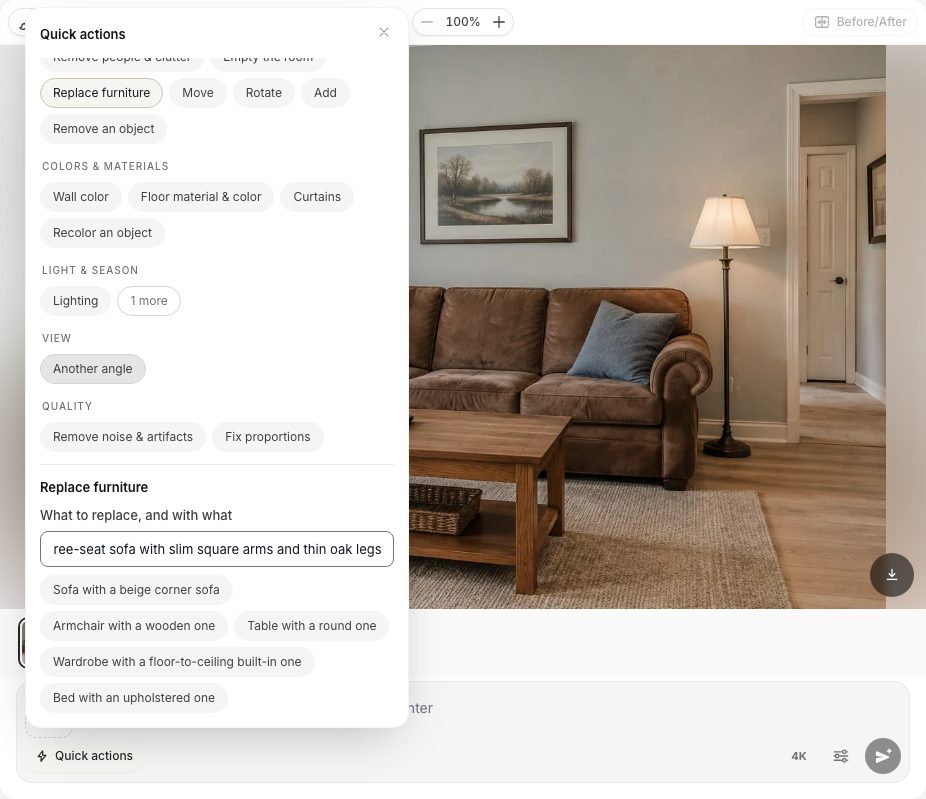 Le Azioni rapide nell’editor. «Sostituisci mobili» fa una sola domanda: cosa sostituire e con cosa.
L’abbiamo provato in un soggiorno qualunque con un divano marrone in microfibra ormai stanco. L’istruzione era: «il divano marrone con un divano tre posti in lino grigio chiaro con braccioli squadrati sottili e piedini sottili in rovere». La modifica ha richiesto 37 secondi dalla pressione di «Applica».
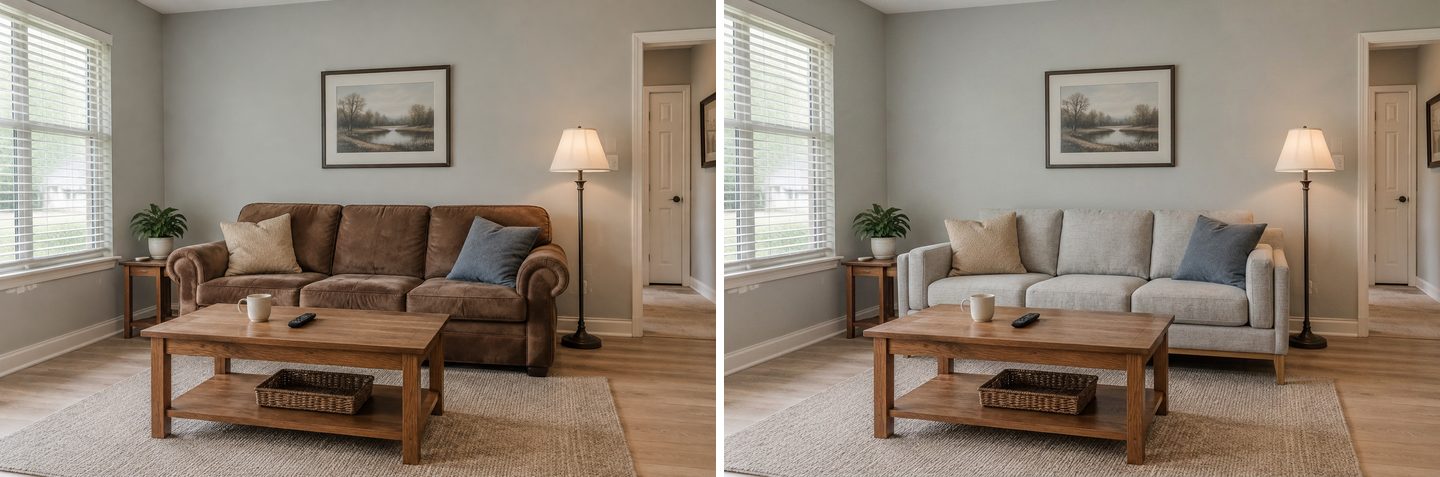 Prima (a sinistra) e dopo (a destra). Risultato dello Studio non ritoccato.
Guardi che cosa è rimasto: il tavolino, la tazza e il telecomando, il cesto, il tappeto, la lampada da terra, la stampa incorniciata, perfino i due cuscini, ora appoggiati sul nuovo divano. È proprio questo il senso dell’azione «Sostituisci mobili»: la richiesta che invia chiede al modello di lasciare invariata la posizione di tutto il resto.
Un dettaglio da notare: il nuovo divano è un po’ più largo del vecchio e ora arriva fino alla lampada. Ci torneremo nella sezione sulla scala.
Consigli per la descrizione:
- Indichi il vecchio pezzo come appare nella foto («il divano marrone», «il tavolo in pino scuro»), così l’IA sa esattamente quale oggetto sostituire.
- Descriva il nuovo per forma, materiale e colore: «tre posti», «braccioli squadrati sottili», «bouclé», «gambe affusolate in noce», «velluto ruggine».
- Un pezzo per modifica. Le indicazioni dello Studio lo dicono chiaramente: con un elenco di cinque modifiche, il modello ne farà due o tre e perderà il resto.
Per saperne di più su come scrivere le istruzioni di modifica, legga la nostra guida su come modificare i progetti di stanze IA con prompt testuali.
Come portare nella stanza un divano preciso da una foto del negozio?
Alleghi la foto del prodotto come riferimento, poi usi l’azione rapida «Usa il mio riferimento» indicando cosa prendere e dove: «il divano della foto 2, al posto del divano marrone». L’IA riproduce nella Sua stanza forma, materiale, motivo e colore del prodotto.
È la versione più comune dell’esigenza: ha già trovato il divano e vuole vedere proprio quello a casa Sua.
- Nell’editor prema il pulsante Aggiungi una foto a sinistra del campo di testo e scelga Aggiungi come riferimento. Selezioni la foto del prodotto.
- Il riferimento compare accanto al campo con un numero. La foto della stanza è la foto 1, quindi il primo riferimento è la foto 2.
- Apra Azioni rapide e scelga Usa il mio riferimento. In «Cosa prendere e dove» scriva per esempio «il divano della foto 2, al posto del divano marrone».
- Prema Applica.
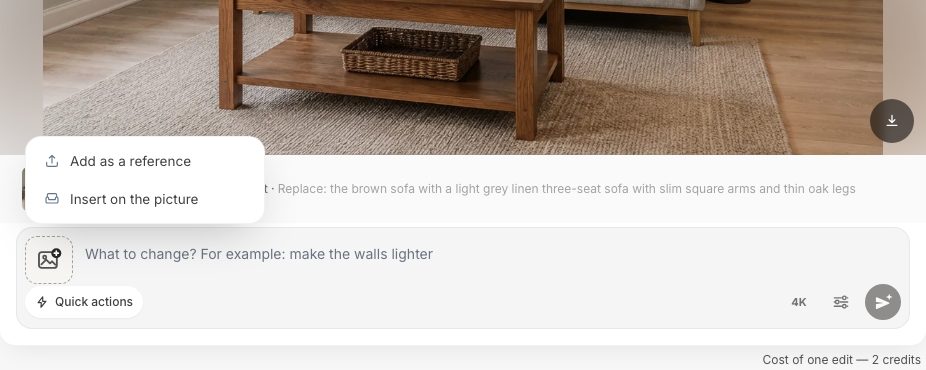 Due modi di usare la foto di un prodotto: come riferimento per l’IA, oppure inserita nell’immagine come oggetto che posiziona Lei.
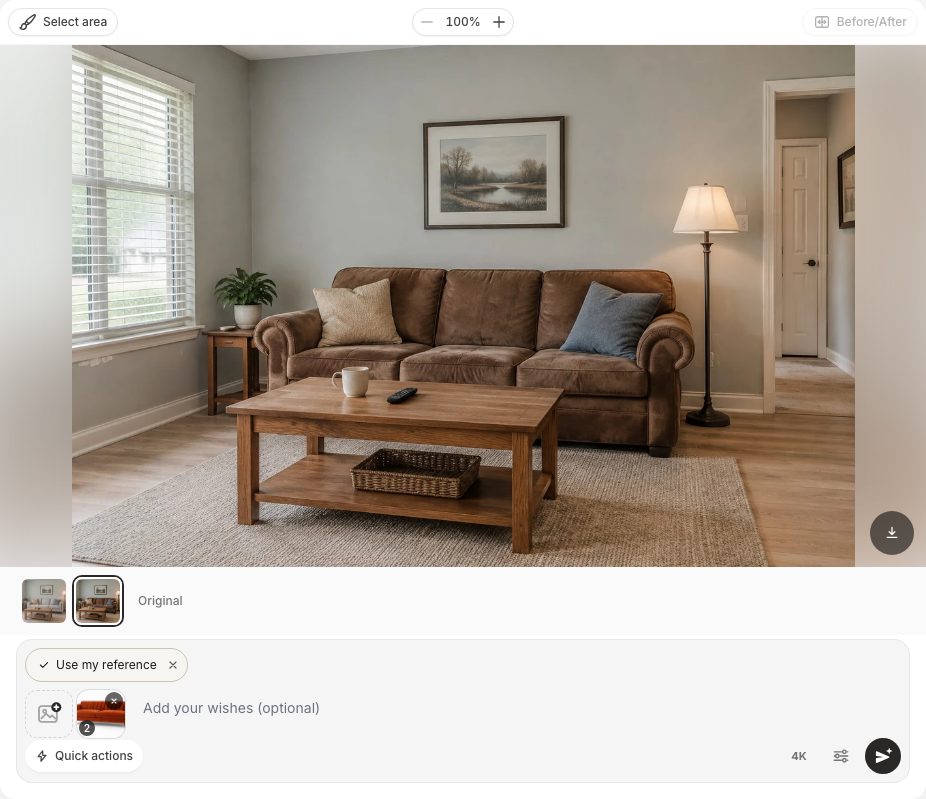 Il riferimento è allegato come foto 2; l’azione «Usa il mio riferimento» dice all’IA che cosa prendere.
Per il test abbiamo usato una semplice foto da catalogo di un divano mid-century: velluto ruggine, schienale trapuntato a canali verticali, gambe affusolate in noce, su sfondo bianco. Ecco lo stesso soggiorno prima e dopo.
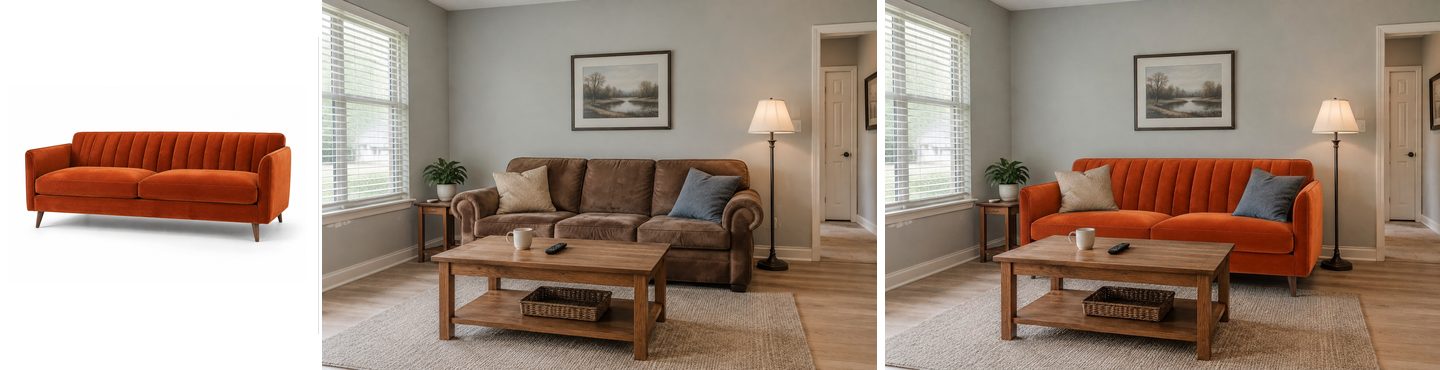 Foto del prodotto di riferimento (a sinistra), la stanza prima (al centro) e il risultato (a destra). Non ritoccato.
Lo schienale trapuntato, i braccioli dritti e sottili, le gambe affusolate e il colore del velluto sono stati riprodotti. La stanza non è cambiata: stessa stampa, stessa lampada, stesso tavolino. La modifica ha richiesto 37 secondi.
Che cosa rende buona una foto di riferimento:
- Un solo prodotto, sfondo neutro. Una foto da negozio «su sfondo bianco» funziona meglio. Una foto d’ambiente con tre divani e un cane costringe l’IA a indovinare quale oggetto intende.
- Un’angolazione simile a quella della foto della stanza. Una vista di tre quarti è la scelta più sicura.
- Dica che cosa prendere. «Il divano della foto 2» è meglio di «usa il riferimento». Se l’IA dovesse restituire la Sua foto di riferimento invece di modificare, lo Studio rimborsa i crediti e suggerisce proprio questo: indicare che cosa prendere dal riferimento.
Quanti riferimenti può usare? Un riferimento per modifica con ogni piano, incluso Free. Fino a cinque riferimenti fanno parte del piano Pro, utile quando vuole provare insieme un divano e un tappeto, o mostrare il divano da due angolazioni.
Come sostituire un solo pezzo lasciando il resto esattamente com’è?
Prema «Seleziona l’area», contorni il vecchio pezzo con il lazo (o lo copra con il pennello), poi descriva la modifica. Viene modificata solo l’area selezionata; il resto della foto resta esattamente com’è.
Conta soprattutto nelle stanze piene di oggetti, dove l’IA potrebbe altrimenti «migliorare» cose che non ha chiesto. Lo Studio la invita persino a farlo: se scrive una modifica che sembra riguardare un solo punto, chiede «Modificare solo questo punto?» e propone Seleziona l’area o Modifica tutta la foto. Questa domanda non Le viene addebitata e il testo resta nel campo.
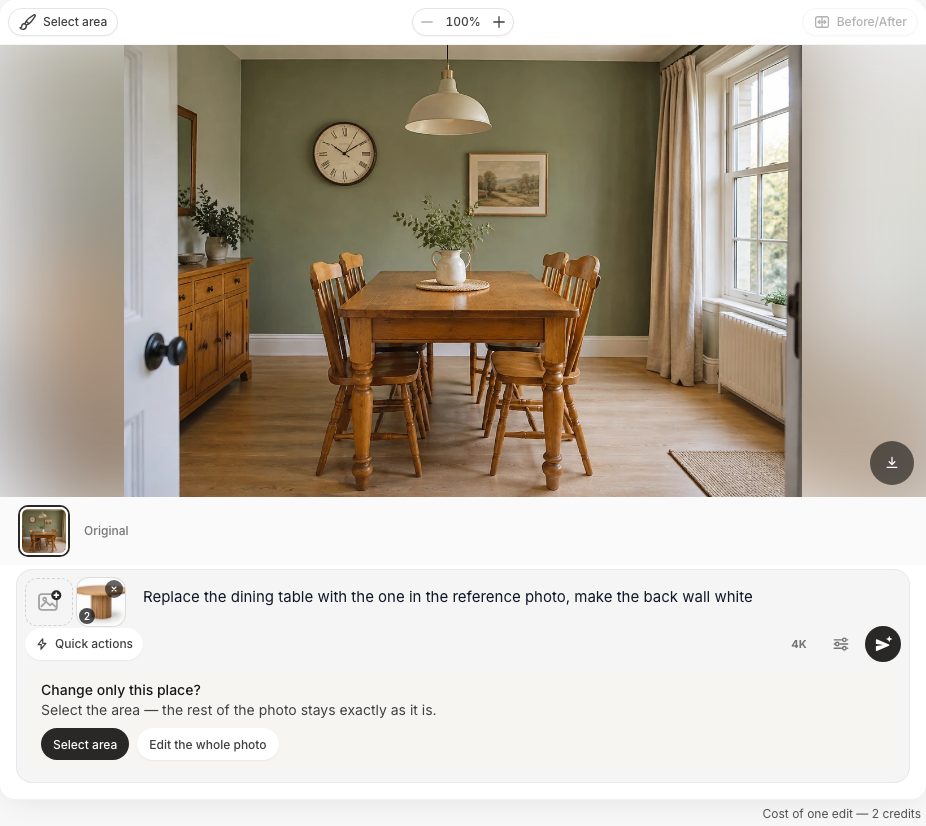 Lo Studio suggerisce di selezionare un’area quando la modifica riguarda un solo punto.
Abbiamo preso una richiesta reale quasi parola per parola: «Sostituisci il tavolo da pranzo con quello del riferimento, fai bianca la parete di fondo». La sala da pranzo aveva un datato tavolo in pino aranciato e quattro sedie con schienale a stecche. Il riferimento era la foto da catalogo di un tavolo rotondo in rovere chiaro su una base centrale scanalata.
- Aggiunga la foto del tavolo con Aggiungi una foto e Aggiungi come riferimento.
- Prema Seleziona l’area. La barra degli strumenti ha Pennello e Lazo; contorni il tavolo e prema il segno di spunta per mantenere la selezione.
- Scriva «Sostituisci il tavolo da pranzo con quello della foto di riferimento» e prema Applica.
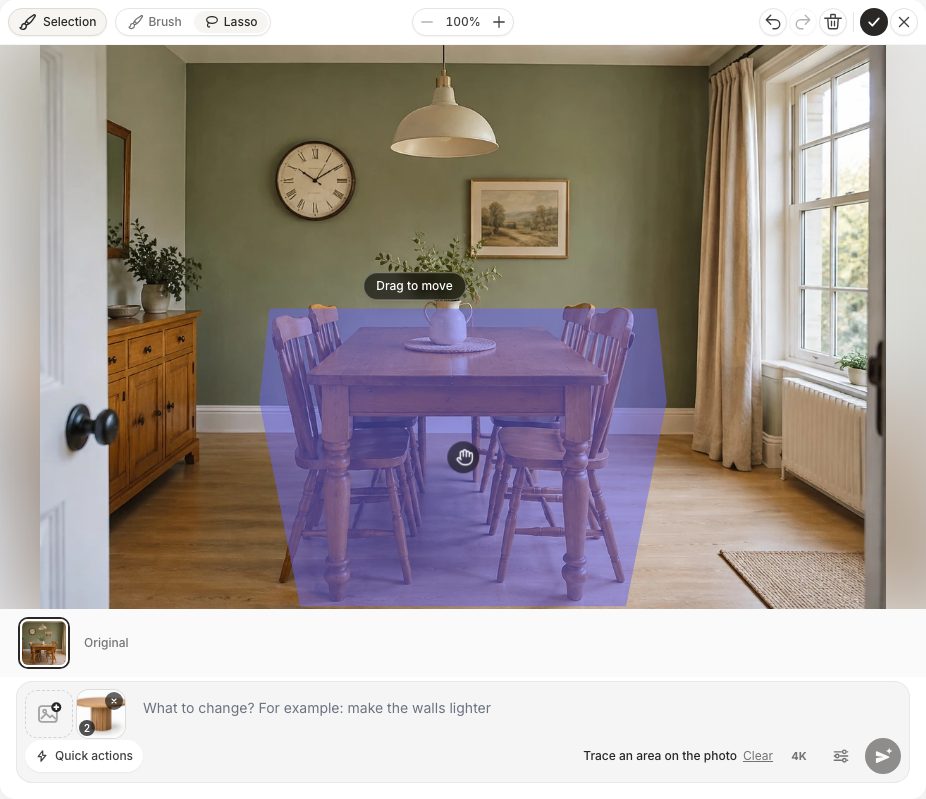 Selezione con il lazo intorno al tavolo. L’area selezionata è evidenziata; può trascinarla per regolarla.
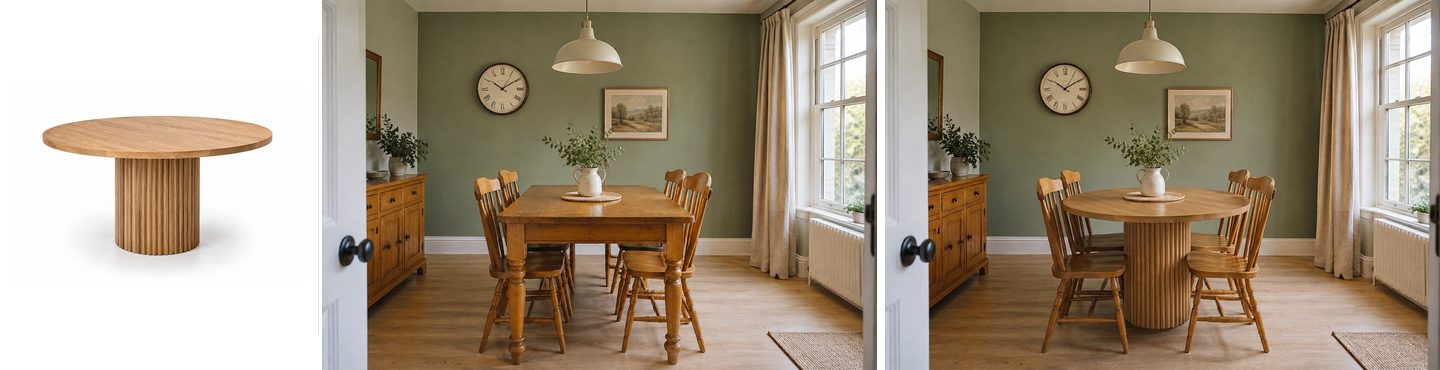 Riferimento (a sinistra), prima (al centro), dopo (a destra).
Il tavolo rotondo con la base scanalata è arrivato, e le stesse sedie sono state disposte intorno. Fuori dalla selezione non si è mosso nulla: credenza, orologio, tende, termosifone e il tappeto vicino alla finestra sono identici.
Poi la seconda metà della richiesta, come modifica separata: Azioni rapide, Colore delle pareti, «bianco».
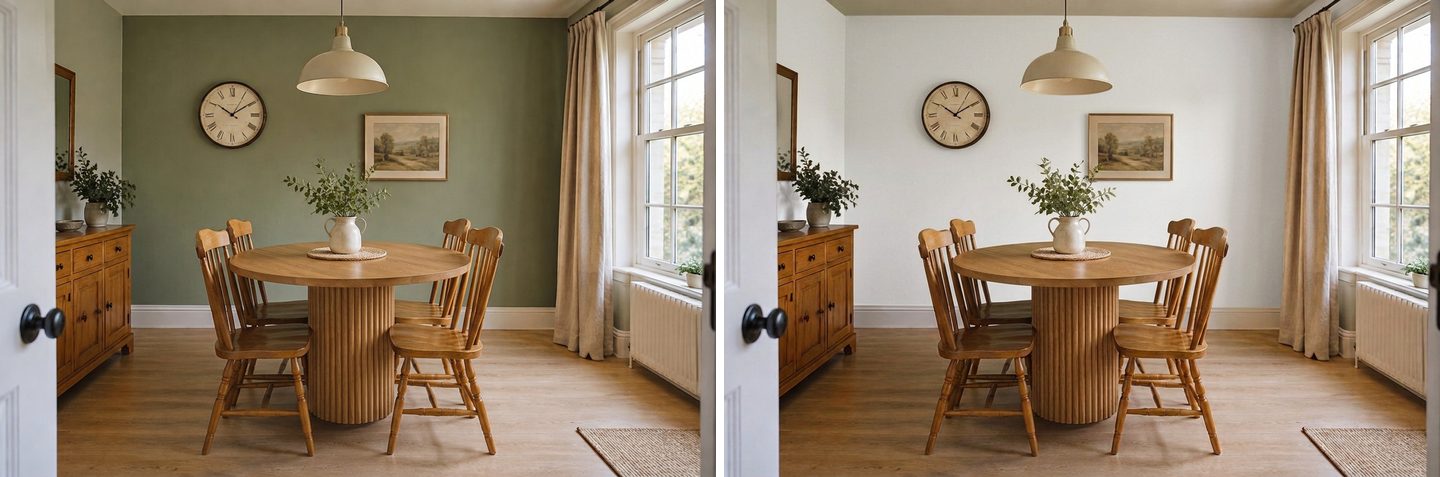 Seconda modifica: la parete di fondo da verde salvia a bianca. Il nuovo tavolo è rimasto com’era.
Dividere il lavoro in due è il modo affidabile di procedere. Ogni modifica parte dalla versione selezionata, così costruisce la stanza passo dopo passo e può sempre tornare a una versione precedente nella striscia. Per stili di sala da pranzo da provare con il nuovo tavolo, veda le nostre idee di design per la sala da pranzo con l’IA.
Può posizionare Lei stesso il prodotto e controllarne le dimensioni?
Sì: scelga «Inserisci nell’immagine» invece di «Aggiungi come riferimento». Il prodotto arriva sulla foto con lo sfondo rimosso, e Lei lo sposta, lo ridimensiona e lo ruota a mano prima che l’IA lo integri nella stanza.
È quanto di più vicino a un collage, ed è la risposta migliore a «l’IA l’ha fatto troppo grande». Decide Lei dove si trova il pezzo e quanto è grande; il compito dell’IA è integrarlo con luce, ombre e prospettiva coerenti.
- Prema Aggiungi una foto, scelga Inserisci nell’immagine e selezioni la foto del prodotto.
- Attenda qualche secondo mentre lo Studio mostra «Rimozione dello sfondo…». Il prodotto scontornato compare al centro della foto, selezionato.
- Lo trascini in posizione. Usi le maniglie agli angoli o la tastiera: le frecce lo spostano, + e − cambiano le dimensioni, [ e ] lo ruotano. Con Maiusc il passo è più ampio.
- Se vuole, descriva come integrarlo, ad es. «appoggiala sul pavimento accanto all’estremità destra del tavolino».
- Prema Applica.
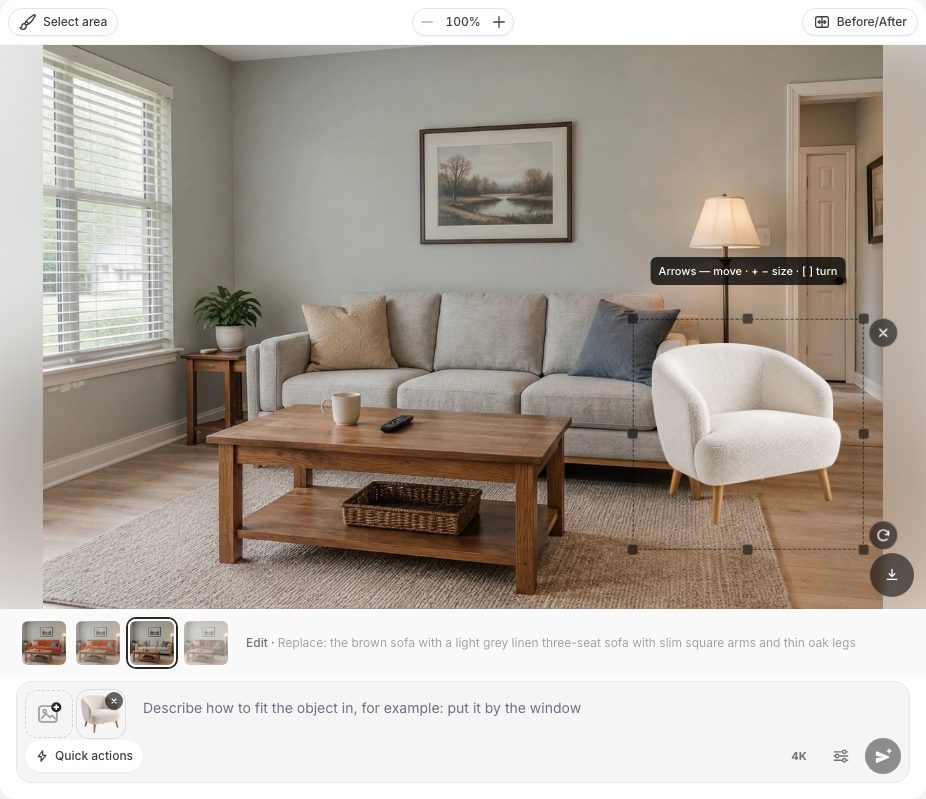 La poltrona dopo «Inserisci nell’immagine»: sfondo rimosso, maniglie per dimensioni e rotazione.
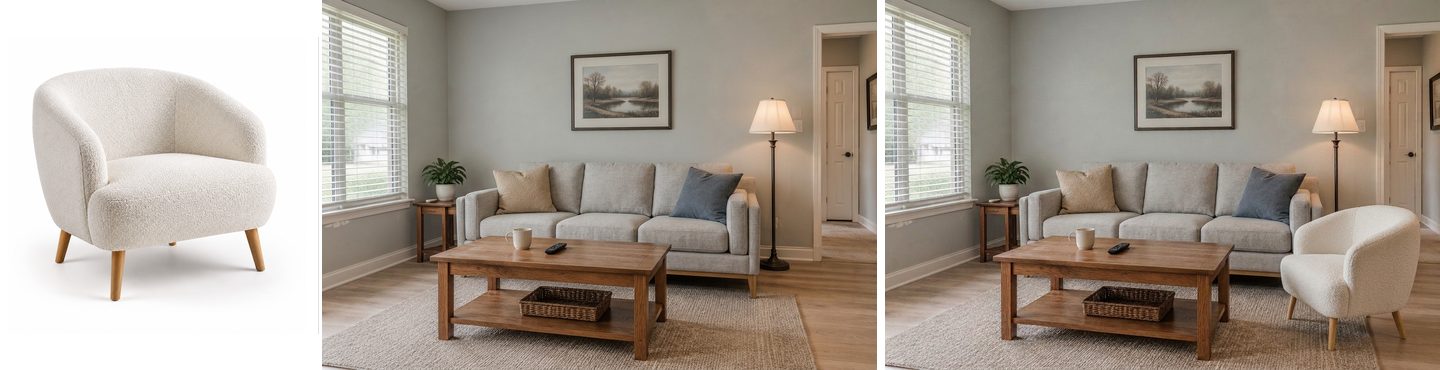 Foto del prodotto (a sinistra), stanza prima (al centro), risultato (a destra). La poltrona mantiene le dimensioni impostate a mano.
Il risultato ha mantenuto dimensioni e posizione scelte, ha aggiunto un’ombra sul pavimento e si è adattato alla luce naturale della stanza. Può posizionare fino a cinque oggetti su una stessa foto, comodo per provare una sedia insieme a un tavolino e a una lampada.
Se la rimozione dello sfondo non riesce su una foto del prodotto troppo ricca di elementi, lo Studio La avvisa che ha inserito l’oggetto con il suo sfondo e propone «Rimuovi di nuovo lo sfondo». Una foto del prodotto su sfondo neutro evita il problema.
Crea un design d'interni con l'IA
Carica una foto della tua stanza e ottieni un design professionale in 30 secondi. Prima generazione gratuita.
Un nuovo pezzo entrerà in uno spazio libero?
L’IA può aggiungere un pezzo in uno spazio libero e dimensionarlo in base allo spazio, ma «ci sta» è una verifica visiva, non una misura. Usi l’azione rapida Aggiungi e descriva sia il pezzo sia il punto.
Una richiesta per la camera da letto che vediamo spesso: «aggiungi una piccola toeletta con uno specchio lungo, deve entrare nello spazio». L’abbiamo provato in una camera con un tratto di parete libero tra il letto e la finestra: «una piccola toeletta bianca con uno sgabello e uno specchio da terra alto e stretto sulla parete libera tra il letto e la finestra, dimensionata per entrare in quello spazio».
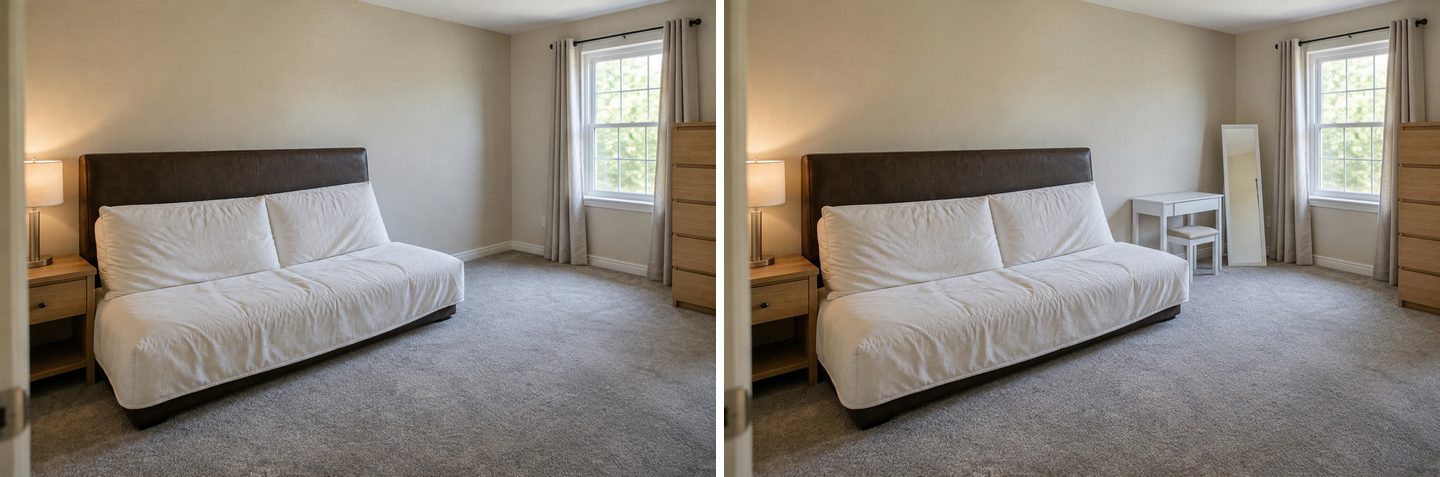 L’azione Aggiungi ha posizionato toeletta, sgabello e specchio nello spazio; letto, comodino e cassettiera sono rimasti com’erano.
L’IA ha scelto una toeletta compatta che si adatta visivamente alla parete e ha mantenuto letto, comodino, tende e cassettiera. Se una vera toeletta da 100 cm ci stia davvero è una domanda per il Suo metro, e questo ci porta alla parte onesta.
Il risultato dell’IA è in scala? Cosa va storto e come rimediare
No: il fotoritocco con IA non misura nulla, quindi le dimensioni nel risultato sono approssimative. È molto bravo con stile, colore e materiale, discreto con «più o meno la misura giusta», ma non può garantire che un divano da 93 pollici sembri di 93 pollici nella Sua foto. Le indicazioni dello Studio lo dicono senza giri di parole: il modello non conta e non misura, e il risultato è un concept visivo, non un disegno esecutivo.
Ecco un vero insuccesso del nostro test. Il divano ruggine della foto del negozio è uscito un po’ troppo lungo e toccava la lampada da terra. Abbiamo selezionato il divano con il lazo e chiesto: «Rendi il divano arancione selezionato circa il 15% meno largo, così che ci sia uno spazio netto tra il bracciolo destro e la lampada da terra.»
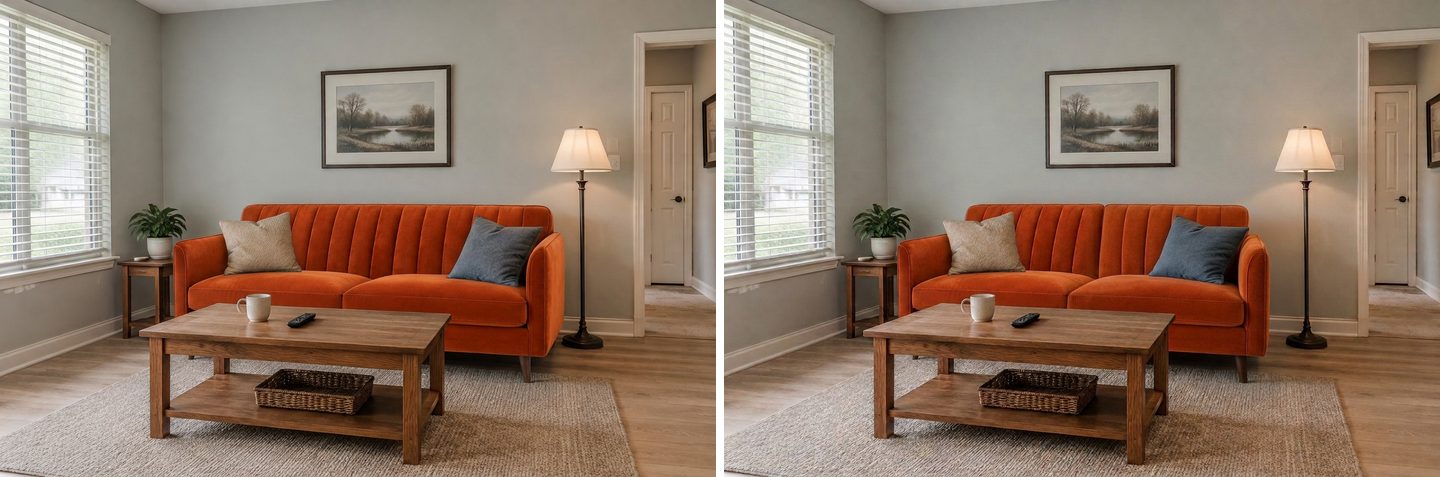 Limite: la richiesta «più stretto del 15%» ha cambiato appena la larghezza, e lo schienale trapuntato a canali è diventato due cuscini. Percentuali e pollici non vengono rispettati.
Il divano si è accorciato solo di poco, tocca ancora la lampada e il suo schienale trapuntato è stato ridisegnato come due cuscini. Numeri come «15%» o «93 pollici» sono esattamente il tipo di istruzione che il modello non segue in modo affidabile.
Che cosa funziona invece:
- Imposti Lei le dimensioni con «Inserisci nell’immagine». Quando la misura conta, posizioni il prodotto come oggetto e lo scali a mano rispetto a qualcosa che conosce: il divano accanto, una porta (di solito larga circa 80 cm, cioè 32 pollici), un termosifone, una finestra. L’IA mantiene le dimensioni che ha impostato.
- Usi gli oggetti come riferimento, non i numeri. «Lungo quanto è larga la finestra», «alto quanto il letto», «che finisca prima della lampada da terra» funzionano meglio dei centimetri.
- Usi «Correggi le proporzioni» per i pezzi troppo grandi. È un’azione rapida del gruppo «Qualità» che chiede al modello di rendere realistiche le dimensioni dei mobili, senza pezzi fuori scala.
- Torni indietro invece di accumulare correzioni. Ogni modifica parte dall’immagine precedente, quindi gli errori si sommano. Se una versione non è riuscita, scelga una versione precedente nella striscia e riparta da lì.
- Usi «Ripristina dall’originale» se è cambiato qualcos’altro. Lo nomini («le finestre», «la lampada da terra») e lo Studio lo riprende dalla foto originale.
- Verifichi le misure reali sulla carta. Misuri la parete e il prodotto prima di ordinare. Le regole classiche per il soggiorno della designer Emily Henderson: da 16 a 18 pollici (40–45 cm) tra divano e tavolino, un tavolino lungo almeno la metà del divano e da 30 a 36 pollici (75–90 cm) di passaggio tra i pezzi grandi.
Una divisione pratica che funziona: l’IA per «questo divano sta bene nella mia stanza?», il metro (o la vista AR di un rivenditore) per «passa dalla porta e ci sta lungo la parete?».
Come scattare una foto che dia il risultato migliore?
Fotografi la stanza con la luce del giorno, all’altezza degli occhi, con tutto il pezzo da sostituire nell’inquadratura e un po’ di pavimento intorno. L’IA può conservare solo ciò che vede.
| Da fare | Perché |
|---|---|
| Scattare dal lato opposto della stanza, all’altezza degli occhi | L’IA mantiene l’angolazione della fotocamera; un’angolazione naturale dà un risultato naturale |
| Tenere tutto il vecchio pezzo nell’inquadratura, con pavimento intorno | Il nuovo pezzo ha bisogno di spazio; gambe o braccioli tagliati costringono l’IA a indovinare |
| Usare la luce del giorno, lampade spente | La modifica mantiene l’ora del giorno e la luce della foto |
| Liberare il pezzo da ciò che c’è sopra (plaid, borse) | Oppure usare prima «Rimuovi persone e disordine» |
| Usare come riferimento una foto del prodotto semplice | Un oggetto su bianco = meno dubbi su cosa copiare |
| Una modifica alla volta | Negli elenchi di modifiche una parte si perde |
Se preferisce partire da una stanza vuota, l’azione rapida Svuota la stanza toglie prima i mobili; veda la nostra guida sulla rimozione dei mobili con l’IA. E se vuole riprogettare l’intera stanza invece di un solo pezzo, le modalità di design dello Studio e oltre 60 stili sono nella nostra pagina sul design del soggiorno.
Quanto costa visualizzare i mobili con GenRoom?
Ogni modifica costa 2 crediti, e un account gratuito include 6 crediti, abbastanza per tre modifiche, senza carta. I risultati gratuiti hanno una filigrana.
| Pacchetto | Prezzo | Crediti | Modifiche circa |
|---|---|---|---|
| Free | $0 | 6 | 3 (con filigrana) |
| Start | $9.99 | 36 | 18 |
| Basic | $19.99 | 100 | 50 |
| Pro | $39.99 | 300 | 150, più fino a 5 foto di riferimento per modifica e progetti privati |
Sono pacchetti di crediti una tantum, non un abbonamento; i crediti acquistati valgono 180 giorni. Se una modifica non riesce, i crediti tornano automaticamente. Modificare a parole, con il pennello o il lazo, con una foto di riferimento, e inserire oggetti nell’immagine funziona con tutti i piani, incluso Free. Dettagli nella pagina prezzi.
Domande frequenti (FAQ)
Esiste un’app per vedere i mobili nella propria stanza?
Sì, ne esistono di tre tipi. Le app AR dei rivenditori collocano modelli 3D dei propri prodotti nell’inquadratura della fotocamera in scala reale. I planner per stanze permettono di disegnare l’ambiente e trascinarvi i mobili. Gli editor di foto con IA come il GenRoom Studio modificano una foto della Sua stanza reale, con qualsiasi prodotto di cui abbia un’immagine. GenRoom funziona nel browser, su computer e su smartphone, quindi non c’è nulla da installare.
Come posso vedere come starà un mobile nella mia stanza?
Scatti una foto della stanza, la carichi in un editor con IA e poi descriva il pezzo oppure alleghi la foto del prodotto come riferimento. Per l’articolo esatto usi «Aggiungi come riferimento» e poi «Usa il mio riferimento» («il divano della foto 2, al posto del divano marrone»). Per controllare Lei stesso posizione e dimensioni, usi «Inserisci nell’immagine».
L’IA può aggiungere mobili alla foto della mia stanza?
Sì. Usi l’azione rapida «Aggiungi» e descriva il pezzo e il punto («una lampada da terra a destra della poltrona»), oppure inserisca direttamente la foto di un prodotto nell’immagine. Il resto della foto viene mantenuto.
Posso usare una foto dal sito di un negozio di mobili?
Sì. Una semplice foto del prodotto «su sfondo bianco» funziona meglio, idealmente di tre quarti, con un’angolazione simile a quella della foto della stanza. Un riferimento per modifica è disponibile con tutti i piani; fino a cinque fanno parte del piano Pro.
Il nuovo divano avrà le dimensioni giuste?
Approssimativamente, non esattamente. Il fotoritocco con IA non misura, quindi istruzioni come «93 pollici» o «più stretto del 15%» non sono affidabili. Imposti Lei le dimensioni con «Inserisci nell’immagine», le confronti con oggetti noti (una porta, una finestra) e le verifichi con il metro prima di ordinare.
Che cos’è la regola dei 2/3 per i divani?
È una regola pratica diffusa sulle proporzioni: il tavolino dovrebbe essere lungo circa due terzi del divano. Alcuni designer accettano almeno la metà. Lasci da 16 a 18 pollici tra divano e tavolino, e da 30 a 36 pollici di passaggio tra i pezzi grandi.
Posso fotografare il mio soggiorno e riprogettarlo gratis?
Sì. Un account GenRoom gratuito (senza carta) include 6 crediti: tre modifiche o tre progetti. I risultati del piano gratuito hanno una filigrana. Per una trasformazione completa invece di un solo pezzo, veda le nostre idee per rinnovare il soggiorno con l’IA.
In conclusione
Con l’IA può vedere i mobili nella Sua stanza in circa un minuto per tentativo: una foto della stanza, una foto del prodotto o una frase, e una versione da confrontare con l’originale. Nei nostri test l’IA ha reso molto bene stile, colore e materiale, ha lasciato intatto il resto della stanza e ha posizionato in modo convincente un divano, un tavolo e una poltrona presi da foto di negozi. Quello che non fa è misurare. Lasci che l’IA risponda a «sta bene qui?» e che il metro risponda a «ci sta?». Poi ordini con fiducia.