Provare i colori delle pareti sulla foto della stanza con l’IA
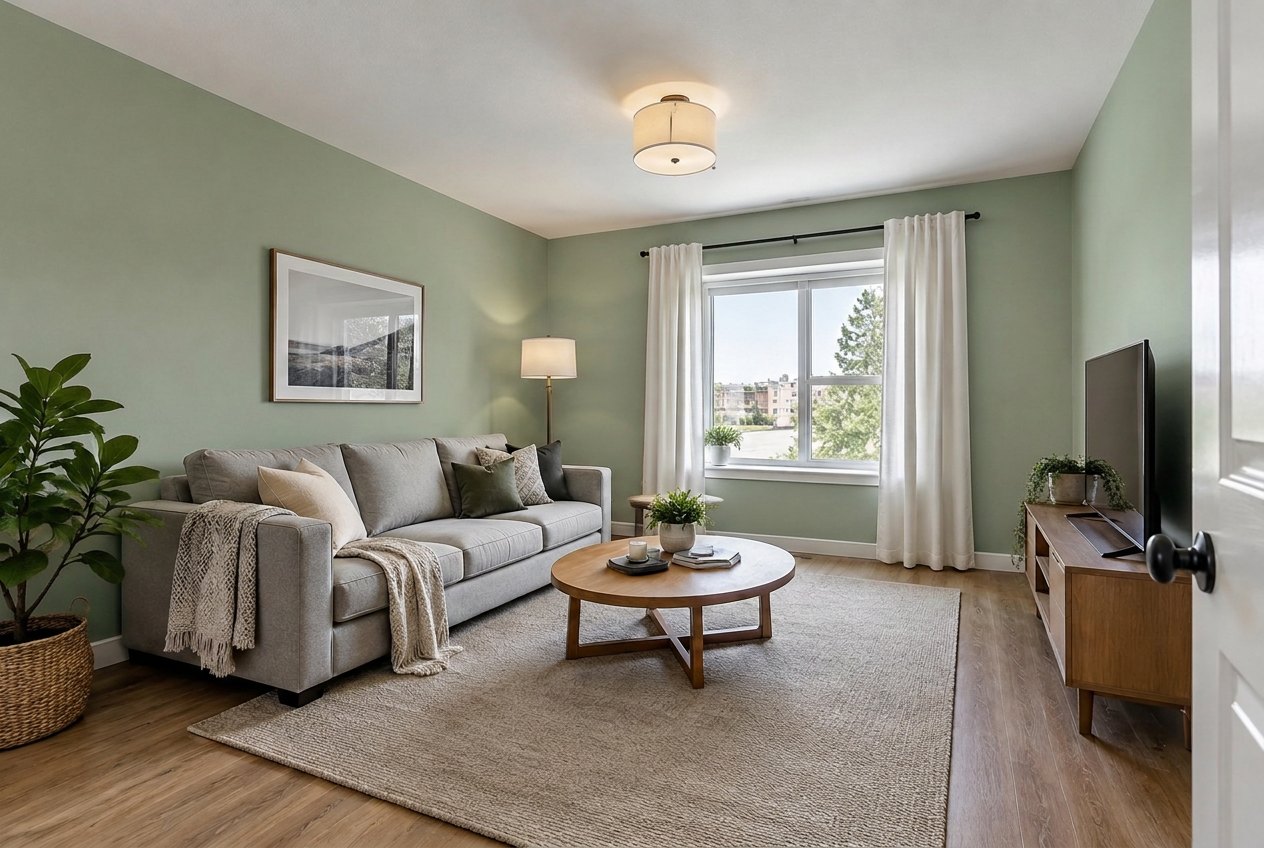
Un risultato reale dello Studio GenRoom: sono cambiate solo le pareti. Divano, tappeto, pavimento, soffitto e battiscopa sono quelli della foto originale.
Per provare i colori delle pareti su una foto della Sua stanza, carichi la foto in un editor con IA, indichi quali pareti dipingere e di che colore, e confronti il risultato con l’originale. Nello Studio GenRoom è una sola azione rapida, Colore delle pareti: scriva «bianco caldo», «verde salvia», «RAL 5024», «NCS S 2010-Y30R», un codice HEX come #1F2A44 o il nome di una marca, prema Applica e circa 20–40 secondi dopo otterrà la stessa stanza, la stessa inquadratura, gli stessi mobili, con pareti nuove. Una modifica costa 2 crediti e un account gratuito parte con 6.
Questa guida si basa su ciò che le persone chiedono davvero. Tra marzo e ottobre 2026, 2.377 utenti di GenRoom hanno descritto con parole proprie un cambio di colore delle pareti: non «riprogetta la mia stanza», ma semplicemente «cambia la pittura». Qui sotto mostriamo il percorso esatto nello Studio per ogni tipo di richiesta, risultati reali prima/dopo di due stanze fotografate per questo articolo, come vengono gestiti i codici colore e i nomi delle marche, e dove l’IA sbaglia ancora.
Che cosa chiedono davvero le persone quando ridipingono la foto di una stanza?
La maggior parte delle richieste segue cinque schemi, e ciascuno richiede un’istruzione leggermente diversa. Eccoli, riformulati e anonimizzati da richieste reali:
| Che cosa scrivono le persone | Che cosa vogliono davvero | Strumento migliore dello Studio |
|---|---|---|
| «Fai le pareti di un bianco sporco caldo» | Tutta la stanza, un colore con un nome | Azione rapida Colore delle pareti |
| «Dipingi le pareti in Vivechrom 30GG 61/010» oppure «tutto in 60YR 54/028» | Tutta la stanza, un colore esatto da una mazzetta | Colore delle pareti + codice (o HEX dal sito della marca) |
| «La parete della testiera deve essere tutta beige» | Una sola parete | Una frase che nomina la parete, oppure Seleziona l’area |
| «Cambia il colore della parete della testiera, il resto della stanza resta bianco» | Parete d’accento + colore di base | Seleziona l’area + un campione di colore |
| «Rifai il soffitto azzurro e le travi bianche» | Soffitto e finiture, pareti intatte | Una frase che nomina soffitto e finiture |
Lo schema conta perché un colore per tutta la stanza è il lavoro più facile per l’IA, mentre «solo questa parete» e «il soffitto ma non le pareti» richiedono di essere precisi. La buona notizia: tutte queste richieste hanno funzionato sulle nostre foto di prova, come vedrà più sotto.
Perché i simulatori delle marche di vernici non bastano
Cercando «simulatore colore pareti» la prima pagina è quasi interamente occupata dai produttori di vernici: Behr, Sherwin-Williams, HGTV Home by Sherwin-Williams, PPG, Valspar, Dulux. Sono utili, gratuiti e realizzati da chi conosce la pittura. Ma condividono tre limiti che spingono molte persone a cercare invece uno strumento con IA.
Sono legati a una sola marca. Un simulatore Sherwin-Williams mostra colori Sherwin-Williams. Se il Suo imbianchino ha proposto una tinta Benjamin Moore, il Suo architetto ha indicato il RAL 7044 o Lei lavora con una mazzetta NCS, diffusa in Europa, la conversione tra sistemi deve farla da sé.
Le pareti vanno mascherate a mano. La maggior parte di questi strumenti chiede di toccare o contornare ogni parete, e la vernice riempie l’area segnata. Dulux, per esempio, chiede di stare a 1,5–2,5 m (5–8 ft) dalla parete quando si scatta la foto, così il suo strumento riesce a individuare la parete. I bordi attorno a tende, piante e cornici sono i punti in cui di solito l’effetto sembra finto.
Il risultato è uno strato di colore piatto. Il colore si posa sulla parete, ma luce e ombre non si comportano sempre come una vera pittura su una vera parete.
Un editor di immagini con IA funziona al contrario: ridipinge la foto come immagine intera, così ombre, bagliore delle lampade e calo della luce naturale sulla parete risultano come in una fotografia. Il compromesso è che la modifica si descrive invece di dipingerla pixel per pixel. La precisione diventa quindi una questione di istruzioni, ed è di questo che parla il resto della guida.
Come provare i colori delle pareti sulla foto della stanza, passo per passo
La via più rapida è l’editor IA con l’azione rapida Colore delle pareti. Cambia solo la pittura: mobili, pavimento, soffitto, finestre e angolazione restano come sono.
Passo 1: scatti una foto utilizzabile
Scatti con la luce del giorno, da un angolo o da una porta, in piedi all’altezza degli occhi, con quanta più parete visibile possibile. Due pareti nell’inquadratura sono meglio di una, perché vedrà come il colore gira nell’angolo. Eviti luci molto colorate (un tramonto rosso, una striscia RGB): l’IA mantiene la luce della foto, quindi uno scatto serale caldo farà sembrare ogni colore più caldo.
Passo 2: apra l’editor IA e carichi la foto
Nello Studio scelga Editor IA e carichi la foto (JPG, PNG, WEBP o HEIC, fino a 50 MB). La foto si apre con un campo di testo sotto e il pannello Librerie a destra.
Passo 3: Azioni rapide → Colore delle pareti → scriva il colore
Apra Azioni rapide, scelga Colore delle pareti in Colori e materiali e tocchi una tinta pronta (Bianco caldo, Avorio, Crema, Beige, Greige, Grigio chiaro, Grigio, Grafite, Verde salvia) oppure scriva la Sua: un nome di colore, un codice RAL o NCS, un valore HEX o un colore di marca. Prema Invio e la richiesta diventa un chip come Pareti: RAL 5024 sopra il campo di testo.
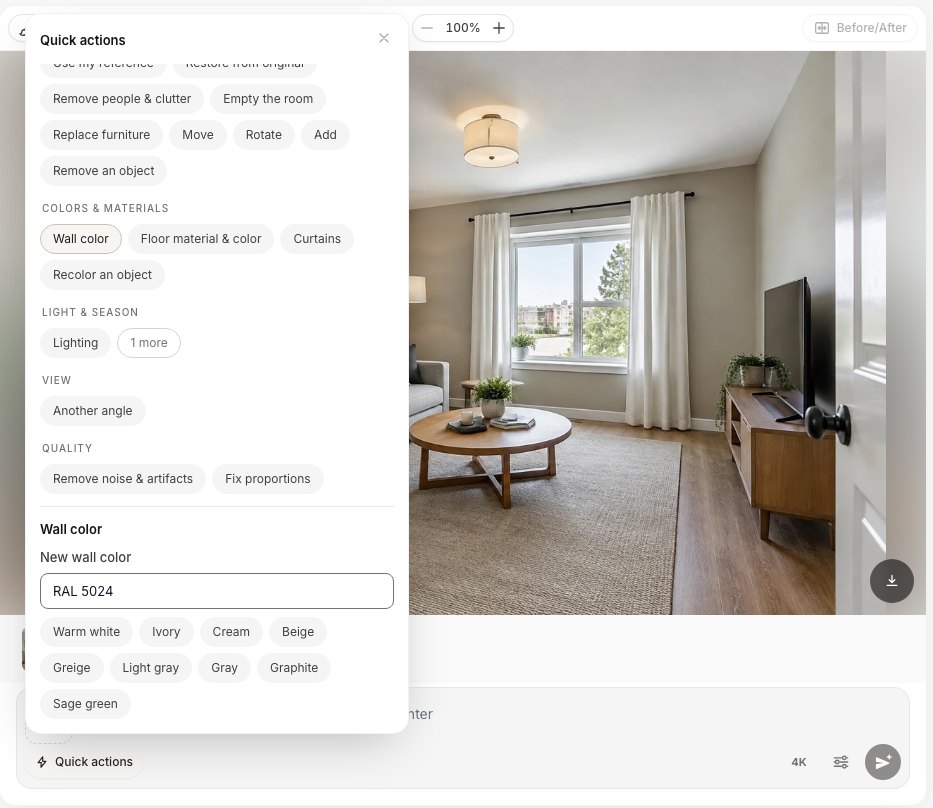 L’azione rapida Colore delle pareti: tocchi una tinta pronta o scriva un nome, un codice RAL/NCS/HEX o un colore di marca.
Passo 4: applichi e attenda
Prema Applica (2 cr). Nei nostri test ogni modifica ha richiesto circa 20–40 secondi. Ogni risultato viene salvato come nuova versione nella striscia sotto la foto, così può continuare a provare colori e passare dall’uno all’altro.
Passo 5: parta dall’originale per ogni colore
È l’unica abitudine che mantiene puliti i risultati: selezioni la miniatura Originale prima di ogni nuovo colore, invece di dipingere sopra l’ultimo risultato. Ogni modifica rigenera l’immagine, e cinque modifiche sovrapposte ammorbidiscono a poco a poco i dettagli. Partendo ogni volta dall’originale, ogni variante resta nitida come la prima.
Ecco la foto del nostro soggiorno in tre colori, ognuno creato dall’originale con una sola azione rapida:
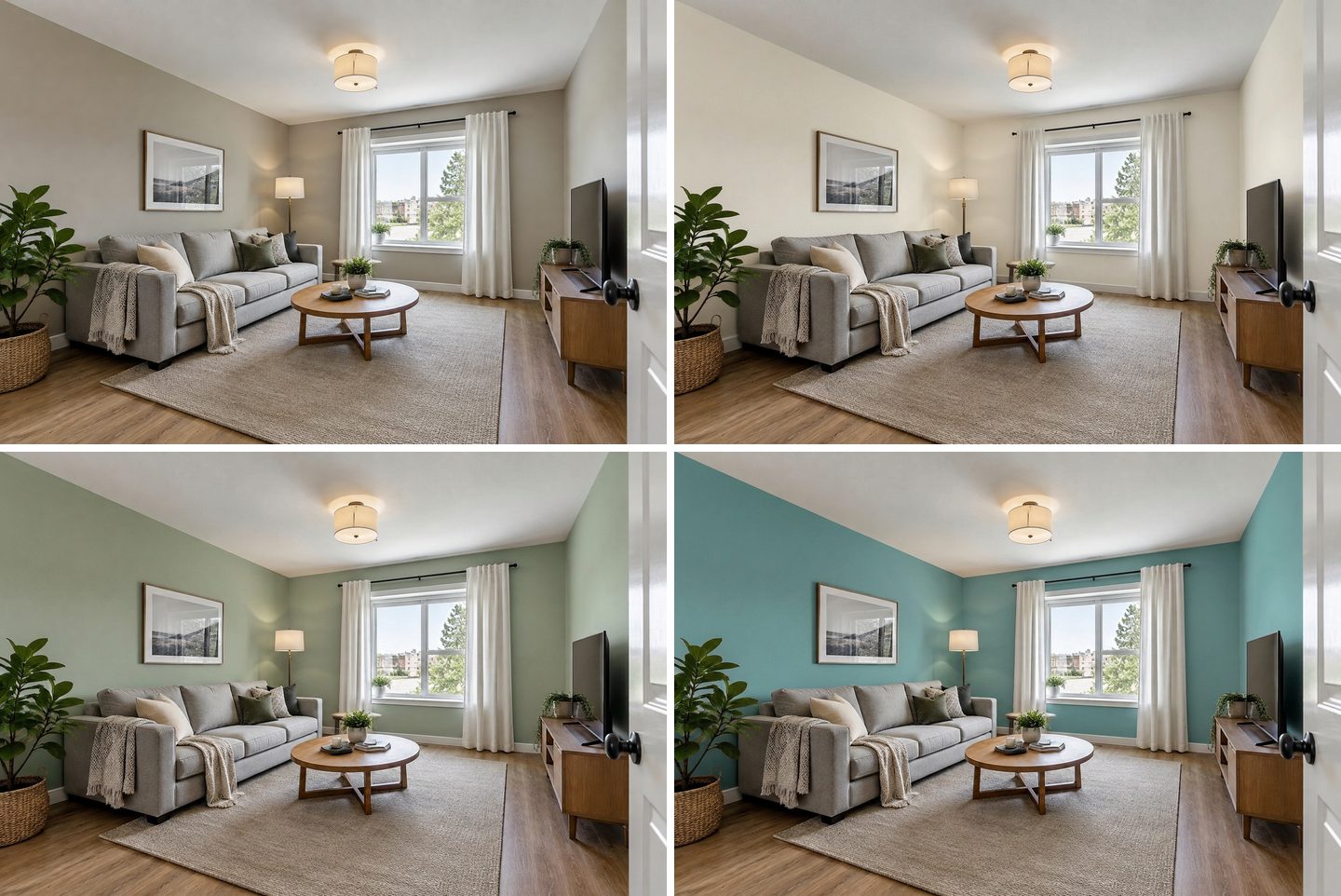 In alto a sinistra: la foto originale. In alto a destra: chip «Bianco caldo». In basso a sinistra: Verde salvia (#A8B5A0) dalla libreria dei colori. In basso a destra: «RAL 5024» scritto in Colore delle pareti. Stesso divano, stesso tappeto, stesso soffitto bianco e stessi battiscopa in tutte e quattro.
Che cosa è rimasto uguale in tutte e tre le prove: il divano e i cuscini, il tavolino, il tappeto, il pavimento in rovere, il mobile TV, le piante, il quadro nella sua cornice, il soffitto bianco, i battiscopa bianchi e i telai bianchi della finestra. Che cosa è cambiato: la pittura e la luce che rimbalza su di essa; la stanza appare più luminosa in bianco caldo e più fredda in azzurro pastello, esattamente come succede con la pittura vera.
Come vengono gestiti i codici RAL, NCS, HEX e delle marche di vernici?
In breve: i codici RAL, NCS e HEX vengono trasformati in un vero campione di colore che l’IA vede accanto alla Sua foto; i nomi delle marche passano solo come nome, quindi le tinte di marca sono un’approssimazione. Lo abbiamo verificato nel codice di GenRoom e nei prompt delle nostre modifiche di prova.
| Che cosa scrive | Che cosa riceve l’IA | Quanta precisione aspettarsi |
|---|---|---|
| Un nome («bianco caldo», «verde salvia») | Solo parole | L’idea che l’IA ha di quel colore; va bene per esplorare |
| Codice RAL («RAL 5024») | Un campione RAL pronto con il nome ufficiale, ad es. RAL 5024 (Blu pastello) | Vicino: una vera tinta di riferimento |
| HEX («#1F2A44») | Un campione disegnato esattamente in quel colore | Vicino: l’input più preciso |
| NCS («NCS S 2010-Y30R») | Un campione calcolato dalla notazione NCS | Approssimativo: non si usa alcuna tabella NCS su licenza |
| Marca + codice («Benjamin Moore HC-154», «SW 7008») | Marca e codice come testo, senza campione | Approssimativo: ciò che il modello sa di quella tinta |
Due conseguenze pratiche:
- Se ha un colore di marca, cerchi il suo valore HEX o RGB. Molti produttori lo indicano nella pagina del colore. Scrivendo quell’HEX l’IA riceve un campione reale; scrivendo solo il nome della marca si affida alla memoria del modello. GenRoom riconosce per nome Sherwin-Williams, Benjamin Moore, Behr, Farrow & Ball, Dulux, Jotun, Caparol e alcune altre marche, ma volutamente non inventa valori HEX per loro, perché quelle tabelle di tinte appartengono ai produttori.
- Il RAL è il codice più facile da azzeccare. La libreria dei colori contiene tutte le 213 tinte RAL Classic con i loro nomi, quindi può sfogliarle invece di digitarle.
La libreria dei colori: Palette, RAL, NCS, HEX
La libreria Colori a destra dell’editor ha quattro schede: Palette (tinte selezionate per interni e facciate con i loro valori HEX), RAL (tinte popolari più il catalogo RAL Classic completo), NCS (una selezione di codici NCS comuni, oppure inserisca il Suo) e HEX (qualsiasi codice di 3 o 6 caratteri). Tocchi una tinta e verrà allegata alla richiesta come campione di colore, il piccolo riquadro accanto al campo di testo; poi scriva che cosa ridipingere: «dipingi le pareti di questo colore».
La libreria stessa lo dice chiaramente: le tinte sullo schermo sono approssimative e prima di acquistare la vernice conviene controllare un campione fisico. Siamo d’accordo, e le misurazioni qui sotto mostrano perché.
Quanto si sono avvicinati i colori?
Abbiamo campionato lo stesso angolo superiore in ombra della parete sinistra in ogni risultato e lo abbiamo confrontato con il campione richiesto:
| Richiesto | Campione | Resa, angolo in ombra | Verdetto |
|---|---|---|---|
| HEX #1F2A44 (blu navy profondo) | #1F2A44 | #232E41 | Molto vicino |
| RAL 5024 Blu pastello | #5D9B9B | #5B7E7C | Stessa tinta, più scura in ombra |
| Palette Verde salvia | #A8B5A0 | #81846E | Stessa famiglia, più scura e più calda |
| NCS S 2010-Y30R (camera da letto) | #D7C8B2 | nettamente più gialla sulla parete illuminata dalla lampada | Più calda del campione |
 NCS S 2010-Y30R scritto in Colore delle pareti. Sono cambiate le pareti e nient’altro, ma la tinta è risultata più calda e più gialla del campione NCS: un promemoria per verificare con un campione reale.
Una parete in ombra appare sempre più scura della mazzetta, quindi un valore più scuro non significa che l’IA abbia sbagliato: su una parete vera succede lo stesso. La prova NCS è diversa: il risultato appariva più giallo di quanto dovrebbe un greige caldo. Usi i render IA per scegliere tra più candidati, poi confermi quello finale con un barattolo campione su due pareti.
Come dipingere una sola parete (una parete d’accento)
Ci sono due modi, ed entrambi hanno funzionato sulle nostre foto.
Opzione 1: nomini la parete a parole. Per «la parete della testiera deve essere tutta beige» abbiamo semplicemente scritto: Dipingi di beige solo la parete dietro la testiera del letto. Lascia le altre pareti e il soffitto come sono. La parete della testiera è diventata beige e quella della finestra è rimasta bianco sporco. Nominare la parete in base a ciò che le sta davanti, «dietro il divano», «dietro il letto», «la parete con la finestra», funziona meglio di «la parete di sinistra».
Opzione 2: selezioni la parete. Per il controllo totale prema Seleziona l’area, passi a Lazo, contorni la parete e confermi con il segno di spunta. Tutto ciò che sta fuori dalla selezione è protetto. Poi alleghi un colore e scriva che cosa fare.
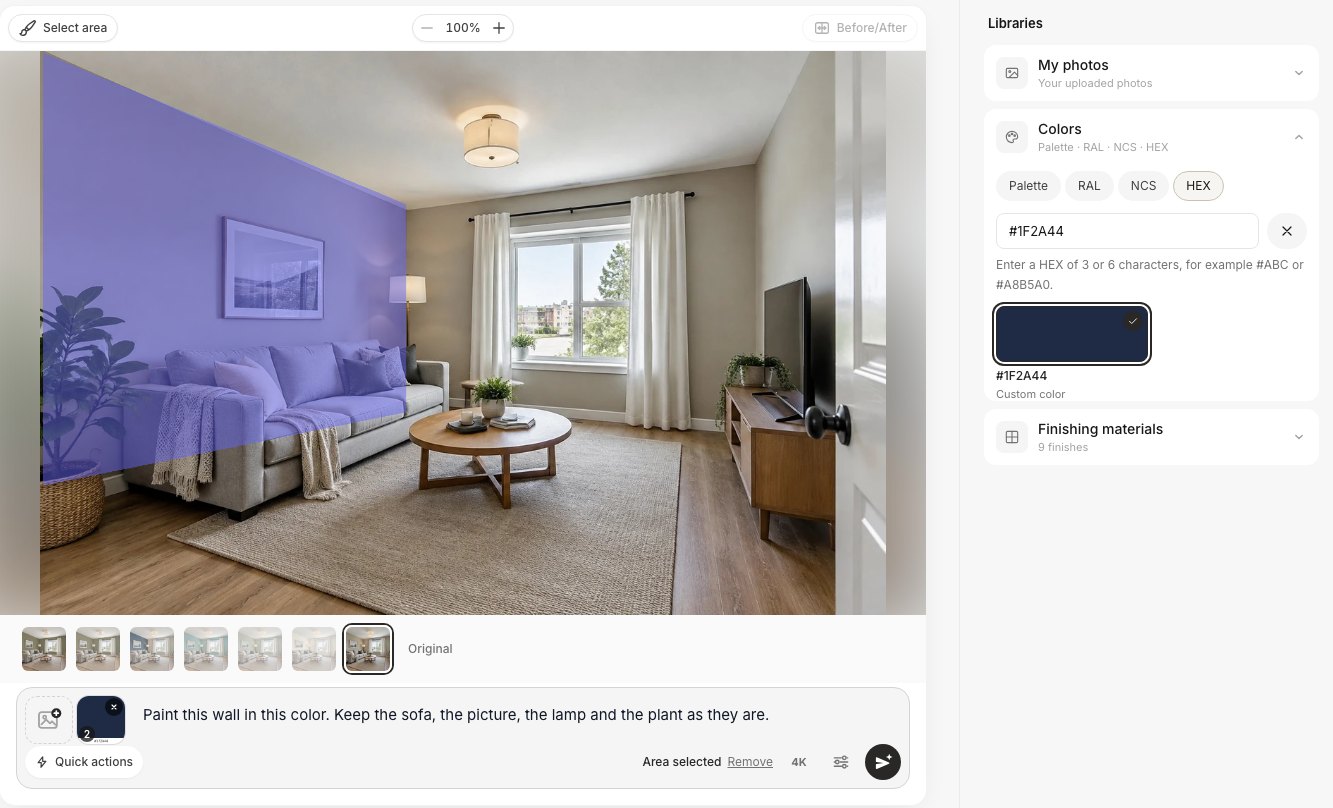 Seleziona l’area → Lazo attorno alla parete del divano, HEX #1F2A44 scelto nella libreria Colori e l’istruzione «Dipingi questa parete di questo colore. Lascia il divano, il quadro, la lampada e la pianta come sono.»
La selezione non deve essere precisa. La nostra copriva parte del divano e della pianta; l’IA ha ridipinto solo la superficie della parete all’interno dell’area e ha lasciato al loro posto divano, cuscini, cornice e pianta:
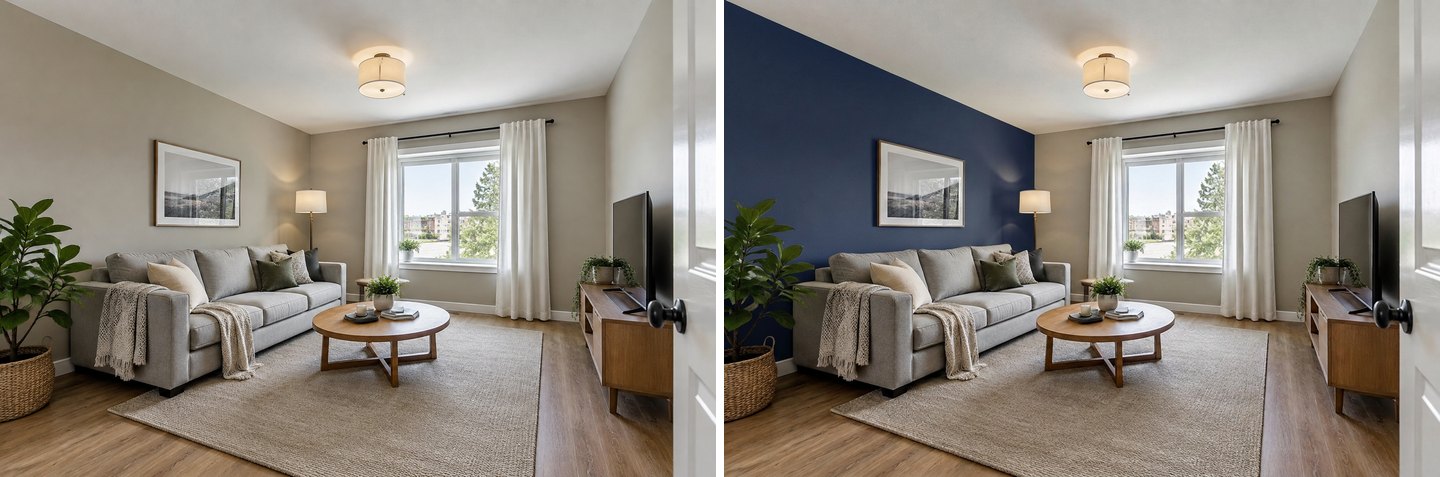 A sinistra: l’originale. A destra: una parete d’accento blu navy profondo (#1F2A44) dietro il divano. Parete laterale, parete della finestra, soffitto e mobili sono intatti.
Per pareti d’accento con carta da parati o pannelli invece della pittura, veda la nostra guida a carta da parati e pareti d’accento: il procedimento di selezione è lo stesso.
Soffitti, finiture e richieste combinate
L’azione rapida Colore delle pareti dipinge volutamente solo le pareti, e le sue istruzioni lasciano soffitto, pavimento e porte come sono. In tutte le nostre prove sulle pareti, il soffitto bianco e i battiscopa bianchi sono rimasti bianchi.
Quando vuole cambiare il soffitto o le finiture, lo dica in una frase. «Dipingi il soffitto di azzurro chiaro. Lascia le pareti, le finiture e tutto il resto come sono» ci ha dato un soffitto azzurro tenue con pareti, tende e letto invariati. Indichi ogni superficie e il suo colore in un’unica richiesta, «soffitto azzurro chiaro, travi bianche, pareti invariate», invece che in tre modifiche separate.
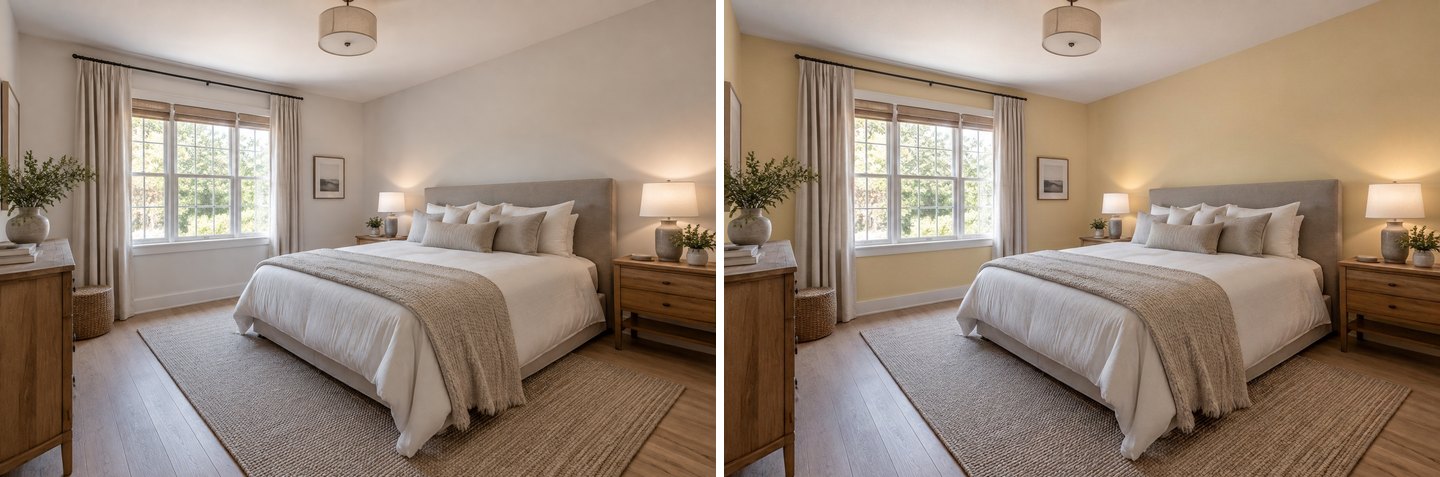
Ecco la camera da letto con tre richieste simili a quelle reali, ciascuna fatta dalla foto originale:
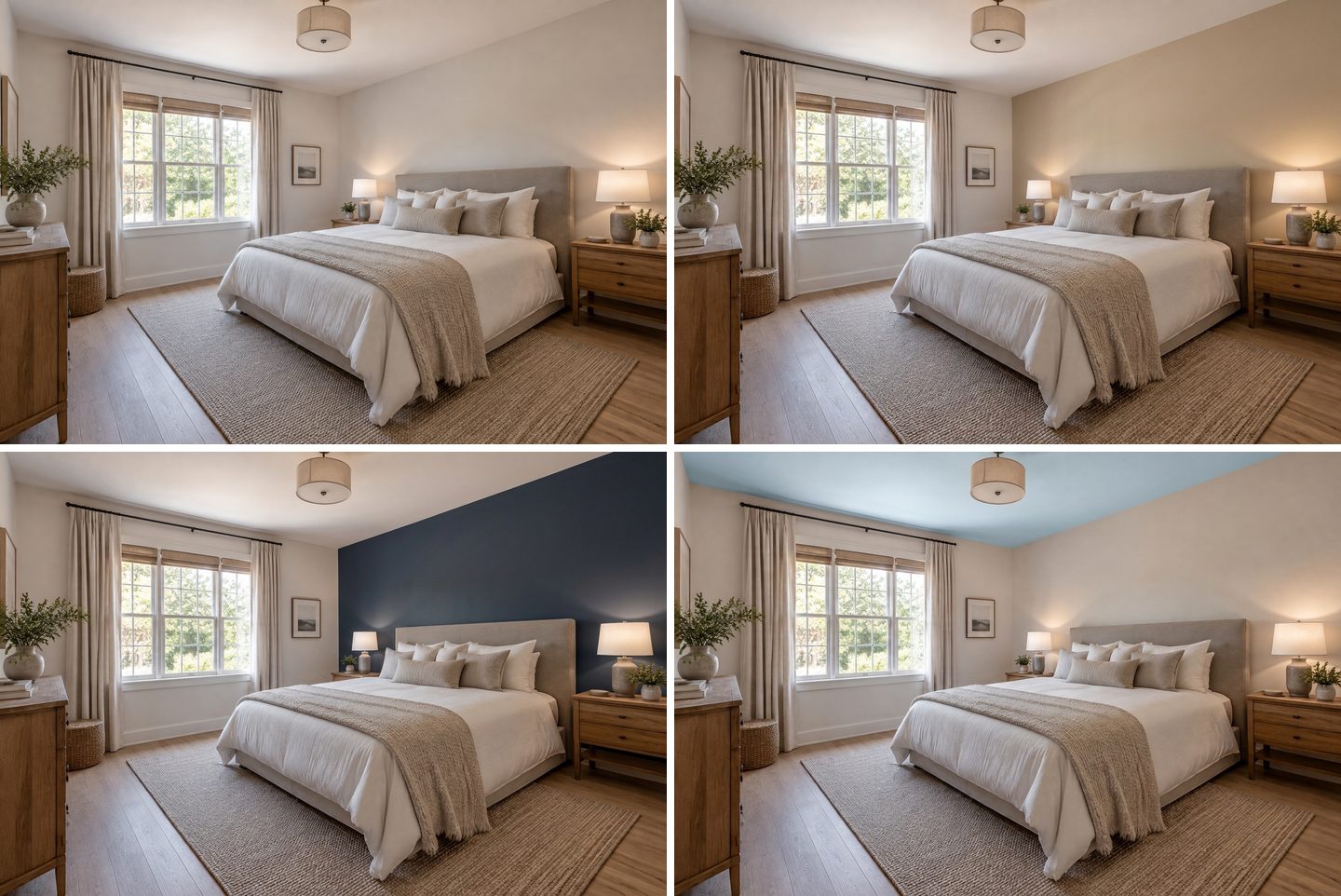 In alto a sinistra: originale. In alto a destra: «solo la parete della testiera beige» (solo parole, nessuna selezione). In basso a sinistra: parete della testiera in «Benjamin Moore Hale Navy HC-154» (marca per nome, approssimata). In basso a destra: «soffitto azzurro chiaro, pareti invariate».
La versione Hale Navy mostra che cosa significa «approssimativo» nella pratica. L’IA ha prodotto un blu navy profondo convincente, ma senza campione è l’idea che il modello ha di quella tinta, non una corrispondenza misurata. Prima di acquistarne diversi barattoli, accosti la mazzetta vera alla Sua parete.
Crea un design d'interni con l'IA
Carica una foto della tua stanza e ottieni un design professionale in 30 secondi. Prima generazione gratuita.
Colore delle pareti o Nuove finiture: quale usare?
GenRoom offre due strade per pareti nuove, e si comportano in modo diverso.
- Colore delle pareti (azione rapida dell’editor IA) cambia la pittura e nient’altro. La usi quando la stanza Le piace e vuole solo vedere un colore.
- Nuove finiture (una modalità di design quando sceglie Design da una foto) rinnova le superfici: pareti, pavimento e soffitto, pittura o carta da parati, pannelli e pavimentazione, mentre i mobili e la loro disposizione restano. Ha un campo facoltativo Colore esatto o campione che accetta gli stessi nomi e codici.
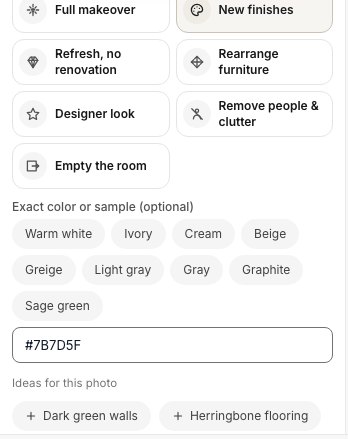 Nuove finiture con un colore esatto (#7B7D5F, verde oliva). La modalità suggerisce anche idee per la foto, qui «Pareti verde scuro» e «Parquet a spina di pesce».
Abbiamo usato Nuove finiture con il verde oliva #7B7D5F sullo stesso soggiorno. Le pareti sono risultate di un oliva smorzato, ma la modalità ha fatto il suo lavoro anche sulle altre superfici: il pavimento è diventato a doghe di rovere più chiare e larghe, la plafoniera ha cambiato leggermente forma e la lampada da terra è stata spenta.
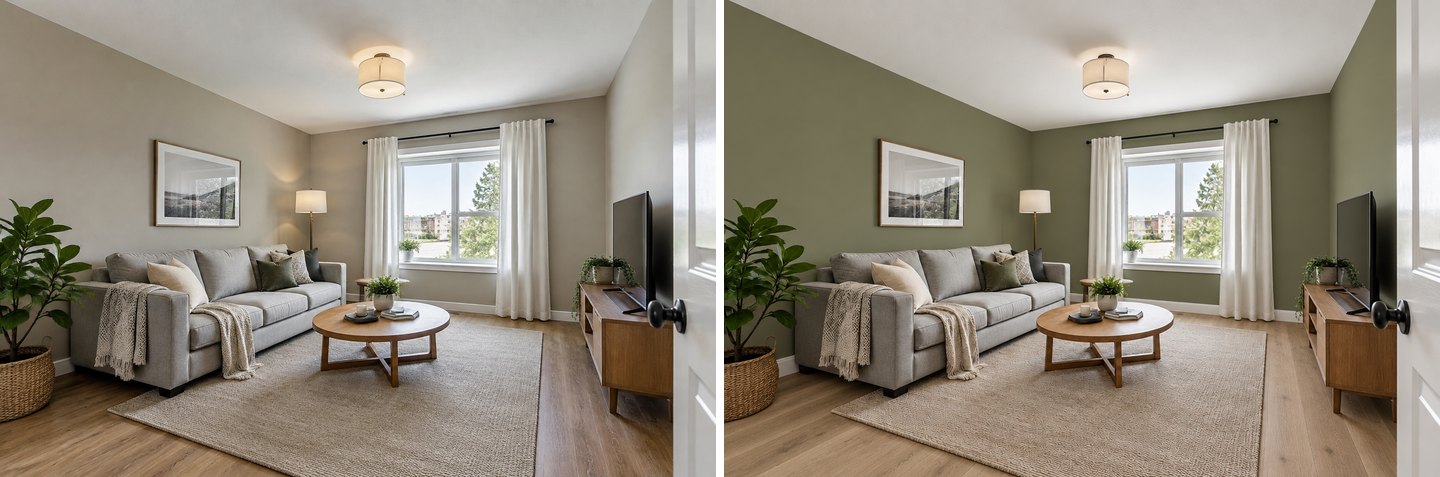 Nuove finiture cambia più della pittura: pareti verde oliva e un pavimento più chiaro. Ottimo per un’anteprima di ristrutturazione, troppo se Le serve solo un colore.
Se un risultato di Nuove finiture Le piace ma rivuole il vecchio pavimento, usi l’azione rapida Ripristina dall’originale e scelga Pavimento. Nel nostro test ha riportato il tono del pavimento verso l’originale, anche se non doga per doga: per una semplice anteprima della pittura, l’azione rapida Colore delle pareti resta la scelta più pulita.
Controlli il risultato con il cursore Prima/Dopo
Ogni versione può essere confrontata con la foto da cui è stata creata. Prema Prima/Dopo sopra l’immagine e trascini la maniglia sulla parete. È il modo più rapido per scovare i problemi che contano: una tenda che ha cambiato colore, una cornice spostata, un soffitto che ha preso una sfumatura.
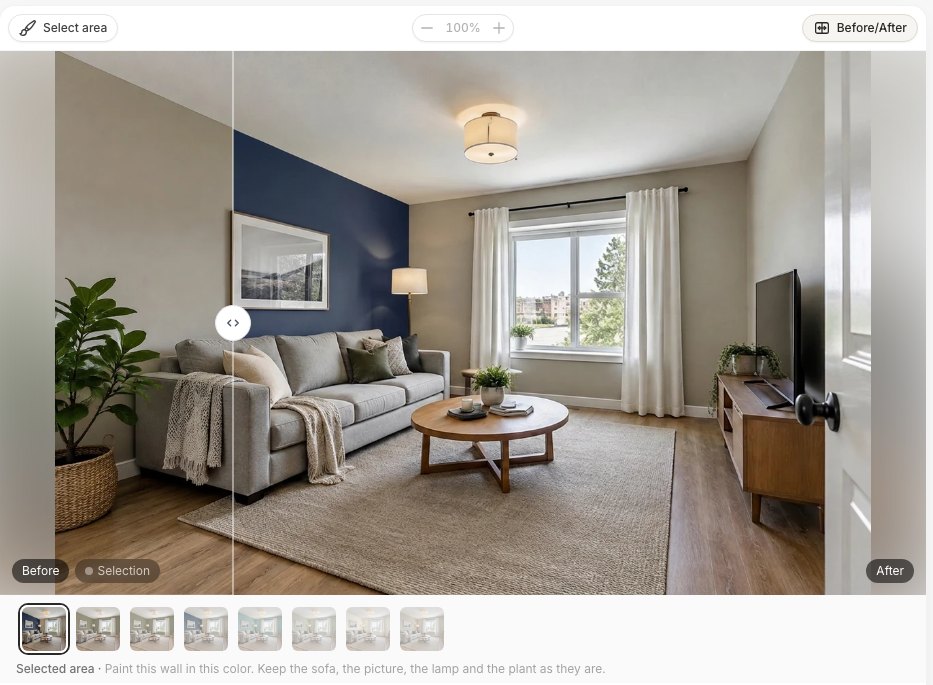 Il cursore di confronto: prima a sinistra della maniglia, dopo a destra.
Quando una variante La convince, può scaricarla o portarla a 4K per stamparla o inviarla all’imbianchino. Le modifiche rapide dei nostri test sono tornate larghe circa 1264 px, sufficienti su un telefono ma morbide su uno schermo grande, quindi per il candidato finale il 4K vale la pena.
Che cosa sbagliano ancora le anteprime dei colori con l’IA
Le anteprime con IA rispondono bene alla domanda «quale di questi tre colori mi piace nella mia stanza?». Non sostituiscono un campione di pittura. Ecco che cosa abbiamo visto preparando questo articolo, e a che cosa fare attenzione:
- La tinta esatta. I codici La avvicinano, ma il colore che vede è il colore nella luce della Sua foto. Un angolo in ombra appare più scuro, una parete illuminata dalla lampada più calda. La nostra prova NCS è uscita più gialla del campione.
- I nomi delle marche sono approssimazioni. «Sherwin-Williams Alabaster» o «Benjamin Moore Hale Navy» vengono capiti solo per nome. Usi l’HEX pubblicato dalla marca se vuole avvicinarsi di più.
- La finitura non è affidabile. Opaco, satinato e semilucido appaiono diversi su una parete vera; l’IA non mostra la differenza in modo affidabile.
- Il Suo schermo fa parte del risultato. Un telefono in modalità notte e un monitor calibrato mostrano la stessa immagine in modo diverso.
- La modalità conta. Nuove finiture cambia pavimenti e lampade oltre alla pittura; l’azione rapida Colore delle pareti no. Scelga lo strumento adatto alla domanda.
- Le modifiche sovrapposte ammorbidiscono l’immagine. Parta dalla versione originale per ogni colore invece di modificare più volte l’ultimo risultato.
La routine pratica: selezioni due o tre colori con l’IA, poi compri barattoli campione (o campioni adesivi) solo di quelli e li applichi su due pareti. Li guardi al mattino e alla sera prima di decidere.
Un modo rapido per scegliere i colori da provare
Se parte da zero, la regola 60-30-10 è una cornice sensata: circa il 60% della stanza in un colore principale (di solito le pareti), il 30% in un colore secondario (mobili grandi, tende, una parete d’accento) e il 10% in un accento (cuscini, quadri, una lampada). La provi sulla Sua foto:
- Provi tre colori di parete dall’originale: un neutro chiaro, un tono medio, uno scuro. Capirà presto se la stanza chiede luce o profondità.
- Guardi ciò che nella stanza non cambia. Pavimento, divano e mobili della cucina restano. Un pavimento in rovere caldo sta bene con bianchi caldi e verdi; un divano grigio freddo con grigi azzurrati.
- Provi una parete d’accento solo dopo aver scelto un colore di base. Una parete scura dietro il divano o il letto è la richiesta più comune che vediamo, e appare molto diversa accanto al bianco rispetto al beige.
- Lasci il soffitto per ultimo. Un soffitto colorato può far sembrare una stanza più bassa o più accogliente; lo provi sopra il colore di parete scelto.
Per i mobili di cucina o bagno vale lo stesso metodo con l’azione rapida Ricolora un oggetto: veda la nostra guida ai colori per mobili di cucina e bagno. Per l’esterno della casa, legga la guida ai colori della facciata.
Quanto costa?
GenRoom vende pacchetti di crediti una tantum, non un abbonamento:
| Piano | Prezzo | Crediti | Modifiche Colore delle pareti (2 crediti ciascuna) |
|---|---|---|---|
| Free | $0 | 6 all’iscrizione, senza carta | 3 (con filigrana) |
| Start | $9.99 | 36 | circa 18 |
| Basic | $19.99 | 100 | circa 50 |
| Pro | $39.99 | 300 | circa 150 |
Ogni piano include l’azione rapida Colore delle pareti, Seleziona l’area, la libreria dei colori (Palette, RAL, NCS, HEX) e il confronto prima/dopo. Se una generazione non riesce, i crediti vengono restituiti automaticamente. I crediti acquistati sono validi 180 giorni. Una sessione mirata, con tre colori di parete, una parete d’accento e una prova del soffitto su una stanza, costa 10 crediti. Può iniziare dalla pagina del simulatore di colori con IA o andare direttamente allo Studio.
Domande frequenti (FAQ)
Posso caricare una foto della mia stanza e provare i colori delle pareti?
Sì. Carichi la foto nell’editor IA di GenRoom, apra Azioni rapide → Colore delle pareti, scriva un nome o un codice di colore e prema Applica. In circa 20–40 secondi ottiene la stessa stanza con pareti nuove, con mobili, pavimento e soffitto invariati.
Esiste un’app che cambia il colore delle mie pareti?
GenRoom funziona nel browser su telefono o computer, quindi non c’è nulla da installare. Anche le app delle marche, come i simulatori di Sherwin-Williams o Behr, cambiano il colore delle pareti, ma solo con i colori di quella marca, e spesso le pareti vanno segnate a mano.
Posso usare un colore Benjamin Moore o Sherwin-Williams?
Sì, scriva la marca e il nome o il codice del colore. Tenga presente che i colori di marca arrivano all’IA solo come nome, senza campione, quindi la tinta è approssimativa. Se trova il valore HEX o RGB del colore sul sito della marca, scriva l’HEX per un risultato più vicino.
Posso dipingere una sola parete?
Sì. Nomini la parete nella richiesta («solo la parete dietro il letto») oppure usi Seleziona l’area → Lazo per contornarla. Tutto ciò che sta fuori dalla selezione resta com’è.
L’IA cambierà i miei mobili o il pavimento?
L’azione rapida Colore delle pareti è pensata per cambiare solo le pareti; nei nostri test divano, tappeto, pavimento, soffitto e battiscopa sono rimasti uguali. La modalità Nuove finiture è diversa: rinnova pareti, pavimento e soffitto, quindi anche il pavimento può cambiare.
Quanto sono precise le anteprime dei colori con l’IA?
Abbastanza per scegliere tra più candidati, non abbastanza per fare a meno di un campione. I codici RAL e HEX sono i più vicini perché l’IA riceve un campione reale; l’NCS viene calcolato, i nomi delle marche sono approssimati e la luce della foto sposta ogni colore.
È gratis?
Un account gratuito riceve 6 crediti senza carta, cioè tre modifiche del colore delle pareti (con filigrana). I pacchetti a pagamento partono da $9.99 per 36 crediti.
In conclusione
Provare i colori delle pareti su una foto della Sua stanza oggi richiede un minuto: carichi la foto, scelga Colore delle pareti, scriva un nome o un codice, confronti. Usi un codice RAL o HEX quando serve precisione, nomini la parete o la contorni con il lazo per una parete d’accento, e dica esplicitamente «soffitto» o «finiture» quando devono cambiare anche quelli. Poi porti i Suoi due colori preferiti in negozio come barattoli campione: l’IA restringe la scelta, la parete vera ha l’ultima parola. Lo provi sulla Sua stanza nello Studio.