Visualiser un meuble chez soi avec l’IA avant de l’acheter
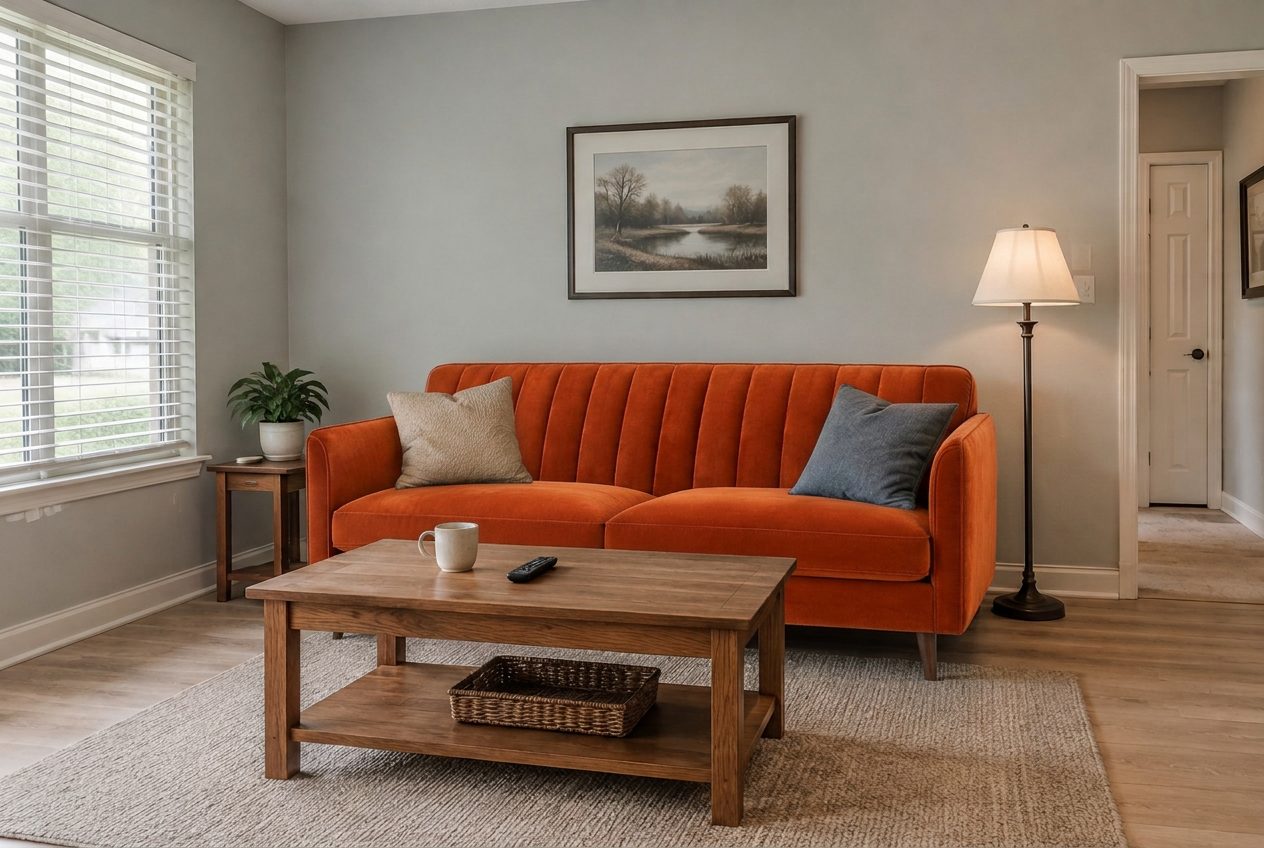
Le canapé vient d’une photo produit ; la pièce, la table basse, la lampe et les coussins sont ceux de la photo d’origine.
Pour visualiser un meuble chez vous avec l’IA, prenez une photo de la pièce, importez-la dans un éditeur photo IA, puis décrivez le nouveau meuble (« remplace le canapé marron par un trois places en lin gris clair ») ou joignez une photo produit de l’article exact et demandez à l’IA de le mettre à la place de l’ancien. La retouche conserve vos murs, votre sol, vos fenêtres et tout le reste : vous voyez le nouveau canapé, la table ou le fauteuil avec votre vraie lumière et vos vraies couleurs. Ce que l’IA ne fait pas, c’est mesurer : considérez l’image comme un test de style et de couleur, et vérifiez la taille avec un mètre ruban.
Ce guide montre tout le processus sur de vraies pièces, avec des résultats non retouchés du GenRoom Studio. Il présente trois façons de faire : décrire le meuble avec des mots, utiliser une photo de boutique comme référence, ou poser vous-même le produit sur la photo en réglant sa taille et son angle à la main. Puis il aborde ce que la plupart des guides passent sous silence : ce qui se passe mal avec l’échelle, et comment y remédier.
Dans ce guide :
- Ce que les gens demandent vraiment quand ils essaient un meuble chez eux
- Applis AR, planificateurs de pièce ou retouche photo par IA
- Remplacer un meuble en le décrivant
- Mettre un produit précis, vu sur une photo de boutique, dans votre pièce
- Ne remplacer qu’un seul meuble, au lasso ou au pinceau
- Placer le produit vous-même et régler sa taille
- Échelle et proportions : les limites, honnêtement
- Coûts, conseils photo et FAQ
Que demandent vraiment les gens quand ils essaient un nouveau meuble chez eux ?
La plupart ne veulent pas un intérieur entièrement nouveau : ils veulent changer un meuble et garder tout le reste. Depuis mars 2026, plus d’un millier d’utilisateurs de GenRoom ont décrit exactement ce besoin avec leurs propres mots. Les demandes sont étonnamment précises et montrent ce qu’un aperçu de meuble doit savoir gérer.
En voici des exemples typiques, reformulés :
- « Remplace le canapé par celui de ma photo de référence. »
- « Change la table à manger pour celle de la référence, et peins le mur du fond en blanc. »
- « Le canapé doit être d’une seule couleur crème et un peu plus étroit. »
- « Fais-en un canapé standard de 93 pouces sans méridienne, et garde tout le reste pareil. »
- « Ajoute une petite coiffeuse avec un grand miroir. Elle doit tenir dans l’espace. »
- « Remplace les deux chaises par un bureau. »
- « La commode doit être blanche et de la même hauteur que le lit. »
Trois tendances se dégagent. Les gens ont souvent un produit précis en tête, en général une photo trouvée sur le site d’une boutique. Ils tiennent à ce que rien d’autre ne change. Et ils parlent de taille : « plus étroit », « 93 pouces », « la même hauteur que le lit », « elle doit tenir ». Les deux premiers points, l’IA actuelle les gère bien. Le troisième demande de la prudence, et c’est le sujet du dernier tiers de ce guide.
Quelle méthode choisir : appli AR, planificateur de pièce ou retouche photo par IA ?
Utilisez l’AR quand la question est la taille exacte, un planificateur quand la question est l’agencement, et la retouche photo par IA quand la question est « à quoi ça ressemblera chez moi ». Ces trois outils répondent à des questions différentes, et beaucoup de gens finissent par en utiliser deux.
| Méthode | Fonctionnement | Idéal pour | Point faible |
|---|---|---|---|
| AR « voir chez vous » (applis d’enseignes) | La caméra du téléphone place un modèle 3D du produit dans la pièce en direct | Vérifier la taille réelle des produits du catalogue de cette enseigne | Seulement les articles avec un modèle 3D ; on voit un modèle 3D, pas une photo |
| Planificateur de pièce 2D/3D | Vous dessinez la pièce à l’échelle et y faites glisser des meubles | Agencement, passages, ce qui rentre physiquement | Le dessin prend du temps ; les rendus ne ressemblent pas à votre vraie pièce |
| Retouche photo par IA (par ex. GenRoom) | Vous modifiez une photo de votre pièce avec des mots, une photo de référence ou une image de produit insérée | Style, couleur, matière et « est-ce que ça va avec la pièce » avec votre vraie lumière et vos finitions | Ne mesure pas : les tailles sont approximatives |
La retouche photo par IA a un gros avantage pratique : elle fonctionne avec n’importe quel produit, de n’importe quelle boutique, du moment que vous en avez une photo. Pas besoin que l’enseigne propose un modèle AR, ni de reconstruire votre pièce dans un planificateur. C’est pourquoi elle convient si bien au moment « j’ai trouvé ce canapé en ligne, est-ce qu’il ira ici ? ».
Comment remplacer un canapé sur votre photo en décrivant le nouveau ?
Importez une photo de la pièce dans l’éditeur, ouvrez « Actions rapides », choisissez « Remplacer un meuble », indiquez quoi remplacer et par quoi, puis cliquez sur « Appliquer ». Le résultat apparaît en moins d’une minute, et la retouche coûte 2 crédits.
Pas à pas dans le GenRoom Studio :
- Ouvrez l’Éditeur dans le Studio et cliquez sur Choisir un fichier (JPG, PNG, WEBP ou HEIC, jusqu’à 50 Mo). La photo s’ouvre sur le canevas comme version « Original ».
- Cliquez sur Actions rapides sous la photo. Dans le groupe « Objets », choisissez Remplacer un meuble.
- Dans le champ « Quoi remplacer, et par quoi », décrivez le changement. Des réponses toutes prêtes sont aussi proposées, comme « Canapé par un canapé d’angle beige », « Table par une table ronde » ou « Lit par un lit rembourré ».
- Appuyez sur Entrée. L’action apparaît sous forme de pastille au-dessus du champ de texte ; vous pouvez ajouter des souhaits dans le champ si vous le voulez.
- Cliquez sur Appliquer. Chaque retouche devient une nouvelle version dans la bande sous la photo, et Avant/Après la compare à l’original.
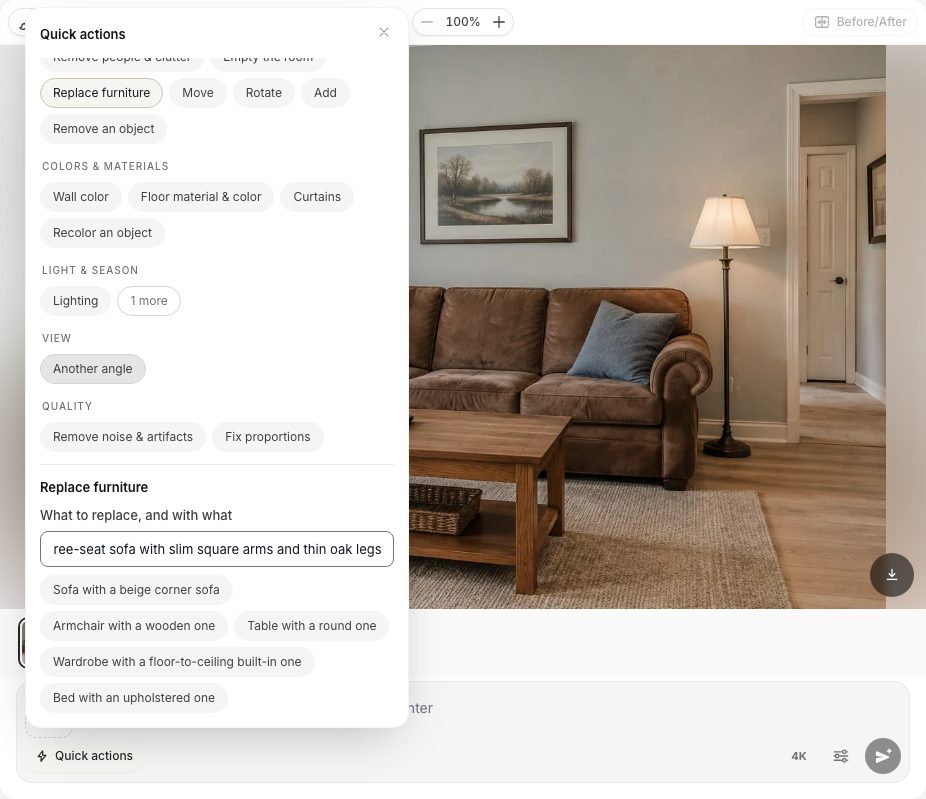 Les Actions rapides dans l’éditeur. « Remplacer un meuble » ne pose qu’une question : quoi remplacer, et par quoi.
Nous l’avons testé dans un salon ordinaire avec un canapé en microfibre marron fatigué. La consigne était : « le canapé marron par un canapé trois places en lin gris clair avec des accoudoirs carrés fins et de fins pieds en chêne ». La retouche a pris 37 secondes après le clic sur « Appliquer ».
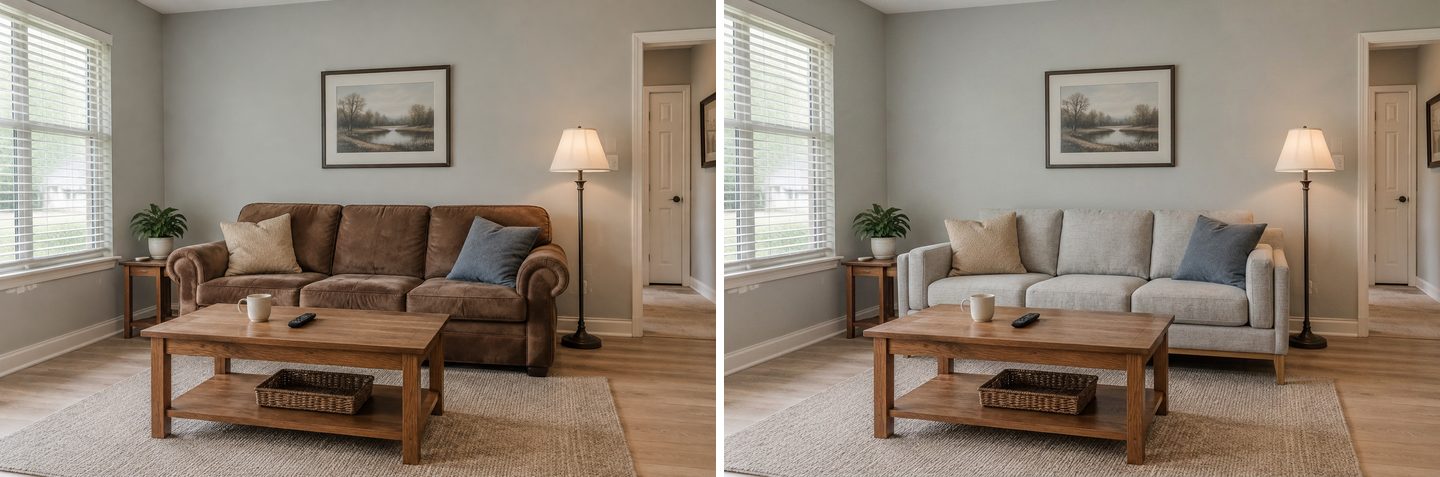 Avant (à gauche) et après (à droite). Résultat du Studio non retouché.
Regardez ce qui est resté : la table basse, la tasse et la télécommande, le panier, le tapis, le lampadaire, le cadre, et même les deux coussins, désormais posés sur le nouveau canapé. C’est tout l’intérêt de l’action « Remplacer un meuble » : la requête qu’elle envoie demande au modèle de ne pas toucher à la position de tout le reste.
Un détail à noter : le nouveau canapé est un peu plus large que l’ancien et touche maintenant la lampe. Nous y reviendrons dans la partie sur l’échelle.
Conseils pour la description :
- Désignez l’ancien meuble tel qu’il apparaît sur la photo (« le canapé marron », « la table en pin foncé »), pour que l’IA sache exactement quel objet remplacer.
- Décrivez le nouveau par sa forme, sa matière et sa couleur : « trois places », « accoudoirs carrés fins », « bouclette », « pieds fuselés en noyer », « velours rouille ».
- Un meuble par retouche. Les indications du Studio le disent clairement : face à une liste de cinq changements, le modèle en fera deux ou trois et perdra le reste.
Pour en savoir plus sur la rédaction des consignes, consultez notre guide pour modifier des designs de pièce IA avec des prompts texte.
Comment mettre un canapé précis, vu sur une photo de boutique, dans votre pièce ?
Joignez la photo produit comme référence, puis utilisez l’action rapide « Utiliser ma référence » en indiquant quoi prendre et où : « le canapé de la photo 2, à la place du canapé marron ». L’IA reproduit la forme, la matière, le motif et la couleur du produit dans votre pièce.
C’est la version la plus courante du besoin : vous avez déjà trouvé le canapé et vous voulez voir celui-là précisément chez vous.
- Dans l’éditeur, cliquez sur le bouton Ajouter une photo à gauche du champ de texte et choisissez Ajouter comme référence. Sélectionnez la photo produit.
- La référence apparaît à côté du champ avec un numéro. La photo de votre pièce est la photo 1, la première référence est donc la photo 2.
- Ouvrez Actions rapides et choisissez Utiliser ma référence. Dans « Quoi prendre et où », tapez par exemple « le canapé de la photo 2, à la place du canapé marron ».
- Cliquez sur Appliquer.
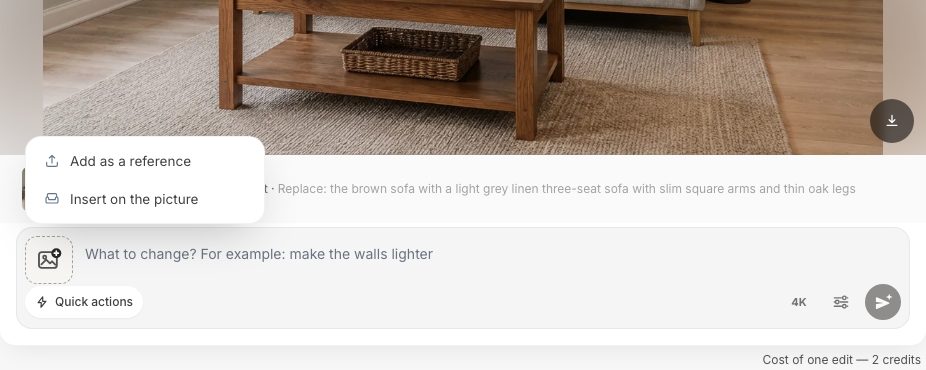 Deux façons d’utiliser une photo produit : comme référence pour l’IA, ou insérée sur l’image comme un objet que vous placez vous-même.
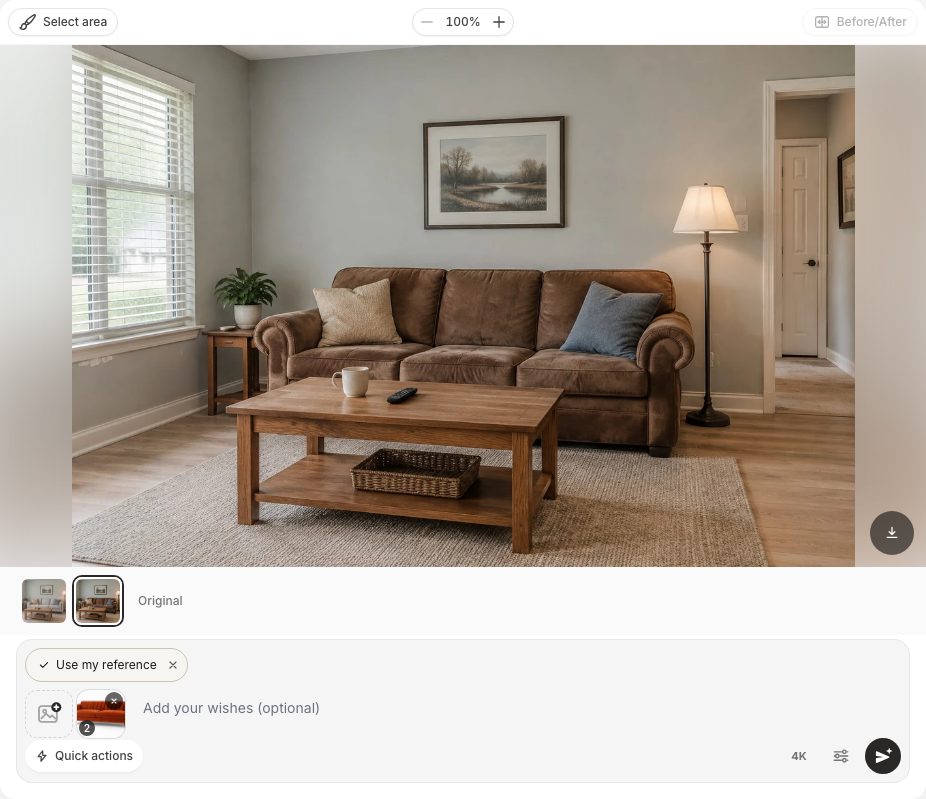 La référence est jointe comme photo 2 ; l’action « Utiliser ma référence » indique à l’IA ce qu’il faut y prendre.
Pour le test, nous avons utilisé une simple photo de catalogue d’un canapé mid-century : velours rouille, dossier capitonné en bandes verticales, pieds fuselés en noyer, sur fond blanc. Voici le même salon avant et après.
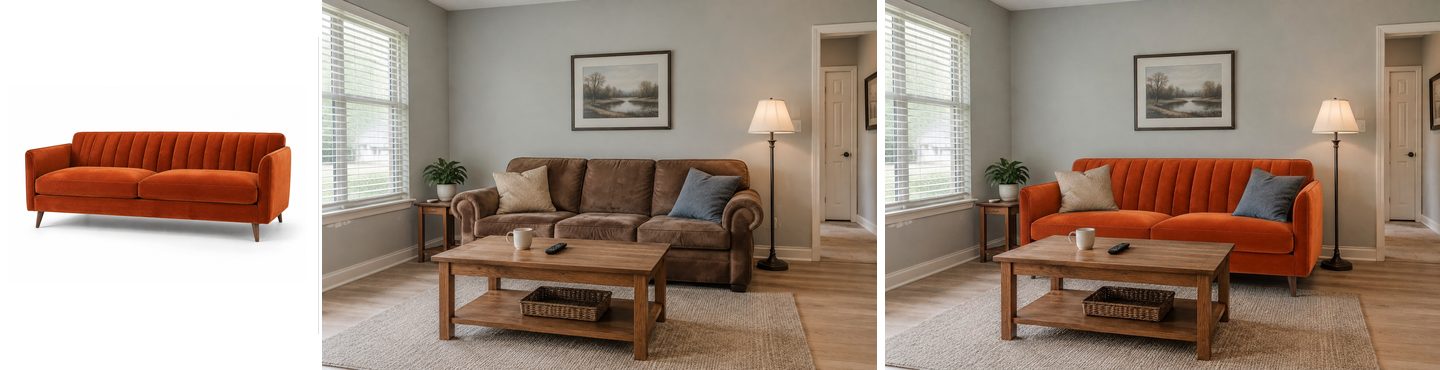 Photo produit de référence (à gauche), la pièce avant (au centre) et le résultat (à droite). Non retouché.
Le dossier capitonné, les accoudoirs droits et fins, les pieds fuselés et la couleur du velours ont tous été repris. La pièce n’a pas changé : même cadre, même lampe, même table basse. La retouche a pris 37 secondes.
Ce qui fait une bonne photo de référence :
- Un seul produit, un fond uni. Une photo de boutique « sur fond blanc » fonctionne le mieux. Une photo d’ambiance avec trois canapés et un chien oblige l’IA à deviner de quel objet vous parlez.
- Un angle proche de celui de votre photo de pièce. Une vue de trois quarts est le choix le plus sûr.
- Dites ce qu’il faut prendre. « Le canapé de la photo 2 » vaut mieux que « utilise la référence ». S’il arrive que l’IA renvoie votre photo de référence au lieu de faire la retouche, le Studio rembourse les crédits et suggère justement ceci : nommer ce qu’il faut prendre dans la référence.
Combien de références pouvez-vous utiliser ? Une référence par retouche avec toutes les formules, y compris Free. Jusqu’à cinq références font partie de la formule Pro, ce qui aide quand vous voulez essayer un canapé et un tapis ensemble, ou montrer le canapé sous deux angles.
Comment remplacer un seul meuble en laissant le reste exactement tel quel ?
Cliquez sur « Sélectionner la zone », entourez l’ancien meuble au lasso (ou peignez-le au pinceau), puis décrivez la modification. Seule la zone sélectionnée est modifiée ; le reste de la photo reste exactement tel quel.
C’est surtout utile dans les pièces chargées, où l’IA pourrait sinon « améliorer » des choses que vous n’avez pas demandées. Le Studio vous y incite même : si vous tapez une retouche qui semble concerner un seul endroit, il demande « Modifier seulement cet endroit ? » et propose Sélectionner la zone ou Modifier toute la photo. Cette question ne vous est pas facturée, et votre texte reste dans le champ.
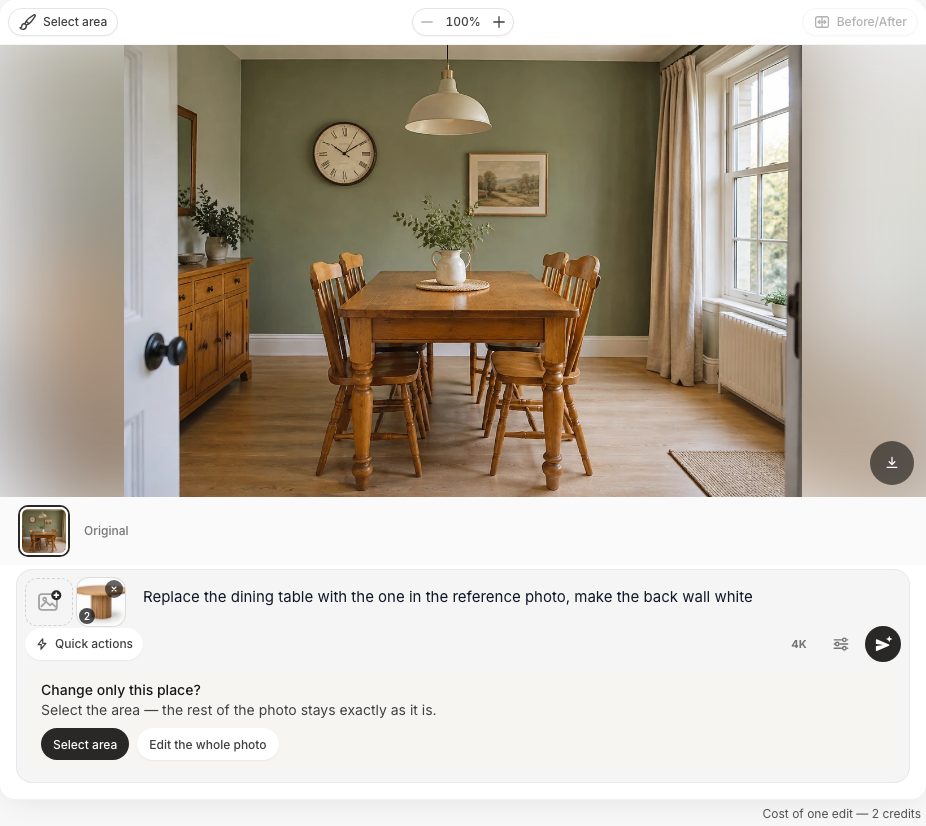 Le Studio suggère de sélectionner une zone quand la retouche concerne un seul endroit.
Nous avons repris une vraie demande presque mot pour mot : « Remplace la table à manger par celle de la référence, peins le mur du fond en blanc ». La salle à manger avait une table en pin orangé démodée et quatre chaises à barreaux. La référence était une photo de catalogue d’une table ronde en chêne clair sur un pied central cannelé.
- Ajoutez la photo de la table avec Ajouter une photo puis Ajouter comme référence.
- Cliquez sur Sélectionner la zone. La barre d’outils propose Pinceau et Lasso ; entourez la table et cliquez sur la coche pour garder la sélection.
- Tapez « Remplace la table à manger par celle de la photo de référence » et cliquez sur Appliquer.
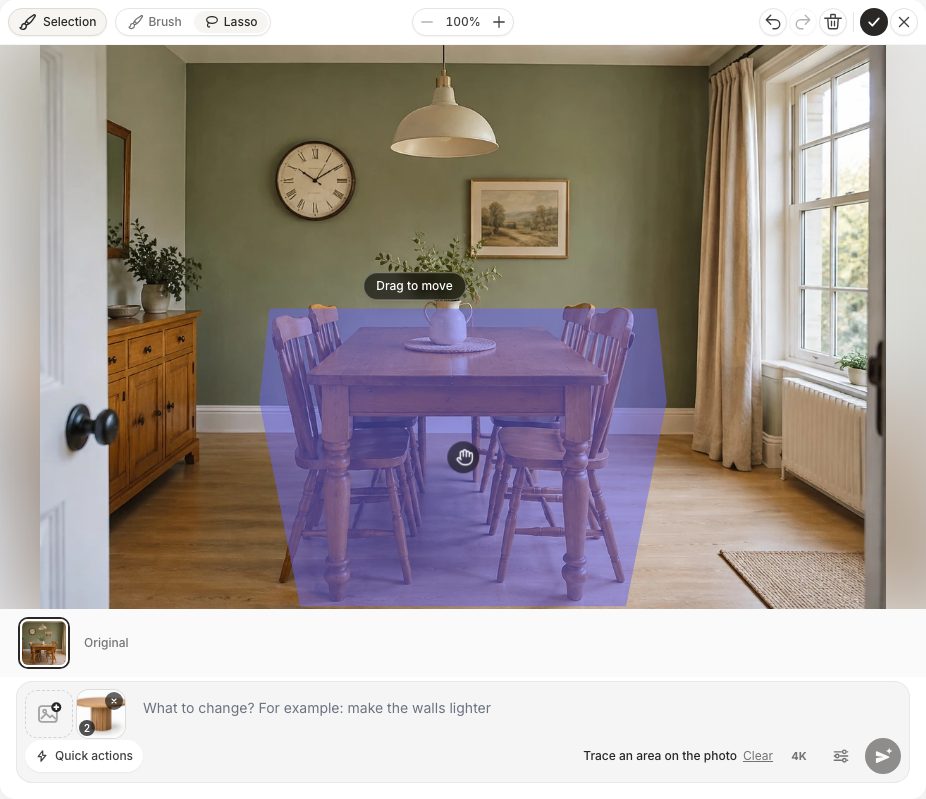 Sélection au lasso autour de la table. La zone sélectionnée est mise en évidence ; vous pouvez la faire glisser pour l’ajuster.
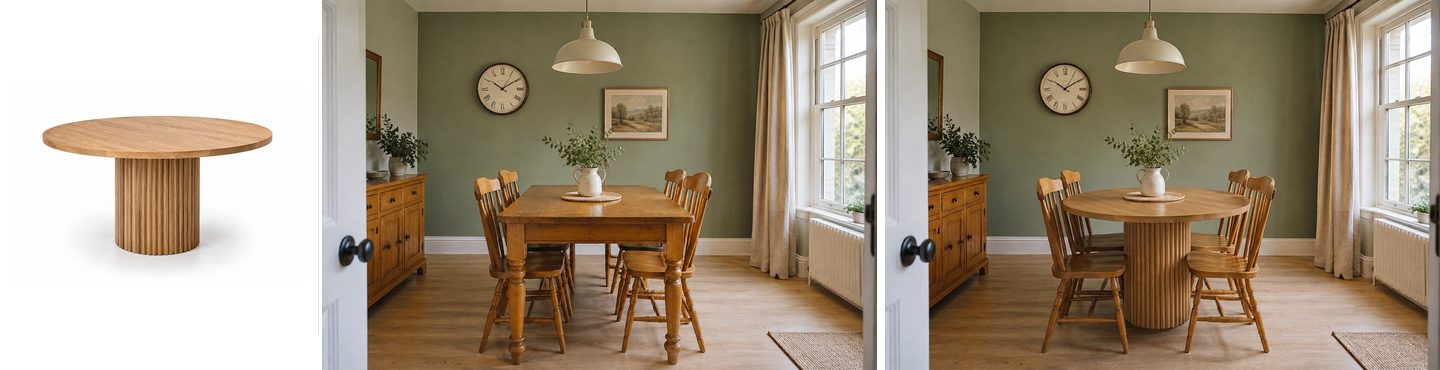 Référence (à gauche), avant (au centre), après (à droite).
La table ronde au pied cannelé est arrivée, et les mêmes chaises ont été disposées autour. En dehors de la sélection, rien n’a bougé : le buffet, l’horloge, les rideaux, le radiateur et le tapis près de la fenêtre sont identiques.
Puis la seconde moitié de la demande, en retouche séparée : Actions rapides, Couleur des murs, « blanc ».
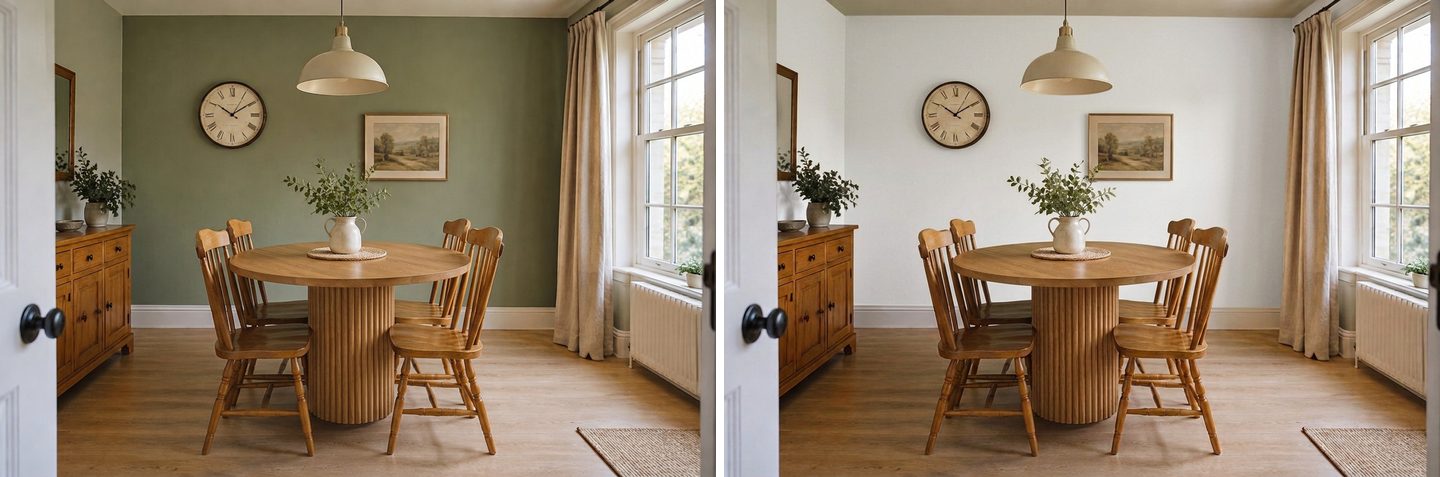 Seconde retouche : le mur du fond passe du vert sauge au blanc. La nouvelle table est restée telle quelle.
Découper le travail en deux est la méthode fiable. Chaque retouche part de la version sélectionnée : vous construisez la pièce étape par étape et pouvez toujours revenir à une version antérieure dans la bande. Pour des styles de salle à manger à essayer avec votre nouvelle table, voyez nos idées de salle à manger avec l’IA.
Pouvez-vous placer le produit vous-même et contrôler sa taille ?
Oui : choisissez « Insérer sur l’image » au lieu de « Ajouter comme référence ». Le produit arrive sur votre photo, fond retiré, et vous le déplacez, le redimensionnez et le faites pivoter à la main avant que l’IA ne l’intègre à la pièce.
C’est ce qui se rapproche le plus d’un collage, et c’est la meilleure réponse à « l’IA l’a fait trop grand ». Vous décidez où se trouve le meuble et quelle est sa taille ; le rôle de l’IA est de l’intégrer avec une lumière, des ombres et une perspective cohérentes.
- Cliquez sur Ajouter une photo, choisissez Insérer sur l’image, puis sélectionnez la photo produit.
- Patientez quelques secondes pendant que le Studio affiche « Suppression du fond… ». Le produit détouré apparaît au centre de la photo, sélectionné.
- Faites-le glisser à sa place. Utilisez les poignées d’angle ou le clavier : les flèches le déplacent, + et − changent la taille, [ et ] le font pivoter. Maj agrandit le pas.
- Si vous le souhaitez, décrivez comment l’intégrer, par ex. « pose-le au sol près de l’extrémité droite de la table basse ».
- Cliquez sur Appliquer.
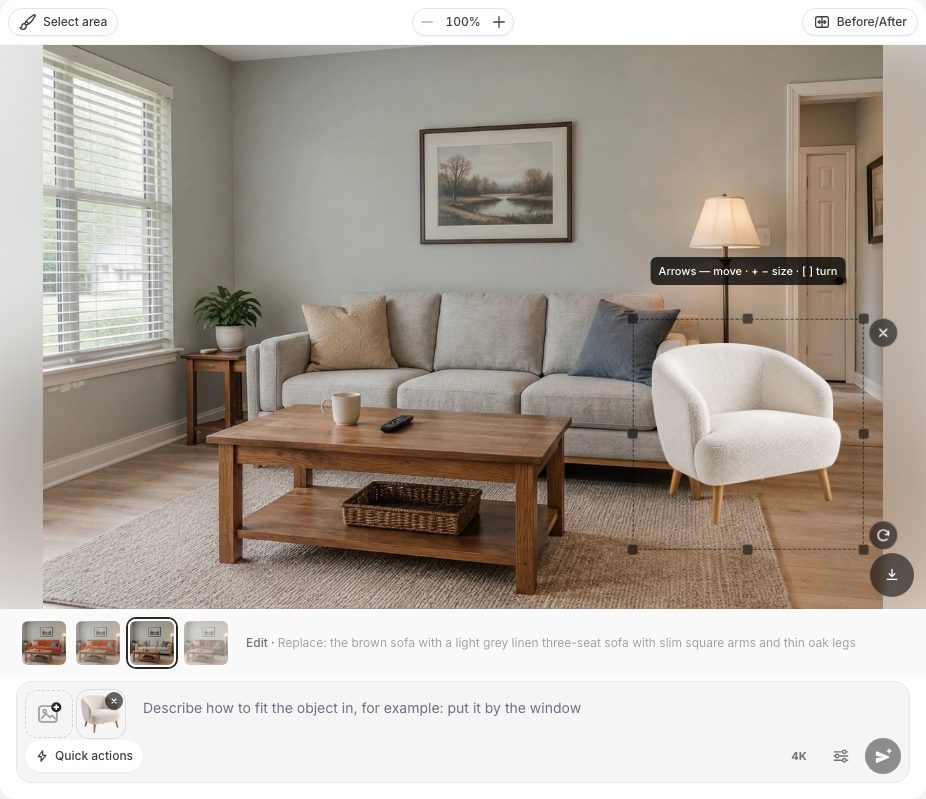 Le fauteuil après « Insérer sur l’image » : fond retiré, poignées pour la taille et la rotation.
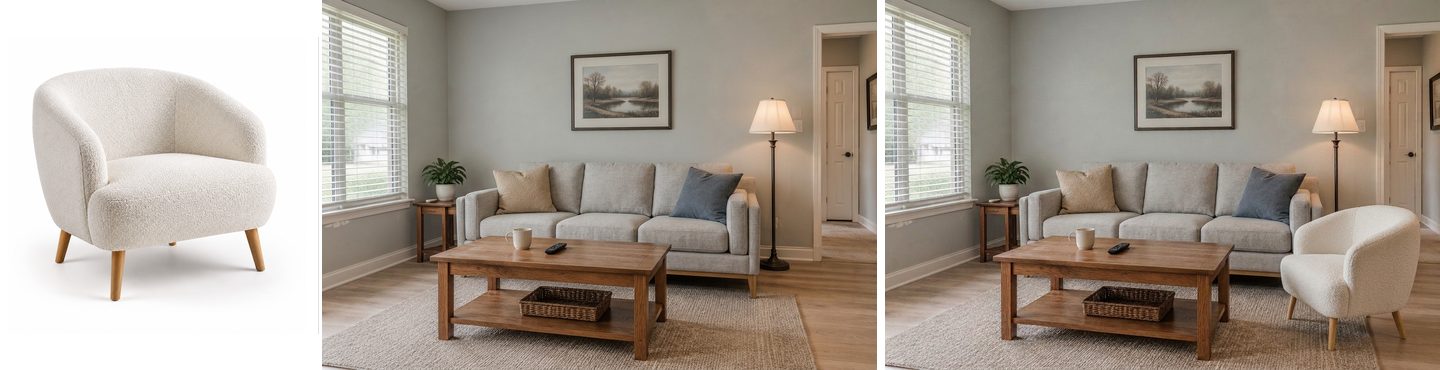 Photo produit (à gauche), pièce avant (au centre), résultat (à droite). Le fauteuil garde la taille que nous avons réglée à la main.
Le résultat a conservé la taille et la position choisies, ajouté une ombre au sol et s’est accordé à la lumière du jour de la pièce. Vous pouvez placer jusqu’à cinq objets sur une même photo, pratique pour tester une chaise avec une table d’appoint et une lampe.
Si le détourage échoue sur une photo produit chargée, le Studio vous indique qu’il a inséré l’objet avec son fond et propose « Retirer à nouveau le fond ». Une photo produit sur fond uni évite ce problème.
Créez un design d'intérieur avec l'IA
Téléchargez une photo de votre pièce et obtenez un design professionnel en 30 secondes. Première génération gratuite.
Un nouveau meuble tiendra-t-il dans un espace vide ?
L’IA peut ajouter un meuble dans un espace vide et l’adapter à cet espace, mais « ça rentre » reste une vérification visuelle, pas une mesure. Utilisez l’action rapide Ajouter et décrivez à la fois le meuble et l’endroit.
Une demande fréquente pour la chambre : « ajoute une petite coiffeuse avec un grand miroir, elle doit tenir dans l’espace ». Nous l’avons essayé dans une chambre avec un pan de mur vide entre le lit et la fenêtre : « une petite coiffeuse blanche avec un tabouret et un grand miroir sur pied étroit sur le mur vide entre le lit et la fenêtre, dimensionnée pour tenir dans cet espace ».
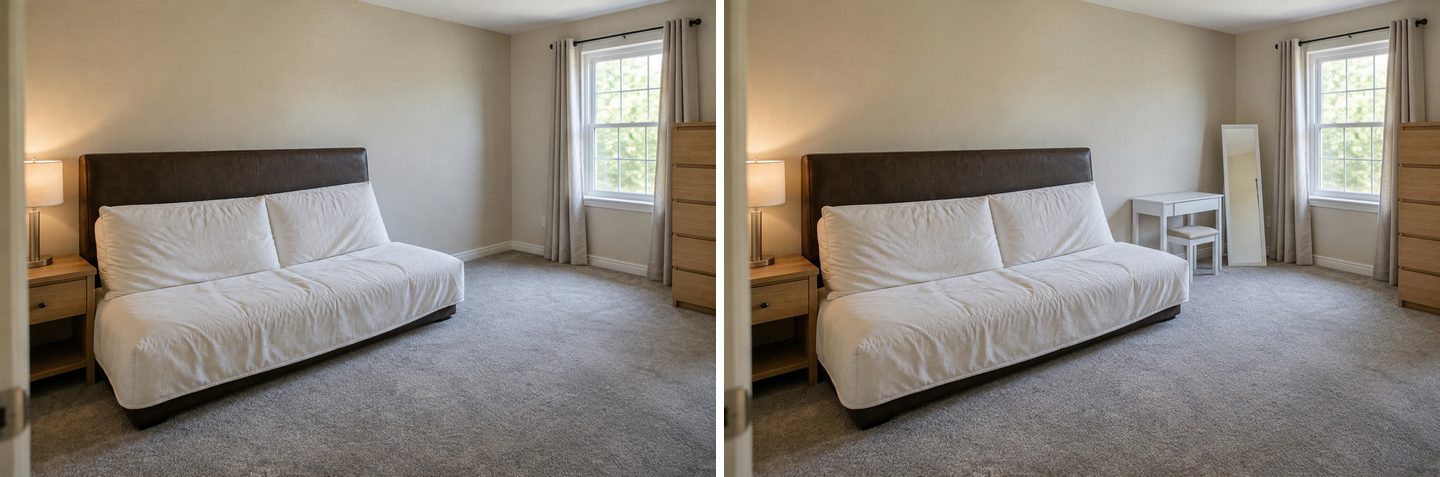 L’action Ajouter a placé la coiffeuse, le tabouret et le miroir dans l’espace ; le lit, la table de chevet et la commode sont restés tels quels.
L’IA a choisi une table compacte qui s’accorde visuellement au mur, et a conservé le lit, la table de chevet, les rideaux et la commode. Savoir si une vraie table de 100 cm tient à cet endroit, c’est une question pour votre mètre ruban, ce qui nous amène à la partie honnête.
Le résultat de l’IA est-il à l’échelle ? Ce qui coince et comment y remédier
Non : la retouche photo par IA ne mesure rien, donc les tailles dans le résultat sont approximatives. Elle est très bonne pour le style, la couleur et la matière, correcte pour « à peu près la bonne taille », mais elle ne peut pas promettre qu’un canapé de 93 pouces fera 93 pouces sur votre photo. Les indications du Studio le disent sans détour : le modèle ne compte pas et ne mesure pas, et le résultat est un concept visuel, pas un plan d’exécution.
Voici un vrai échec de notre test. Le canapé rouille de la photo de boutique est ressorti un peu trop long et touchait le lampadaire. Nous avons sélectionné le canapé au lasso et demandé : « Rends le canapé orange sélectionné environ 15 % moins large, pour qu’il y ait un espace net entre son accoudoir droit et le lampadaire. »
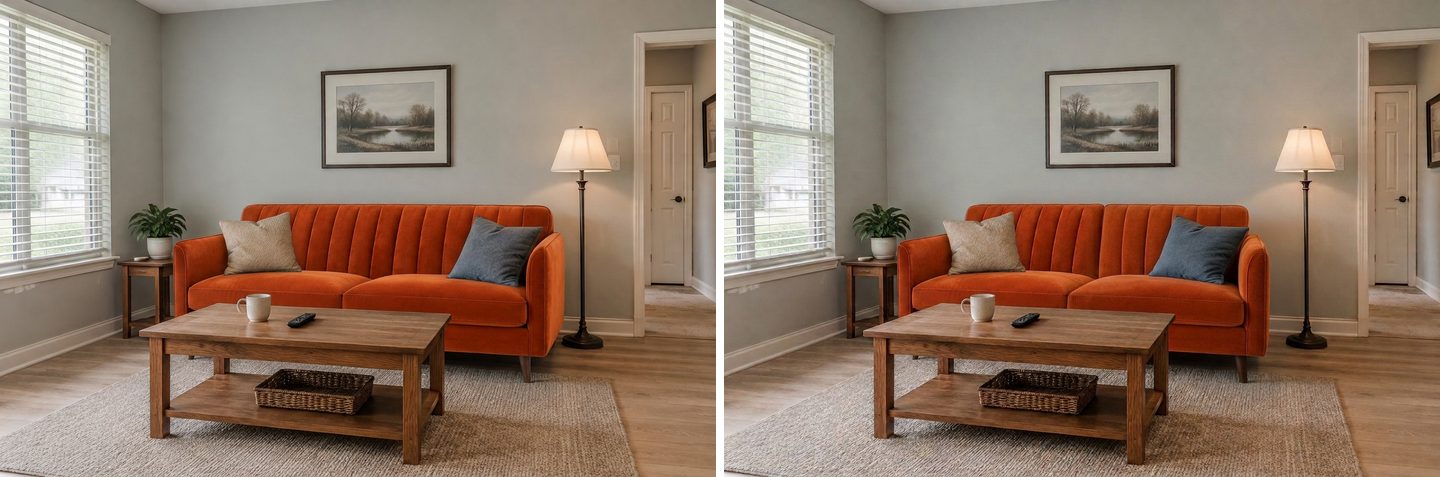 Limite : la demande « 15 % plus étroit » a à peine changé la largeur, et le dossier capitonné en bandes s’est transformé en deux coussins. Les pourcentages et les pouces ne tiennent pas.
Le canapé n’a raccourci que marginalement, touche toujours la lampe, et son dossier capitonné a été redessiné en deux coussins. Des chiffres comme « 15 % » ou « 93 pouces » sont précisément le type de consigne que le modèle ne suit pas de façon fiable.
Ce qui marche à la place :
- Réglez la taille vous-même avec « Insérer sur l’image ». Quand la taille compte, placez le produit comme un objet et mettez-le à l’échelle à la main par rapport à un repère connu : le canapé d’à côté, une porte (en général environ 80 cm, soit 32 pouces de large), un radiateur, une fenêtre. L’IA conserve la taille que vous avez réglée.
- Prenez des objets comme repères, pas des chiffres. « Aussi long que la fenêtre est large », « la même hauteur que le lit », « s’arrêtant avant le lampadaire » fonctionnent mieux que des centimètres.
- Utilisez « Corriger les proportions » pour les meubles surdimensionnés. C’est une action rapide du groupe « Qualité » qui demande au modèle de donner aux meubles des tailles réalistes, sans pièces surdimensionnées.
- Revenez en arrière au lieu d’empiler les corrections. Chaque retouche part de l’image précédente, donc les erreurs s’accumulent. Si une version a dérapé, choisissez une version antérieure dans la bande et repartez de là.
- Utilisez « Restaurer depuis l’original » si autre chose a changé. Nommez-le (« les fenêtres », « le lampadaire ») et le Studio le récupère depuis la photo d’origine.
- Vérifiez les vraies dimensions sur papier. Mesurez le mur et le produit avant de commander. Les repères classiques pour le salon de la designer Emily Henderson : 16 à 18 pouces (40–45 cm) entre le canapé et la table basse, une table basse au moins deux fois moins longue que le canapé, et 30 à 36 pouces (75–90 cm) de passage entre les grands meubles.
Une répartition pratique qui fonctionne : l’IA pour « ce canapé va-t-il avec ma pièce ? », le mètre ruban (ou la vue AR d’une enseigne) pour « passe-t-il la porte et tient-il le long du mur ? ».
Comment prendre une photo qui donne le meilleur résultat ?
Photographiez la pièce à la lumière du jour, à hauteur des yeux, avec le meuble à remplacer entièrement dans le cadre et un peu de sol autour. L’IA ne peut conserver que ce qu’elle voit.
| À faire | Pourquoi |
|---|---|
| Photographier depuis le côté opposé de la pièce, à hauteur des yeux | L’IA conserve votre angle de prise de vue ; un angle naturel donne un résultat naturel |
| Garder tout l’ancien meuble dans le cadre, avec du sol autour | Le nouveau meuble a besoin de place ; des pieds ou accoudoirs coupés obligent l’IA à deviner |
| Utiliser la lumière du jour, lampes éteintes | La retouche conserve le moment de la journée et la lumière de votre photo |
| Dégager le meuble (plaids, sacs) | Ou utiliser d’abord « Retirer personnes et désordre » |
| Utiliser une photo produit simple comme référence | Un objet sur fond blanc = moins d’hésitations sur ce qu’il faut copier |
| Un changement par retouche | Dans une liste de changements, une partie se perd |
Si vous préférez partir d’une pièce vide, l’action rapide Vider la pièce retire d’abord les meubles ; voyez notre guide sur la suppression de meubles par IA. Et si vous voulez repenser toute la pièce plutôt qu’un seul meuble, les modes de design du Studio et plus de 60 styles sont présentés sur notre page design de salon.
Combien coûte la visualisation de meubles avec GenRoom ?
Chaque retouche coûte 2 crédits, et un compte gratuit inclut 6 crédits, de quoi faire trois retouches, sans carte bancaire. Les résultats gratuits portent un filigrane.
| Pack | Prix | Crédits | Nombre approximatif de retouches |
|---|---|---|---|
| Free | $0 | 6 | 3 (avec filigrane) |
| Start | $9.99 | 36 | 18 |
| Basic | $19.99 | 100 | 50 |
| Pro | $39.99 | 300 | 150, plus jusqu’à 5 photos de référence par retouche et des designs privés |
Ce sont des packs de crédits ponctuels, pas un abonnement ; les crédits achetés sont valables 180 jours. Si une retouche échoue, les crédits reviennent automatiquement. La retouche avec des mots, au pinceau ou au lasso, avec une photo de référence, ainsi que l’insertion d’objets sur l’image fonctionnent avec toutes les formules, y compris Free. Détails sur la page tarifs.
Questions fréquentes (FAQ)
Existe-t-il une appli pour visualiser des meubles chez soi ?
Oui, il en existe trois types. Les applis AR des enseignes placent des modèles 3D de leurs propres produits dans le champ de votre caméra, à l’échelle réelle. Les planificateurs de pièce vous laissent dessiner la pièce et y faire glisser des meubles. Les éditeurs photo IA comme le GenRoom Studio modifient une photo de votre vraie pièce, avec n’importe quel produit dont vous avez une image. GenRoom fonctionne dans le navigateur, sur ordinateur comme sur mobile : rien à installer.
Comment voir à quoi ressemblera un meuble dans ma pièce ?
Prenez une photo de la pièce, importez-la dans un éditeur IA, puis décrivez le meuble ou joignez une photo produit comme référence. Pour l’article exact, utilisez « Ajouter comme référence » puis « Utiliser ma référence » (« le canapé de la photo 2, à la place du canapé marron »). Pour contrôler vous-même la position et la taille, utilisez « Insérer sur l’image ».
L’IA peut-elle ajouter des meubles sur une photo de ma pièce ?
Oui. Utilisez l’action rapide « Ajouter » et décrivez le meuble et l’endroit (« un lampadaire à droite du fauteuil »), ou insérez directement une photo produit sur l’image. Le reste de la photo est conservé.
Puis-je utiliser une photo du site d’un magasin de meubles ?
Oui. Une simple photo produit « sur fond blanc » fonctionne le mieux, idéalement de trois quarts, sous un angle proche de votre photo de pièce. Une référence par retouche est disponible avec toutes les formules ; jusqu’à cinq font partie de la formule Pro.
Le nouveau canapé aura-t-il la bonne taille ?
Approximativement, pas exactement. La retouche photo par IA ne mesure pas, donc des consignes comme « 93 pouces » ou « 15 % plus étroit » ne sont pas fiables. Réglez la taille vous-même avec « Insérer sur l’image », comparez-la à des repères connus (une porte, une fenêtre) et vérifiez au mètre ruban avant de commander.
Qu’est-ce que la règle des 2/3 pour les canapés ?
C’est une règle empirique courante pour les proportions : la table basse doit mesurer environ les deux tiers de la longueur du canapé. Certains designers acceptent au moins la moitié. Gardez 16 à 18 pouces entre le canapé et la table basse, et 30 à 36 pouces de passage entre les grands meubles.
Puis-je prendre mon salon en photo et le réaménager gratuitement ?
Oui. Un compte GenRoom gratuit (sans carte) inclut 6 crédits : trois retouches ou trois designs. Les résultats de la formule gratuite portent un filigrane. Pour une transformation complète plutôt qu’un seul meuble, voyez nos idées de relooking de salon par IA.
En résumé
Vous pouvez visualiser un meuble chez vous avec l’IA en environ une minute par essai : une photo de la pièce, une photo produit ou une phrase, et une version à comparer avec l’original. Dans nos tests, l’IA a très bien rendu le style, la couleur et la matière, a laissé le reste de la pièce intact et a placé de façon convaincante un canapé, une table et un fauteuil issus de photos de boutique. Ce qu’elle ne fait pas, c’est mesurer. Laissez l’IA répondre à « est-ce que ça rend bien ici ? » et votre mètre ruban à « est-ce que ça rentre ? ». Ensuite, commandez en toute confiance.
Essayez avec une photo de votre pièce dans le GenRoom Studio