Tester une couleur de peinture sur la photo de votre pièce (IA)
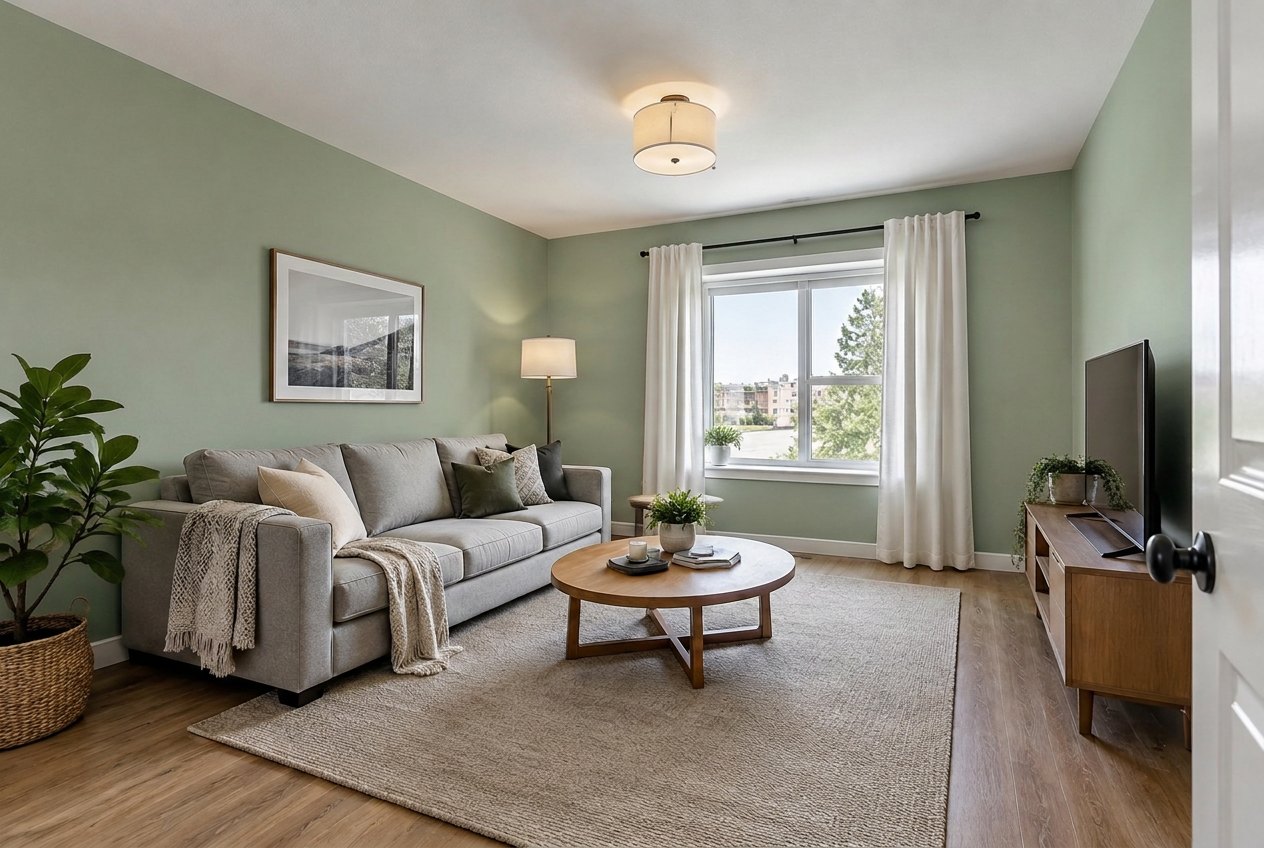
Un vrai résultat du Studio GenRoom : seuls les murs ont changé. Le canapé, le tapis, le sol, le plafond et les boiseries sont ceux de la photo d’origine.
Pour tester des couleurs de peinture sur une photo de votre propre pièce, importez la photo dans un éditeur IA, indiquez quels murs peindre et dans quelle couleur, puis comparez le résultat avec l’original. Dans le Studio GenRoom, c’est une seule action rapide, Couleur des murs : tapez « blanc chaud », « vert sauge », « RAL 5024 », « NCS S 2010-Y30R », un code HEX comme #1F2A44 ou un nom de marque, cliquez sur Appliquer, et environ 20 à 40 secondes plus tard vous obtenez la même pièce, le même cadrage, les mêmes meubles, avec de nouveaux murs. Une retouche coûte 2 crédits, et un compte gratuit démarre avec 6.
Ce guide s’appuie sur ce que les gens demandent vraiment. Entre mars et octobre 2026, 2 377 utilisateurs de GenRoom ont décrit avec leurs propres mots un changement de couleur des murs – pas « refais ma pièce », juste « change la peinture ». Ci-dessous, nous montrons le chemin exact dans le Studio pour chaque type de demande, de vrais résultats avant/après de deux pièces photographiées pour cet article, la façon dont les codes couleur et les noms de marque sont traités, et les cas où l’IA se trompe encore.
Que demandent vraiment les gens quand ils repeignent la photo d’une pièce ?
La plupart des demandes suivent cinq schémas, et chacun appelle une consigne un peu différente. Les voici, reformulés et anonymisés à partir de vraies demandes :
| Ce que les gens écrivent | Ce qu’ils veulent vraiment | Meilleur outil du Studio |
|---|---|---|
| « Mets les murs dans un blanc cassé chaleureux » | Toute la pièce, une couleur nommée | Action rapide Couleur des murs |
| « Peins les murs en Vivechrom 30GG 61/010 » ou « tout en 60YR 54/028 » | Toute la pièce, une couleur exacte d’un nuancier | Couleur des murs + code (ou HEX tiré du site de la marque) |
| « Le mur de la tête de lit doit être entièrement beige » | Un seul mur | Une phrase qui nomme le mur, ou Sélectionner la zone |
| « Change la couleur du mur de la tête de lit, garde le reste de la pièce en blanc » | Mur d’accent + couleur de base | Sélectionner la zone + un échantillon de couleur |
| « Remets le plafond en bleu clair et les poutres en blanc » | Plafond et boiseries, murs intacts | Une phrase qui nomme le plafond et les boiseries |
Le schéma compte, car une couleur pour toute la pièce est la tâche la plus facile pour l’IA, alors que « seulement ce mur » et « le plafond mais pas les murs » demandent d’être précis. La bonne nouvelle : chacune de ces demandes a fonctionné sur nos photos de test, comme vous le verrez plus bas.
Pourquoi les simulateurs des marques de peinture ne suffisent pas
Cherchez « simulateur couleur peinture pièce » et la première page est presque entièrement occupée par des fabricants : Behr, Sherwin-Williams, HGTV Home by Sherwin-Williams, PPG, Valspar, Dulux. Ces outils sont utiles, gratuits et conçus par des gens qui connaissent la peinture. Mais ils partagent trois limites qui poussent beaucoup de personnes vers un outil d’IA.
Ils sont liés à une seule marque. Un simulateur Sherwin-Williams montre des couleurs Sherwin-Williams. Si votre artisan vous a proposé une teinte Benjamin Moore, si votre architecte a prescrit le RAL 7044 ou si vous travaillez avec un nuancier NCS, courant en Europe, c’est à vous de faire la conversion entre les systèmes.
Vous masquez les murs à la main. La plupart de ces outils vous demandent de toucher ou de détourer chaque mur, et la peinture remplit la zone marquée. Dulux, par exemple, vous demande de vous tenir à 1,5–2,5 m (5–8 ft) du mur pour la photo, afin que l’outil trouve le mur. C’est autour des rideaux, des plantes et des cadres que le rendu paraît le plus artificiel.
Le résultat est un aplat de couleur. La couleur se pose sur le mur, mais la lumière et les ombres ne se comportent pas toujours comme une vraie peinture sur un vrai mur.
Un éditeur d’images IA fonctionne à l’inverse : il repeint la photo comme une image entière, si bien que les ombres, la lueur des lampes et le dégradé de la lumière du jour sur le mur ressemblent à une photographie. La contrepartie : vous décrivez le changement au lieu de le peindre pixel par pixel. La précision devient alors une question de consignes, et c’est tout le sujet de la suite de ce guide.
Tester des couleurs de peinture sur la photo de votre pièce, étape par étape
Le chemin le plus rapide est l’éditeur IA avec l’action rapide Couleur des murs. Elle ne change que la peinture : meubles, sol, plafond, fenêtres et angle de vue restent tels quels.
Étape 1 : prendre une photo exploitable
Photographiez à la lumière du jour, depuis un angle ou une porte, debout à hauteur des yeux, avec le plus de mur visible possible. Deux murs dans le cadre valent mieux qu’un, car vous verrez comment la couleur tourne dans l’angle. Évitez les éclairages très colorés (un coucher de soleil rouge, un ruban RGB) – l’IA conserve la lumière de la photo, et un cliché de fin de journée rendra chaque couleur plus chaude.
Étape 2 : ouvrir l’éditeur IA et importer la photo
Dans le Studio, choisissez Éditeur IA et importez la photo (JPG, PNG, WEBP ou HEIC, jusqu’à 50 Mo). La photo s’ouvre avec un champ de saisie en dessous et le panneau Bibliothèques à droite.
Étape 3 : Actions rapides → Couleur des murs → saisissez votre couleur
Ouvrez Actions rapides, choisissez Couleur des murs dans Couleurs et matériaux, puis touchez une teinte prête (Blanc chaud, Ivoire, Crème, Beige, Grège, Gris clair, Gris, Graphite, Vert sauge) ou saisissez la vôtre : un nom de couleur, un code RAL ou NCS, une valeur HEX ou une couleur de marque. Appuyez sur Entrée et la demande devient une puce du type Murs : RAL 5024 au-dessus du champ de saisie.
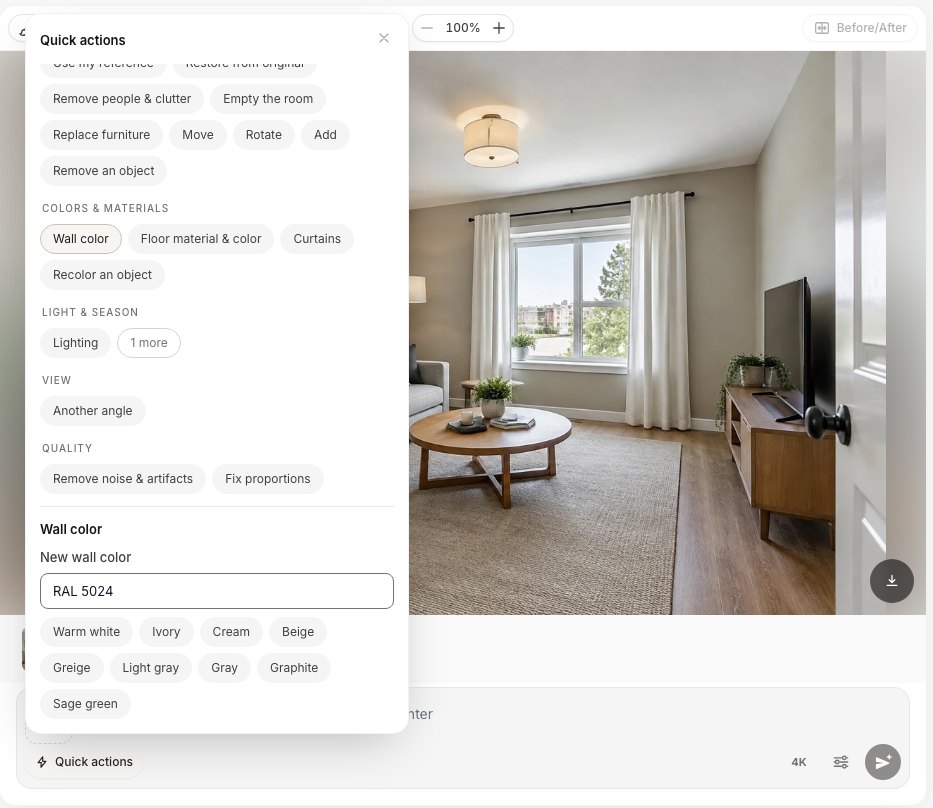 L’action rapide Couleur des murs : touchez une teinte prête ou saisissez un nom, un code RAL/NCS/HEX ou une couleur de marque.
Étape 4 : appliquer et patienter
Cliquez sur Appliquer (2 cr). Lors de nos tests, chaque retouche a pris environ 20 à 40 secondes. Chaque résultat est enregistré comme nouvelle version dans la bande sous la photo, pour continuer à tester des couleurs et passer de l’une à l’autre.
Étape 5 : partir de l’original pour chaque couleur
C’est la seule habitude qui garde des résultats propres : sélectionnez la miniature Original avant chaque nouvelle couleur, au lieu de peindre par-dessus le dernier résultat. Chaque retouche régénère l’image, et cinq retouches empilées adoucissent peu à peu les détails. En repartant de l’original, chaque variante reste aussi nette que la première.
Voici notre photo de salon en trois couleurs, chacune obtenue depuis l’original avec une seule action rapide :
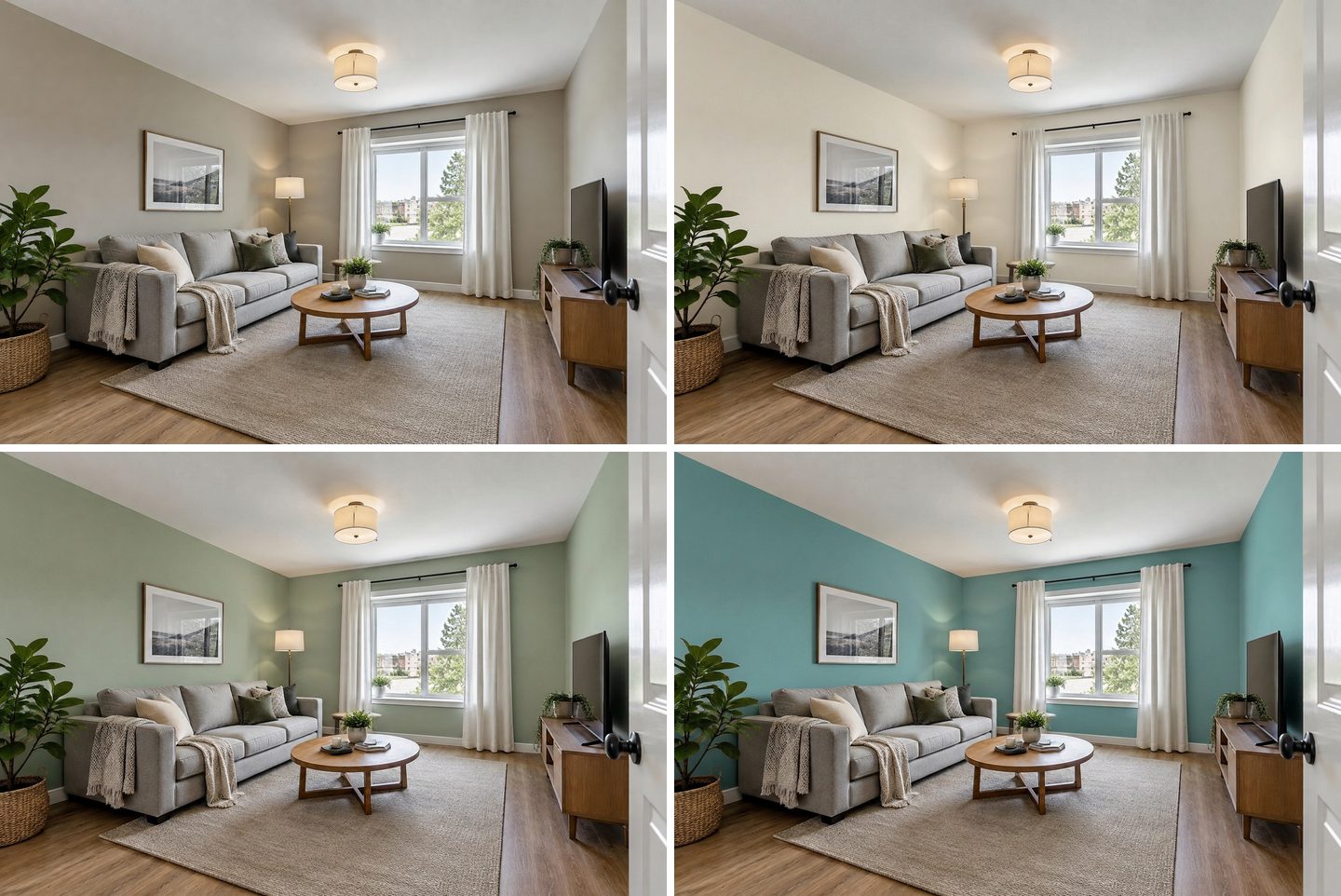 En haut à gauche : la photo d’origine. En haut à droite : puce « Blanc chaud ». En bas à gauche : Vert sauge (#A8B5A0) depuis la bibliothèque de couleurs. En bas à droite : « RAL 5024 » saisi dans Couleur des murs. Même canapé, même tapis, même plafond blanc et mêmes plinthes sur les quatre.
Ce qui est resté identique dans les trois essais : le canapé et les coussins, la table basse, le tapis, le parquet en chêne, le meuble TV, les plantes, le tableau dans son cadre, le plafond blanc, les plinthes blanches et les encadrements de fenêtre blancs. Ce qui a changé : la peinture, et la lumière qu’elle renvoie – la pièce paraît plus lumineuse en blanc chaud et plus fraîche en bleu pastel, exactement comme avec une vraie peinture.
Comment sont traités les codes RAL, NCS, HEX et les références de marque ?
En bref : les codes RAL, NCS et HEX sont transformés en véritable échantillon de couleur que l’IA voit à côté de votre photo ; les noms de marque ne sont transmis que par leur nom, donc les teintes de marque sont approximatives. Nous l’avons vérifié dans le code de GenRoom et dans les prompts de nos propres retouches de test.
| Ce que vous saisissez | Ce que reçoit l’IA | Précision à attendre |
|---|---|---|
| Un nom (« blanc chaud », « vert sauge ») | Des mots seulement | L’idée que l’IA se fait de cette couleur ; bien pour explorer |
| Code RAL (« RAL 5024 ») | Un échantillon RAL prêt avec son nom officiel, p. ex. RAL 5024 (Bleu pastel) | Proche : une vraie teinte de référence |
| HEX (« #1F2A44 ») | Un échantillon dessiné exactement dans cette couleur | Proche : la saisie la plus précise |
| NCS (« NCS S 2010-Y30R ») | Un échantillon calculé à partir de la notation NCS | Approximatif : aucune table NCS sous licence n’est utilisée |
| Marque + code (« Benjamin Moore HC-154 », « SW 7008 ») | La marque et le code en texte, sans échantillon | Approximatif : la connaissance propre du modèle pour cette teinte |
Deux conséquences pratiques :
- Si vous avez une couleur de marque, cherchez sa valeur HEX ou RGB. Beaucoup de fabricants l’indiquent sur la page de la teinte. Saisir ce HEX donne à l’IA un vrai échantillon ; saisir seulement le nom de la marque repose sur la mémoire du modèle. GenRoom reconnaît par leur nom Sherwin-Williams, Benjamin Moore, Behr, Farrow & Ball, Dulux, Jotun, Caparol et quelques autres marques, mais n’invente volontairement pas de valeurs HEX pour elles, car ces tables de teintes appartiennent aux fabricants.
- Le RAL est le code le plus simple à réussir. La bibliothèque de couleurs contient les 213 teintes RAL Classic avec leur nom, vous pouvez donc parcourir au lieu de taper.
La bibliothèque de couleurs : Palette, RAL, NCS, HEX
La bibliothèque Couleurs, à droite de l’éditeur, a quatre onglets : Palette (teintes sélectionnées pour l’intérieur et la façade, avec leurs valeurs HEX), RAL (teintes populaires plus le catalogue RAL Classic complet), NCS (une sélection de codes NCS courants, ou saisissez le vôtre) et HEX (n’importe quel code de 3 ou 6 caractères). Touchez une teinte et elle est jointe à votre demande comme échantillon de couleur – la petite pastille à côté du champ de saisie –, puis écrivez quoi repeindre : « peins les murs dans cette couleur ».
La bibliothèque le dit elle-même clairement : les teintes à l’écran sont approximatives, et il faut vérifier un échantillon réel avant d’acheter la peinture. Nous sommes d’accord, et les mesures ci-dessous montrent pourquoi.
Les couleurs obtenues sont-elles fidèles ?
Nous avons relevé le même angle supérieur ombragé du mur de gauche dans chaque résultat et l’avons comparé à l’échantillon demandé :
| Demandé | Échantillon | Rendu, angle ombragé | Verdict |
|---|---|---|---|
| HEX #1F2A44 (bleu marine profond) | #1F2A44 | #232E41 | Très proche |
| RAL 5024 Bleu pastel | #5D9B9B | #5B7E7C | Même teinte, plus sombre à l’ombre |
| Palette Vert sauge | #A8B5A0 | #81846E | Même famille, plus sombre et plus chaud |
| NCS S 2010-Y30R (chambre) | #D7C8B2 | nettement plus jaune sur le mur éclairé par la lampe | Plus chaud que l’échantillon |
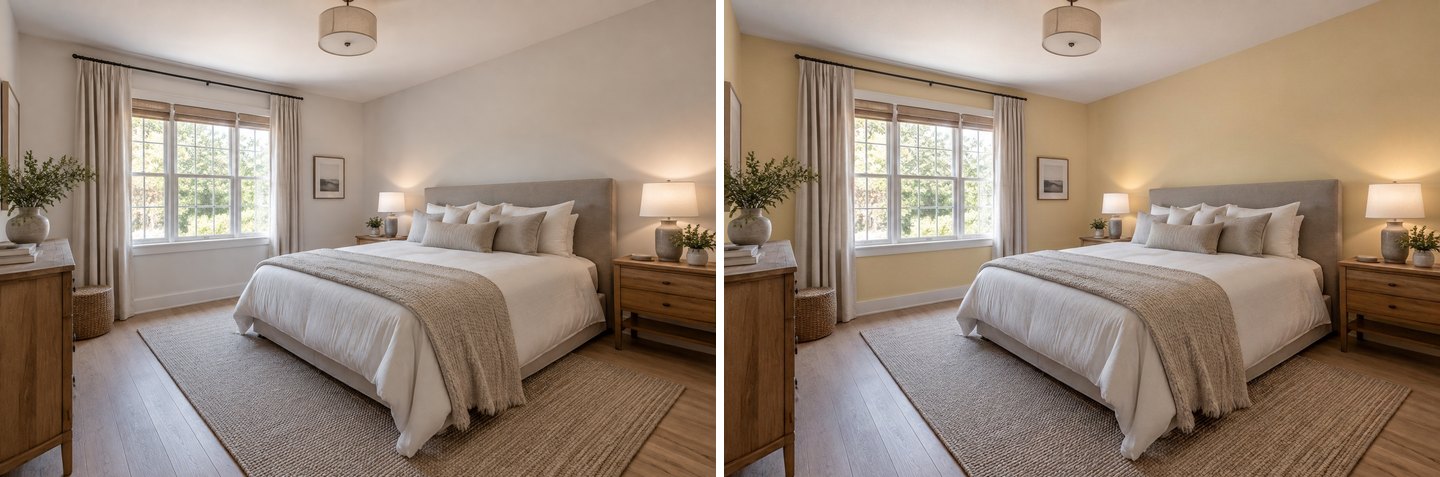 NCS S 2010-Y30R saisi dans Couleur des murs. Les murs ont changé et rien d’autre, mais la teinte est sortie plus chaude et plus jaune que l’échantillon NCS – un rappel de vérifier avec un vrai échantillon.
Un mur à l’ombre paraît toujours plus foncé que le nuancier, donc une valeur plus sombre ne signifie pas que l’IA s’est trompée – c’est pareil sur un vrai mur. L’essai NCS est différent : le résultat paraissait plus jaune qu’un grège chaleureux ne devrait l’être. Utilisez les rendus IA pour choisir entre plusieurs candidates, puis confirmez la gagnante avec un pot d’échantillon sur deux murs.
Comment peindre un seul mur (un mur d’accent)
Il y a deux façons de faire, et les deux ont fonctionné sur nos photos.
Option 1 : nommer le mur avec des mots. Pour « le mur de la tête de lit doit être entièrement beige », nous avons simplement écrit : Peins uniquement le mur derrière la tête de lit en beige. Garde les autres murs et le plafond tels quels. Le mur de la tête de lit est devenu beige et le mur de la fenêtre est resté blanc cassé. Nommer le mur par ce qui se trouve devant – « derrière le canapé », « derrière le lit », « le mur avec la fenêtre » – marche mieux que « le mur de gauche ».
Option 2 : sélectionner le mur. Pour un contrôle total, cliquez sur Sélectionner la zone, passez en Lasso, détourez le mur, puis validez avec la coche. Tout ce qui est hors de la sélection est protégé. Joignez ensuite une couleur et écrivez ce qu’il faut faire.
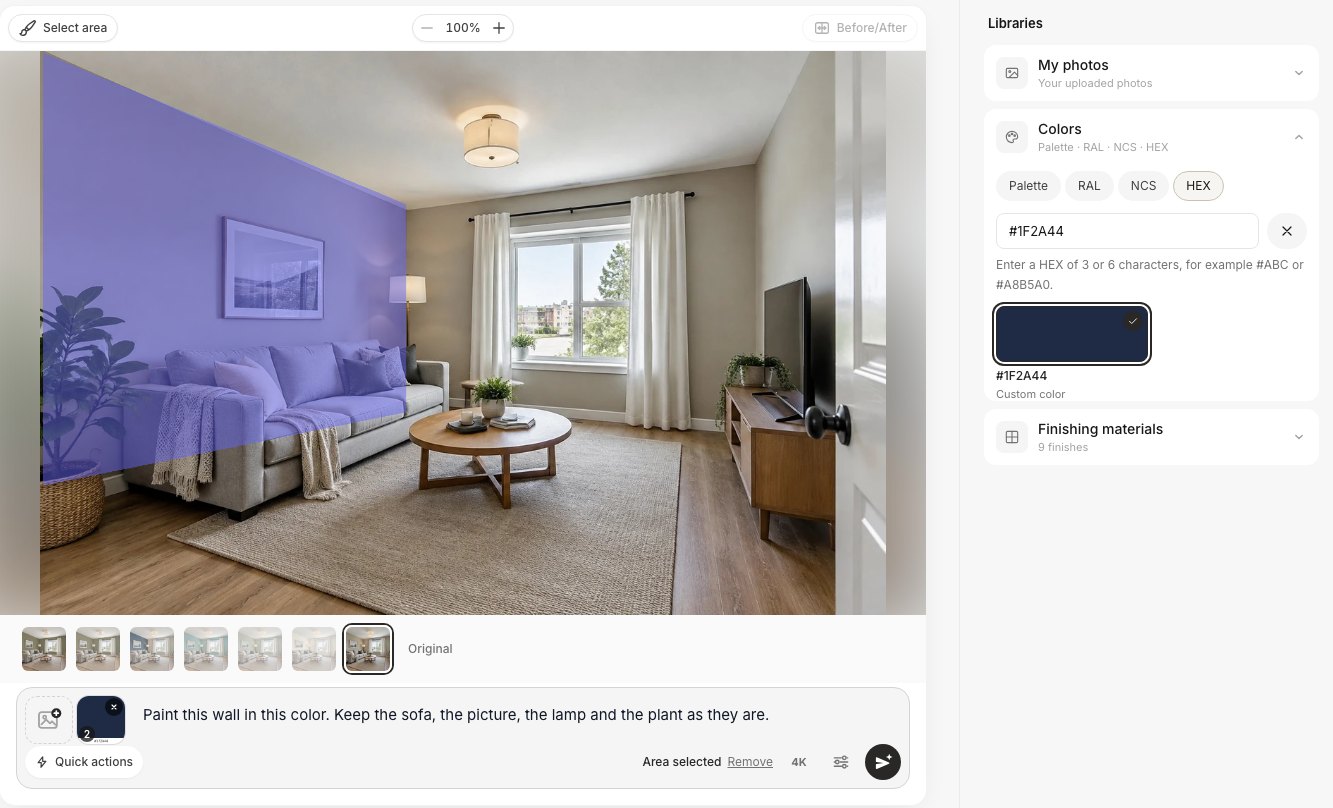 Sélectionner la zone → Lasso autour du mur du canapé, HEX #1F2A44 choisi dans la bibliothèque Couleurs, et la consigne « Peins ce mur dans cette couleur. Garde le canapé, le tableau, la lampe et la plante tels quels. »
La sélection n’a pas besoin d’être soignée. La nôtre englobait une partie du canapé et de la plante ; l’IA n’a repeint que la surface du mur à l’intérieur de la zone et a laissé en place le canapé, les coussins, le cadre et la plante :
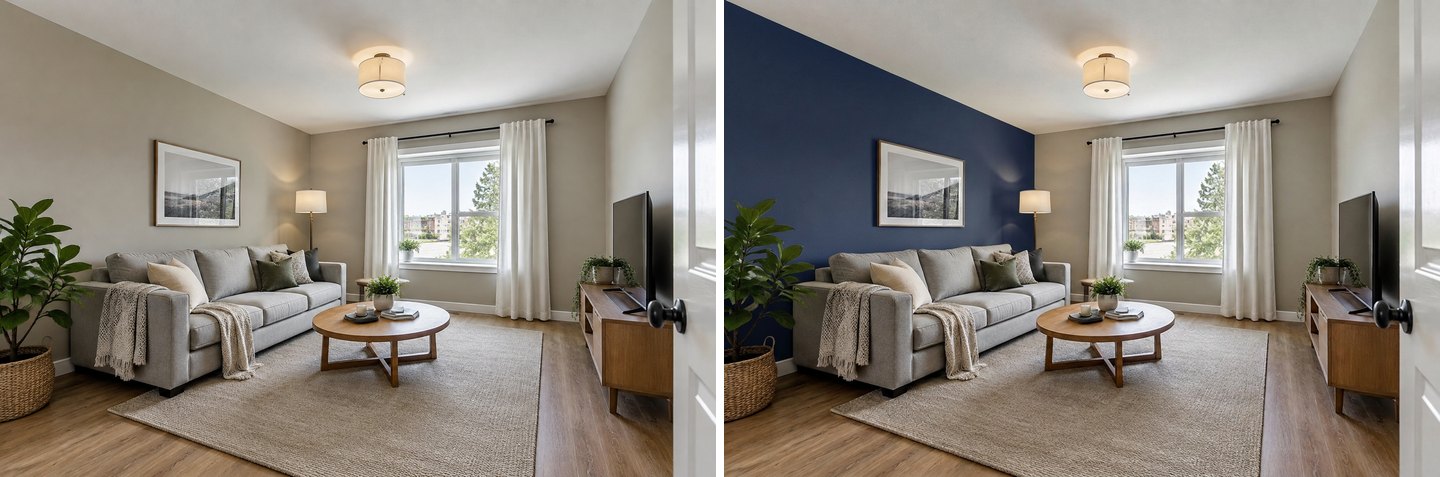 À gauche : l’original. À droite : un mur d’accent bleu marine profond (#1F2A44) derrière le canapé. Le mur latéral, le mur de la fenêtre, le plafond et les meubles sont intacts.
Pour des murs d’accent en papier peint ou en panneaux plutôt qu’en peinture, consultez notre guide du papier peint et du mur d’accent – la méthode de sélection est la même.
Plafonds, boiseries et demandes combinées
L’action rapide Couleur des murs ne peint volontairement que les murs, et ses consignes laissent le plafond, le sol et les portes tels quels. Dans tous nos essais sur les murs, le plafond blanc et les plinthes blanches sont restés blancs.
Si vous voulez changer le plafond ou les boiseries, dites-le dans une phrase. « Peins le plafond en bleu clair. Garde les murs, les boiseries et tout le reste tels quels » nous a donné un plafond bleu pâle, avec murs, rideaux et lit inchangés. Nommez chaque surface et sa couleur dans une seule demande – « plafond bleu clair, poutres blanches, murs inchangés » – plutôt qu’en trois retouches séparées.
Voici la chambre avec trois demandes du type de celles des utilisateurs, chacune faite depuis la photo d’origine :
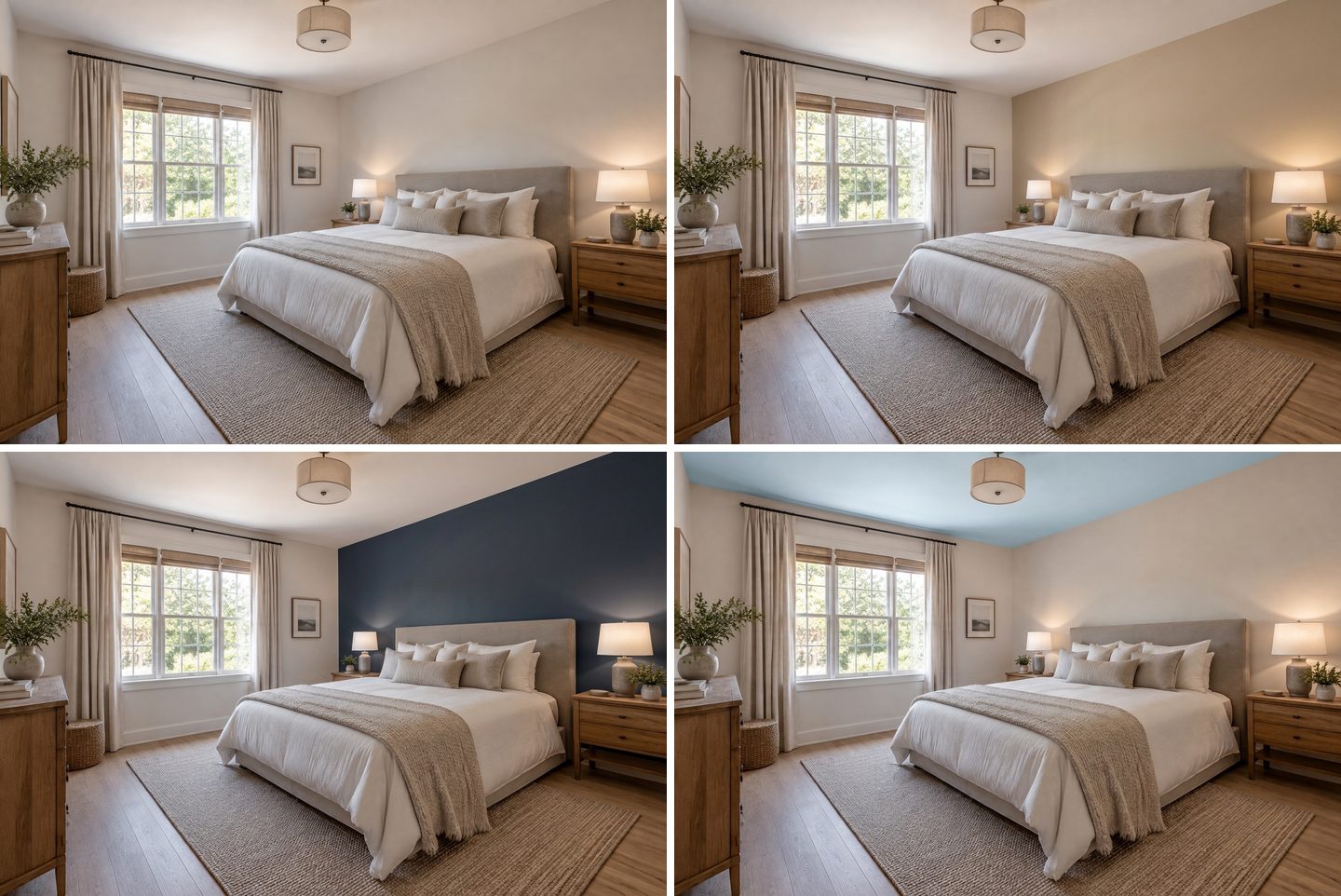 En haut à gauche : original. En haut à droite : « seulement le mur de la tête de lit en beige » (des mots seulement, sans sélection). En bas à gauche : mur de la tête de lit en « Benjamin Moore Hale Navy HC-154 » (marque par son nom, approximative). En bas à droite : « plafond bleu clair, garde les murs ».
La version Hale Navy montre ce que « approximatif » veut dire en pratique. L’IA a produit un bleu marine profond convaincant, mais sans échantillon c’est l’idée que le modèle se fait de cette teinte, pas une correspondance mesurée. Avant d’en acheter plusieurs pots, posez le vrai nuancier contre votre mur.
Créez un design d'intérieur avec l'IA
Téléchargez une photo de votre pièce et obtenez un design professionnel en 30 secondes. Première génération gratuite.
Couleur des murs ou Nouvelles finitions : lequel choisir ?
GenRoom propose deux chemins vers de nouveaux murs, et ils se comportent différemment.
- Couleur des murs (action rapide de l’éditeur IA) change la peinture et rien d’autre. Utilisez-la quand la pièce vous plaît et que vous voulez seulement voir une couleur.
- Nouvelles finitions (un mode de design quand vous choisissez Design d’après une photo) renouvelle les surfaces : murs, sol et plafond – peinture ou papier peint, panneaux et revêtement de sol –, tandis que vos meubles et leur disposition restent. Il dispose d’un champ facultatif Couleur exacte ou échantillon qui accepte les mêmes noms et codes.
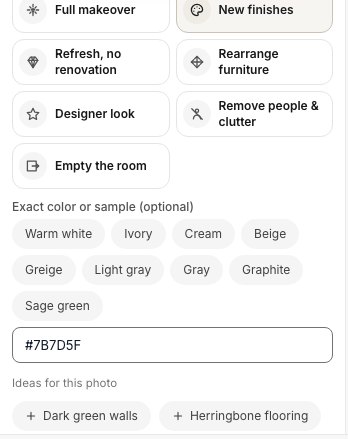 Nouvelles finitions avec une couleur exacte (#7B7D5F, olive). Le mode suggère aussi des idées pour la photo, ici « Murs vert foncé » et « Parquet à bâtons rompus ».
Nous avons lancé Nouvelles finitions avec l’olive #7B7D5F sur le même salon. Les murs sont sortis dans un olive adouci, mais le mode a aussi fait son travail sur les autres surfaces : le sol est passé à des lames de chêne plus claires et plus larges, le plafonnier a légèrement changé de forme et le lampadaire a été éteint.
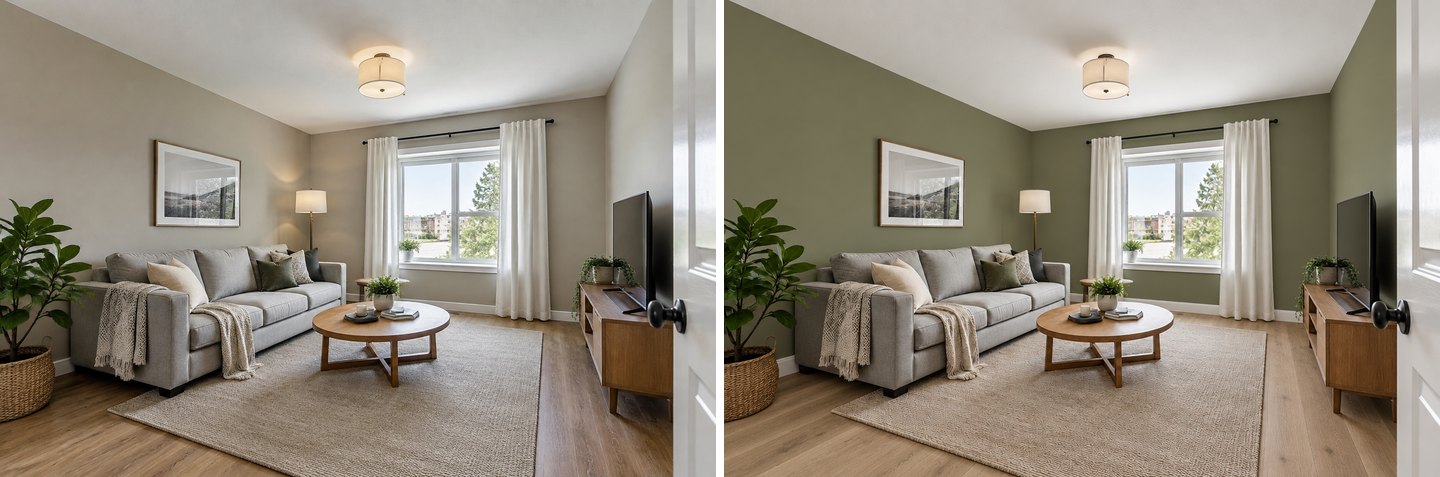 Nouvelles finitions change plus que la peinture : murs olive et sol plus clair. Idéal pour prévisualiser une rénovation, trop si vous voulez seulement une couleur de peinture.
Si un résultat de Nouvelles finitions vous plaît mais que vous voulez retrouver votre ancien sol, utilisez l’action rapide Restaurer depuis l’original et choisissez Sol. Lors de notre test, elle a ramené la teinte du sol vers l’original, mais pas lame par lame – pour un simple aperçu de peinture, l’action rapide Couleur des murs reste donc le choix le plus propre.
Vérifier le résultat avec le curseur Avant/Après
Chaque version peut être comparée à la photo dont elle est issue. Cliquez sur Avant/Après au-dessus de l’image et faites glisser la poignée sur le mur. C’est le moyen le plus rapide de repérer les problèmes qui comptent : un rideau qui a changé de couleur, un cadre qui a bougé, un plafond qui a pris une teinte.
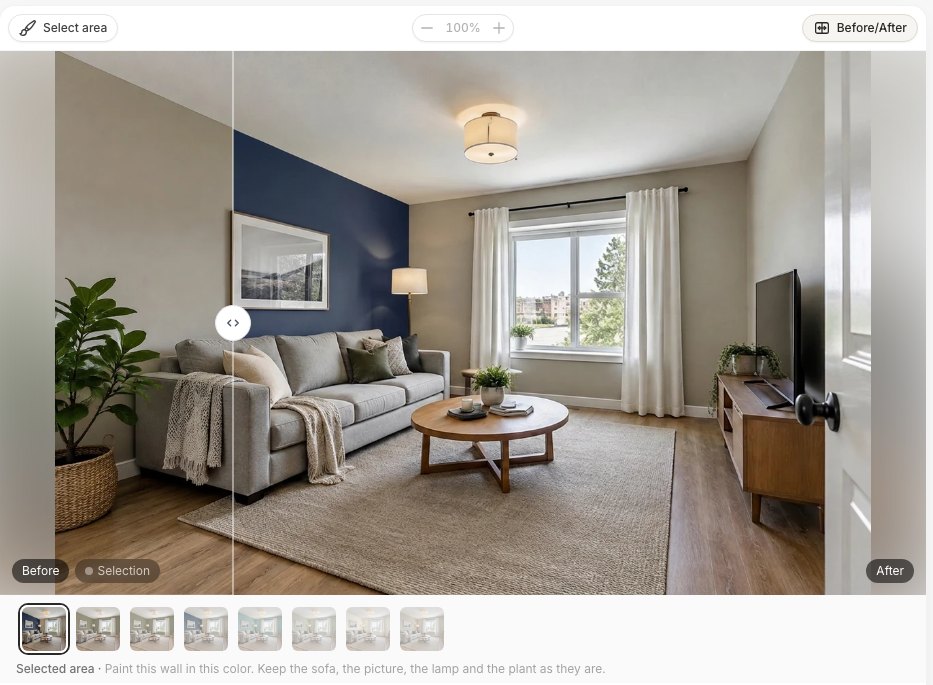 Le curseur de comparaison : avant à gauche de la poignée, après à droite.
Quand une variante vous plaît, vous pouvez la télécharger ou la passer en 4K pour l’imprimer ou l’envoyer à un peintre. Les retouches rapides de nos tests sont revenues en environ 1264 px de large, ce qui suffit sur un téléphone mais paraît flou sur un grand écran : la 4K vaut le coup pour la candidate finale.
Ce que les aperçus de peinture par IA ratent encore
Les aperçus IA répondent bien à la question « laquelle de ces trois couleurs me plaît dans ma pièce ? ». Ils ne remplacent pas un échantillon de peinture. Voici ce que nous avons constaté en préparant cet article, et ce qu’il faut surveiller :
- La teinte exacte. Les codes vous rapprochent, mais vous voyez la couleur dans la lumière de votre photo. Un angle ombragé paraît plus sombre, un mur éclairé par une lampe plus chaud. Notre essai NCS est sorti plus jaune que son échantillon.
- Les noms de marque sont approximatifs. « Sherwin-Williams Alabaster » ou « Benjamin Moore Hale Navy » ne sont compris que par leur nom. Utilisez le HEX publié par la marque si vous voulez être plus proche.
- La finition n’est pas fiable. Mat, velours et satiné rendent différemment sur un vrai mur ; l’IA ne montre pas la différence de façon fiable.
- Votre écran fait partie du résultat. Un téléphone en mode nuit et un moniteur calibré affichent la même image différemment.
- Le mode compte. Nouvelles finitions change aussi les sols et les luminaires en plus de la peinture ; l’action rapide Couleur des murs, non. Choisissez l’outil qui correspond à la question.
- Les retouches empilées adoucissent l’image. Partez de la version originale pour chaque couleur au lieu de retoucher encore et encore le dernier résultat.
La routine pratique : présélectionnez deux ou trois couleurs avec l’IA, puis achetez des pots d’échantillon (ou des échantillons adhésifs) de celles-là seulement et appliquez-les sur deux murs. Regardez-les le matin et le soir avant de vous décider.
Une méthode rapide pour choisir les couleurs à tester
Si vous partez de zéro, la règle 60-30-10 est un bon cadre : environ 60 % de la pièce dans une couleur principale (en général les murs), 30 % dans une couleur secondaire (grands meubles, rideaux, un mur d’accent) et 10 % en touches d’accent (coussins, œuvres, une lampe). Testez-la sur votre photo :
- Essayez trois couleurs de mur depuis l’original : un neutre clair, un ton moyen, un ton foncé. Vous verrez vite si la pièce demande de la clarté ou de la profondeur.
- Regardez ce qui ne bouge pas dans la pièce. Votre sol, votre canapé et vos meubles de cuisine ne changent pas. Un parquet de chêne chaleureux s’accorde bien avec les blancs chauds et les verts ; un canapé gris froid avec les gris-bleu.
- Testez un mur d’accent seulement une fois la couleur de base trouvée. Un mur foncé derrière le canapé ou le lit est la demande la plus fréquente que nous voyons, et il rend très différemment à côté du blanc qu’à côté du beige.
- Gardez le plafond pour la fin. Un plafond teinté peut rendre une pièce plus basse ou plus cosy ; prévisualisez-le par-dessus la couleur de mur choisie.
Pour les meubles d’une cuisine ou d’une salle de bains, la même méthode s’applique avec l’action rapide Recolorer un objet – voir notre guide de la couleur des meubles de cuisine et de salle de bains. Pour l’extérieur de la maison, lisez le guide de la couleur de façade.
Combien ça coûte ?
GenRoom vend des packs de crédits ponctuels, pas un abonnement :
| Offre | Prix | Crédits | Retouches Couleur des murs (2 crédits chacune) |
|---|---|---|---|
| Free | $0 | 6 à l’inscription, sans carte | 3 (avec filigrane) |
| Start | $9.99 | 36 | environ 18 |
| Basic | $19.99 | 100 | environ 50 |
| Pro | $39.99 | 300 | environ 150 |
Chaque offre inclut l’action rapide Couleur des murs, Sélectionner la zone, la bibliothèque de couleurs (Palette, RAL, NCS, HEX) et la comparaison avant/après. Si une génération échoue, les crédits sont restitués automatiquement. Les crédits achetés sont valables 180 jours. Une séance ciblée – trois couleurs de mur, un mur d’accent et un test de plafond sur une pièce – coûte 10 crédits. Vous pouvez commencer par la page simulateur de peinture IA ou aller directement au Studio.
Questions fréquentes (FAQ)
Puis-je importer une photo de ma pièce et tester des couleurs de peinture ?
Oui. Importez la photo dans l’éditeur IA de GenRoom, ouvrez Actions rapides → Couleur des murs, saisissez un nom ou un code de couleur et cliquez sur Appliquer. Vous obtenez la même pièce avec de nouveaux murs en environ 20 à 40 secondes, avec vos meubles, votre sol et votre plafond inchangés.
Existe-t-il une application pour changer la couleur de mes murs ?
GenRoom fonctionne dans le navigateur, sur téléphone ou ordinateur : rien à installer. Les applications des marques, comme les simulateurs Sherwin-Williams ou Behr, changent aussi la couleur des murs, mais uniquement avec les couleurs de la marque, et vous devez souvent marquer les murs à la main.
Puis-je utiliser une couleur Benjamin Moore ou Sherwin-Williams ?
Oui, saisissez la marque et le nom ou le code de la couleur. Sachez que les couleurs de marque sont transmises à l’IA par leur nom, sans échantillon, donc la teinte est approximative. Si vous trouvez la valeur HEX ou RGB de la couleur sur le site de la marque, saisissez le HEX pour un résultat plus proche.
Puis-je peindre un seul mur ?
Oui. Nommez le mur dans votre demande (« seulement le mur derrière le lit ») ou utilisez Sélectionner la zone → Lasso pour le détourer. Tout ce qui est hors de la sélection reste tel quel.
L’IA va-t-elle modifier mes meubles ou mon sol ?
L’action rapide Couleur des murs est conçue pour ne changer que les murs ; lors de nos tests, le canapé, le tapis, le sol, le plafond et les boiseries sont restés identiques. Le mode Nouvelles finitions est différent : il renouvelle murs, sol et plafond, donc le sol peut changer aussi.
Les aperçus de peinture par IA sont-ils précis ?
Assez pour choisir entre plusieurs candidates, pas assez pour se passer d’un échantillon. Les codes RAL et HEX sont les plus fidèles car l’IA reçoit un vrai échantillon ; le NCS est calculé, les noms de marque sont approximés, et la lumière de la photo décale chaque couleur.
Est-ce gratuit ?
Un compte gratuit reçoit 6 crédits sans carte, soit trois retouches Couleur des murs (avec filigrane). Les packs payants commencent à $9.99 pour 36 crédits.
En résumé
Tester des couleurs de peinture sur une photo de votre propre pièce prend désormais une minute : importez, choisissez Couleur des murs, saisissez un nom ou un code, comparez. Utilisez un code RAL ou HEX quand vous avez besoin de précision, nommez le mur ou détourez-le au lasso pour un mur d’accent, et dites explicitement « plafond » ou « boiseries » quand ils doivent changer. Ensuite, achetez vos deux couleurs préférées en pots d’échantillon – l’IA resserre le choix, le vrai mur tranche. Essayez sur votre pièce dans le Studio.