Cómo ver muebles en tu habitación con IA antes de comprarlos
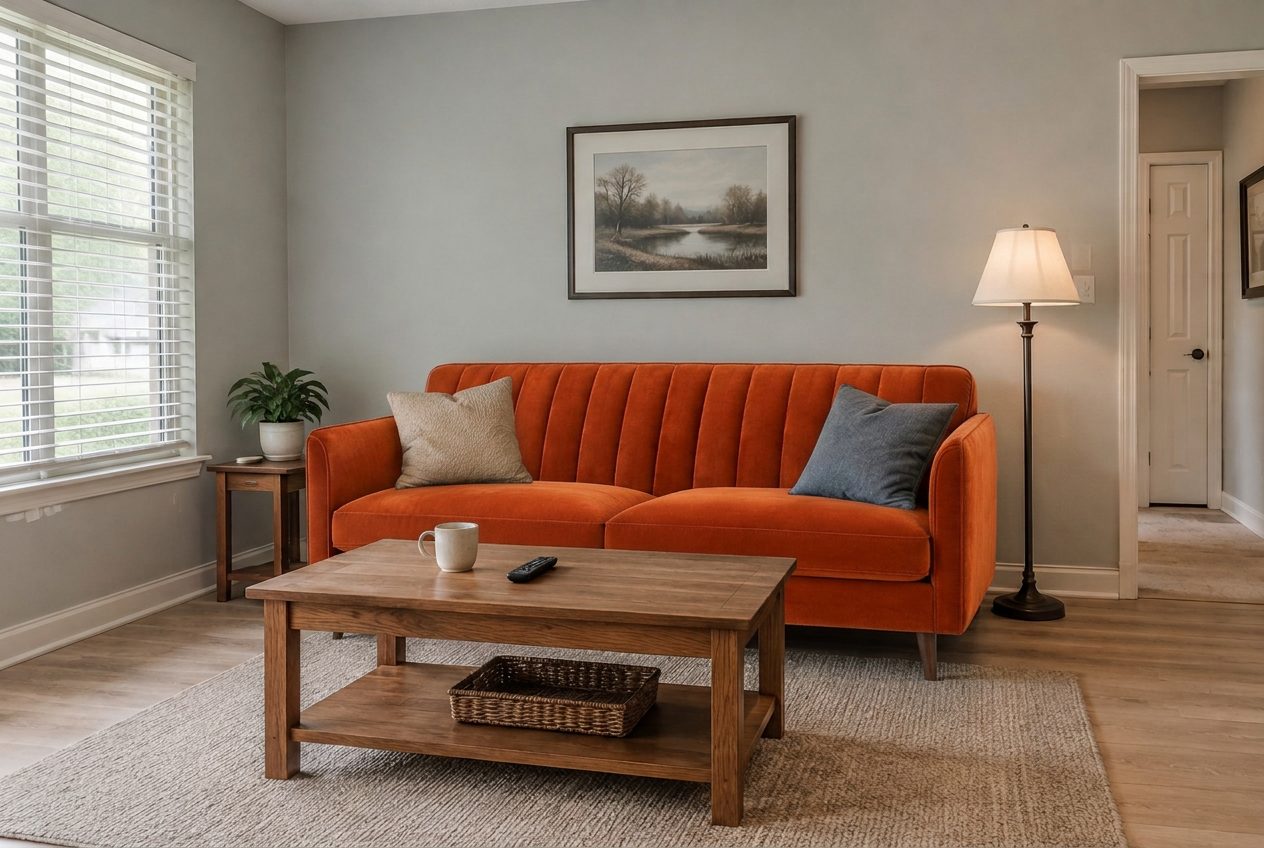
El sofá salió de una foto de producto; la habitación, la mesa de centro, la lámpara y los cojines son los de la foto original.
Para ver un mueble en tu habitación con IA, haz una foto de la estancia, súbela a un editor de fotos con IA y describe la pieza nueva («cambia el sofá marrón por un tres plazas de lino gris claro») o adjunta una foto del producto exacto y pide a la IA que lo ponga en lugar del antiguo. La edición conserva tus paredes, el suelo, las ventanas y todo lo demás, así que ves el nuevo sofá, mesa o sillón con tu luz real y tus colores reales. Lo que la IA no hace es medir: toma la imagen como una prueba de estilo y color, y comprueba el tamaño con un metro.
Esta guía muestra todo el proceso en habitaciones reales, con resultados sin retocar del GenRoom Studio. Explica tres formas de hacerlo: describir la pieza con palabras, usar una foto de tienda como referencia, o colocar tú mismo el producto en la foto y ajustar a mano su tamaño y su ángulo. Después trata lo que casi todas las guías se saltan: qué falla con la escala y cómo arreglarlo.
En esta guía:
- Qué pide realmente la gente cuando prueba muebles en su habitación
- Apps de RA vs. planificadores de habitaciones vs. edición de fotos con IA
- Cambiar una pieza describiéndola
- Poner en tu habitación un producto concreto a partir de una foto de tienda
- Cambiar solo una pieza, con el lazo o el pincel
- Colocar el producto tú mismo y ajustar su tamaño
- Escala y proporciones: los límites, con honestidad
- Costes, consejos para la foto y FAQ
¿Qué pide realmente la gente cuando prueba muebles nuevos en su habitación?
La mayoría no quiere un interior completamente nuevo: quiere cambiar una pieza y mantener todo lo demás. Desde marzo de 2026, más de mil usuarios de GenRoom han descrito exactamente esta tarea con sus propias palabras. Las peticiones son sorprendentemente concretas y muestran qué tiene que resolver una vista previa de muebles.
Estas son algunas típicas, parafraseadas:
- «Cambia el sofá por el de mi foto de referencia».
- «Cambia la mesa del comedor por la de la referencia y pon la pared del fondo en blanco».
- «El sofá debe ser de un solo color crema y un poco más estrecho».
- «Que sea un sofá estándar de 93 pulgadas sin chaise longue, y deja todo lo demás igual».
- «Añade un tocador pequeño con un espejo alto. Tiene que caber en el hueco».
- «Cambia las dos sillas por un escritorio».
- «La cómoda debe ser blanca y de la misma altura que la cama».
Destacan tres patrones. La gente suele tener un producto concreto en mente, normalmente una foto de la web de una tienda. Le importa que no cambie nada más. Y pregunta por el tamaño: «más estrecho», «93 pulgadas», «la misma altura que la cama», «tiene que caber». Las dos primeras cosas la IA actual las hace bien. Con la tercera hay que tener cuidado, y de eso trata el último tercio de esta guía.
¿Qué método usar: app de RA, planificador de habitaciones o edición de fotos con IA?
Usa la RA cuando la pregunta sea el tamaño exacto, un planificador cuando sea la distribución, y la edición de fotos con IA cuando la pregunta sea «cómo quedará esto en mi habitación». Las tres herramientas responden a preguntas distintas, y mucha gente acaba usando dos de ellas.
| Método | Cómo funciona | Ideal para | Punto débil |
|---|---|---|---|
| RA «ver en tu habitación» (apps de tiendas) | La cámara del móvil coloca un modelo 3D del producto en la habitación en directo | Comprobar el tamaño real de productos del catálogo de esa tienda | Solo artículos con modelo 3D; se ve como un modelo 3D, no como una foto |
| Planificador de habitaciones 2D/3D | Dibujas la habitación a escala y arrastras los muebles | Distribución, zonas de paso, qué cabe físicamente | Dibujar lleva tiempo; los renders no se parecen a tu habitación real |
| Edición de fotos con IA (p. ej., GenRoom) | Editas una foto de tu habitación con palabras, una foto de referencia o una imagen de producto insertada | Estilo, color, material y «si le va a la habitación» con tu luz y tus acabados reales | No mide: los tamaños son aproximados |
La edición de fotos con IA tiene una gran ventaja práctica: funciona con cualquier producto, de cualquier tienda, siempre que tengas una foto. No necesitas que la tienda ofrezca un modelo de RA ni reconstruir tu habitación en un planificador. Por eso encaja tan bien con el momento «he encontrado este sofá en internet, ¿quedará bien aquí?».
¿Cómo cambias un sofá en tu foto describiendo el nuevo?
Sube una foto de la habitación al editor, abre «Acciones rápidas», elige «Cambiar muebles», escribe qué cambiar y por qué, y pulsa «Aplicar». El resultado aparece en menos de un minuto, y la edición cuesta 2 créditos.
Paso a paso en el GenRoom Studio:
- Abre el Editor en el Studio y pulsa Elegir archivo (JPG, PNG, WEBP o HEIC, hasta 50 MB). La foto se abre en el lienzo como la versión «Original».
- Pulsa Acciones rápidas debajo de la foto. En el grupo «Objetos», elige Cambiar muebles.
- En el campo «Qué cambiar y por qué», describe el cambio. También se ofrecen respuestas listas, como «Sofá por un rinconero beige», «Mesa por una redonda» o «Cama por una tapizada».
- Pulsa Enter. La acción aparece como una etiqueta encima del campo de texto; si quieres, puedes añadir más deseos en el campo.
- Pulsa Aplicar. Cada edición se convierte en una nueva versión en la tira bajo la foto, y Antes/Después la compara con el original.
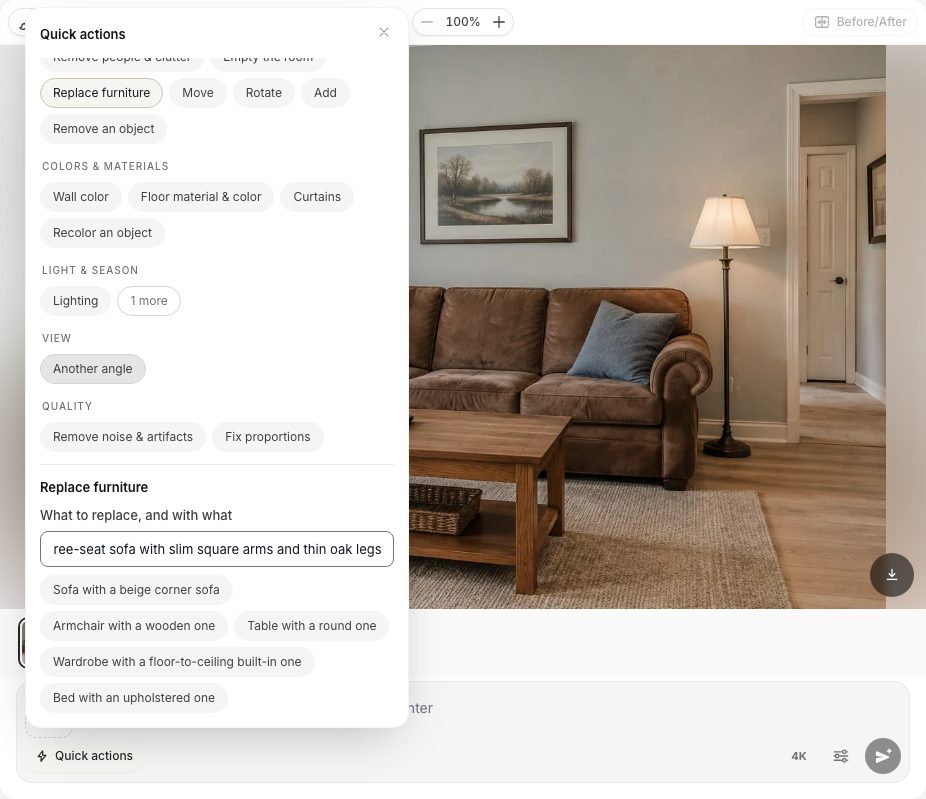 Acciones rápidas en el editor. «Cambiar muebles» hace una sola pregunta: qué cambiar y por qué.
Lo probamos en un salón corriente con un sofá de microfibra marrón ya gastado. La instrucción fue: «el sofá marrón por un sofá de tres plazas de lino gris claro con brazos cuadrados finos y patas finas de roble». La edición tardó 37 segundos desde que se pulsó «Aplicar».
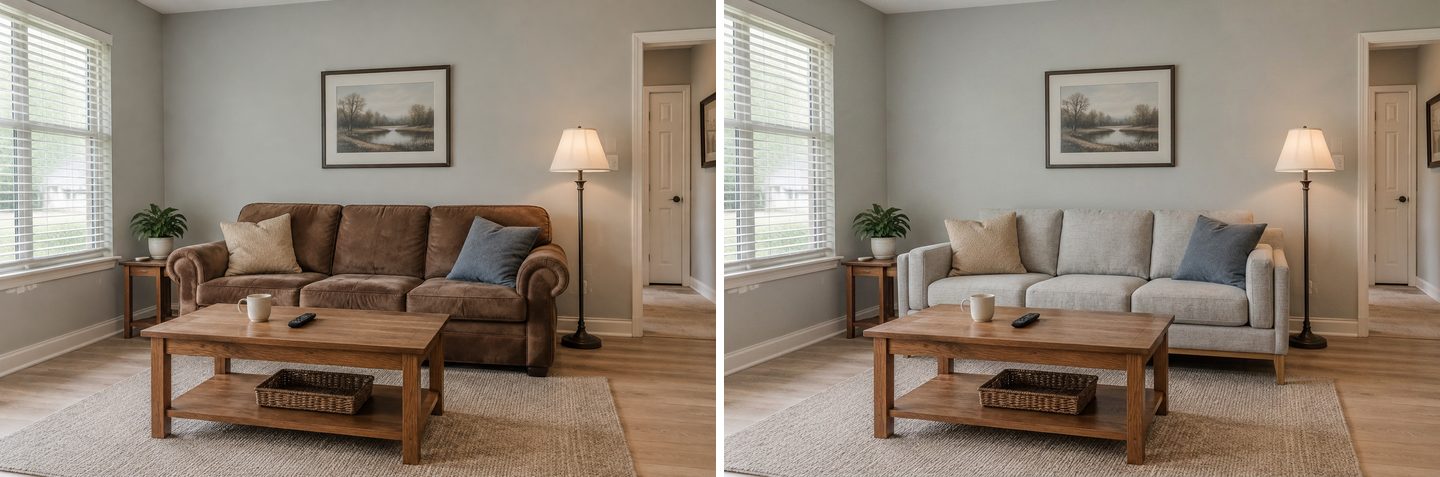 Antes (izquierda) y después (derecha). Resultado del Studio sin retocar.
Fíjate en lo que se mantuvo: la mesa de centro, la taza y el mando, la cesta, la alfombra, la lámpara de pie, el cuadro enmarcado e incluso los dos cojines, ahora sobre el sofá nuevo. Esa es la gracia de la acción «Cambiar muebles»: la petición que envía pide al modelo que no mueva nada más de su sitio.
Un detalle: el sofá nuevo es un poco más ancho que el antiguo y ahora llega hasta la lámpara. Volveremos a ello en la sección sobre la escala.
Consejos para la descripción:
- Nombra la pieza antigua tal como se ve en la foto («el sofá marrón», «la mesa de pino oscuro»), para que la IA sepa exactamente qué objeto cambiar.
- Describe la nueva por forma, material y color: «tres plazas», «brazos cuadrados finos», «bouclé», «patas cónicas de nogal», «terciopelo óxido».
- Una pieza por edición. Las indicaciones del Studio lo dicen claramente: con una lista de cinco cambios, el modelo hará dos o tres y perderá el resto.
Para saber más sobre cómo redactar instrucciones de edición, consulta nuestra guía para editar diseños de habitaciones con IA mediante prompts de texto.
¿Cómo pones en tu habitación un sofá concreto a partir de una foto de tienda?
Adjunta la foto del producto como referencia, usa la acción rápida «Usar mi referencia» e indica qué tomar y dónde: «el sofá de la foto 2, en lugar del sofá marrón». La IA copia en tu habitación la forma, el material, el estampado y el color del producto.
Es la versión más habitual de la tarea: ya has encontrado el sofá y quieres ver justo ese en tu casa.
- En el editor, pulsa el botón Añadir foto a la izquierda del campo de texto y elige Añadir como referencia. Selecciona la foto del producto.
- La referencia aparece junto al campo con un número. La foto de tu habitación es la foto 1, así que la primera referencia es la foto 2.
- Abre Acciones rápidas y elige Usar mi referencia. En «Qué tomar y dónde ponerlo», escribe algo como «el sofá de la foto 2, en lugar del sofá marrón».
- Pulsa Aplicar.
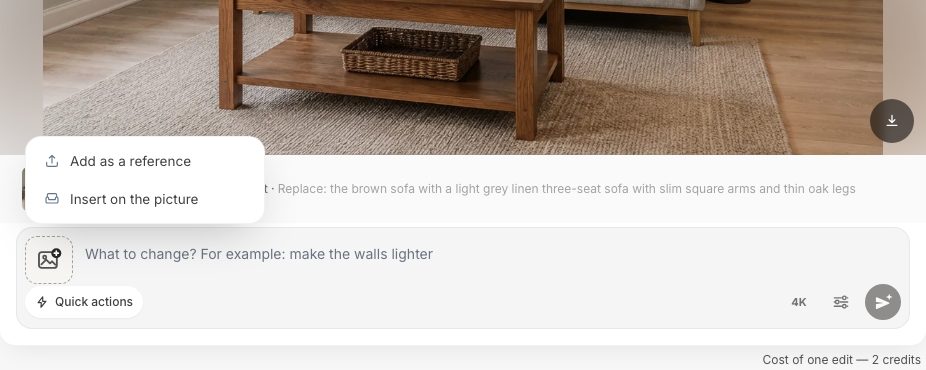 Dos formas de usar una foto de producto: como referencia para la IA o insertada en la imagen como un objeto que colocas tú.
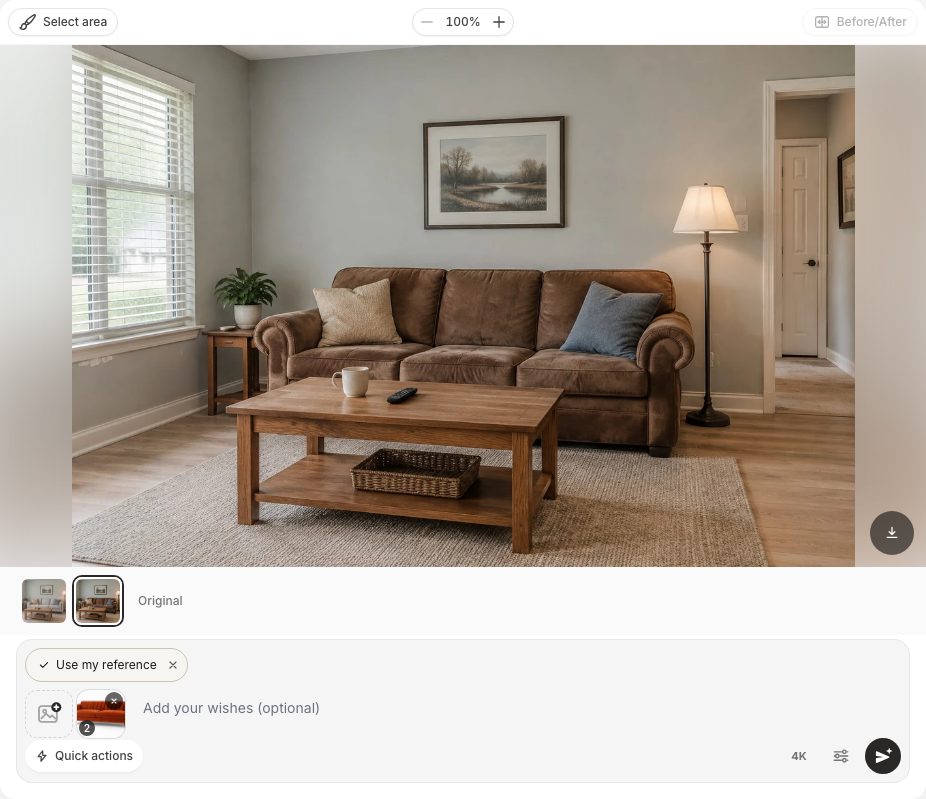 La referencia está adjunta como foto 2; la acción «Usar mi referencia» le dice a la IA qué tomar de ella.
Para la prueba usamos una foto sencilla de catálogo de un sofá mid-century: terciopelo color óxido, respaldo capitoné en franjas verticales, patas cónicas de nogal, sobre fondo blanco. Este es el mismo salón antes y después.
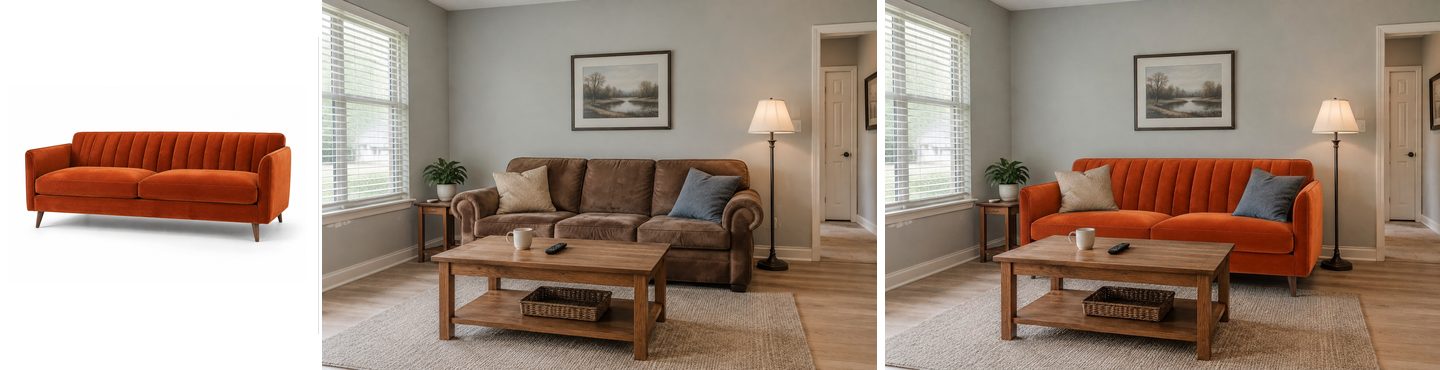 Foto de producto de referencia (izquierda), la habitación antes (centro) y el resultado (derecha). Sin retocar.
El respaldo capitoné, los brazos rectos y finos, las patas cónicas y el color del terciopelo se trasladaron. La habitación no cambió: el mismo cuadro, la misma lámpara, la misma mesa de centro. La edición tardó 37 segundos.
Qué hace buena una foto de referencia:
- Un solo producto, fondo liso. Una foto de tienda «sobre fondo blanco» funciona mejor. Una foto de ambiente con tres sofás y un perro obliga a la IA a adivinar a qué objeto te refieres.
- Un ángulo parecido al de la foto de tu habitación. Una vista de tres cuartos es la opción más segura.
- Di qué tomar. «El sofá de la foto 2» es mejor que «usa la referencia». Si alguna vez la IA te devuelve tu foto de referencia en lugar de editar, el Studio reembolsa los créditos y te sugiere justo esto: nombrar qué tomar de ella.
¿Cuántas referencias puedes usar? Una referencia por edición en todos los planes, incluido Free. Hasta cinco referencias forman parte del plan Pro, algo útil si quieres probar un sofá y una alfombra a la vez, o mostrar el sofá desde dos ángulos.
¿Cómo cambias solo una pieza y dejas el resto exactamente como está?
Pulsa «Seleccionar zona», rodea la pieza antigua con el lazo (o píntala con el pincel) y luego describe el cambio. Solo se edita la zona seleccionada; el resto de la foto queda exactamente como está.
Esto importa sobre todo en habitaciones llenas de cosas, donde la IA podría «mejorar» lo que no le has pedido. El Studio incluso te lo sugiere: si escribes una edición que suena a cambio en un solo sitio, pregunta «¿Cambiar solo este lugar?» y ofrece Seleccionar zona o Editar toda la foto. Esa pregunta no se cobra, y tu texto se queda en el campo.
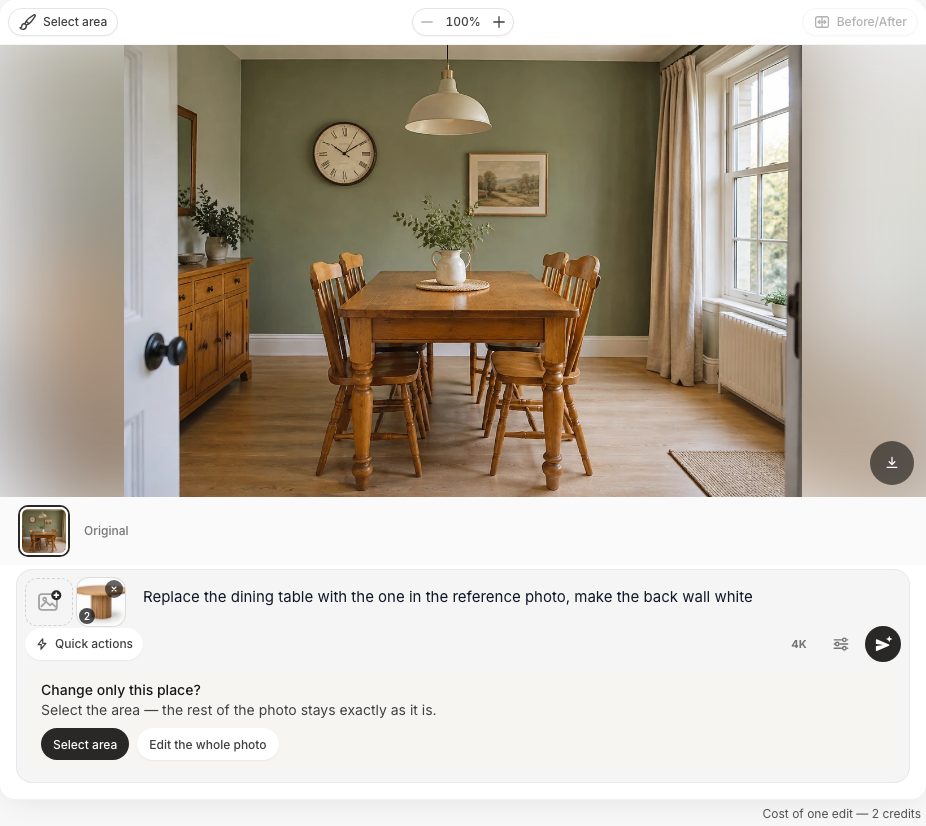 El Studio sugiere seleccionar una zona cuando la edición afecta a un solo sitio.
Tomamos una petición real casi palabra por palabra: «Cambia la mesa del comedor por la de la referencia y pon la pared del fondo en blanco». El comedor tenía una mesa de pino anaranjado anticuada y cuatro sillas de respaldo de barrotes. La referencia era una foto de catálogo de una mesa redonda de roble claro con pie central acanalado.
- Añade la foto de la mesa con Añadir foto y Añadir como referencia.
- Pulsa Seleccionar zona. La barra de herramientas tiene Pincel y Lazo; rodea la mesa y pulsa la marca de verificación para conservar la selección.
- Escribe «Cambia la mesa del comedor por la de la foto de referencia» y pulsa Aplicar.
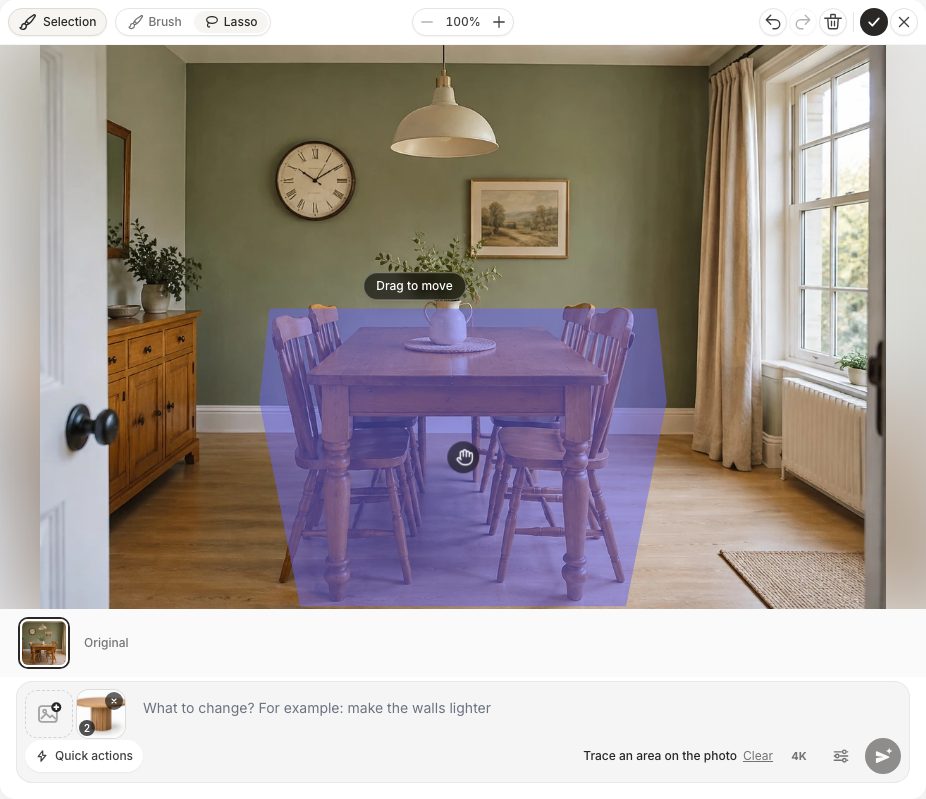 Selección con lazo alrededor de la mesa. La zona seleccionada queda resaltada; puedes arrastrarla para ajustarla.
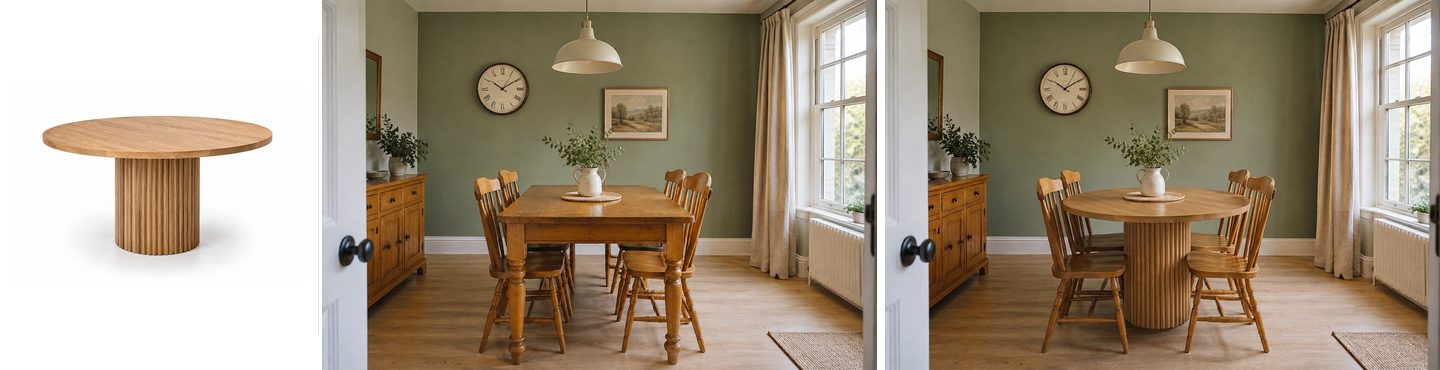 Referencia (izquierda), antes (centro), después (derecha).
Llegó la mesa redonda con su pie acanalado, y las mismas sillas quedaron colocadas a su alrededor. Fuera de la selección no se movió nada: el aparador, el reloj, las cortinas, el radiador y la alfombra junto a la ventana son idénticos.
Después, la segunda mitad de la petición, como una edición aparte: Acciones rápidas, Color de las paredes, «blanco».
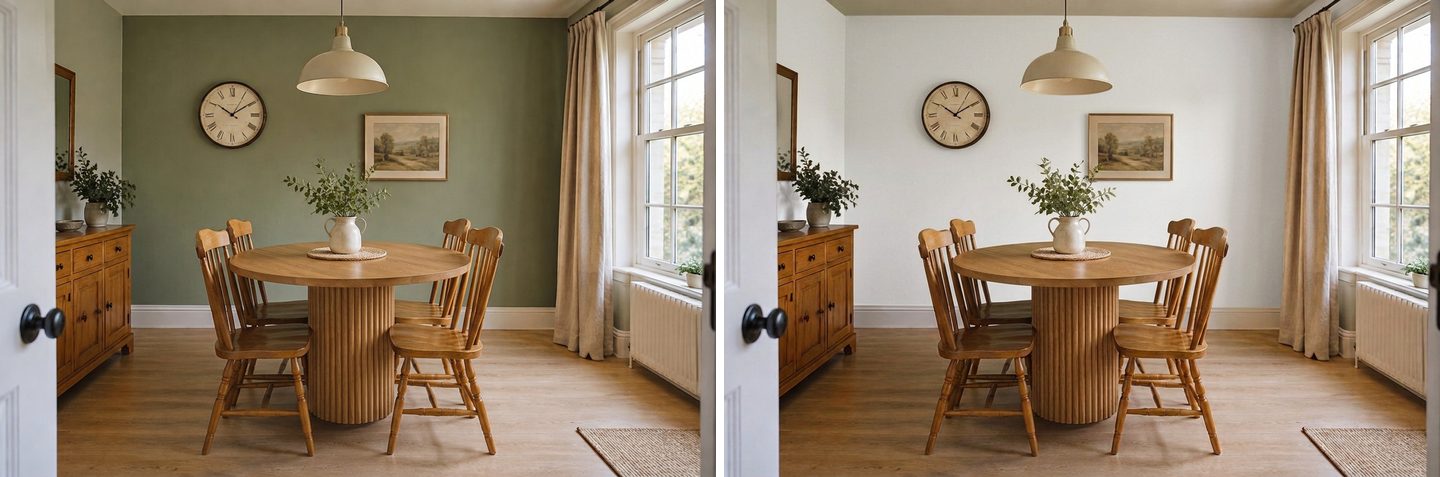 Segunda edición: la pared del fondo pasa de verde salvia a blanco. La mesa nueva se quedó como estaba.
Dividir la tarea en dos es la forma fiable de hacerlo. Cada edición parte de la versión seleccionada, así que construyes la habitación paso a paso y siempre puedes volver a una versión anterior en la tira. Para estilos de comedor que probar con tu nueva mesa, mira nuestras ideas de diseño de comedor con IA.
¿Puedes colocar el producto tú mismo y controlar su tamaño?
Sí: elige «Insertar en la imagen» en lugar de «Añadir como referencia». El producto aparece en tu foto sin fondo, y lo mueves, cambias de tamaño y giras a mano antes de que la IA lo integre en la habitación.
Es lo más parecido a un collage, y la mejor respuesta a «la IA lo ha hecho demasiado grande». Tú decides dónde va la pieza y qué tamaño tiene; el trabajo de la IA es integrarla con la luz, las sombras y la perspectiva adecuadas.
- Pulsa Añadir foto, elige Insertar en la imagen y selecciona la foto del producto.
- Espera unos segundos mientras el Studio muestra «Quitando el fondo…». El producto recortado aparece en el centro de la foto, seleccionado.
- Arrástralo a su sitio. Usa los tiradores de las esquinas o el teclado: las flechas lo mueven, + y − cambian el tamaño, [ y ] lo giran. Con Shift el paso es mayor.
- Si quieres, describe cómo integrarlo, p. ej., «ponlo en el suelo junto al extremo derecho de la mesa de centro».
- Pulsa Aplicar.
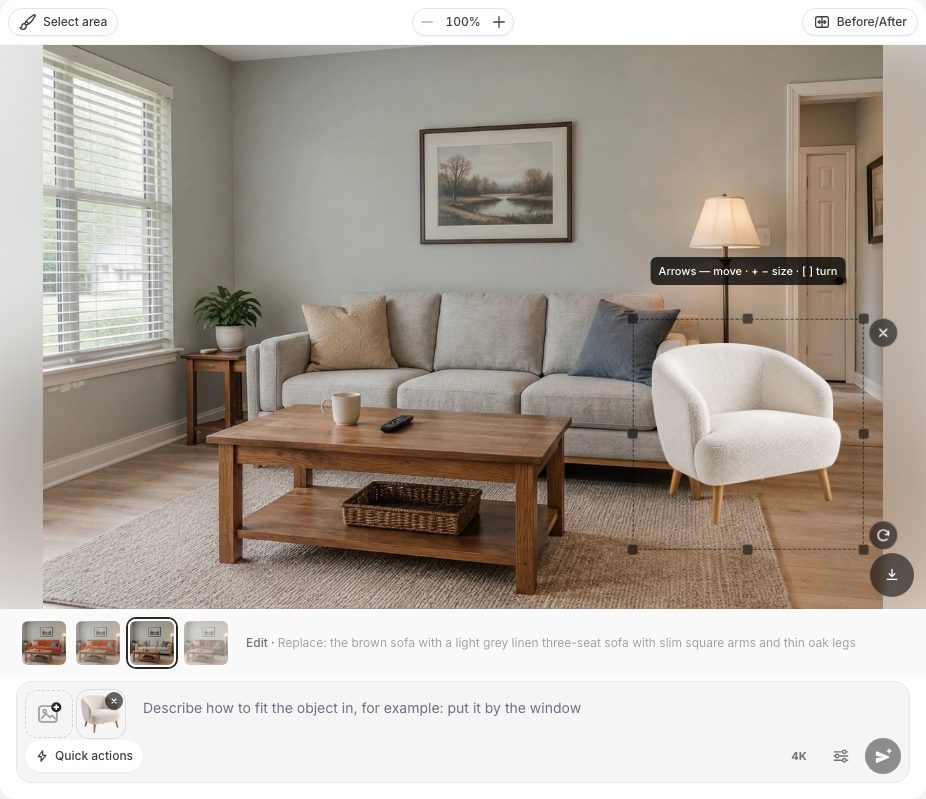 El sillón tras «Insertar en la imagen»: sin fondo, con tiradores para el tamaño y el giro.
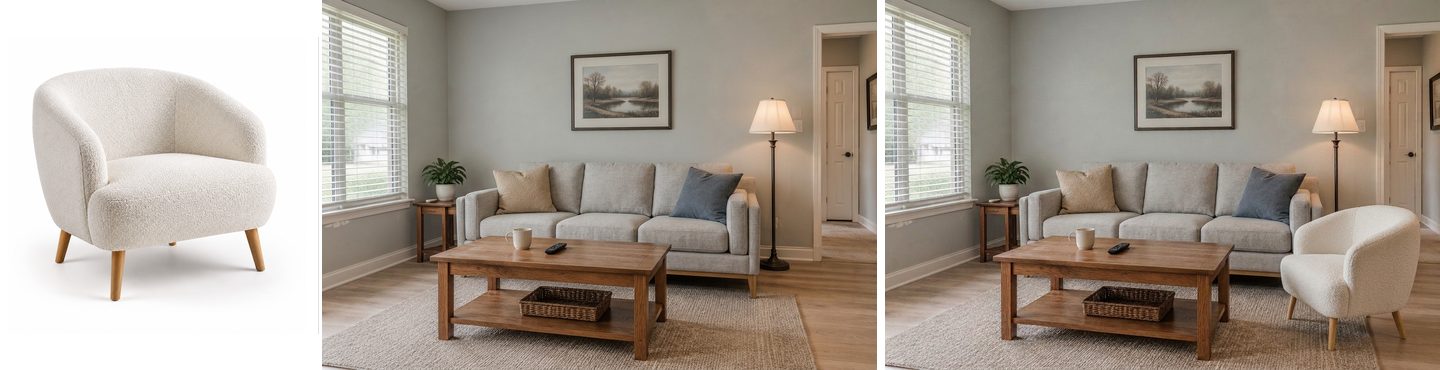 Foto de producto (izquierda), habitación antes (centro), resultado (derecha). El sillón mantiene el tamaño que fijamos a mano.
El resultado mantuvo el tamaño y la posición que elegimos, añadió una sombra en el suelo y se ajustó a la luz natural de la habitación. Puedes colocar hasta cinco objetos en una misma foto, algo práctico para probar una silla junto con una mesa auxiliar y una lámpara.
Si el recorte del fondo falla con una foto de producto recargada, el Studio te avisa de que insertó el objeto con su fondo y te ofrece «Quitar el fondo de nuevo». Una foto de producto con fondo liso lo evita.
Crea un diseño de interiores con IA
Sube una foto de tu habitación y obtiene un diseño profesional en 30 segundos. Primera generación gratis.
¿Cabrá una pieza nueva en un hueco vacío?
La IA puede añadir una pieza en un hueco vacío y ajustarla a su tamaño, pero «cabe» es una comprobación visual, no una medición. Usa la acción rápida Añadir y describe tanto la pieza como el lugar.
Una petición de dormitorio que vemos a menudo: «añade un tocador pequeño con un espejo alto, tiene que caber en el hueco». Lo probamos en un dormitorio con un tramo de pared vacío entre la cama y la ventana: «un tocador blanco pequeño con un taburete y un espejo de pie alto y estrecho en la pared vacía entre la cama y la ventana, del tamaño justo para ese hueco».
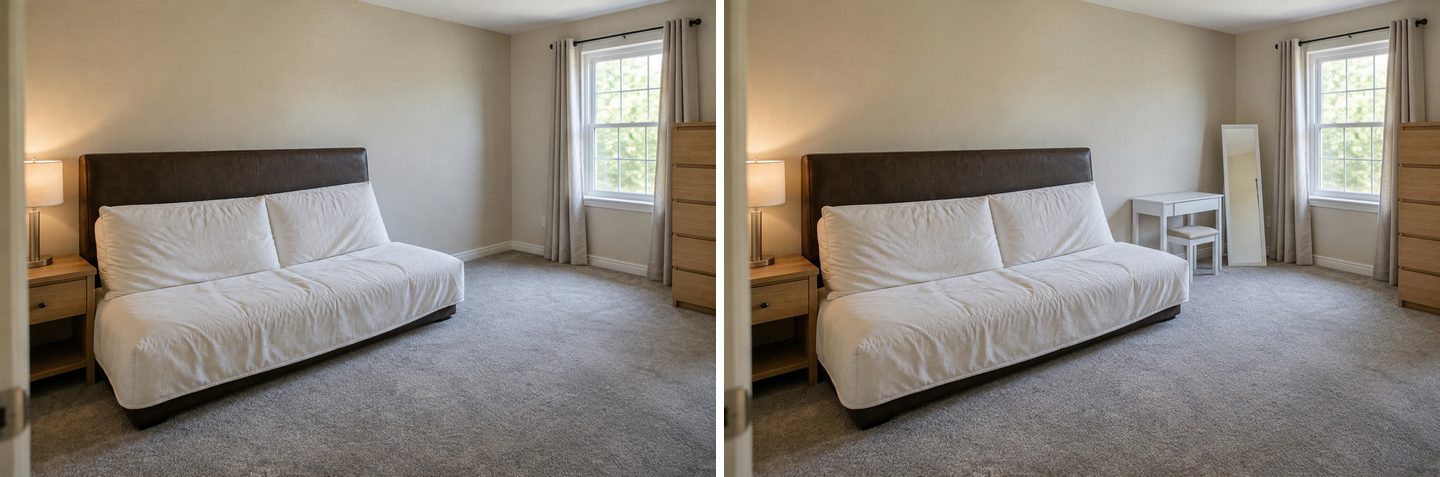 La acción Añadir colocó el tocador, el taburete y el espejo en el hueco; la cama, la mesita de noche y la cómoda se quedaron como estaban.
La IA eligió un tocador compacto que encaja visualmente en la pared y mantuvo la cama, la mesita de noche, las cortinas y la cómoda. Si un tocador real de 100 cm cabe ahí es una pregunta para tu metro, y eso nos lleva a la parte honesta.
¿El resultado de la IA está a escala? Qué falla y cómo arreglarlo
No: la edición de fotos con IA no mide nada, así que los tamaños del resultado son aproximados. Es muy buena con el estilo, el color y el material, y aceptable con «más o menos el tamaño correcto», pero no puede prometer que un sofá de 93 pulgadas parezca de 93 pulgadas en tu foto. Las indicaciones del propio Studio lo dicen sin rodeos: el modelo no cuenta ni mide, y el resultado es un concepto visual, no un plano de obra.
Aquí va un fallo real de nuestra prueba. El sofá color óxido de la foto de tienda salió algo largo y tocaba la lámpara de pie. Seleccionamos el sofá con el lazo y pedimos: «Haz el sofá naranja seleccionado un 15 % menos ancho, para que quede un hueco claro entre su brazo derecho y la lámpara de pie».
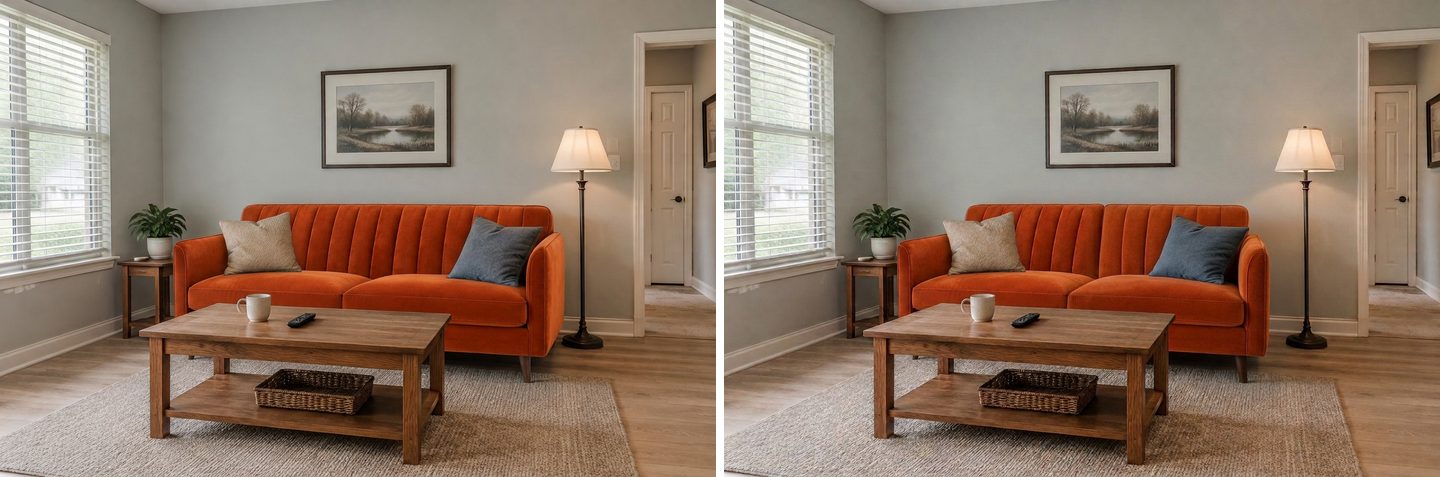 Limitación: la petición «un 15 % más estrecho» apenas cambió el ancho, y el respaldo capitoné en franjas se convirtió en dos cojines. Los porcentajes y las pulgadas no se respetan.
El sofá apenas se acortó, sigue tocando la lámpara y su respaldo capitoné se redibujó como dos cojines. Números como «15 %» o «93 pulgadas» son justo el tipo de instrucción que el modelo no sigue de forma fiable.
Lo que funciona en su lugar:
- Fija el tamaño tú mismo con «Insertar en la imagen». Cuando el tamaño importa, coloca el producto como objeto y escálalo a mano comparándolo con algo que conozcas: el sofá de al lado, una puerta (normalmente de unos 80 cm o 32 pulgadas de ancho), un radiador, una ventana. La IA mantiene el tamaño que fijaste.
- Usa objetos como referencia, no números. «Tan largo como ancha es la ventana», «la misma altura que la cama», «que termine antes de la lámpara de pie» funcionan mejor que los centímetros.
- Usa «Corregir proporciones» con las piezas demasiado grandes. Es una acción rápida del grupo «Calidad» que pide al modelo que haga realistas los tamaños de los muebles, sin piezas desproporcionadas.
- Vuelve atrás en lugar de acumular arreglos. Cada edición parte de la imagen anterior, así que los errores se acumulan. Si una versión salió mal, elige una versión anterior en la tira y edita desde ahí.
- Usa «Restaurar del original» si ha cambiado algo más. Nómbralo («las ventanas», «la lámpara de pie») y el Studio lo recupera de la foto original.
- Comprueba las medidas reales sobre el papel. Mide la pared y el producto antes de hacer el pedido. Las pautas clásicas para el salón de la diseñadora Emily Henderson: de 16 a 18 pulgadas (40–45 cm) entre el sofá y la mesa de centro, una mesa de centro de al menos la mitad de la longitud del sofá, y de 30 a 36 pulgadas (75–90 cm) de paso entre las piezas grandes.
Un reparto práctico que funciona: la IA para «¿le va este sofá a mi habitación?», y el metro (o la vista de RA de una tienda) para «¿pasa por la puerta y cabe a lo largo de la pared?».
¿Cómo hacer una foto que dé el mejor resultado?
Fotografía la habitación con luz de día, a la altura de los ojos, con la pieza que quieres cambiar entera en el encuadre y algo de suelo alrededor. La IA solo puede conservar lo que ve.
| Haz esto | Por qué |
|---|---|
| Dispara desde el lado opuesto de la habitación, a la altura de los ojos | La IA mantiene el ángulo de tu cámara; un ángulo natural da un resultado natural |
| Deja toda la pieza antigua en el encuadre, con suelo alrededor | La pieza nueva necesita espacio; patas o brazos cortados obligan a la IA a adivinar |
| Usa luz de día, con las lámparas apagadas | La edición mantiene la hora del día y la luz de tu foto |
| Quita lo que haya encima de la pieza (mantas, bolsas) | O usa antes «Quitar personas y desorden» |
| Usa una foto de producto sencilla como referencia | Un objeto sobre blanco = menos dudas sobre qué copiar |
| Un cambio por edición | En las listas de cambios, una parte se pierde |
Si prefieres empezar con la habitación vacía, la acción rápida Vaciar la habitación retira primero los muebles; consulta nuestra guía sobre eliminar muebles con IA. Y si quieres rediseñar toda la habitación en lugar de una sola pieza, los modos de diseño del Studio y más de 60 estilos están en nuestra página de diseño de salón.
¿Cuánto cuesta visualizar muebles con GenRoom?
Cada edición cuesta 2 créditos, y una cuenta gratuita incluye 6 créditos, suficientes para tres ediciones, sin tarjeta. Los resultados gratuitos llevan marca de agua.
| Paquete | Precio | Créditos | Ediciones aproximadas |
|---|---|---|---|
| Free | $0 | 6 | 3 (con marca de agua) |
| Start | $9.99 | 36 | 18 |
| Basic | $19.99 | 100 | 50 |
| Pro | $39.99 | 300 | 150, más hasta 5 fotos de referencia por edición y diseños privados |
Son paquetes de créditos de pago único, no una suscripción; los créditos comprados son válidos durante 180 días. Si una edición falla, los créditos se devuelven automáticamente. Editar con palabras, con el pincel o el lazo, con una foto de referencia, e insertar objetos en la imagen funciona en todos los planes, incluido Free. Consulta los detalles en precios.
Preguntas frecuentes (FAQ)
¿Hay alguna app para ver muebles en mi habitación?
Sí, hay de tres tipos. Las apps de RA de las tiendas colocan modelos 3D de sus propios productos en la imagen de tu cámara a escala real. Los planificadores de habitaciones te permiten dibujar la estancia y arrastrar muebles. Los editores de fotos con IA, como el GenRoom Studio, editan una foto de tu habitación real con cualquier producto del que tengas una imagen. GenRoom funciona en el navegador, en ordenador y en móvil, así que no hay nada que instalar.
¿Cómo puedo ver cómo quedará un mueble en mi habitación?
Haz una foto de la habitación, súbela a un editor con IA y describe la pieza o adjunta una foto del producto como referencia. Para el artículo exacto, usa «Añadir como referencia» y luego «Usar mi referencia» («el sofá de la foto 2, en lugar del sofá marrón»). Para controlar tú mismo la posición y el tamaño, usa «Insertar en la imagen».
¿Puede la IA añadir muebles a una foto de mi habitación?
Sí. Usa la acción rápida «Añadir» y describe la pieza y el lugar («una lámpara de pie a la derecha del sillón»), o inserta directamente una foto de producto en la imagen. El resto de la foto se mantiene.
¿Puedo usar una foto de la web de una tienda de muebles?
Sí. Una foto de producto sencilla «sobre fondo blanco» funciona mejor, idealmente de tres cuartos y con un ángulo parecido al de la foto de tu habitación. Una referencia por edición está disponible en todos los planes; hasta cinco forman parte del plan Pro.
¿El sofá nuevo tendrá el tamaño correcto?
Aproximadamente, no exactamente. La edición de fotos con IA no mide, así que instrucciones como «93 pulgadas» o «un 15 % más estrecho» no son fiables. Fija tú mismo el tamaño con «Insertar en la imagen», compáralo con cosas que conoces (una puerta, una ventana) y confírmalo con un metro antes de hacer el pedido.
¿Qué es la regla de los 2/3 para los sofás?
Es una regla práctica habitual para las proporciones: la mesa de centro debería medir unos dos tercios de la longitud del sofá. Algunos diseñadores admiten al menos la mitad. Deja de 16 a 18 pulgadas entre el sofá y la mesa de centro, y de 30 a 36 pulgadas de paso entre las piezas grandes.
¿Puedo hacer una foto de mi salón y rediseñarlo gratis?
Sí. Una cuenta gratuita de GenRoom (sin tarjeta) incluye 6 créditos: tres ediciones o tres diseños. Los resultados del plan gratuito llevan marca de agua. Para una transformación completa en lugar de una sola pieza, mira nuestras ideas para renovar el salón con IA.
En resumen
Puedes ver muebles en tu habitación con IA en más o menos un minuto por intento: una foto de la habitación, una foto de producto o una frase, y una versión que puedes comparar con el original. En nuestras pruebas, la IA resolvió muy bien el estilo, el color y el material, dejó intacto el resto de la habitación y colocó de forma convincente un sofá, una mesa y un sillón sacados de fotos de tienda. Lo que no hace es medir. Deja que la IA responda a «¿queda bien aquí?» y que tu metro responda a «¿cabe?». Después, haz el pedido con confianza.