Cómo probar colores de pintura en la foto de tu habitación con IA
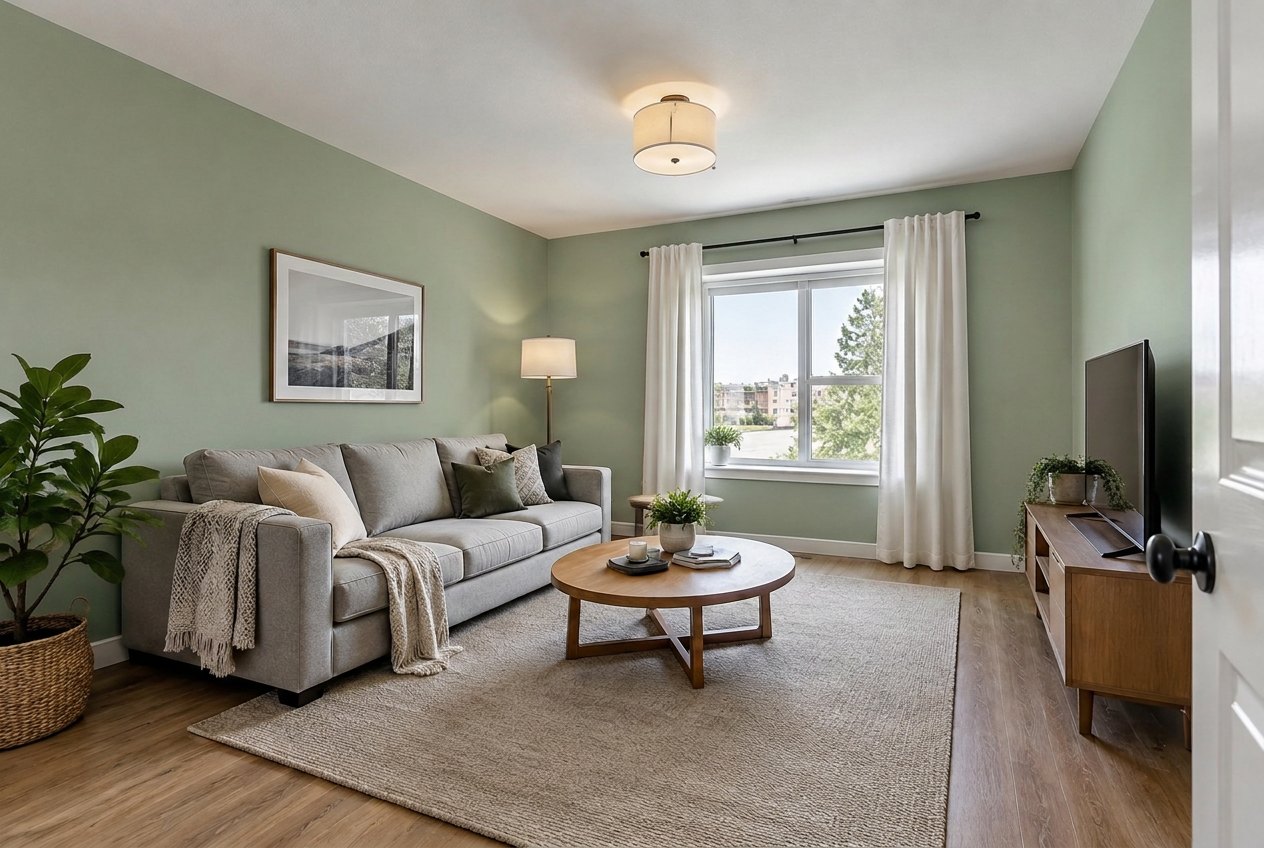
Un resultado real del Studio de GenRoom: solo cambiaron las paredes. El sofá, la alfombra, el suelo, el techo y las molduras son los de la foto original.
Para probar colores de pintura en una foto de tu propia habitación, sube la foto a un editor con IA, indica qué paredes pintar y de qué color, y compara el resultado con el original. En el Studio de GenRoom es una sola acción rápida, Color de las paredes: escribe «blanco cálido», «verde salvia», «RAL 5024», «NCS S 2010-Y30R», un código HEX como #1F2A44 o el nombre de una marca, pulsa Aplicar y, unos 20–40 segundos después, tendrás la misma habitación, el mismo encuadre y los mismos muebles, con paredes nuevas. Una edición cuesta 2 créditos, y una cuenta gratuita empieza con 6.
Esta guía se basa en lo que la gente pide de verdad. Entre marzo y octubre de 2026, 2377 usuarios de GenRoom describieron con sus propias palabras un cambio de color de las paredes: no «rediseña mi habitación», sino simplemente «cambia la pintura». A continuación mostramos el camino exacto en el Studio para cada tipo de petición, resultados reales de antes y después de dos habitaciones que fotografiamos para este artículo, cómo se tratan los códigos de color y los nombres de marca, y en qué falla todavía la IA.
¿Qué pide realmente la gente al repintar la foto de una habitación?
La mayoría de las peticiones siguen cinco patrones, y cada uno necesita una instrucción algo distinta. Aquí están, parafraseadas y anonimizadas a partir de peticiones reales:
| Lo que escribe la gente | Lo que quiere realmente | Mejor herramienta del Studio |
|---|---|---|
| «Pon las paredes en un blanco roto cálido» | Toda la habitación, un color con nombre | Acción rápida Color de las paredes |
| «Pinta las paredes en Vivechrom 30GG 61/010» o «todo en 60YR 54/028» | Toda la habitación, un color exacto de una carta de colores | Color de las paredes + código (o el HEX de la web de la marca) |
| «La pared del cabecero debe ser totalmente beige» | Solo una pared | Una frase que nombre la pared, o Seleccionar zona |
| «Cambia el color de la pared del cabecero y deja el resto de la habitación en blanco» | Pared de acento + color base | Seleccionar zona + una muestra de color |
| «Vuelve a poner el techo azul claro y las vigas blancas» | Techo y molduras, paredes sin tocar | Una frase que nombre el techo y las molduras |
El patrón importa porque un color para toda la habitación es el trabajo más fácil para la IA, mientras que «solo esta pared» y «el techo pero no las paredes» exigen que seas concreto. La buena noticia: todas estas peticiones funcionaron en nuestras fotos de prueba, como verás más abajo.
Por qué los simuladores de las marcas de pintura no bastan
Si buscas «simulador de color de pintura para habitaciones», la primera página está casi entera ocupada por fabricantes de pintura: Behr, Sherwin-Williams, HGTV Home by Sherwin-Williams, PPG, Valspar, Dulux. Son útiles, gratuitos y están hechos por gente que sabe de pintura. Pero comparten tres límites que llevan a muchas personas a buscar una herramienta con IA.
Están atados a una sola marca. Un simulador de Sherwin-Williams muestra colores de Sherwin-Williams. Si tu pintor te presupuestó un tono de Benjamin Moore, tu arquitecto especificó RAL 7044 o trabajas con una carta NCS, habitual en Europa, tienes que traducir tú mismo entre sistemas.
Enmascaras las paredes a mano. La mayoría de estas herramientas te piden tocar o repasar cada pared, y la pintura rellena la zona marcada. Dulux, por ejemplo, te pide situarte a 1,5–2,5 m (5–8 ft) de la pared al hacer la foto, para que su herramienta encuentre la pared. Los bordes alrededor de cortinas, plantas y marcos son donde suele notarse falso.
El resultado es una capa de color plana. El color se posa sobre la pared, pero la luz y las sombras no siempre se comportan como pintura real en una pared real.
Un editor de imágenes con IA funciona al revés: repinta la foto como una imagen completa, de modo que las sombras, el brillo de las lámparas y la caída de la luz natural sobre la pared salen como en una fotografía. A cambio, describes el cambio en lugar de pintarlo píxel a píxel. Eso convierte la precisión en una cuestión de instrucciones, que es de lo que trata el resto de esta guía.
Cómo probar colores de pintura en la foto de tu habitación, paso a paso
El camino más rápido es el editor IA con la acción rápida Color de las paredes. Solo cambia la pintura: los muebles, el suelo, el techo, las ventanas y el ángulo de cámara se quedan como están.
Paso 1: haz una foto útil
Dispara con luz natural, desde una esquina o una puerta, de pie a la altura de los ojos y con la mayor cantidad de pared visible posible. Dos paredes en el encuadre son mejor que una, porque verás cómo gira el color en la esquina. Evita la luz de color intenso (un atardecer rojo, una tira RGB): la IA mantiene la luz de la foto, así que una toma cálida al anochecer hará que cualquier color parezca más cálido.
Paso 2: abre el editor IA y sube la foto
En el Studio, elige Editor IA y sube la foto (JPG, PNG, WEBP o HEIC, hasta 50 MB). La foto se abre con un campo de texto debajo y el panel Bibliotecas a la derecha.
Paso 3: Acciones rápidas → Color de las paredes → escribe tu color
Abre Acciones rápidas, elige Color de las paredes en Colores y materiales y toca un tono listo (Blanco cálido, Marfil, Crema, Beige, Greige, Gris claro, Gris, Grafito, Verde salvia) o escribe el tuyo: un nombre de color, un código RAL o NCS, un valor HEX o un color de marca. Pulsa Intro y la petición se convierte en una etiqueta como Paredes: RAL 5024 encima del campo de texto.
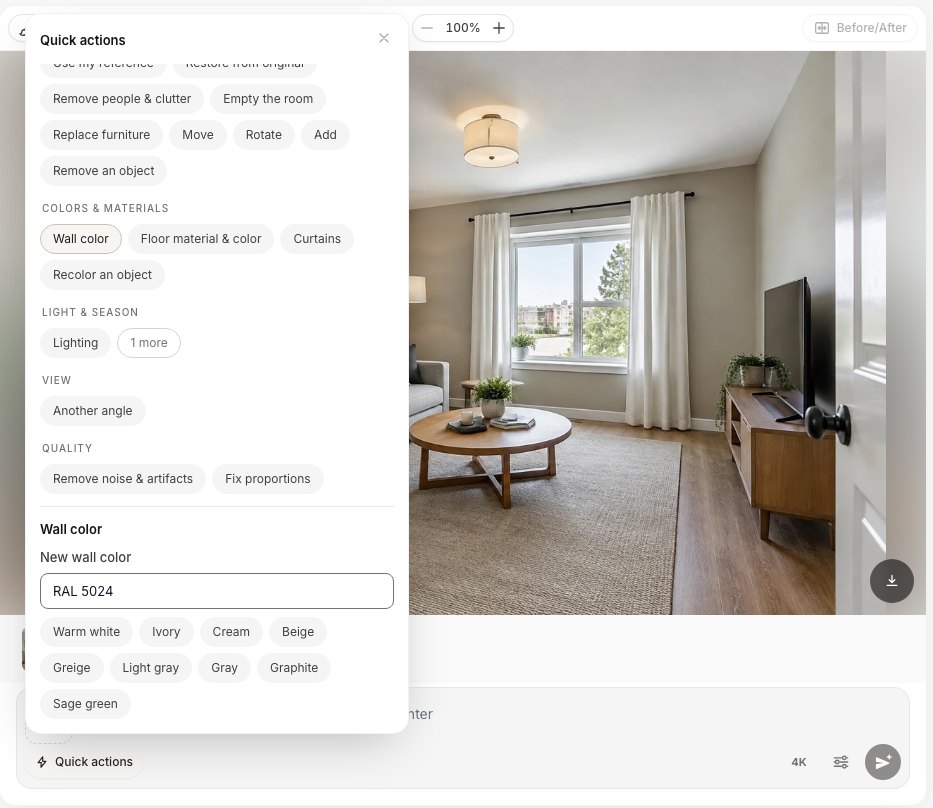 La acción rápida Color de las paredes: toca un tono listo o escribe un nombre, un código RAL/NCS/HEX o un color de marca.
Paso 4: aplica y espera
Pulsa Aplicar (2 cr). En nuestras pruebas, cada edición tardó unos 20–40 segundos. Cada resultado se guarda como una versión nueva en la tira bajo la foto, así que puedes seguir probando colores y cambiar entre ellos.
Paso 5: parte del original para cada color
Este es el único hábito que mantiene limpios los resultados: selecciona la miniatura Original antes de cada color nuevo, en lugar de pintar encima del último resultado. Cada edición regenera la imagen, y apilar cinco ediciones una sobre otra va suavizando el detalle. Si cada color parte del original, cada variante queda tan nítida como la primera.
Esta es nuestra foto del salón con tres colores, cada uno hecho desde el original con una sola acción rápida:
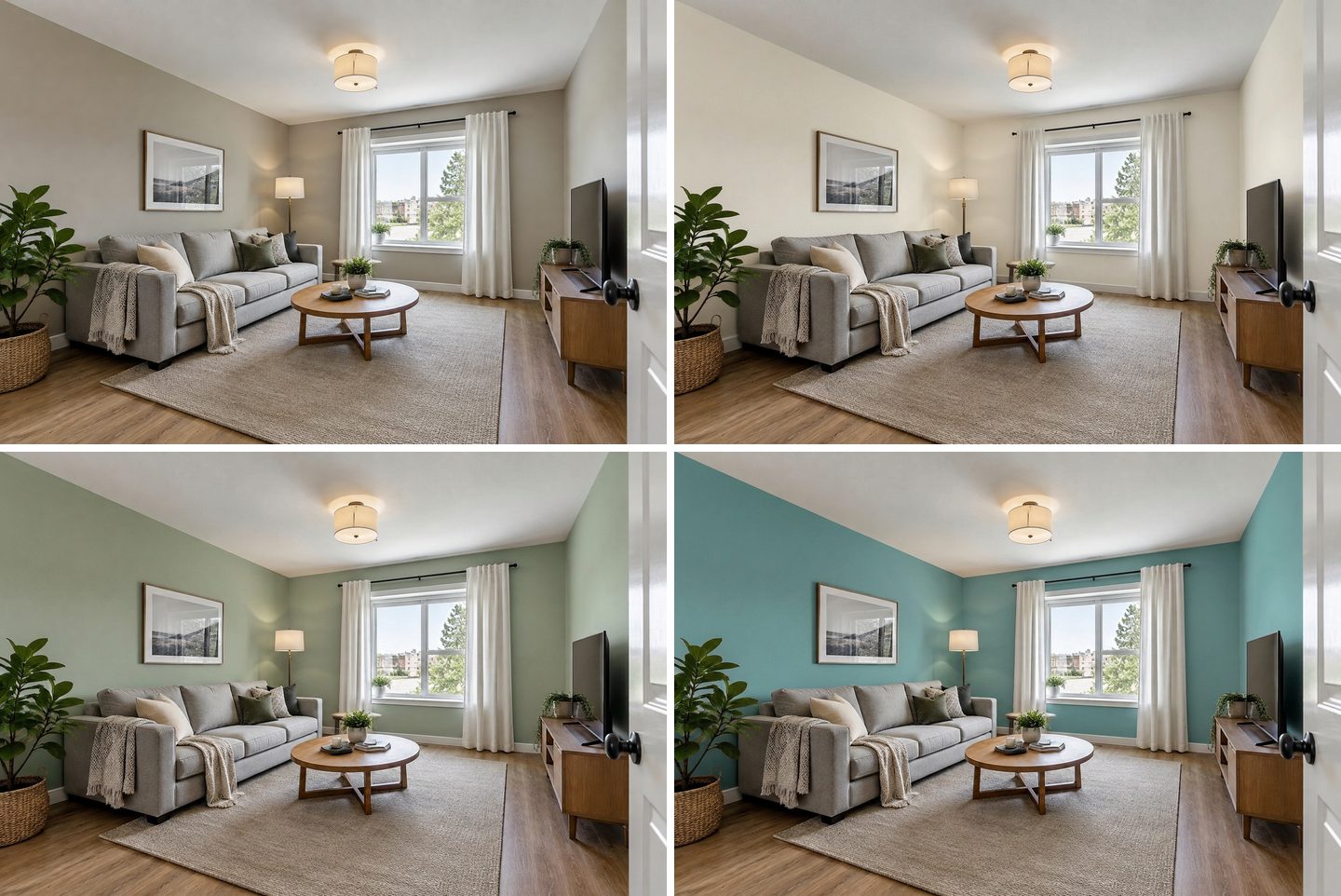 Arriba a la izquierda: la foto original. Arriba a la derecha: etiqueta «Blanco cálido». Abajo a la izquierda: Verde salvia (#A8B5A0) de la biblioteca de colores. Abajo a la derecha: «RAL 5024» escrito en Color de las paredes. El mismo sofá, la misma alfombra, el mismo techo blanco y los mismos rodapiés en las cuatro.
Lo que se mantuvo igual en las tres pruebas: el sofá y los cojines, la mesa de centro, la alfombra, el suelo de roble, el mueble de la tele, las plantas, el cuadro con su marco, el techo blanco, los rodapiés blancos y los marcos blancos de la ventana. Lo que cambió: la pintura y la luz que rebota en ella; la habitación se ve más luminosa en blanco cálido y más fría en azul pastel, que es justo lo que pasa con la pintura real.
¿Cómo se tratan los códigos RAL, NCS, HEX y de marcas de pintura?
Respuesta corta: los códigos RAL, NCS y HEX se convierten en una muestra de color real que la IA ve junto a tu foto; los nombres de marca solo se pasan por su nombre, así que los tonos de marca son una aproximación. Lo comprobamos en el código de GenRoom y en los prompts de nuestras propias ediciones de prueba.
| Lo que escribes | Lo que recibe la IA | Cuánta exactitud esperar |
|---|---|---|
| Un nombre («blanco cálido», «verde salvia») | Solo palabras | La idea que tiene la IA de ese color; bien para explorar |
| Código RAL («RAL 5024») | Una muestra RAL lista con su nombre oficial, p. ej. RAL 5024 (Azul pastel) | Cercano: un tono de referencia real |
| HEX («#1F2A44») | Una muestra dibujada exactamente en ese color | Cercano: la entrada más precisa |
| NCS («NCS S 2010-Y30R») | Una muestra calculada a partir de la notación NCS | Aproximado: no se usa ninguna tabla NCS con licencia |
| Marca + código («Benjamin Moore HC-154», «SW 7008») | La marca y el código como texto, sin muestra | Aproximado: lo que el propio modelo sabe de ese tono |
Dos consecuencias prácticas:
- Si tienes un color de marca, busca su valor HEX o RGB. Muchos fabricantes lo indican en la página del color. Escribir ese HEX le da a la IA una muestra real; escribir solo el nombre de la marca depende de la memoria del modelo. GenRoom reconoce por su nombre Sherwin-Williams, Benjamin Moore, Behr, Farrow & Ball, Dulux, Jotun, Caparol y algunas marcas más, pero a propósito no inventa valores HEX para ellas, porque esas tablas de tonos pertenecen a los fabricantes.
- RAL es el código más fácil de acertar. La biblioteca de colores tiene los 213 tonos RAL Classic con sus nombres, así que puedes explorarlos en lugar de escribir.
La biblioteca de colores: Paleta, RAL, NCS, HEX
La biblioteca Colores, a la derecha del editor, tiene cuatro pestañas: Paleta (tonos seleccionados para interiores y fachadas con sus valores HEX), RAL (tonos populares más el catálogo RAL Classic completo), NCS (una selección de códigos NCS habituales, o introduce el tuyo) y HEX (cualquier código de 3 o 6 caracteres). Toca un tono y se adjunta a tu petición como muestra de color —el pequeño cuadrado junto al campo de texto—; luego escribe qué repintar: «pinta las paredes de este color».
La propia biblioteca lo dice claramente: los tonos en pantalla son aproximados y conviene comprobar una muestra física antes de comprar pintura. Estamos de acuerdo, y las mediciones de abajo muestran por qué.
¿Cuánto se acercaron los colores?
Medimos la misma esquina superior en sombra de la pared izquierda en cada resultado y la comparamos con la muestra que pedimos:
| Pedido | Muestra | Resultado, esquina en sombra | Veredicto |
|---|---|---|---|
| HEX #1F2A44 (azul marino profundo) | #1F2A44 | #232E41 | Muy cercano |
| RAL 5024 Azul pastel | #5D9B9B | #5B7E7C | Mismo tono, más oscuro en sombra |
| Paleta Verde salvia | #A8B5A0 | #81846E | Misma familia, más oscuro y más cálido |
| NCS S 2010-Y30R (dormitorio) | #D7C8B2 | bastante más amarillo en la pared iluminada por la lámpara | Más cálido que la muestra |
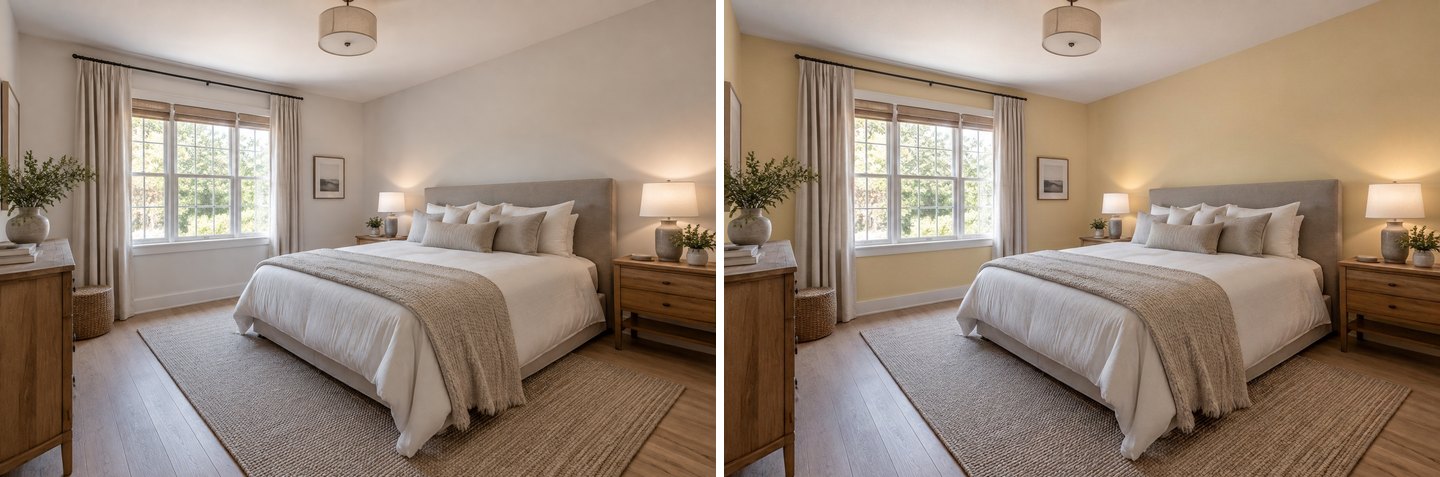 NCS S 2010-Y30R escrito en Color de las paredes. Cambiaron las paredes y nada más, pero el tono salió más cálido y más amarillo que la muestra NCS: un recordatorio de confirmarlo con una muestra real.
Una pared en sombra siempre se ve más oscura que la carta de colores, así que un valor más oscuro no significa que la IA se haya equivocado: en una pared real pasa lo mismo. La prueba NCS es distinta: el resultado se veía más amarillo de lo que debería un greige cálido. Usa los renders de IA para elegir entre candidatos y confirma el final con un bote de muestra en dos paredes.
Cómo pintar solo una pared (una pared de acento)
Hay dos maneras de hacerlo, y ambas funcionaron en nuestras fotos.
Opción 1: nombra la pared con palabras. Para «la pared del cabecero debe ser totalmente beige» escribimos simplemente: Pinta de beige solo la pared detrás del cabecero de la cama. Deja las demás paredes y el techo como están. La pared del cabecero se volvió beige y la de la ventana siguió en blanco roto. Nombrar la pared por lo que tiene delante —«detrás del sofá», «detrás de la cama», «la pared de la ventana»— funciona mejor que «la pared de la izquierda».
Opción 2: selecciona la pared. Para un control total, pulsa Seleccionar zona, cambia a Lazo, rodea la pared y confirma con la marca de verificación. Todo lo que queda fuera de la selección está protegido. Después adjunta un color y escribe qué hacer.
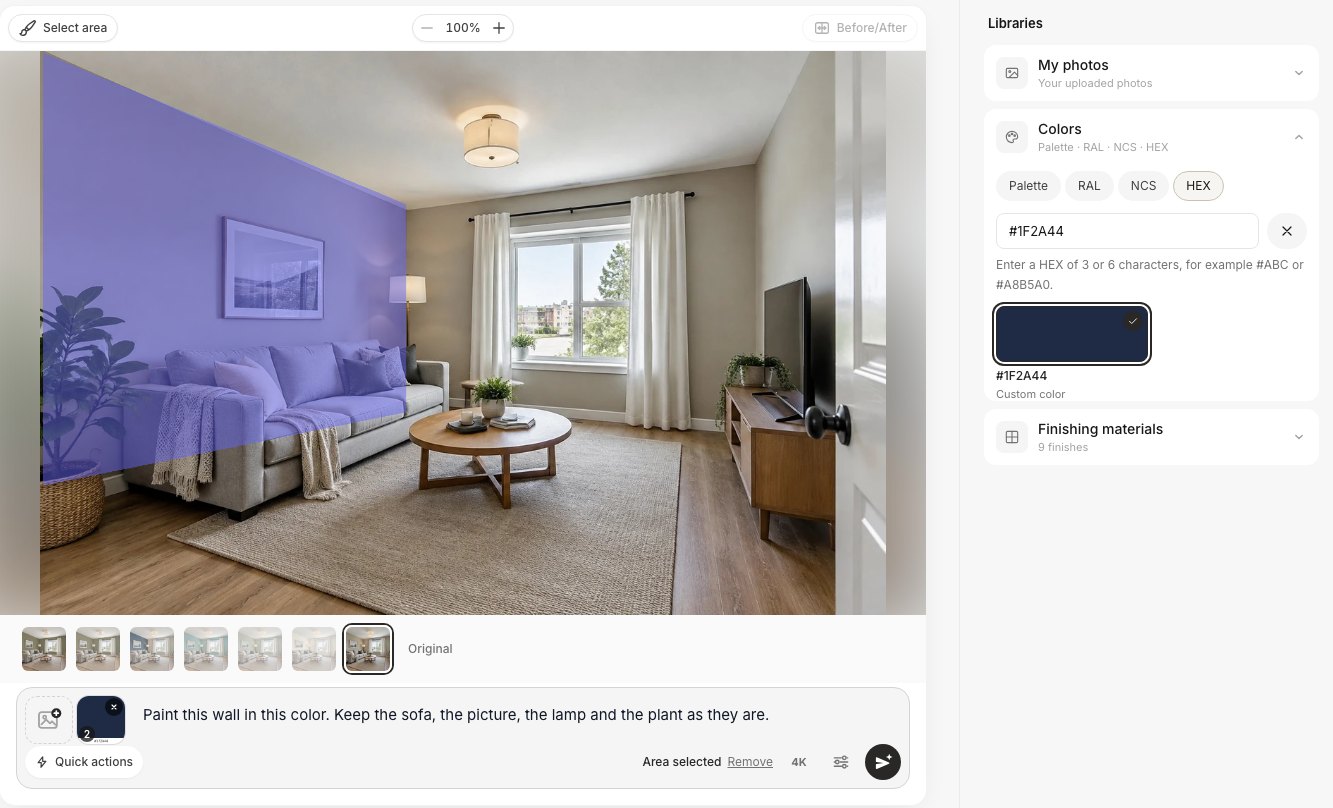 Seleccionar zona → Lazo alrededor de la pared del sofá, HEX #1F2A44 elegido en la biblioteca Colores, y la instrucción «Pinta esta pared de este color. Deja el sofá, el cuadro, la lámpara y la planta como están.»
La selección no tiene que ser precisa. La nuestra cubría parte del sofá y de la planta; la IA repintó solo la superficie de la pared dentro de la zona y dejó en su sitio el sofá, los cojines, el marco y la planta:
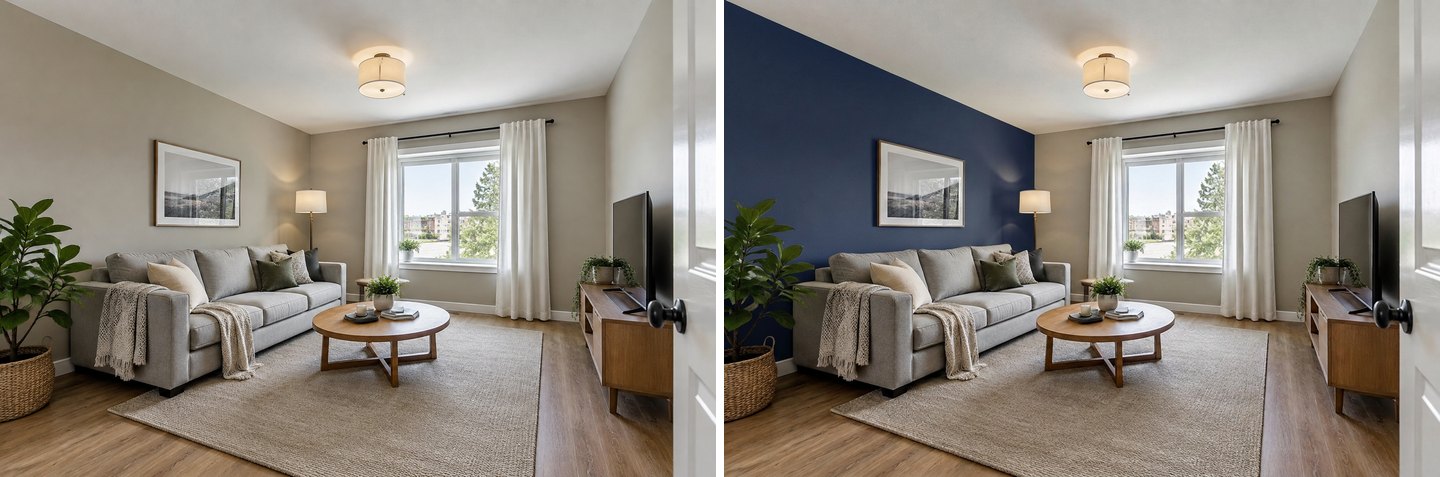 Izquierda: el original. Derecha: una pared de acento azul marino profundo (#1F2A44) detrás del sofá. La pared lateral, la de la ventana, el techo y los muebles están intactos.
Para paredes de acento con papel pintado o paneles en lugar de pintura, consulta nuestra guía de papel pintado y paredes de acento: el flujo de selección es el mismo.
Techos, molduras y peticiones combinadas
La acción rápida Color de las paredes pinta a propósito solo las paredes, y sus instrucciones mantienen el techo, el suelo y las puertas como están. En todas nuestras pruebas de paredes, el techo blanco y los rodapiés blancos siguieron blancos.
Cuando sí quieras cambiar el techo o las molduras, dilo en una frase. «Pinta el techo de azul claro. Deja las paredes, las molduras y todo lo demás como está» nos dio un techo azul pálido con las paredes, las cortinas y la cama sin cambios. Nombra cada superficie y su color en una sola petición —«techo azul claro, vigas blancas, paredes sin cambios»— en lugar de en tres ediciones separadas.
Este es el dormitorio con tres peticiones al estilo de las reales, cada una hecha desde la foto original:
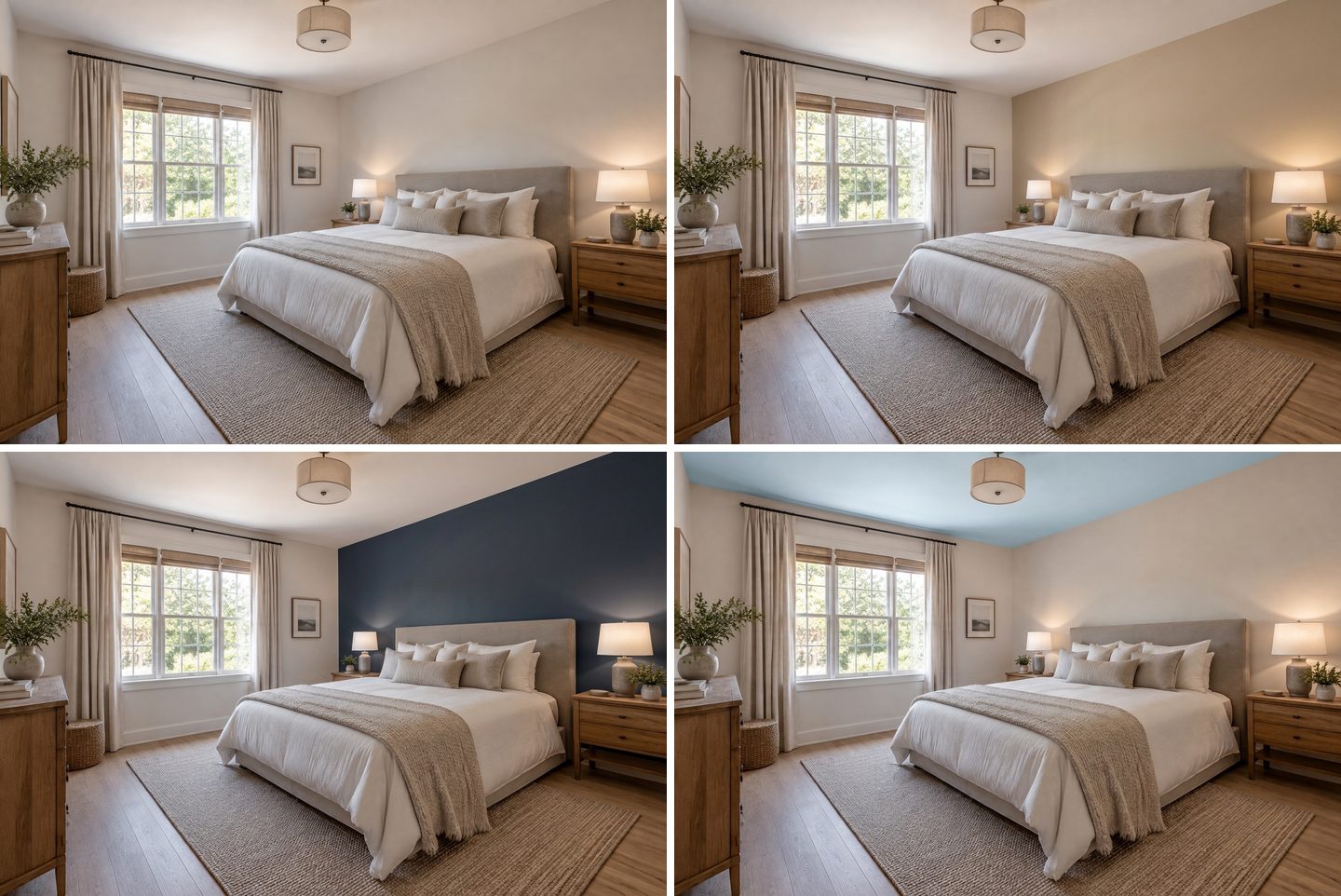 Arriba a la izquierda: original. Arriba a la derecha: «solo la pared del cabecero en beige» (solo palabras, sin selección). Abajo a la izquierda: pared del cabecero en «Benjamin Moore Hale Navy HC-154» (marca por nombre, aproximada). Abajo a la derecha: «techo azul claro, mantén las paredes».
La versión Hale Navy muestra qué significa «aproximado» en la práctica. La IA produjo un azul marino profundo convincente, pero sin muestra es la idea que tiene el modelo de ese tono, no una coincidencia medida. Si vas a comprar varios botes, pon la carta real contra tu pared.
Crea un diseño de interiores con IA
Sube una foto de tu habitación y obtiene un diseño profesional en 30 segundos. Primera generación gratis.
Color de las paredes o Nuevos acabados: ¿cuál usar?
GenRoom tiene dos caminos para cambiar las paredes, y se comportan de forma distinta.
- Color de las paredes (acción rápida del editor IA) cambia la pintura y nada más. Úsala cuando te gusta la habitación y solo quieres ver un color.
- Nuevos acabados (un modo de diseño al elegir Diseño a partir de una foto) renueva las superficies: paredes, suelo y techo —pintura o papel pintado, paneles y pavimento—, mientras tus muebles y su distribución se mantienen. Tiene un campo opcional Color exacto o muestra que acepta los mismos nombres y códigos.
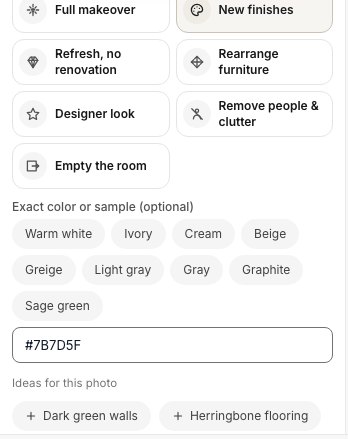 Nuevos acabados con un color exacto (#7B7D5F, oliva). El modo también sugiere ideas para la foto, aquí «Paredes verde oscuro» y «Suelo en espiga».
Probamos Nuevos acabados con oliva #7B7D5F en el mismo salón. Las paredes salieron de un oliva apagado, pero el modo también hizo su trabajo en las demás superficies: el suelo pasó a tablas de roble más claras y anchas, la lámpara de techo cambió ligeramente de forma y la lámpara de pie quedó apagada.
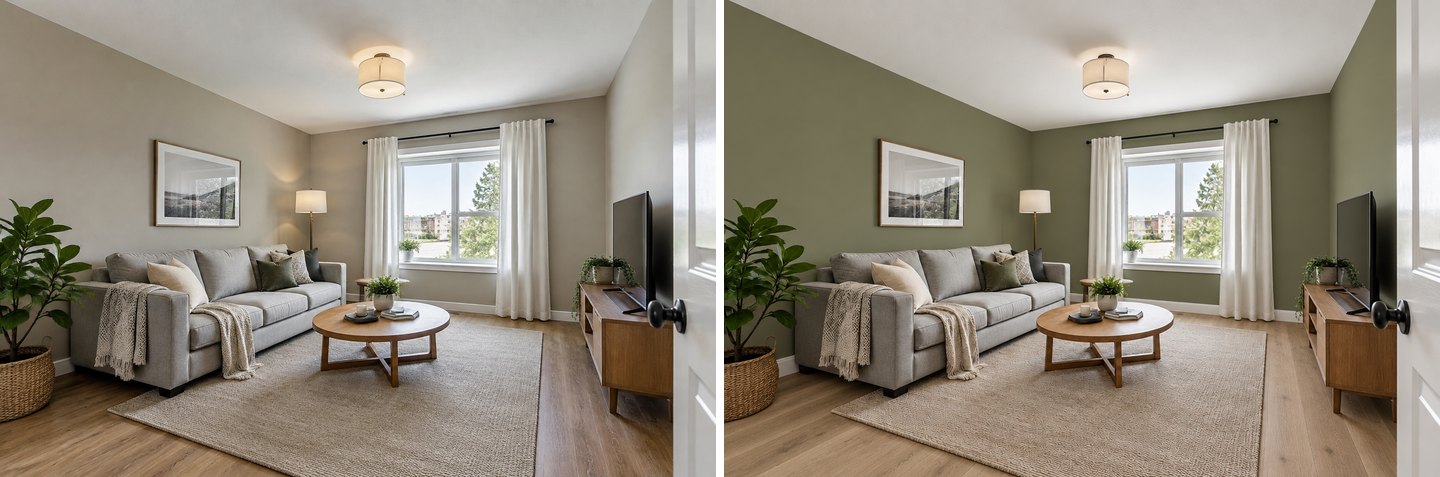 Nuevos acabados cambia más que la pintura: paredes oliva y además un suelo más claro. Ideal para previsualizar una reforma, demasiado si solo quieres un color de pintura.
Si te gusta un resultado de Nuevos acabados pero quieres recuperar tu suelo, usa la acción rápida Restaurar del original y elige Suelo. En nuestra prueba devolvió el tono del suelo hacia el original, aunque no tabla por tabla, así que para una vista previa solo de pintura la acción rápida Color de las paredes sigue siendo la opción más limpia.
Revisa el resultado con el deslizador Antes/Después
Cada versión se puede comparar con la foto de la que salió. Pulsa Antes/Después sobre la imagen y arrastra el tirador por la pared. Es la forma más rápida de detectar los problemas que importan: una cortina que cambió de color, un marco que se movió, un techo que cogió un tinte.
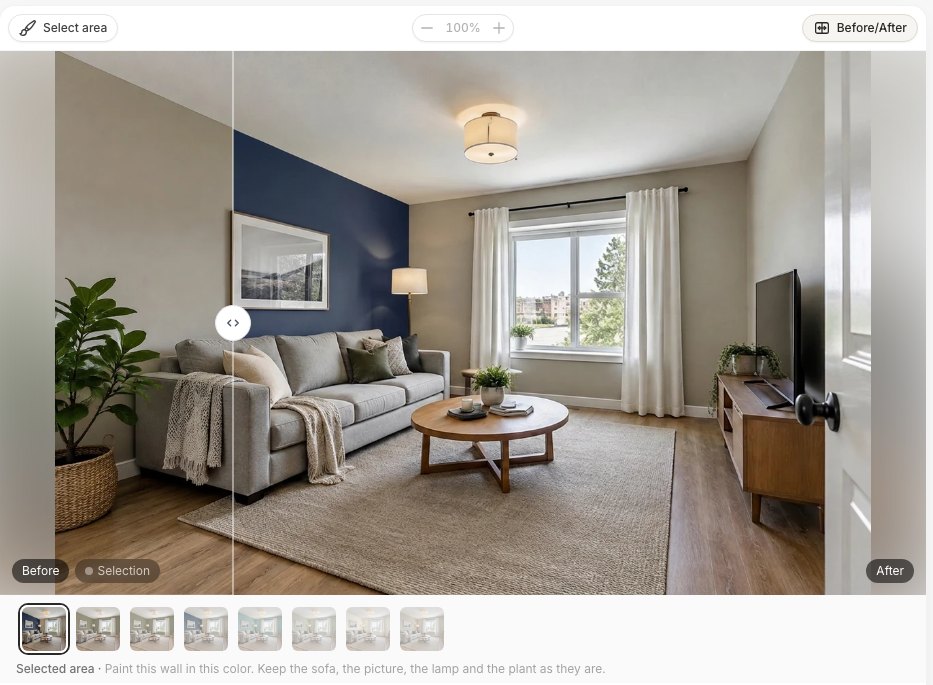 El deslizador de comparación: antes a la izquierda del tirador, después a la derecha.
Cuando una variante te convence, puedes descargarla o escalarla a 4K para imprimirla o enviarla al pintor. Las ediciones rápidas de nuestras pruebas salieron con unos 1264 px de ancho, suficiente en el móvil pero algo blando en una pantalla grande, así que el 4K merece la pena para el candidato final.
En qué fallan todavía las vistas previas de color con IA
Las vistas previas con IA responden bien a la pregunta «¿cuál de estos tres colores me gusta en mi habitación?». No sustituyen a una muestra de pintura. Esto es lo que vimos al preparar este artículo y a lo que conviene prestar atención:
- El tono exacto. Los códigos te acercan, pero el color que ves es el color con la luz de tu foto. Una esquina en sombra se ve más oscura y una pared iluminada por una lámpara, más cálida. Nuestra prueba NCS salió más amarilla que su muestra.
- Los nombres de marca son aproximaciones. «Sherwin-Williams Alabaster» o «Benjamin Moore Hale Navy» se entienden solo por el nombre. Usa el HEX publicado por la marca si necesitas acercarte más.
- El acabado no es fiable. Mate, cáscara de huevo y satinado se ven distintos en una pared real; la IA no muestra la diferencia de forma fiable.
- Tu pantalla forma parte del resultado. Un móvil en modo nocturno y un monitor calibrado muestran la misma imagen de forma diferente.
- El modo importa. Nuevos acabados cambia suelos y lámparas además de la pintura; la acción rápida Color de las paredes, no. Elige la herramienta que corresponde a la pregunta.
- Las ediciones apiladas suavizan la imagen. Parte de la versión original para cada color en lugar de editar una y otra vez el último resultado.
La rutina práctica: preselecciona dos o tres colores con la IA, compra botes de muestra (o muestras adhesivas) solo de esos y aplícalos en dos paredes. Míralos por la mañana y por la noche antes de decidirte.
Una forma rápida de elegir colores que merezca la pena probar
Si partes de cero, la regla 60-30-10 es un marco sensato: alrededor del 60 % de la habitación en un color principal (normalmente las paredes), el 30 % en un color secundario (muebles grandes, cortinas, una pared de acento) y el 10 % en un acento (cojines, cuadros, una lámpara). Pruébala en tu foto:
- Prueba tres colores de pared desde el original: un neutro claro, un tono medio y uno oscuro. Enseguida sabrás si la habitación pide luz o profundidad.
- Fíjate en lo que no va a cambiar. Tu suelo, tu sofá y los muebles de cocina se quedan. Un suelo de roble cálido queda bien con blancos cálidos y verdes; un sofá gris frío, con grises azulados.
- Prueba una pared de acento solo cuando tengas un color base. Una pared oscura detrás del sofá o de la cama es la petición más frecuente que vemos, y se ve muy distinta junto al blanco que junto al beige.
- Deja el techo para el final. Un techo con color puede hacer que una habitación parezca más baja o más acogedora; pruébalo sobre el color de pared elegido.
Para los muebles de cocina o baño se aplica el mismo método con la acción rápida Cambiar el color de un objeto: consulta nuestra guía de colores para muebles de cocina y baño. Para el exterior de la casa, lee la guía de colores para fachadas.
¿Cuánto cuesta?
GenRoom vende paquetes de créditos de pago único, no una suscripción:
| Plan | Precio | Créditos | Ediciones de Color de las paredes (2 créditos cada una) |
|---|---|---|---|
| Free | $0 | 6 al registrarte, sin tarjeta | 3 (con marca de agua) |
| Start | $9.99 | 36 | unas 18 |
| Basic | $19.99 | 100 | unas 50 |
| Pro | $39.99 | 300 | unas 150 |
Todos los planes incluyen la acción rápida Color de las paredes, Seleccionar zona, la biblioteca de colores (Paleta, RAL, NCS, HEX) y la comparación antes/después. Si una generación falla, los créditos se devuelven automáticamente. Los créditos comprados son válidos durante 180 días. Una sesión enfocada —tres colores de pared, una pared de acento y una prueba de techo en una habitación— cuesta 10 créditos. Puedes empezar en la página del simulador de pintura con IA o ir directamente al Studio.
Preguntas frecuentes (FAQ)
¿Puedo subir una foto de mi habitación y probar colores de pintura?
Sí. Sube la foto al editor IA de GenRoom, abre Acciones rápidas → Color de las paredes, escribe un nombre o código de color y pulsa Aplicar. En unos 20–40 segundos obtienes la misma habitación con paredes nuevas, con tus muebles, tu suelo y tu techo sin cambios.
¿Hay alguna app que cambie el color de mis paredes?
GenRoom funciona en el navegador del móvil o del ordenador, así que no hay nada que instalar. Las apps de marcas, como los simuladores de Sherwin-Williams o Behr, también cambian el color de las paredes, pero solo con los colores de esa marca, y a menudo tienes que marcar las paredes a mano.
¿Puedo usar un color de Benjamin Moore o Sherwin-Williams?
Sí, escribe la marca y el nombre o código del color. Ten en cuenta que los colores de marca se pasan a la IA por su nombre, sin muestra, así que el tono es aproximado. Si encuentras el valor HEX o RGB del color en la web de la marca, escribe el HEX para acercarte más.
¿Puedo pintar solo una pared?
Sí. Nombra la pared en tu petición («solo la pared detrás de la cama») o usa Seleccionar zona → Lazo para rodearla. Todo lo que queda fuera de la selección se mantiene igual.
¿Cambiará la IA mis muebles o mi suelo?
La acción rápida Color de las paredes está hecha para cambiar solo las paredes; en nuestras pruebas, el sofá, la alfombra, el suelo, el techo y las molduras no cambiaron. El modo Nuevos acabados es distinto: renueva paredes, suelo y techo, así que el suelo también puede cambiar.
¿Qué precisión tienen las vistas previas de pintura con IA?
Suficiente para elegir entre candidatos, no tanta como para saltarse la muestra. Los códigos RAL y HEX son los que más se acercan porque la IA recibe una muestra real; el NCS se calcula, los nombres de marca se aproximan y la propia luz de la foto desplaza cada color.
¿Es gratis?
Una cuenta gratuita recibe 6 créditos sin tarjeta, que equivalen a tres ediciones de color de pared (con marca de agua). Los paquetes de pago empiezan en $9.99 por 36 créditos.
En resumen
Probar colores de pintura en una foto de tu propia habitación ya es cosa de un minuto: sube la foto, elige Color de las paredes, escribe un nombre o un código y compara. Usa un código RAL o HEX cuando necesites precisión, nombra la pared o rodéala con el lazo para una pared de acento, y di explícitamente «techo» o «molduras» cuando también deban cambiar. Después lleva tus dos colores favoritos a la tienda como botes de muestra: la IA acota la elección y la pared real tiene la última palabra. Pruébalo con tu habitación en el Studio.