KI-Aufräumer: Unordnung, Personen und Objekte aus Fotos entfernen
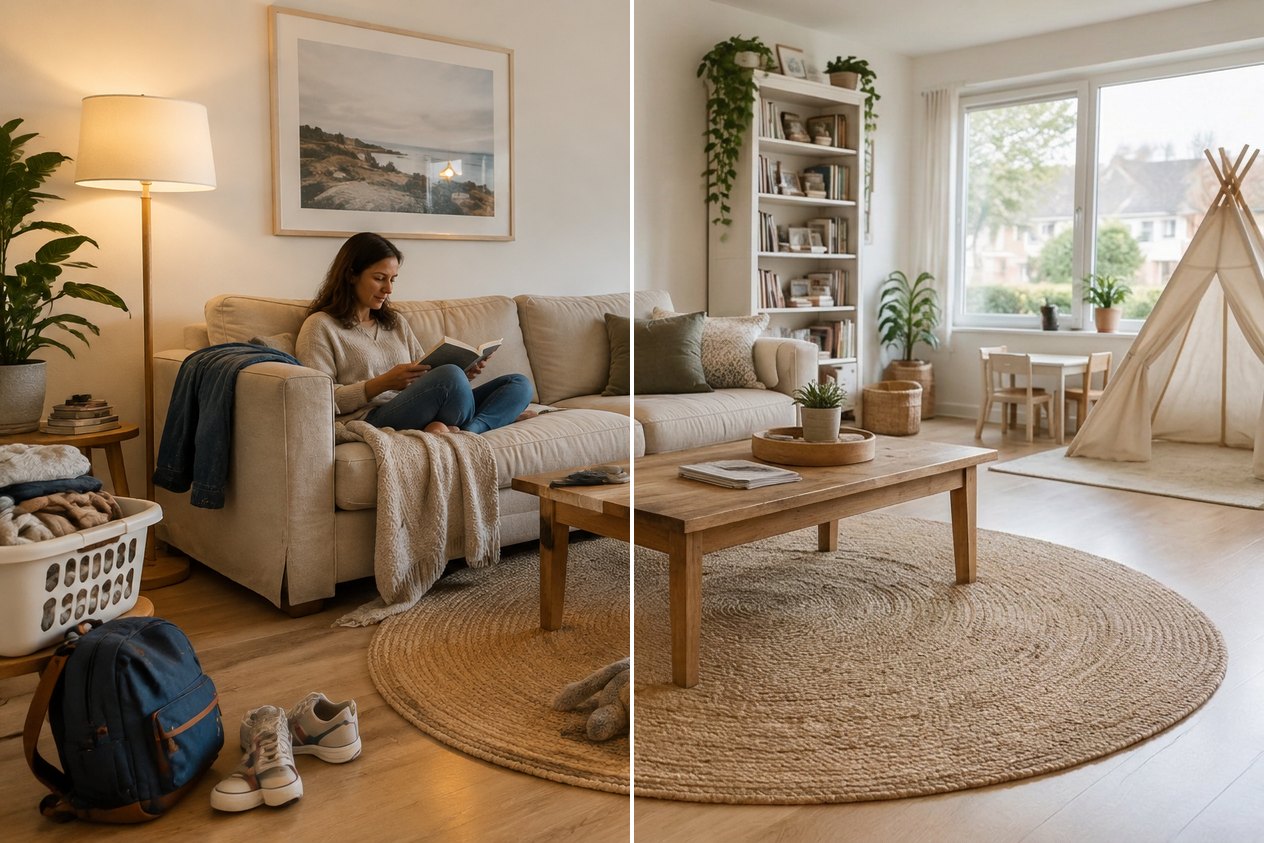
Ein echtes Ergebnis aus dem GenRoom Studio. Links: das Originalfoto. Rechts: dasselbe Bild nach einem Tippen auf „Personen & Kram entfernen“. Sofa, Teppich, Couchtisch und Regale sind die Originale.
Ein KI-Aufräumer entfernt aus einem Wohnungsfoto, was dort nicht hingehört – Personen, Haustiere, Spielzeug, Wäsche, Mülltonnen oder ein einzelnes Objekt – und füllt die Lücke mit der Wand, dem Boden oder dem Rasen, der dahinter läge. Alles andere bleibt, wo es war. Im GenRoom Studio gibt es dafür drei Wege. Personen & Kram entfernen ist ein einziges Tippen ohne Auswahl. Objekt entfernen arbeitet mit Pinsel oder Lasso, wenn nur eine Sache verschwinden soll. Entrümpeln räumt Arbeitsflächen und Schreibtische frei. Jeder Durchlauf kostet 2 Credits und dauerte bei uns etwa 25–35 Sekunden.
Dieser Ratgeber beruht auf echten Anfragen. Zwischen März und Oktober 2026 haben 1.198 GenRoom-Nutzer in eigenen Worten darum gebeten, etwas aus einem Foto zu entfernen: ein Handtuch, eine Waschmaschine, Kabel, Kinderspielzeug, einen Fremden auf dem Gehweg. Unten finden Sie die passenden Wege im Studio für jede Art von Anfrage, vier Szenen, die wir für diesen Artikel fotografiert haben (ein Wohnzimmer, ein Bad, eine Küche und eine Hausfront), und eine ehrliche Liste dessen, was die KI noch falsch macht. Wenn Sie das Gegenteil brauchen, also einen komplett leeren Raum fürs Staging, lesen Sie unseren eigenen Ratgeber zur Möbelentfernung mit KI.
Was sollen KI-Aufräumer tatsächlich entfernen?
Die meisten Menschen wollen kein neues Design. Sie wollen ihr eigenes Foto, nur ohne ein oder zwei störende Dinge. Hier typische Anfragen, sinngemäß wiedergegeben und anonymisiert:
| Was Nutzer schreiben | Worum es eigentlich geht | Bestes GenRoom-Werkzeug |
|---|---|---|
| „Nehmen Sie das Kinderspielzeug und den Neoprenanzug raus“ | Herumliegende persönliche Sachen | Personen & Kram entfernen |
| „Den Herrn entfernen“ (auf einem Hausfoto) | Eine Person im Bild | Personen & Kram entfernen |
| „Das Handtuch über der Toilette entfernen“ | Ein kleines Objekt | Objekt entfernen, per Name oder Auswahl |
| „Die Waschmaschine entfernen“ | Ein großes Objekt vor einer Wand | Objekt entfernen + Lasso |
| „Das Foto so lassen, nur die Kabel und die Lüftungsgitter entfernen“ | Mehrere kleine Installationen, der Rest bleibt | Objekt entfernen + Pinsel |
| „Die Schrift an der Eckwand entfernen“ | Etwas, das auf eine Fläche gemalt ist | Objekt entfernen + Pinsel |
| „Der Schreibtisch wirkt chaotisch, bitte aufgeräumt“ | Kleinkram auf Flächen | Entrümpeln (fertige Aufgabe) |
| „Ein gut eingerichteter, ordentlicher Raum“ | Aufgeräumt, eventuell mit umgestellten Möbeln | Entrümpeln, danach Möbel umstellen |
Zwei Dinge fallen auf. Erstens sagen diese Menschen genauso oft, was bleiben soll, wie was weg soll („das Foto so lassen“). Zweitens betrifft die Hälfte der Anfragen ein einzelnes Objekt, das ein Ein-Tipp-Aufräumer nicht erraten kann. Deshalb hilft es zu wissen, welches der drei Werkzeuge man nimmt.
Welches Werkzeug: ein Tippen, eine Auswahl oder eine fertige Aufgabe
Ein Tippen, wenn die Unordnung „Alltag“ ist, eine Auswahl, wenn es um „ein Ding“ geht. GenRoom hat mehrere Werkzeuge zum Entfernen, und sie erledigen unterschiedliche Aufgaben:
| Werkzeug | Wo Sie es finden | Was es entfernt | Was es behält |
|---|---|---|---|
| Personen & Kram entfernen | Designmodi sowie Schnellaktionen im Editor | Räume: Personen, Haustiere, Spielzeug, Kleidung, Taschen, verstreute persönliche Sachen. Fassaden: Personen, Haustiere, parkende Autos, Mülltonnen, Leitern. Gärten: Personen, Haustiere, Spielzeug, Schläuche, Werkzeug, Mülltonnen | Möbel, Oberflächen, Beleuchtung, das Gebäude, die Bepflanzung |
| Objekt entfernen | Schnellaktionen im Editor | Was Sie benennen oder mit Pinsel bzw. Lasso markieren | Alles außerhalb der Auswahl |
| Entrümpeln | Fertige Aufgaben → Möbel & Deko (Räume) | Geschirr, Gläser, Flaschen, Papiere, Kleidung, Kartons und Kabel auf Böden, Arbeitsflächen, Tischen und Regalen | Möbel, Einbaugeräte, Leuchten, Oberflächen |
| Autos, Kabel & Kram entfernen | Fertige Aufgaben (Fassaden) | Parkende Autos, Freileitungen, Gerüste, Müll, Klimageräte | Das Gebäude |
| Aus dem Original wiederherstellen | Schnellaktionen im Editor | Nichts. Es holt einen markierten Bereich aus dem Originalfoto zurück | Alle anderen Bearbeitungen |
| Raum leerräumen | Designmodi und Schnellaktionen | Alle freistehenden Möbel, Teppiche, Vorhänge, Deko | Wände, Boden, Fenster, Einbauten |
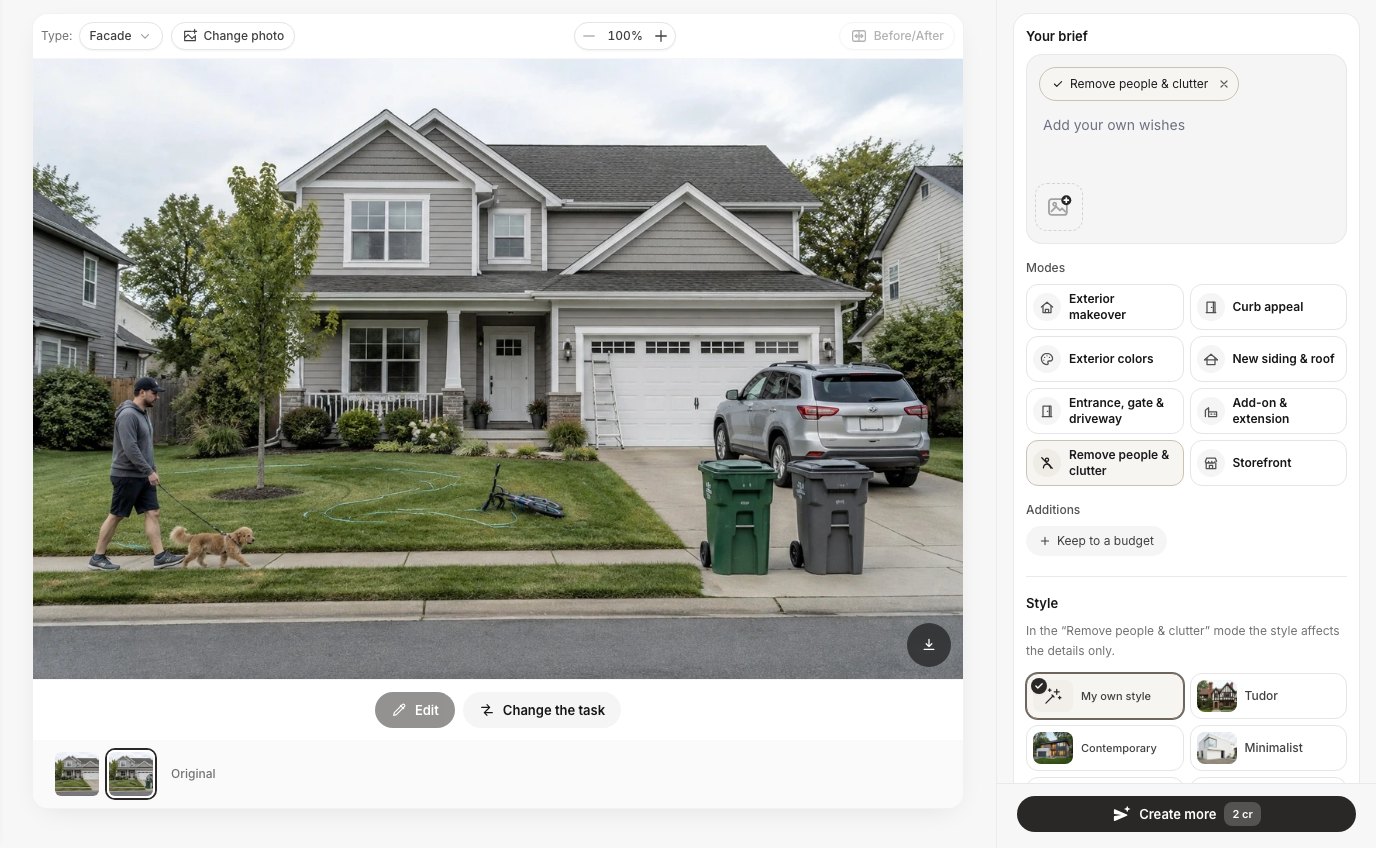 Der Modus „Personen & Kram entfernen“ auf einem Fassadenfoto. Das Studio hat das Foto als Fassade erkannt und bietet die Außenversion des Modus an.
All das sind Bearbeitungen Ihres Fotos, kein Redesign. Es soll nichts Neues auftauchen, und die Kameraperspektive soll gleich bleiben. In der Praxis erfindet die KI manchmal ein kleines Füllstück – wo das passiert ist, zeigen wir weiter unten.
So entfernen Sie Personen, Haustiere und Kram aus einem Raumfoto
Foto hochladen, „Personen & Kram entfernen“ wählen, auf Design erstellen tippen. Sie markieren nichts und brauchen keinen Prompt. Schritt für Schritt:
- Fotografieren Sie gerade und bei gutem Licht. Die KI rekonstruiert Verdecktes aus dem, was sie sieht. Je mehr Boden und Wand sichtbar sind, desto mehr Material hat sie.
- Öffnen Sie das Studio und laden Sie hoch. Der Raumtyp wird automatisch erkannt; Sie können ihn unter „Ihr Raum“ ändern.
- Wählen Sie den Modus. Tippen Sie in der Liste „Modi“ auf Personen & Kram entfernen. In diesem Modus beeinflusst die Stileinstellung nur kleine Details, Sie können also „Eigener Stil“ stehen lassen.
- Tippen Sie auf Design erstellen (2 Credits). Unsere Durchläufe waren 24–37 Sekunden nach dem Klick fertig.
- Prüfen, dann behalten oder korrigieren. Nutzen Sie den Vorher/Nachher-Regler. Ist etwas verschwunden, das Sie behalten wollten, nehmen Sie für diesen Bereich Aus dem Original wiederherstellen (siehe unten).
Sie können auch im Editor starten: Öffnen Sie Schnellaktionen → Personen & Kram entfernen und tippen Sie auf Anwenden. Es ist dieselbe Anweisung und dasselbe Modell, und es funktioniert auf dem Smartphone genauso.
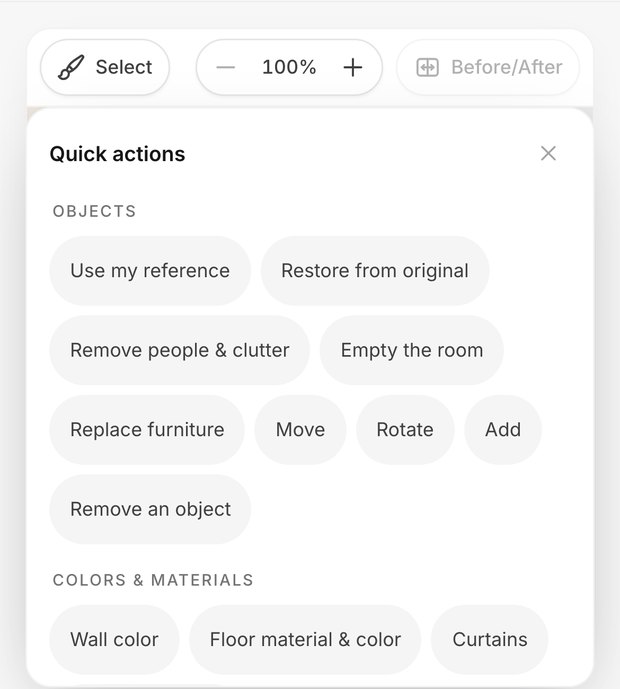 Dieselben Schnellaktionen auf dem Smartphone. „Auswahl“ über dem Foto schaltet Pinsel und Lasso ein.
Test 1: Ein bewohntes Familienwohnzimmer
Wir haben ein ganz normales Familienwohnzimmer genommen: eine Frau, die auf dem Sofa liest, ein Golden Retriever auf dem Teppich, Bauklötze und Spielzeugautos auf dem Boden, ein Plüschtier, ein Rucksack, Turnschuhe, ein Wäschekorb und eine Jacke auf der Armlehne.
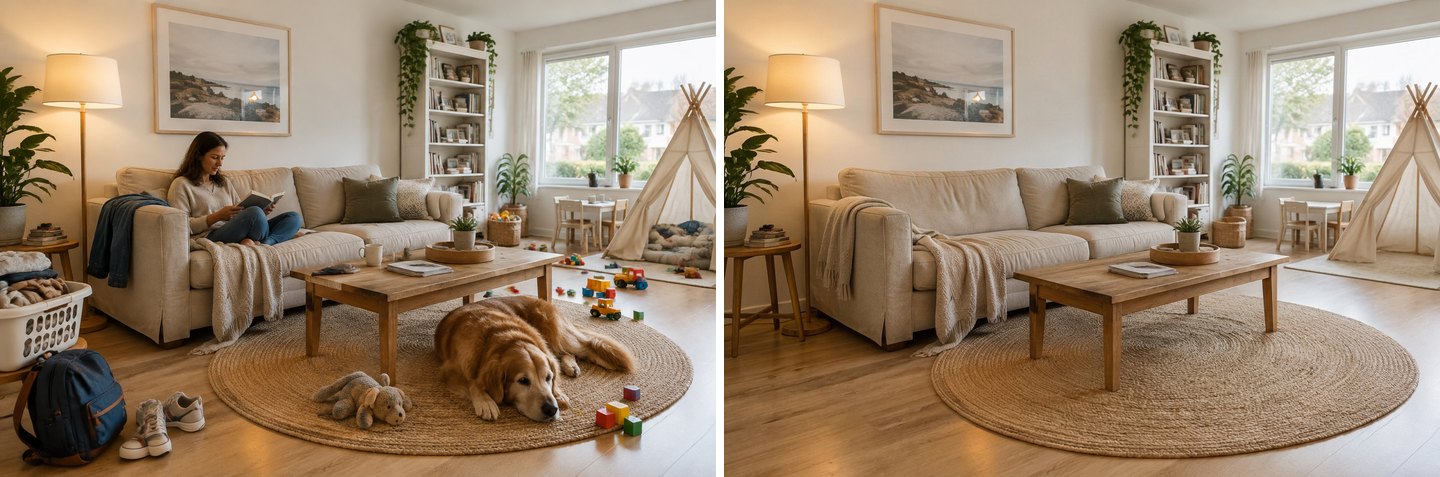 Ein Tippen, etwa 30 Sekunden. Personen, Hund, Spielzeug, Schuhe, Tasche, Korb und Becher sind weg. Möbel, Teppich, Regale, Pflanzen und das Spielzelt sind geblieben.
Was gut geklappt hat. Entfernt wurden die Frau, der Hund, jedes Spielzeug, der Rucksack, die Turnschuhe, der Wäschekorb, die Jacke und die Becher auf dem Couchtisch. Das Sofa, auf dem die Frau saß, wurde mit einem passenden Sitzkissen ergänzt. Der Juteteppich unter dem Hund kam mit gleichmäßigem Geflecht zurück, und der Beistelltisch, der halb hinter dem Korb verschwand, hat jetzt sichtbare Beine. Möbel, Bücherregal und Pflanzen sind die Originale.
Was sich verändert hat, obwohl es nicht sollte. Die Jacke auf der linken Armlehne wurde durch eine beige Strickdecke ersetzt. Das ist ein kleines erfundenes Füllstück, nicht nur ein Entfernen. Das ganze Bild kam außerdem etwas heller und wärmer zurück, und der Bildausschnitt hat sich um ein paar Pixel verschoben. Das Spielzelt der Kinder blieb, weil es Möbelgröße hat, das Spielzeug darin wurde aber entfernt. Für ein aufgeräumtes Foto für Social Media oder ein Inserat ist das alles in Ordnung, Sie sollten aber wissen, dass es vorkommt.
Eine Sache behalten: den Hund zurückholen
Manchmal ist „alles entfernen“ zu viel. Ein Mietinserat, in dem Haustiere willkommen sind, oder ein Familienfoto soll den Hund zeigen, nur ohne das Chaos. Genau dafür gibt es Aus dem Original wiederherstellen: Bereich markieren, Aktion wählen, und dieser Teil des Originalfotos kommt zurück, während die übrigen Bearbeitungen bleiben.
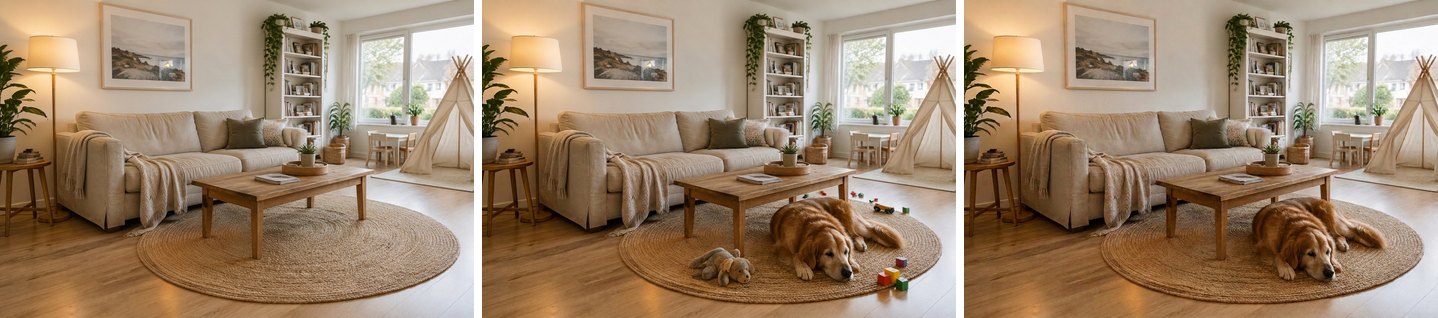 Links: nach „Personen & Kram entfernen“. Mitte: „Aus dem Original wiederherstellen“ auf dem Hund hat auch das Spielzeug daneben zurückgebracht. Rechts: „Objekt entfernen“ mit „das Plüschtier, die Bauklötze und die Spielzeugautos“ hat es wieder entfernt.
Ehrliches Ergebnis: Die Wiederherstellung brachte den Hund exakt so zurück, wie er war, aber auch das Plüschtier und die Bauklötze daneben, teils außerhalb unserer Auswahl. Eine weitere Bearbeitung für 2 Credits („Objekt entfernen“ mit dem Text „das Plüschtier, die Bauklötze und die Spielzeugautos auf dem Teppich und dem Boden“) hat sie entfernt und den Hund behalten. Die Wiederherstellung selbst war mit knapp einer Minute die langsamste Bearbeitung in unseren Tests. Fazit: Markieren Sie eng um das, was zurückkommen soll, und rechnen Sie mit einer Nachbearbeitung.
So entfernen Sie ein einzelnes Objekt mit Pinsel oder Lasso
Für ein einzelnes Objekt: markieren und „Objekt entfernen“ nutzen. Das ist der zuverlässigste Weg, eine Sache herauszunehmen, ohne den Rest anzutasten, denn das Modell arbeitet nur innerhalb Ihrer Auswahl. Im Editor:
- Tippen Sie über dem Foto auf Bereich markieren und wählen Sie Pinsel (über das Objekt malen) oder Lasso (darum herum zeichnen).
- Tippen Sie auf das Häkchen, um die Auswahl zu übernehmen.
- Öffnen Sie Schnellaktionen → Objekt entfernen. Mit Auswahl müssen Sie nichts eintippen; die Anweisung lautet dann „entferne das Objekt im markierten Bereich und fülle die frei gewordene Fläche im selben Stil“.
- Tippen Sie auf Anwenden (2 Credits).
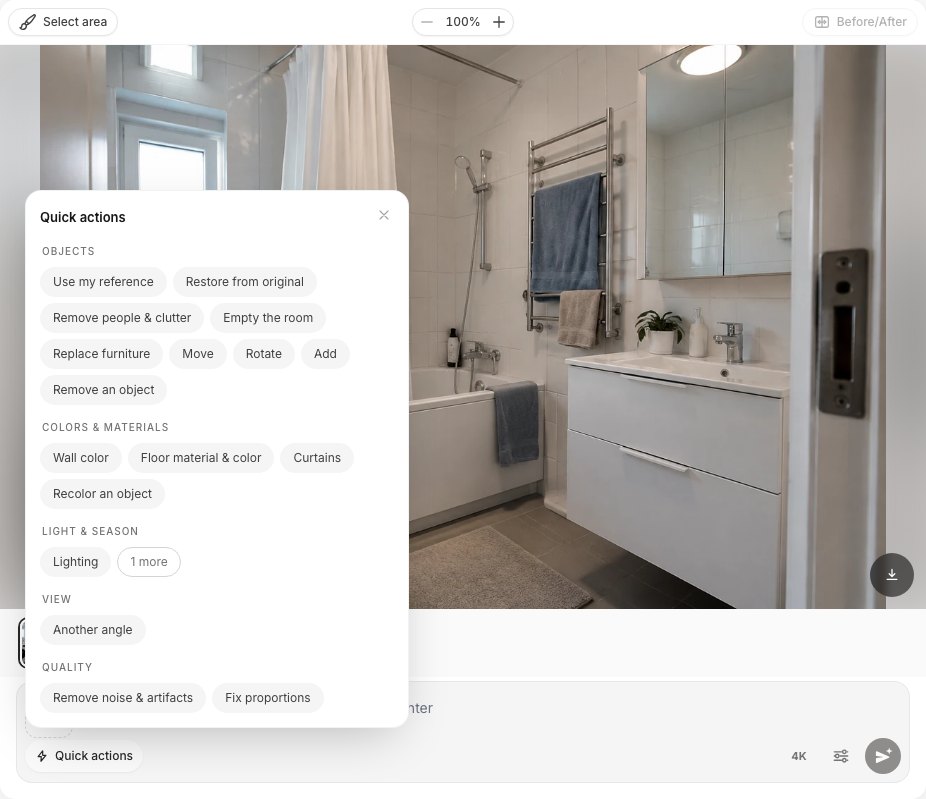 Schnellaktionen im Editor. Alle Werkzeuge zum Entfernen stehen in der Gruppe „Objekte“.
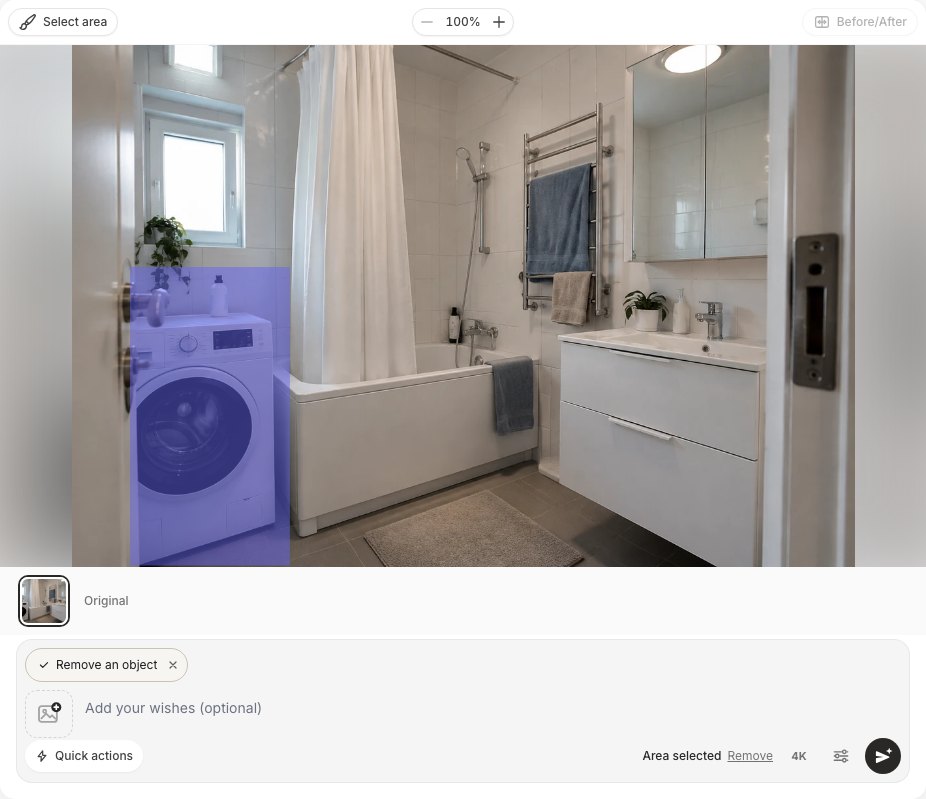 Das Lasso um die Waschmaschine und der Chip „Objekt entfernen“. „Bereich ausgewählt“ bestätigt, dass die Bearbeitung auf die Auswahl beschränkt ist.
Sie können die Auswahl auch weglassen und das Objekt einfach benennen: Objekt entfernen öffnet ein Feld „Was entfernen“, zum Beispiel „die Handtücher am Handtuchhalter“. Benennen funktioniert gut bei Objekten, die sich leicht unterscheiden lassen. Markieren ist besser, wenn es mehrere ähnliche Dinge gibt und nur eines verschwinden soll.
Test 2: Ein kleines Bad mit Waschmaschine und trocknenden Handtüchern
Zwei der häufigsten echten Anfragen, „die Waschmaschine entfernen“ und „das Handtuch über der Toilette entfernen“, betreffen dieselbe Art von Raum. Wir haben beide nacheinander auf demselben Foto ausgeführt.
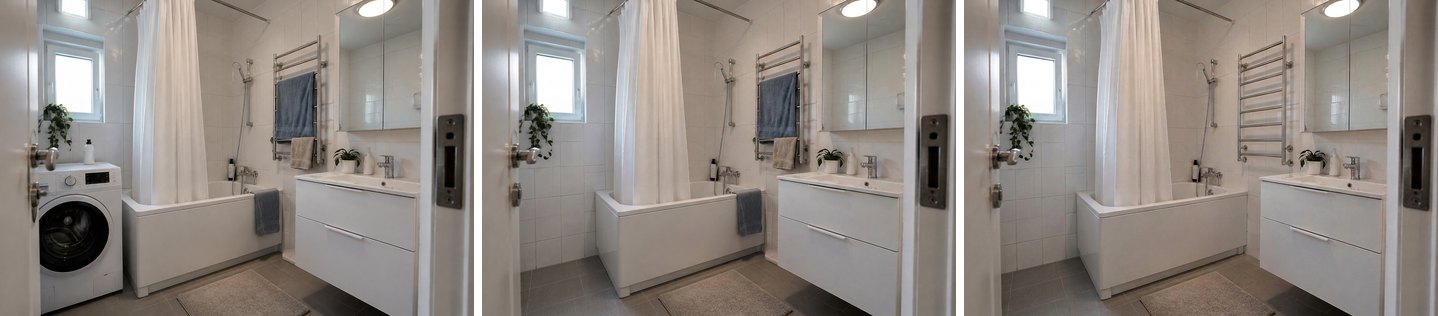 Links: das Original. Mitte: Lasso + „Objekt entfernen“ hat die Waschmaschine und die Flasche darauf entfernt (25 Sekunden). Rechts: der Text „die Handtücher am Handtuchhalter und an der Badewanne“ hat die Handtücher entfernt (31 Sekunden).
Was gut geklappt hat. Wo die Waschmaschine stand, sind jetzt eine weiß geflieste Wand und graue Bodenfliesen, die die Fliesen des Raums fortsetzen, und die Wannenverkleidung läuft bis in die Ecke weiter. Der Türgriff vor der Maschine und die Pflanze auf der Fensterbank sind geblieben, obwohl das Lasso sie geschnitten hat. Außerhalb der Auswahl hat sich das Foto kaum verändert: In unserer Pixelprüfung lag die durchschnittliche Abweichung außerhalb des markierten Bereichs bei etwa 6 von 255, innerhalb bei 47. Die Handtuch-Bearbeitung hat beide Handtücher entfernt und den vollständigen Handtuchheizkörper gezeichnet, der dahinter verborgen war.
Worauf Sie achten sollten. Aus der Nähe sind die neuen Fugen hinter der Maschine nicht ganz regelmäßig. Und die KI kann nur eine plausible glatte Wand malen: In einem echten Bad wären hinter einer Waschmaschine ein Wasserhahn und ein Abfluss. Die KI weiß nicht, dass sie da sind, also zeichnet sie sie nicht.
So räumen Sie ein Fassaden- oder Gartenfoto auf
Derselbe Ein-Tipp-Modus funktioniert auch draußen. Bei einer Hausfront entfernt „Personen & Kram entfernen“ Personen, Haustiere, parkende Autos, Mülltonnen, Leitern und vorübergehenden Kram und behält Gebäude und Bepflanzung. Bei einem Gartenfoto entfernt er Spielzeug, Schläuche, Werkzeug und Mülltonnen und stellt Boden und Bepflanzung wieder her.
Test 3: Eine Hausfront mit Auto, Mülltonnen, Schlauch und Passant
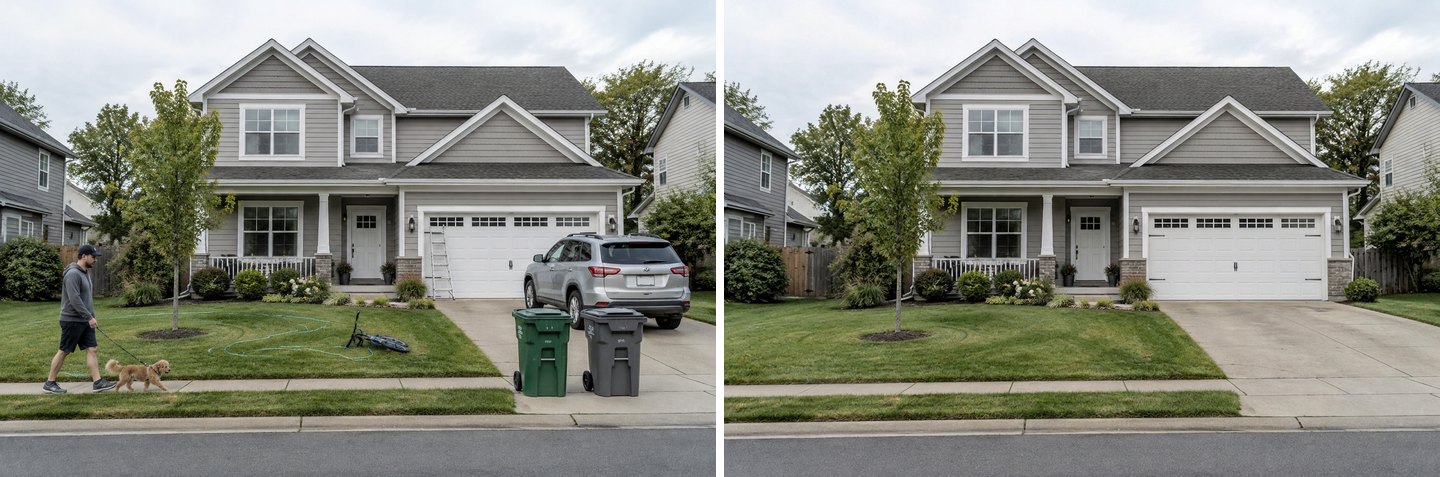 Ein Tippen, 24 Sekunden. Mann und Hund, SUV, beide Mülltonnen, Leiter, Schlauch und Fahrrad sind weg. Haus, Fenster, Pflanzkübel an der Veranda und der junge Baum sind unverändert.
Das ist das klassische Problem bei Immobilieninseraten: Das Foto wurde an einem normalen Tag aufgenommen, nicht an einem Fototermin. Das Ergebnis ist sauber. Der Beton der Einfahrt läuft dort weiter, wo das Auto stand, das Garagentor ist vollständig, und der Rasen unter dem Fahrrad ist aufgefüllt.
Zwei ehrliche Hinweise. Erstens sieht man bei genauem Hinsehen auf dem Rasen schwache, geschwungene Spuren, wo der Schlauch lag, ähnlich wie leichte Mähstreifen. Zweitens nimmt der Modus alles Vorübergehende weg, auch das Auto. Wenn nur die Tonnen verschwinden und das Auto bleiben soll, nutzen Sie stattdessen Objekt entfernen mit einer Auswahl auf den Tonnen.
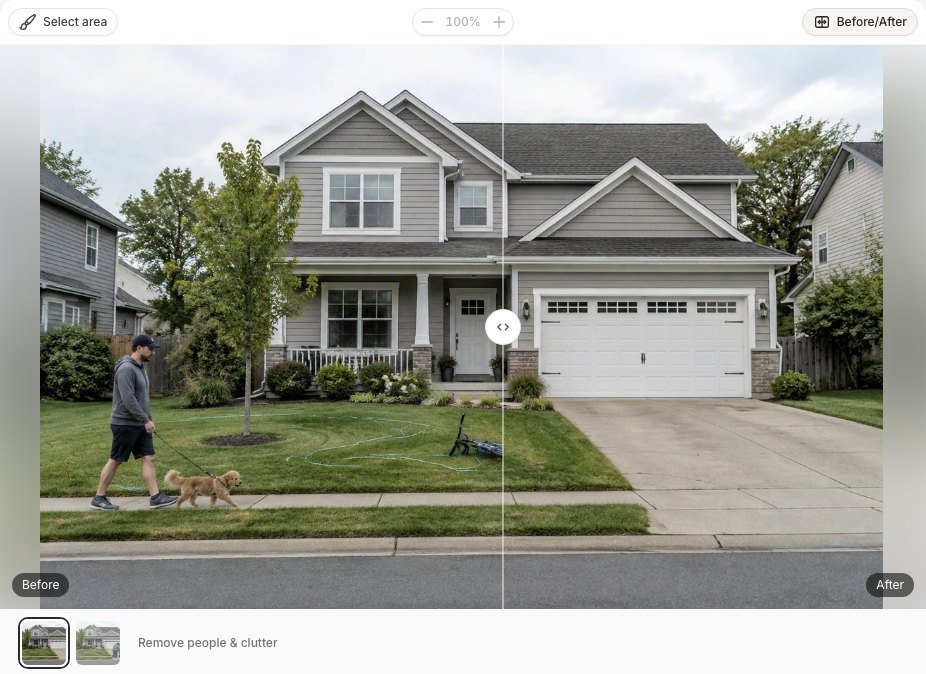 Ziehen Sie den Vorher/Nachher-Regler über die Ränder dessen, was entfernt wurde. Dort zeigen sich Spuren am ehesten.
Für andere Aufgaben im Außenbereich gibt es zwei weitere Werkzeuge. Bei Fassaden können Sie mit der fertigen Aufgabe Autos, Kabel & Kram entfernen ein Ziel wählen: parkende Autos, Freileitungen, Gerüste, Müll und Schutt oder Klimageräte. Für Gärten geht der Modus Garten aufräumen weiter als bloßes Entfernen: Er mäht den Rasen, schneidet Sträucher, mulcht Beete und entfernt Unkraut, ohne die Gestaltung zu verändern.
Wenn das Chaos auf der Arbeitsfläche liegt: „Entrümpeln“
Für Küchen und Schreibtische nehmen Sie die fertige Aufgabe Entrümpeln, nicht den Personen-Modus. „Personen & Kram entfernen“ zielt auf persönliche Sachen. Schmutziges Geschirr, Gläser, Post und Geräte auf der Arbeitsfläche sind eine andere Aufgabe, und die Anfrage „der Schreibtisch wirkt chaotisch, bitte aufgeräumt“ ist genau das, wofür es Fertige Aufgaben → Möbel & Deko → Entrümpeln gibt.
Test 4: Eine vollgestellte Familienküche
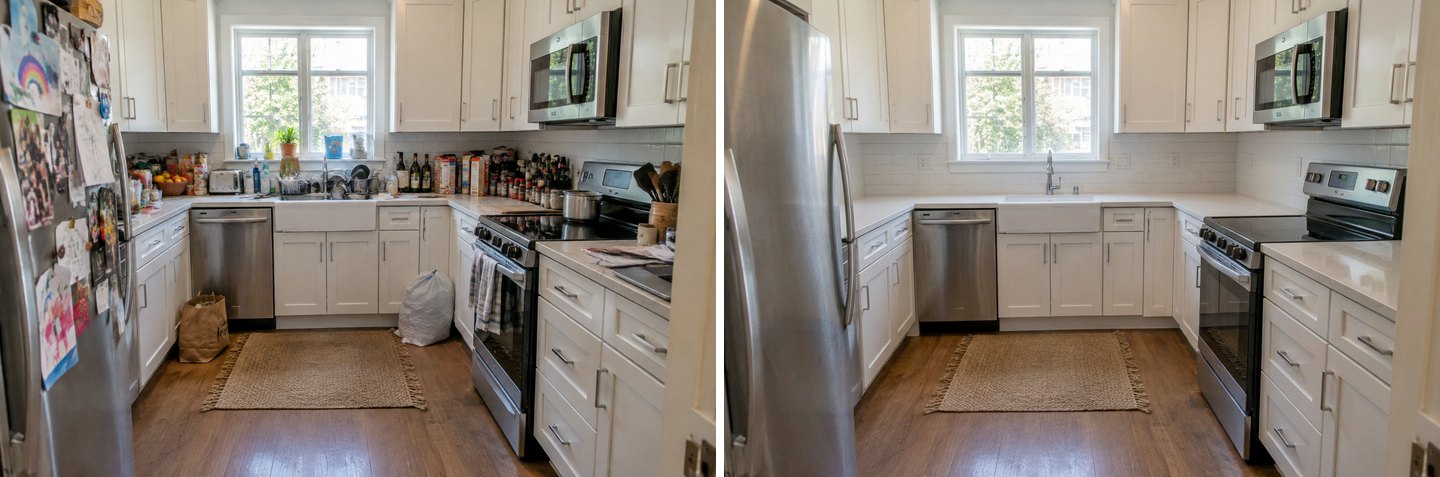 „Entrümpeln“, 37 Sekunden. Arbeitsflächen, Spüle, Fensterbank, Kühlschranktür und Boden sind frei. Schränke, Geräte, Teppich und Fenster sind die Originale.
Die Aufgabe ist bewusst gründlich. Ihre Anweisung lautet, im ganzen Raum „höchstens zwei oder drei ordentliche Dinge“ zu lassen. Deshalb hat sie neben Geschirr und Flaschen auch den Toaster, die Pflanze auf der Fensterbank und das Geschirrtuch am Backofengriff weggenommen. Für ein Inseratsfoto ist das meist genau richtig. Wenn Sie lieber ein paar Dinge behalten, schreiben Sie die Anfrage selbst in den Editor. Unsere Textversion („mach es ordentlich: räume die Arbeitsflächen, die Spüle, die Fensterbank und die Kühlschranktür frei und entferne die Taschen vom Boden; behalte die Schränke und Geräte“) hat Toaster und Geschirrtuch behalten, aber die Kühlschranktür leicht neu gezeichnet und den Teppich etwas verkleinert.
Innendesign mit KI erstellen
Laden Sie ein Foto Ihres Zimmers hoch und erhalten Sie ein professionelles Design in 30 Sekunden. Erste Generierung ist kostenlos.
Was KI beim Entfernen von Objekten noch falsch macht
Sie rät, was verdeckt war, und manchmal rät sie zu viel. Alles Folgende ist in unseren eigenen Testläufen für diesen Artikel passiert:
- Kleine erfundene Füllstücke. Eine entfernte Jacke wurde zur Strickdecke. Entfernen sollte leeren Raum hinterlassen, aber das Modell „möbliert“ ihn manchmal.
- Licht und Bildausschnitt verschieben sich. Unser Wohnzimmer kam etwas heller und wärmer zurück und um ein paar Pixel verschoben. Wenn Sie das Ergebnis neben andere Fotos desselben Shootings stellen, prüfen Sie, ob die Farben noch passen.
- Wiederherstellen wirkt auf Bereiche, nicht auf Objekte. Den Hund zurückzuholen brachte auch das Spielzeug daneben zurück.
- Schwache Spuren. Ein Schlauch auf dem Rasen hinterließ leichte geschwungene Spuren. Prüfen Sie die Ränder mit dem Vorher/Nachher-Regler.
- Sie weiß nicht, was wirklich hinter einem Objekt ist. Hinter die Waschmaschine hat sie eine glatte Fliesenwand gezeichnet, nicht den Wasserhahn und den Abfluss, die ein echtes Bad hätte.
- Bearbeitungen summieren sich. Jede Bearbeitung startet von der aktuellen Version, drei oder vier Bearbeitungen hintereinander entfernen sich also immer weiter vom Original. Für eine neue Variante gehen Sie zurück zur Miniatur „Original“ und starten von dort.
- Der Modus entscheidet, was als Kram gilt. „Personen & Kram entfernen“ hat ein Auto entfernt. „Entrümpeln“ hat einen Toaster entfernt. Im Zweifel markieren Sie genau das Objekt.
Unsere Faustregel: Ein-Tipp-Modi für „mach dieses Foto vorzeigbar“, eine Auswahl für „entferne genau das“, und vor dem Download immer ein Blick auf den Regler.
Darf man ein aufgeräumtes Foto in einem Immobilieninserat verwenden?
Ja bei vorübergehenden Dingen und mit Hinweis; nie bei Mängeln oder festen Bestandteilen. Ein parkendes Auto, Mülltonnen, Spielzeug oder die Wäsche der Eigentümer zu entfernen zeigt das Haus so, wie Käufer es bei einer Besichtigung sehen würden. Einen Riss, eine Stromleitung, einen Verteilerkasten oder die Mauer des Nachbarn zu entfernen stellt die Immobilie falsch dar.
Die Regeln werden strenger. Beispiele aus den USA:
- Der Ethikkodex der NAR verpflichtet REALTORS® dazu, in ihrer Werbung „ein wahres Bild zu zeichnen“ (Artikel 12). Standard of Practice 12-10 ergänzt, dass dies auch für Bilder gilt, und verbietet irreführende (2026 Code of Ethics).
- Kaliforniens AB 723 (Chapter 497, Statutes of 2025) verpflichtet Lizenzinhaber, die eine Immobilie mit einem digital veränderten Bild zum Verkauf bewerben, dies anzugeben und Zugang zur unveränderten Version zu geben (Seite zum Gesetz).
- Verbände der Bundesstaaten geben praktische Hinweise. So empfiehlt NC REALTORS® einen gut sichtbaren Hinweis auf veränderte Fotos und hält es für unangemessen, Mängel oder „Schandflecken“ innen oder außen wegzuretuschieren.
Das sind US-Beispiele, und selbst dort unterscheiden sich die Regeln nach Bundesstaat und MLS. Die Regeln unterscheiden sich auch von Land zu Land, prüfen Sie also die Vorgaben für Immobilieninserate dort, wo Sie verkaufen. In der Praxis: Bewahren Sie das Original neben dem bearbeiteten Foto auf, ergänzen Sie einen kurzen Hinweis wie „Fotos digital bearbeitet, persönliche Gegenstände und Fahrzeuge entfernt“, und entfernen Sie nur, was Käufer ohnehin nicht bekommen. Manche echten Anfragen, die wir sehen, etwa einen Verteilerkasten oder Lüftungsgitter zu entfernen, sind für einen Redesign-Entwurf in Ordnung, gehören aber nicht in ein Verkaufsinserat.
Nach dem Aufräumen: vom sauberen Foto zum Redesign
Ein sauberes Foto ist auch der beste Ausgangspunkt für den nächsten Schritt, und Sie müssen es nicht erneut hochladen. Aus derselben Arbeit im Studio können Sie:
- Die Möbel umstellen, sobald der Boden frei ist und Sie die Raumaufteilung sehen.
- Wandfarben ausprobieren. Ohne Kram davor lassen sich Wände sauberer umfärben.
- Ein neues Sofa oder einen neuen Tisch in den Raum stellen, nach einem Produktfoto.
- Den Raum komplett leerräumen für virtuelles Staging, Schritt für Schritt erklärt in unserem Ratgeber zur Möbelentfernung.
Jeder dieser Schritte ist eine eigene Bearbeitung oder ein eigener Modus auf Basis der aufgeräumten Version, für jeweils 2 Credits.
GenRoom im Vergleich zu allgemeinen Objektentfernern
Wer nach „Objekte aus Foto entfernen“ sucht, findet meist allgemeine Radierwerkzeuge für Produktfotos und Porträts, zum Beispiel Photoroom, das auf E-Commerce-Kataloge ausgerichtet ist. Bei einfachem Hintergrund funktionieren sie gut. Wohnungsfotos sind schwieriger, weil die Füllung Fliesen, Dielen, Fassadenverkleidung und Rasen in der richtigen Perspektive fortsetzen muss.
| Allgemeiner Objektradierer | GenRoom | |
|---|---|---|
| Gemacht für | Jedes Foto: Produkte, Porträts, Reisen | Räume, Fassaden und Gärten |
| Personen und Kram mit einem Tippen entfernen | Meist pinseln Sie jedes Objekt einzeln | Ja, Versionen für Raum, Fassade und Garten |
| Ein bestimmtes Objekt entfernen | Pinsel | Pinsel, Lasso oder in Worten benennen |
| Einen Bereich zurückholen | Je nach Werkzeug | Aus dem Original wiederherstellen für einen markierten Bereich |
| Was danach kommt | Download | Dasselbe Foto neu gestalten, umfärben, umstellen, leerräumen oder einrichten |
Wenn Sie nur einen Fremden aus einem Urlaubsschnappschuss radieren wollen, reicht ein allgemeiner Radierer. Wenn das Foto ein Zuhause zeigt und Sie es danach vielleicht neu gestalten, spart ein spezialisiertes Werkzeug einen Umweg.
Was kostet das?
Jedes Entfernen, Wiederherstellen oder Redesign ist eine Generierung für 2 Credits. Ein kostenloses Konto enthält 6 Credits, ohne Karte. Kostenlose Ergebnisse tragen ein Wasserzeichen. Bezahlpakete sind Einmalkäufe, keine Abos: Start $9.99 für 36 Credits, Basic $19.99 für 100, Pro $39.99 für 300. Gekaufte Credits sind 180 Tage gültig. Schlägt eine Generierung fehl, werden die Credits automatisch zurückgebucht. Alle Details finden Sie auf der Preisseite.
Zur Einordnung: Alles in diesem Artikel (vier Szenen, zwei Durchläufe der Küchenaufgabe, eine reine Textbearbeitung der Küche, die Wiederherstellung und die Nachkorrekturen) hat 9 Generierungen gekostet, also 18 Credits.
Häufige Fragen (FAQ)
Kann KI mein Zimmer auf einem Foto kostenlos aufräumen?
Ja. Ein kostenloses GenRoom-Konto enthält 6 Credits, das sind 3 Entfernungen. Kostenlose Ergebnisse tragen ein Wasserzeichen; mit Bezahlpaketen entfällt es. Laden Sie das Foto im Studio hoch und wählen Sie „Personen & Kram entfernen“ oder für Arbeitsflächen und Schreibtische „Entrümpeln“ aus den fertigen Aufgaben.
Entfernt ein KI-Aufräumer auch meine Möbel?
Nicht mit „Personen & Kram entfernen“ oder „Entrümpeln“. Beide behalten Möbel, Oberflächen und Einbaugeräte. In unseren Tests sind Sofa, Teppich, Couchtisch, Regale und Küchengeräte geblieben. Alle Möbel zu entfernen ist ein eigener Modus: „Raum leerräumen“.
Kann ich Personen von einem Foto meines Hauses entfernen?
Ja. Auf einem Fassadenfoto entfernt „Personen & Kram entfernen“ Personen und Haustiere zusammen mit parkenden Autos, Mülltonnen und Leitern und stellt die Flächen dahinter wieder her. Soll nur die Person verschwinden, markieren Sie sie mit dem Pinsel und nutzen Sie „Objekt entfernen“.
Wie entferne ich ein Objekt, ohne den Rest zu verändern?
Markieren Sie es mit Pinsel oder Lasso, wählen Sie dann Schnellaktionen → Objekt entfernen und tippen Sie auf Anwenden. Bearbeitet wird nur der markierte Bereich. In unserem Badtest hat sich der Rest des Fotos im Schnitt nur um etwa 6 von 255 verändert.
Darf ich mit KI aufgeräumte Fotos in einem Inserat verwenden?
Vorübergehende Dinge wie Autos, Mülltonnen und persönliche Sachen zu entfernen ist üblich, aber geben Sie an, dass die Fotos bearbeitet wurden, und bewahren Sie die Originale auf. Entfernen Sie nie Mängel oder feste Bestandteile. In den USA verlangt der Ethikkodex der NAR ein „wahres Bild“, und Kaliforniens AB 723 schreibt einen Hinweis auf veränderte Bilder in Verkaufsanzeigen vor; in anderen Ländern gelten eigene Regeln.
Kann ich eine Entfernung rückgängig machen?
Ja. Jede Bearbeitung wird als neue Version gespeichert, und das Originalfoto bleibt in der Versionsleiste, sodass Sie jederzeit zurückgehen können. Um nur einen Bereich zurückzuholen, nutzen Sie „Aus dem Original wiederherstellen“ auf einer Auswahl.
Fazit
Ein KI-Aufräumer ist der schnellste Weg zu einem vorzeigbaren Wohnungsfoto, ohne etwas umzuräumen: ein Tippen für Personen, Haustiere und Alltagskram, Pinsel oder Lasso für ein einzelnes Objekt und „Entrümpeln“ für Arbeitsflächen. Das funktioniert auch draußen, bei Autos, Mülltonnen, Schläuchen und Passanten. Pixelgenau ist es nicht. Rechnen Sie mit gelegentlich erfundenen Füllstücken, einer leichten Lichtverschiebung und hier und da einer schwachen Spur, und prüfen Sie das Ergebnis immer mit dem Regler. Entfernen Sie für Inserate nur, was Käufer ohnehin nicht bekommen, und sagen Sie, dass Sie es getan haben. Probieren Sie es im Studio mit Ihrem eigenen Foto aus.