Zimmer mit KI dekorieren: Bilder, Teppiche, Pflanzen ins Foto
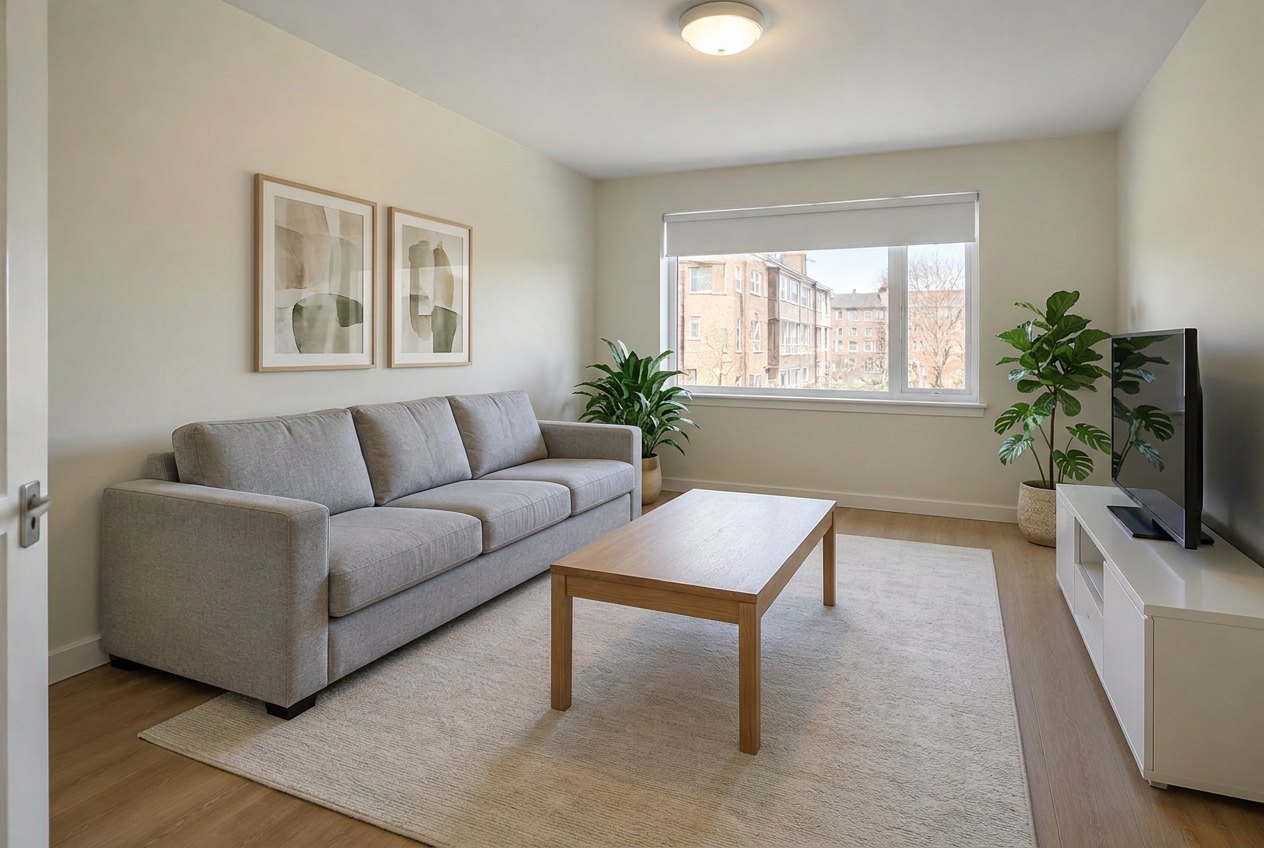
Ein echtes Ergebnis aus dem GenRoom Studio. Sofa, Couchtisch, TV-Möbel, Boden, Wände und Fenster stammen aus dem Originalfoto. Die Drucke, der Teppich und die beiden Pflanzen kamen durch drei fertige Aufgaben dazu.
Ein KI-Raumdekorateur ergänzt, was einem Raum fehlt (Bilder, einen Spiegel, einen Teppich, Pflanzen, Kissen, Vorhänge, ein dekoriertes Regal), und zwar auf dem Foto des Raums, den Sie bereits haben. Möbel und Oberflächen lässt er in Ruhe. Im GenRoom Studio laden Sie das Foto hoch, haken fertige Aufgaben wie Bilder & Deko, Teppich hinzufügen und Pflanzen hinzufügen an und erhalten etwa 20–40 Sekunden später denselben Raum aus derselben Perspektive. Für ein einzelnes Stück, etwa ein Gemälde über dem Sofa oder einen Spiegel über dem Waschbecken, malen Sie die Stelle mit dem Pinsel aus und schreiben, was dort hinkommen soll. Jedes Ergebnis kostet 2 Credits, ein kostenloses Konto startet mit 6.
Das ist der häufigste Wunsch, mit dem Menschen ein Interieurfoto zu GenRoom bringen. Zwischen März und Oktober 2026 haben 2.816 Personen genau diese Aufgabe in eigenen Worten beschrieben: nicht „gestalte mein Zimmer neu“, sondern „es ist fertig und wirkt trotzdem leer“. Unten finden Sie den passenden Weg im Studio für jede Art von Anfrage, echte Vorher-nachher-Ergebnisse an drei Testfotos, die Stellen, an denen die KI zu viel hinzufügt, und die Stilregeln, die Sie prüfen sollten, bevor Sie etwas kaufen.
Was meinen Menschen mit „Dekoriere mein Zimmer“?
Meistens meinen sie Hinzufügen, nicht Ersetzen. Sofa, Bett und Boden bleiben. Wände und Flächen brauchen etwas darauf. Hier typische Anfragen, sinngemäß wiedergegeben und anonymisiert:
| Was die Leute schreiben | Was sie eigentlich wollen | Bestes Werkzeug im Studio |
|---|---|---|
| „Ein Bild hinter dem Sofa“ | Ein Kunstwerk an einer Stelle | KI-Editor: Stelle mit dem Pinsel markieren, dann Schnellaktionen → Hinzufügen |
| „Ein Bild an der Rückwand und einen Makramee-Wandbehang“ | Zwei bestimmte Wandobjekte | Hinzufügen, zweimal, ein Objekt pro Bearbeitung |
| „Die Wand braucht Rahmen oder Spiegel“ | Eine Wand, die fertig aussieht | Bilder & Deko → Gerahmte Bilder oder die Aufgabe Wandspiegel |
| „Kleine Deko in den Regalen: Kerzen, Pflanzen, Bilder“ | Dekorierte Regale | Bilder & Deko → Bücher im Regal, plus eigene Worte |
| „Den Raum so lassen; Wandregale, ein Spiegel über dem Waschbecken, Handtücher, kleine Pflanzen“ | Kleine Ergänzungen im Bad | Hinzufügen mit dem Pinsel, ein Objekt pro Bearbeitung |
| „Den Teppich unter dem Esstisch gegen einen runden tauschen“ | Teppichtausch | Teppich hinzufügen → Rund aus Jute |
| „Ein Teppich, Zimmerpflanzen, Akzentbeleuchtung“ | Den Raum insgesamt wohnlicher machen | Teppich hinzufügen + Pflanzen hinzufügen + Warmes Licht |
Das Muster ist eindeutig: Die Leute wissen, was fehlt, und wollen nicht, dass die KI anfasst, was sie schon besitzen. Das ist eine andere Aufgabe als eine komplette Umgestaltung, bei der Möbel und Oberflächen ersetzt werden. Wenn Sie die Möbel selbst ändern möchten, lesen Sie unsere Ratgeber zum Ausprobieren neuer Möbel in Ihrem Raum und zum Umstellen der vorhandenen Möbel.
Drei Werkzeuge im Studio und wann Sie welches nutzen
GenRoom bietet drei Wege, ein Foto zu dekorieren. Sie unterscheiden sich darin, wie viel die KI selbst entscheiden darf.
| Werkzeug | Wo | Was sich ändert | Was bleibt | Nutzen, wenn |
|---|---|---|---|---|
| Fertige Aufgaben (Bilder & Deko, Teppich hinzufügen, Pflanzen hinzufügen, Wandspiegel, Vorhänge & Rollos) | Design nach Foto → Fertige Aufgaben | Nur die angehakten Elemente | Möbel, Wände, Boden, Decke, Perspektive | Sie die Kategorien kennen, aber nicht die genauen Stücke |
| Modus Designer-Look | Design nach Foto → Modi | Textilien, Deko, Pflanzen, Licht, Vorhänge, oft die Wandfarbe | Große Möbel (sie können verschoben, aber nicht ersetzt werden) | Sie einen Magazin-Look wollen und neue Farbe Sie nicht stört |
| Hinzufügen + Pinsel | KI-Editor → Bereich markieren → Pinsel, Schnellaktionen → Hinzufügen | Ein Objekt im ausgemalten Bereich | Alles außerhalb der Auswahl | Sie ein bestimmtes Stück an einer bestimmten Stelle wollen |
Es gibt auch eine eigene Seite zum KI-Deko-Staging, falls Sie vorab weitere Beispiele für das Umstylen eingerichteter Räume sehen möchten.
Deko mit fertigen Aufgaben hinzufügen, Schritt für Schritt
Fertige Aufgaben sind der schnellste Weg, einen ganzen Raum zu dekorieren. Sie haken an, was fehlt, und der Rest des Fotos bleibt geschützt.
Schritt 1: Ein Foto machen, auf dem die leeren Stellen zu sehen sind
Fotografieren Sie bei Tageslicht von einer Tür oder einer Ecke aus, in Augenhöhe im Stehen, sodass die kahle Wand, der Boden vor Sofa oder Bett und das Fenster im Bild sind. Die KI kann nur Flächen dekorieren, die sie sieht. Ist das Sofa am Bildrand abgeschnitten, gibt es keinen Platz, darüber ein Bild aufzuhängen.
Schritt 2: Mit „Design nach Foto“ hochladen
Wählen Sie im Studio Design nach Foto und laden Sie das Bild hoch. Das Studio liest das Foto, erkennt den Raumtyp (unsere Räume hat es korrekt als Wohnzimmer, Schlafzimmer und Badezimmer erkannt) und öffnet ein Panel mit Ihre Aufgabe, Modi und Fertige Aufgaben.
Schritt 3: „Möbel & Deko“ öffnen und anhaken, was fehlt
Öffnen Sie unter Fertige Aufgaben die Gruppe Möbel & Deko. Drei Aufgaben übernehmen das Dekorieren:
- Bilder & Deko: fügt Deko in realistischem Maßstab für den Raum hinzu. Tippen Sie auf Präzisieren, um zu wählen, was: Vasen und Textilien (Standard), Gerahmte Bilder, Bücher im Regal oder Kissen und Plaid.
- Teppich hinzufügen: legt einen Teppich unter die Sitzgruppe. Präzisieren bietet Hellbeige, Gemusterte Wolle, Rund aus Jute und Dunkel.
- Pflanzen hinzufügen: stellt zwei oder drei Zimmerpflanzen in Übertöpfen ans Fenster und in eine freie Ecke.
Zwei weitere liegen in anderen Gruppen: Wandspiegel (unter Beleuchtung, mit Positionen wie Über der Konsole, An einer freien Wand oder Raumhoher Standspiegel) und Vorhänge & Rollos (unter Farben & Materialien).
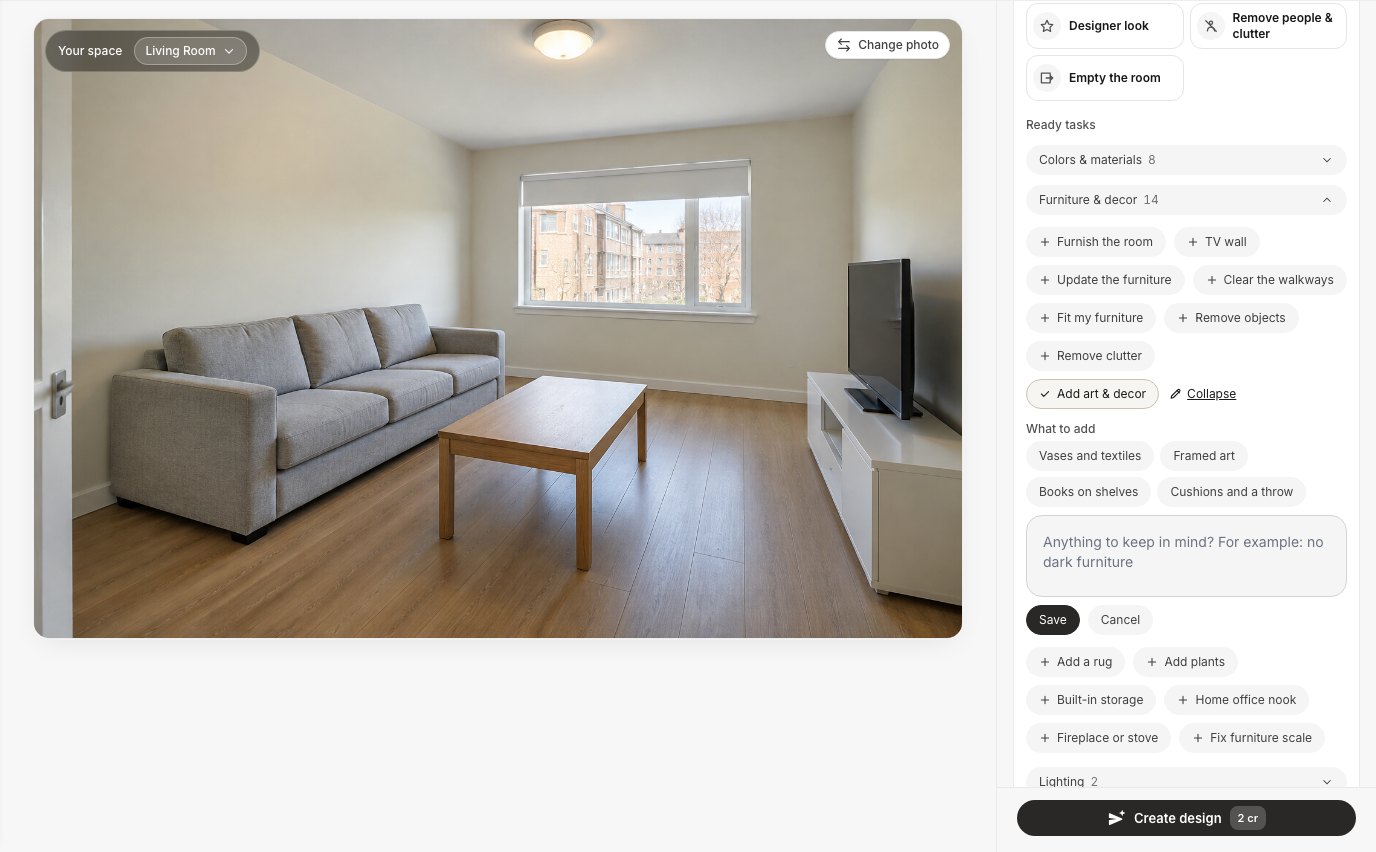 Bilder & Deko mit geöffnetem Präzisieren. Wählen Sie eine Option oder schreiben Sie eigene Wünsche in das Feld darunter.
Schritt 4: Eigene Worte ergänzen, wenn Sie ein Bild im Kopf haben
Alles, was Sie unter Ihre Aufgabe eintippen, wird zusammen mit den Aufgaben übergeben: „ein großer gerahmter Druck über dem Bett“, „ein runder Juteteppich“, „Leinenvorhänge“. Ihre Worte gehen gemeinsam mit den angehakten Aufgaben an die KI, also nennen Sie genau die Anzahl der Objekte und wo sie hin sollen.
Schritt 5: Design erstellen und vergleichen
Klicken Sie auf Design erstellen (2 Cr.). Bei uns dauerte es vom Klick bis zum Bild 23–41 Sekunden. Das Ergebnis öffnet sich neben dem Original, und mit der Schaltfläche Vorher/Nachher ziehen Sie einen Schieberegler über das Foto.
Hier unser Test-Wohnzimmer, ein gewöhnlicher Raum wie in einer Mietwohnung, ohne irgendetwas an den Wänden, nach einem Durchlauf mit Bilder & Deko → Gerahmte Bilder, Teppich hinzufügen und Pflanzen hinzufügen gleichzeitig angehakt:
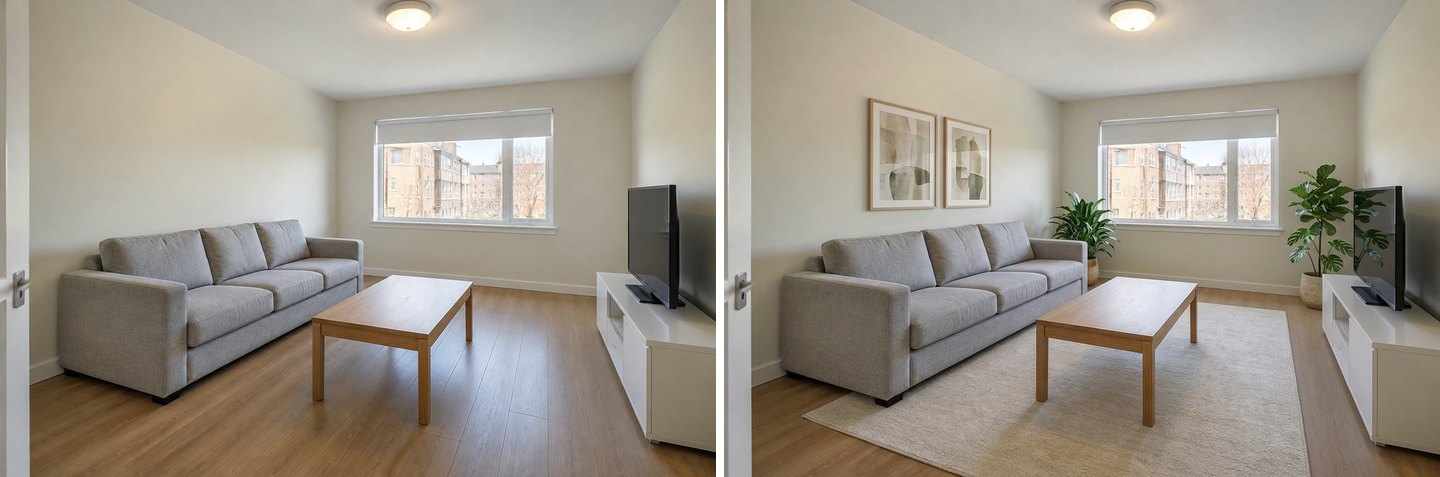 Links: das Originalfoto. Rechts: drei fertige Aufgaben in einem Durchlauf. Dasselbe Sofa, derselbe Couchtisch, dasselbe TV-Möbel, Rollo, Deckenleuchte und Boden.
Was sich geändert hat: ein Paar gerahmter Drucke mittig über dem Sofa, ein cremefarbener Teppich, der unter die Vorderkante des Sofas und unter den gesamten Couchtisch reicht, eine Pflanze am Fenster und eine großblättrige Pflanze neben dem Fernseher. Was gleich blieb: das Sofa (gleicher Stoff, gleiche Form, keine neuen Kissen, weil wir keine verlangt hatten), der Tisch, der Fernseher, das Rollo und der Laminatboden. Genau dieses Ergebnis erhoffen sich die meisten, wenn sie eine KI bitten, „mein Zimmer zu dekorieren“.
Was passiert, wenn Sie nicht sagen, was Sie wollen?
Die KI füllt die Lücke mit ihrer eigenen Vermutung, und die lautet meist „mehr Textilien“. Wir haben Bilder & Deko im selben Wohnzimmer ohne jede Änderung laufen lassen, also mit der Standardoption Vasen und Textilien:
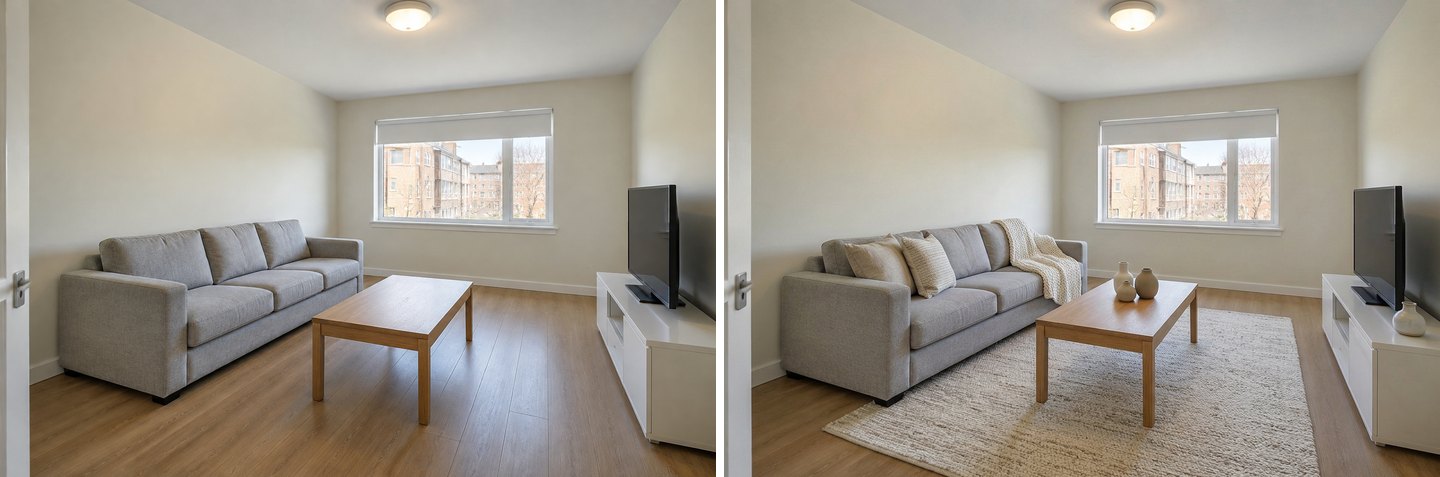 Die Standardoption „Vasen und Textilien“: Kissen, ein Plaid, Vasen und ein Teppich, den wir nie verlangt hatten. Die Wände blieben leer.
Zwei Lehren. Erstens berührt die Standardoption die Wände überhaupt nicht. Wenn also die kahle Wand Ihr Problem ist, wählen Sie Gerahmte Bilder oder schreiben Sie „Bild über dem Sofa“. Zweitens hat die KI „Textilien“ weit ausgelegt und einen Teppich hinzugefügt. Der Teppich sieht hier zufällig gut aus, zeigt aber die allgemeine Regel: Eine offene Anweisung bringt Ihnen mehr Objekte, als Sie erwarten. Nennen Sie die Kategorien, die Sie wollen, und lassen Sie die weg, die Sie nicht wollen.
Wie ist das Schlafzimmer geworden?
Im Schlafzimmer ging unser Test etwas zu weit, und die Korrektur brauchte eine weitere Bearbeitung. Das Foto zeigt ein schlichtes Schlafzimmer mit grauem Polsterbett, weißer Bettwäsche, zwei weißen Nachttischen, einem Rollo und einer leeren Wand über dem Kopfteil. Wir haben Bilder & Deko → Gerahmte Bilder und Pflanzen hinzufügen angehakt und geschrieben: „ein großer gerahmter Druck über dem Bett, ein weicher Wollteppich unter dem Bett, Leinenvorhänge“.
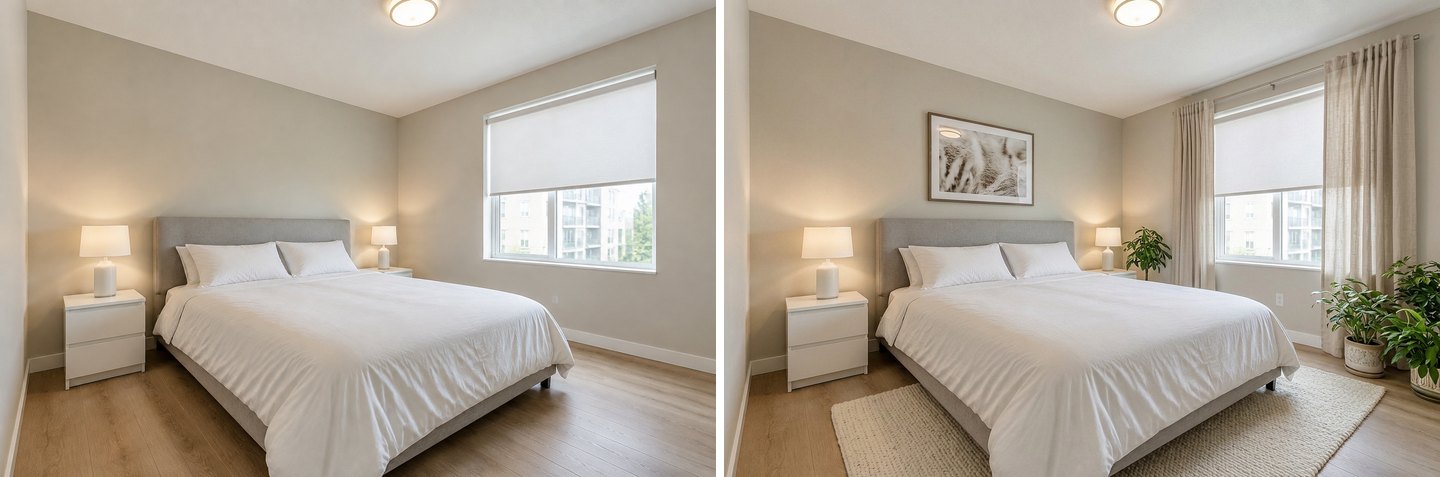 Bett, Bettwäsche, Nachttische und Lampen sind unverändert. Druck, Teppich, Vorhänge und Pflanzen sind neu.
Druck, Teppich und Vorhänge kamen so heraus wie beschrieben. Das Problem sind die Pflanzen. Die Aufgabe verlangt „zwei oder drei“, und wir bekamen drei, davon zwei zusammengedrängt in der Ecke am Fenster, wo sie den Vorhang teilweise verdecken. In einem echten Raum würden Sie sie umstellen, im Studio entfernen Sie sie.
Entfernen, was Sie nicht bestellt haben
Öffnen Sie das Ergebnis im KI-Editor (Schaltfläche Bearbeiten unter dem Bild), wählen Sie Schnellaktionen → Objekt entfernen und tippen Sie ein, was weg soll. Das Feld bietet außerdem Chips wie Teppich, Couchtisch und Überflüssige Deko.
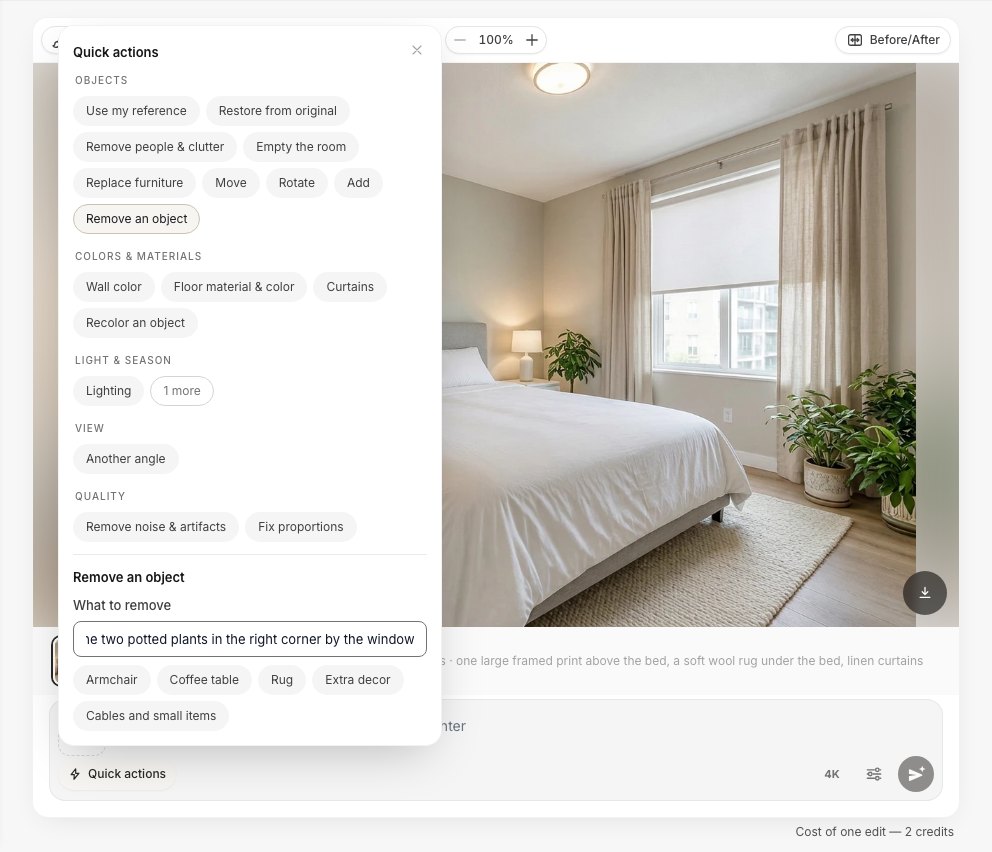 Schnellaktionen → Objekt entfernen. Nennen Sie das Objekt und seine Position, damit die KI das richtige entfernt.
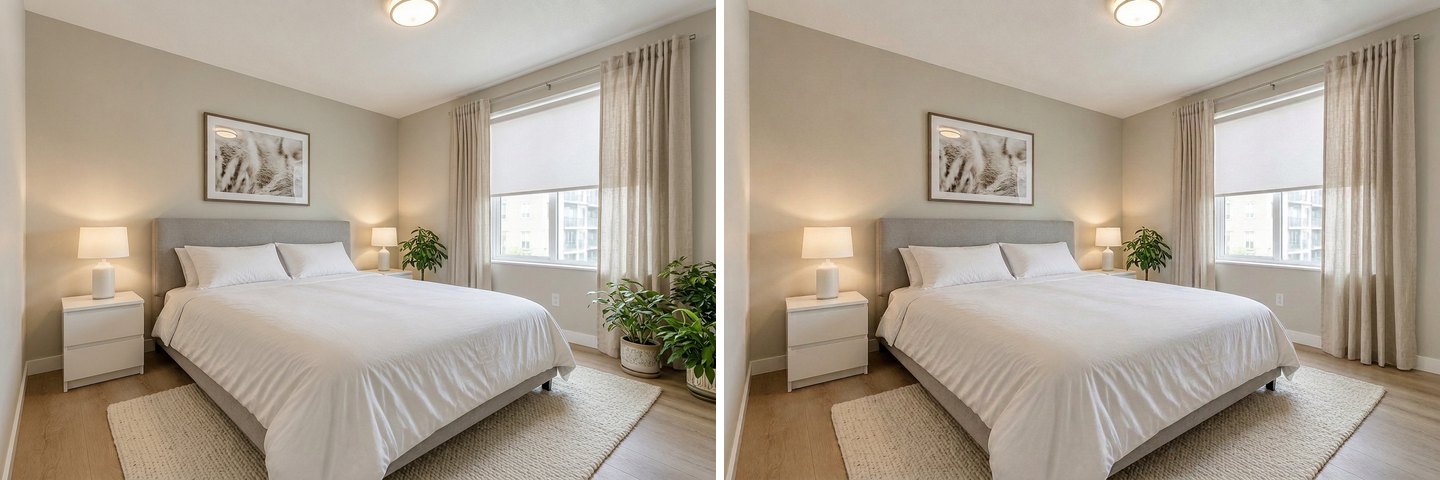 Nach „Objekt entfernen“: Die Pflanzen in der Ecke sind weg, Vorhang und Boden dahinter sind ergänzt, und die kleine Pflanze am Nachttisch bleibt.
Das Entfernen war sauber: Die Vorhangfalten und der Boden wurden natürlich ergänzt, und nichts anderes im Raum hat sich bewegt. Diese Schleife „dekorieren, dann das Überflüssige entfernen“ kostet insgesamt 4 Credits und führt nach unserer Erfahrung schneller zu einem ruhigeren Raum, als zuerst den perfekten Prompt schreiben zu wollen.
Designer-Look: Wenn Sie die Magazin-Version wollen
Designer-Look ist ein Modus, keine Aufgabe, und er darf deutlich mehr. Er analysiert, was den Raum schlicht wirken lässt, und setzt ein Gestaltungskonzept um: Farbpalette, Licht, Wandgestaltung, Textilien, Vorhänge, Teppich, Deko, Pflanzen und Kleinmöbel. Die eingebaute Regel lautet: Große Möbel (Sofa, Bett, Kleiderschrank, Tisch, Kommode, Sessel) bleiben dieselben Stücke mit derselben Form und demselben Bezug. Sie dürfen verschoben, aber nicht ersetzt werden.
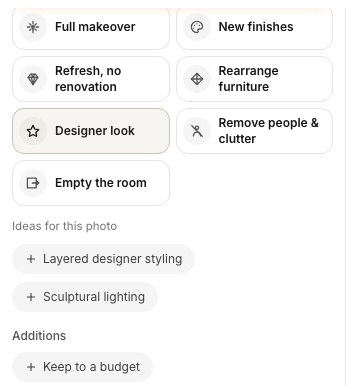 Designer-Look im Panel Modi. Das Studio schlägt außerdem Ideen für das konkrete Foto vor.
Wir haben ihn in beiden Räumen ohne gewählten Stil und ohne eingetippte Wünsche laufen lassen:
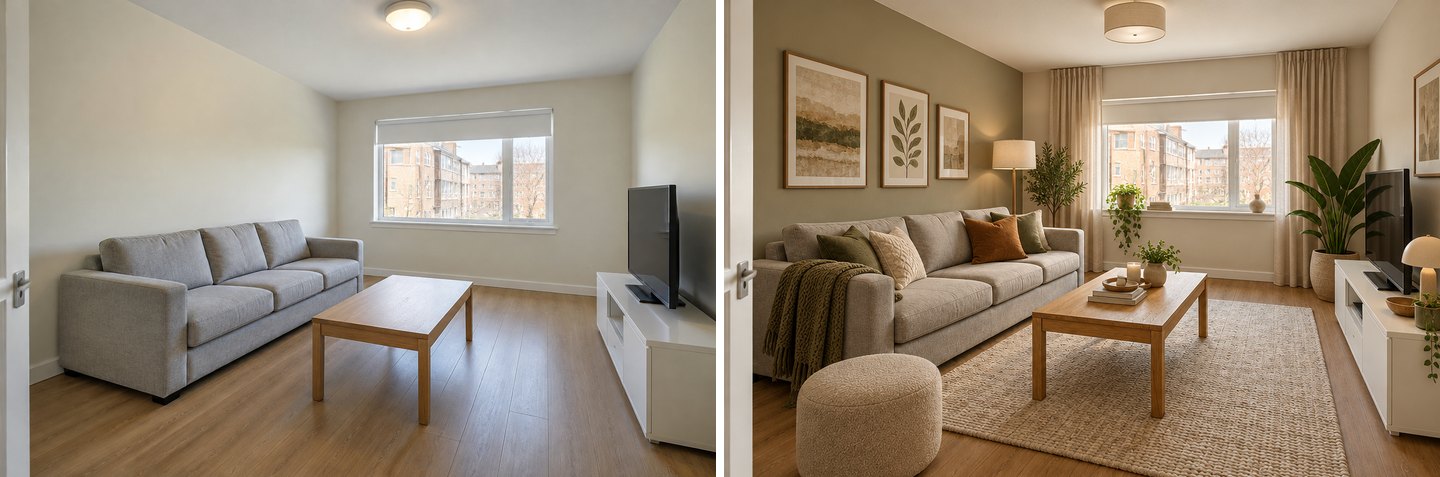 Designer-Look im Wohnzimmer: dasselbe Sofa, derselbe Couchtisch und dasselbe TV-Möbel, aber neue Wandfarbe, Vorhänge, Leuchten, ein Pouf und viel Deko.
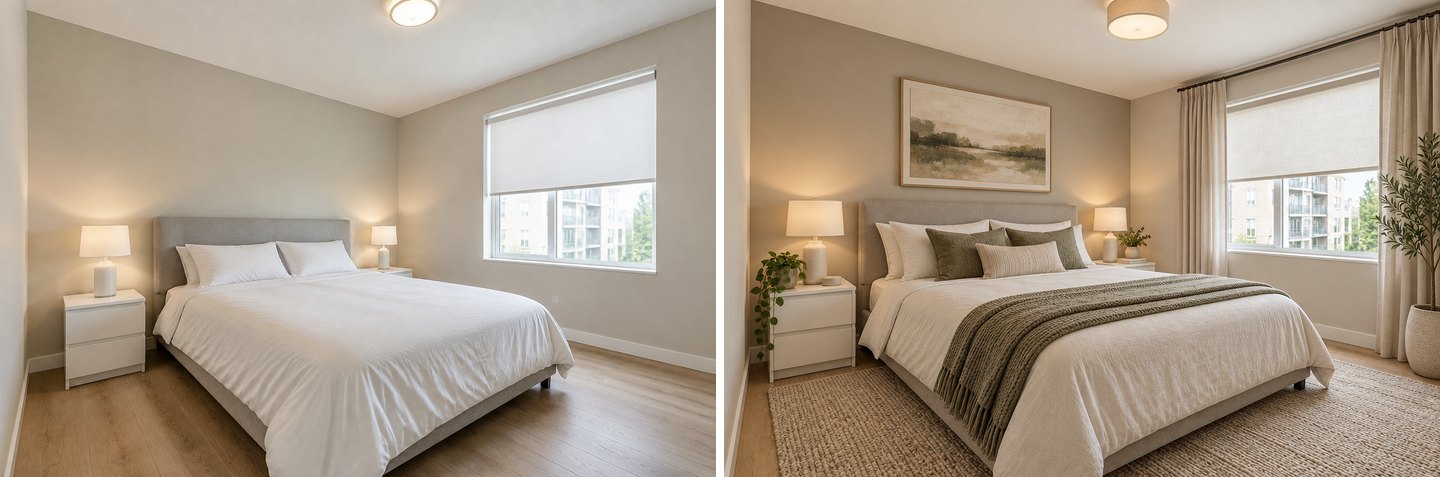 Designer-Look im Schlafzimmer: dasselbe Bett und dieselben Nachttische, dazu geschichtete Bettwäsche, Kunst, Teppich, Vorhänge und Pflanzen.
Beide Ergebnisse sehen aus wie ein gestyltes Fotoshooting. Beachten Sie aber, was sich sonst noch geändert hat:
- Die Wände wurden neu gestrichen. Die lange Wand im Wohnzimmer wurde salbeigrün, das Schlafzimmer bekam ein wärmeres Greige. Das ist so gewollt, denn die Wandgestaltung gehört zum Konzept, aber es ist nicht „meine Oberflächen behalten“.
- Der Bildausschnitt hat sich leicht verschoben. Beide Ergebnisse sind etwas näher als das Original, und das graue Sofa wirkt unter dem neuen Licht und den Kissen wärmer, fast beige.
- Er fügt viel hinzu. Das Wohnzimmer bekam fünf Pflanzen, vier Kunstwerke, einen Pouf und zwei neue Leuchten. Auf dem Foto ist das attraktiv, aber mehr, als viele Menschen abstauben möchten.
Nutzen Sie den Designer-Look, wenn Sie Ideen oder ein Ziel zum Einkaufen suchen. Nutzen Sie die fertigen Aufgaben, wenn Sie Ihre Wände behalten und nur sehen wollen, was Sie tatsächlich kaufen würden.
Innendesign mit KI erstellen
Laden Sie ein Foto Ihres Zimmers hoch und erhalten Sie ein professionelles Design in 30 Sekunden. Erste Generierung ist kostenlos.
Ein bestimmtes Objekt mit dem Pinsel hinzufügen
Für ein einzelnes Stück an einer einzelnen Stelle ist der KI-Editor präziser als jeder Modus. So setzen Sie „ein Bild hinter dem Sofa“ oder „ein Spiegel über dem Waschbecken“ um.
- Öffnen Sie das Foto im KI-Editor (von der Startseite des Studios oder über Bearbeiten unter einem beliebigen Ergebnis).
- Klicken Sie auf Bereich markieren, wählen Sie Pinsel und malen Sie die Stelle aus, an die das Objekt soll. Die Größe der ausgemalten Fläche gibt einen Hinweis auf die Größe des Objekts, also malen Sie ungefähr die Fläche aus, die es bedecken soll. Bestätigen Sie die Auswahl mit dem Häkchen.
- Öffnen Sie Schnellaktionen → Hinzufügen und tippen Sie das Objekt ein. Verwenden Sie das Wort „ein“ bzw. „eine“: „ein großes abstraktes Gemälde“, „ein runder Spiegel“.
- Klicken Sie auf Anwenden (2 Cr.).
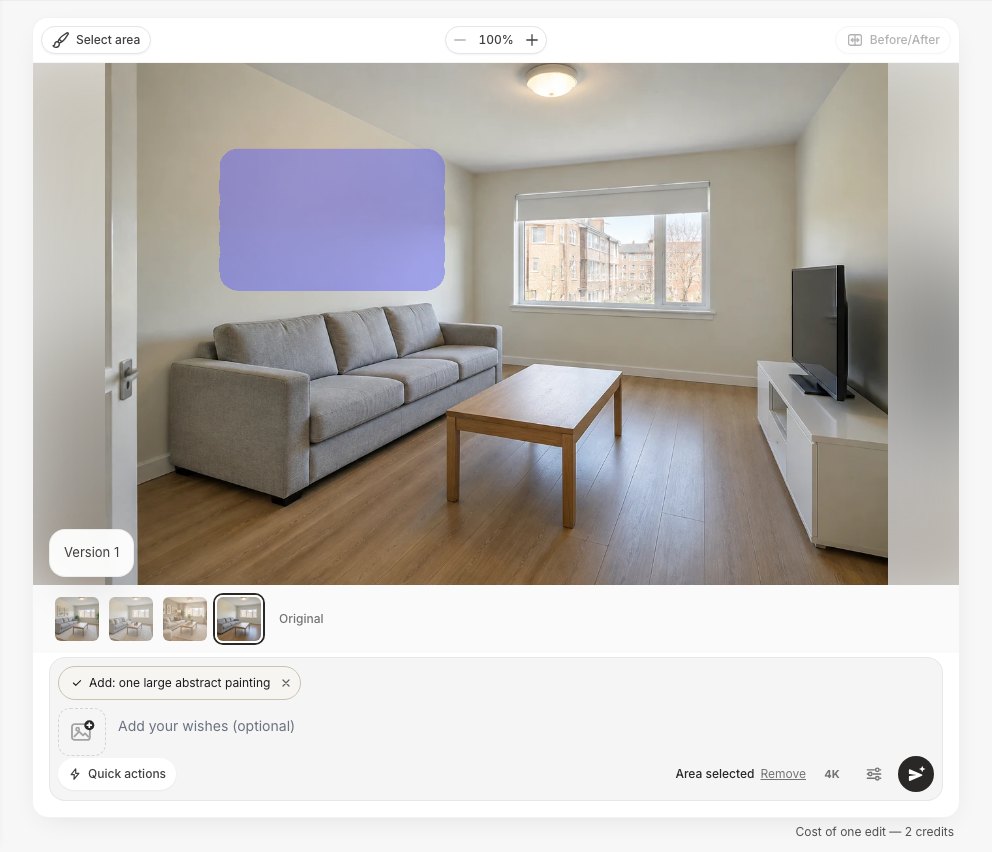 Die Pinselauswahl an der Wand über dem Sofa, die Anfrage Hinzufügen als Chip angehängt. „Bereich ausgewählt“ bestätigt, dass die Bearbeitung auf diese Stelle begrenzt ist.
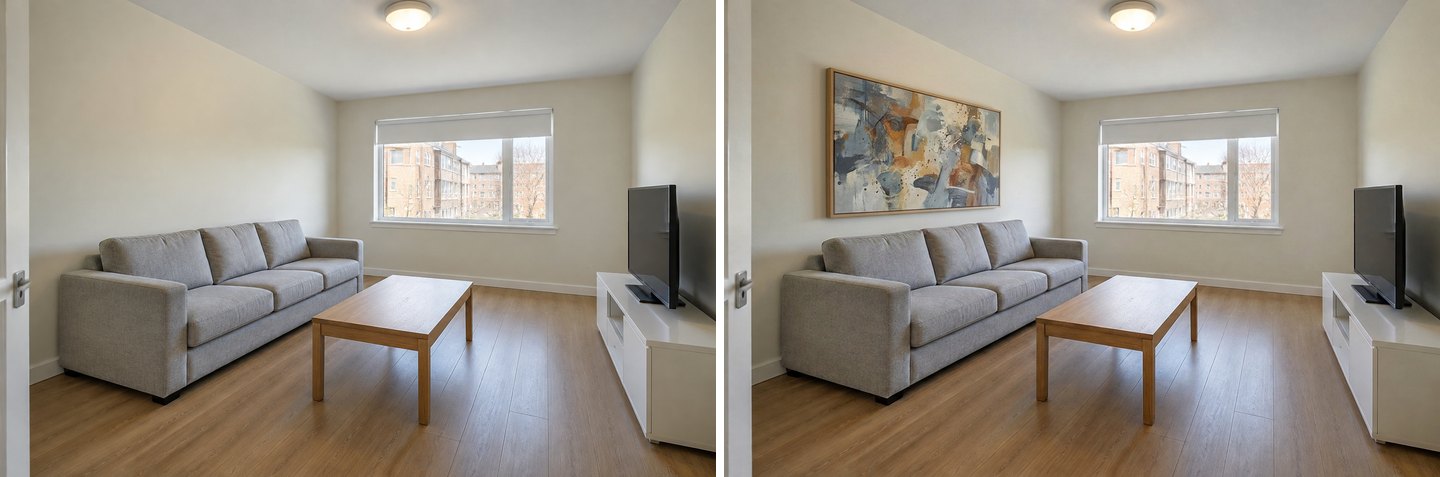 Eine Pinselauswahl, ein Wort „ein“: ein einziges Gemälde, mittig über dem Sofa, und nirgendwo im Raum sonst etwas hinzugefügt.
Vergleichen Sie das mit dem Ergebnis der fertigen Aufgaben oben: Die Aufgabe brachte uns ein Paar Drucke plus Teppich und Pflanzen, der Pinsel genau ein Gemälde und sonst nichts. Das Gemälde wurde etwas mehr als halb so breit wie das Sofa, mit der Unterkante knapp über der Sofalehne, was nah an dem ist, was Stylisten empfehlen (siehe die Regeln unten).
Das Badezimmer: erst der Spiegel, dann ein Regal
Die Bad-Anfrage („ein Spiegel über dem Waschbecken, ein Wandregal, Handtücher, kleine Pflanzen“) ist ein guter Test, denn es geht um mehrere kleine Objekte an bestimmten Stellen. Wir haben es in zwei Pinsel-Bearbeitungen gemacht, jede auf der vorherigen aufbauend:
- Pinsel auf die kahle Wand über dem Waschtisch → Hinzufügen → „ein runder Spiegel“.
- Pinsel auf die Seitenwand über der Handtuchstange → Hinzufügen → „ein kleines schwebendes Holzregal mit einer kleinen Pflanze und einem gefalteten Handtuch“.
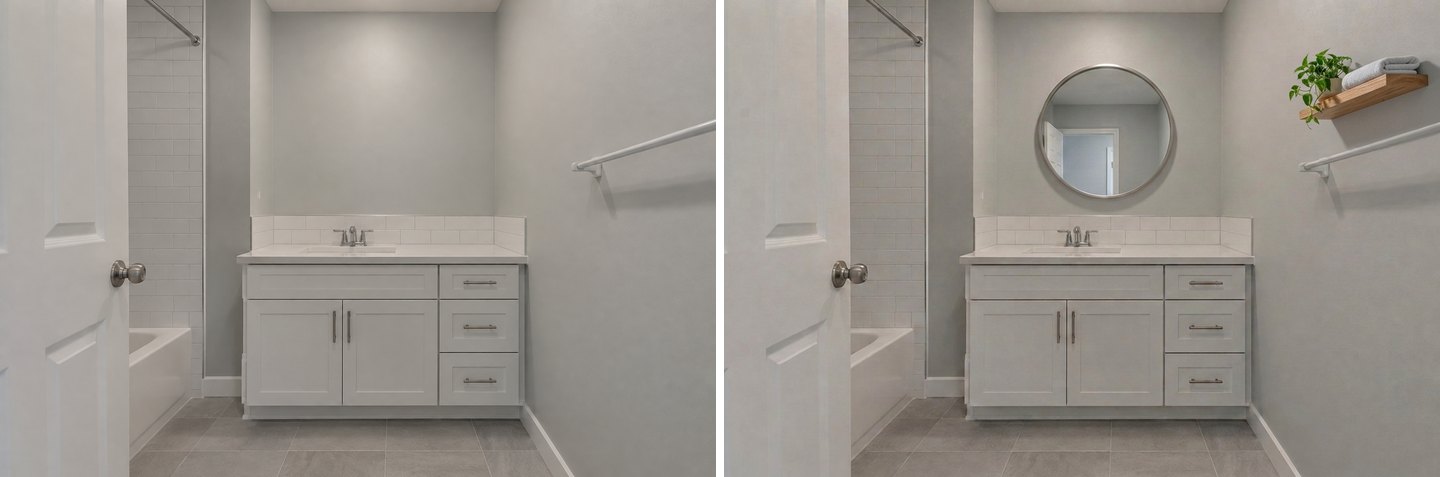 Zwei Pinsel-Bearbeitungen: ein runder Spiegel mittig über dem Waschbecken, dann ein kleines Regal mit Pflanze und Handtuch. Waschtisch, Fliesen, Armatur, Tür und Handtuchstange sind unberührt.
Beide Objekte landeten dort, wo wir gemalt hatten. Der Spiegel sitzt mittig über der Armatur, ist deutlich schmaler als der Waschtisch, und seine Spiegelung zeigt eine plausible Tür hinter der Kamera. Diese Spiegelung ist natürlich erfunden, nicht Ihr echter Flur.
Zum Vergleich dasselbe Bad nur mit den Worten „Dekoriere das Badezimmer“, ohne Pinsel und ohne Liste:
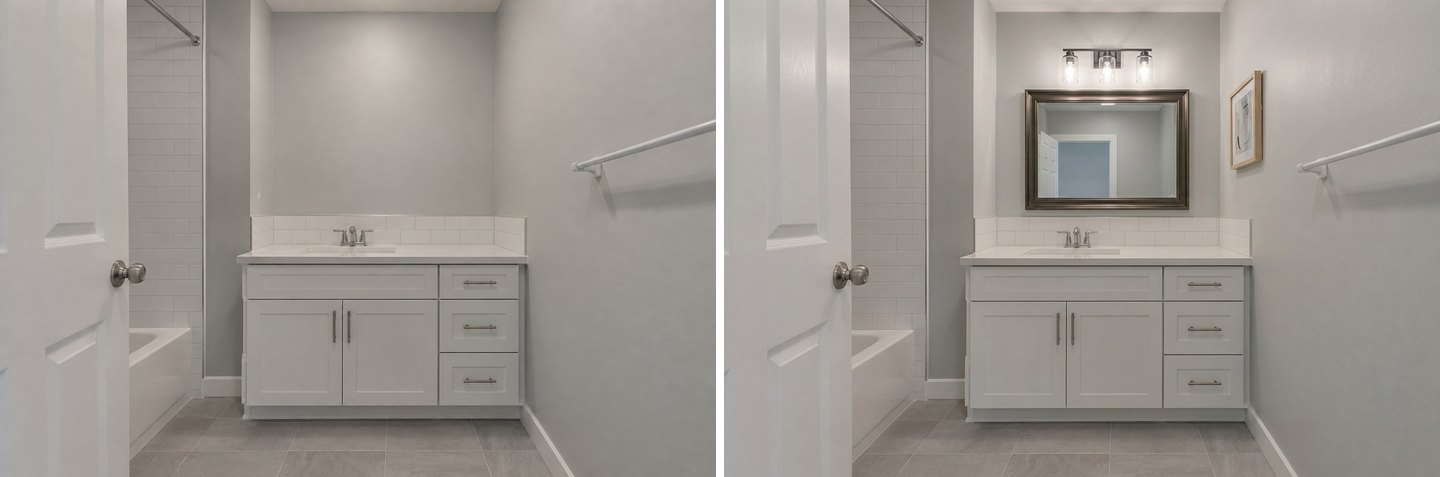 „Dekoriere das Badezimmer“: Die KI wählte einen gerahmten Spiegel, fügte eine dreiflammige Leuchte hinzu, für die Sie einen Elektriker bräuchten, und hängte einen Druck an die Seitenwand.
Das Ergebnis ist vernünftig, aber die KI hat drei Entscheidungen für Sie getroffen, und eine davon ist eine Leuchte, keine Deko. Freitext eignet sich für Ideen, Pinsel und „ein“ eignen sich besser für eine Einkaufsliste.
Lassen Sie das Studio vorschlagen, was fehlt
Wenn Sie nicht sicher sind, was dem Raum fehlt, öffnen Sie Ideen für Ihr Foto unten bei den fertigen Aufgaben. Das Studio analysiert das hochgeladene Foto und schlägt Aufgaben für genau diesen Raum vor. Für unser Wohnzimmer waren das Wandkunst aufhängen, Teppich hinzufügen, Vorhänge hinzufügen, Dekokissen hinzufügen und Eine Pflanze hinzufügen, für das Schlafzimmer Akzentwand gestalten, Kunstwerk aufhängen, Teppich hinzufügen, Vorhänge aufhängen und Bettwäsche schichten.
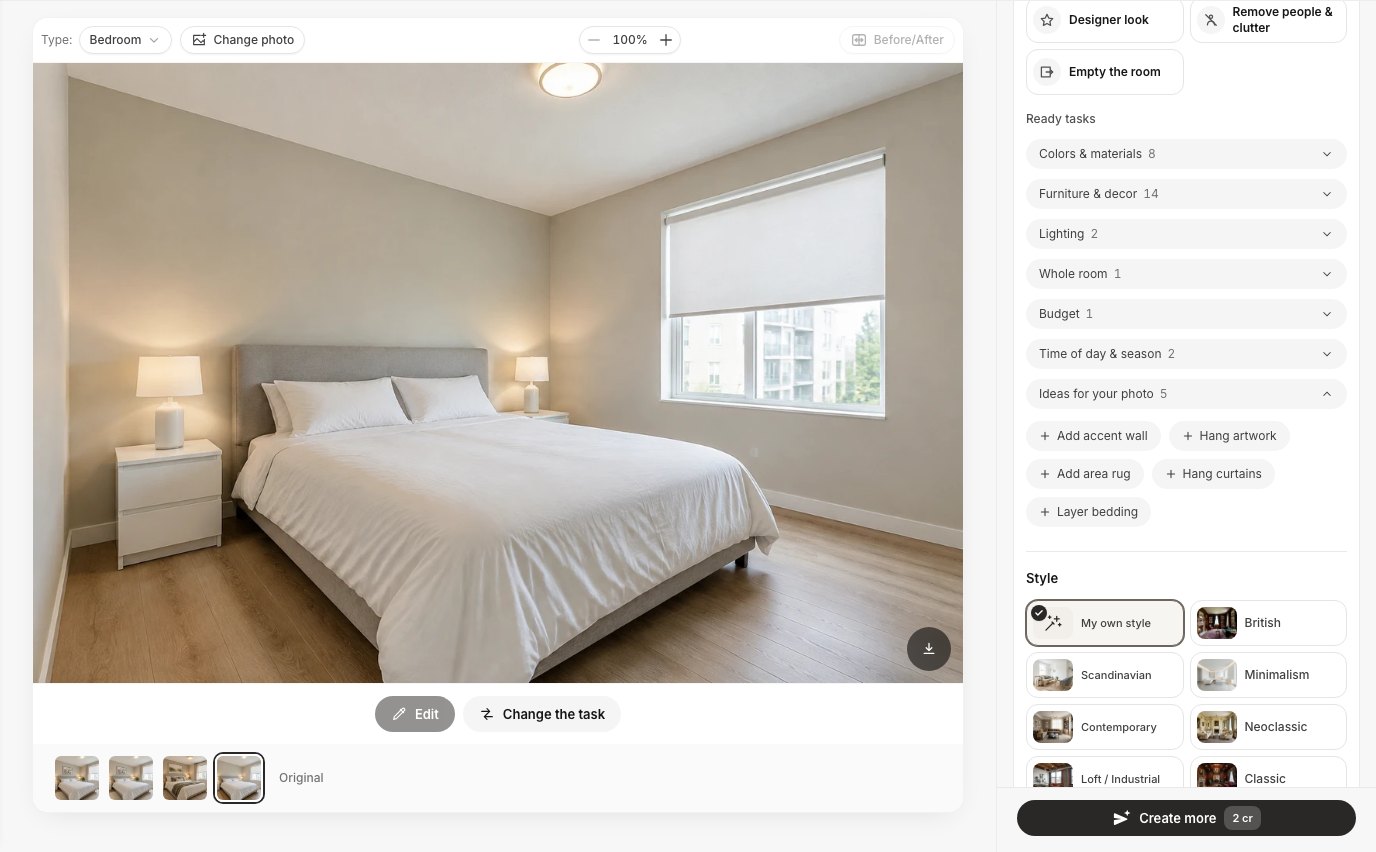 Ideen für Ihr Foto: Vorschläge, die für dieses Schlafzimmer erzeugt wurden. Haken Sie einen oder mehrere an, genau wie fertige Aufgaben.
Diese Vorschläge deckten sich mit dem, was eine Interior-Stylistin über beide Räume sagen würde: Kahle Wände, kahler Boden und kahle Fenster sind die drei Dinge, die einen möblierten Raum unfertig wirken lassen.
Stilregeln, mit denen Sie Ihr KI-Ergebnis prüfen
Ein KI-Ergebnis sieht überzeugend aus, aber es misst Ihre Wand nicht aus. Prüfen Sie das Bild vor dem Kauf an den Regeln, die Dekorateure tatsächlich verwenden. Das sind Faustregeln, keine Normen, und die Quellen unten sind sich in den Details nicht ganz einig.
| Objekt | Faustregel | Quelle |
|---|---|---|
| Höhe von Bildern | Mitte des Bildes etwa 57–60 Zoll (145–152 cm) über dem Boden | Livingetc |
| Bild über Sofa oder Bett | Unterkante etwa 6–12 Zoll (15–30 cm) über dem Möbel; der Abstand hat Vorrang vor der 57-Zoll-Regel | Livingetc |
| Breite von Bildern | Etwa zwei Drittel des Möbels darunter | Verbreitete Faustregel unter Dekorateuren |
| Wohnzimmerteppich | Mindestens die vorderen Beine von Sofa und Sesseln auf dem Teppich | Homes & Gardens |
| Schlafzimmerteppich | Ragt etwa 18–24 Zoll (45–60 cm) über die Seiten und das Fußende des Betts hinaus | Übliche Empfehlung in Teppich-Ratgebern |
| Gruppierungen | Accessoires in ungeraden Zahlen arrangieren: drei, fünf oder sieben | Homes & Gardens |
| Farbbalance | 60 % Hauptfarbe (meist die Wände), 30 % Zweitfarbe, 10 % Akzent in Kissen, Kunst und kleiner Deko | Homes & Gardens |
| Vorhänge | Stange etwa 4–6 Zoll (10–15 cm) über dem Fensterrahmen, breiter als der Rahmen | Homes & Gardens |
| Spiegel über dem Waschtisch | Etwas schmaler als der Waschtisch, etwa 70–90 % seiner Breite | Homes & Gardens |
So haben unsere Ergebnisse abgeschnitten: Das Pinsel-Gemälde ist etwas schmaler als zwei Drittel des Sofas und hängt nah an der Sofalehne, das liegt im Rahmen. Der Teppich aus den fertigen Aufgaben reicht unter die Vorderkante des Sofas, wie es die Regel verlangt. Der Schlafzimmerteppich ragt über die Seiten und das Fußende des Betts hinaus, auf der Nachttischseite allerdings um weniger als 18 Zoll (45 cm). Für einen echten Kauf also nachmessen und eine Größe größer in Betracht ziehen. Der Badspiegel ist deutlich schmaler als der Waschtisch. Die 60-30-10-Regel lässt sich leicht auf ein KI-Ergebnis anwenden: Taucht die Akzentfarbe (das rostrote Kissen, der Ocker in einem Gemälde) an mehr als zwei oder drei Stellen auf, wirkt der Raum unruhig.
So wird aus einem Bild schnell eine Einkaufsliste: Messen Sie Sofa oder Bett aus, nehmen Sie zwei Drittel der Breite für das Bild, messen Sie die Sitzgruppe plus 6–12 Zoll (15–30 cm) auf jeder Seite für den Teppich, und zählen Sie Accessoires in Dreiergruppen. Markieren Sie dann den Rahmen mit Malerkrepp an der Wand, bevor Sie bohren.
Was ein KI-Raumdekorateur (noch) nicht gut kann
Das sollten Sie wissen, bevor Sie Credits ausgeben:
- Bei offenen Anfragen dekoriert er zu viel. „Pflanzen hinzufügen“ ergab drei Pflanzen, „Dekoriere das Badezimmer“ brachte eine Leuchte, der Designer-Look gab dem Wohnzimmer fünf Pflanzen und vier Kunstwerke. Nennen Sie die Anzahl („ein“, „zwei“) und den Ort.
- Die Standardoption für Deko ignoriert die Wände. Vasen und Textilien hängt keine Bilder auf. Wählen Sie Gerahmte Bilder oder sagen Sie es ausdrücklich.
- Er kennt keine echten Maße. Größen von Bildern und Teppichen werden nach Augenmaß aus dem Foto geschätzt. Prüfen Sie sie vor der Bestellung an der Tabelle oben.
- Die Kunstwerke sind generisch. Sie bekommen einen plausiblen abstrakten oder botanischen Druck, nicht Ihren Lieblingskünstler. Um ein bestimmtes Stück zu sehen, das Sie besitzen oder kaufen möchten, hängen Sie ein Foto davon als Referenz an; unser Ratgeber zum Visualisieren von Möbeln zeigt, wie Referenzen funktionieren.
- Spiegelungen sind erfunden. Sie wirken stimmig, zeigen aber nicht Ihren echten Raum.
- Der Designer-Look ändert mehr als die Deko. Rechnen Sie mit neuer Wandfarbe und einem leicht anderen Bildausschnitt. Wenn Sie Ihre Wände behalten möchten, nutzen Sie fertige Aufgaben. Wenn Sie Wandfarbe als eigene Entscheidung vergleichen möchten, lesen Sie, wie Sie Wandfarben auf Ihrem Raumfoto ausprobieren.
- Viele Bearbeitungen übereinander machen Details weicher. Starten Sie für jede neue Idee wieder beim Originalfoto und wechseln Sie über die Versionsleiste unter dem Bild zwischen den Ergebnissen.
Was kostet das?
GenRoom verkauft einmalige Credit-Pakete, kein Abo. Jedes Design und jede Bearbeitung kostet 2 Credits.
| Tarif | Preis | Credits | Deko-Ergebnisse (je 2 Credits) |
|---|---|---|---|
| Free | $0 | 6 bei der Registrierung, ohne Karte | 3 (mit Wasserzeichen) |
| Start | $9.99 | 36 | etwa 18 |
| Basic | $19.99 | 100 | etwa 50 |
| Pro | $39.99 | 300 | etwa 150 |
Fertige Aufgaben, Designer-Look, Pinsel, Hinzufügen und Entfernen sind in jedem Tarif enthalten, auch in Free. Credits werden automatisch erstattet, wenn eine Generierung fehlschlägt, und gekaufte Credits gelten 180 Tage. Unser gesamter Test für diesen Artikel (drei Räume, zwei Modi, fünf Durchläufe mit fertigen Aufgaben und fünf Bearbeitungen im Editor) verbrauchte 20 Credits. Eine typische Sitzung für einen Raum, mit einem Durchlauf fertiger Aufgaben, einmal Entfernen und zweimal einem einzelnen Objekt hinzufügen, kostet 8. Weitere kostenlose und kostenpflichtige Werkzeuge finden Sie in unserer Übersicht kostenloser KI-Tools für Raumdesign.
Häufige Fragen (FAQ)
Gibt es eine KI, die mein Zimmer anhand eines Fotos dekorieren kann?
Ja. Laden Sie ein Foto in einen KI-Raumdekorateur wie GenRoom hoch, wählen Sie, was hinzukommen soll (Bilder, Teppich, Pflanzen, Spiegel, Vorhänge), und die KI liefert denselben Raum mit diesen Objekten zurück. Bei GenRoom lassen die fertigen Aufgaben Ihre Möbel, Wände und Ihren Boden so, wie sie sind.
Kann eine KI Deko hinzufügen, ohne meine Möbel zu verändern?
Ja, wenn Sie Aufgaben statt einer kompletten Neugestaltung verwenden. Die GenRoom-Aufgaben Bilder & Deko, Teppich hinzufügen und Pflanzen hinzufügen ändern nur die Objekte, um die Sie bitten. In unseren Tests blieben Sofa, Bett, Tische und Böden gleich. Die Modi Komplette Umgestaltung und Designer-Look dürfen mehr ändern.
Wie füge ich nur ein Gemälde oder einen Spiegel hinzu?
Öffnen Sie das Foto im KI-Editor, wählen Sie Bereich markieren → Pinsel, malen Sie die Stelle aus, dann Schnellaktionen → Hinzufügen, und tippen Sie „ein runder Spiegel“ oder „ein großes Gemälde“. Die Bearbeitung bleibt innerhalb des ausgemalten Bereichs.
Warum hat die KI Dinge hinzugefügt, die ich nicht verlangt habe?
Offene Anfragen wie „dekorieren“ oder „Deko hinzufügen“ lassen die KI entscheiden, und sie neigt dazu, mehrere Objekte hinzuzufügen. Nennen Sie die Kategorie (Gerahmte Bilder statt der Standardoption Vasen und Textilien), die Anzahl („ein“, „zwei“) und den Ort. Überflüssiges entfernen Sie mit Schnellaktionen → Objekt entfernen.
Wie hoch sollte ein Bild über dem Sofa hängen?
Designer zielen darauf, dass die Bildmitte etwa 57–60 Zoll (145–152 cm) über dem Boden liegt, die Unterkante etwa 6–12 Zoll (15–30 cm) über der Sofalehne, bei einer Breite von etwa zwei Dritteln des Sofas. Über einem Sofa ist der Abstand wichtiger als die Höhe der Bildmitte.
Wie groß sollte der Teppich unter einem Sofa sein?
Groß genug, dass mindestens die vorderen Beine von Sofa und Sesseln darauf stehen. Im Schlafzimmer sollte der Teppich etwa 18–24 Zoll (45–60 cm) über die Seiten und das Fußende des Betts hinausreichen.
Ist es kostenlos?
Ein kostenloses Konto erhält 6 Credits ohne Karte, das sind drei dekorierte Ergebnisse (mit Wasserzeichen). Kostenpflichtige Pakete beginnen bei $9.99 für 36 Credits, ohne Abo.
Fazit
Ein KI-Raumdekorateur funktioniert am besten, wenn Sie ihn wie einen Stylisten behandeln, der ein klares Briefing braucht. Haken Sie die fertigen Aufgaben für das an, was fehlt (Bilder, Teppich, Pflanzen), nennen Sie Anzahl und Ort, und entfernen Sie Überflüssiges mit einer weiteren Bearbeitung. Für ein bestimmtes Stück malen Sie die Stelle mit dem Pinsel aus und schreiben „ein“. Nutzen Sie den Designer-Look, wenn Sie die Magazin-Version wollen und neue Wandfarbe Sie nicht stört. Prüfen Sie das Bild dann an echten Maßen: zwei Drittel des Sofas für das Bild, vordere Beine auf dem Teppich, Accessoires in Dreiergruppen. Laden Sie Ihren Raum ins Studio hoch und sehen Sie, was ihm fehlt.