Jak si s AI vyzkoušet nábytek ve vlastním pokoji před nákupem
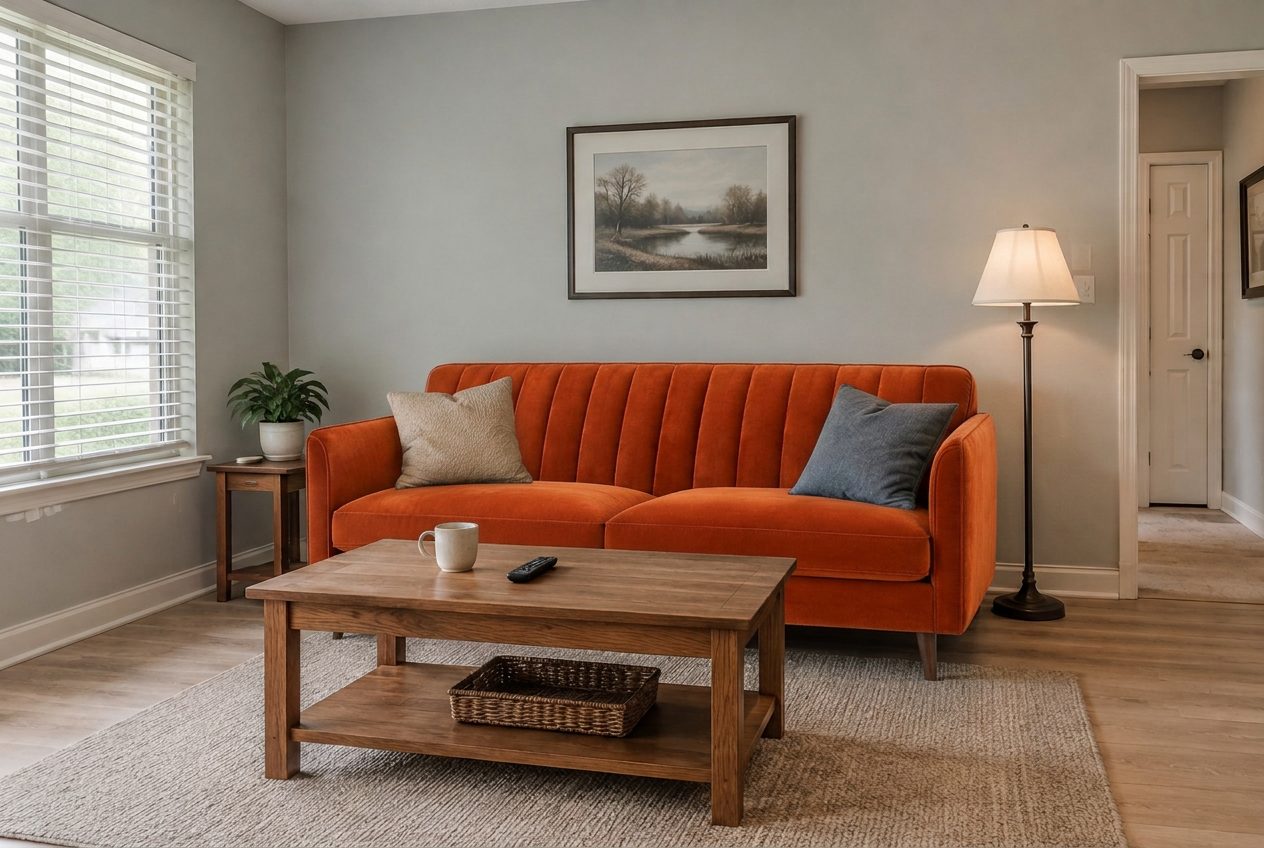
Pohovka pochází z produktové fotky; pokoj, konferenční stolek, lampa i polštáře jsou z původní fotky.
Chcete-li si s AI vyzkoušet nábytek ve svém pokoji, vyfoťte místnost, nahrajte fotku do AI editoru fotek a buď nový kus popište („vyměň hnědou pohovku za světle šedou trojsedačku ze lnu“), nebo přiložte produktovou fotku přesně toho kusu a požádejte AI, aby ho dala na místo starého. Úprava zachová stěny, podlahu, okna i všechno ostatní, takže novou pohovku, stůl nebo křeslo vidíte ve svém skutečném světle a ve svých skutečných barvách. Co AI nedělá, je měření: berte obrázek jako zkoušku stylu a barvy a velikost ověřte metrem.
Tento návod ukazuje celý postup na skutečných pokojích, s neupravenými výsledky ze Studia GenRoom. Probírá tři způsoby: popsat kus slovy, použít fotku z obchodu jako referenci, nebo produkt sami položit na fotku a ručně nastavit jeho velikost a úhel. Pak se věnuje části, kterou většina návodů vynechává: co se pokazí s měřítkem a jak to opravit.
V tomto návodu:
- Co lidé skutečně chtějí, když zkoušejí nábytek ve svém pokoji
- AR aplikace vs. plánovače pokojů vs. úprava fotek pomocí AI
- Výměna kusu podle popisu
- Konkrétní produkt z fotky obchodu ve vašem pokoji
- Výměna jen jednoho kusu, lasem nebo štětcem
- Vlastní umístění produktu a nastavení jeho velikosti
- Měřítko a proporce: poctivě o limitech
- Ceny, tipy k fotce a FAQ
Co lidé skutečně chtějí, když si zkoušejí nový nábytek ve svém pokoji?
Většina nechce úplně nový interiér: chtějí vyměnit jeden kus a všechno ostatní zachovat. Od března 2026 popsalo přesně tento úkol vlastními slovy přes tisíc uživatelů GenRoom. Požadavky jsou překvapivě konkrétní a ukazují, co musí náhled nábytku zvládnout.
Tady jsou typické, volně přeformulované:
- „Vyměň pohovku za tu z mé referenční fotky.“
- „Vyměň jídelní stůl za ten z reference a zadní stěnu udělej bílou.“
- „Pohovka má být celá v jedné krémové barvě a o něco užší.“
- „Udělej z ní standardní 93palcovou pohovku bez lehátka a všechno ostatní nech stejné.“
- „Přidej malý toaletní stolek s dlouhým zrcadlem. Musí se vejít do místa.“
- „Vyměň dvě židle za psací stůl.“
- „Komoda má být bílá a stejně vysoká jako postel.“
Vynikají tři vzorce. Lidé často mají na mysli konkrétní produkt, obvykle fotku z webu obchodu. Záleží jim na tom, aby se nic jiného nezměnilo. A ptají se na velikost: „užší“, „93 palců“, „stejně vysoká jako postel“, „musí se vejít“. První dvě věci dnešní AI zvládá dobře. U třetí je třeba být opatrný a o ní je poslední třetina tohoto návodu.
Jakou metodu zvolit: AR aplikaci, plánovač pokojů, nebo úpravu fotek pomocí AI?
AR použijte, když jde o přesnou velikost, plánovač, když jde o rozmístění, a úpravu fotek pomocí AI, když zní otázka „jak to bude vypadat v mém pokoji“. Tyto tři nástroje odpovídají na různé otázky a mnoho lidí nakonec používá dva z nich.
| Metoda | Jak funguje | Nejlepší pro | Slabina |
|---|---|---|---|
| AR „zobrazit ve vašem pokoji“ (aplikace prodejců) | Fotoaparát telefonu umístí 3D model produktu do pokoje v reálném čase | Kontrolu skutečné velikosti produktů z katalogu daného obchodu | Jen zboží s 3D modelem; vypadá jako 3D model, ne jako fotka |
| 2D/3D plánovač pokojů | Nakreslíte pokoj v měřítku a přetáhnete do něj nábytek | Rozmístění, průchody, co se fyzicky vejde | Kreslení zabere čas; vizualizace nevypadají jako váš skutečný pokoj |
| Úprava fotek pomocí AI (např. GenRoom) | Upravíte fotku svého pokoje slovy, referenční fotkou nebo vloženým obrázkem produktu | Styl, barvu, materiál a to, „jestli se to do pokoje hodí“, ve vašem skutečném světle a s vašimi povrchy | Neměří: velikosti jsou přibližné |
Úprava fotek pomocí AI má jednu velkou praktickou výhodu: funguje s jakýmkoli produktem z jakéhokoli obchodu, pokud máte jeho fotku. Prodejce nemusí nabízet AR model a vy nemusíte svůj pokoj znovu stavět v plánovači. Proto se tak dobře hodí ke chvíli „našel jsem tuhle pohovku na internetu, bude se sem hodit?“.
Jak vyměnit pohovku na fotce tak, že novou popíšete?
Nahrajte fotku pokoje do editoru, otevřete „Rychlé akce“, zvolte „Vyměnit nábytek“, napište, co a za co vyměnit, a klikněte na „Použít“. Výsledek se objeví za méně než minutu a úprava stojí 2 kredity.
Krok za krokem ve Studiu GenRoom:
- Otevřete ve Studiu Editor a klikněte na Vybrat soubor (JPG, PNG, WEBP nebo HEIC, do 50 MB). Fotka se otevře na plátně jako verze „Originál“.
- Pod fotkou klikněte na Rychlé akce. Ve skupině „Objekty“ zvolte Vyměnit nábytek.
- Do pole „Co a za co vyměnit“ popište výměnu. Nabízejí se i hotové odpovědi, například „Pohovku za béžovou rohovou“, „Stůl za kulatý“ nebo „Postel za čalouněnou“.
- Stiskněte Enter. Akce se objeví jako štítek nad textovým polem; do pole můžete doplnit další přání.
- Klikněte na Použít. Každá úprava se stane novou verzí v pásu pod fotkou a Před/Po ji porovná s originálem.
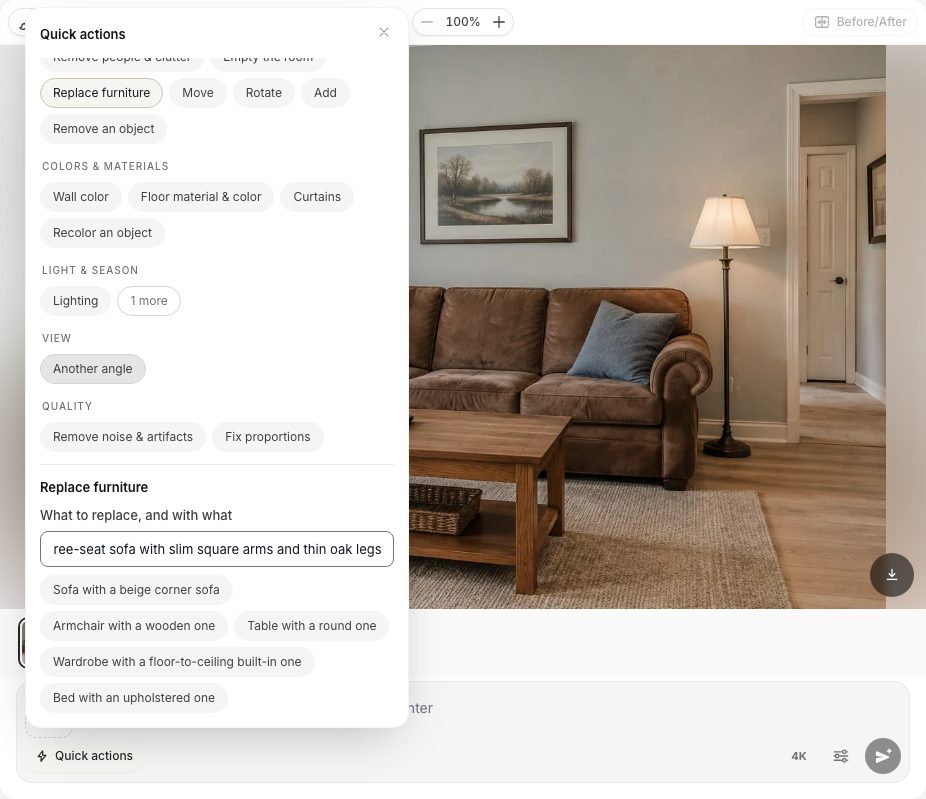 Rychlé akce v editoru. „Vyměnit nábytek“ se ptá jen na jedno: co a za co vyměnit.
Vyzkoušeli jsme to v obyčejném obýváku s ošoupanou hnědou pohovkou z mikrovlákna. Zadání znělo: „hnědou pohovku za světle šedou trojsedačku ze lnu s úzkými hranatými područkami a tenkými dubovými nožkami“. Úprava trvala od kliknutí na „Použít“ 37 sekund.
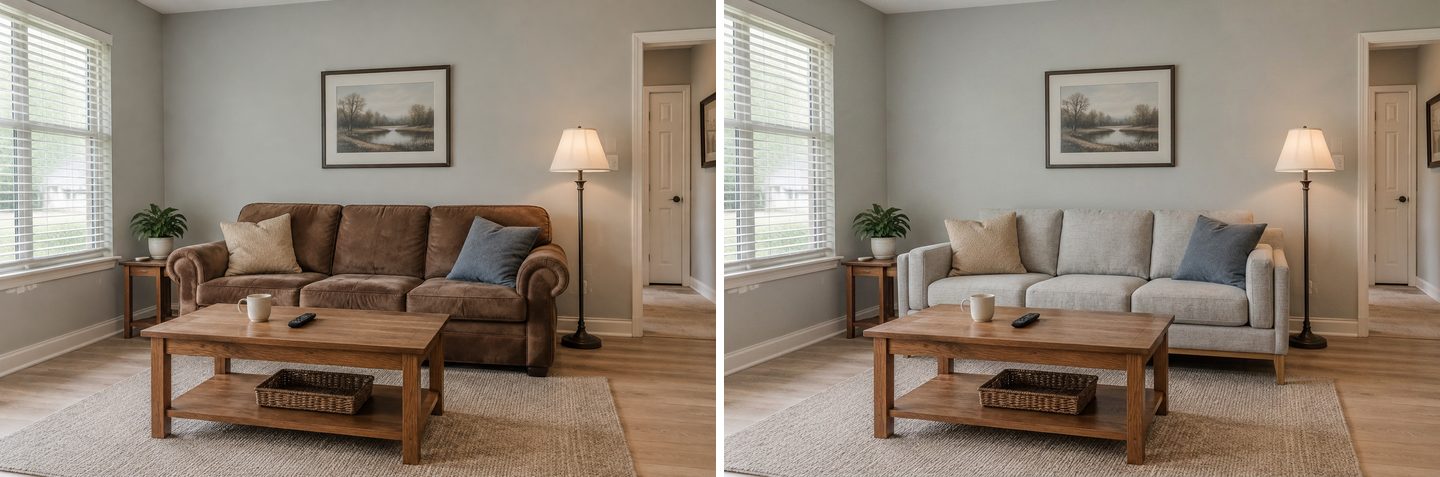 Před (vlevo) a po (vpravo). Neupravený výsledek ze Studia.
Všimněte si, co zůstalo: konferenční stolek, hrnek a ovladač, koš, koberec, stojací lampa, zarámovaný obraz, dokonce i dva polštáře, které teď leží na nové pohovce. Přesně o to jde v akci „Vyměnit nábytek“: požadavek, který odesílá, žádá model, aby poloha všeho ostatního zůstala beze změny.
Jedna věc stojí za povšimnutí: nová pohovka je o něco širší než stará a teď sahá až k lampě. K tomu se vrátíme v části o měřítku.
Tipy k popisu:
- Starý kus pojmenujte tak, jak vypadá na fotce („hnědá pohovka“, „tmavý borovicový stůl“), aby AI přesně věděla, který objekt vyměnit.
- Nový popište tvarem, materiálem a barvou: „trojsedačka“, „úzké hranaté područky“, „bouclé“, „zúžené ořechové nožky“, „rezavý samet“.
- Jeden kus na úpravu. Pokyny ve Studiu to říkají jasně: ze seznamu pěti změn model udělá dvě nebo tři a zbytek ztratí.
Víc o psaní pokynů k úpravám najdete v našem návodu na úpravy AI návrhů pokojů pomocí textových promptů.
Jak dostat do pokoje konkrétní pohovku z fotky obchodu?
Přiložte produktovou fotku jako referenci, pak použijte rychlou akci „Použít moji referenci“ a napište, co převzít a kam: „pohovka z fotky 2, místo hnědé pohovky“. AI přenese do vašeho pokoje tvar, materiál, vzor i barvu produktu.
To je nejčastější podoba úkolu: pohovku už máte vyhlédnutou a chcete vidět právě ji u sebe doma.
- V editoru klikněte na tlačítko Přidat fotku vlevo od textového pole a zvolte Přidat jako referenci. Vyberte produktovou fotku.
- Reference se objeví vedle pole s číslem. Fotka vašeho pokoje je fotka 1, takže první reference je fotka 2.
- Otevřete Rychlé akce a zvolte Použít moji referenci. Do pole „Co převzít a kam“ napište například „pohovka z fotky 2, místo hnědé pohovky“.
- Klikněte na Použít.
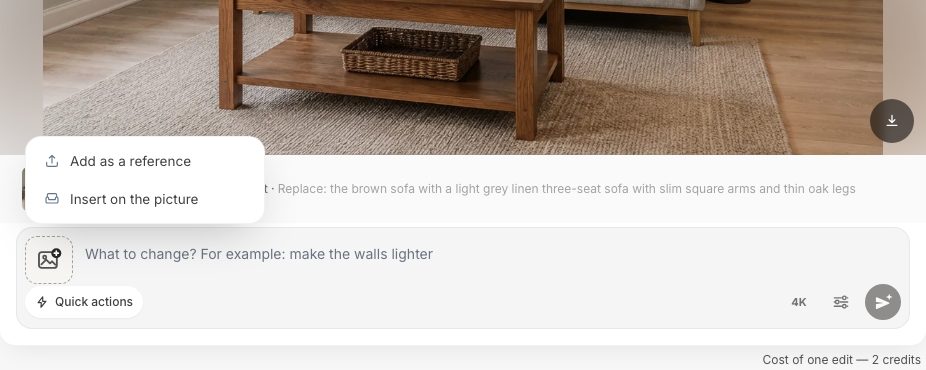 Dva způsoby, jak použít produktovou fotku: jako referenci pro AI, nebo vloženou do obrázku jako objekt, který si sami umístíte.
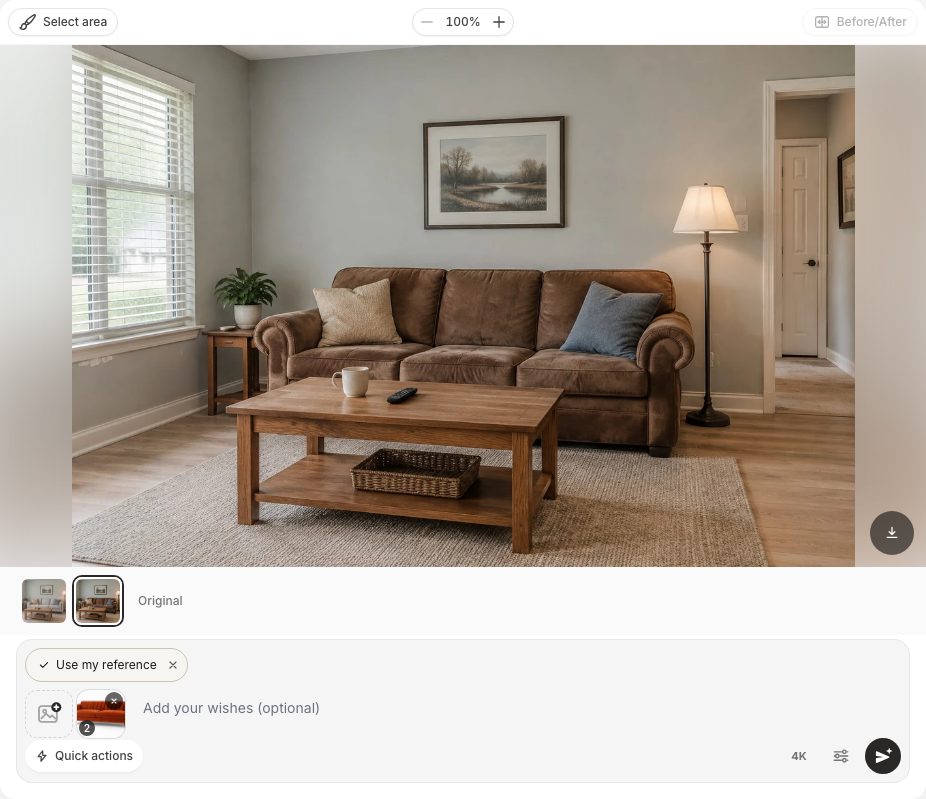 Reference je přiložena jako fotka 2; akce „Použít moji referenci“ říká AI, co z ní převzít.
Pro test jsme použili obyčejnou katalogovou fotku pohovky ve stylu mid-century: rezavý samet, svisle prošívané opěradlo, zúžené ořechové nožky, na bílém pozadí. Tady je stejný obývák před a po.
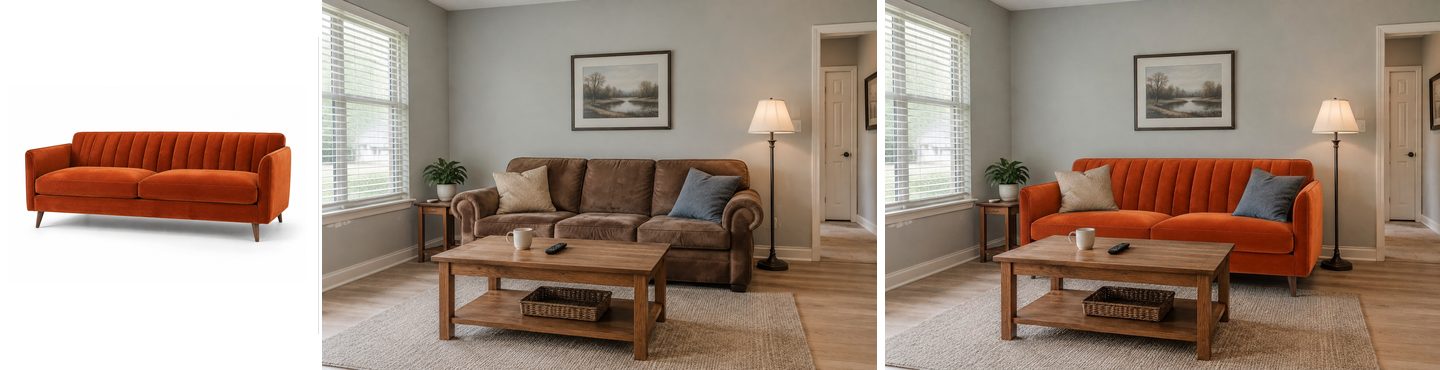 Produktová fotka jako reference (vlevo), pokoj před (uprostřed) a výsledek (vpravo). Neupraveno.
Prošívané opěradlo, úzké rovné područky, zúžené nožky i barva sametu se přenesly. Pokoj se nezměnil: stejný obraz, stejná lampa, stejný konferenční stolek. Úprava trvala 37 sekund.
Co dělá dobrou referenční fotku:
- Jeden produkt, jednolité pozadí. Nejlépe funguje fotka z obchodu „na bílém pozadí“. Lifestylová fotka se třemi pohovkami a psem nutí AI hádat, který objekt myslíte.
- Podobný úhel jako fotka vašeho pokoje. Nejbezpečnější volbou je pohled ze tří čtvrtin.
- Řekněte, co převzít. „Pohovka z fotky 2“ je lepší než „použij referenci“. Pokud AI někdy vrátí vaši referenční fotku místo úpravy, Studio kredity vrátí a navrhne přesně tohle: pojmenovat, co z reference převzít.
Kolik referencí můžete použít? Jednu referenci na úpravu v každém tarifu, včetně Free. Až pět referencí je součástí tarifu Pro, což se hodí, když chcete vyzkoušet pohovku spolu s kobercem nebo ukázat pohovku ze dvou úhlů.
Jak vyměnit jen jeden kus a zbytek nechat přesně tak, jak je?
Klikněte na „Vybrat oblast“, obtáhněte starý kus lasem (nebo ho přetřete štětcem) a pak popište změnu. Upraví se jen vybraná oblast; zbytek fotky zůstane přesně tak, jak je.
Nejvíc na tom záleží v zaplněných pokojích, kde by AI jinak mohla „vylepšit“ věci, o které jste nežádali. Studio vás k tomu dokonce navede: když napíšete úpravu, která zní jako změna na jednom místě, zeptá se „Změnit jen toto místo?“ a nabídne Vybrat oblast nebo Upravit celou fotku. Za tuto otázku se nic neúčtuje a váš text v poli zůstane.
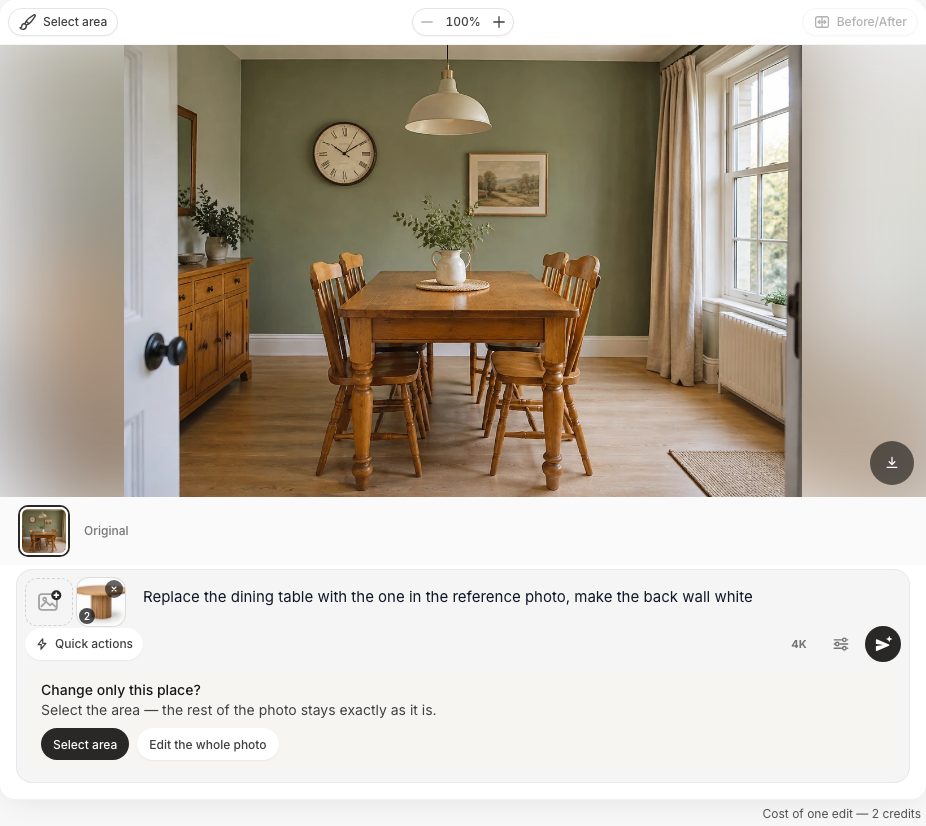 Studio navrhne vybrat oblast, když se úprava týká jednoho místa.
Vzali jsme skutečný požadavek téměř doslova: „Vyměň jídelní stůl za ten z reference, zadní stěnu udělej bílou“. V jídelně stál zastaralý oranžový borovicový stůl a čtyři židle s příčkovým opěradlem. Referencí byla katalogová fotka kulatého stolu ze světlého dubu na kanelované středové noze.
- Přidejte fotku stolu přes Přidat fotku a Přidat jako referenci.
- Klikněte na Vybrat oblast. Na panelu nástrojů je Štětec a Laso; obtáhněte stůl a kliknutím na zatržítko výběr ponechte.
- Napište „Vyměň jídelní stůl za ten z referenční fotky“ a klikněte na Použít.
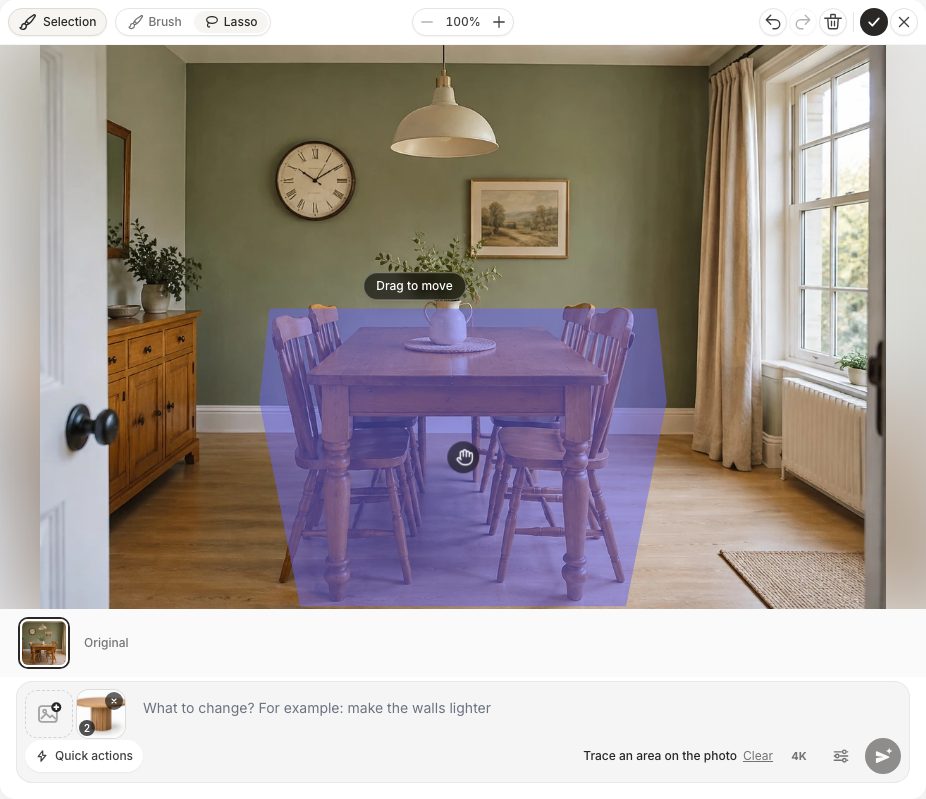 Výběr lasem kolem stolu. Vybraná oblast je zvýrazněná; můžete ji přetáhnout a upravit.
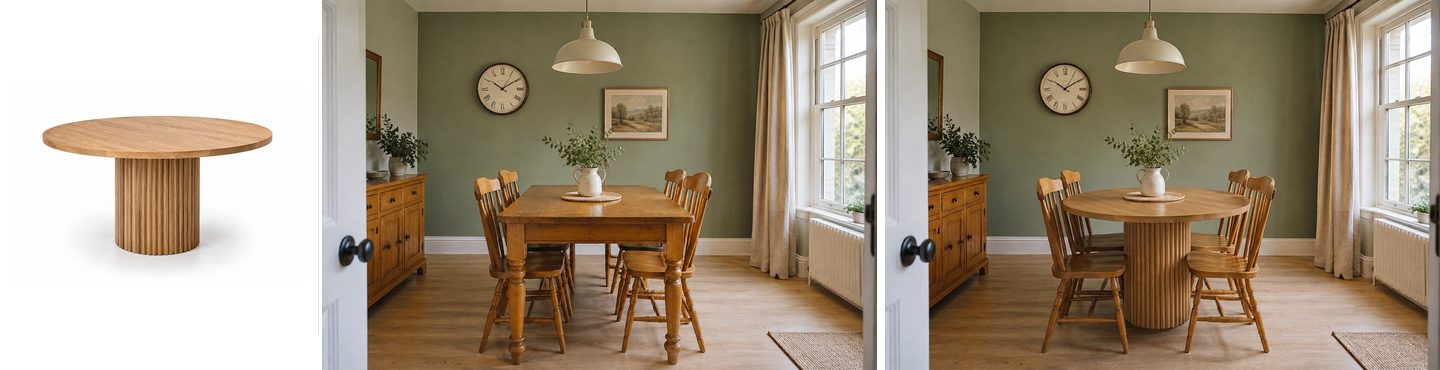 Reference (vlevo), před (uprostřed), po (vpravo).
Kulatý stůl s kanelovanou nohou dorazil a kolem něj stojí stejné židle. Mimo výběr se nic nepohnulo: příborník, hodiny, závěsy, radiátor i koberec u okna jsou totožné.
Pak druhá polovina požadavku jako samostatná úprava: Rychlé akce, Barva stěn, „bílá“.
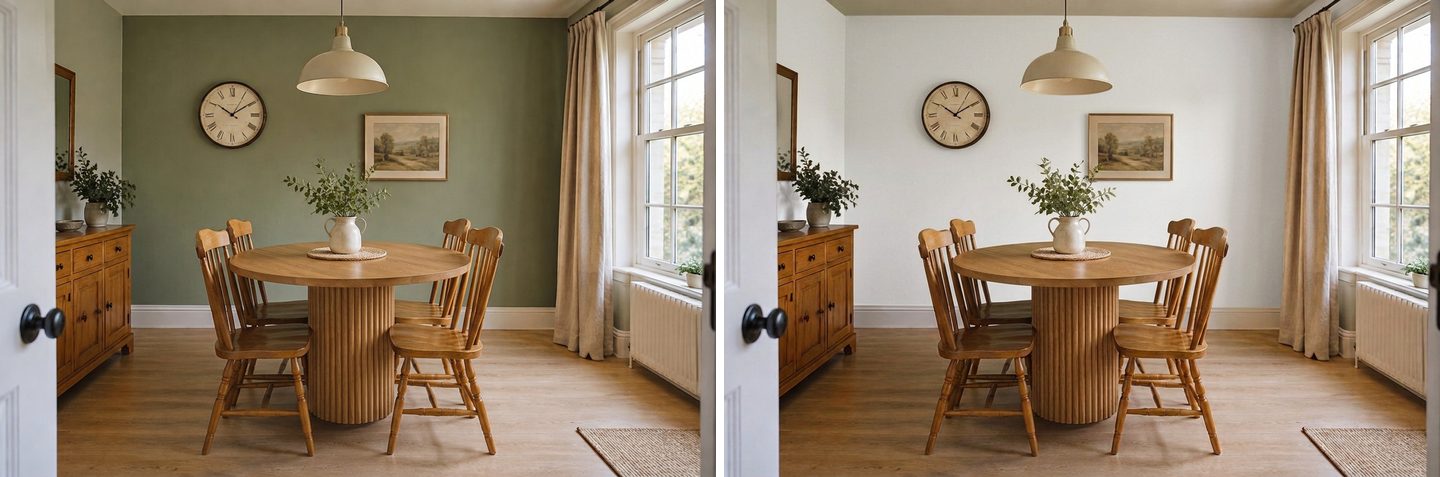 Druhá úprava: zadní stěna ze šalvějově zelené na bílou. Nový stůl zůstal, jak byl.
Rozdělit úkol na dvě části je spolehlivý postup. Každá úprava vychází z vybrané verze, takže pokoj stavíte krok za krokem a v pásu se můžete kdykoli vrátit k dřívější verzi. Styly jídelny, které můžete s novým stolem vyzkoušet, najdete v našich nápadech na jídelnu s AI.
Můžete produkt umístit sami a určit jeho velikost?
Ano: místo „Přidat jako referenci“ zvolte „Vložit do obrázku“. Produkt se objeví na vaší fotce s odstraněným pozadím a vy ho ručně posunete, změníte mu velikost a otočíte ho, než ho AI zasadí do pokoje.
Je to nejblíž koláži a nejlepší odpověď na „AI to udělala moc velké“. Vy rozhodnete, kde kus stojí a jak je velký; úkolem AI je zasadit ho s odpovídajícím světlem, stíny a perspektivou.
- Klikněte na Přidat fotku, zvolte Vložit do obrázku a vyberte produktovou fotku.
- Počkejte pár sekund, než Studio dokončí krok „Odstraňujeme pozadí…“. Vyříznutý produkt se objeví vybraný uprostřed fotky.
- Přetáhněte ho na místo. Použijte rohové úchyty nebo klávesnici: šipky posouvají, + a − mění velikost, [ a ] otáčejí. Se Shiftem je krok větší.
- Volitelně popište, jak ho zasadit, např. „postav ho na podlahu u pravého konce konferenčního stolku“.
- Klikněte na Použít.
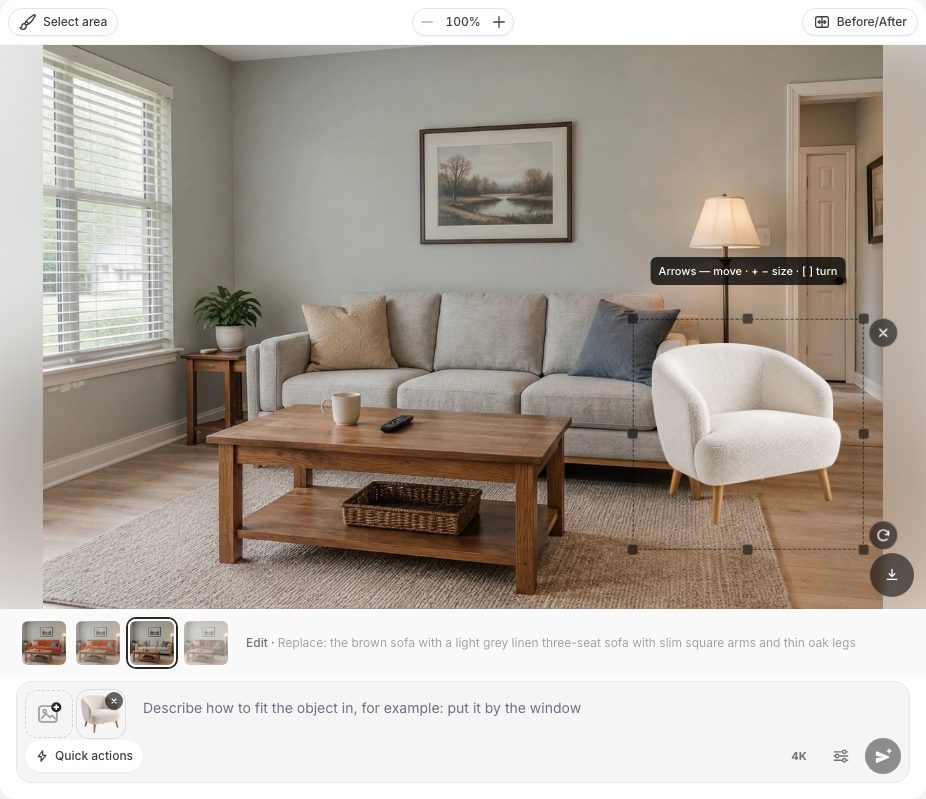 Křeslo po „Vložit do obrázku“: pozadí odstraněno, úchyty pro velikost a otočení.
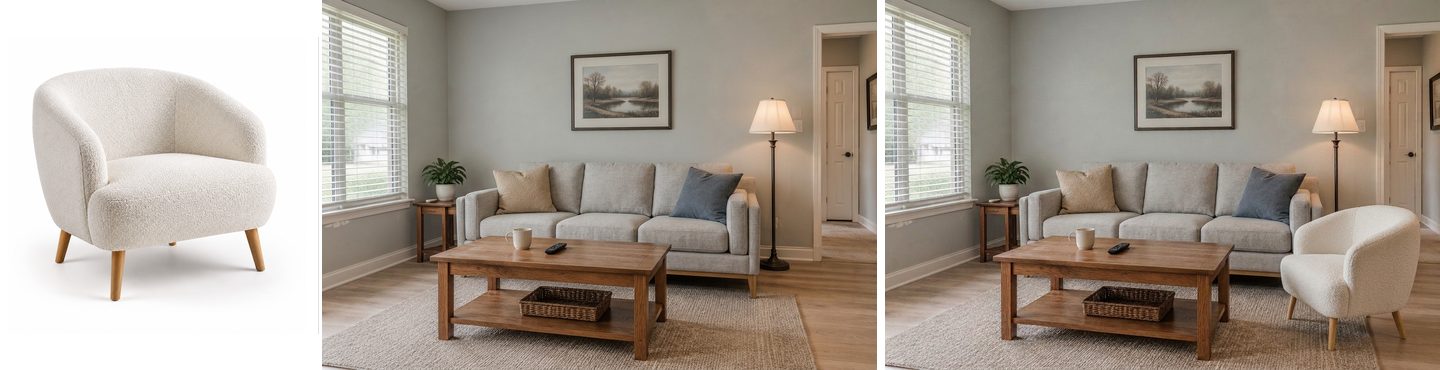 Produktová fotka (vlevo), pokoj před (uprostřed), výsledek (vpravo). Křeslo si drží velikost, kterou jsme nastavili ručně.
Výsledek zachoval námi zvolenou velikost i polohu, přidal stín na podlaze a sladil se s denním světlem v pokoji. Na jednu fotku můžete umístit až pět objektů, což se hodí k vyzkoušení židle spolu s odkládacím stolkem a lampou.
Pokud odstranění pozadí u přeplněné produktové fotky selže, Studio vám oznámí, že objekt vložilo i s pozadím, a nabídne „Znovu odstranit pozadí“. Produktová fotka na jednolitém pozadí tomu předejde.
Vytvoř návrh interiéru s AI
Nahraj fotku svého pokoje a získej profesionální návrh za 30 sekund. První generace je zdarma.
Vejde se nový kus do volného místa?
AI umí přidat kus do volného místa a velikostí ho do mezery přizpůsobit, ale „vejde se“ berte jako vizuální kontrolu, ne měření. Použijte rychlou akci Přidat a popište kus i místo.
Častý požadavek do ložnice: „přidej malý toaletní stolek s dlouhým zrcadlem, musí se vejít do místa“. Zkusili jsme to v ložnici s volným kusem stěny mezi postelí a oknem: „malý bílý toaletní stolek se stoličkou a vysokým úzkým stojacím zrcadlem na volné stěně mezi postelí a oknem, velikostí přizpůsobený této mezeře“.
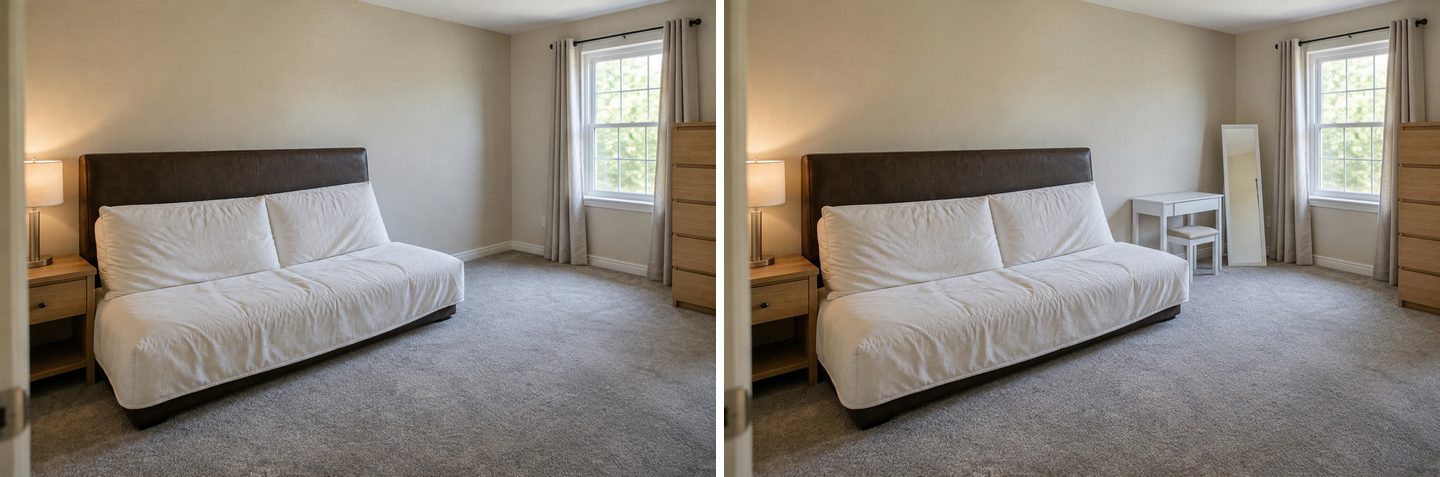 Akce Přidat umístila toaletní stolek, stoličku a zrcadlo do mezery; postel, noční stolek a komoda zůstaly, jak byly.
AI zvolila kompaktní stolek, který ke stěně vizuálně sedí, a zachovala postel, noční stolek, závěsy i komodu. Jestli se tam vejde skutečný stolek o šířce 100 cm, je otázka pro váš metr, a tím se dostáváme k poctivé části.
Je výsledek AI v měřítku? Co se pokazí a jak to opravit
Ne: úprava fotek pomocí AI nic neměří, takže velikosti ve výsledku jsou přibližné. Je velmi dobrá ve stylu, barvě a materiálu, slušná v „zhruba správné velikosti“, ale nemůže slíbit, že 93palcová pohovka bude na vaší fotce vypadat na 93 palců. Pokyny přímo ve Studiu to říkají otevřeně: model nepočítá ani neměří a výsledek je vizuální koncept, ne prováděcí výkres.
Tady je skutečný nezdar z našeho testu. Rezavá pohovka z fotky obchodu vyšla o něco delší a dotýkala se stojací lampy. Vybrali jsme pohovku lasem a požádali: „Udělej vybranou oranžovou pohovku asi o 15 % užší, aby mezi její pravou područkou a stojací lampou byla zřetelná mezera.“
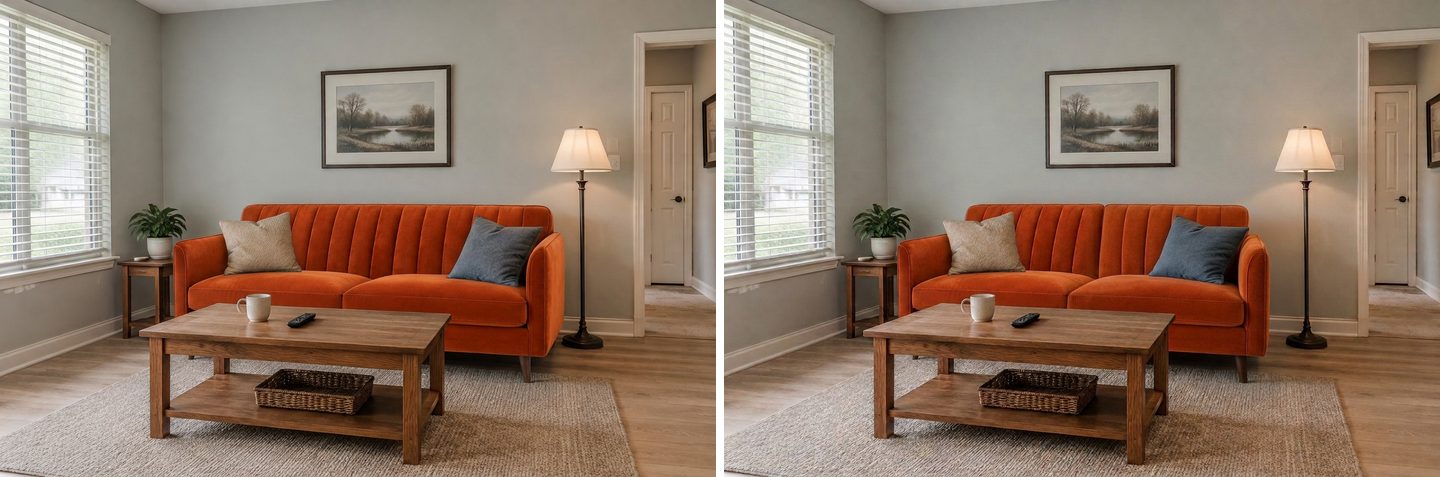 Limit: žádost „o 15 % užší“ šířku téměř nezměnila a svisle prošívané opěradlo se proměnilo ve dva polštáře. Procenta a palce nedrží.
Pohovka se zkrátila jen nepatrně, pořád se dotýká lampy a její prošívané opěradlo bylo překresleno jako dva polštáře. Čísla jako „15 %“ nebo „93 palců“ jsou přesně ten druh pokynů, které model spolehlivě nedodržuje.
Co funguje místo toho:
- Nastavte velikost sami přes „Vložit do obrázku“. Když na velikosti záleží, umístěte produkt jako objekt a ručně ho zvětšete či zmenšete podle něčeho, co znáte: pohovky vedle, dveří (obvykle asi 80 cm, tedy 32 palců široké), radiátoru, okna. AI vámi nastavenou velikost zachová.
- Odkazujte na předměty, ne na čísla. „Tak dlouhá, jak je široké okno“, „stejně vysoká jako postel“, „končí před stojací lampou“ fungují lépe než centimetry.
- U příliš velkých kusů použijte „Opravit proporce“. Je to rychlá akce ve skupině „Kvalita“, která žádá model, aby velikosti nábytku byly realistické, bez předimenzovaných kusů.
- Vraťte se zpět, místo abyste vršili opravy. Každá úprava vychází z předchozího obrázku, takže se chyby sčítají. Pokud se verze nepovedla, vyberte v pásu dřívější verzi a upravujte od ní.
- Pokud se změnilo i něco jiného, použijte „Obnovit z originálu“. Pojmenujte to („okna“, „stojací lampa“) a Studio to vrátí z původní fotky.
- Skutečné rozměry ověřte na papíře. Před objednáním změřte stěnu i produkt. Klasická pravidla pro obývák od designérky Emily Henderson: 16 až 18 palců (40–45 cm) mezi pohovkou a konferenčním stolkem, konferenční stolek alespoň poloviční délky pohovky a 30 až 36 palců (75–90 cm) průchodu mezi velkými kusy.
Praktické rozdělení, které funguje: AI na otázku „hodí se tahle pohovka do mého pokoje?“, metr (nebo AR zobrazení prodejce) na otázku „projde dveřmi a vejde se ke stěně?“.
Jak vyfotit pokoj, aby byl výsledek co nejlepší?
Foťte pokoj za denního světla, z výšky očí, s celým kusem, který chcete vyměnit, v záběru a s kouskem podlahy kolem. AI dokáže zachovat jen to, co vidí.
| Co dělat | Proč |
|---|---|
| Fotit z protější strany pokoje z výšky očí | AI zachová úhel vašeho fotoaparátu; přirozený úhel dá přirozený výsledek |
| Mít celý starý kus v záběru, s podlahou kolem | Nový kus potřebuje prostor; useknuté nožky nebo područky nutí AI hádat |
| Fotit za denního světla, se zhasnutými lampami | Úprava zachová denní dobu a světlo vaší fotky |
| Uklidit věci z kusu (deky, tašky) | Nebo nejdřív použít „Odstranit lidi a nepořádek“ |
| Jako referenci použít jednoduchou produktovou fotku | Jeden objekt na bílém = méně hádání, co kopírovat |
| Jedna změna na úpravu | Ze seznamu změn se část ztratí |
Pokud chcete raději začít s prázdným pokojem, rychlá akce Vyklidit místnost nejdřív odstraní nábytek; viz náš návod na odstranění nábytku pomocí AI. A pokud chcete předělat celý pokoj, ne jen jeden kus, režimy návrhu ve Studiu a přes 60 stylů najdete na naší stránce o designu obývacího pokoje.
Kolik stojí vizualizace nábytku s GenRoom?
Každá úprava stojí 2 kredity a bezplatný účet obsahuje 6 kreditů, což stačí na tři úpravy, bez platební karty. Bezplatné výsledky mají vodoznak.
| Balíček | Cena | Kredity | Přibližně úprav |
|---|---|---|---|
| Free | $0 | 6 | 3 (s vodoznakem) |
| Start | $9.99 | 36 | 18 |
| Basic | $19.99 | 100 | 50 |
| Pro | $39.99 | 300 | 150, navíc až 5 referenčních fotek na úpravu a soukromé návrhy |
Jde o jednorázové balíčky kreditů, ne o předplatné; zakoupené kredity platí 180 dní. Pokud úprava selže, kredity se automaticky vrátí. Úpravy slovy, štětcem nebo lasem, s jednou referenční fotkou i vkládání objektů do obrázku fungují v každém tarifu, včetně Free. Podrobnosti najdete v ceníku.
Časté dotazy (FAQ)
Existuje aplikace, se kterou si vyzkouším nábytek ve svém pokoji?
Ano, existují tři druhy. AR aplikace prodejců umisťují 3D modely vlastních produktů do záběru fotoaparátu ve skutečném měřítku. Plánovače pokojů vám umožní nakreslit místnost a přetahovat do ní nábytek. AI editory fotek jako Studio GenRoom upravují fotku vašeho skutečného pokoje s jakýmkoli produktem, jehož obrázek máte. GenRoom běží v prohlížeči na počítači i v mobilu, takže nic neinstalujete.
Jak zjistím, jak bude kus nábytku vypadat v mém pokoji?
Vyfoťte pokoj, nahrajte fotku do AI editoru a kus buď popište, nebo přiložte produktovou fotku jako referenci. Pro konkrétní kus použijte „Přidat jako referenci“ a „Použít moji referenci“ („pohovka z fotky 2, místo hnědé pohovky“). Chcete-li sami ovládat polohu a velikost, použijte „Vložit do obrázku“.
Umí AI přidat nábytek do fotky mého pokoje?
Ano. Použijte rychlou akci „Přidat“ a popište kus i místo („stojací lampa vpravo od křesla“), nebo vložte produktovou fotku přímo do obrázku. Zbytek fotky zůstane zachován.
Můžu použít fotku z webu obchodu s nábytkem?
Ano. Nejlépe funguje jednoduchá produktová fotka „na bílém pozadí“, ideálně z pohledu ze tří čtvrtin podobného fotce vašeho pokoje. Jedna reference na úpravu je k dispozici v každém tarifu; až pět jich je součástí tarifu Pro.
Bude mít nová pohovka správnou velikost?
Přibližně, ne přesně. Úprava fotek pomocí AI neměří, takže pokyny jako „93 palců“ nebo „o 15 % užší“ nejsou spolehlivé. Velikost nastavte sami přes „Vložit do obrázku“, porovnejte ji s věcmi, které znáte (dveře, okno), a před objednáním ji ověřte metrem.
Co je pravidlo 2/3 u pohovek?
Je to běžné orientační pravidlo pro proporce: konferenční stolek by měl mít zhruba dvě třetiny délky pohovky. Někteří designéři připouštějí alespoň polovinu. Mezi pohovkou a konferenčním stolkem nechte 16 až 18 palců a mezi velkými kusy 30 až 36 palců na průchod.
Můžu si obývák vyfotit a zdarma ho předělat?
Ano. Bezplatný účet GenRoom (bez karty) obsahuje 6 kreditů: tři úpravy nebo tři návrhy. Výsledky v bezplatném tarifu mají vodoznak. Pro kompletní proměnu místo jednoho kusu se podívejte na naše nápady na proměnu obývacího pokoje s AI.
Shrnutí
S AI si nábytek ve svém pokoji vyzkoušíte zhruba za minutu na pokus: jedna fotka pokoje, jedna produktová fotka nebo jedna věta a verze, kterou můžete porovnat s originálem. V našich testech AI výborně zvládla styl, barvu a materiál, zbytek pokoje nechala nedotčený a přesvědčivě umístila pohovku, stůl i křeslo z fotek obchodů. Co nedělá, je měření. Nechte AI odpovědět na otázku „vypadá to tu dobře?“ a metr na otázku „vejde se to?“. Pak objednávejte s klidem.