Jak vyzkoušet barvy stěn na fotce vašeho pokoje s AI (2026)
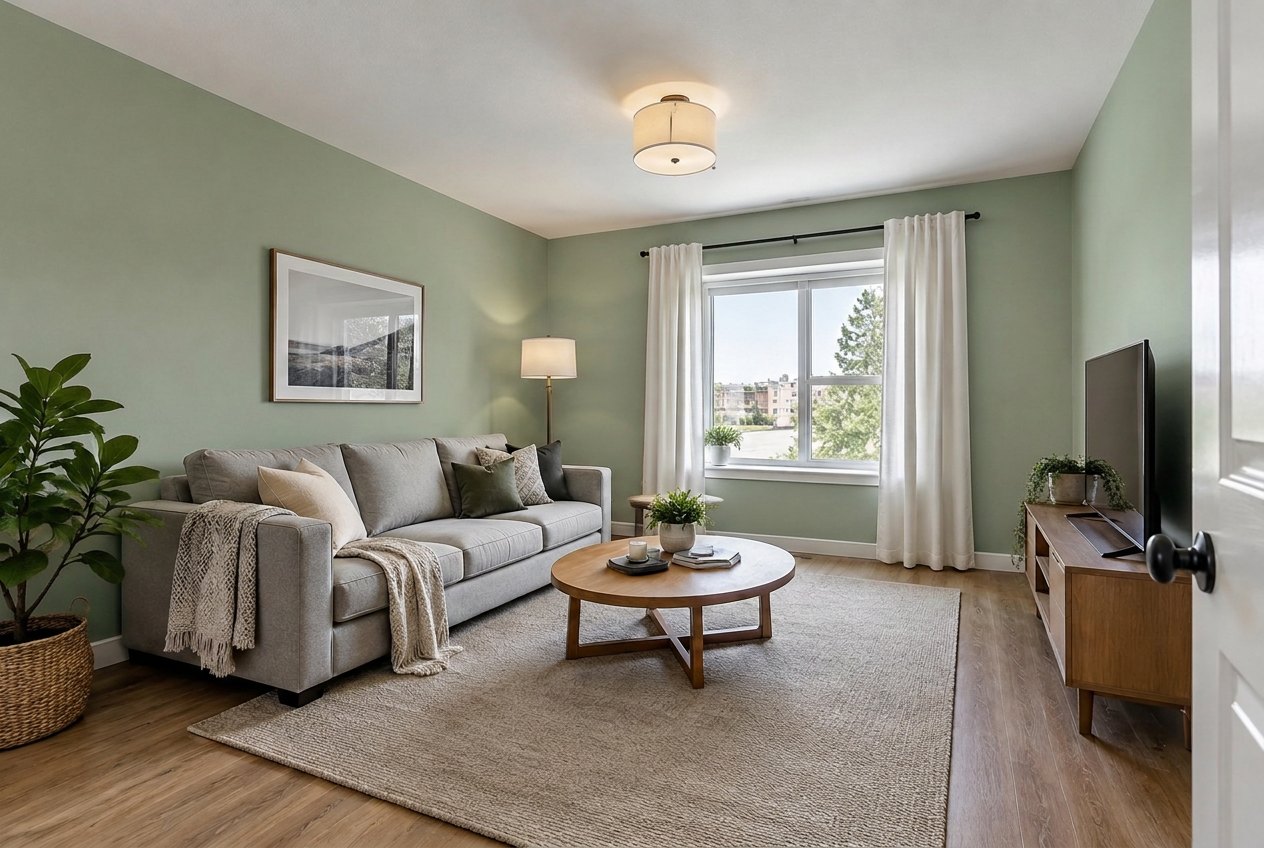
Skutečný výsledek ze Studia GenRoom: změnily se jen stěny. Pohovka, koberec, podlaha, strop i lišty jsou ty z původní fotky.
Chcete-li vyzkoušet barvy na fotce vlastního pokoje, nahrajte fotku do AI editoru, napište, které stěny natřít a jakou barvou, a porovnejte výsledek s originálem. Ve Studiu GenRoom je to jediná rychlá akce, Barva stěn: zadejte „teplá bílá“, „šalvějová“, „RAL 5024“, „NCS S 2010-Y30R“, HEX kód jako #1F2A44 nebo název značky, klikněte na Použít a zhruba za 20–40 sekund máte stejný pokoj, stejný záběr, stejný nábytek, jen s novými stěnami. Jedna úprava stojí 2 kredity a bezplatný účet začíná se 6.
Tento návod vychází z toho, co lidé skutečně chtějí. Mezi březnem a říjnem 2026 popsalo 2 377 uživatelů GenRoom vlastními slovy změnu barvy stěn: ne „předělej mi pokoj“, ale prostě „změň barvu“. Níže ukazujeme přesný postup ve Studiu pro každý typ požadavku, skutečné výsledky před a po ze dvou pokojů, které jsme pro tento článek nafotili, jak se zpracovávají kódy barev a názvy značek a kde se AI stále mýlí.
Co lidé doopravdy chtějí, když přebarvují fotku pokoje?
Většina požadavků spadá do pěti vzorců a každý potřebuje trochu jiný pokyn. Tady jsou, parafrázované a anonymizované ze skutečných požadavků:
| Co lidé píšou | Co ve skutečnosti chtějí | Nejlepší nástroj ve Studiu |
|---|---|---|
| „Stěny v teplé lomené bílé“ | Celý pokoj, barva zadaná názvem | Rychlá akce Barva stěn |
| „Natři stěny ve Vivechrom 30GG 61/010“ nebo „všechno v 60YR 54/028“ | Celý pokoj, přesná barva ze vzorníku | Barva stěn + kód (nebo HEX ze stránek výrobce) |
| „Stěna za čelem postele má být celá béžová“ | Jen jedna stěna | Věta, která stěnu pojmenuje, nebo Vybrat oblast |
| „Změň barvu stěny za čelem postele, zbytek pokoje ať zůstane bílý“ | Akcentová stěna + základní barva | Vybrat oblast + vzorek barvy |
| „Udělej strop zase světle modrý a trámy bílé“ | Strop a lišty, stěny beze změny | Věta, která pojmenuje strop a lišty |
Na vzorci záleží, protože jedna barva pro celý pokoj je pro AI nejjednodušší úkol, kdežto „jen tahle stěna“ nebo „strop, ale ne stěny“ vyžadují přesnost. Dobrá zpráva: každý z těchto požadavků na našich testovacích fotkách fungoval, jak uvidíte níže.
Proč nestačí vizualizéry výrobců barev
Když vyhledáte „vizualizace barvy stěn v pokoji“, první stránka patří skoro celá výrobcům barev: Behr, Sherwin-Williams, HGTV Home by Sherwin-Williams, PPG, Valspar, Dulux. Jsou užitečné, zdarma a dělají je lidé, kteří barvám rozumějí. Mají ale tři společná omezení, kvůli kterým mnoho lidí hledá raději nástroj s AI.
Jsou vázané na jednu značku. Vizualizér Sherwin-Williams ukazuje barvy Sherwin-Williams. Pokud vám řemeslník nacenil odstín Benjamin Moore, architekt předepsal RAL 7044 nebo pracujete se vzorníkem NCS, který je v Evropě běžný, musíte si mezi systémy převádět sami.
Stěny maskujete ručně. Většina těchto nástrojů chce, abyste každou stěnu ťukli nebo obtáhli, a barva vyplní označenou plochu. Dulux například žádá, abyste při focení stáli 1,5–2,5 m (5–8 ft) od stěny, aby jeho nástroj stěnu našel. Okraje kolem závěsů, rostlin a rámů obrazů jsou místa, kde to obvykle vypadá falešně.
Výsledkem je plochá vrstva barvy. Barva leží na stěně, ale světlo a stín se ne vždy chovají jako skutečná barva na skutečné stěně.
AI editor obrázků funguje opačně: přemaluje fotku jako celek, takže stíny, záře lamp a ubývání denního světla po stěně vypadají jako na fotografii. Daní za to je, že změnu popisujete, místo abyste ji malovali pixel po pixelu. Přesnost se tak stává otázkou pokynů, a o tom je zbytek tohoto návodu.
Jak vyzkoušet barvy stěn na fotce pokoje krok za krokem
Nejrychlejší cesta je AI editor s rychlou akcí Barva stěn. Mění jen barvu: nábytek, podlaha, strop, okna i úhel záběru zůstanou, jak jsou.
Krok 1: Pořiďte použitelnou fotku
Fotte za denního světla, z rohu nebo ze dveří, vestoje ve výšce očí, s co největší viditelnou plochou stěny. Dvě stěny v záběru jsou lepší než jedna, protože uvidíte, jak se barva lomí v rohu. Vyhněte se silně barevnému světlu (rudému západu slunce, RGB pásku): AI zachovává světlo fotky, takže teplý večerní snímek udělá každou barvu teplejší.
Krok 2: Otevřete AI editor a nahrajte fotku
Ve Studiu zvolte AI editor a nahrajte fotku (JPG, PNG, WEBP nebo HEIC, až 50 MB). Fotka se otevře s textovým polem pod ní a panelem Knihovny vpravo.
Krok 3: Rychlé akce → Barva stěn → zadejte barvu
Otevřete Rychlé akce, v sekci Barvy a materiály vyberte Barva stěn a buď ťukněte na hotový odstín (Teplá bílá, Slonová kost, Krémová, Béžová, Šedobéžová, Světle šedá, Šedá, Grafitová, Šalvějová), nebo zadejte vlastní: název barvy, kód RAL nebo NCS, hodnotu HEX nebo barvu konkrétní značky. Stiskněte Enter a z požadavku se nad textovým polem stane štítek jako Stěny: RAL 5024.
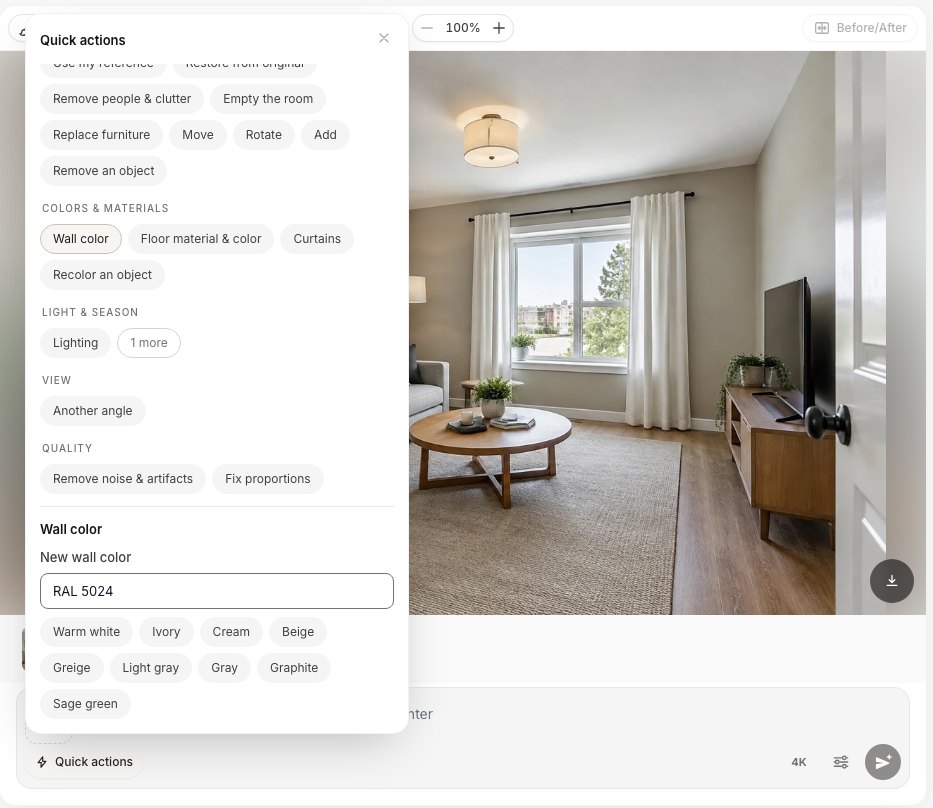 Rychlá akce Barva stěn: ťukněte na hotový odstín nebo zadejte název, kód RAL/NCS/HEX či barvu značky.
Krok 4: Použijte a počkejte
Klikněte na Použít (2 kr.). V našich testech trvala každá úprava zhruba 20–40 sekund. Každý výsledek se uloží jako nová verze do pásu pod fotkou, takže můžete zkoušet další barvy a přepínat mezi nimi.
Krok 5: Každou barvu začínejte od originálu
Tohle je jediný zvyk, který udrží výsledky čisté: před každou novou barvou vyberte náhled Originál, místo abyste malovali přes poslední výsledek. Každá úprava obrázek vygeneruje znovu a pět úprav naskládaných na sebe postupně změkčuje detaily. Když každá barva vychází z originálu, je každá varianta stejně ostrá jako první.
Tady je naše fotka obývacího pokoje ve třech barvách, každá vytvořená z originálu jedinou rychlou akcí:
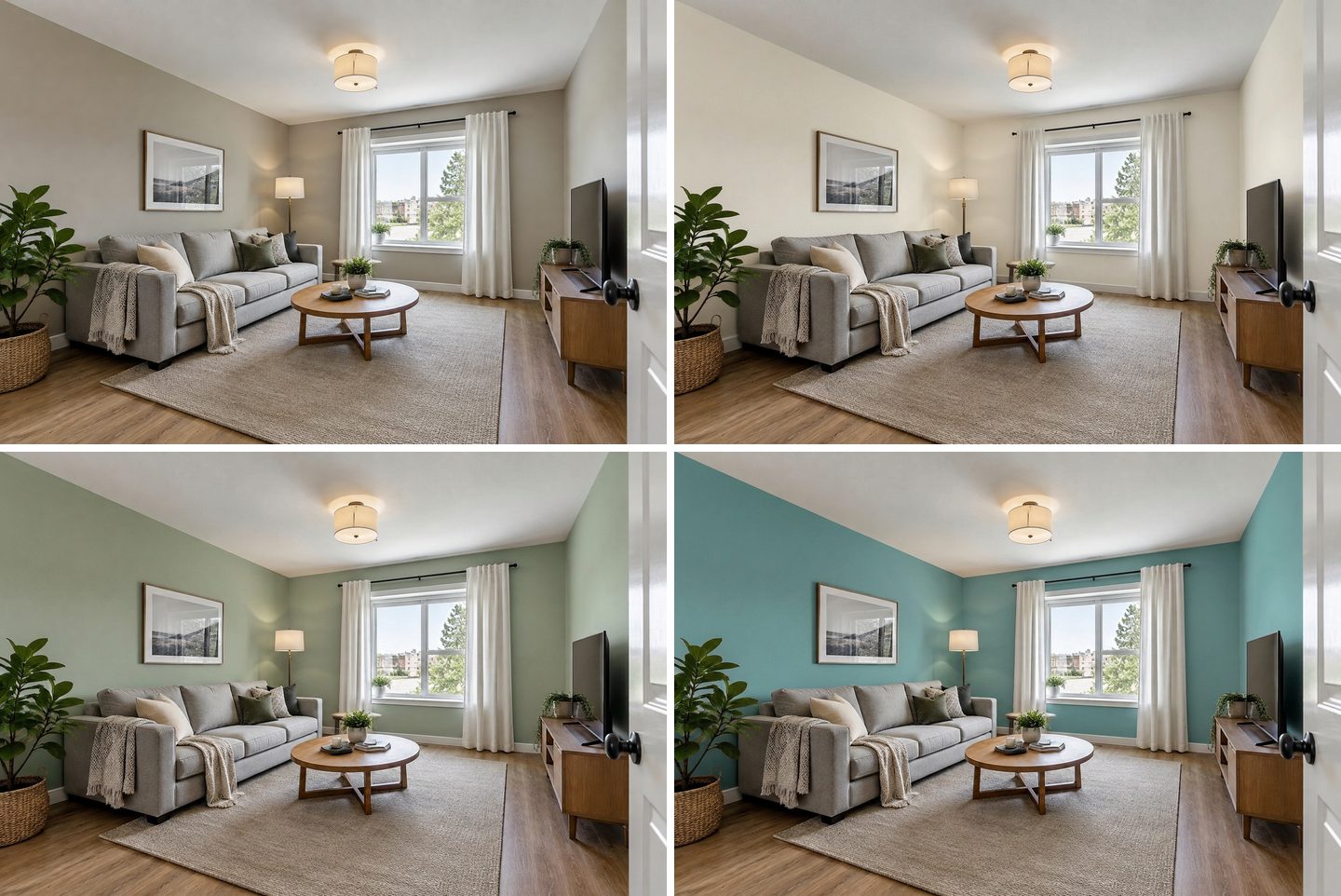 Vlevo nahoře: původní fotka. Vpravo nahoře: štítek „Teplá bílá“. Vlevo dole: Šalvějová zelená (#A8B5A0) z knihovny barev. Vpravo dole: „RAL 5024“ zadaný do Barvy stěn. Na všech čtyřech stejná pohovka, stejný koberec, stejný bílý strop a stejné soklové lišty.
Co zůstalo ve všech třech bězích stejné: pohovka a polštáře, konferenční stolek, koberec, dubová podlaha, TV stolek, rostliny, obraz v rámu, bílý strop, bílé soklové lišty a bílé okenní rámy. Co se změnilo: barva a světlo, které se od ní odráží; v teplé bílé působí pokoj světleji, v pastelové modré chladněji, přesně jako u skutečné barvy.
Jak se zpracovávají kódy RAL, NCS, HEX a kódy značek?
Stručně: kódy RAL, NCS a HEX se převedou na skutečný vzorek barvy, který AI vidí vedle vaší fotky; názvy značek se předávají jen jako název, takže odstíny značek jsou přibližné. Ověřili jsme to v kódu GenRoom i v promptech našich vlastních testovacích úprav.
| Co zadáte | Co dostane AI | Jak přesný výsledek čekat |
|---|---|---|
| Název („teplá bílá“, „šalvějová“) | Jen slova | Představa AI o té barvě; vhodné k objevování |
| Kód RAL („RAL 5024“) | Hotový vzorek RAL s oficiálním názvem, např. RAL 5024 (Pastelová modrá) | Blízko: skutečný referenční odstín |
| HEX („#1F2A44“) | Vzorek vykreslený přesně v té barvě | Blízko: nejpřesnější vstup |
| NCS („NCS S 2010-Y30R“) | Vzorek vypočtený z notace NCS | Přibližně: nepoužívá se licencovaná tabulka NCS |
| Značka + kód („Benjamin Moore HC-154“, „SW 7008“) | Značka a kód jako text, bez vzorku | Přibližně: vlastní znalost modelu o tom odstínu |
Dva praktické důsledky:
- Máte-li barvu konkrétní značky, najděte její hodnotu HEX nebo RGB. Mnoho výrobců ji uvádí na stránce odstínu. Zadáním tohoto HEX dostane AI skutečný vzorek; pouhý název značky spoléhá na paměť modelu. GenRoom rozpozná podle názvu Sherwin-Williams, Benjamin Moore, Behr, Farrow & Ball, Dulux, Jotun, Caparol a několik dalších značek, ale záměrně pro ně nevymýšlí hodnoty HEX, protože tyto tabulky odstínů patří výrobcům.
- RAL je kód, který se trefí nejsnáz. Knihovna barev obsahuje všech 213 odstínů RAL Classic s názvy, takže můžete listovat místo psaní.
Knihovna barev: Paleta, RAL, NCS, HEX
Knihovna Barvy vpravo v editoru má čtyři karty: Paleta (vybrané odstíny pro interiéry a fasády s hodnotami HEX), RAL (oblíbené odstíny plus celý katalog RAL Classic), NCS (výběr běžných kódů NCS, případně zadáte vlastní) a HEX (libovolný kód o 3 nebo 6 znacích). Ťukněte na odstín a připojí se k požadavku jako vzorek barvy, malý čtvereček vedle textového pole; pak napište, co přetřít: „natři stěny touto barvou“.
Knihovna to sama říká na rovinu: odstíny na obrazovce jsou přibližné a před nákupem barvy byste si měli ověřit fyzický vzorek. Souhlasíme a měření níže ukazují proč.
Jak blízko barvy vyšly?
V každém výsledku jsme změřili stejný zastíněný horní roh levé stěny a porovnali ho se vzorkem, o který jsme žádali:
| Požadováno | Vzorek | Výsledek, zastíněný roh | Verdikt |
|---|---|---|---|
| HEX #1F2A44 (tmavá námořnická modrá) | #1F2A44 | #232E41 | Velmi blízko |
| RAL 5024 Pastelová modrá | #5D9B9B | #5B7E7C | Stejný odstín, ve stínu tmavší |
| Paleta Šalvějová zelená | #A8B5A0 | #81846E | Stejná rodina, tmavší a teplejší |
| NCS S 2010-Y30R (ložnice) | #D7C8B2 | znatelně žlutější na stěně osvětlené lampou | Teplejší než vzorek |
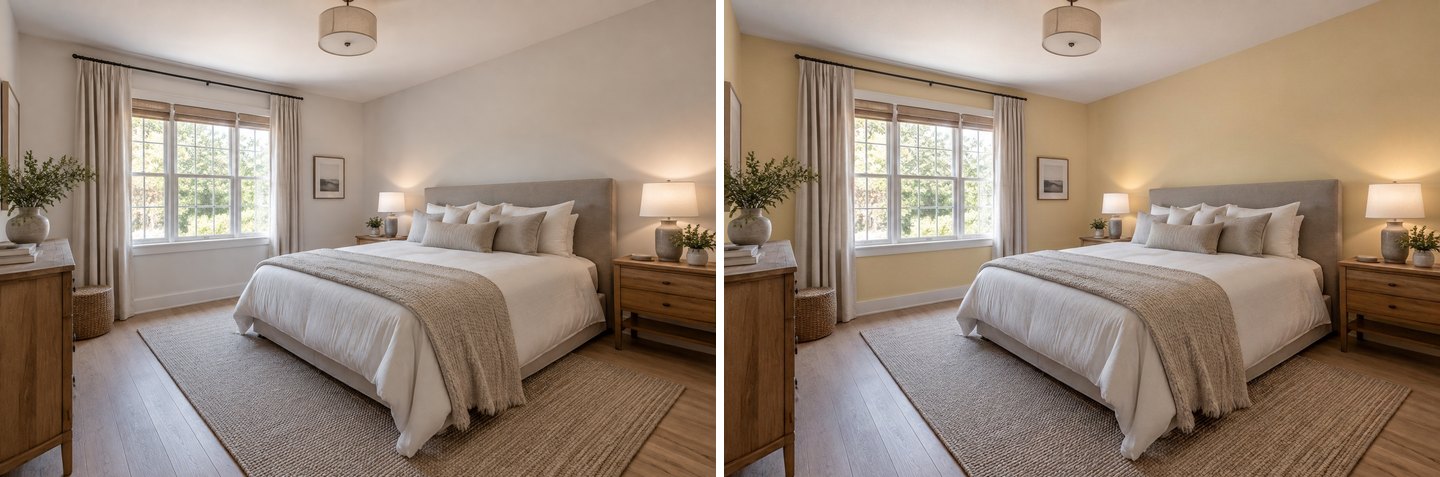 NCS S 2010-Y30R zadaný do Barvy stěn. Změnily se stěny a nic jiného, ale odstín vyšel teplejší a žlutější než vzorek NCS: připomínka, že je dobré to ověřit skutečným vzorkem.
Stěna ve stínu vždy působí tmavší než vzorník, takže tmavší hodnota neznamená, že se AI spletla; na skutečné stěně se děje totéž. Běh s NCS je jiný: výsledek působil žlutěji, než by měla teplá šedobéžová. Berte výstupy AI jako způsob, jak vybrat mezi kandidáty, a finální barvu ověřte vzorkem barvy na dvou stěnách.
Jak natřít jen jednu stěnu (akcentovou stěnu)
Jsou dva způsoby a oba na našich fotkách fungovaly.
Možnost 1: pojmenujte stěnu slovy. Pro „stěna za čelem postele má být celá béžová“ jsme napsali jednoduše: Natři béžově jen stěnu za čelem postele. Ostatní stěny a strop nech, jak jsou. Stěna za čelem postele zbéžověla a stěna s oknem zůstala lomeně bílá. Pojmenovat stěnu podle toho, co u ní stojí („za pohovkou“, „za postelí“, „stěna s oknem“), funguje lépe než „levá stěna“.
Možnost 2: vyberte stěnu. Pro plnou kontrolu klikněte na Vybrat oblast, přepněte na Laso, obtáhněte stěnu a potvrďte zaškrtnutím. Vše mimo výběr je chráněné. Pak připojte barvu a napište, co udělat.
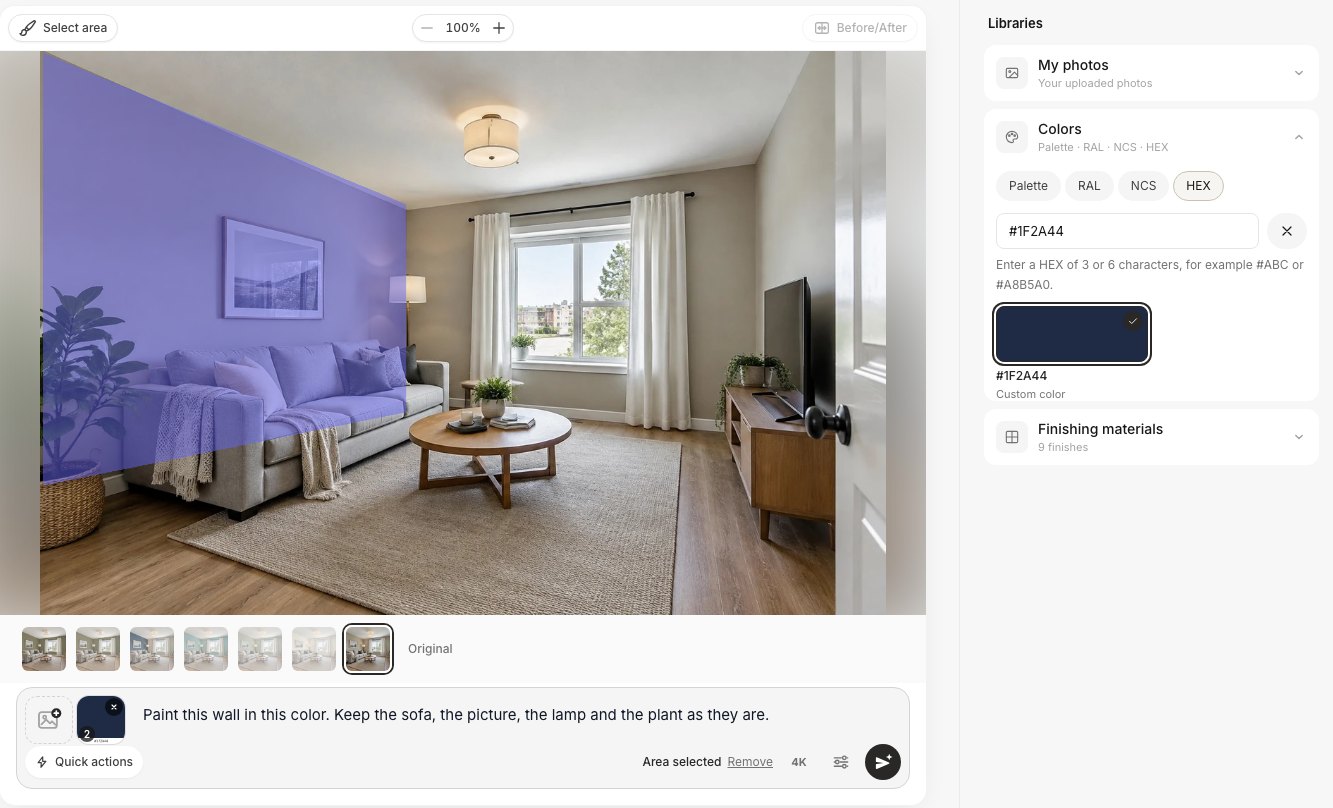 Vybrat oblast → Laso kolem stěny za pohovkou, HEX #1F2A44 vybraný v knihovně Barvy a pokyn „Natři tuto stěnu touto barvou. Pohovku, obraz, lampu a rostlinu nech, jak jsou.“
Výběr nemusí být úhledný. Ten náš zasahoval do části pohovky a rostliny; AI přemalovala jen plochu stěny uvnitř oblasti a pohovku, polštáře, rám obrazu i rostlinu nechala na místě:
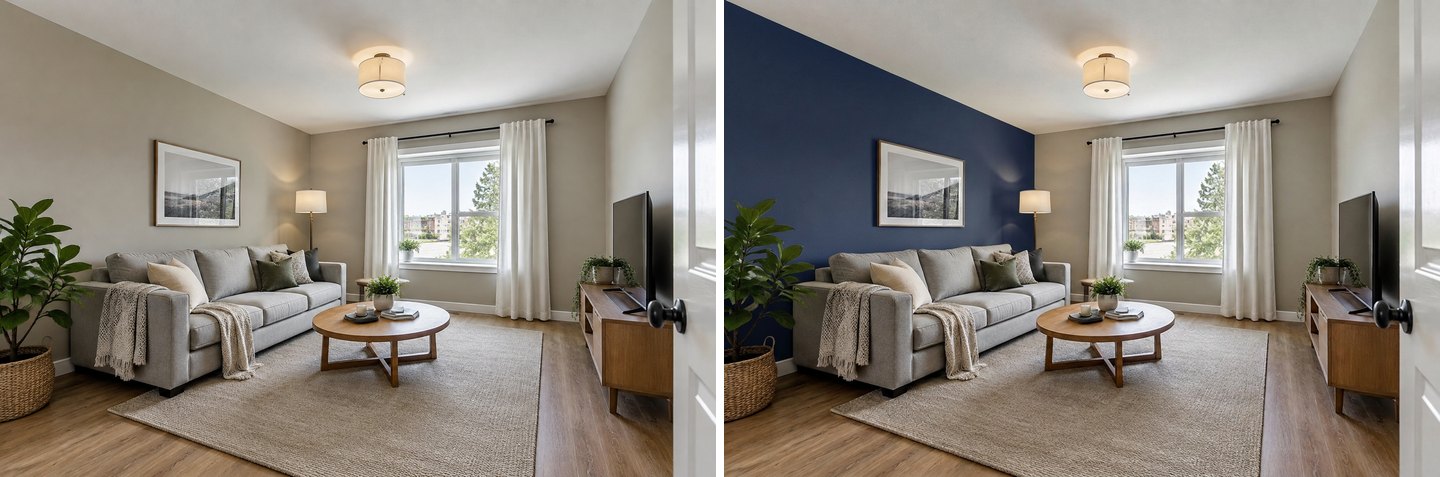 Vlevo: originál. Vpravo: tmavě námořnicky modrá (#1F2A44) akcentová stěna za pohovkou. Boční stěna, stěna s oknem, strop i nábytek jsou nedotčené.
Pro akcentové stěny s tapetou nebo panely místo barvy si přečtěte náš návod k tapetám a akcentovým stěnám; postup s výběrem je stejný.
Stropy, lišty a kombinované požadavky
Rychlá akce Barva stěn záměrně natírá jen stěny a její pokyny nechávají strop, podlahu a dveře, jak jsou. Ve všech našich bězích na stěnách zůstal bílý strop i bílé soklové lišty bílé.
Když strop nebo lišty změnit chcete, napište to větou. „Natři strop světle modře. Stěny, lišty a všechno ostatní nech, jak je“ nám dalo bledě modrý strop, přičemž stěny, závěsy i postel zůstaly beze změny. Každou plochu a její barvu uveďte v jednom požadavku („strop světle modrý, trámy bílé, stěny beze změny“), ne ve třech samostatných úpravách.
Tady je ložnice se třemi požadavky ve stylu těch skutečných, každý vytvořený z původní fotky:
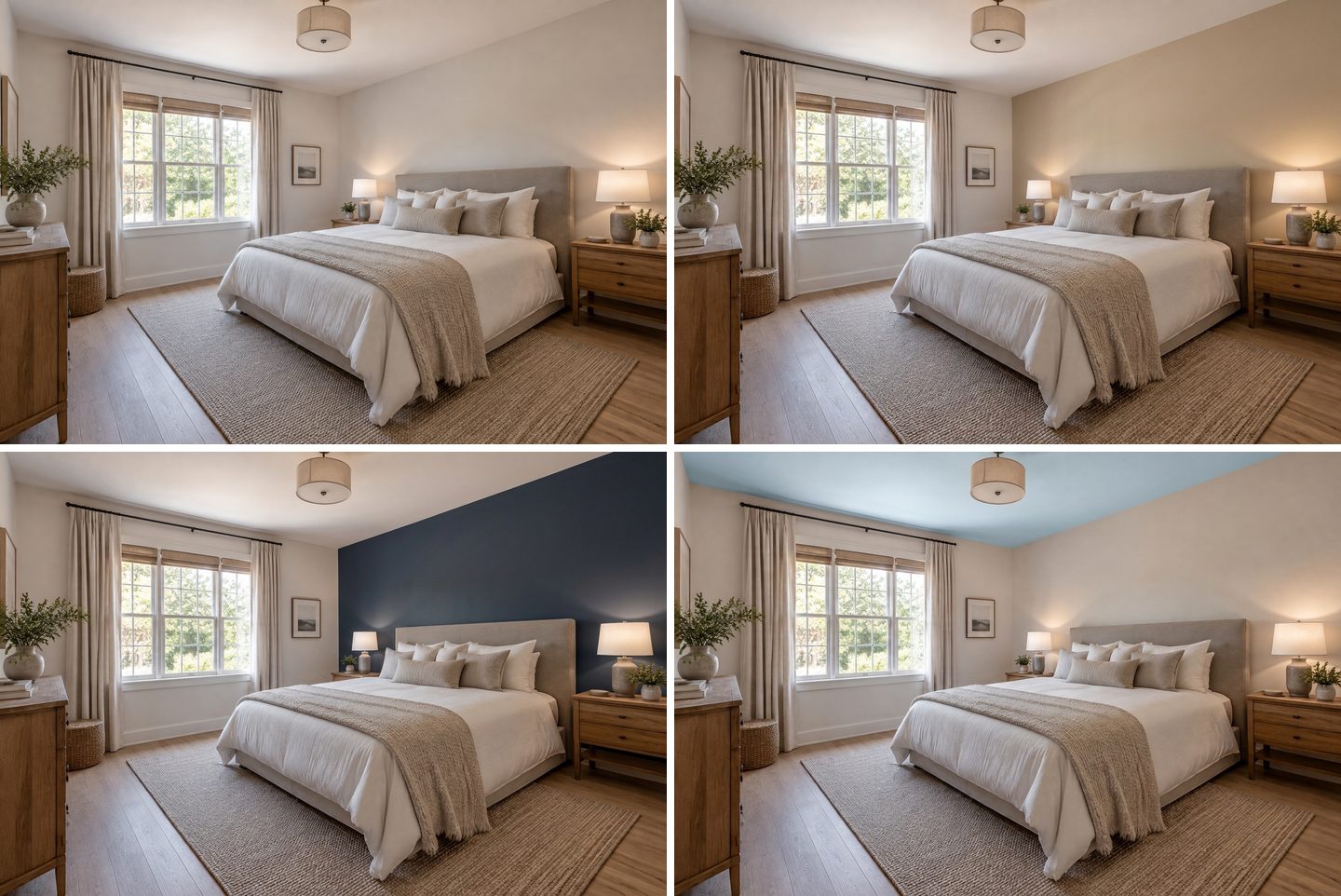 Vlevo nahoře: originál. Vpravo nahoře: „jen stěna za čelem postele béžově“ (jen slova, bez výběru). Vlevo dole: stěna za čelem postele v „Benjamin Moore Hale Navy HC-154“ (značka podle názvu, přibližně). Vpravo dole: „strop světle modrý, stěny nech“.
Verze Hale Navy ukazuje, co „přibližně“ znamená v praxi. AI vytvořila přesvědčivou tmavou námořnickou modrou, ale bez vzorku je to představa modelu o tom odstínu, ne změřená shoda. Než ho koupíte několik plechovek, přiložte skutečný vzorník ke své stěně.
Vytvoř návrh interiéru s AI
Nahraj fotku svého pokoje a získej profesionální návrh za 30 sekund. První generace je zdarma.
Barva stěn, nebo Nové povrchy: co použít?
GenRoom má dvě cesty k novým stěnám a chovají se odlišně.
- Barva stěn (rychlá akce v AI editoru) mění barvu a nic jiného. Použijte ji, když se vám pokoj líbí a chcete jen vidět barvu.
- Nové povrchy (režim návrhu, když zvolíte Návrh z fotky) obnoví povrchy: stěny, podlahu a strop, tedy barvu nebo tapetu, panely a podlahovou krytinu, zatímco nábytek a jeho rozmístění zůstanou. Má volitelné pole Přesná barva nebo vzorek, které přijímá stejné názvy a kódy.
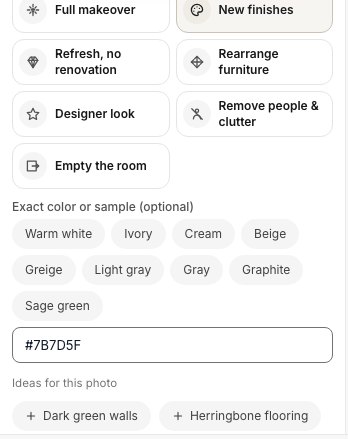 Nové povrchy s přesnou barvou (#7B7D5F, olivová). Režim navrhuje k fotce i nápady, tady „Tmavě zelené stěny“ a „Parkety do rybí kosti“.
Spustili jsme Nové povrchy s olivovou #7B7D5F na stejném obývacím pokoji. Stěny vyšly v tlumené olivové, ale režim odvedl svou práci i na ostatních plochách: podlaha se změnila na světlejší a širší dubová prkna, stropní svítidlo mírně změnilo tvar a stojací lampa zhasla.
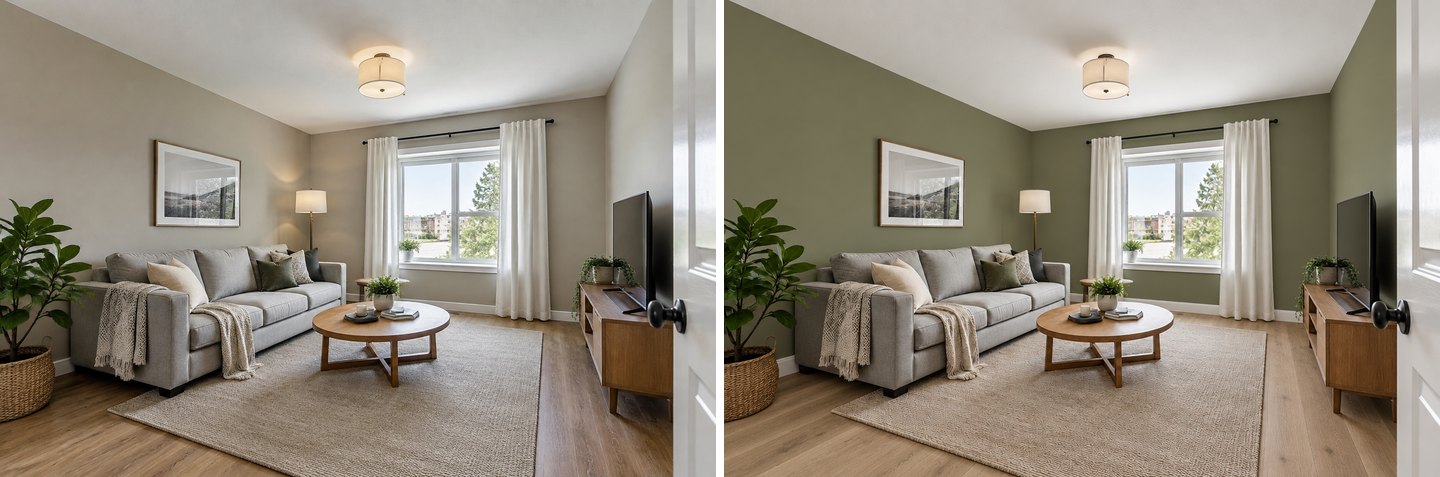 Nové povrchy mění víc než barvu: olivové stěny plus světlejší podlaha. Skvělé jako náhled rekonstrukce, příliš, pokud chcete jen barvu stěn.
Pokud se vám výsledek Nových povrchů líbí, ale chcete zpět starou podlahu, použijte rychlou akci Obnovit z originálu a zvolte Podlahu. V našem testu vrátila tón podlahy směrem k originálu, i když ne prkno po prknu, takže pro čistý náhled barvy zůstává rychlá akce Barva stěn čistší volbou.
Zkontrolujte výsledek posuvníkem Před/Po
Každou verzi lze porovnat s fotkou, ze které vznikla. Klikněte nad obrázkem na Před/Po a přetáhněte úchyt přes stěnu. Je to nejrychlejší způsob, jak odhalit problémy, na kterých záleží: závěs, který změnil barvu, posunutý rám obrazu, strop, který chytil nádech.
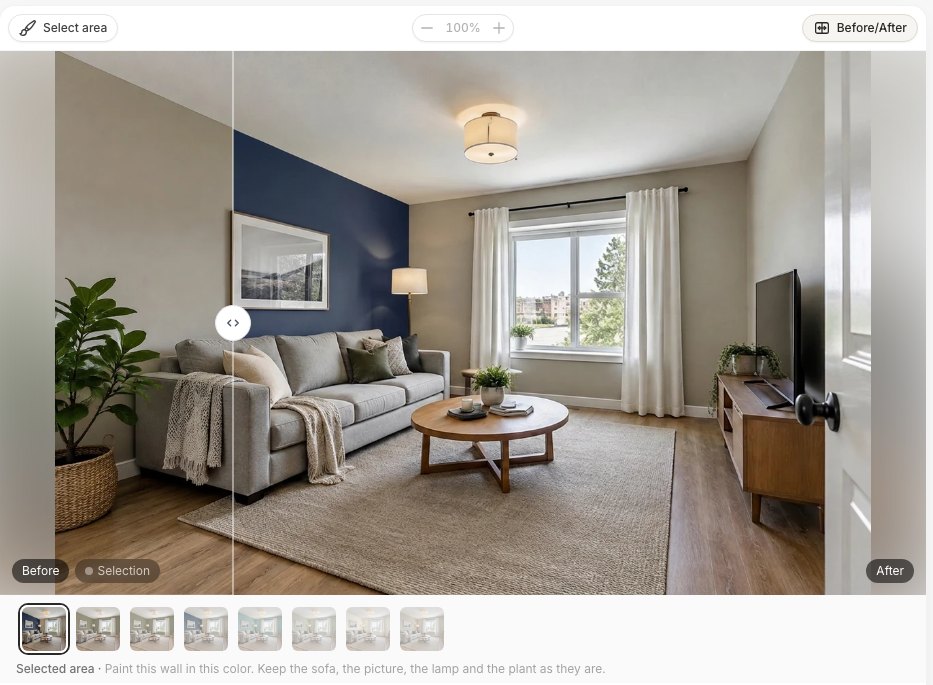 Posuvník porovnání: před vlevo od úchytu, po vpravo.
Když se vám varianta líbí, můžete ji stáhnout nebo zvětšit do 4K pro tisk či poslání malíři. Rychlé úpravy v našich testech se vracely v šířce asi 1264 px, což na telefonu stačí, ale na velké obrazovce působí měkce, takže pro finálního kandidáta se 4K vyplatí.
Co AI náhledy barev stěn stále dělají špatně
AI náhledy dobře odpovídají na otázku „která z těchto tří barev se mi líbí v mém pokoji?“. Vzorek barvy nenahradí. Tohle jsme viděli při focení pro tento článek a na tohle si dejte pozor:
- Přesný odstín. Kódy vás dostanou blízko, ale barva, kterou vidíte, je barva ve světle vaší fotky. Zastíněný roh působí tmavší, stěna osvětlená lampou teplejší. Náš běh s NCS vyšel žlutější než jeho vzorek.
- Názvy značek jsou přibližné. „Sherwin-Williams Alabaster“ nebo „Benjamin Moore Hale Navy“ se chápou jen podle názvu. Když potřebujete větší přesnost, použijte HEX zveřejněný značkou.
- Lesk není spolehlivý. Matná, polomatná a saténová barva vypadají na skutečné stěně různě; AI rozdíl spolehlivě neukáže.
- Vaše obrazovka je součástí výsledku. Telefon v nočním režimu a kalibrovaný monitor ukážou stejný obrázek jinak.
- Na režimu záleží. Nové povrchy kromě barvy mění i podlahy a svítidla; rychlá akce Barva stěn ne. Zvolte nástroj, který odpovídá otázce.
- Naskládané úpravy obraz změkčují. Každou barvu začínejte od původní verze, místo abyste znovu a znovu upravovali poslední výsledek.
Praktický postup: s AI vyberte dvě nebo tři barvy do užšího výběru, pak kupte vzorky barev (nebo samolepicí vzorky) jen těchto odstínů a naneste je na dvě stěny. Než se rozhodnete, prohlédněte si je ráno i večer.
Rychlý způsob, jak vybrat barvy, které stojí za test
Pokud začínáte od nuly, rozumným rámcem je pravidlo 60-30-10: asi 60 % pokoje v hlavní barvě (obvykle stěny), 30 % ve vedlejší barvě (velký nábytek, závěsy, akcentová stěna) a 10 % v akcentu (polštáře, obrazy, lampa). Vyzkoušejte ho na své fotce:
- Vyzkoušejte tři barvy stěn z originálu: jednu světlou neutrální, jeden střední tón a jednu tmavou. Rychle poznáte, jestli pokoj chce světlo, nebo hloubku.
- Podívejte se na to, co se v pokoji nemění. Podlaha, pohovka a kuchyňská dvířka zůstanou. Teplá dubová podlaha ladí s teplými bílými a zelenými; chladná šedá pohovka s modrošedými.
- Akcentovou stěnu zkoušejte až se základní barvou. Jedna tmavá stěna za pohovkou nebo postelí je nejčastější požadavek, který vidíme, a vedle bílé působí úplně jinak než vedle béžové.
- Strop nechte nakonec. Barevný strop může pokoj opticky snížit nebo zútulnit; vyzkoušejte ho na zvolené barvě stěn.
Pro skříňky v kuchyni nebo koupelně platí stejný postup s rychlou akcí Přebarvit objekt; viz náš návod k barvám kuchyňských a koupelnových skříněk. Pro exteriér domu si přečtěte návod k barvám fasády.
Kolik to stojí?
GenRoom prodává jednorázové balíčky kreditů, ne předplatné:
| Tarif | Cena | Kredity | Úpravy Barvy stěn (každá 2 kredity) |
|---|---|---|---|
| Free | $0 | 6 při registraci, bez karty | 3 (s vodoznakem) |
| Start | $9.99 | 36 | asi 18 |
| Basic | $19.99 | 100 | asi 50 |
| Pro | $39.99 | 300 | asi 150 |
Každý tarif zahrnuje rychlou akci Barva stěn, Vybrat oblast, knihovnu barev (Paleta, RAL, NCS, HEX) a porovnání před a po. Pokud generování selže, kredity se automaticky vrátí. Zakoupené kredity platí 180 dní. Soustředěná relace (tři barvy stěn, jedna akcentová stěna a test stropu v jednom pokoji) stojí 10 kreditů. Začít můžete na stránce AI vizualizace barev nebo jít rovnou do Studia.
Časté otázky (FAQ)
Mohu nahrát fotku pokoje a vyzkoušet barvy stěn?
Ano. Nahrajte fotku do AI editoru GenRoom, otevřete Rychlé akce → Barva stěn, zadejte název nebo kód barvy a klikněte na Použít. Zhruba za 20–40 sekund dostanete stejný pokoj s novými stěnami, nábytek, podlaha i strop zůstanou beze změny.
Existuje aplikace, která změní barvu mých stěn?
GenRoom běží v prohlížeči na telefonu i počítači, takže nic neinstalujete. Aplikace značek, například vizualizéry Sherwin-Williams nebo Behr, barvu stěn také mění, ale jen v barvách dané značky a stěny často označujete ručně.
Mohu použít barvu Benjamin Moore nebo Sherwin-Williams?
Ano, zadejte značku a název nebo kód barvy. Počítejte s tím, že barvy značek se AI předávají jen jako název, bez vzorku, takže odstín je přibližný. Pokud na webu značky najdete hodnotu HEX nebo RGB barvy, zadejte HEX pro přesnější shodu.
Mohu natřít jen jednu stěnu?
Ano. Buď stěnu pojmenujte v požadavku („jen stěna za postelí“), nebo ji obtáhněte přes Vybrat oblast → Laso. Vše mimo výběr zůstane, jak je.
Změní AI můj nábytek nebo podlahu?
Rychlá akce Barva stěn je postavená tak, aby měnila jen stěny; v našich testech zůstaly pohovka, koberec, podlaha, strop i lišty stejné. Režim Nové povrchy je jiný: obnovuje stěny, podlahu i strop, takže se může změnit i podlaha.
Jak přesné jsou AI náhledy barev?
Dost přesné na výběr mezi kandidáty, ne tak, abyste mohli vynechat vzorek. Nejblíž vycházejí kódy RAL a HEX, protože AI dostane skutečný vzorek; NCS se dopočítává, názvy značek jsou přibližné a samotné světlo fotky každou barvu posune.
Je to zdarma?
Bezplatný účet dostane 6 kreditů bez karty, což jsou tři úpravy barvy stěn (s vodoznakem). Placené balíčky začínají na $9.99 za 36 kreditů.
Shrnutí
Vyzkoušet barvy na fotce vlastního pokoje je dnes otázka minuty: nahrajte fotku, zvolte Barvu stěn, zadejte název nebo kód a porovnejte. Když potřebujete přesnost, použijte kód RAL nebo HEX, akcentovou stěnu pojmenujte nebo obtáhněte lasem a výslovně napište „strop“ nebo „lišty“, pokud se mají změnit i ty. Pak si své dvě oblíbené barvy kupte jako vzorky: AI zúží výběr, poslední slovo má skutečná stěna. Vyzkoušejte to na svém pokoji ve Studiu.