Yapay Zekâ ile Mobilyayı Odanda Gör: Satın Almadan Önce Dene
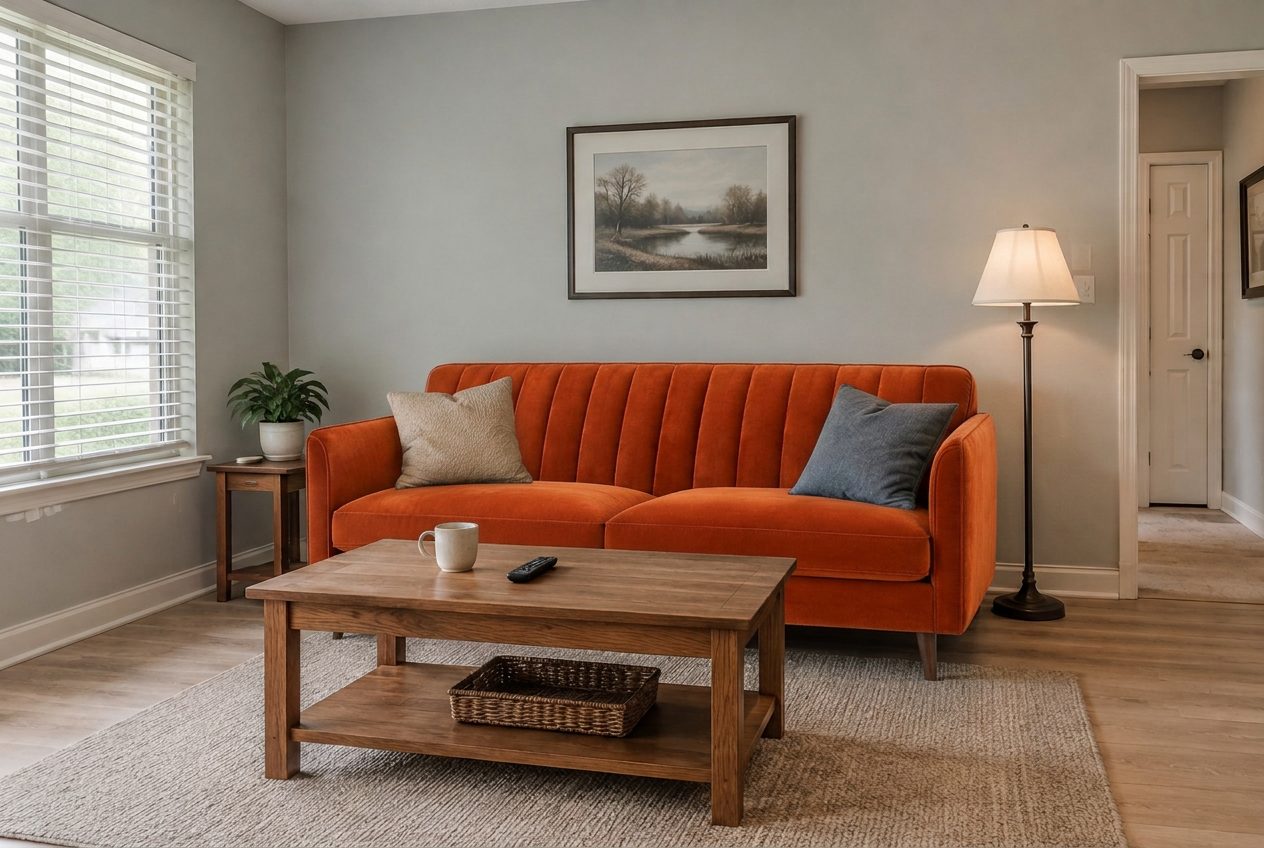
Kanepe bir ürün fotoğrafından geldi; oda, orta sehpa, lambader ve kırlentler orijinal fotoğraftakilerin aynısı.
Yapay zekâ ile mobilyayı odanda görmek için odanın tek bir fotoğrafını çek, onu bir yapay zekâ fotoğraf editörüne yükle ve ya yeni parçayı tarif et ("kahverengi kanepeyi açık gri keten üçlü bir kanepeyle değiştir") ya da tam o ürünün fotoğrafını ekleyip yapay zekâdan onu eskisinin yerine koymasını iste. Düzenleme duvarlarını, zeminini, pencerelerini ve geri kalan her şeyi korur; böylece yeni kanepeyi, masayı ya da koltuğu kendi ışığında ve kendi renklerinde görürsün. Yapay zekânın yapmadığı tek şey ölçmektir: görseli stil ve renk testi olarak kullan, ölçüyü şerit metreyle kontrol et.
Bu rehber tüm süreci gerçek odalar üzerinde, GenRoom Studio'dan alınmış düzenlenmemiş sonuçlarla gösteriyor. Üç yolu ele alıyor: parçayı kelimelerle tarif etmek, mağaza fotoğrafını referans olarak kullanmak ya da ürünü fotoğrafa kendin yerleştirip boyutunu ve açısını elle ayarlamak. Ardından çoğu rehberin atladığı kısma geçiyor: ölçekte neler ters gider ve nasıl düzeltilir.
Bu rehberde:
- İnsanlar odalarında mobilya denerken gerçekte ne istiyor
- AR uygulamaları, oda planlayıcılar ve yapay zekâ ile fotoğraf düzenleme
- Bir parçayı tarif ederek değiştirmek
- Mağaza fotoğrafındaki belirli bir ürünü odana koymak
- Kement ya da fırçayla yalnızca tek bir parçayı değiştirmek
- Ürünü kendin yerleştirip boyutunu ayarlamak
- Ölçek ve oranlar: dürüst sınırlar
- Fiyatlar, fotoğraf ipuçları ve SSS
İnsanlar odalarında yeni mobilya denerken gerçekte ne istiyor?
Çoğu insan baştan yeni bir iç mekân istemiyor: bir parçayı değiştirip geri kalan her şeyi korumak istiyor. Mart 2026'dan bu yana binden fazla GenRoom kullanıcısı tam olarak bu işi kendi sözleriyle anlattı. İstekler şaşırtıcı derecede net ve bir mobilya önizlemesinin neyle başa çıkması gerektiğini gösteriyor.
İşte tipik örnekler, kendi sözlerimizle:
- "Kanepeyi referans fotoğrafımdakiyle değiştir."
- "Yemek masasını referanstakiyle değiştir, arka duvarı da beyaz yap."
- "Kanepe tek düz krem renk olsun ve biraz daha dar olsun."
- "Şezlongsuz, standart 93 inçlik bir kanepe yap, geri kalan her şey aynı kalsın."
- "Uzun aynalı küçük bir makyaj masası ekle. Alana sığmalı."
- "İki sandalyenin yerine bir çalışma masası koy."
- "Şifonyer beyaz olsun ve yatakla aynı yükseklikte olsun."
Üç kalıp öne çıkıyor. İnsanların aklında çoğu zaman belirli bir ürün var, genellikle bir mağaza sitesinden alınmış bir fotoğraf. Başka hiçbir şeyin değişmemesini önemsiyorlar. Ve boyutu soruyorlar: "daha dar", "93 inç", "yatakla aynı yükseklikte", "sığmalı". İlk ikisi bugünkü yapay zekânın iyi yaptığı şeyler. Üçüncüsünde dikkatli olman gerekiyor ve bu rehberin son üçte biri bununla ilgili.
Hangi yöntemi kullanmalısın: AR uygulaması, oda planlayıcı mı, yapay zekâ ile fotoğraf düzenleme mi?
Soru tam ölçüyse AR'yi, soru yerleşimse oda planlayıcıyı, soru "bu benim odamda nasıl görünür" ise yapay zekâ ile fotoğraf düzenlemeyi kullan. Bu üç araç farklı sorulara cevap verir ve birçok kişi sonunda ikisini birlikte kullanır.
| Yöntem | Nasıl çalışır | En uygun olduğu iş | Zayıf noktası |
|---|---|---|---|
| AR "odanda gör" (mağaza uygulamaları) | Telefon kameran, ürünün 3B modelini canlı görüntüdeki odaya yerleştirir | O mağazanın kataloğundaki ürünlerin gerçek ölçekte boyut kontrolü | Yalnızca 3B modeli olan ürünler; fotoğraf gibi değil, 3B model gibi görünür |
| 2B/3B oda planlayıcı | Odayı ölçekli çizer, mobilyaları sürükleyip bırakırsın | Yerleşim, geçiş yolları, fiziksel olarak neyin sığdığı | Çizmesi zaman alır; görseller gerçek odana benzemez |
| Yapay zekâ ile fotoğraf düzenleme (ör. GenRoom) | Odanın fotoğrafını kelimelerle, bir referans fotoğrafla ya da eklenen bir ürün görseliyle düzenlersin | Kendi ışığın ve yüzeylerinle stil, renk, malzeme ve "odaya yakışıyor mu" | Ölçmez: boyutlar yaklaşıktır |
Yapay zekâ ile fotoğraf düzenlemenin pratikte büyük bir avantajı var: fotoğrafı olduğu sürece hangi mağazadan olursa olsun her ürünle çalışır. Mağazanın AR modeli sunmasına ya da odanı bir planlayıcıda yeniden kurmana gerek yok. Bu yüzden "internette bu kanepeyi buldum, burada olur mu?" anına bu kadar iyi uyuyor.
Fotoğraftaki kanepeyi yenisini tarif ederek nasıl değiştirirsin?
Odanın fotoğrafını editöre yükle, Hızlı işlemler'i aç, "Mobilyayı değiştir"i seç, neyi neyle değiştireceğini yaz ve Uygula'ya bas. Sonuç bir dakikadan kısa sürede gelir ve düzenleme 2 kredi tutar.
GenRoom Studio'da adım adım:
- Studio'da Editör'ü aç ve Dosya seçin'e bas (JPG, PNG, WEBP ya da HEIC, en fazla 50 MB). Fotoğraf tuvalde "Orijinal" sürüm olarak açılır.
- Fotoğrafın altındaki Hızlı işlemler'e bas. "Nesneler" grubunda Mobilyayı değiştir'i seç.
- "Ne, neyle değiştirilsin" alanına değişikliği yaz. Hazır cevaplar da sunulur; örneğin "Kanepe bej bir köşe koltukla", "Masa yuvarlak bir masayla" ya da "Yatak döşemeli bir yatakla".
- Enter'a bas. İşlem, metin alanının üstünde bir etiket olarak görünür; istersen alana ek isteklerini yazabilirsin.
- Uygula'ya bas. Her düzenleme fotoğrafın altındaki şeritte yeni bir sürüm olur, Önce/Sonra ise onu orijinalle karşılaştırır.
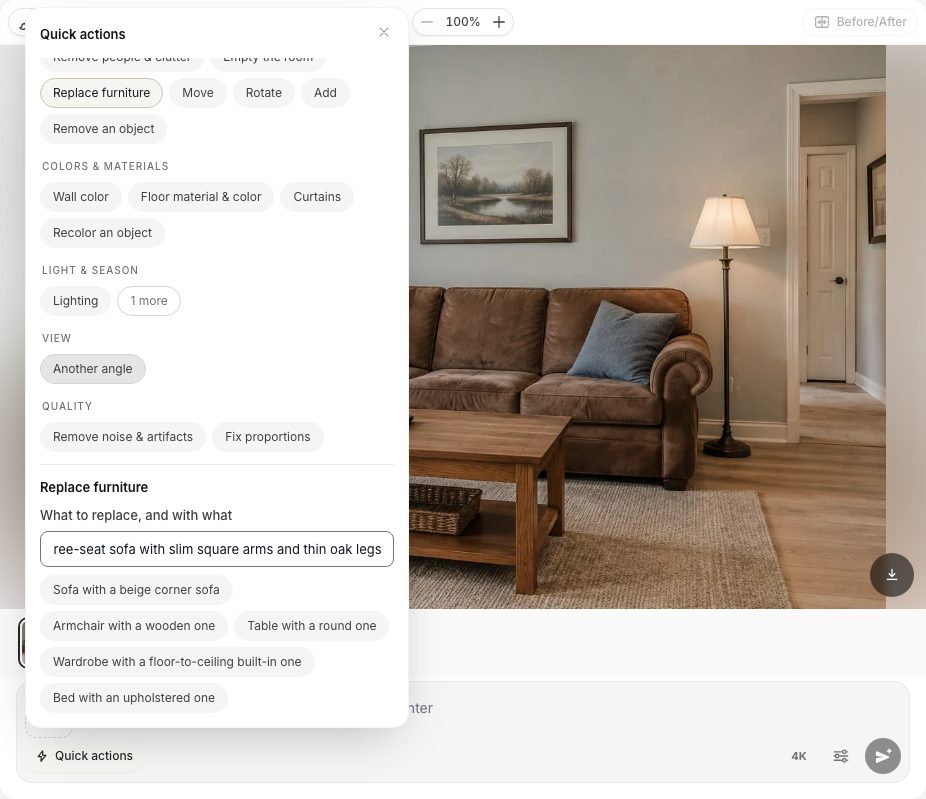 Editördeki hızlı işlemler. "Mobilyayı değiştir" tek bir soru sorar: ne, neyle değiştirilsin.
Bunu, yorgun kahverengi mikrofiber kanepesi olan sıradan bir salonda denedik. Talimat şuydu: "kahverengi kanepeyi ince köşeli kolçaklı ve ince meşe ayaklı, açık gri keten üçlü bir kanepeyle". Uygula'ya bastıktan sonra düzenleme 37 saniye sürdü.
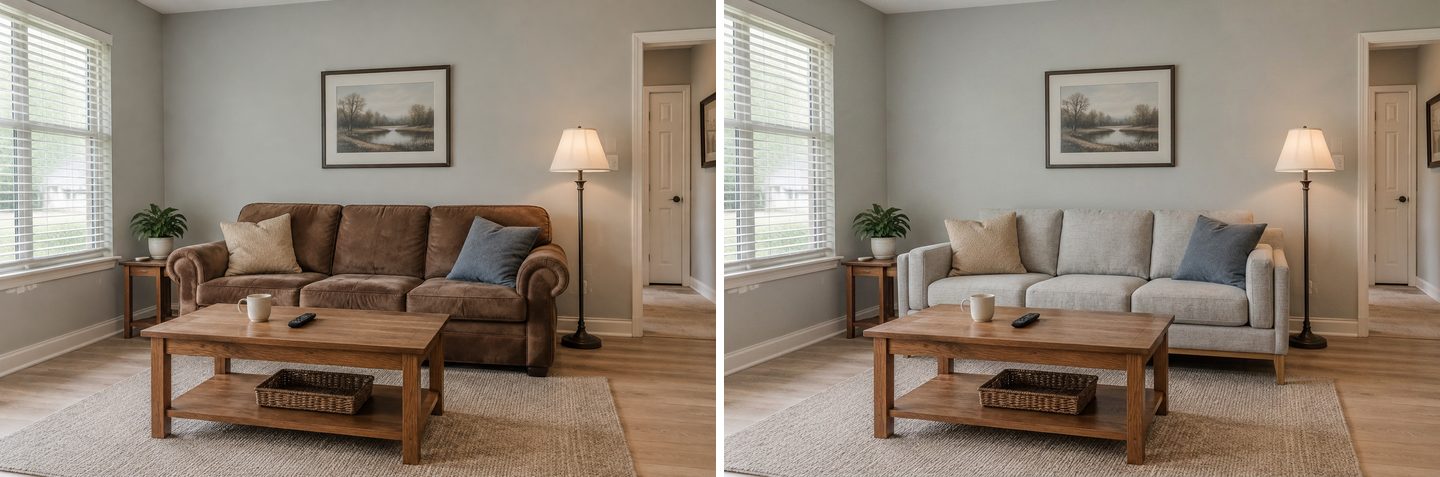 Önce (solda) ve sonra (sağda). Düzenlenmemiş Studio sonucu.
Neyin kaldığına bak: orta sehpa, kupa ve kumanda, sepet, halı, lambader, çerçeveli tablo, hatta artık yeni kanepede duran iki kırlent. "Mobilyayı değiştir" işleminin amacı da bu: gönderdiği istek, modelden geri kalan her şeyin yerini değiştirmeden korumasını ister.
Dikkat edilecek bir nokta: yeni kanepe eskisinden biraz daha geniş ve artık lambadere değiyor. Buna ölçekle ilgili bölümde döneceğiz.
Tarif için ipuçları:
- Eski parçayı fotoğrafta göründüğü gibi adlandır ("kahverengi kanepe", "koyu çam masa"); böylece yapay zekâ tam olarak hangi nesneyi değiştireceğini bilir.
- Yenisini biçim, malzeme ve renkle tarif et: "üçlü", "ince köşeli kolçaklar", "bukle kumaş", "incelen ceviz ayaklar", "kiremit rengi kadife".
- Her düzenlemede tek parça. Studio'daki talimatlar bunu açıkça söylüyor: beş değişiklikten oluşan bir liste verirsen model ikisini ya da üçünü yapar, gerisini kaybeder.
Düzenleme talimatı yazmak hakkında daha fazlası için yapay zekâ oda tasarımlarını metin komutlarıyla düzenleme rehberimize göz at.
Mağaza fotoğrafındaki belirli bir kanepeyi odana nasıl koyarsın?
Ürün fotoğrafını referans olarak ekle, ardından "Referansımı kullan" hızlı işlemini seç ve neyi nereye alacağını söyle: "2. fotoğraftaki kanepeyi kahverengi kanepenin yerine". Yapay zekâ ürünün biçimini, malzemesini, desenini ve rengini odana taşır.
Bu, işin en yaygın hâli: kanepeyi zaten buldun ve tam o kanepeyi evinde görmek istiyorsun.
- Editörde metin alanının solundaki Fotoğraf ekle düğmesine bas ve Referans olarak ekle'yi seç. Ürün fotoğrafını seç.
- Referans, alanın yanında bir numarayla görünür. Oda fotoğrafın 1. fotoğraftır, yani ilk referans 2. fotoğraf olur.
- Hızlı işlemler'i aç ve Referansımı kullan'ı seç. "Ne alınsın, nereye" alanına "2. fotoğraftaki kanepeyi kahverengi kanepenin yerine" gibi bir şey yaz.
- Uygula'ya bas.
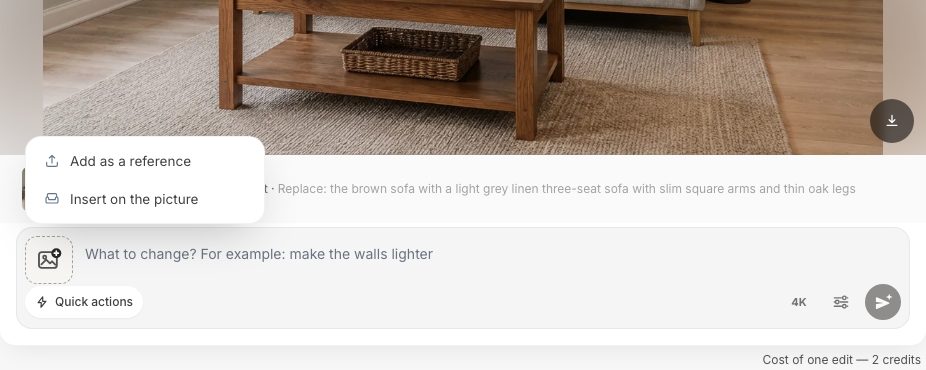 Ürün fotoğrafını kullanmanın iki yolu: yapay zekâ için referans olarak ya da görsele yerleştirip kendin konumlandırdığın bir nesne olarak.
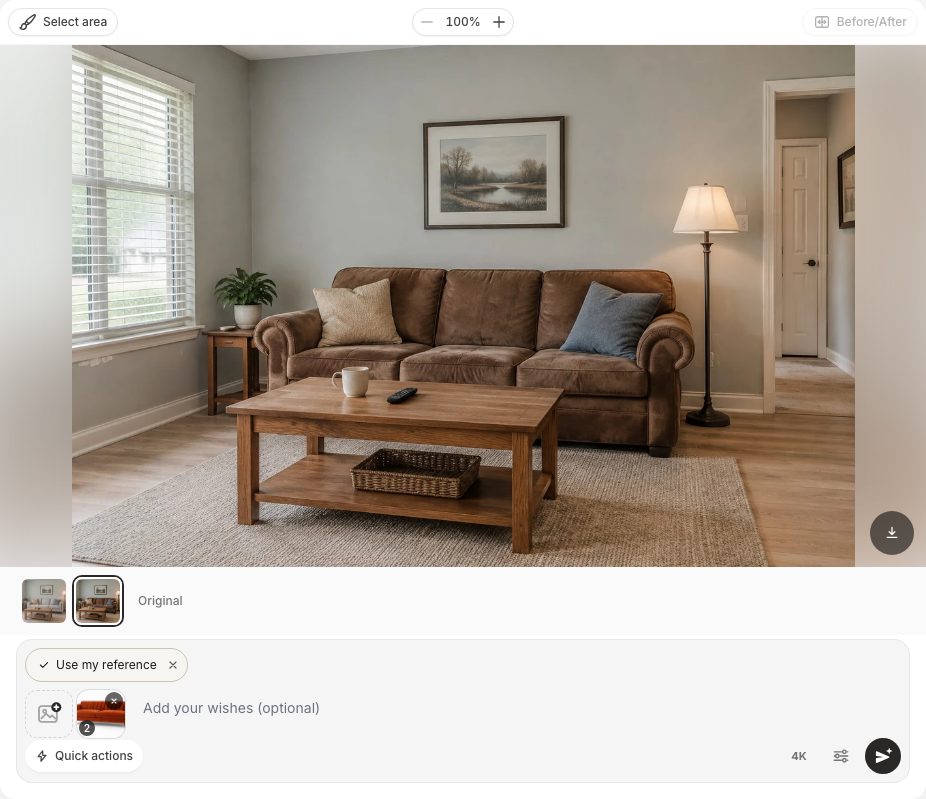 Referans 2. fotoğraf olarak eklendi; "Referansımı kullan" işlemi yapay zekâya ondan neyi alacağını söyler.
Test için sade, katalog tarzı bir mid-century kanepe fotoğrafı kullandık: kiremit rengi kadife, dikey dikişli sırt, incelen ceviz ayaklar, beyaz fon. İşte aynı salonun öncesi ve sonrası.
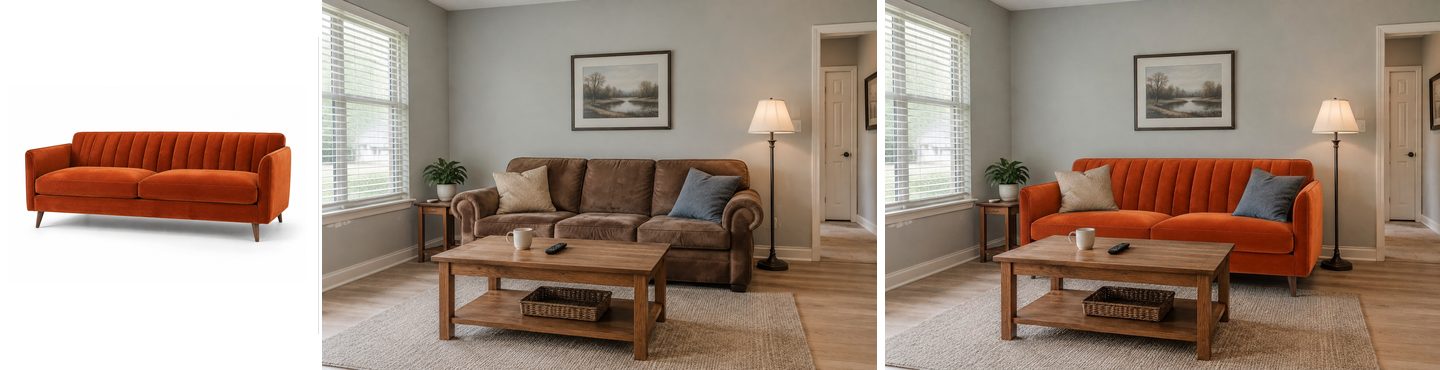 Referans ürün fotoğrafı (solda), odanın önceki hâli (ortada) ve sonuç (sağda). Düzenlenmemiş.
Dikişli sırt, ince düz kolçaklar, incelen ayaklar ve kadifenin rengi aynen geçti. Oda değişmedi: aynı tablo, aynı lambader, aynı orta sehpa. Düzenleme 37 saniye sürdü.
İyi bir referans fotoğrafı nasıl olur:
- Tek ürün, sade fon. Mağazaların "beyaz fonlu" çekimi en iyi sonucu verir. Üç kanepe ve bir köpeğin olduğu bir yaşam tarzı fotoğrafı, yapay zekâyı hangi nesneyi kastettiğini tahmin etmeye zorlar.
- Oda fotoğrafına benzer bir açı. Dörtte üç açı en güvenli seçimdir.
- Neyin alınacağını söyle. "2. fotoğraftaki kanepe", "referansı kullan"dan daha iyidir. Yapay zekâ düzenlemek yerine referans fotoğrafını geri verirse Studio kredileri iade eder ve tam olarak bunu önerir: ondan neyin alınacağını adıyla söyle.
Kaç referans kullanabilirsin? Ücretsiz dahil her planda düzenleme başına bir referans. Beş referansa kadar kullanmak Pro planına dahil; bu, bir kanepeyle bir halıyı birlikte denemek ya da kanepeyi iki açıdan göstermek istediğinde işe yarar.
Yalnızca tek bir parçayı nasıl değiştirir, geri kalanı olduğu gibi bırakırsın?
"Alan seç"e bas, eski parçanın çevresini kementle çiz (ya da fırçayla üzerini boya), sonra değişikliği tarif et. Yalnızca seçilen alan düzenlenir; fotoğrafın geri kalanı olduğu gibi kalır.
Bu en çok kalabalık odalarda önemlidir; aksi hâlde yapay zekâ senin istemediğin şeyleri "iyileştirebilir". Studio seni buna yönlendirir bile: tek bir yere yönelik gibi duran bir düzenleme yazarsan "Sadece bu yer mi değişsin?" diye sorar ve Alan seç ya da Tüm fotoğrafı düzenle seçeneklerini sunar. Bu soru için ücret alınmaz ve metnin alanda kalır.
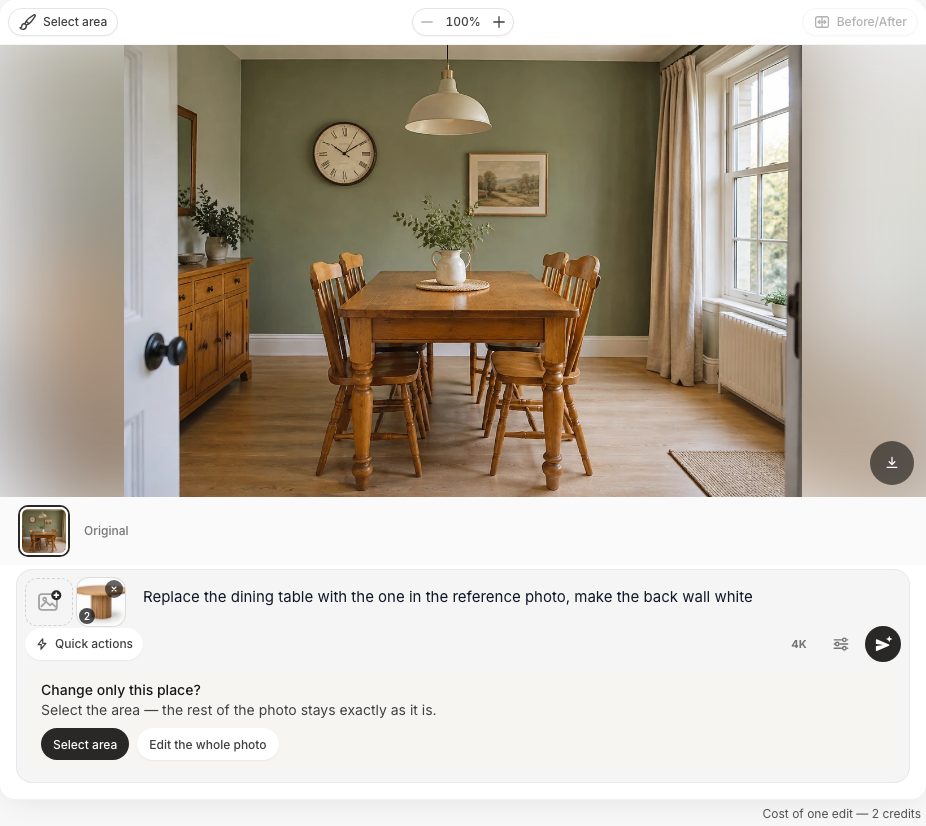 Düzenleme tek bir yerle ilgiliyse Studio alan seçmeyi önerir.
Gerçek bir isteği neredeyse kelimesi kelimesine aldık: "Yemek masasını referanstakiyle değiştir, arka duvarı beyaz yap". Yemek odasında eskimiş turuncu bir çam masa ve dört çubuk sırtlı sandalye vardı. Referans, oluklu tek ayak üzerinde duran yuvarlak açık meşe bir masanın katalog fotoğrafıydı.
- Masa fotoğrafını Fotoğraf ekle ve Referans olarak ekle ile ekle.
- Alan seç'e bas. Araç çubuğunda Fırça ve Kement var; masanın çevresini çiz ve seçimi tutmak için onay işaretine bas.
- "Yemek masasını referans fotoğraftakiyle değiştir" yaz ve Uygula'ya bas.
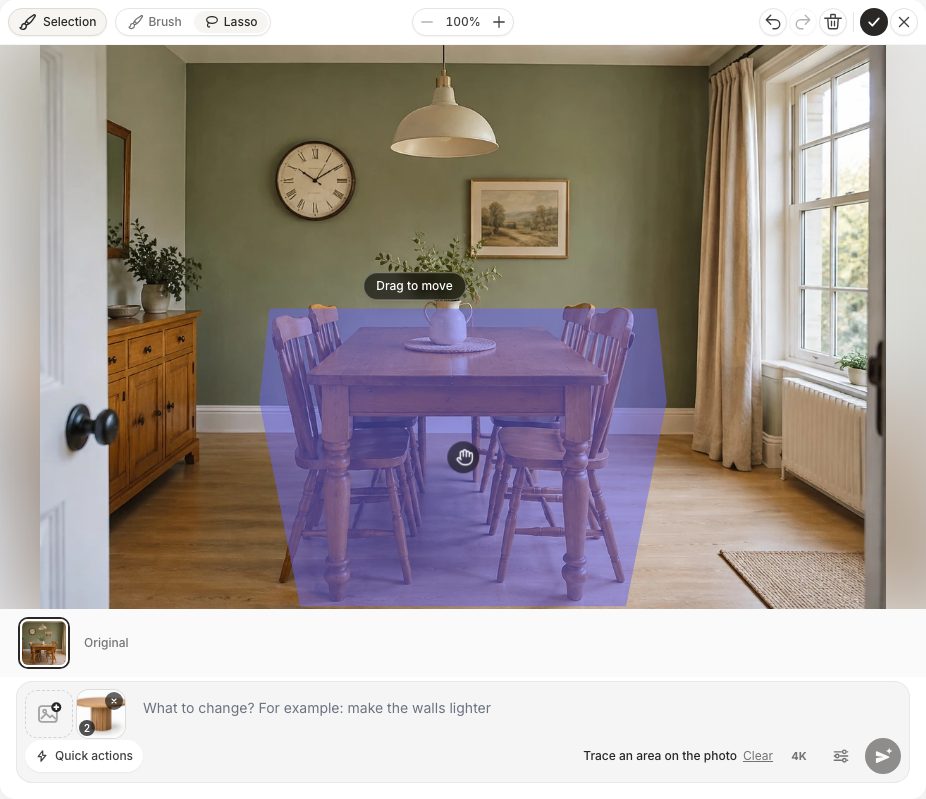 Masanın çevresinde kement seçimi. Seçilen alan vurgulanır; ayarlamak için sürükleyebilirsin.
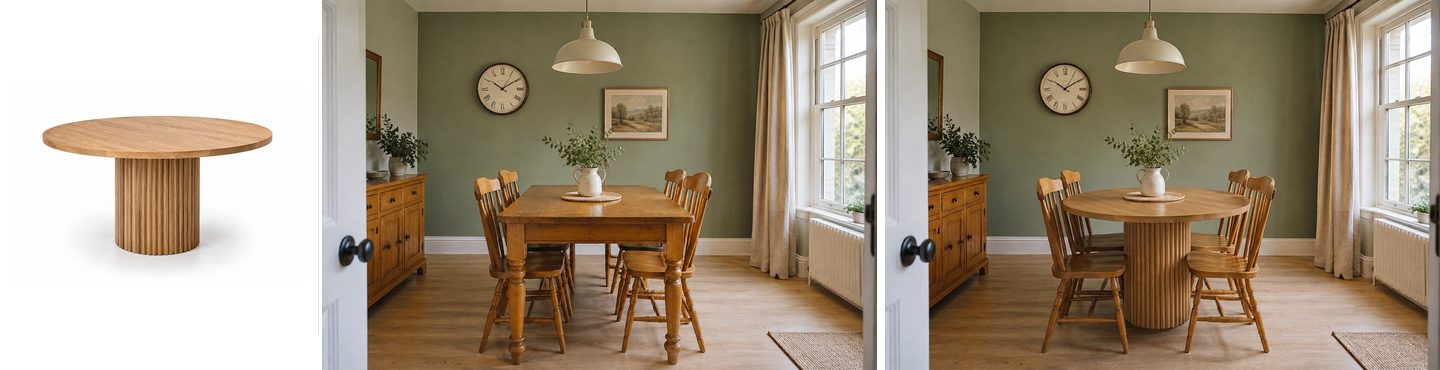 Referans (solda), önce (ortada), sonra (sağda).
Oluklu ayaklı yuvarlak masa geldi ve aynı sandalyeler onun çevresine yerleşti. Seçimin dışında hiçbir şey kıpırdamadı: büfe, saat, perdeler, kalorifer peteği ve pencere yanındaki halı birebir aynı.
Sonra isteğin ikinci yarısı, ayrı bir düzenleme olarak: Hızlı işlemler, Duvar rengi, "beyaz".
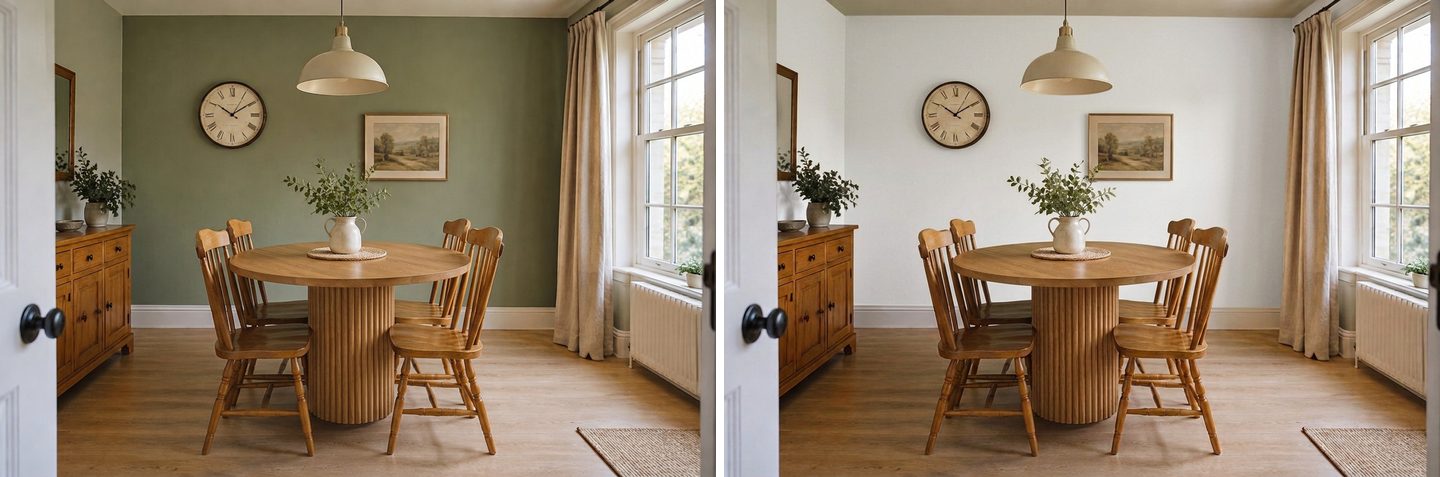 İkinci düzenleme: arka duvar adaçayı yeşilinden beyaza. Yeni masa olduğu gibi kaldı.
İşi ikiye bölmek bunun güvenilir yolu. Her düzenleme seçili sürümden başlar; böylece odayı adım adım kurarsın ve şeritteki önceki bir sürüme her zaman geri dönebilirsin. Yeni masanla deneyebileceğin yemek odası stilleri için yapay zekâ ile yemek odası tasarım fikirleri yazımıza bak.
Ürünü kendin yerleştirip boyutunu kontrol edebilir misin?
Evet: "Referans olarak ekle" yerine "Görsele yerleştir"i seç. Ürün, fonu kaldırılmış hâlde fotoğrafına yerleşir; yapay zekâ onu odaya kaynaştırmadan önce elle taşır, boyutunu değiştirir ve döndürürsün.
Bu bir kolaja en yakın yöntemdir ve "yapay zekâ onu çok büyük yaptı" sorununa en iyi cevaptır. Parçanın nerede duracağına ve ne kadar büyük olacağına sen karar verirsin; yapay zekânın işi onu uyumlu ışık, gölge ve perspektifle yerine oturtmaktır.
- Fotoğraf ekle'ye bas, Görsele yerleştir'i seç, ardından ürün fotoğrafını seç.
- Studio "Arka plan kaldırılıyor…" derken birkaç saniye bekle. Fonu kesilmiş ürün, fotoğrafın ortasında seçili olarak belirir.
- Onu yerine sürükle. Köşe tutamaçlarını ya da klavyeyi kullan: oklar taşır, + ve − boyutu değiştirir, [ ve ] döndürür. Shift adımı büyütür.
- İstersen nasıl yerleştirileceğini tarif et, ör. "orta sehpanın sağ ucunun yanında yere koy".
- Uygula'ya bas.
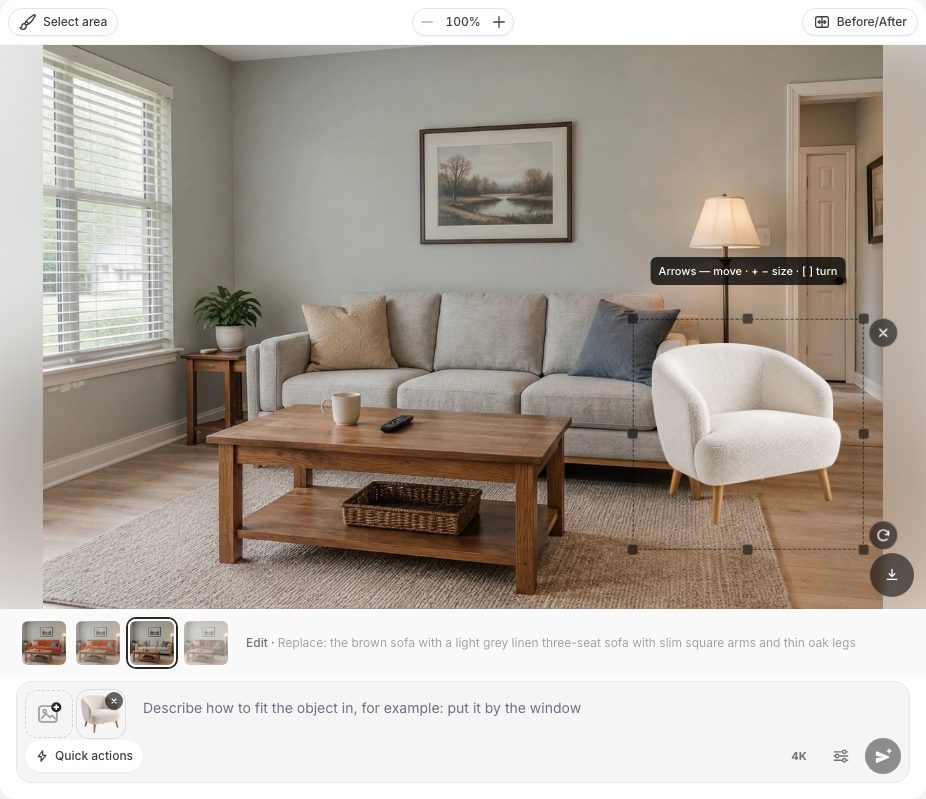 "Görsele yerleştir" sonrası koltuk: fon kaldırılmış, boyut ve döndürme için tutamaçlar.
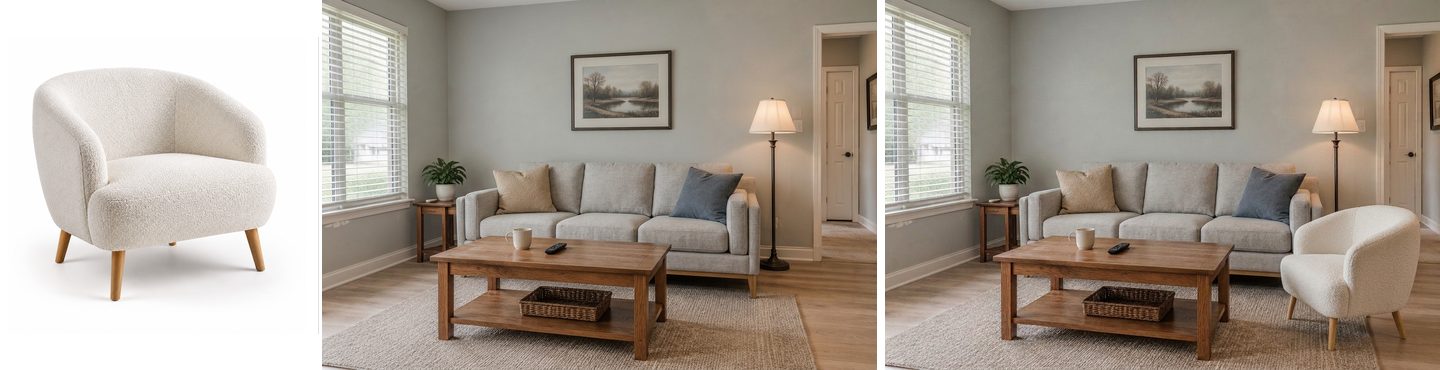 Ürün fotoğrafı (solda), odanın önceki hâli (ortada), sonuç (sağda). Koltuk, elle ayarladığımız boyutu koruyor.
Sonuç, seçtiğimiz boyutu ve konumu korudu, yere bir gölge ekledi ve odadaki gün ışığına uydu. Tek bir fotoğrafa en fazla beş nesne yerleştirebilirsin; bu, bir sandalyeyi bir yan sehpa ve bir lambayla birlikte denemek için kullanışlıdır.
Kalabalık bir ürün fotoğrafında fon kaldırma başarısız olursa Studio nesneyi fonuyla birlikte yerleştirdiğini söyler ve "Arka planı yeniden kaldır" seçeneğini sunar. Sade fonlu bir ürün çekimi bunu önler.
Yapay zekâ ile iç mekân tasarımı oluşturun
Odanızın fotoğrafını yükleyin ve 30 saniyede profesyonel bir tasarım elde edin. İlk tasarım ücretsiz.
Yeni bir parça boş bir köşeye sığar mı?
Yapay zekâ boş bir yere parça ekleyip onu boşluğa göre boyutlandırabilir, ama "sığıyor" sonucunu ölçüm değil, görsel kontrol olarak kabul et. Ekle hızlı işlemini kullan ve hem parçayı hem yeri tarif et.
Sık gördüğümüz bir yatak odası isteği: "uzun aynalı küçük bir makyaj masası ekle, alana sığmalı". Bunu yatakla pencere arasında boş bir duvar parçası olan bir yatak odasında denedik: "yatakla pencere arasındaki boş duvara, o boşluğa sığacak boyutta, tabureli küçük beyaz bir makyaj masası ve uzun, dar bir boy aynası".
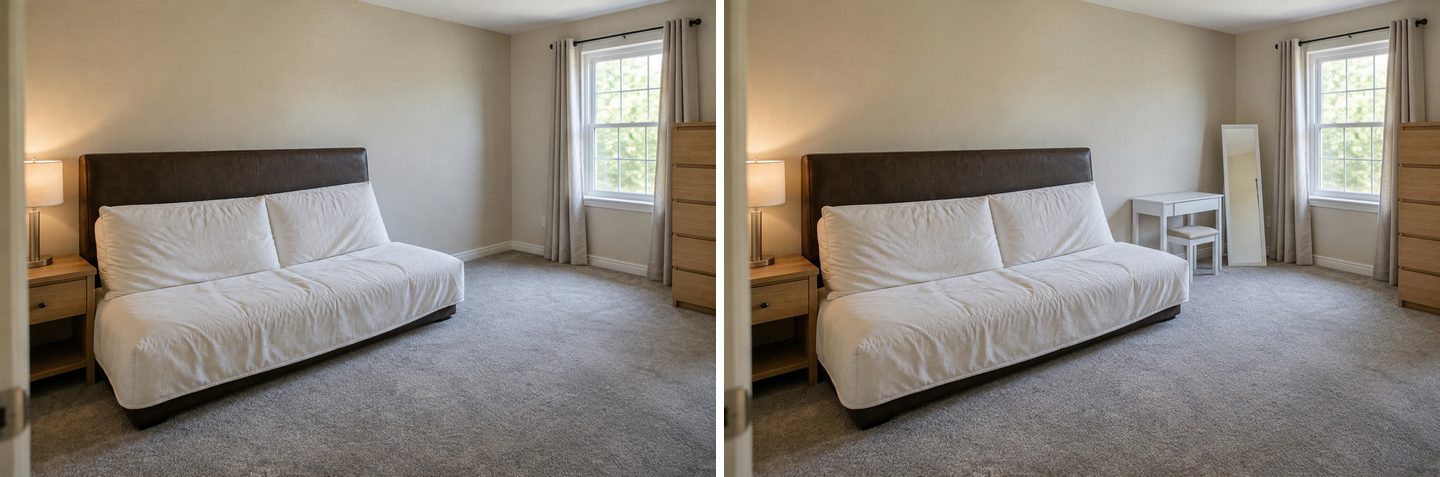 Ekle işlemi makyaj masasını, tabureyi ve aynayı boşluğa yerleştirdi; yatak, komodin ve şifonyer olduğu gibi kaldı.
Yapay zekâ duvara görsel olarak uyan kompakt bir masa seçti ve yatağı, komodini, perdeleri ve şifonyeri korudu. Gerçek bir 100 cm'lik masanın oraya sığıp sığmayacağı ise şerit metrenin sorusu; bu da bizi işin dürüst kısmına getiriyor.
Yapay zekâ sonucu gerçek ölçekte mi? Neler ters gider ve nasıl düzeltilir
Hayır: yapay zekâ ile fotoğraf düzenleme hiçbir şeyi ölçmez, bu yüzden sonuçtaki boyutlar yaklaşıktır. Stilde, renkte ve malzemede çok iyidir, "aşağı yukarı doğru boyutta" konusunda fena değildir, ama 93 inçlik bir kanepenin fotoğrafında 93 inç görüneceğini garanti edemez. Studio'nun kendi talimatları bunu doğrudan söylüyor: model saymaz ya da ölçmez ve sonuç bir teknik çizim değil, görsel bir konsepttir.
İşte testimizden gerçek bir başarısızlık. Mağaza fotoğrafındaki kiremit rengi kanepe biraz fazla uzun çıktı ve lambadere değdi. Kanepeyi kementle seçtik ve şunu istedik: "Seçili turuncu kanepeyi yaklaşık %15 daha dar yap, böylece sağ kolçağıyla lambader arasında belirgin bir boşluk kalsın."
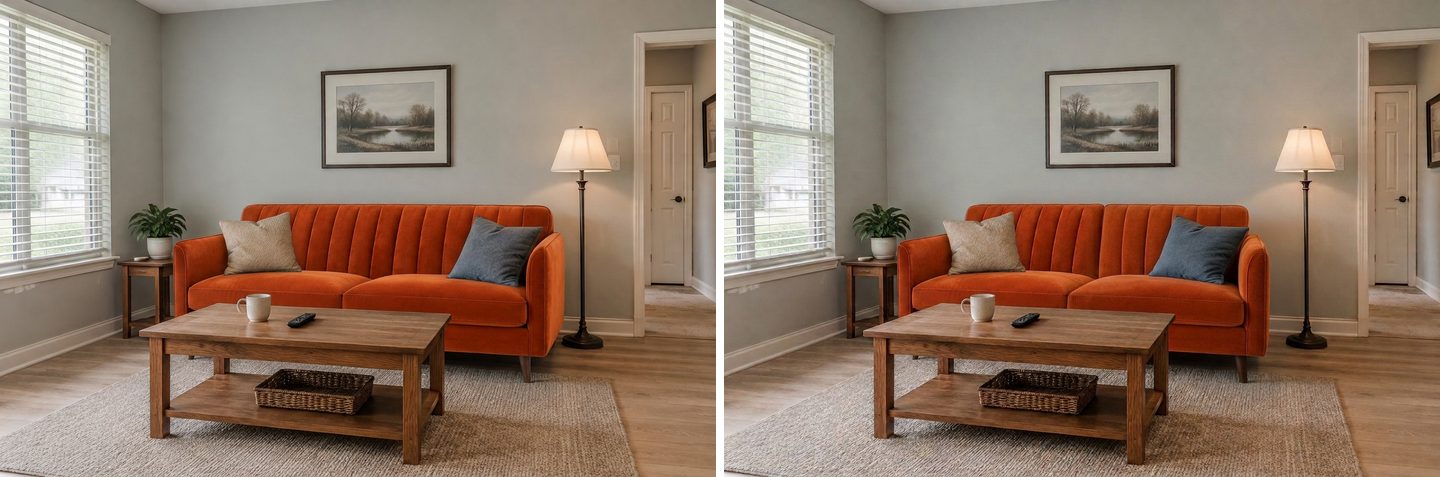 Sınır: "%15 daha dar" isteği genişliği neredeyse değiştirmedi, dikey dikişli sırt ise iki minder hâline geldi. Yüzdeler ve inçler tutmuyor.
Kanepe yalnızca çok az kısaldı, hâlâ lambadere değiyor ve dikişli sırtı iki minder olarak yeniden çizildi. "%15" ya da "93 inç" gibi sayılar, modelin güvenilir biçimde uygulamadığı türden talimatlardır.
Bunun yerine ne işe yarar:
- Boyutu "Görsele yerleştir" ile kendin ayarla. Boyut önemliyse ürünü nesne olarak yerleştir ve bildiğin bir şeye göre elle ölçekle: yanındaki kanepe, bir kapı (genellikle yaklaşık 80 cm ya da 32 inç genişliğinde), bir kalorifer peteği, bir pencere. Yapay zekâ senin ayarladığın boyutu korur.
- Sayılara değil, nesnelere bağla. "Pencere kadar uzun", "yatakla aynı yükseklikte", "lambaderden önce bitsin" gibi ifadeler santimetreden daha iyi çalışır.
- Fazla büyük parçalar için "Oranları düzelt"i kullan. Kalite grubunda yer alan bu hızlı işlem, modelden mobilya boyutlarını gerçekçi yapmasını, fazla büyük parça bırakmamasını ister.
- Düzeltmeleri üst üste yığmak yerine geri dön. Her düzenleme bir önceki görselden başlar, bu yüzden hatalar birikir. Bir sürüm kötü gittiyse şeritte daha önceki bir sürümü seç ve oradan düzenle.
- Başka bir şey değiştiyse "Orijinalden geri getir"i kullan. Onu adıyla söyle ("pencereler", "lambader"), Studio orijinal fotoğraftan geri getirsin.
- Gerçek ölçüleri kâğıt üzerinde kontrol et. Sipariş vermeden önce duvarı ve ürünü ölç. Tasarımcı Emily Henderson'ın klasik salon kuralları: kanepeyle orta sehpa arasında 16–18 inç (40–45 cm), kanepe boyunun en az yarısı kadar uzun bir orta sehpa ve büyük parçalar arasında 30–36 inç (75–90 cm) geçiş yolu.
İşe yarayan pratik bir iş bölümü: "bu kanepe odama yakışıyor mu" için yapay zekâ, "kapıdan geçer mi, duvar boyunca sığar mı" için şerit metre (ya da mağazanın AR görünümü).
En iyi sonucu veren fotoğrafı nasıl çekersin?
Odayı gün ışığında, göz hizasından, değiştirmek istediğin parçanın tamamı ve çevresinde biraz zemin kadrajda olacak şekilde çek. Yapay zekâ yalnızca görebildiğini koruyabilir.
| Yap | Neden |
|---|---|
| Odanın karşı tarafından, göz hizasından çek | Yapay zekâ kamera açını korur; doğal bir açı doğal bir sonuç verir |
| Eski parçanın tamamını, çevresinde zeminle birlikte kadraja al | Yeni parçanın yere ihtiyacı var; kesilmiş ayaklar ya da kolçaklar yapay zekâyı tahmine zorlar |
| Gün ışığı kullan, lambalar kapalı olsun | Düzenleme, fotoğrafındaki günün saatini ve ışığı korur |
| Parçanın üzerindeki eşyaları (battaniye, çanta) kaldır | Ya da önce "İnsanları ve dağınıklığı kaldır"ı kullan |
| Referans olarak sade bir ürün fotoğrafı kullan | Beyaz fonda tek nesne = neyin kopyalanacağına dair daha az tahmin |
| Her düzenlemede tek değişiklik | Değişiklik listelerinin bir kısmı kaybolur |
Boş bir odadan başlamayı tercih edersen Odayı boşalt hızlı işlemi önce mobilyaları temizler; yapay zekâ ile mobilya kaldırma rehberimize göz at. Tek bir parça yerine tüm odayı yeniden tasarlamak istersen Studio'nun tasarım modları ve 60'tan fazla stili salon tasarımı sayfamızda.
GenRoom ile mobilyayı görselleştirmek ne kadara mal olur?
Her düzenleme 2 kredi tutar ve ücretsiz bir hesap 6 krediyle gelir: kart gerekmeden üç düzenlemeye yeter. Ücretsiz sonuçlarda filigran bulunur.
| Paket | Fiyat | Kredi | Yaklaşık kaç düzenleme |
|---|---|---|---|
| Free | $0 | 6 | 3 (filigranlı) |
| Start | $9.99 | 36 | 18 |
| Basic | $19.99 | 100 | 50 |
| Pro | $39.99 | 300 | 150, ayrıca düzenleme başına en fazla 5 referans fotoğraf ve gizli tasarımlar |
Bunlar abonelik değil, tek seferlik kredi paketleridir; satın alınan krediler 180 gün geçerlidir. Bir düzenleme başarısız olursa krediler otomatik olarak iade edilir. Kelimelerle, fırça ya da kementle, tek bir referans fotoğrafla düzenleme ve görsele nesne yerleştirme Free dahil her planda çalışır. Ayrıntılar için fiyatlar sayfasına bak.
Sık sorulan sorular (FAQ)
Mobilyayı odamda görmemi sağlayan bir uygulama var mı?
Evet, üç türü var. Mağazaların AR uygulamaları kendi ürünlerinin 3B modellerini kamera görüntüne gerçek ölçekte yerleştirir. Oda planlayıcılar odayı çizip mobilyaları sürüklemeni sağlar. GenRoom Studio gibi yapay zekâ fotoğraf editörleri ise gerçek odanın fotoğrafını, görselini bulduğun herhangi bir ürünle düzenler. GenRoom masaüstünde ve mobilde tarayıcıda çalışır, yani yüklenecek bir şey yok.
Bir mobilyanın odamda nasıl görüneceğini nasıl görebilirim?
Odanın fotoğrafını çek, bir yapay zekâ editörüne yükle ve ya parçayı tarif et ya da bir ürün fotoğrafını referans olarak ekle. Tam o ürün için "Referans olarak ekle" ile birlikte "Referansımı kullan"ı kullan ("2. fotoğraftaki kanepeyi kahverengi kanepenin yerine"). Konumu ve boyutu kendin kontrol etmek için "Görsele yerleştir"i kullan.
Yapay zekâ odamın fotoğrafına mobilya ekleyebilir mi?
Evet. "Ekle" hızlı işlemini kullan ve parçayı ve yeri tarif et ("koltuğun sağına bir lambader") ya da bir ürün fotoğrafını doğrudan görsele yerleştir. Fotoğrafın geri kalanı korunur.
Bir mobilya mağazasının sitesindeki fotoğrafı kullanabilir miyim?
Evet. Sade, "beyaz fonlu" bir ürün çekimi en iyi sonucu verir; ideal olarak oda fotoğrafına benzer bir dörtte üç açıdan. Düzenleme başına bir referans her planda kullanılabilir; beşe kadar referans Pro planına dahildir.
Yeni kanepe doğru boyutta olacak mı?
Yaklaşık olarak, tam olarak değil. Yapay zekâ ile fotoğraf düzenleme ölçmez, bu yüzden "93 inç" ya da "%15 daha dar" gibi talimatlar güvenilir değildir. Boyutu "Görsele yerleştir" ile kendin ayarla, bildiğin şeylerle (bir kapı, bir pencere) karşılaştır ve sipariş vermeden önce şerit metreyle doğrula.
Kanepeler için 2/3 kuralı nedir?
Oranlarla ilgili yaygın bir pratik kuraldır: orta sehpa, kanepenin boyunun yaklaşık üçte ikisi kadar olmalıdır. Bazı tasarımcılar en az yarısını kabul eder. Kanepeyle orta sehpa arasında 16–18 inç, büyük parçalar arasında ise 30–36 inç geçiş yolu bırak.
Salonumun fotoğrafını çekip ücretsiz olarak yeniden tasarlayabilir miyim?
Evet. Ücretsiz bir GenRoom hesabı (kart gerekmez) 6 kredi içerir: üç düzenleme ya da üç tasarım. Ücretsiz plandaki sonuçlarda filigran bulunur. Tek bir parça yerine tam bir yenileme için yapay zekâ ile salon yenileme fikirleri yazımıza bak.
Sonuç
Yapay zekâ ile mobilyayı odanda deneme başına yaklaşık bir dakikada görebilirsin: odanın bir fotoğrafı, bir ürün fotoğrafı ya da tek bir cümle ve orijinalle karşılaştırabileceğin bir sürüm. Testlerimizde yapay zekâ stili, rengi ve malzemeyi çok iyi yakaladı, odanın geri kalanına dokunmadı ve mağaza fotoğrafındaki kanepeyi, masayı ve koltuğu inandırıcı biçimde yerleştirdi. Yapmadığı tek şey ölçmek. "Burada doğru görünüyor mu?" sorusunu yapay zekâya, "sığıyor mu?" sorusunu şerit metreye bırak. Sonra gönül rahatlığıyla sipariş ver.