วิธีลองวางเฟอร์นิเจอร์ในห้องของคุณด้วย AI ก่อนตัดสินใจซื้อ
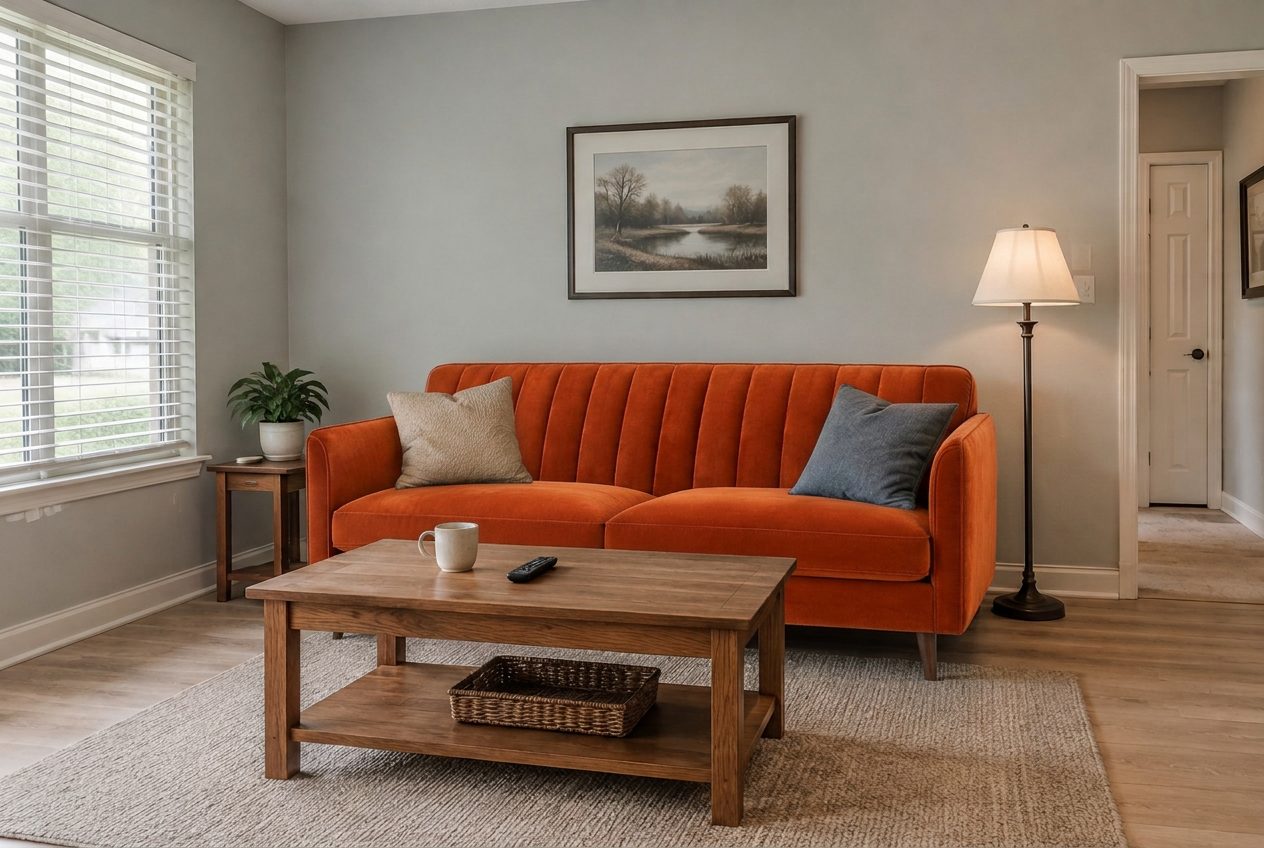
โซฟามาจากรูปสินค้า ส่วนห้อง โต๊ะกลาง โคมไฟ และหมอนอิงคือของเดิมจากรูปต้นฉบับ
หากต้องการลองวางเฟอร์นิเจอร์ในห้องของคุณด้วย AI ให้ถ่ายรูปห้องหนึ่งรูป อัปโหลดเข้าโปรแกรมแก้รูปด้วย AI แล้วเลือกว่าจะบรรยายชิ้นใหม่ ("เปลี่ยนโซฟาสีน้ำตาลเป็นโซฟาผ้าลินินสีเทาอ่อนแบบสามที่นั่ง") หรือแนบรูปสินค้าชิ้นที่ต้องการแล้วสั่งให้ AI วางแทนชิ้นเดิม การแก้จะคงผนัง พื้น หน้าต่าง และทุกอย่างไว้ คุณจึงเห็นโซฟา โต๊ะ หรืออาร์มแชร์ตัวใหม่ในแสงและสีจริงของห้องคุณ สิ่งที่ AI ไม่ทำคือการวัดขนาด ให้มองภาพนี้เป็นการทดสอบสไตล์และสี แล้วเช็กขนาดจริงด้วยตลับเมตร
คู่มือนี้แสดงขั้นตอนทั้งหมดในห้องจริง พร้อมผลลัพธ์ที่ไม่ได้ตกแต่งจาก GenRoom Studio ครอบคลุมสามวิธี: บรรยายชิ้นเฟอร์นิเจอร์ด้วยคำพูด ใช้รูปจากร้านค้าเป็นภาพอ้างอิง หรือวางสินค้าลงบนรูปเองแล้วปรับขนาดและมุมด้วยมือ จากนั้นจะพูดถึงส่วนที่คู่มือส่วนใหญ่ข้ามไป: เรื่องขนาดที่มักผิดพลาด และวิธีแก้
ในคู่มือนี้:
- ผู้คนขออะไรจริง ๆ เมื่อลองวางเฟอร์นิเจอร์ในห้อง
- แอป AR, โปรแกรมวางผังห้อง และการแก้รูปด้วย AI
- เปลี่ยนเฟอร์นิเจอร์ด้วยการบรรยาย
- ใส่สินค้าชิ้นที่ต้องการจากรูปร้านค้าลงในห้อง
- เปลี่ยนเฉพาะชิ้นเดียวด้วยบ่วงบาศหรือแปรง
- วางสินค้าเองและกำหนดขนาด
- ขนาดและสัดส่วน: ข้อจำกัดที่ต้องรู้
- ค่าใช้จ่าย เคล็ดลับการถ่ายรูป และ FAQ
ผู้คนขออะไรจริง ๆ เมื่อลองวางเฟอร์นิเจอร์ใหม่ในห้อง?
คนส่วนใหญ่ไม่ได้อยากได้ห้องใหม่ทั้งห้อง แต่อยากเปลี่ยนแค่ชิ้นเดียวและคงทุกอย่างไว้ ตั้งแต่เดือนมีนาคม 2026 ผู้ใช้ GenRoom มากกว่าหนึ่งพันคนเขียนบรรยายงานแบบนี้ด้วยคำพูดของตัวเอง คำขอเหล่านี้เจาะจงอย่างน่าทึ่ง และบอกได้ว่าการลองวางเฟอร์นิเจอร์ต้องรับมือกับอะไรบ้าง
ตัวอย่างที่พบบ่อย (เรียบเรียงใหม่):
- "เปลี่ยนโซฟาเป็นตัวที่อยู่ในรูปอ้างอิงของฉัน"
- "เปลี่ยนโต๊ะทานข้าวเป็นตัวในรูปอ้างอิง และทำผนังด้านหลังให้เป็นสีขาว"
- "โซฟาควรเป็นสีครีมสีเดียวทั้งตัว และแคบลงอีกนิด"
- "ขอเป็นโซฟามาตรฐาน 93 นิ้ว ไม่มีเก้าอี้เอนยาว และคงทุกอย่างไว้เหมือนเดิม"
- "เพิ่มโต๊ะเครื่องแป้งเล็ก ๆ พร้อมกระจกบานยาว ต้องพอดีกับพื้นที่"
- "เปลี่ยนเก้าอี้สองตัวเป็นโต๊ะทำงาน"
- "ตู้ลิ้นชักควรเป็นสีขาวและสูงเท่าเตียง"
มีสามรูปแบบที่เห็นชัด ผู้คนมักมี สินค้าชิ้นที่ต้องการอยู่ในใจแล้ว ซึ่งส่วนใหญ่เป็นรูปจากเว็บไซต์ร้านค้า พวกเขาสนใจว่า ส่วนอื่นต้องไม่เปลี่ยน และพวกเขาถามเรื่อง ขนาด: "แคบลง", "93 นิ้ว", "สูงเท่าเตียง", "ต้องพอดี" สองข้อแรกคือสิ่งที่ AI ปัจจุบันทำได้ดี ข้อที่สามคือจุดที่ต้องระวัง และหนึ่งในสามส่วนท้ายของคู่มือนี้พูดถึงเรื่องนี้
ควรใช้วิธีไหน: แอป AR, โปรแกรมวางผังห้อง หรือการแก้รูปด้วย AI?
ใช้ AR เมื่อคำถามคือขนาดที่แม่นยำ ใช้โปรแกรมวางผังห้องเมื่อคำถามคือการจัดวาง และใช้การแก้รูปด้วย AI เมื่อคำถามคือ "จะดูเป็นอย่างไรในห้องของฉัน" เครื่องมือทั้งสามตอบคำถามต่างกัน และหลายคนลงเอยด้วยการใช้สองอย่าง
| วิธี | ทำงานอย่างไร | เหมาะกับ | จุดอ่อน |
|---|---|---|---|
| AR "ดูในห้องของคุณ" (แอปของร้านค้า) | กล้องมือถือวางโมเดล 3D ของสินค้าลงในห้องแบบเรียลไทม์ | เช็กขนาดตามจริงของสินค้าในแคตตาล็อกของร้านนั้น | ใช้ได้เฉพาะสินค้าที่มีโมเดล 3D และดูเป็นโมเดล 3D ไม่ใช่รูปถ่าย |
| โปรแกรมวางผังห้อง 2D/3D | วาดห้องตามสเกลแล้วลากเฟอร์นิเจอร์เข้าไป | การจัดวาง ทางเดิน และสิ่งที่วางได้จริง | ใช้เวลาวาด ภาพเรนเดอร์ไม่เหมือนห้องจริงของคุณ |
| การแก้รูปด้วย AI (เช่น GenRoom) | แก้รูปห้องของคุณด้วยคำพูด รูปอ้างอิง หรือรูปสินค้าที่วางลงไป | สไตล์ สี วัสดุ และ "เข้ากับห้องไหม" ในแสงและพื้นผิวจริงของคุณ | ไม่วัดขนาด: ขนาดเป็นค่าประมาณ |
การแก้รูปด้วย AI มีข้อได้เปรียบใหญ่ในทางปฏิบัติหนึ่งข้อ: ใช้ได้กับสินค้า ทุกชิ้น จากทุกร้าน ขอแค่มีรูปสินค้า คุณไม่ต้องรอให้ร้านมีโมเดล AR และไม่ต้องสร้างห้องใหม่ในโปรแกรมวางผัง จึงเหมาะมากกับช่วงเวลา "เจอโซฟาตัวนี้ในเน็ต จะเข้ากับที่นี่ไหม?"
จะเปลี่ยนโซฟาในรูปด้วยการบรรยายตัวใหม่ได้อย่างไร?
อัปโหลดรูปห้องเข้าตัวแก้ไข เปิดคำสั่งด่วน เลือก "เปลี่ยนเฟอร์นิเจอร์" พิมพ์ว่าจะเปลี่ยนอะไรเป็นอะไร แล้วกด ใช้ ผลลัพธ์จะขึ้นภายในไม่ถึงหนึ่งนาที และการแก้หนึ่งครั้งใช้ 2 เครดิต
ทีละขั้นตอนใน GenRoom Studio:
- เปิด ตัวแก้ไข ใน Studio แล้วกด เลือกไฟล์ (JPG, PNG, WEBP หรือ HEIC ไม่เกิน 50 MB) รูปจะเปิดบนพื้นที่ทำงานเป็นเวอร์ชัน "ต้นฉบับ"
- กด คำสั่งด่วน ใต้รูป ในกลุ่ม "วัตถุ" เลือก เปลี่ยนเฟอร์นิเจอร์
- ในช่อง "เปลี่ยนอะไรเป็นอะไร" บรรยายสิ่งที่จะเปลี่ยน มีคำตอบสำเร็จรูปให้เลือกด้วย เช่น "โซฟาเป็นโซฟาเข้ามุมสีเบจ", "โต๊ะเป็นโต๊ะกลม" หรือ "เตียงเป็นแบบบุนวม"
- กด Enter คำสั่งจะปรากฏเป็นชิปเหนือช่องข้อความ และคุณจะเพิ่มความต้องการในช่องนั้นก็ได้
- กด ใช้ การแก้แต่ละครั้งจะกลายเป็นเวอร์ชันใหม่ในแถบใต้รูป และ ก่อน/หลัง ใช้เปรียบเทียบกับต้นฉบับ
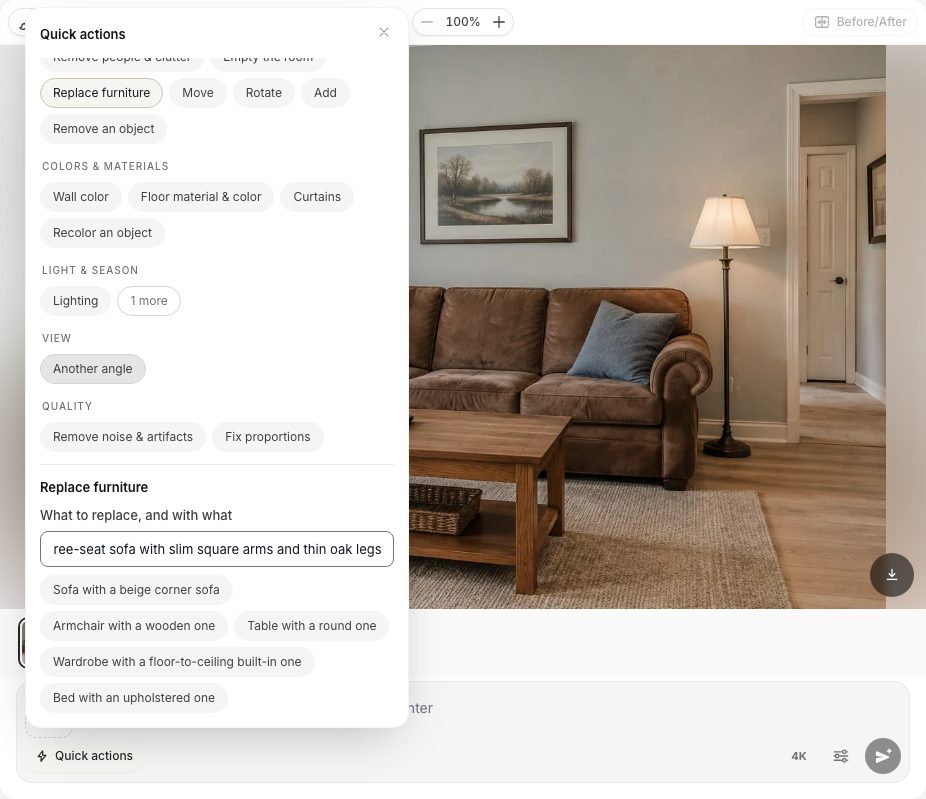 คำสั่งด่วนในตัวแก้ไข "เปลี่ยนเฟอร์นิเจอร์" ถามคำถามเดียว: เปลี่ยนอะไรเป็นอะไร
เราทดสอบกับห้องนั่งเล่นธรรมดาที่มีโซฟาผ้าไมโครไฟเบอร์สีน้ำตาลเก่า ๆ คำสั่งคือ: "โซฟาสีน้ำตาล เป็นโซฟาผ้าลินินสีเทาอ่อนสามที่นั่ง แขนเหลี่ยมบาง ขาไม้โอ๊กเรียว" การแก้ใช้เวลา 37 วินาทีนับจากกด ใช้
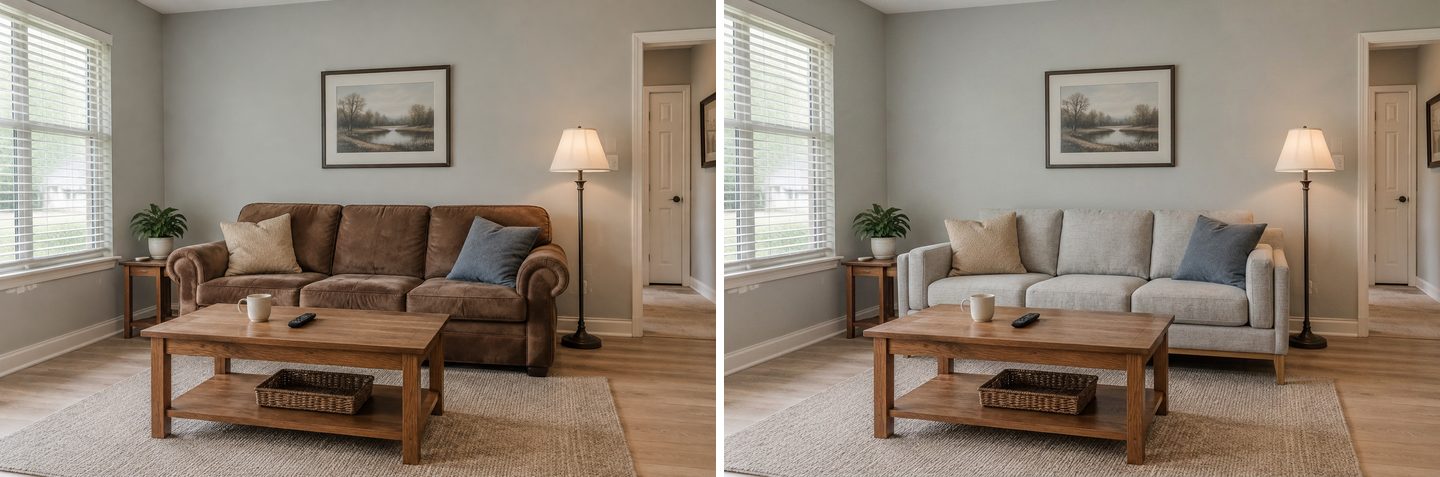 ก่อน (ซ้าย) และหลัง (ขวา) ผลลัพธ์จาก Studio ที่ไม่ได้ตกแต่ง
ดูสิ่งที่ยังอยู่: โต๊ะกลาง แก้วกาแฟและรีโมต ตะกร้า พรม โคมไฟตั้งพื้น กรอบรูป แม้แต่หมอนอิงสองใบที่ตอนนี้วางอยู่บนโซฟาตัวใหม่ นี่คือจุดประสงค์ของคำสั่ง "เปลี่ยนเฟอร์นิเจอร์": คำขอที่ส่งไปจะสั่งให้โมเดลคงตำแหน่งของทุกอย่างที่เหลือไว้
สิ่งหนึ่งที่ควรสังเกต: โซฟาตัวใหม่กว้างกว่าตัวเก่าเล็กน้อย และตอนนี้ชิดโคมไฟ เราจะกลับมาพูดเรื่องนี้ในส่วนของขนาด
เคล็ดลับการเขียนคำบรรยาย:
- เรียกชิ้นเก่าตามที่เห็นในรูป ("โซฟาสีน้ำตาล", "โต๊ะไม้สนสีเข้ม") เพื่อให้ AI รู้แน่ชัดว่าจะเปลี่ยนวัตถุชิ้นไหน
- บรรยายชิ้นใหม่ด้วยรูปทรง วัสดุ และสี: "สามที่นั่ง", "แขนเหลี่ยมบาง", "ผ้าบูเคล่", "ขาวอลนัทเรียว", "กำมะหยี่สีสนิม"
- แก้ครั้งละหนึ่งชิ้น คำแนะนำใน Studio บอกไว้ชัดเจน: ถ้าให้รายการเปลี่ยนห้าอย่าง โมเดลจะทำสองหรือสามอย่างแล้วทำที่เหลือหาย
ดูวิธีเขียนคำสั่งแก้ไขเพิ่มเติมได้ในคู่มือ แก้แบบห้องที่สร้างด้วย AI ด้วยคำสั่งข้อความ
จะใส่โซฟาตัวที่ต้องการจากรูปร้านค้าลงในห้องได้อย่างไร?
แนบรูปสินค้าเป็นภาพอ้างอิง แล้วใช้คำสั่งด่วน "ใช้ภาพอ้างอิงของฉัน" และบอกว่าจะเอาอะไรไปวางตรงไหน: "โซฟาจากรูปที่ 2 แทนโซฟาสีน้ำตาล" AI จะคัดลอกรูปทรง วัสดุ ลวดลาย และสีของสินค้าลงในห้องของคุณ
นี่คืองานแบบที่พบบ่อยที่สุด: คุณเจอโซฟาแล้ว และอยากเห็นตัวนั้นในบ้านจริง
- ในตัวแก้ไข กดปุ่ม เพิ่มภาพ ทางซ้ายของช่องข้อความ แล้วเลือก เพิ่มเป็นภาพอ้างอิง เลือกรูปสินค้า
- ภาพอ้างอิงจะปรากฏข้างช่องพร้อมหมายเลข รูปห้องของคุณคือรูปที่ 1 ดังนั้นภาพอ้างอิงแรกคือรูปที่ 2
- เปิด คำสั่งด่วน แล้วเลือก ใช้ภาพอ้างอิงของฉัน ในช่อง "เอาอะไรมาวางตรงไหน" พิมพ์ประมาณว่า "โซฟาจากรูปที่ 2 แทนโซฟาสีน้ำตาล"
- กด ใช้
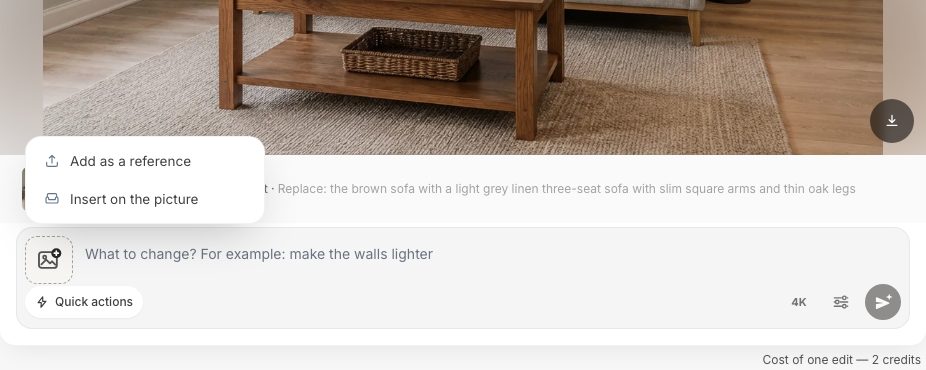 สองวิธีใช้รูปสินค้า: เป็นภาพอ้างอิงให้ AI หรือวางลงบนภาพเป็นวัตถุที่คุณจัดตำแหน่งเอง
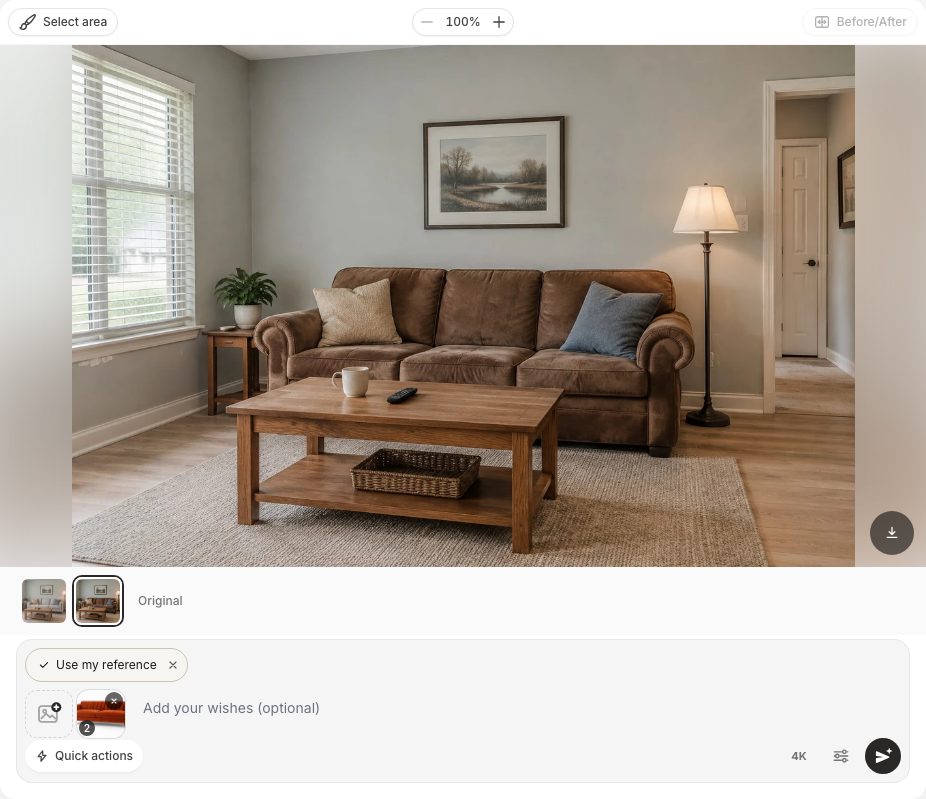 ภาพอ้างอิงแนบเป็นรูปที่ 2 คำสั่ง "ใช้ภาพอ้างอิงของฉัน" บอก AI ว่าจะเอาอะไรจากรูปนั้น
ในการทดสอบ เราใช้รูปสไตล์แคตตาล็อกธรรมดาของโซฟามิดเซนจูรี: กำมะหยี่สีสนิม พนักพิงเย็บร่องตั้ง ขาวอลนัทเรียว บนพื้นหลังสีขาว นี่คือห้องนั่งเล่นเดิมก่อนและหลัง
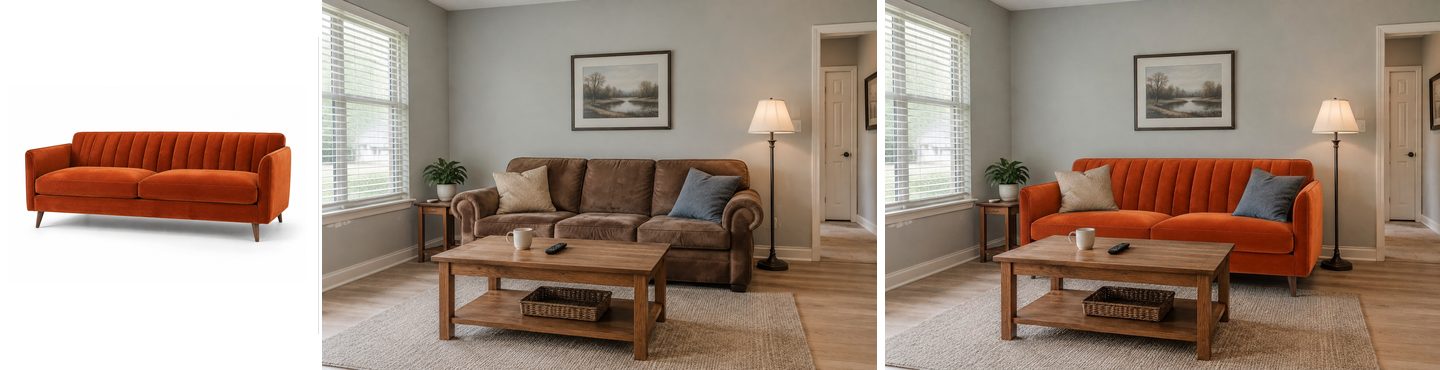 รูปสินค้าอ้างอิง (ซ้าย) ห้องก่อนแก้ (กลาง) และผลลัพธ์ (ขวา) ไม่ได้ตกแต่ง
พนักพิงเย็บร่อง แขนทรงเรียบบาง ขาเรียว และสีกำมะหยี่มาครบ ห้องไม่เปลี่ยน: กรอบรูปเดิม โคมไฟเดิม โต๊ะกลางเดิม การแก้ใช้เวลา 37 วินาที
รูปอ้างอิงที่ดีเป็นอย่างไร:
- สินค้าชิ้นเดียว พื้นหลังเรียบ รูป "พื้นหลังขาว" จากร้านได้ผลดีที่สุด รูปไลฟ์สไตล์ที่มีโซฟาสามตัวกับสุนัขหนึ่งตัวทำให้ AI ต้องเดาว่าคุณหมายถึงชิ้นไหน
- มุมใกล้เคียงกับรูปห้องของคุณ มุมเฉียงสามในสี่ปลอดภัยที่สุด
- บอกว่าจะเอาอะไร "โซฟาจากรูปที่ 2" ดีกว่า "ใช้ภาพอ้างอิง" ถ้า AI ส่งรูปอ้างอิงกลับมาแทนที่จะแก้รูป Studio จะคืนเครดิตและแนะนำสิ่งนี้เลย: ระบุว่าจะเอาอะไรจากรูปนั้น
ใช้ภาพอ้างอิงได้กี่รูป? หนึ่งภาพอ้างอิงต่อการแก้หนึ่งครั้งในทุกแพ็กเกจ รวมถึง Free ส่วนภาพอ้างอิงสูงสุดห้ารูปอยู่ในแพ็กเกจ Pro ซึ่งช่วยได้เมื่ออยากลองโซฟาคู่กับพรม หรือแสดงโซฟาจากสองมุม
จะเปลี่ยนแค่ชิ้นเดียวและคงส่วนที่เหลือไว้ทุกอย่างได้อย่างไร?
กด "เลือกพื้นที่" ลากเส้นรอบชิ้นเก่าด้วยบ่วงบาศ (หรือระบายทับด้วยแปรง) แล้วบรรยายสิ่งที่จะเปลี่ยน จะแก้เฉพาะพื้นที่ที่เลือก ส่วนที่เหลือของรูปคงเดิมทุกอย่าง
เรื่องนี้สำคัญที่สุดในห้องที่ของเยอะ ซึ่ง AI อาจ "ปรับปรุง" สิ่งที่คุณไม่ได้ขอ Studio ถึงกับช่วยเตือน: ถ้าคุณพิมพ์คำสั่งที่ฟังดูเหมือนเปลี่ยนแค่จุดเดียว ระบบจะถามว่า "เปลี่ยนเฉพาะจุดนี้ไหม?" และเสนอ เลือกพื้นที่ หรือ แก้ไขทั้งภาพ คำถามนี้ไม่เสียเครดิต และข้อความของคุณยังอยู่ในช่อง
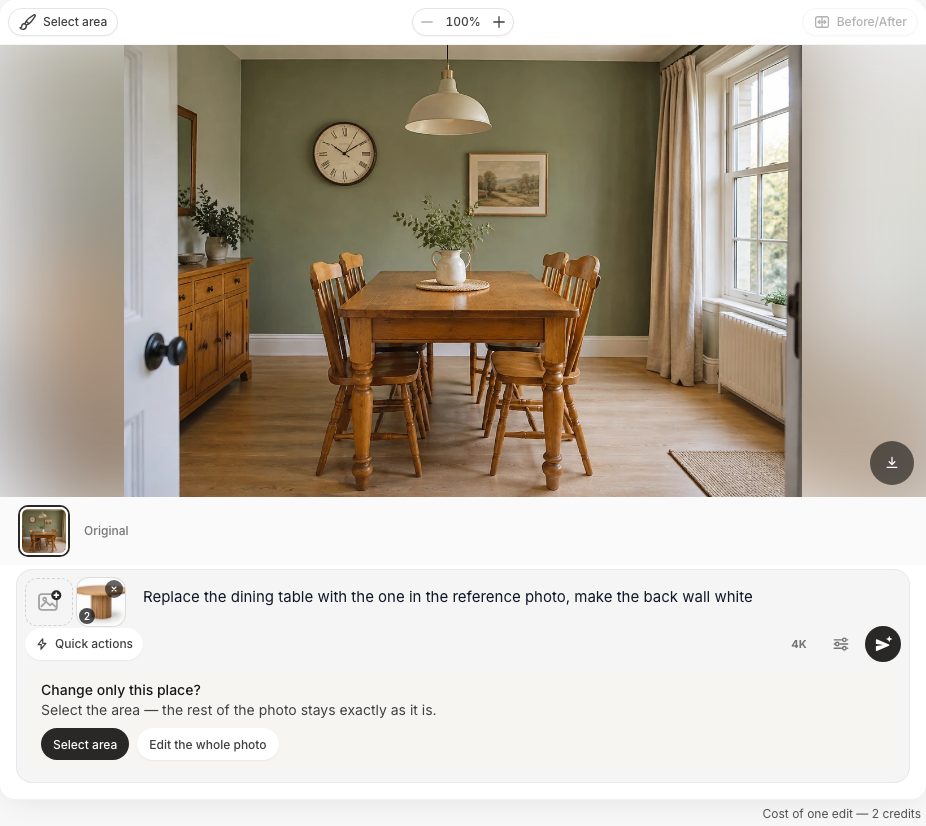 Studio แนะนำให้เลือกพื้นที่เมื่อการแก้เกี่ยวกับจุดเดียว
เราใช้คำขอจริงแทบคำต่อคำ: "เปลี่ยนโต๊ะทานข้าวเป็นตัวในรูปอ้างอิง ทำผนังด้านหลังให้เป็นสีขาว" ห้องทานข้าวมีโต๊ะไม้สนสีส้มแบบเก่าและเก้าอี้พนักซี่สี่ตัว ภาพอ้างอิงเป็นรูปแคตตาล็อกของโต๊ะกลมไม้โอ๊กสีอ่อนบนขาเดี่ยวแบบเซาะร่อง
- เพิ่มรูปโต๊ะด้วย เพิ่มภาพ และ เพิ่มเป็นภาพอ้างอิง
- กด เลือกพื้นที่ แถบเครื่องมือมี แปรง และ บ่วงบาศ ลากเส้นรอบโต๊ะแล้วกดเครื่องหมายถูกเพื่อเก็บส่วนที่เลือก
- พิมพ์ "เปลี่ยนโต๊ะทานข้าวเป็นตัวในรูปอ้างอิง" แล้วกด ใช้
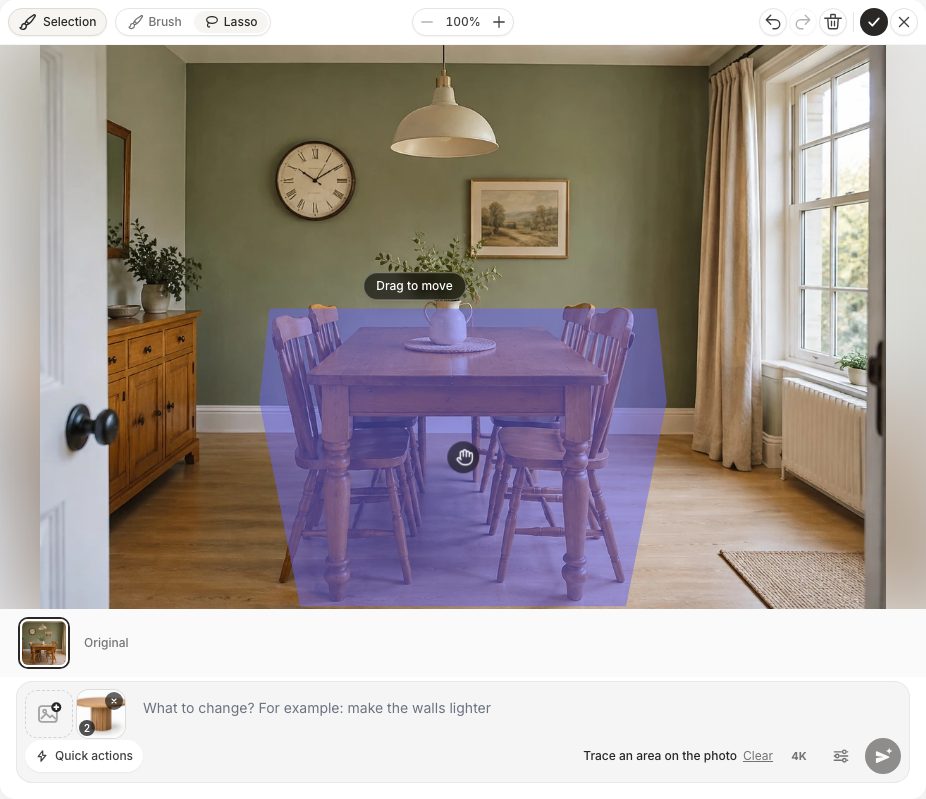 การเลือกด้วยบ่วงบาศรอบโต๊ะ พื้นที่ที่เลือกจะถูกไฮไลต์ และลากเพื่อปรับได้
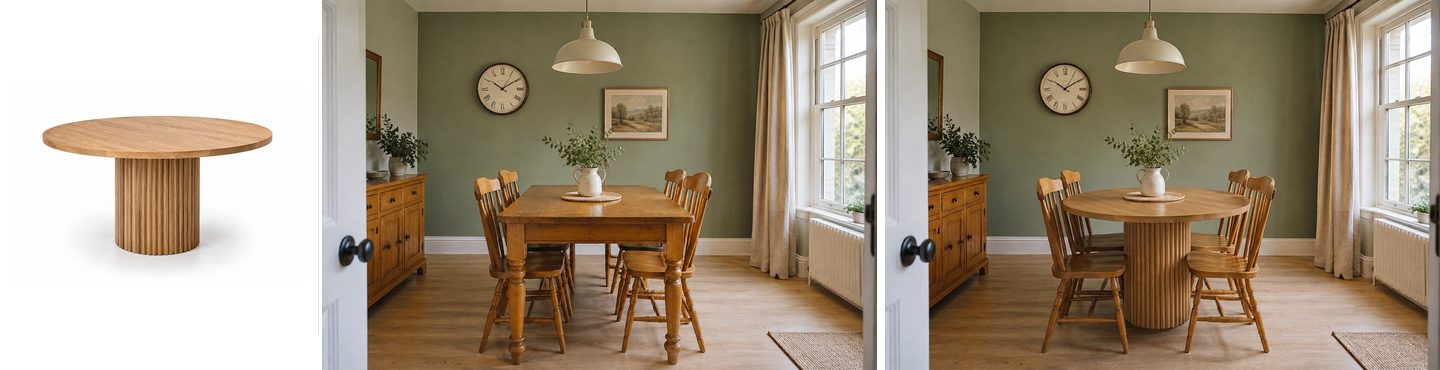 ภาพอ้างอิง (ซ้าย) ก่อน (กลาง) หลัง (ขวา)
โต๊ะกลมพร้อมฐานเซาะร่องมาแล้ว และเก้าอี้ชุดเดิมถูกจัดล้อมรอบ นอกพื้นที่ที่เลือกไม่มีอะไรขยับ: ตู้ไซด์บอร์ด นาฬิกา ผ้าม่าน หม้อน้ำ และพรมข้างหน้าต่างเหมือนเดิมทุกอย่าง
จากนั้นครึ่งหลังของคำขอ ทำเป็น การแก้แยกอีกครั้ง: คำสั่งด่วน สีผนัง "สีขาว"
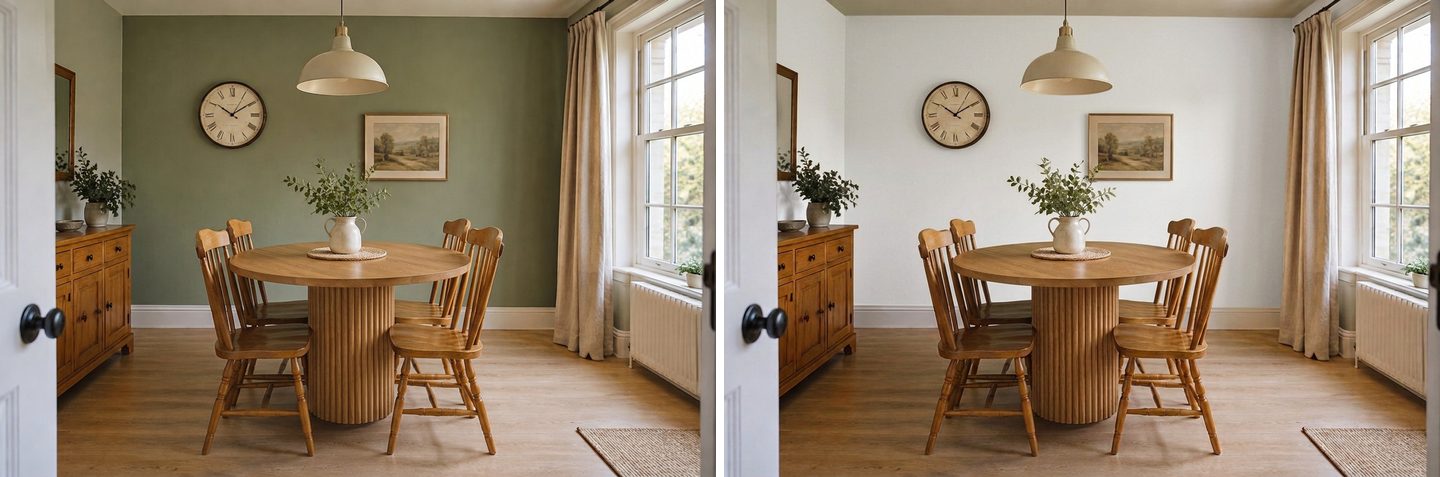 การแก้ครั้งที่สอง: ผนังด้านหลังจากสีเขียวเสจเป็นสีขาว โต๊ะตัวใหม่ยังเหมือนเดิม
การแบ่งงานเป็นสองครั้งคือวิธีที่ได้ผลแน่นอน การแก้ทุกครั้งเริ่มจากเวอร์ชันที่เลือกอยู่ คุณจึงสร้างห้องทีละขั้น และย้อนกลับไปเวอร์ชันก่อนหน้าในแถบได้เสมอ ดูสไตล์ห้องทานข้าวที่น่าลองกับโต๊ะตัวใหม่ได้ใน ไอเดียออกแบบห้องทานข้าวด้วย AI
วางสินค้าเองและกำหนดขนาดได้ไหม?
ได้: เลือก "วางลงบนภาพ" แทน "เพิ่มเป็นภาพอ้างอิง" สินค้าจะถูกวางบนรูปของคุณโดยลบพื้นหลังออก และคุณย้าย ปรับขนาด และหมุนเองด้วยมือ ก่อนที่ AI จะผสานเข้ากับห้อง
นี่คือวิธีที่ใกล้กับการทำภาพคอลลาจที่สุด และเป็นคำตอบที่ดีที่สุดสำหรับปัญหา "AI ทำใหญ่เกินไป" คุณเป็นคนกำหนดว่าชิ้นนั้นตั้งตรงไหนและใหญ่แค่ไหน งานของ AI คือผสานให้เข้ากับแสง เงา และเปอร์สเปกทีฟ
- กด เพิ่มภาพ แล้วเลือก วางลงบนภาพ จากนั้นเลือกรูปสินค้า
- รอสักครู่ระหว่างที่ Studio แสดง "กำลังลบพื้นหลัง…" สินค้าที่ตัดพื้นหลังแล้วจะปรากฏกลางรูปในสถานะถูกเลือก
- ลากไปวางตำแหน่งที่ต้องการ ใช้จุดจับที่มุมหรือคีย์บอร์ด: ลูกศรใช้ย้าย + และ − ใช้เปลี่ยนขนาด [ และ ] ใช้หมุน กด Shift เพื่อขยับทีละมากขึ้น
- ถ้าต้องการ บรรยายวิธีผสาน เช่น "วางบนพื้นข้างปลายด้านขวาของโต๊ะกลาง"
- กด ใช้
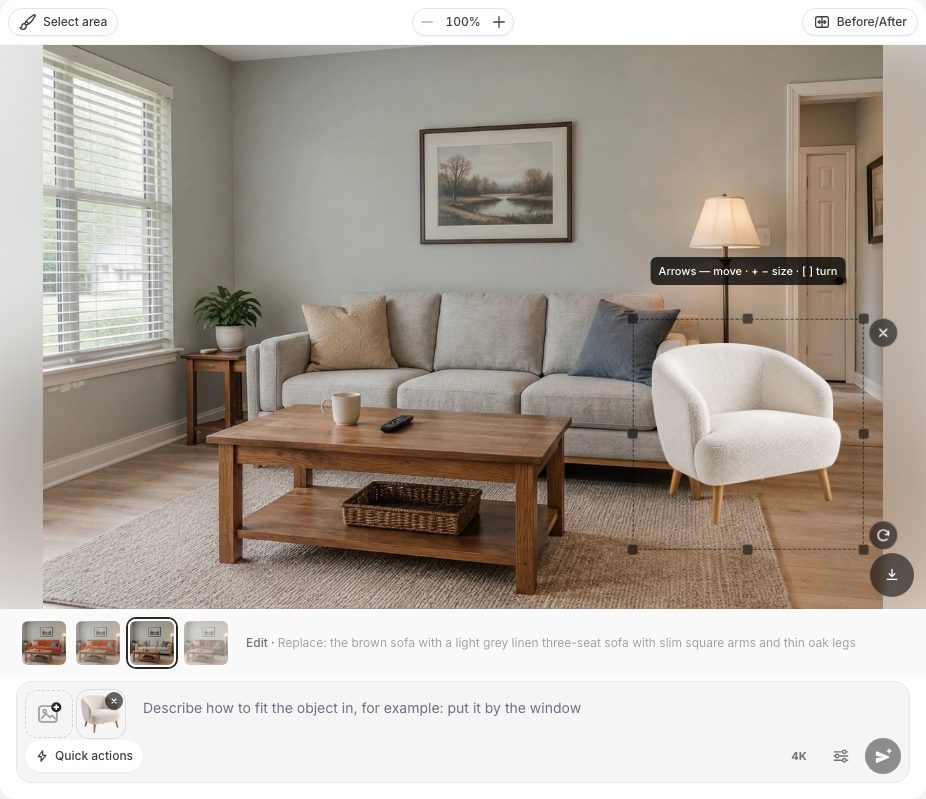 อาร์มแชร์หลังจาก "วางลงบนภาพ": ลบพื้นหลังแล้ว มีจุดจับสำหรับขนาดและการหมุน
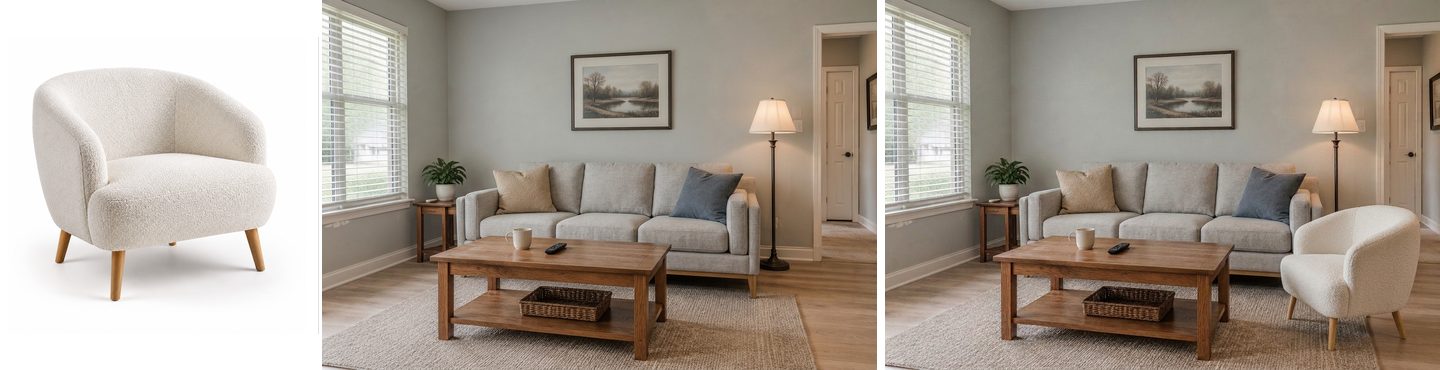 รูปสินค้า (ซ้าย) ห้องก่อนแก้ (กลาง) ผลลัพธ์ (ขวา) อาร์มแชร์คงขนาดที่เราตั้งเองด้วยมือ
ผลลัพธ์คงขนาดและตำแหน่งที่เราเลือก เพิ่มเงาบนพื้น และเข้ากับแสงกลางวันในห้อง คุณวางวัตถุได้สูงสุดห้าชิ้นบนรูปเดียว ซึ่งสะดวกเมื่ออยากลองเก้าอี้คู่กับโต๊ะข้างและโคมไฟ
ถ้าการลบพื้นหลังล้มเหลวกับรูปสินค้าที่รายละเอียดเยอะ Studio จะแจ้งว่าวางวัตถุพร้อมพื้นหลัง และเสนอ "ลบพื้นหลังอีกครั้ง" รูปสินค้าพื้นหลังเรียบช่วยเลี่ยงปัญหานี้
สร้างดีไซน์ภายในด้วย AI
อัปโหลดรูปห้องของคุณและรับดีไซน์มืออาชีพใน 30 วินาที การสร้างครั้งแรกฟรี
ชิ้นใหม่จะพอดีกับพื้นที่ว่างไหม?
AI เพิ่มชิ้นเฟอร์นิเจอร์ลงในพื้นที่ว่างและปรับขนาดให้เข้ากับช่องได้ แต่ให้ถือว่า "พอดี" เป็นการเช็กด้วยตา ไม่ใช่การวัด ใช้คำสั่งด่วน เพิ่ม แล้วบรรยายทั้งชิ้นและตำแหน่ง
คำขอสำหรับห้องนอนที่เราเห็นบ่อย: "เพิ่มโต๊ะเครื่องแป้งเล็ก ๆ พร้อมกระจกบานยาว ต้องพอดีกับพื้นที่" เราลองกับห้องนอนที่มีผนังว่างระหว่างเตียงกับหน้าต่าง: "โต๊ะเครื่องแป้งสีขาวเล็ก ๆ พร้อมสตูลและกระจกตั้งพื้นทรงสูงแคบ บนผนังว่างระหว่างเตียงกับหน้าต่าง ขนาดพอดีกับช่องนั้น"
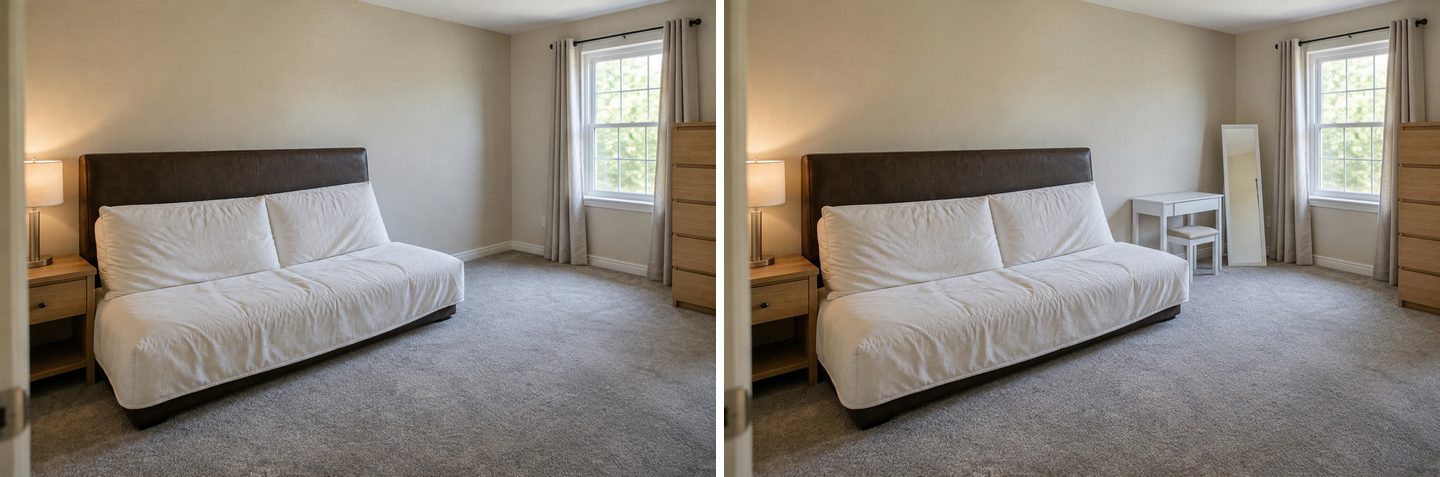 คำสั่ง เพิ่ม วางโต๊ะเครื่องแป้ง สตูล และกระจกในช่องว่าง ส่วนเตียง โต๊ะข้างเตียง และตู้ลิ้นชักยังเหมือนเดิม
AI เลือกโต๊ะขนาดกะทัดรัดที่ดูพอดีกับผนัง และคงเตียง โต๊ะข้างเตียง ผ้าม่าน และตู้ลิ้นชักไว้ ส่วนโต๊ะจริงขนาด 100 cm จะวางตรงนั้นได้ไหม เป็นคำถามสำหรับตลับเมตรของคุณ ซึ่งพาเราไปสู่ส่วนที่ต้องพูดกันตรง ๆ
ผลลัพธ์จาก AI ตรงตามสเกลจริงไหม? อะไรผิดพลาดและแก้อย่างไร
ไม่: การแก้รูปด้วย AI ไม่ได้วัดอะไรเลย ขนาดในผลลัพธ์จึงเป็นค่าประมาณ AI เก่งมากเรื่องสไตล์ สี และวัสดุ และพอใช้ได้กับ "ขนาดประมาณนี้" แต่รับประกันไม่ได้ว่าโซฟา 93 นิ้วจะดูยาว 93 นิ้วในรูปของคุณ คำแนะนำของ Studio เองก็บอกตรง ๆ: โมเดลไม่นับและไม่วัด ผลลัพธ์คือคอนเซปต์ภาพ ไม่ใช่แบบก่อสร้าง
นี่คือความผิดพลาดจริงจากการทดสอบของเรา โซฟาสีสนิมจากรูปร้านค้าออกมายาวเกินไปเล็กน้อยและชิดโคมไฟตั้งพื้น เราเลือกโซฟาด้วยบ่วงบาศแล้วขอว่า: "ทำให้โซฟาสีส้มที่เลือกแคบลงประมาณ 15% ให้มีช่องว่างชัดเจนระหว่างแขนขวากับโคมไฟตั้งพื้น"
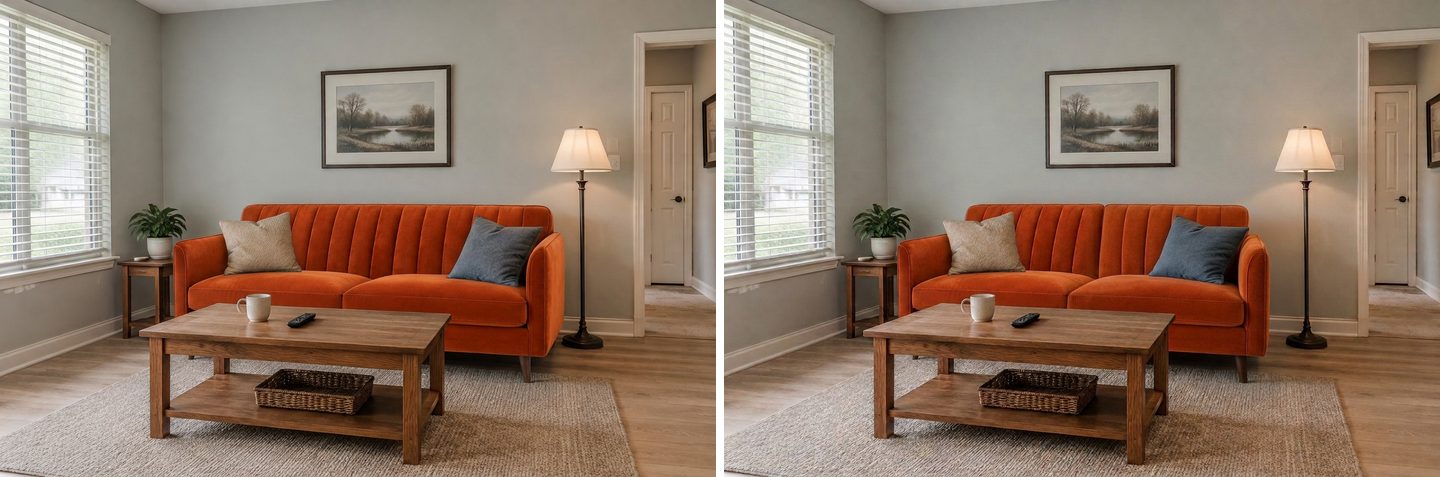 ข้อจำกัด: คำขอ "แคบลง 15%" แทบไม่เปลี่ยนความกว้าง และพนักพิงเย็บร่องกลายเป็นเบาะสองใบ เปอร์เซ็นต์และนิ้วใช้ไม่ได้ผล
โซฟาสั้นลงแค่นิดเดียว ยังชิดโคมไฟ และพนักพิงเย็บร่องถูกวาดใหม่เป็นเบาะสองใบ ตัวเลขอย่าง "15%" หรือ "93 นิ้ว" คือคำสั่งประเภทที่โมเดลทำตามได้ไม่แน่นอน
สิ่งที่ได้ผลกว่า:
- กำหนดขนาดเองด้วย "วางลงบนภาพ" เมื่อขนาดสำคัญ ให้วางสินค้าเป็นวัตถุแล้วปรับขนาดเองเทียบกับสิ่งที่คุณรู้ขนาด: โซฟาที่อยู่ข้าง ๆ ประตู (มักกว้างประมาณ 80 cm หรือ 32 นิ้ว) หม้อน้ำ หน้าต่าง AI จะคงขนาดที่คุณตั้งไว้
- อ้างอิงกับวัตถุ ไม่ใช่ตัวเลข "ยาวเท่าความกว้างหน้าต่าง", "สูงเท่าเตียง", "จบก่อนถึงโคมไฟตั้งพื้น" ได้ผลดีกว่าเซนติเมตร
- ใช้ "ปรับสัดส่วน" กับชิ้นที่ใหญ่เกินไป เป็นคำสั่งด่วนในกลุ่ม คุณภาพ ที่สั่งให้โมเดลทำขนาดเฟอร์นิเจอร์ให้สมจริง ไม่มีชิ้นไหนใหญ่เกินไป
- ย้อนกลับแทนการแก้ซ้อนไปเรื่อย ๆ การแก้ทุกครั้งเริ่มจากภาพก่อนหน้า ความผิดพลาดจึงสะสม ถ้าเวอร์ชันไหนผิด ให้เลือกเวอร์ชันก่อนหน้าในแถบแล้วแก้ต่อจากตรงนั้น
- ใช้ "คืนค่าจากต้นฉบับ" ถ้ามีอย่างอื่นเปลี่ยนไป ระบุชื่อ ("หน้าต่าง", "โคมไฟตั้งพื้น") แล้ว Studio จะดึงกลับมาจากรูปต้นฉบับ
- เช็กตัวเลขจริงบนกระดาษ วัดผนังและสินค้าก่อนสั่งซื้อ หลักคลาสสิกของห้องนั่งเล่นจากนักออกแบบ Emily Henderson: ระยะ 16 ถึง 18 นิ้ว (40–45 cm) ระหว่างโซฟากับโต๊ะกลาง โต๊ะกลางยาวอย่างน้อยครึ่งหนึ่งของความยาวโซฟา และทางเดิน 30 ถึง 36 นิ้ว (75–90 cm) ระหว่างเฟอร์นิเจอร์ชิ้นใหญ่
การแบ่งหน้าที่ที่ใช้ได้จริง: AI สำหรับ "โซฟาตัวนี้เข้ากับห้องไหม" และตลับเมตร (หรือมุมมอง AR ของร้านค้า) สำหรับ "ผ่านประตูได้ไหมและวางตามผนังได้หรือเปล่า"
ถ่ายรูปอย่างไรให้ได้ผลลัพธ์ดีที่สุด?
ถ่ายห้องในแสงกลางวัน จากระดับสายตา ให้เห็นชิ้นที่ต้องการเปลี่ยนทั้งชิ้นในเฟรมและมีพื้นรอบ ๆ บ้าง AI เก็บไว้ได้เฉพาะสิ่งที่มองเห็น
| ควรทำ | เพราะอะไร |
|---|---|
| ถ่ายจากฝั่งตรงข้ามของห้องที่ระดับสายตา | AI คงมุมกล้องของคุณไว้ มุมที่เป็นธรรมชาติให้ผลลัพธ์ที่เป็นธรรมชาติ |
| ให้ชิ้นเก่าอยู่ในเฟรมทั้งชิ้น พร้อมพื้นรอบ ๆ | ชิ้นใหม่ต้องมีพื้นที่ ขาหรือแขนที่ถูกตัดทำให้ AI ต้องเดา |
| ใช้แสงกลางวัน ปิดโคมไฟ | การแก้จะคงช่วงเวลาและแสงของรูปคุณไว้ |
| เก็บของที่วางบนชิ้นนั้นออก (ผ้าห่ม กระเป๋า) | หรือใช้ "ลบคนและของรก" ก่อน |
| ใช้รูปสินค้าพื้นหลังเรียบเป็นภาพอ้างอิง | วัตถุชิ้นเดียวบนพื้นขาว = เดาน้อยลงว่าจะคัดลอกอะไร |
| แก้ครั้งละหนึ่งอย่าง | รายการเปลี่ยนหลายอย่างจะหายไปบางส่วน |
ถ้าอยากเริ่มจากห้องว่าง คำสั่งด่วน ทำห้องให้โล่ง จะเคลียร์เฟอร์นิเจอร์ออกก่อน ดูคู่มือ ลบเฟอร์นิเจอร์ออกจากรูปด้วย AI และถ้าอยากออกแบบใหม่ทั้งห้องแทนการเปลี่ยนชิ้นเดียว โหมดออกแบบและสไตล์มากกว่า 60 แบบของ Studio อยู่ในหน้า ออกแบบห้องนั่งเล่น
ลองวางเฟอร์นิเจอร์ด้วย GenRoom มีค่าใช้จ่ายเท่าไร?
การแก้แต่ละครั้งใช้ 2 เครดิต และบัญชีฟรีได้ 6 เครดิต พอสำหรับการแก้สามครั้ง โดยไม่ต้องใช้บัตร ผลลัพธ์แบบฟรีมีลายน้ำ
| แพ็ก | ราคา | เครดิต | แก้ได้ประมาณกี่ครั้ง |
|---|---|---|---|
| Free | $0 | 6 | 3 (มีลายน้ำ) |
| Start | $9.99 | 36 | 18 |
| Basic | $19.99 | 100 | 50 |
| Pro | $39.99 | 300 | 150 พร้อมภาพอ้างอิงสูงสุด 5 รูปต่อการแก้หนึ่งครั้งและแบบส่วนตัว |
นี่คือแพ็กเครดิตแบบซื้อครั้งเดียว ไม่ใช่การสมัครสมาชิก เครดิตที่ซื้อมีอายุ 180 วัน ถ้าการแก้ล้มเหลว เครดิตจะคืนอัตโนมัติ การแก้ด้วยคำพูด ด้วยแปรงหรือบ่วงบาศ ด้วยภาพอ้างอิงหนึ่งรูป และการวางวัตถุลงบนภาพ ใช้ได้ในทุกแพ็กเกจ รวมถึง Free ดูรายละเอียดที่ ราคา
คำถามที่พบบ่อย (FAQ)
มีแอปสำหรับลองวางเฟอร์นิเจอร์ในห้องของฉันไหม?
มี และมีสามประเภท แอป AR ของร้านค้าวางโมเดล 3D ของสินค้าในร้านลงในภาพจากกล้องตามสเกลจริง โปรแกรมวางผังห้องให้คุณวาดห้องแล้วลากเฟอร์นิเจอร์เข้าไป ส่วนโปรแกรมแก้รูปด้วย AI อย่าง GenRoom Studio แก้รูปห้องจริงของคุณด้วยสินค้าใดก็ได้ที่คุณมีรูป GenRoom ทำงานในเบราว์เซอร์ทั้งบนคอมพิวเตอร์และมือถือ จึงไม่ต้องติดตั้งอะไร
จะดูได้อย่างไรว่าเฟอร์นิเจอร์ชิ้นหนึ่งจะออกมาเป็นอย่างไรในห้องของฉัน?
ถ่ายรูปห้อง อัปโหลดเข้าโปรแกรมแก้รูปด้วย AI แล้วบรรยายชิ้นนั้นหรือแนบรูปสินค้าเป็นภาพอ้างอิง สำหรับสินค้าชิ้นที่ต้องการจริง ๆ ใช้ "เพิ่มเป็นภาพอ้างอิง" คู่กับ "ใช้ภาพอ้างอิงของฉัน" ("โซฟาจากรูปที่ 2 แทนโซฟาสีน้ำตาล") ถ้าอยากกำหนดตำแหน่งและขนาดเอง ใช้ "วางลงบนภาพ"
AI เพิ่มเฟอร์นิเจอร์ลงในรูปห้องของฉันได้ไหม?
ได้ ใช้คำสั่งด่วน "เพิ่ม" แล้วบรรยายชิ้นและตำแหน่ง ("โคมไฟตั้งพื้นทางขวาของอาร์มแชร์") หรือวางรูปสินค้าลงบนภาพโดยตรง ส่วนที่เหลือของรูปจะคงไว้
ใช้รูปจากเว็บไซต์ร้านเฟอร์นิเจอร์ได้ไหม?
ได้ รูปสินค้า "พื้นหลังขาว" ธรรมดาได้ผลดีที่สุด และดีที่สุดถ้าเป็นมุมเฉียงสามในสี่ที่ใกล้เคียงกับรูปห้องของคุณ หนึ่งภาพอ้างอิงต่อการแก้หนึ่งครั้งใช้ได้ในทุกแพ็กเกจ ส่วนสูงสุดห้ารูปอยู่ในแพ็กเกจ Pro
โซฟาตัวใหม่จะมีขนาดถูกต้องไหม?
ใกล้เคียง แต่ไม่แม่นยำ การแก้รูปด้วย AI ไม่ได้วัดขนาด คำสั่งอย่าง "93 นิ้ว" หรือ "แคบลง 15%" จึงเชื่อถือไม่ได้ กำหนดขนาดเองด้วย "วางลงบนภาพ" เทียบกับสิ่งที่คุณรู้ขนาด (ประตู หน้าต่าง) และยืนยันด้วยตลับเมตรก่อนสั่งซื้อ
กฎ 2/3 สำหรับโซฟาคืออะไร?
เป็นหลักคร่าว ๆ ที่นิยมใช้เรื่องสัดส่วน: โต๊ะกลางควรยาวประมาณสองในสามของความยาวโซฟา นักออกแบบบางคนยอมให้อย่างน้อยครึ่งหนึ่ง เว้นระยะ 16 ถึง 18 นิ้วระหว่างโซฟากับโต๊ะกลาง และทางเดิน 30 ถึง 36 นิ้วระหว่างเฟอร์นิเจอร์ชิ้นใหญ่
ถ่ายรูปห้องนั่งเล่นแล้วออกแบบใหม่ฟรีได้ไหม?
ได้ บัญชี GenRoom แบบฟรี (ไม่ต้องใช้บัตร) มี 6 เครดิต: แก้ได้สามครั้งหรือออกแบบได้สามแบบ ผลลัพธ์ในแพ็กเกจฟรีมีลายน้ำ ถ้าต้องการเปลี่ยนโฉมทั้งห้องแทนชิ้นเดียว ดู ไอเดียเปลี่ยนโฉมห้องนั่งเล่นด้วย AI
สรุป
คุณลองวางเฟอร์นิเจอร์ในห้องด้วย AI ได้ในเวลาประมาณหนึ่งนาทีต่อครั้ง: รูปห้องหนึ่งรูป รูปสินค้าหนึ่งรูปหรือประโยคเดียว แล้วได้เวอร์ชันที่เทียบกับต้นฉบับได้ ในการทดสอบของเรา AI จัดการสไตล์ สี และวัสดุได้ดีมาก คงส่วนอื่นของห้องไว้ไม่แตะต้อง และวางโซฟา โต๊ะ และอาร์มแชร์จากรูปร้านค้าได้อย่างน่าเชื่อ สิ่งที่ AI ไม่ทำคือการวัด ให้ AI ตอบว่า "ดูเข้ากับตรงนี้ไหม?" และให้ตลับเมตรตอบว่า "วางได้พอดีไหม?" แล้วสั่งซื้ออย่างมั่นใจ