วิธีลองสีทาผนังบนรูปห้องของคุณเองด้วย AI
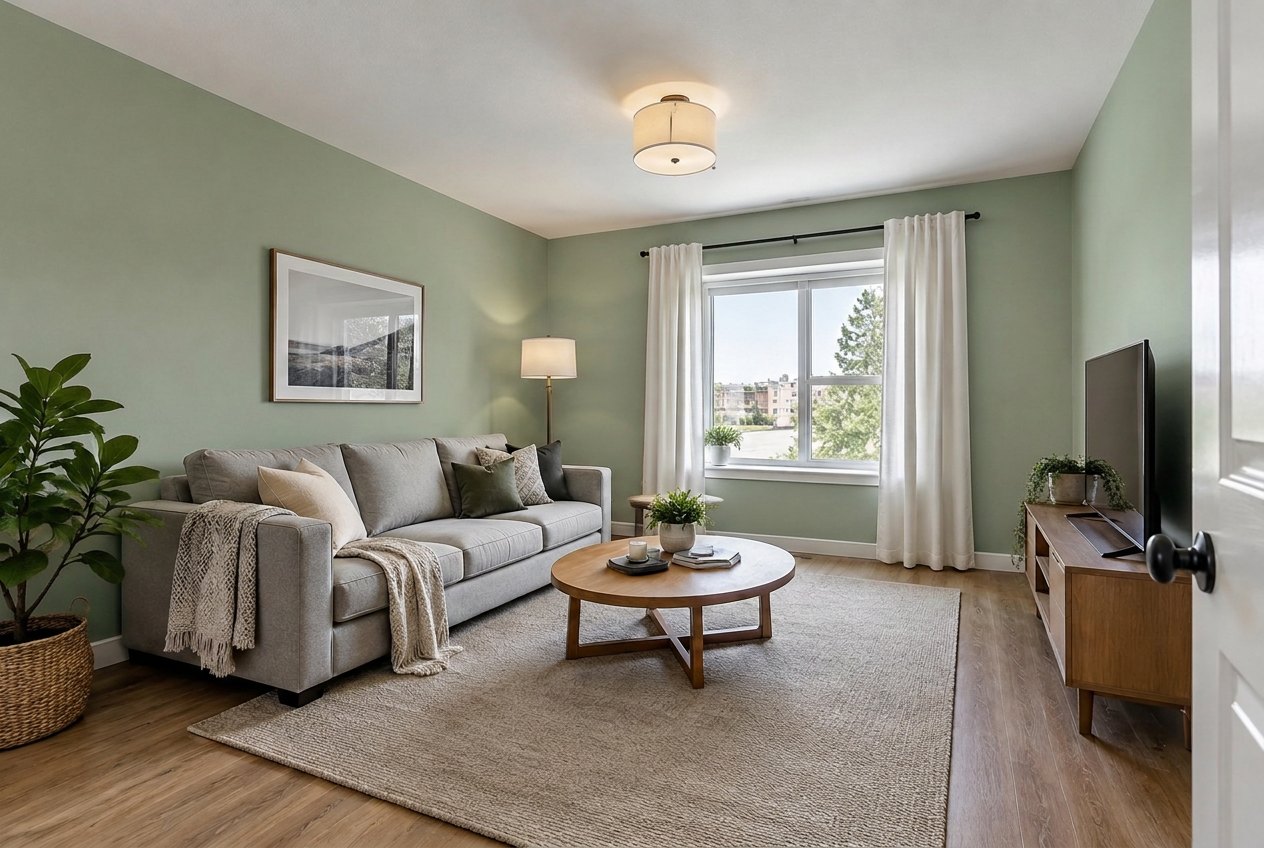
ผลลัพธ์จริงจาก GenRoom Studio: มีเพียงผนังที่เปลี่ยน โซฟา พรม พื้น เพดาน และบัวพื้นยังเป็นของเดิมจากรูปต้นฉบับ
หากต้องการลองสีทาผนังบนรูปห้องของคุณเอง ให้อัปโหลดรูปไปที่โปรแกรมแก้ภาพด้วย AI บอกว่าจะทาผนังด้านไหนและใช้สีอะไร แล้วเทียบผลลัพธ์กับต้นฉบับ ใน GenRoom Studio ทั้งหมดนี้คือคำสั่งด่วนเดียวชื่อ สีผนัง: พิมพ์ "สีขาวโทนอุ่น" "สีเขียวเสจ" "RAL 5024" "NCS S 2010-Y30R" รหัส HEX อย่าง #1F2A44 หรือชื่อแบรนด์ แล้วกด ใช้ ประมาณ 20–40 วินาทีต่อมา คุณจะได้ห้องเดิม มุมกล้องเดิม เฟอร์นิเจอร์เดิม แต่มีผนังใหม่ การแก้ไขหนึ่งครั้งใช้ 2 เครดิต และบัญชีฟรีเริ่มต้นด้วย 6 เครดิต
คู่มือนี้สร้างจากสิ่งที่ผู้ใช้ขอจริง ๆ ระหว่างเดือนมีนาคมถึงตุลาคม 2026 ผู้ใช้ GenRoom 2,377 คนอธิบายการเปลี่ยนสีผนังด้วยคำพูดของตัวเอง — ไม่ใช่ "ออกแบบห้องใหม่ให้หน่อย" แต่แค่ "เปลี่ยนสีทาผนัง" ด้านล่างนี้เราจะแสดงขั้นตอนใน Studio สำหรับคำขอแต่ละแบบ ผลลัพธ์ก่อน/หลังจริงจากสองห้องที่เราถ่ายสำหรับบทความนี้ วิธีที่ระบบจัดการรหัสสีและชื่อแบรนด์ และจุดที่ AI ยังผิดพลาดอยู่
คนส่วนใหญ่ขออะไรจริง ๆ เมื่อทาสีรูปห้องใหม่?
คำขอส่วนใหญ่แบ่งได้เป็นห้ารูปแบบ และแต่ละแบบต้องใช้คำสั่งที่ต่างกันเล็กน้อย นี่คือตัวอย่างที่เรียบเรียงใหม่และปิดชื่อผู้ใช้จากคำขอจริง:
| สิ่งที่ผู้ใช้เขียน | สิ่งที่ต้องการจริง ๆ | เครื่องมือใน Studio ที่เหมาะที่สุด |
|---|---|---|
| "ทำผนังให้เป็นสีขาวนวลโทนอุ่น" | ทั้งห้อง สีที่ระบุชื่อ | คำสั่งด่วน สีผนัง |
| "ทาผนังเป็น Vivechrom 30GG 61/010" หรือ "ทั้งหมดเป็น 60YR 54/028" | ทั้งห้อง สีที่ตรงเป๊ะจากแคตตาล็อกสี | สีผนัง + รหัส (หรือ HEX จากหน้าของแบรนด์) |
| "ผนังหัวเตียงต้องเป็นสีเบจทั้งด้าน" | ผนังด้านเดียว | ประโยคที่ระบุผนังด้านนั้น หรือ เลือกพื้นที่ |
| "เปลี่ยนสีผนังหัวเตียง ส่วนที่เหลือของห้องให้เป็นสีขาวเหมือนเดิม" | ผนังเน้น + สีพื้นฐาน | เลือกพื้นที่ + ตัวอย่างสี |
| "ทำเพดานให้เป็นสีฟ้าอ่อนอีกครั้ง และคานเป็นสีขาว" | เพดานและบัว ไม่แตะผนัง | ประโยคที่ระบุเพดานและบัว |
รูปแบบเหล่านี้สำคัญ เพราะการทาสีเดียวทั้งห้องเป็นงานที่ง่ายที่สุดสำหรับ AI ขณะที่ "เฉพาะผนังด้านนี้" และ "เพดานแต่ไม่ใช่ผนัง" ต้องการให้คุณระบุให้ชัด ข่าวดีคือ ทุกคำขอเหล่านี้ใช้ได้ผลกับรูปทดสอบของเรา อย่างที่คุณจะเห็นด้านล่าง
ทำไมเครื่องมือจำลองสีของแบรนด์สีจึงยังไม่พอ
ลองค้นหา "โปรแกรมจำลองสีทาห้อง" แล้วหน้าแรกแทบทั้งหมดจะเป็นบริษัทสี: Behr, Sherwin-Williams, HGTV Home by Sherwin-Williams, PPG, Valspar, Dulux เครื่องมือเหล่านี้มีประโยชน์ ใช้ฟรี และสร้างโดยคนที่รู้เรื่องสีดี แต่มีข้อจำกัดร่วมกันสามข้อที่ทำให้หลายคนหันไปหาเครื่องมือ AI แทน
ผูกติดกับแบรนด์เดียว เครื่องมือของ Sherwin-Williams แสดงเฉพาะสีของ Sherwin-Williams หากช่างของคุณเสนอเฉดของ Benjamin Moore สถาปนิกกำหนด RAL 7044 หรือคุณใช้แคตตาล็อก NCS คุณต้องแปลงระหว่างระบบสีเอง
ต้องระบุผนังเองด้วยมือ เครื่องมือส่วนใหญ่ให้คุณแตะหรือวาดขอบผนังทีละด้าน แล้วสีจะเติมเต็มพื้นที่ที่คุณทำเครื่องหมายไว้ ตัวอย่างเช่น Dulux ขอให้คุณยืนห่างจากผนัง 1.5–2.5 ม. (5–8 ft) ขณะถ่ายรูป เพื่อให้เครื่องมือหาผนังเจอ ขอบรอบผ้าม่าน ต้นไม้ และกรอบรูปมักเป็นจุดที่ดูปลอมที่สุด
ผลลัพธ์เป็นเพียงชั้นสีแบน ๆ สีจะวางทับบนผนัง แต่แสงและเงาไม่ได้เป็นแบบสีจริงบนผนังจริงเสมอไป
โปรแกรมแก้ภาพด้วย AI ทำงานกลับกัน: มันวาดรูปใหม่ทั้งภาพ เงา แสงจากโคมไฟ และแสงธรรมชาติที่ค่อย ๆ จางลงบนผนังจึงออกมาเหมือนภาพถ่าย ข้อแลกเปลี่ยนคือคุณต้องอธิบายการเปลี่ยนแปลงแทนการระบายทีละพิกเซล ความแม่นยำจึงกลายเป็นเรื่องของคำสั่ง ซึ่งเป็นเนื้อหาส่วนที่เหลือของคู่มือนี้
วิธีลองสีทาผนังบนรูปห้องของคุณ ทีละขั้นตอน
เส้นทางที่เร็วที่สุดคือ AI Editor กับคำสั่งด่วน สีผนัง ซึ่งเปลี่ยนเฉพาะสีทาผนัง ส่วนเฟอร์นิเจอร์ พื้น เพดาน หน้าต่าง และมุมกล้องยังคงเหมือนเดิม
ขั้นตอนที่ 1: ถ่ายรูปที่ใช้งานได้
ถ่ายในเวลากลางวัน จากมุมห้องหรือประตู ในระดับสายตาขณะยืน ให้เห็นผนังมากที่สุดเท่าที่ทำได้ ผนังสองด้านในเฟรมดีกว่าด้านเดียว เพราะคุณจะเห็นว่าสีเปลี่ยนอย่างไรตรงมุม หลีกเลี่ยงแสงสีจัด (พระอาทิตย์ตกสีแดง ไฟเส้น RGB) — AI จะคงแสงของรูปไว้ ภาพตอนเย็นที่แสงอุ่นจะทำให้ทุกสีดูอุ่นขึ้น
ขั้นตอนที่ 2: เปิด AI Editor แล้วอัปโหลด
ใน Studio เลือก AI Editor แล้วอัปโหลดรูป (JPG, PNG, WEBP หรือ HEIC ไม่เกิน 50 MB) รูปจะเปิดขึ้นพร้อมช่องพิมพ์คำขอด้านล่างและแผง คลังภาพ ทางขวา
ขั้นตอนที่ 3: คำสั่งด่วน → สีผนัง → พิมพ์สีที่ต้องการ
เปิด คำสั่งด่วน เลือก สีผนัง ในหมวด สีและวัสดุ แล้วแตะเฉดสำเร็จรูป (สีขาวโทนอุ่น, สีงาช้าง, สีครีม, สีเบจ, สีเบจเทา, สีเทาอ่อน, สีเทา, สีเทากราไฟต์, สีเขียวเสจ) หรือพิมพ์สีของคุณเอง: ชื่อสี รหัส RAL หรือ NCS ค่า HEX หรือสีจากแบรนด์สี กด Enter แล้วคำขอจะกลายเป็นป้ายอย่าง ผนัง: RAL 5024 อยู่เหนือช่องคำขอ
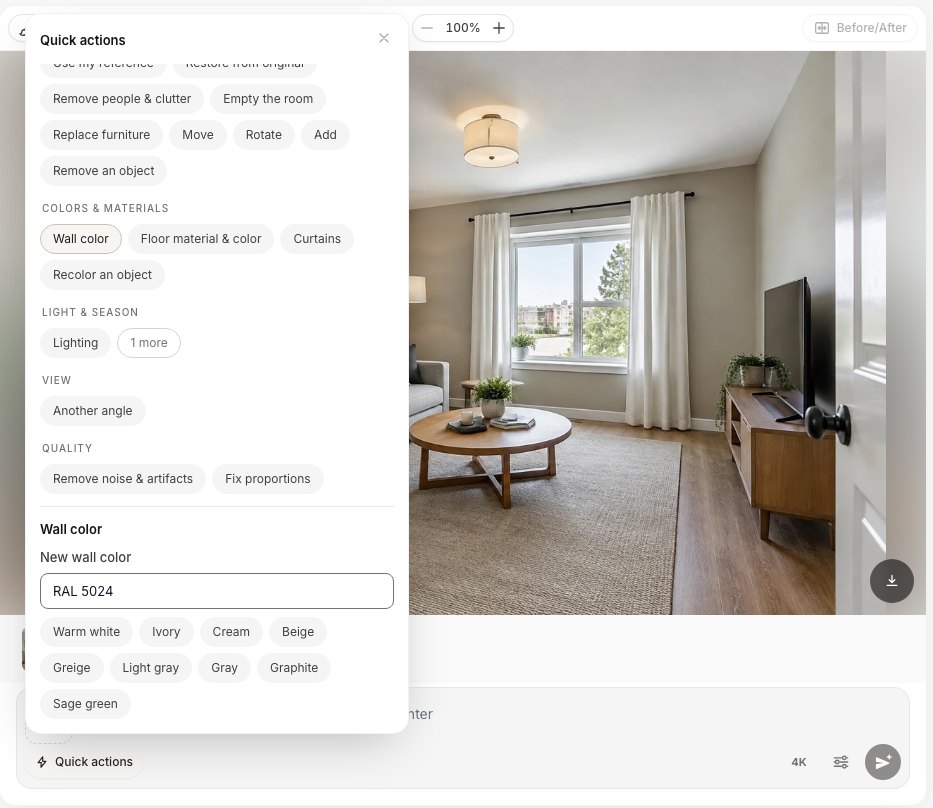 คำสั่งด่วน สีผนัง: แตะเฉดสำเร็จรูปหรือพิมพ์ชื่อ รหัส RAL/NCS/HEX หรือสีของแบรนด์
ขั้นตอนที่ 4: กดใช้แล้วรอ
กด ใช้ (2 เครดิต) ในการทดสอบของเรา การแก้ไขแต่ละครั้งใช้เวลาประมาณ 20–40 วินาที ทุกผลลัพธ์จะถูกบันทึกเป็นเวอร์ชันใหม่ในแถบใต้รูป คุณจึงลองสีต่อไปและสลับดูระหว่างเวอร์ชันได้
ขั้นตอนที่ 5: เริ่มทุกสีจากต้นฉบับ
นี่คือนิสัยเดียวที่ทำให้ผลลัพธ์สะอาดเสมอ: เลือกภาพย่อ ต้นฉบับ ก่อนลองสีใหม่ทุกครั้ง แทนที่จะทาทับผลลัพธ์ล่าสุด การแก้ไขแต่ละครั้งจะสร้างภาพใหม่ และการแก้ซ้อนกันห้าครั้งจะทำให้รายละเอียดค่อย ๆ เบลอ การเริ่มทุกสีจากต้นฉบับทำให้ทุกเวอร์ชันคมชัดเท่าเวอร์ชันแรก
นี่คือรูปห้องนั่งเล่นของเราในสามสี แต่ละสีสร้างจากต้นฉบับด้วยคำสั่งด่วนเพียงครั้งเดียว:
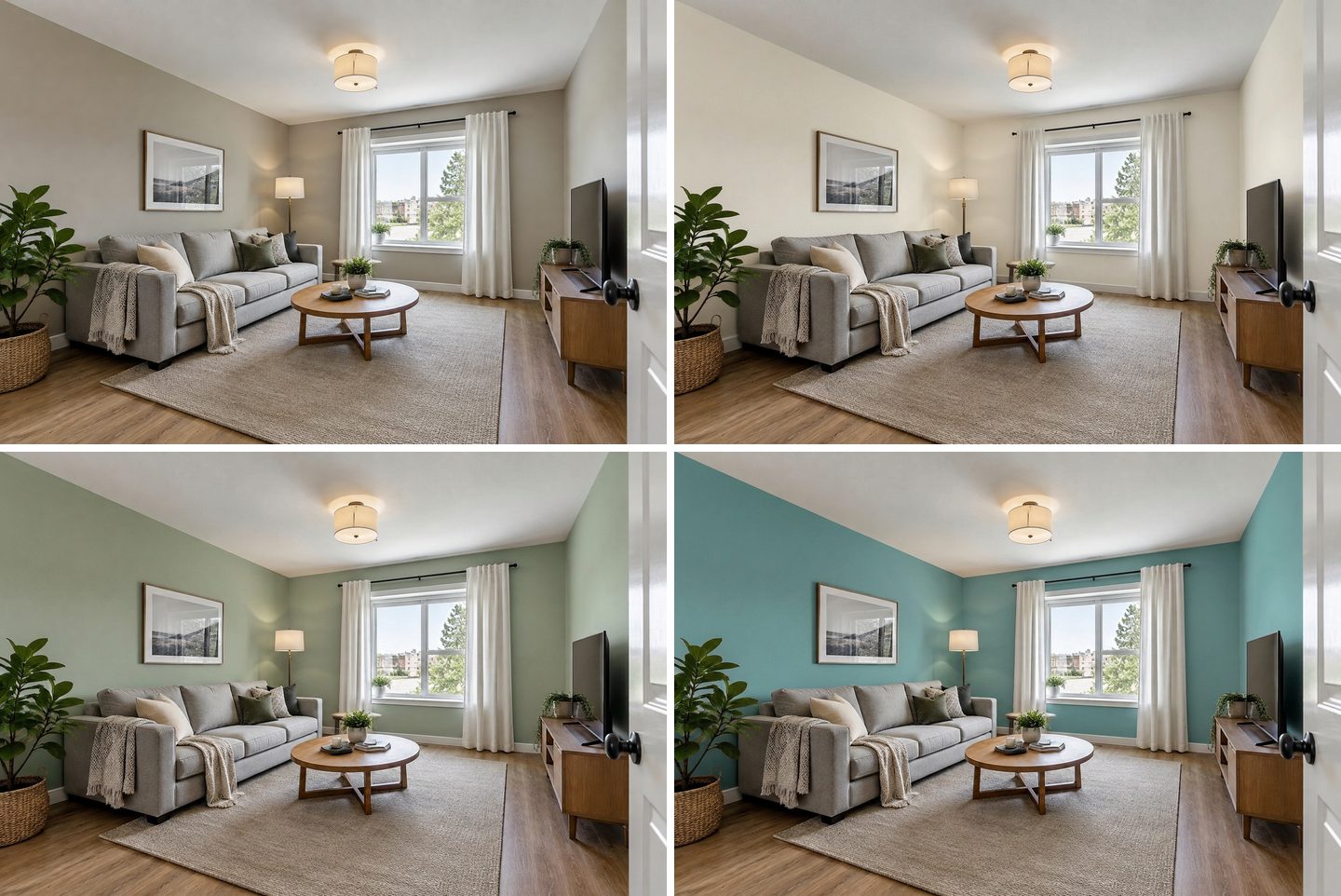 บนซ้าย: รูปต้นฉบับ บนขวา: ป้าย "สีขาวโทนอุ่น" ล่างซ้าย: สีเขียวเสจ (#A8B5A0) จากคลังสี ล่างขวา: "RAL 5024" ที่พิมพ์ในสีผนัง โซฟาเดิม พรมเดิม เพดานสีขาวและบัวพื้นสีขาวเดิมในทั้งสี่ภาพ
สิ่งที่เหมือนเดิมในทั้งสามครั้ง: โซฟาและหมอนอิง โต๊ะกลาง พรม พื้นไม้โอ๊ก ชั้นวางทีวี ต้นไม้ ภาพในกรอบ เพดานสีขาว บัวพื้นสีขาว และขอบหน้าต่างสีขาว สิ่งที่เปลี่ยน: สีทาผนัง และแสงที่สะท้อนจากผนัง — ห้องดูสว่างขึ้นเมื่อเป็นสีขาวโทนอุ่น และดูเย็นขึ้นเมื่อเป็นสีฟ้าพาสเทล ซึ่งเป็นสิ่งที่เกิดขึ้นกับสีจริงเช่นกัน
ระบบจัดการรหัส RAL, NCS, HEX และรหัสของแบรนด์สีอย่างไร?
คำตอบสั้น ๆ: รหัส RAL, NCS และ HEX จะถูกแปลงเป็นตัวอย่างสีจริงที่ AI เห็นข้างรูปของคุณ ส่วนชื่อแบรนด์จะถูกส่งไปเป็นชื่ออย่างเดียว เฉดของแบรนด์จึงเป็นค่าประมาณ เราตรวจสอบเรื่องนี้ในโค้ดของ GenRoom และในคำขอของการแก้ไขทดสอบของเราเอง
| สิ่งที่คุณพิมพ์ | สิ่งที่ AI ได้รับ | ความใกล้เคียงที่คาดได้ |
|---|---|---|
| ชื่อสี ("สีขาวโทนอุ่น", "สีเขียวเสจ") | คำพูดอย่างเดียว | ความเข้าใจของ AI ต่อสีนั้น พอสำหรับการสำรวจ |
| รหัส RAL ("RAL 5024") | ตัวอย่างสี RAL สำเร็จรูปพร้อมชื่อทางการ เช่น RAL 5024 (Pastel blue) | ใกล้เคียง: เฉดอ้างอิงจริง |
| HEX ("#1F2A44") | ตัวอย่างสีที่วาดด้วยสีนั้นพอดี | ใกล้เคียง: ข้อมูลที่แม่นที่สุด |
| NCS ("NCS S 2010-Y30R") | ตัวอย่างสีที่คำนวณจากสัญลักษณ์ NCS | ค่าประมาณ: ไม่ได้ใช้ตาราง NCS ที่มีลิขสิทธิ์ |
| แบรนด์ + รหัส ("Benjamin Moore HC-154", "SW 7008") | ชื่อแบรนด์และรหัสเป็นข้อความ ไม่มีตัวอย่างสี | ค่าประมาณ: ความรู้ของโมเดลเองเกี่ยวกับเฉดนั้น |
ผลในทางปฏิบัติสองข้อ:
- ถ้าคุณมีสีของแบรนด์ ให้หาค่า HEX หรือ RGB ของสีนั้น บริษัทสีหลายแห่งแสดงค่านี้ไว้ในหน้าของสี การพิมพ์ HEX นั้นทำให้ AI ได้ตัวอย่างสีจริง ส่วนการพิมพ์แค่ชื่อแบรนด์คือการพึ่งความจำของโมเดล GenRoom รู้จักชื่อ Sherwin-Williams, Benjamin Moore, Behr, Farrow & Ball, Dulux, Jotun, Caparol และแบรนด์อื่นอีกไม่กี่แบรนด์ แต่ตั้งใจไม่สร้างค่า HEX ขึ้นมาเอง เพราะตารางเฉดสีเหล่านั้นเป็นของผู้ผลิต
- RAL คือรหัสที่ทำให้ได้สีตรงง่ายที่สุด คลังสีมีเฉด RAL Classic ครบทั้ง 213 สีพร้อมชื่อ คุณจึงเลือกดูได้แทนการพิมพ์
คลังสี: จานสี, RAL, NCS, HEX
คลัง สี ทางขวาของตัวแก้ไขมีสี่แท็บ: จานสี (เฉดคัดสรรสำหรับภายในและอาคารภายนอกพร้อมค่า HEX), RAL (เฉดยอดนิยมและแคตตาล็อก RAL Classic ฉบับเต็ม), NCS (ชุดรหัส NCS ที่ใช้บ่อย หรือใส่รหัสของคุณเอง) และ HEX (พิมพ์รหัส 3 หรือ 6 ตัวอักษรใดก็ได้) แตะเฉดสีแล้วมันจะถูกแนบกับคำขอเป็นตัวอย่างสี — ช่องสีเล็ก ๆ ข้างช่องคำขอ — จากนั้นเขียนว่าจะทาสีอะไรใหม่: "ทาผนังด้วยสีนี้"
ตัวคลังเองก็บอกไว้ชัดเจน: สีบนหน้าจอเป็นค่าโดยประมาณ และควรตรวจสอบกับตัวอย่างสีจริงก่อนซื้อสี เราเห็นด้วย และผลการวัดด้านล่างแสดงให้เห็นว่าทำไม
สีที่ได้ใกล้เคียงแค่ไหน?
เราวัดสีจากมุมบนที่อยู่ในเงาของผนังด้านซ้ายจุดเดียวกันในทุกผลลัพธ์ แล้วเทียบกับตัวอย่างสีที่เราขอ:
| สีที่ขอ | ตัวอย่างสี | สีที่ได้ มุมในเงา | สรุป |
|---|---|---|---|
| HEX #1F2A44 (กรมท่าเข้ม) | #1F2A44 | #232E41 | ใกล้มาก |
| RAL 5024 Pastel blue | #5D9B9B | #5B7E7C | โทนเดียวกัน เข้มกว่าในเงา |
| จานสี สีเขียวเสจ | #A8B5A0 | #81846E | ตระกูลเดียวกัน เข้มและอุ่นกว่า |
| NCS S 2010-Y30R (ห้องนอน) | #D7C8B2 | เหลืองกว่าอย่างเห็นได้ชัดบนผนังที่โดนแสงโคมไฟ | อุ่นกว่าตัวอย่างสี |
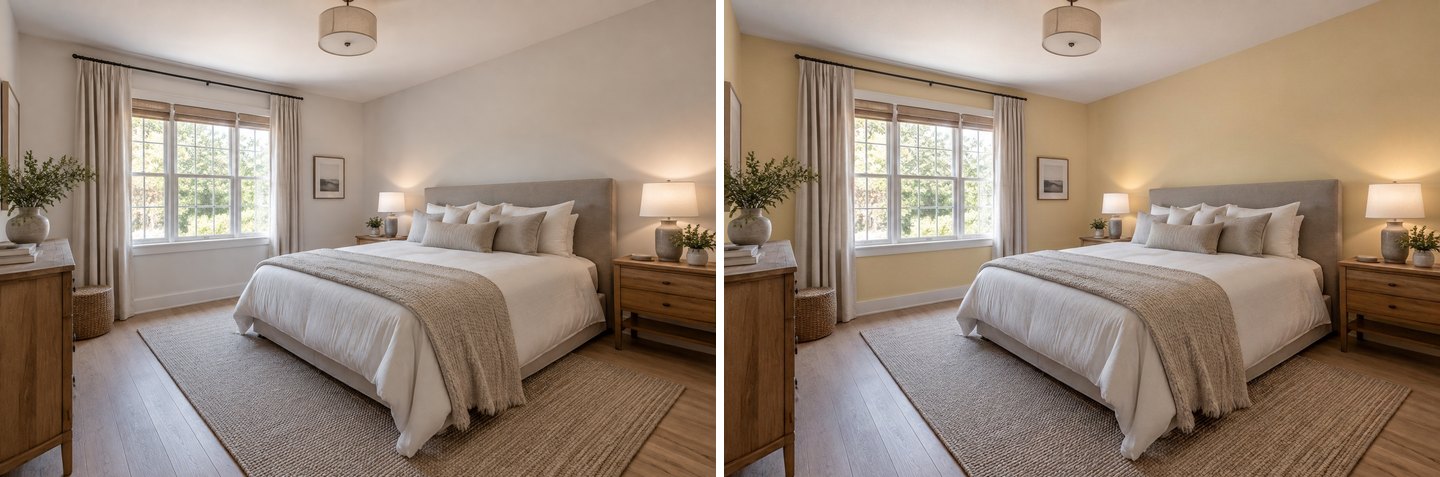 พิมพ์ NCS S 2010-Y30R ในสีผนัง ผนังเปลี่ยนและไม่มีอะไรอื่นเปลี่ยน แต่เฉดออกมาอุ่นและเหลืองกว่าตัวอย่างสี NCS — เป็นการเตือนให้ยืนยันกับตัวอย่างสีจริง
ผนังที่อยู่ในเงาจะดูเข้มกว่าการ์ดสีเสมอ ค่าที่เข้มกว่าจึงไม่ได้แปลว่า AI ผิด — สิ่งเดียวกันเกิดขึ้นบนผนังจริง แต่การทดลอง NCS ต่างออกไป: ผลลัพธ์ดูเหลืองกว่าที่สีเบจเทาโทนอุ่นควรจะเป็น ให้ใช้ภาพจาก AI เพื่อเลือกระหว่างตัวเลือก แล้วยืนยันตัวสุดท้ายด้วยสีตัวอย่างกระป๋องเล็กทาบนผนังสองด้าน
วิธีทาสีผนังเพียงด้านเดียว (ผนังเน้น)
มีสองวิธี และทั้งสองวิธีใช้ได้ผลกับรูปของเรา
ทางเลือกที่ 1: ระบุผนังด้วยคำพูด สำหรับคำขอ "ผนังหัวเตียงต้องเป็นสีเบจทั้งด้าน" เราเขียนแค่ว่า: ทาสีเบจเฉพาะผนังด้านหลังหัวเตียง ผนังด้านอื่นและเพดานให้คงเดิม ผนังหัวเตียงเปลี่ยนเป็นสีเบจ และผนังด้านหน้าต่างยังเป็นสีขาวนวล การเรียกผนังตามสิ่งที่วางชิดอยู่ — "ด้านหลังโซฟา" "ด้านหลังเตียง" "ผนังที่มีหน้าต่าง" — ได้ผลดีกว่า "ผนังด้านซ้าย"
ทางเลือกที่ 2: เลือกผนัง หากต้องการควบคุมเต็มที่ ให้กด เลือกพื้นที่ เปลี่ยนเป็น บ่วงบาศ แล้ววาดรอบผนัง จากนั้นยืนยันด้วยเครื่องหมายถูก ทุกอย่างนอกพื้นที่ที่เลือกจะได้รับการปกป้อง แล้วแนบสีและเขียนว่าต้องการให้ทำอะไร
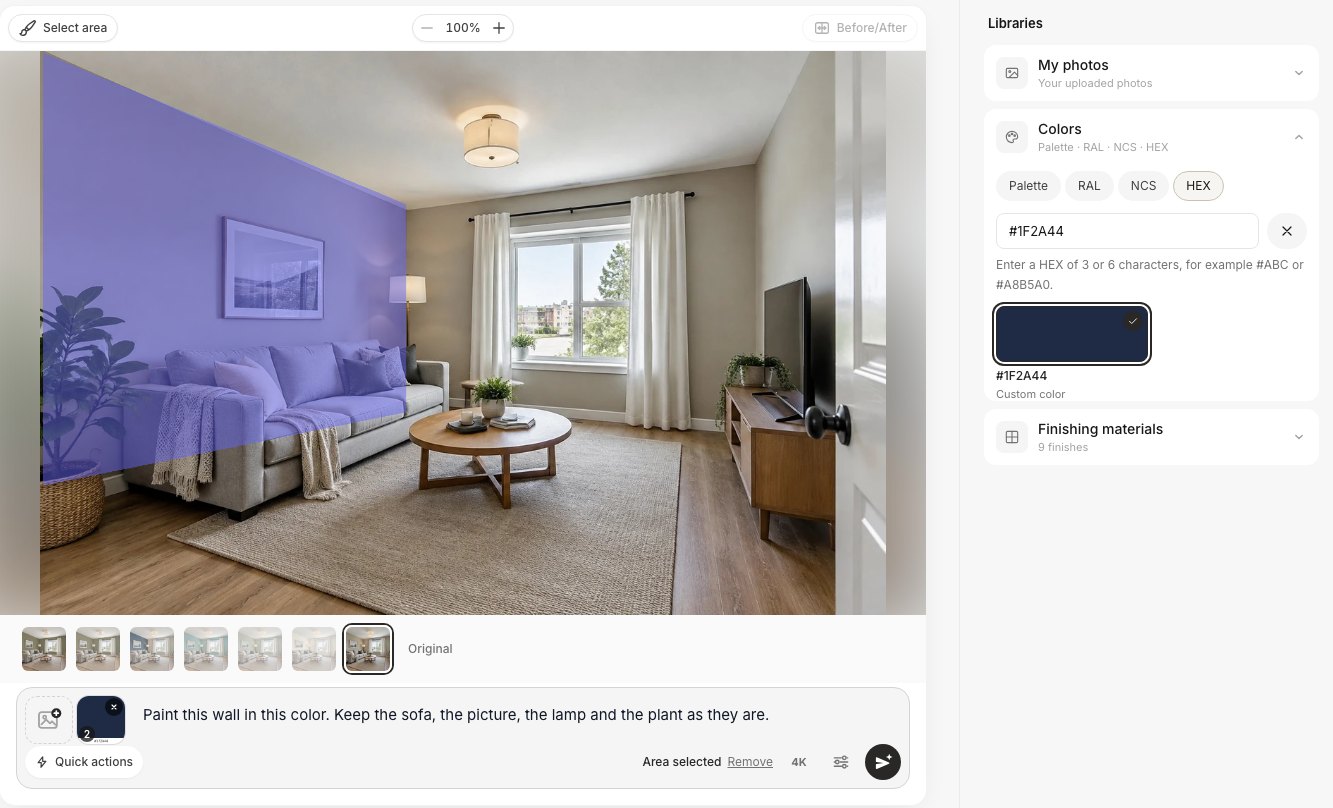 เลือกพื้นที่ → บ่วงบาศรอบผนังหลังโซฟา เลือก HEX #1F2A44 จากคลังสี พร้อมคำสั่ง "ทาผนังนี้ด้วยสีนี้ โซฟา ภาพ โคมไฟ และต้นไม้ให้คงเดิม"
การเลือกไม่จำเป็นต้องเรียบร้อย พื้นที่ที่เราเลือกครอบคลุมบางส่วนของโซฟาและต้นไม้ด้วย แต่ AI ทาสีใหม่เฉพาะพื้นผิวผนังในพื้นที่นั้น และคงโซฟา หมอนอิง กรอบภาพ และต้นไม้ไว้ที่เดิม:
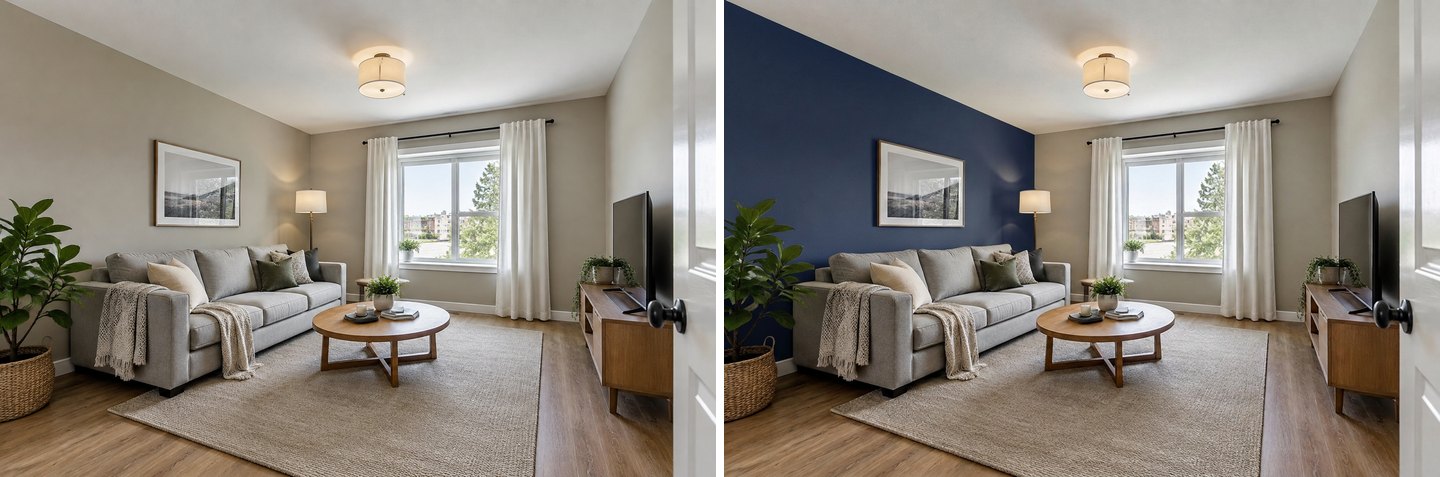 ซ้าย: ต้นฉบับ ขวา: ผนังเน้นสีกรมท่าเข้ม (#1F2A44) ด้านหลังโซฟา ผนังด้านข้าง ผนังด้านหน้าต่าง เพดาน และเฟอร์นิเจอร์ไม่ถูกแตะต้อง
สำหรับผนังเน้นที่ใช้วอลเปเปอร์หรือแผ่นผนังแทนสี ดู คู่มือวอลเปเปอร์และผนังเน้น ของเรา — ขั้นตอนการเลือกพื้นที่เหมือนกัน
เพดาน บัว และคำขอแบบผสม
คำสั่งด่วน สีผนัง ตั้งใจทาเฉพาะผนัง และคำสั่งของมันจะคงเพดาน พื้น และประตูไว้ตามเดิม ในการทดลองทาผนังทุกครั้งของเรา เพดานสีขาวและบัวพื้นสีขาวยังคงเป็นสีขาว
เมื่อคุณ ต้องการ เปลี่ยนเพดานหรือบัว ให้บอกเป็นประโยค "ทาเพดานเป็นสีฟ้าอ่อน ผนัง บัว และทุกอย่างที่เหลือให้คงเดิม" ทำให้เราได้เพดานสีฟ้าจาง ๆ โดยผนัง ผ้าม่าน และเตียงไม่เปลี่ยน ระบุทุกพื้นผิวและสีของมันในคำขอเดียว — "เพดานสีฟ้าอ่อน คานสีขาว ผนังไม่เปลี่ยน" — แทนการแก้แยกสามครั้ง
นี่คือห้องนอนกับคำขอสามแบบที่คล้ายคำขอจริง แต่ละแบบสร้างจากรูปต้นฉบับ:
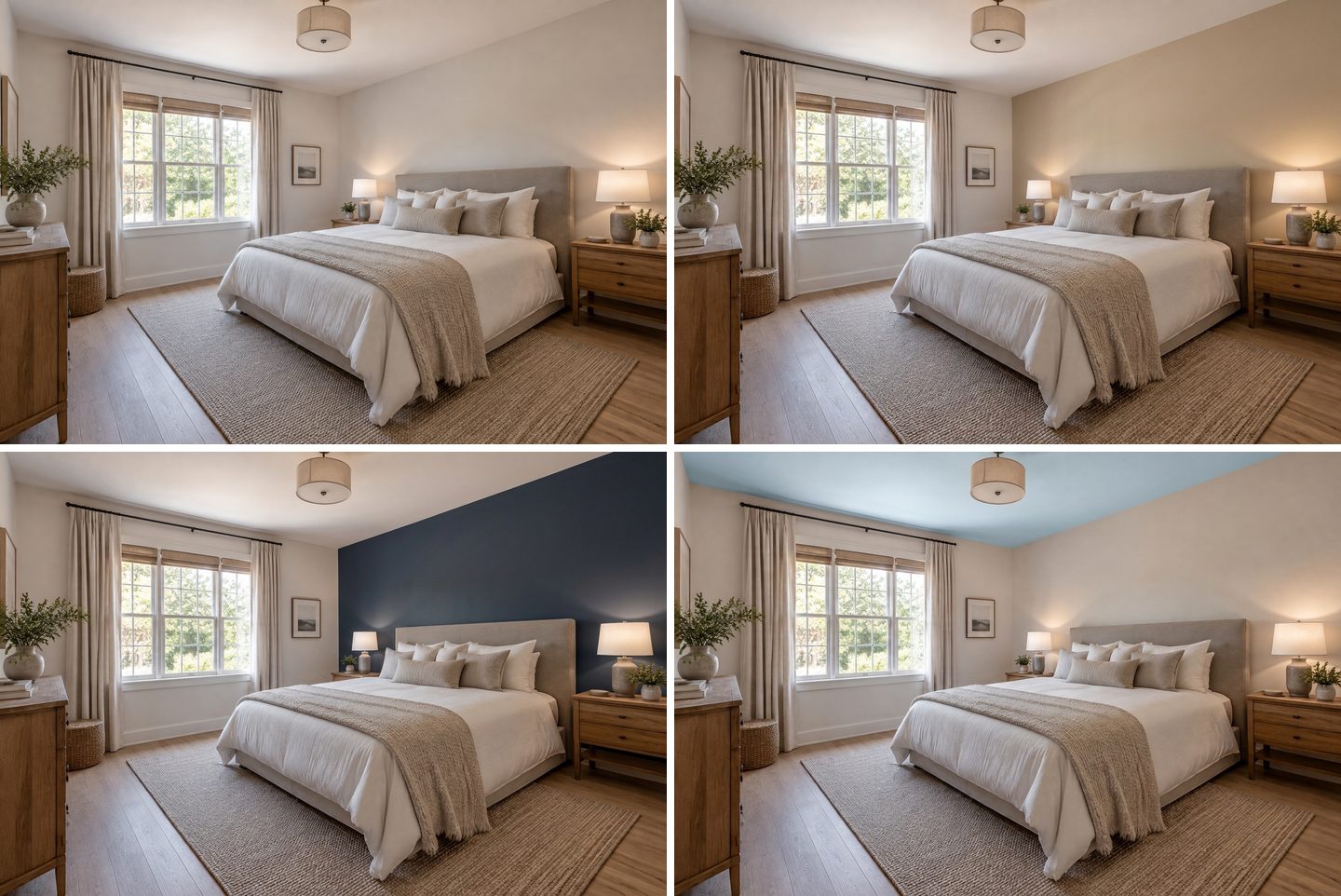 บนซ้าย: ต้นฉบับ บนขวา: "เฉพาะผนังหัวเตียงเป็นสีเบจ" (ใช้คำพูดอย่างเดียว ไม่ได้เลือกพื้นที่) ล่างซ้าย: ผนังหัวเตียงสี "Benjamin Moore Hale Navy HC-154" (ระบุแบรนด์ด้วยชื่อ เป็นค่าประมาณ) ล่างขวา: "เพดานสีฟ้าอ่อน ผนังคงเดิม"
เวอร์ชัน Hale Navy แสดงให้เห็นว่า "ค่าประมาณ" หมายถึงอะไรในทางปฏิบัติ AI สร้างสีกรมท่าเข้มที่ดูน่าเชื่อถือ แต่หากไม่มีตัวอย่างสี นี่คือความเข้าใจของโมเดลต่อเฉดนั้น ไม่ใช่การจับคู่ที่วัดได้ ถ้าคุณกำลังจะซื้อสีนี้สองแกลลอน ให้นำการ์ดสีจริงมาทาบกับผนังของคุณ
สร้างดีไซน์ภายในด้วย AI
อัปโหลดรูปห้องของคุณและรับดีไซน์มืออาชีพใน 30 วินาที การสร้างครั้งแรกฟรี
สีผนัง หรือ "ผนัง พื้น เพดานใหม่": ควรใช้แบบไหน?
GenRoom มีสองเส้นทางสู่ผนังใหม่ และทำงานต่างกัน
- สีผนัง (คำสั่งด่วนใน AI Editor) เปลี่ยนสีทาผนังและไม่เปลี่ยนอย่างอื่น ใช้เมื่อคุณชอบห้องอยู่แล้วและแค่อยากเห็นสีใหม่
- "ผนัง พื้น เพดานใหม่" (โหมดออกแบบเมื่อคุณเลือก ออกแบบจากภาพถ่าย) จะปรับปรุงพื้นผิวใหม่: ผนัง พื้น และเพดาน — สีหรือวอลเปเปอร์ แผ่นผนัง และพื้น — ขณะที่เฟอร์นิเจอร์และการจัดวางยังคงเดิม มีช่องไม่บังคับ สีหรือตัวอย่างสีที่ต้องการ ที่รับชื่อและรหัสแบบเดียวกัน
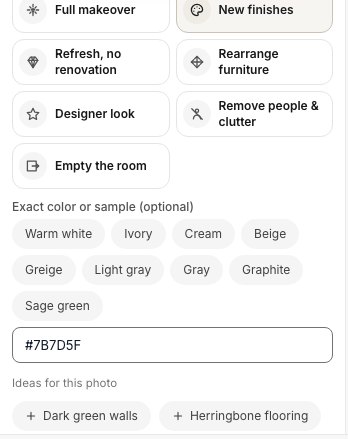 "ผนัง พื้น เพดานใหม่" พร้อมสีที่กำหนด (#7B7D5F สีเขียวมะกอก) โหมดนี้ยังเสนอไอเดียสำหรับรูปด้วย ในที่นี้คือ "Dark green walls" และ "Herringbone flooring"
เราลองใช้ "ผนัง พื้น เพดานใหม่" กับสีเขียวมะกอก #7B7D5F ในห้องนั่งเล่นเดิม ผนังออกมาเป็นสีเขียวมะกอกหม่น แต่โหมดนี้ก็ทำหน้าที่ของมันกับพื้นผิวอื่นด้วย: พื้นกลายเป็นไม้โอ๊กแผ่นกว้างที่สีอ่อนกว่า โคมเพดานเปลี่ยนรูปทรงเล็กน้อย และโคมไฟตั้งพื้นถูกปิด
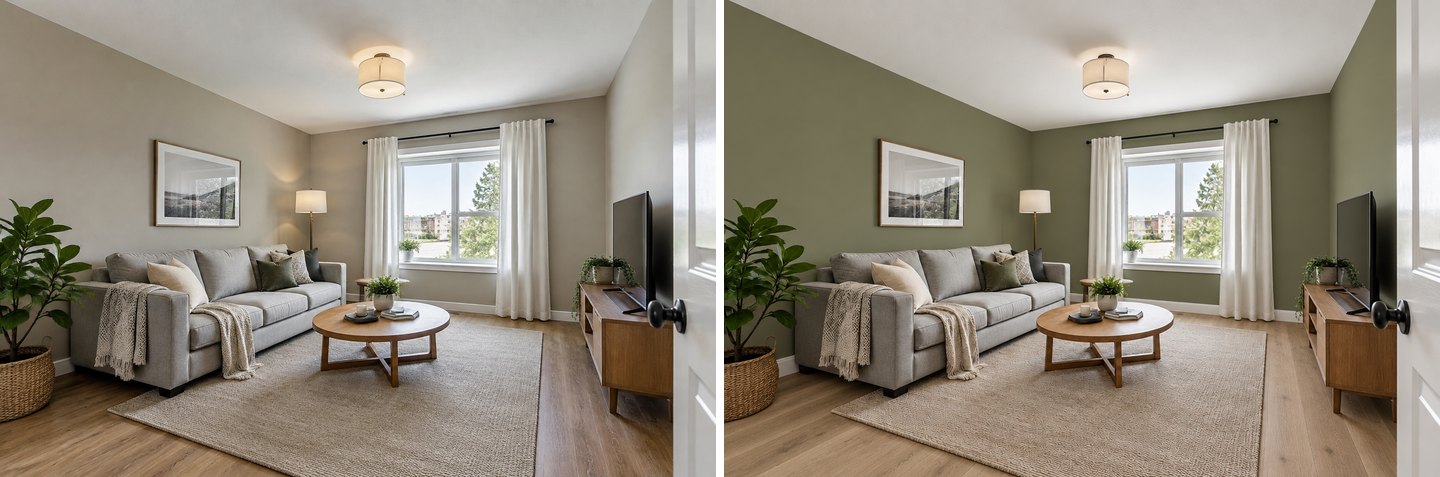 "ผนัง พื้น เพดานใหม่" เปลี่ยนมากกว่าสีทาผนัง: ผนังสีเขียวมะกอกพร้อมพื้นที่สีอ่อนลง เหมาะมากสำหรับดูตัวอย่างการรีโนเวต แต่มากเกินไปถ้าคุณแค่อยากเห็นสีทาผนัง
ถ้าคุณชอบผลลัพธ์จาก "ผนัง พื้น เพดานใหม่" แต่อยากได้พื้นเดิมกลับมา ให้ใช้คำสั่งด่วน คืนค่าจากต้นฉบับ แล้วเลือก พื้น ในการทดสอบของเรา มันดึงโทนพื้นกลับไปใกล้ต้นฉบับ แต่ไม่ได้ตรงทุกแผ่น — ดังนั้นสำหรับการดูสีทาผนังอย่างเดียว คำสั่งด่วน สีผนัง ยังเป็นตัวเลือกที่สะอาดกว่า
ตรวจผลลัพธ์ด้วยแถบเลื่อน ก่อน/หลัง
ทุกเวอร์ชันเทียบกับรูปที่ใช้สร้างได้ กด ก่อน/หลัง เหนือภาพแล้วลากที่จับผ่านผนัง นี่คือวิธีที่เร็วที่สุดในการจับปัญหาที่สำคัญ: ผ้าม่านที่เปลี่ยนสี กรอบรูปที่ขยับ เพดานที่ติดสี
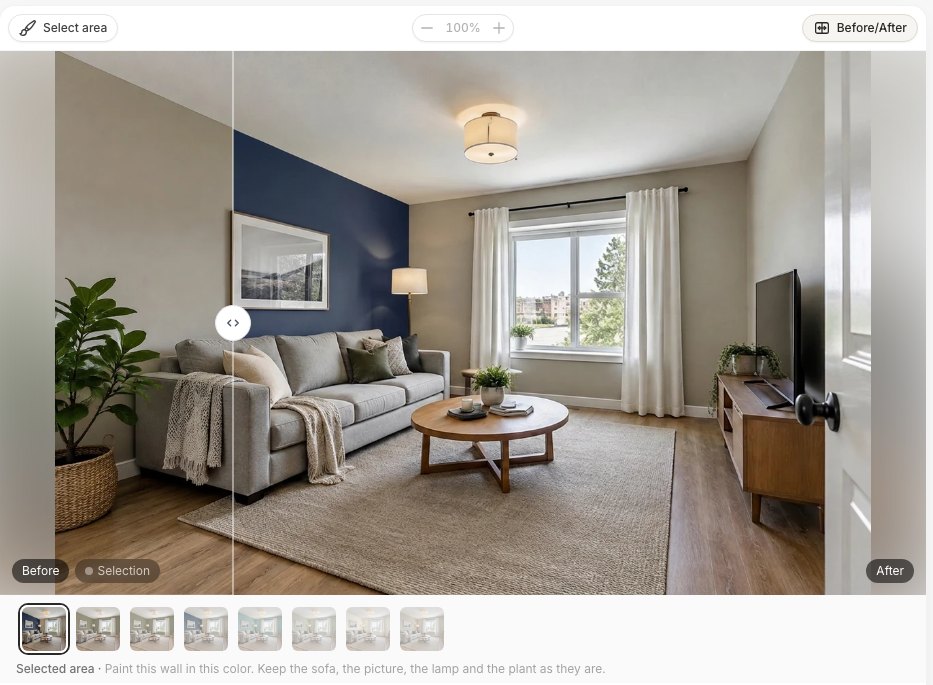 แถบเลื่อนเปรียบเทียบ: ด้านซ้ายของที่จับคือก่อน ด้านขวาคือหลัง
เมื่อเวอร์ชันไหนน่าเก็บไว้ คุณดาวน์โหลดได้ หรืออัปสเกลเป็น 4K เพื่อพิมพ์หรือส่งให้ช่างทาสี การแก้ไขด่วนในการทดสอบของเราได้ภาพกว้างประมาณ 1264 px ซึ่งพอดีบนมือถือแต่ดูไม่คมบนจอใหญ่ 4K จึงคุ้มค่าสำหรับตัวเลือกสุดท้าย
จุดที่การจำลองสีผนังด้วย AI ยังผิดพลาด
การจำลองด้วย AI เก่งในการตอบคำถาม "ในสามสีนี้ ฉันชอบสีไหนในห้อง ของฉัน?" แต่ไม่สามารถแทนตัวอย่างสีจริงได้ นี่คือสิ่งที่เราพบระหว่างทำบทความนี้ และสิ่งที่ควรระวัง:
- เฉดที่ตรงเป๊ะ รหัสช่วยให้ใกล้เคียง แต่สีที่คุณเห็นคือสี ภายใต้แสงในรูปของคุณ มุมที่อยู่ในเงาดูเข้มกว่า ผนังที่โดนแสงโคมไฟดูอุ่นกว่า การทดลอง NCS ของเราออกมาเหลืองกว่าตัวอย่างสี
- ชื่อแบรนด์เป็นค่าประมาณ "Sherwin-Williams Alabaster" หรือ "Benjamin Moore Hale Navy" ถูกเข้าใจจากชื่อเท่านั้น ใช้ HEX ที่แบรนด์เผยแพร่เมื่อคุณต้องการความใกล้เคียงมากขึ้น
- ระดับความเงาเชื่อถือไม่ได้ สีด้าน กึ่งเงา และซาตินดูต่างกันบนผนังจริง AI ไม่ได้แสดงความต่างนี้อย่างน่าเชื่อถือ
- หน้าจอของคุณก็เป็นส่วนหนึ่งของผลลัพธ์ มือถือในโหมดกลางคืนกับจอที่ปรับเทียบสีแล้วจะแสดงภาพเดียวกันต่างกัน
- โหมดมีผล "ผนัง พื้น เพดานใหม่" เปลี่ยนพื้นและโคมไฟด้วยนอกเหนือจากสี ส่วนคำสั่งด่วน สีผนัง ไม่เปลี่ยน เลือกเครื่องมือให้ตรงกับคำถาม
- การแก้ซ้อนทำให้ภาพเบลอ สร้างแต่ละสีจากเวอร์ชันต้นฉบับ แทนการแก้ผลลัพธ์ล่าสุดซ้ำไปซ้ำมา
ขั้นตอนที่ใช้ได้จริง: ใช้ AI คัดให้เหลือสองหรือสามสี แล้วซื้อสีตัวอย่างกระป๋องเล็ก (หรือแผ่นตัวอย่างสีแบบติดผนัง) เฉพาะสีเหล่านั้นไปทาบนผนังสองด้าน ดูทั้งตอนเช้าและตอนเย็นก่อนตัดสินใจ
วิธีเลือกสีที่น่าลองแบบรวดเร็ว
ถ้าคุณเริ่มจากศูนย์ กฎ 60-30-10 เป็นกรอบที่สมเหตุสมผล: ประมาณ 60% ของห้องเป็นสีหลัก (ปกติคือผนัง) 30% เป็นสีรอง (เฟอร์นิเจอร์ชิ้นใหญ่ ผ้าม่าน ผนังเน้น) และ 10% เป็นสีเน้น (หมอนอิง งานศิลปะ โคมไฟ) ลองใช้กับรูปของคุณ:
- ลองสีผนังสามสีจากต้นฉบับ: สีกลางโทนอ่อนหนึ่งสี โทนกลางหนึ่งสี และสีเข้มหนึ่งสี คุณจะรู้ได้เร็วว่าห้องต้องการความสว่างหรือความลึก
- ดูสิ่งที่เปลี่ยนไม่ได้ในห้อง พื้น โซฟา และตู้ครัวของคุณจะไม่เปลี่ยน พื้นไม้โอ๊กโทนอุ่นเข้ากับสีขาวโทนอุ่นและสีเขียว โซฟาสีเทาโทนเย็นเข้ากับสีเทาอมฟ้า
- ลองผนังเน้นหลังจากได้สีพื้นฐานแล้วเท่านั้น ผนังสีเข้มหนึ่งด้านหลังโซฟาหรือเตียงคือคำขอที่เราเห็นบ่อยที่สุด และมันดูต่างกันมากเมื่ออยู่ข้างสีขาวเทียบกับข้างสีเบจ
- ทำเพดานเป็นอย่างสุดท้าย เพดานที่มีสีอาจทำให้ห้องดูเตี้ยลงหรืออบอุ่นขึ้น ลองดูบนสีผนังที่คุณเลือกแล้ว
สำหรับตู้ในห้องครัวหรือห้องน้ำ ใช้วิธีเดียวกันกับคำสั่งด่วน เปลี่ยนสีวัตถุ — ดู คู่มือจำลองสีตู้ ของเรา สำหรับภายนอกบ้าน อ่าน คู่มือจำลองสีทาบ้านภายนอก
ค่าใช้จ่ายเท่าไร?
GenRoom ขายแพ็กเครดิตแบบซื้อครั้งเดียว ไม่ใช่การสมัครสมาชิก:
| แพ็ก | ราคา | เครดิต | จำนวนการแก้สีผนัง (ครั้งละ 2 เครดิต) |
|---|---|---|---|
| ฟรี | $0 | 6 เมื่อสมัคร ไม่ต้องใช้บัตร | 3 (มีลายน้ำ) |
| Start | $9.99 | 36 | ประมาณ 18 |
| Basic | $19.99 | 100 | ประมาณ 50 |
| Pro | $39.99 | 300 | ประมาณ 150 |
ทุกแพ็กมีคำสั่งด่วน สีผนัง, เลือกพื้นที่, คลังสี (จานสี, RAL, NCS, HEX) และการเปรียบเทียบก่อน/หลัง หากการสร้างล้มเหลว เครดิตจะคืนให้อัตโนมัติ เครดิตที่ซื้อมีอายุ 180 วัน เซสชันแบบเจาะจง — สามสีผนัง ผนังเน้นหนึ่งด้าน และทดลองเพดานหนึ่งครั้งในห้องเดียว — ใช้ 10 เครดิต คุณเริ่มได้จากหน้า จำลองสีทาผนังด้วย AI หรือไปที่ Studio โดยตรง
คำถามที่พบบ่อย (FAQ)
ฉันอัปโหลดรูปห้องแล้วลองสีทาผนังได้ไหม?
ได้ อัปโหลดรูปไปที่ AI Editor ของ GenRoom เปิด คำสั่งด่วน → สีผนัง พิมพ์ชื่อสีหรือรหัส แล้วกด ใช้ คุณจะได้ห้องเดิมที่มีผนังใหม่ในประมาณ 20–40 วินาที โดยเฟอร์นิเจอร์ พื้น และเพดานไม่เปลี่ยน
มีแอปที่เปลี่ยนสีผนังให้ได้ไหม?
GenRoom ทำงานบนเบราว์เซอร์ทั้งในมือถือและคอมพิวเตอร์ จึงไม่ต้องติดตั้งอะไร แอปของแบรนด์อย่างเครื่องมือจำลองของ Sherwin-Williams หรือ Behr ก็เปลี่ยนสีผนังได้ แต่ใช้ได้เฉพาะสีของแบรนด์นั้น และมักต้องระบุผนังเองด้วยมือ
ใช้สีของ Benjamin Moore หรือ Sherwin-Williams ได้ไหม?
ได้ พิมพ์ชื่อแบรนด์พร้อมชื่อสีหรือรหัสสี แต่ควรรู้ว่าสีของแบรนด์จะถูกส่งให้ AI เป็นชื่อโดยไม่มีตัวอย่างสี เฉดที่ได้จึงเป็นค่าประมาณ หากคุณหาค่า HEX หรือ RGB ของสีนั้นได้จากเว็บไซต์ของแบรนด์ ให้พิมพ์ HEX เพื่อให้ได้สีที่ใกล้กว่า
ทาสีผนังแค่ด้านเดียวได้ไหม?
ได้ จะระบุผนังในคำขอ ("เฉพาะผนังด้านหลังเตียง") หรือใช้ เลือกพื้นที่ → บ่วงบาศ วาดรอบผนังก็ได้ ทุกอย่างนอกพื้นที่ที่เลือกจะคงเดิม
AI จะเปลี่ยนเฟอร์นิเจอร์หรือพื้นของฉันไหม?
คำสั่งด่วน สีผนัง ถูกออกแบบมาให้เปลี่ยนเฉพาะผนัง ในการทดสอบของเรา โซฟา พรม พื้น เพดาน และบัวยังเหมือนเดิม ส่วนโหมด "ผนัง พื้น เพดานใหม่" ต่างออกไป: มันปรับปรุงผนัง พื้น และเพดานใหม่ พื้นจึงอาจเปลี่ยนด้วย
การจำลองสีทาผนังด้วย AI แม่นแค่ไหน?
ใกล้พอที่จะเลือกระหว่างตัวเลือก แต่ไม่แม่นพอที่จะข้ามการลองตัวอย่างสีจริง รหัส RAL และ HEX ได้ผลใกล้ที่สุดเพราะ AI ได้รับตัวอย่างสีจริง NCS เป็นค่าที่คำนวณ ชื่อแบรนด์เป็นค่าประมาณ และแสงในรูปเองก็ทำให้ทุกสีเพี้ยนไป
ใช้ฟรีไหม?
บัญชีฟรีได้รับ 6 เครดิตโดยไม่ต้องใช้บัตร เท่ากับการแก้สีผนังสามครั้ง (มีลายน้ำ) แพ็กแบบชำระเงินเริ่มต้นที่ $9.99 สำหรับ 36 เครดิต
สรุป
การลองสีทาผนังบนรูปห้องของคุณเองตอนนี้ใช้เวลาแค่นาทีเดียว: อัปโหลด เลือก สีผนัง พิมพ์ชื่อหรือรหัส แล้วเปรียบเทียบ ใช้รหัส RAL หรือ HEX เมื่อต้องการความแม่นยำ ระบุผนังหรือวาดรอบด้วยบ่วงบาศสำหรับผนังเน้น และพูดคำว่า "เพดาน" หรือ "บัว" ให้ชัดเมื่อต้องการเปลี่ยนส่วนนั้นด้วย จากนั้นนำสองสีที่ชอบที่สุดไปซื้อสีตัวอย่างที่ร้าน — AI ช่วยคัดตัวเลือกให้แคบลง ผนังจริงคือผู้ตัดสินสุดท้าย ลองกับห้องของคุณใน Studio