Så möblerar du ett tomt rum med AI innan du köper något
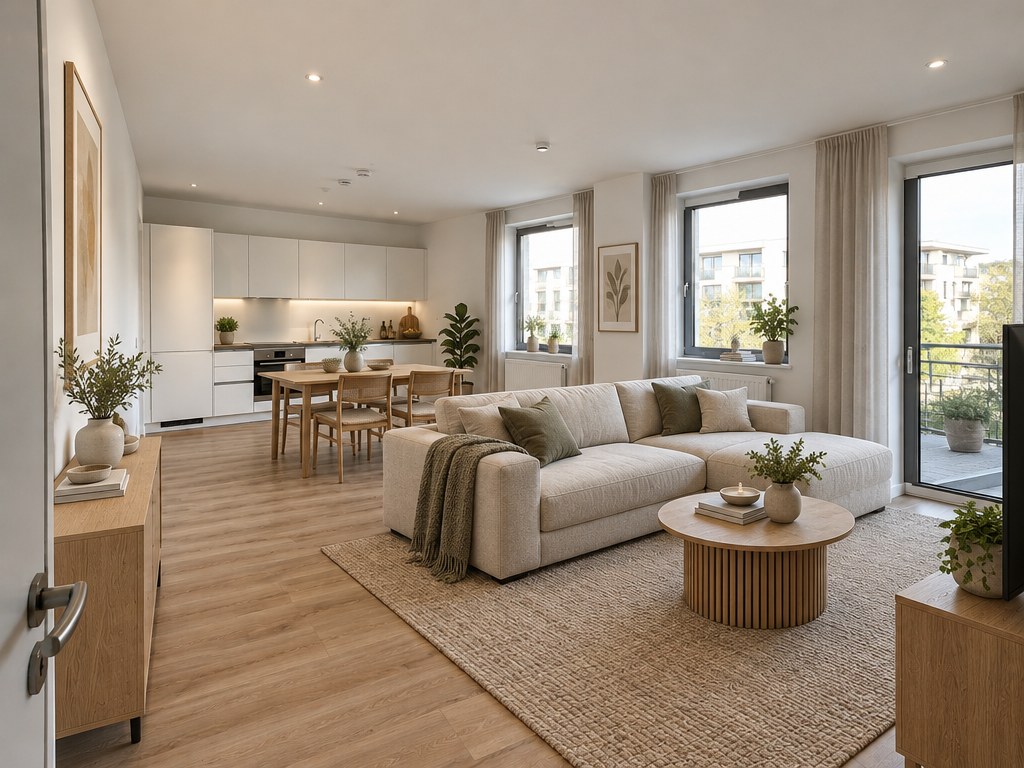
Ett riktigt GenRoom-resultat: det tomma öppna rummet från vårt test, möblerat med läget ”Möblera tomt rum” i stilen Skandinavisk. Köket, fönstren, elementen och golvet är desamma som på fotot.
Du kan möblera ett tomt rum med AI genom att ladda upp ett enda foto av det och be om möbler som passar rummets funktion. AI:n behåller dina väggar, golvet, fönstren och kameravinkeln och lägger till soffa eller säng, bord, matta, gardiner och lampor i den stil du väljer. Ett resultat tar ungefär 20–25 sekunder, och du kan jämföra upp till tre stilar från en enda körning innan du lägger en krona på riktiga möbler.
Den här guiden visar exakt hur det fungerar i GenRoom Studio, med tre tomma rum som vi testade: ett vardagsrum i en nyproducerad lägenhet, ett litet sovrum och ett vardagsrum med öppet kök. Du får se standardresultaten, samma rum i tre stilar, skillnaden mellan alternativen ”För boende” och ”För bostadsannons”, ett test med riktiga möbelmått, finjusteringar i redigeraren och var AI:n gjorde fel. Guiden riktar sig till ägare och hyresgäster som ska flytta in. Om du säljer en tom bostad är vår guide till homestyling inför försäljning ett bättre val.
Vad ber folk egentligen om när rummet är tomt?
Ett tomt rum är en av de vanligaste anledningarna till att folk öppnar ett AI-verktyg för inredning. Mellan den 2 mars och den 14 oktober 2026 beskrev 2 308 GenRoom-användare exakt den här situationen med egna ord: en ny lägenhet, en nyproduktion efter tillträdet eller ett rum som blev tomt efter en flytt. Omformulerade och anonymiserade låter förfrågningarna så här:
- ”Möblera det här tomma vardagsrummet i modern stil.”
- ”Ny lägenhet, tomt sovrum, jag behöver idéer på möbler.”
- ”Tomt rum: lägg till en soffa, en tv och ett matbord.”
- ”Vi har precis fått nycklarna. Visa hur vardagsrummet skulle kunna se ut.”
- ”Litet sovrum: en dubbelsäng, en garderob och ett skrivbord. Får det plats?”
- ”Kök och vardagsrum i samma rum. Var ska bordet stå?”
Tre mönster sticker ut. För det första anger folk rummets funktion, eftersom en tom låda kan bli vad som helst. För det andra räknar många upp exakt vilka möbler de tänker köpa (soffa, tv, matbord, garderob), ibland med mått. För det tredje är målet inte en snygg bild utan ett beslut: vad ska jag köpa, i vilken stil och var ska det stå. Vi testade Studio mot just de tre behoven.
Hur möblerar du ett tomt rum med AI i GenRoom, steg för steg?
Kort sagt: ladda upp ett foto, bekräfta vad rummet ska användas till, välj läget ”Möblera tomt rum” med ”För boende”, välj upp till tre stilar och tryck på ”Skapa design”. Här är varje steg och vad du ska hålla koll på.
- Ta ett brett foto i ögonhöjd. Ställ dig i dörröppningen eller i ett hörn, håll telefonen upprätt ungefär i brösthöjd och få med så mycket golv som möjligt. Undvik ultravidvinkelobjektivet (0,5×): i våra tester var det enda fotot som kom tillbaka med lätt ändrad beskärning en vidvinkelbild tagen från ett hörn (mer om det nedan).
- Ladda upp det i Studio. Öppna Design från foto och släpp bilden där. Studio analyserar först utrymmet: vilken typ av rum det är och om det är tomt.
- Berätta vad rummet ska användas till. Ett möblerat rum avslöjar sin funktion för AI:n. Ett tomt gör det ofta inte, så Studio kan fråga ”Vilket rum är det här?” med knappar som Vardagsrum, Sovrum, Kök, Barnrum, Kontor, Matsal och Studio (36 rumstyper totalt). Vårt tomma sovrum kändes igen automatiskt, men inte vardagsrummet. Vårt öppna rum lästes som Kök. Du kan när som helst byta typ via knappen ”Typ” ovanför fotot, och det fungerar också att beskriva båda zonerna i instruktionen.
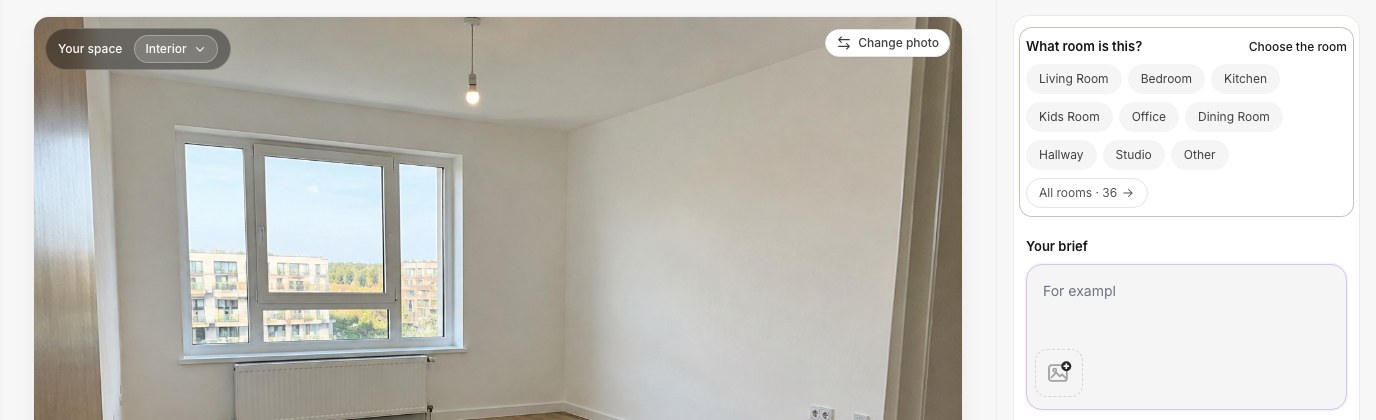 För ett tomt rum frågar Studio vad rummet ska användas till. Välj den funktion du själv har tänkt dig, inte vad byggherrens planritning kallar det: ett andra sovrum kan lika gärna bli ett kontor.
- Välj ”Möblera tomt rum”. Läget visas bara när rummet ser tomt eller delvis tomt ut. Instruktionen till AI:n är medvetet snäv: möblera rummet efter funktion och storlek, gruppera de viktigaste möblerna i funktionella zoner, håll gångvägar till dörrar och fönster fria, använd realistisk skala och låt ytskikten på väggar, golv och tak vara som de är.
- Välj ”För boende” eller ”För bostadsannons”. Två knappar visas under läget. ”För boende” är förvalt och det du vill ha för ditt eget hem. ”För bostadsannons” är till för en försäljnings- eller uthyrningsannons (se jämförelsen nedan).
- Välj upp till tre stilar. Först visas en kort lista; Alla stilar öppnar hela listan med 21 inredningsstilar. Varje stil du kryssar i blir ett eget resultat, för 2 krediter styck, så tre stilar kostar 6 krediter.
- Lägg till egna önskemål (valfritt). Skriv det du redan vet: ”ett matbord för fyra nära köket, en soffa och en tv vid fönstren”. Under läget föreslår Idéer för det här fotot extra uppgifter för just ditt rum. För vårt öppna rum föreslog det ”Placera matbord”, ”Lägg till skänk” och ”Lägg till textilier”; för sovrummet ”Säng och arbetsplats” och ”Byrå”. Håll budgeten finns också som tillägg.
- Tryck på ”Skapa design”. Våra körningar var klara på 19–23 sekunder, även de med tre stilar samtidigt. Jämför varje resultat med det tomma fotot via Före/Efter.
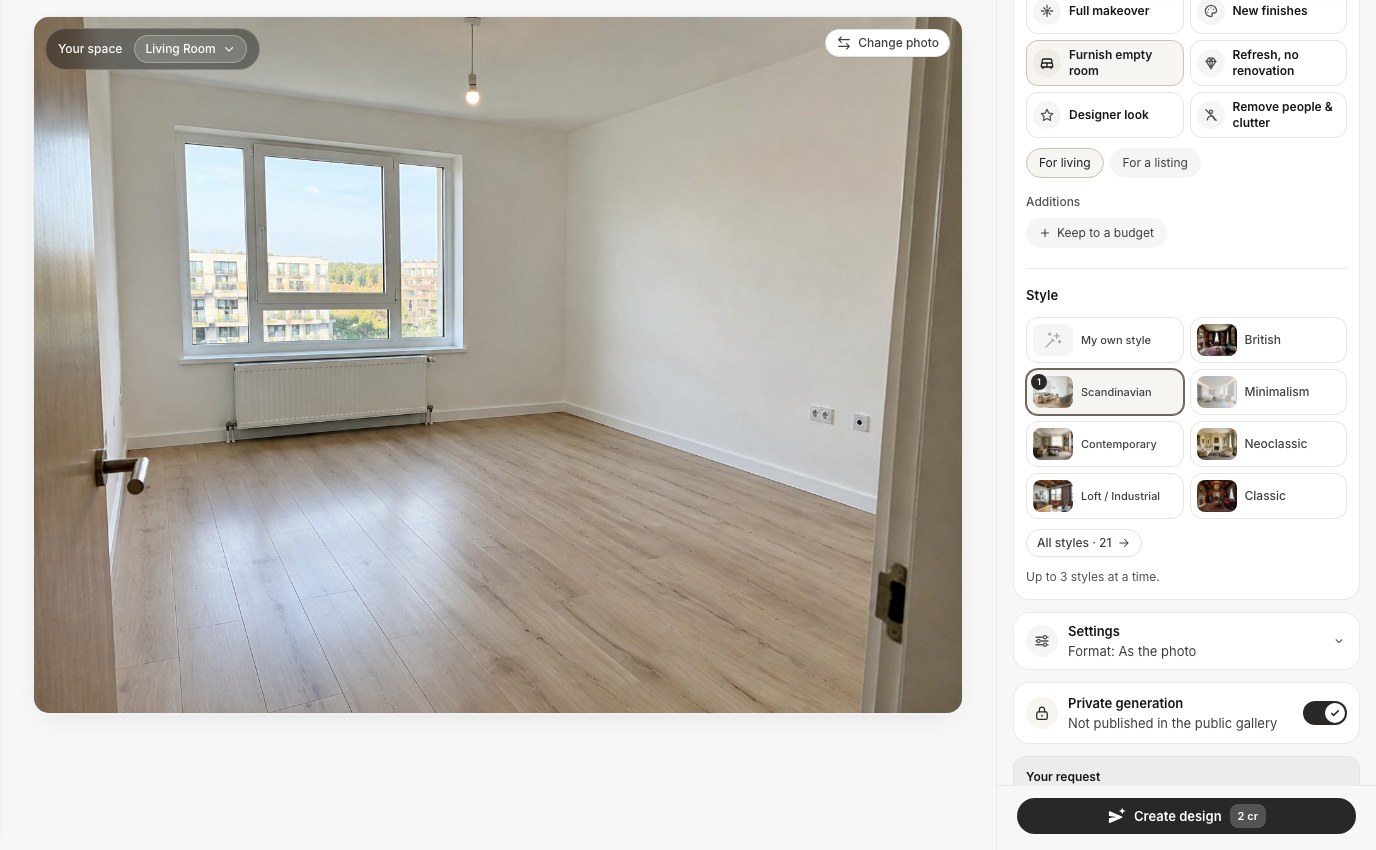 Läget, dess två varianter och stilrutnätet. ”Upp till 3 stilar åt gången” betyder att en enda körning kan svara på ”Skandinaviskt eller loft?” på en gång.
En vana som är bra att känna till: din instruktion, ditt läge och dina önskemål ligger kvar till nästa körning med samma foto. Det är praktiskt när du bara byter stil; töm instruktionen när du vill ha en helt ny tolkning.
Vad ställer AI:n in i ett tomt vardagsrum i en nyproduktion?
Utan några inskrivna önskemål valde AI:n en komplett vardagsrumsuppsättning till vårt första testrum: en tresitssoffa längs sidoväggen, två fåtöljer, ett runt soffbord på en stor jutematta, en tv på en låg mediabänk, linnegardiner, en golvlampa, en trumformad taklampa i stället för den nakna glödlampan, inramade tryck och växter. Elementet, eluttagen, fönstret och dörren stannade där de var.
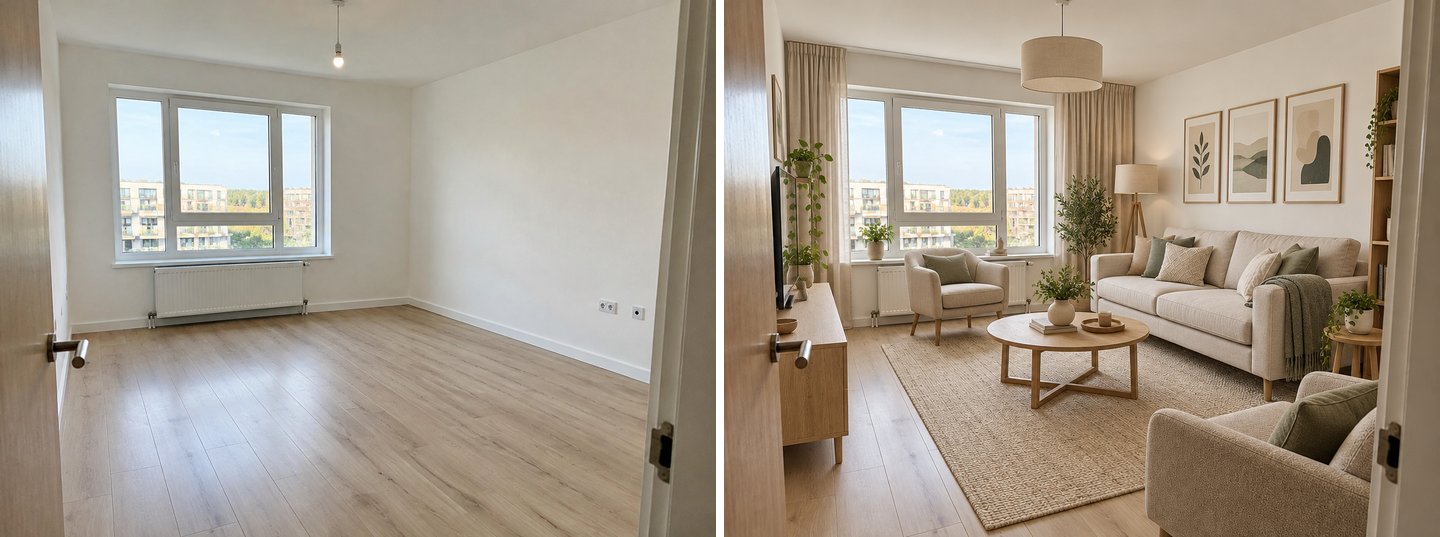 Före och standardresultatet ”För boende” i Skandinavisk. Titta på vänsterväggen: AI:n ställde mediabänken precis bredvid dörren, i det utrymme som dörrbladet behöver för att öppnas helt. Det är exakt den sortens detalj du ska kontrollera innan du kopierar en möblering.
Resultatet är användbart på tre sätt. Det visar en skala du kan bedöma: hur mycket vägg en tresitssoffa tar och hur stor matta sittgruppen behöver. Det visar vilka zoner rummet rymmer: här en sittgrupp och en tv-vägg, men inte ett matbord dessutom. Och det ger dig en inköpslista i en bestämd ordning: först soffan, sedan mattan och lampan, därefter gardiner och dekor.
Det visar också den första fällan. AI:n vet inte åt vilket håll din dörr öppnas. En möbel bakom dörrbladet ser bra ut på en bild men blockerar dörren i verkligheten. Om något sådant händer, rätta till det i redigeraren med Flytta eller Ta bort ett objekt (se nedan) i stället för att generera ett helt nytt rum.
Hur ser ett tomt rum ut i tre olika stilar?
Den vanligaste frågan efter ”vad får plats?” är ”vilken stil?”. I GenRoom svarar du på den i en enda körning genom att kryssa i upp till tre stilar. Vi använde vårt vardagsrum med öppet kök och samma skrivna önskemål för varje stil: behåll köket, placera ett matbord för fyra nära det och en sittgrupp med soffa, tv och matta vid fönstren.
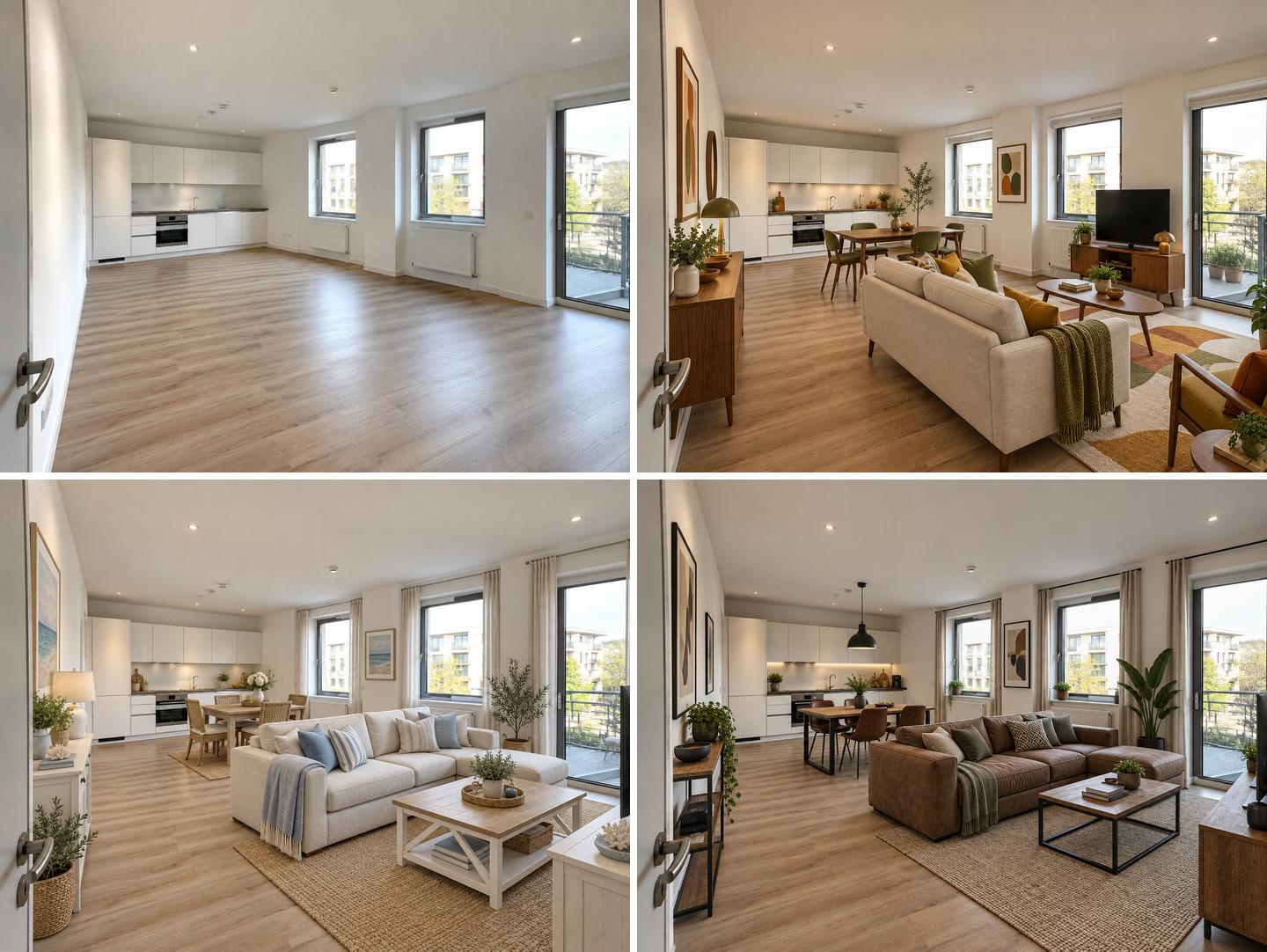 Uppe till vänster: det tomma rummet. Sedan Mid-Century Modern, Kust / Hamptons och Loft / Industriell, alla från samma instruktion. Köksskåpen, fönstren, elementen och golvet lämnades orörda i varje resultat.
Instruktionen följdes i alla tre: ett matbord för fyra bredvid köket, en soffa vänd mot fönstren och en matta som avgränsar sittgruppen. Det som ändrades var allt du faktiskt skulle köpa:
| Stil | Soffa | Matgrupp | Matta och belysning | Helhetskänsla |
|---|---|---|---|---|
| Mid-Century Modern | Ljus tresits i tyg på avsmalnande ben | Bord i valnöt, olivgröna stoppade stolar | Mönstrad matta i ockra och rost, lampor i mässing | Varm, lite retro, färgglad |
| Kust / Hamptons | Vit hörnsoffa med blå och randiga kuddar | Bord i ljus ek, stolar med rygg i rotting | Jutematta, bordslampa i keramik | Ljus, luftig, avslappnad |
| Loft / Industriell | Konjaksfärgad hörnsoffa i läder | Bord i mörkt trä, läderstolar, svart metall | Slätvävd matta, svart kupolformad taklampa | Mörkare, maskulin, hög kontrast |
Två praktiska anmärkningar. För det första blev stilar i den varmbeige familjen (Skandinavisk, Japandi, Minimalism, Modern) väldigt lika varandra i alla rum vi testade. Vill du ha ett riktigt val, kombinera en av dem med något som ligger längre bort, som Mid-Century Modern, Kust / Hamptons, Loft / Industriell eller Klassisk. För det andra: titta på möbleringen, inte bara färgerna. I Mid-Century Modern ställde AI:n tv:n på en bänk vid fönstren, mittemot soffan, medan den i de andra två stilarna hamnade i bildkanten. Ibland visar ett stilbyte dig också en bättre möblering.
Om ditt utrymme är en etta eller ett långsmalt vardagsrum som behöver tydliga zoner går vår guide om rumsavdelare och zonindelning djupare in på hyllor, skärmar och draperier.
”För boende” eller ”För bostadsannons”: vad är skillnaden?
”För boende” möblerar rummet som ett hem: fler personliga saker, filtar, böcker, växter och möbler placerade för vardagen. ”För bostadsannons” lägger till en extra instruktion om att hålla uttrycket ljust, neutralt och tilltalande för många, med rena ytor och utan personliga föremål, familjefoton eller varumärkeslogotyper. Båda behåller samma rum, ytskikt och kamera.
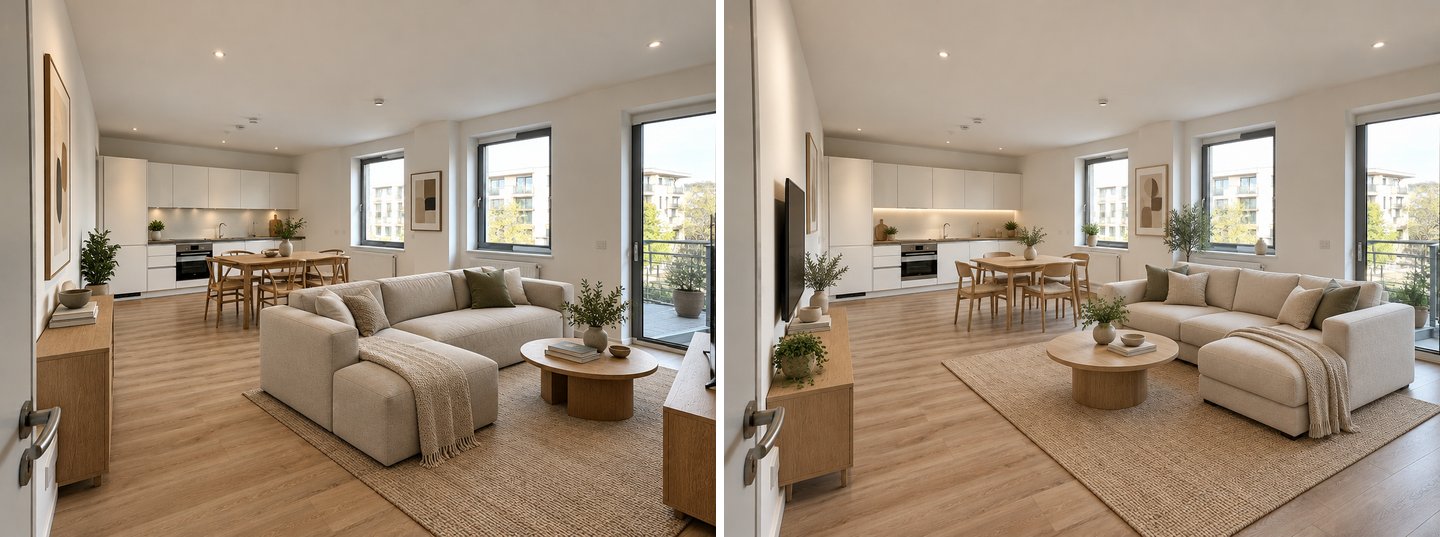 Japandi, ”För boende” (till vänster) och ”För bostadsannons” (till höger), samma foto och instruktion. Annonsversionen lämnar mer golv fritt och färre föremål; boendeversionen är den du ska planera dina egna inköp utifrån.
I våra tester var skillnaden verklig men måttlig: annonsvarianten frigjorde golvyta, flyttade soffan bakåt och tog bort några av de mindre föremålen. Det är vad en bild för köpare behöver, eftersom den ska visa utrymme, inte någons liv. För ditt eget hem ligger ”För boende” närmare hur du faktiskt kommer att använda rummet.
Använd ”För bostadsannons” om du säljer eller hyr ut lägenheten. För det fallet har vi ett komplett arbetsflöde med regler för märkning i guiden till homestyling inför försäljning, och sidan om virtuell homestyling förklarar verktyget för mäklare.
Litet sovrum: får sängen, garderoben och skrivbordet verkligen plats?
Standardresultatet för ett tomt litet sovrum är en vettig utgångspunkt. AI:n ställde en dubbelsäng mot långväggen, två nattduksbord med lampor, en byrå mot motsatta väggen, en matta, gardiner och en taklampa i rotting. Fönstret, elementet och dörren behöll sina platser.
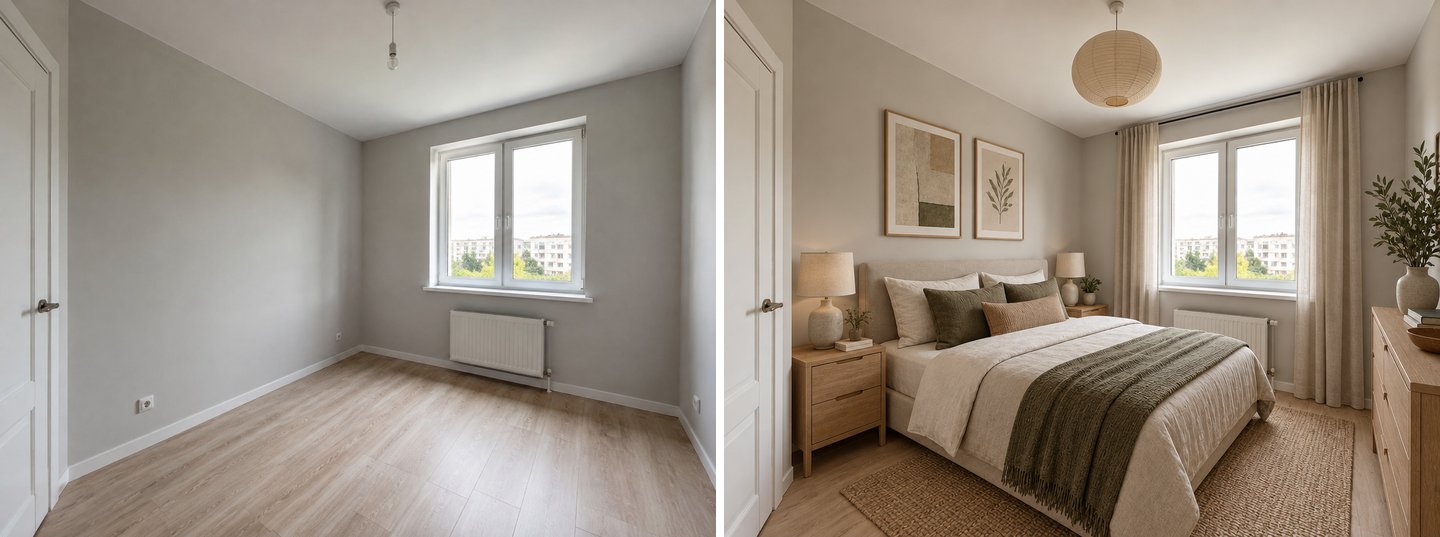 Standardresultatet ”För boende” i Japandi. Lägg märke till vad som saknas: ingen garderob och inget skrivbord, eftersom ingen bad om dem.
De flesta som flyttar in i en ny lägenhet vet redan vad de behöver i det rummet, ofta på centimetern. För det finns en färdig uppgift som heter ”Få plats med mina möbler” under Färdiga uppgifter → Möbler och dekor. Den öppnar ett fält, ”Möbler och mått”, där du listar möblerna med deras mått. Du kan kombinera den med läget ”Möblera tomt rum”: lägg först till uppgiften, välj sedan läget, så syns båda i din instruktion.
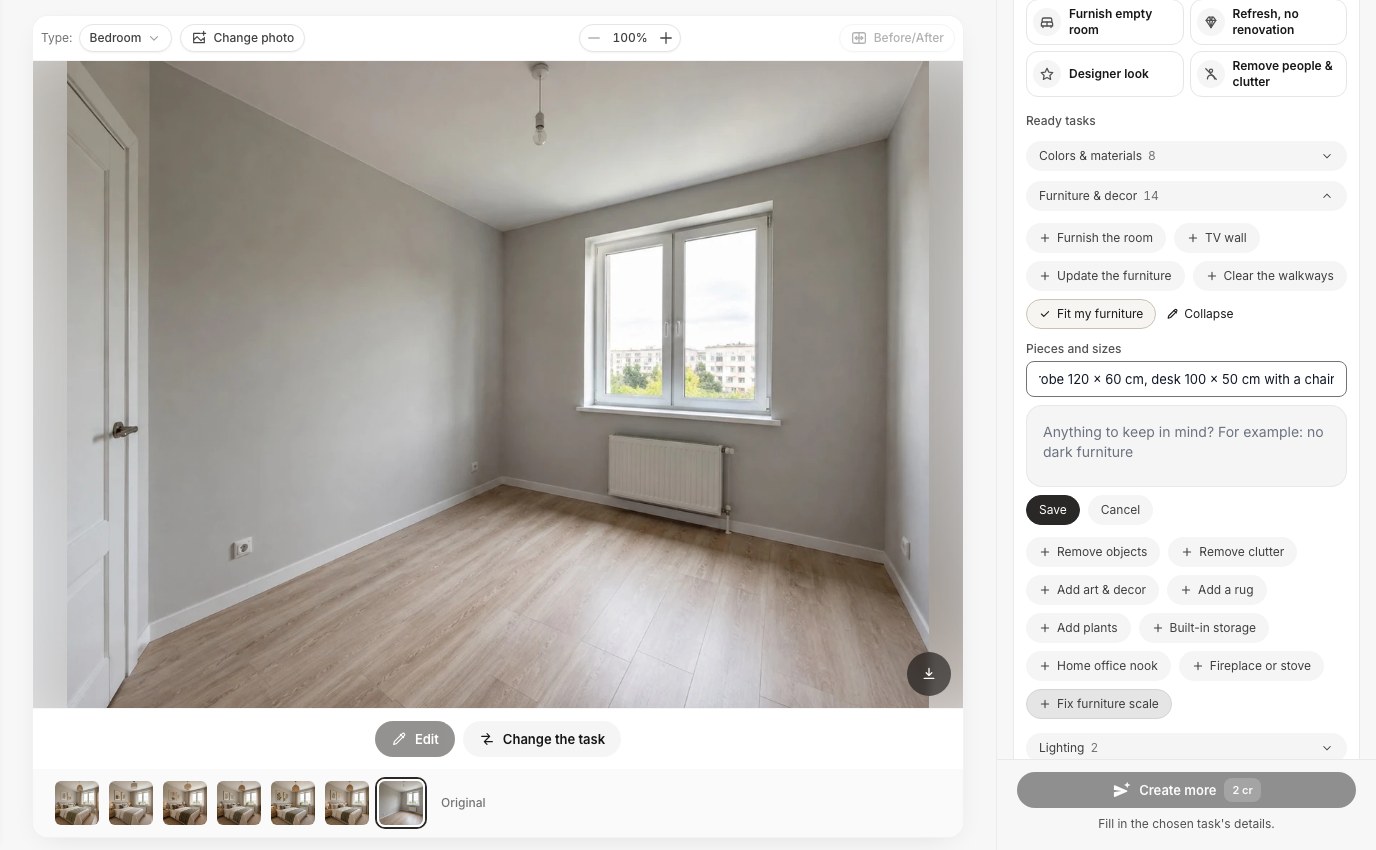 ”Få plats med mina möbler” tar emot en lista med möbler och mått. Strax intill i samma grupp finns ”Rätta till möblernas skala”, som återställer för stora möbler till realistiska proportioner utan att flytta dem.
Vi bad om ”dubbelsäng 160 x 200 cm, garderob 120 x 60 cm, skrivbord 100 x 50 cm med stol” i stilen Skandinavisk. Alla tre möblerna dök upp, på vettiga platser: sängen vid långväggen, garderoben i hörnet vid fönstret och skrivbordet bredvid.
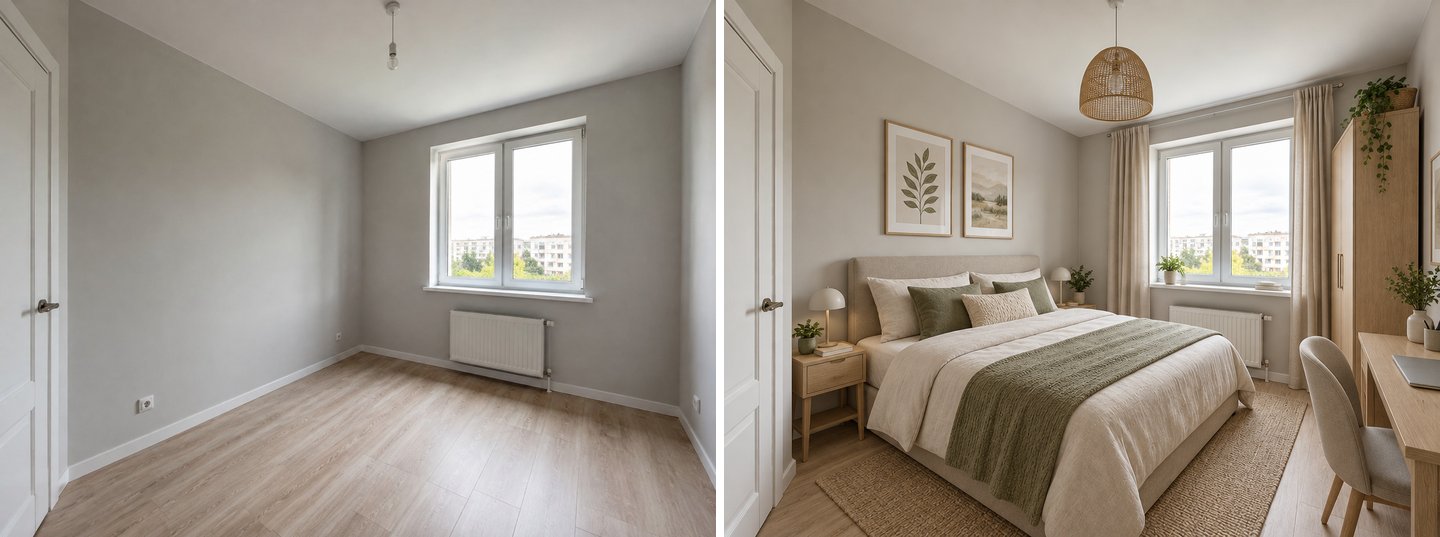 ”Få plats med mina möbler” med tre listade möbler. På bilden får allt plats, men skrivbordsstolen står precis där garderobsdörrarna öppnas. I verkligheten behöver du ungefär ett dörrblads djup fritt framför en garderob med slagdörrar.
Här ska du inte lita blint på bilden. AI:n mäter inte ditt rum, den uppskattar proportioner utifrån fotot. Resultatet svarar på frågan ”kan de här tre möblerna dela rummet?” med ett rimligt ja. Det bevisar inte att garderobsdörrarna går fria från stolen eller att en säng på 160 cm lämnar en gångväg på båda sidor. Kontrollera de siffrorna med måttband innan du beställer.
Skapa interiördesign med AI
Ladda upp ett foto av ditt rum och få en professionell design på 30 sekunder. Första genereringen är gratis.
Hur finjusterar du resultatet: byta, lägga till, flytta och belysa?
När möbleringen är nära rätt ska du inte generera om hela rummet. Öppna resultatet med Redigera och använd Snabbåtgärder: Byt ut möbler, Flytta, Vrid, Lägg till, Ta bort ett objekt, Gardiner, Belysning, Kvällsljus, Väggfärg, Golvmaterial och färg och Använd min referens för ett produktfoto. Varje redigering kostar 2 krediter och ändrar bara det du nämner.
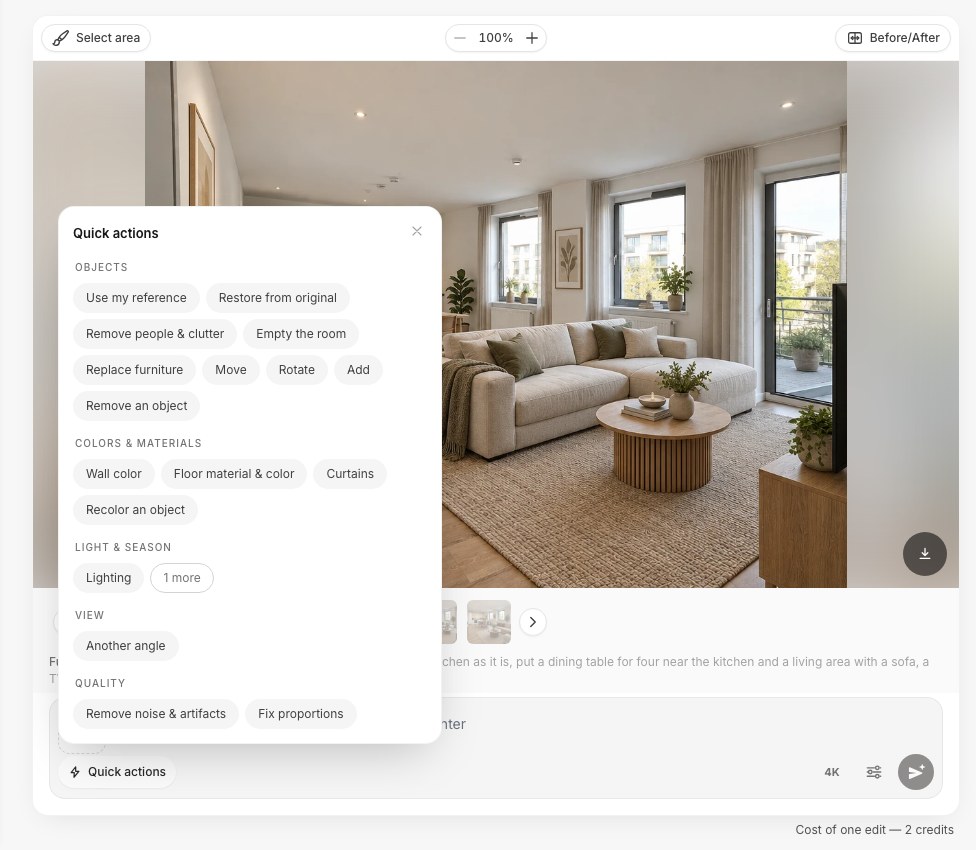 Redigerarens Snabbåtgärder. Varje knapp öppnar ett kort fält, till exempel ”Vad ska bytas ut och mot vad”.
Vi körde tre redigeringar i rad på det skandinaviska resultatet av det öppna rummet:
- Byt ut möbler: ”det runda soffbordet i trä mot ett lågt rektangulärt soffbord i travertin”.
- Lägg till: ”en hög golvlampa med linneskärm bakom soffans vänstra ände”.
- Kvällsljus: ett klick, ingen text.
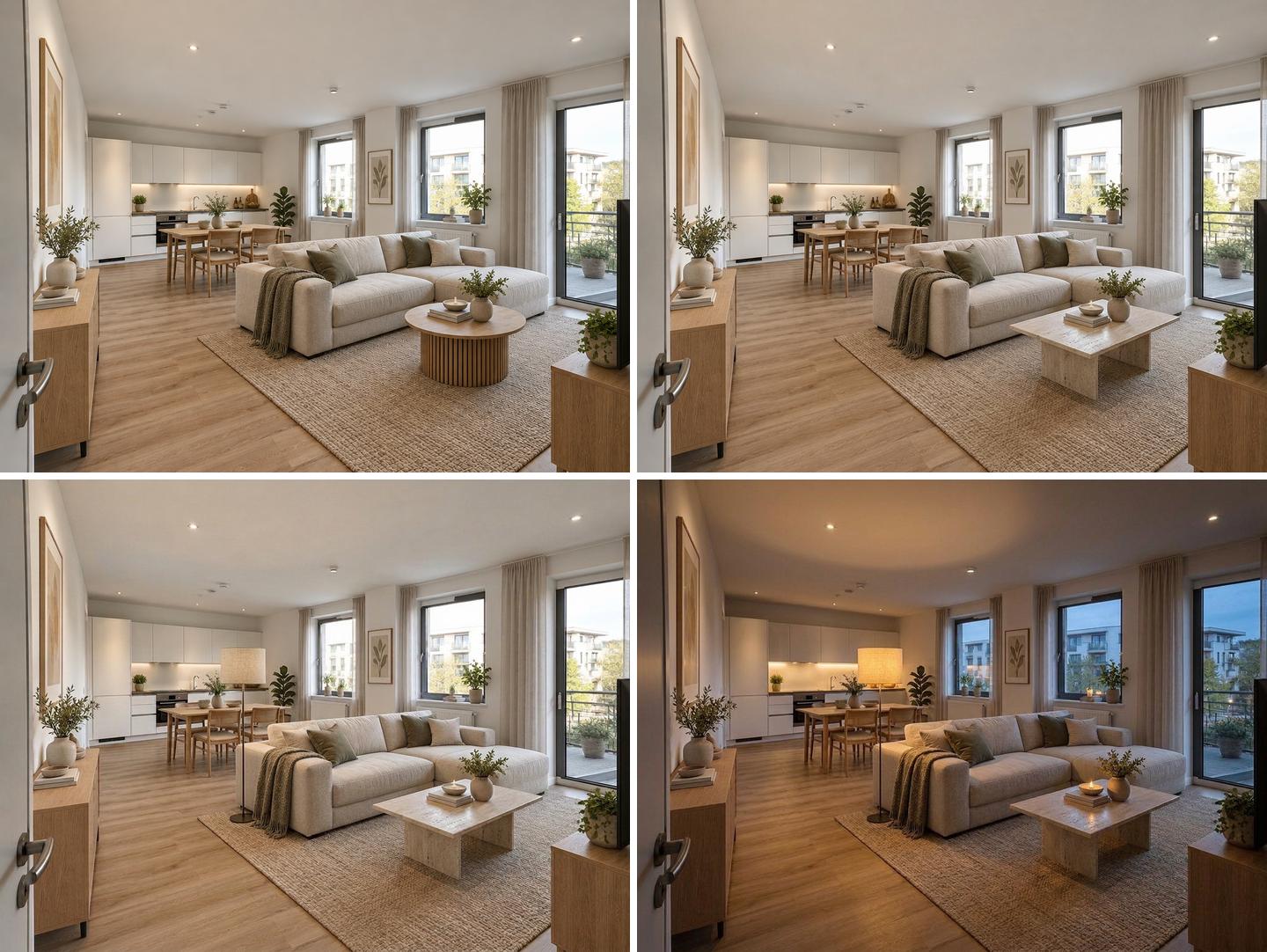 Original, sedan Byt ut möbler (soffbord i travertin), Lägg till (golvlampa) och Kvällsljus. Varje redigering ändrade bara det nämnda objektet eller ljuset; resten av rummet förblev detsamma.
Varje redigering lämnade resten av bilden intakt. Det är det som gör den användbar före inköpen: du kan testa exakt det soffbord du funderar på utan att förlora soffan du redan gillar. Har du ett produktfoto från en butik visar vår guide till att visualisera möbler i ditt rum hur du placerar just den möbeln med Använd min referens.
Flytta var den svagaste redigeringen. Vår begäran ”matbordet och stolarna till höger, framför första fönstret” flyttade gruppen bara ungefär en stolsbredd. Små förflyttningar fungerar; långa förflyttningar tvärs över rummet kräver oftast en ny generering eller det särskilda arbetsflödet för att möblera om.
För det mjuka lagret har vi separata guider om gardiner och fönsterdekoration, belysning och konst och dekor. I ett tomt rum kommer de sist: köp de stora möblerna först och bygg sedan på lager för lager.
Vilka mått ska du kontrollera mot AI-resultatet?
En AI-bild visar proportioner, inte mått. Innan du köper, jämför möbleringen med några standardavstånd. Siffrorna för kök och matplats kommer från NKBA Kitchen Planning Guidelines; siffrorna för vardagsrummet är vanliga tumregler bland inredare. NKBA är en amerikansk branschorganisation: lokala normer och rekommendationer kan skilja sig.
| Vad du kontrollerar | Typiskt riktvärde | Källa |
|---|---|---|
| Gångväg genom en köksdel | Minst 36″ (914 mm) | NKBA |
| Bakom matstolar, ingen passerar | 32″ (813 mm) från bordskant till vägg | NKBA |
| Bakom matstolar, man tar sig förbi i sidled | Minst 36″ (914 mm) | NKBA |
| Bakom matstolar, man går förbi | Minst 44″ (1118 mm) | NKBA |
| Soffa till soffbord | Cirka 35–45 cm (14–18″) | Inredares tumregel |
| Soffans bredd mot sin vägg | Cirka två tredjedelar av väggen | Inredares tumregel |
| Matta i en sittgrupp | Stor nog för framben på varje sittplats | Inredares tumregel |
| Dörrar och garderobsfronter | Fritt slag, inget i bågen | Sunt förnuft, som AI ofta missar |
I våra resultat för det öppna rummet stod matbordet nära köksskåpen. Det fungerar om ingen går bakom de stolarna, men om det är din väg från hallen till köket säger NKBA:s 44″-regel (1118 mm) att bordet behöver flyttas längre in i rummet.
Vad gör AI inte bra när den möblerar ett tomt rum?
Att möblera med AI är ett snabbt sätt att bestämma sig, inte en planritning. Det här är begränsningarna vi stötte på i 35 möbleringsresultat och fyra redigeringar i fyra tomma rum (de tre ovan plus ett fjärde vardagsrum som vi lade till som stresstest).
Skalan är ungefärlig. AI:n har inga mått, bara ett foto. Den uppskattar rummets storlek utifrån dörrar, fönster och golvbrädor och väljer möbler som ser rätt ut. Oftast hamnar den nära; ibland är en soffa en storlek för stor. ”Få plats med mina möbler” med riktiga mått och uppgiften ”Rätta till möblernas skala” hjälper, men kontrollera alltid med måttband. Maskeringstejp på golvet i form av soffan eller sängen är fortfarande den billigaste verklighetskollen.
Kameran kan flytta sig på vidvinkelbilder. Läget säger åt AI:n att möblera inom exakt samma bildutsnitt, inklusive de utdragna linjerna nära kanterna på en vidvinkelbild. För att kontrollera det lade vi varje resultat över sitt källfoto och mätte hur långt rummets hörn flyttade sig. I 19 av 35 resultat var förskjutningen under 1 % av bildbredden, i praktiken samma bild. Men ett rum, en vidvinkelbild från ett hörn med stora klinkerplattor, kom tillbaka med lätt ändrat utsnitt i alla åtta försök: väggarna rätades upp och taklinjen sänktes, en förskjutning på 3,5–6 %.
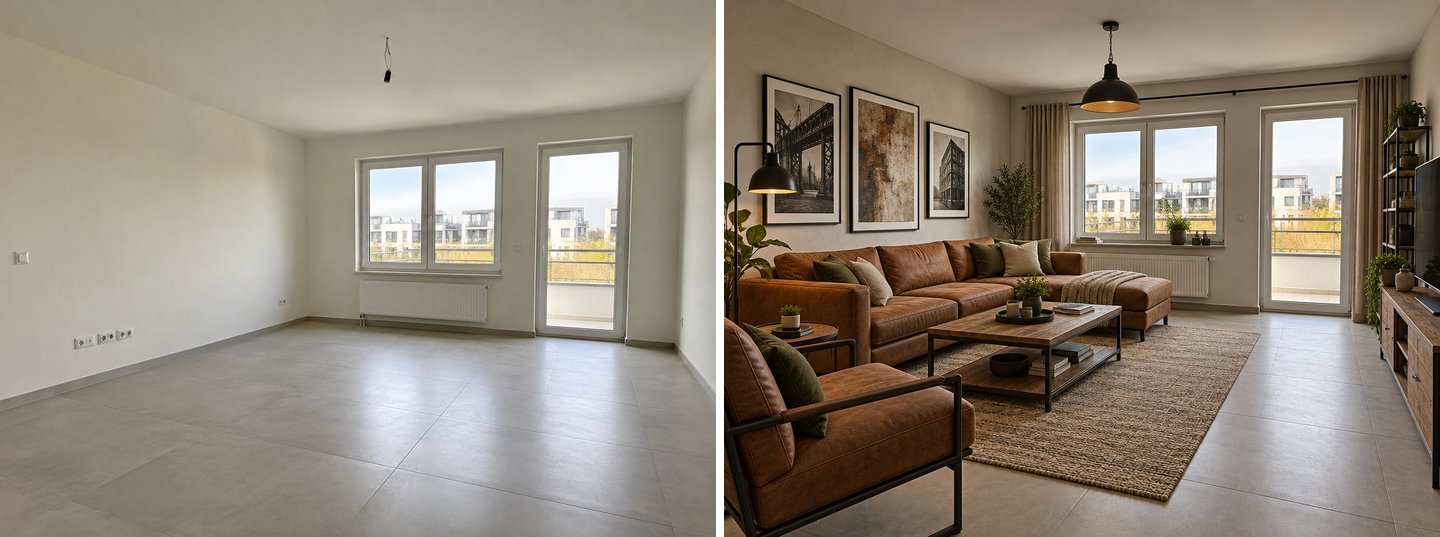 Vårt värsta fall. Möbler och stil är bra, och fönstret och balkongdörren stannade på plats, men bilden är något omkomponerad jämfört med fotot. Bra nog för att välja stil, mindre användbart för att bedöma exakta avstånd.
Om det händer dig, ta fotot från dörröppningen med huvudobjektivet i stället för ultravidvinkeln och generera två eller tre stilar samtidigt: i det öppna rummet behöll alla 16 resultaten bildutsnittet nästan exakt.
Möblerna är generiska. Soffan på bilden är ingen produkt du kan köpa. Använd resultatet för att bestämma typ, storlek, färg och placering, och leta sedan efter riktiga möbler. Har du ett foto på en specifik produkt, använd Använd min referens i redigeraren.
Den ignorerar praktiska detaljer i ditt rum. AI:n vet inte var ditt tv-uttag sitter, åt vilket håll dörren öppnas eller var ventilationsdonet finns. I vårt vardagsrum ställde den mediabänken bakom den öppna dörren. Kontrollera eluttag, dörrarnas slagriktning och element i varje resultat.
Liknande stilar ser likadana ut. Skandinavisk, Japandi, Minimalism och Modern drog alla åt varmt beige i våra tester. Vill du ha ett tydligt val, jämför stilar som ligger längre ifrån varandra.
AI från ett foto, en rumsplanerare eller tejp på golvet?
Varje metod svarar på en annan fråga, och de fungerar bäst tillsammans.
| Metod | Vad du ser | Exakta mått | Tid till första resultat | Bäst för |
|---|---|---|---|---|
| AI från ett foto av ditt rum | Ditt riktiga rum med ljus och ytskikt, fullt möblerat | Nej, bara proportioner | Cirka 20–30 sekunder | Stil, känsla, vilka zoner som får plats |
| 3D-rumsplanerare | En modell av rummet utifrån dina mått | Ja, om du anger dem | Längre: du ritar rummet först | Exakt möblering, avstånd |
| AR-app i mobilen | En produkt placerad i den levande kamerabilden | Ungefär, i verklig skala | Minuter per möbel | Kontrollera en enskild möbel |
| Maskeringstejp på golvet | Möblernas yta i verklig storlek | Ja | En eftermiddag | Gångvägar, dörrarnas slag |
En bra ordning för en ny lägenhet: AI först för att välja stil och zoner, sedan tejp på golvet eller en planerare för de två eller tre stora möblerna där storleken verkligen spelar roll.
Vad kostar det att möblera ett rum med AI i GenRoom?
Nya konton får 6 gratis krediter, tillräckligt för tre designer (gratisresultat har vattenstämpel). Betalpaketen är engångsköp, inte prenumerationer, enligt prissidan:
- Start: $9.99 för 36 krediter, ungefär 18 designer och redigeringar, utan vattenstämpel.
- Basic: $19.99 för 100 krediter.
- Pro: $39.99 för 300 krediter.
En design, en redigering eller en vy ovanifrån kostar 2 krediter; tre stilar i en körning kostar 6. Krediterna gäller i 180 dagar, och en misslyckad generering ger automatiskt tillbaka sina krediter. Att möblera ett rum med tre stilar och tre redigeringar kostar 12 krediter.
Har du en planritning från byggherren i stället för foton kan planritningsflödet möblera varje rum utifrån ritningen; se vår guide till design utifrån planritning.
Vanliga frågor (FAQ)
Kan AI möblera ett tomt rum utifrån ett foto?
Ja. Ladda upp ett foto av det tomma rummet, välj ett läge som ”Möblera tomt rum” och en stil, så lägger AI:n till möbler, matta, gardiner och belysning och behåller dina väggar, golvet och fönstren. I våra tester tog ett resultat ungefär 20–30 sekunder.
Finns det en gratis AI för att möblera mitt rum?
GenRoom ger 6 gratis krediter när du registrerar dig, vilket motsvarar tre designer med vattenstämpel. Det räcker för att möblera ett rum i tre stilar och se om metoden fungerar för dig innan du köper ett kreditpaket.
Hur kan jag se möbler i mitt tomma rum innan jag köper dem?
Ta ett brett foto i ögonhöjd, ladda upp det och låt AI:n möblera rummet i den stil du gillar. För att testa en specifik produkt, öppna resultatet i redigeraren och använd ”Byt ut möbler” med en beskrivning, eller ”Använd min referens” med ett butiksfoto av möbeln.
Får möblerna på AI-bilden rätt storlek?
Ungefär. AI:n uppskattar proportioner utifrån fotot och mäter ingenting. Ange riktiga mått i ”Få plats med mina möbler” för att komma närmare, och kontrollera sedan gångvägar och dörrarnas slag med måttband innan du beställer stora möbler.
Vad ska jag köpa först till ett tomt vardagsrum?
Börja med möbeln som förankrar rummet: soffan i ett vardagsrum, sängen i ett sovrum. Sedan mattan och belysningen, därefter gardinerna och dekoren sist. Ett AI-resultat hjälper dig att bestämma storlek och färg på den första möbeln i ditt rums sammanhang.
Vad är skillnaden mellan att möblera ett rum och virtuell homestyling?
Tekniken är densamma, målet skiljer sig. Att möblera för boende är att planera ditt eget hem, med möbler placerade för vardagen. Virtuell homestyling förbereder annonsbilder för försäljning eller uthyrning och håller därför uttrycket neutralt och opersonligt. I GenRoom är det alternativen ”För boende” och ”För bostadsannons” i samma läge.
Sammanfattning
För att möblera ett tomt rum med AI fotograferar du det från dörröppningen i ögonhöjd, berättar för Studio vad rummet ska användas till, väljer ”Möblera tomt rum” med ”För boende” och jämför upp till tre stilar i en körning. Använd ”Få plats med mina möbler” när du redan vet dina mått, och redigeraren för att byta en möbel eller prova kvällsljus. Se resultatet som ett beslutsverktyg, inte en ritning: det visar stil, zoner och proportioner bra, men dörrar, eluttag och avstånd kontrollerar du fortfarande själv. Ladda upp ditt tomma rum i Studio och se det möblerat innan den första leveransen kommer.