Curățare foto cu AI: elimină dezordinea, oamenii și obiectele
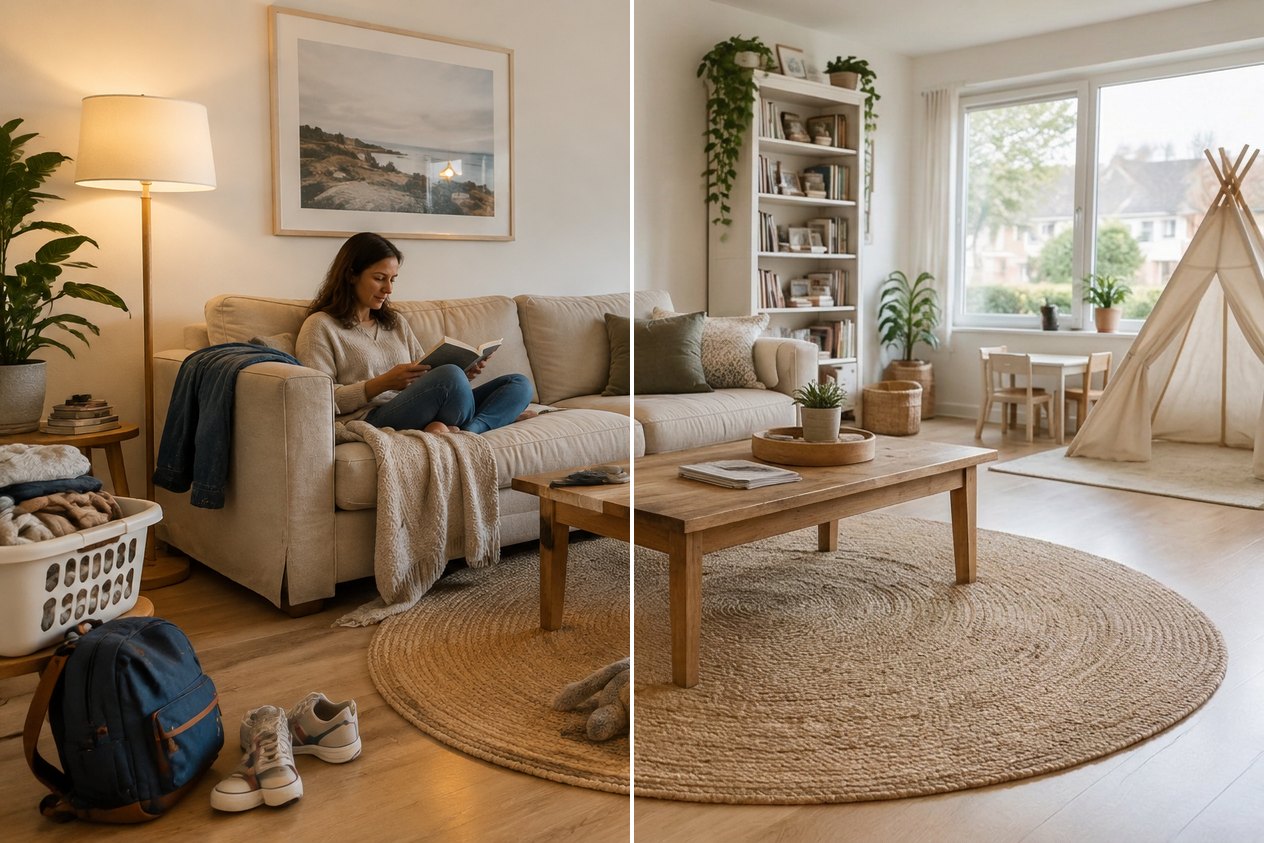
Un rezultat real din GenRoom Studio. Stânga: poza originală. Dreapta: același cadru după o singură atingere pe „Elimină oameni și dezordine”. Canapeaua, covorul, măsuța de cafea și rafturile sunt cele originale.
Un instrument AI de curățare a pozelor elimină dintr-o fotografie a casei ce nu vrei să se vadă, cum ar fi oameni, animale, jucării, rufe, pubele sau un singur obiect, și umple golul cu peretele, podeaua sau gazonul care s-ar afla în spate. Tot restul rămâne unde era. În GenRoom Studio există trei moduri de a face asta. Elimină oameni și dezordine înseamnă o singură atingere, fără selecție. Elimină un obiect funcționează cu pensula sau lasoul când trebuie să dispară un singur lucru. Elimină dezordinea eliberează blaturile și birourile. Fiecare rulare costă 2 credite și la noi a durat cam 25–35 de secunde.
Ghidul se bazează pe cereri reale. Între martie și octombrie 2026, 1.198 de utilizatori GenRoom au cerut, cu cuvintele lor, să scoată ceva dintr-o poză: un prosop, o mașină de spălat, cabluri, jucăriile copiilor, un străin de pe trotuar. Mai jos găsești calea din Studio pentru fiecare tip de cerere, patru scene pe care le-am fotografiat pentru acest articol (o sufragerie, o baie, o bucătărie și fațada unei case) și o listă cinstită cu ce greșește încă AI-ul. Dacă vrei opusul, o cameră complet goală pentru home staging, citește ghidul nostru separat despre eliminarea mobilei cu AI.
Ce le cer oamenii de fapt instrumentelor AI de curățare a pozelor?
Majoritatea nu vor un design nou. Vor propria poză, doar fără unul-două lucruri deranjante. Iată cereri tipice, reformulate și anonimizate:
| Ce scriu oamenii | Despre ce e vorba de fapt | Cel mai bun instrument GenRoom |
|---|---|---|
| „Scoate jucăriile copiilor și costumul de neopren” | Lucruri personale împrăștiate | Elimină oameni și dezordine |
| „Scoate-l pe domnul acela” (dintr-o poză a casei) | O persoană în cadru | Elimină oameni și dezordine |
| „Scoate prosopul pus la uscat deasupra toaletei” | Un obiect mic | Elimină un obiect, după nume sau prin selecție |
| „Scoate mașina de spălat” | Un obiect mare în fața unui perete | Elimină un obiect + lasou |
| „Lasă poza cum e, scoate doar cablurile și grilele de ventilație” | Mai multe elemente mici, restul neatins | Elimină un obiect + pensulă |
| „Scoate inscripția de pe peretele din colț” | Ceva pictat pe o suprafață | Elimină un obiect + pensulă |
| „Biroul ăsta arată dezordonat, fă-l să pară ordonat” | Obiecte mici pe suprafețe | Elimină dezordinea (sarcină gata făcută) |
| „O cameră bine aranjată și organizată” | Ordine, poate și cu mobila mutată | Elimină dezordinea, apoi Rearanjează mobila |
Ies în evidență două lucruri. În primul rând, oamenii spun ce trebuie să rămână la fel de des ca ce trebuie să dispară („lasă poza cum e”). În al doilea rând, jumătate din cereri privesc un singur obiect, pe care un instrument cu o singură atingere nu are cum să-l ghicească. De aceea e util să știi care dintre cele trei instrumente să folosești.
Ce instrument să folosești: o atingere, o selecție sau o sarcină gata făcută
Folosește o atingere când dezordinea e „viața de zi cu zi” și o selecție când e vorba de „un singur lucru”. GenRoom are mai multe instrumente de eliminare și fiecare face altceva:
| Instrument | Unde îl găsești | Ce elimină | Ce păstrează |
|---|---|---|---|
| Elimină oameni și dezordine | Moduri de design și Acțiuni rapide în editor | Camere: oameni, animale, jucării, haine, genți, lucruri personale împrăștiate. Fațade: oameni, animale, mașini parcate, pubele, scări. Curți: oameni, animale, jucării, furtunuri, unelte, pubele | Mobila, finisajele, iluminatul, clădirea, plantele |
| Elimină un obiect | Acțiuni rapide în editor | Ce numești sau selectezi cu pensula ori lasoul | Tot ce e în afara selecției |
| Elimină dezordinea | Sarcini gata făcute → Mobilier și decor (camere) | Vase, borcane, sticle, hârtii, haine, cutii și cabluri de pe podele, blaturi, mese și rafturi | Mobila, electrocasnicele încorporate, corpurile de iluminat, finisajele |
| Elimină mașini, fire, dezordine | Sarcini gata făcute (fațade) | Mașini parcate, fire aeriene, schele, gunoi, aparate de aer condiționat | Clădirea |
| Restaurează din original | Acțiuni rapide în editor | Nimic. Aduce înapoi o zonă selectată din poza originală | Toate celelalte editări |
| Golește camera | Moduri de design și Acțiuni rapide | Toată mobila neprinsă, covoarele, draperiile, decorul | Pereții, podeaua, ferestrele, elementele încorporate |
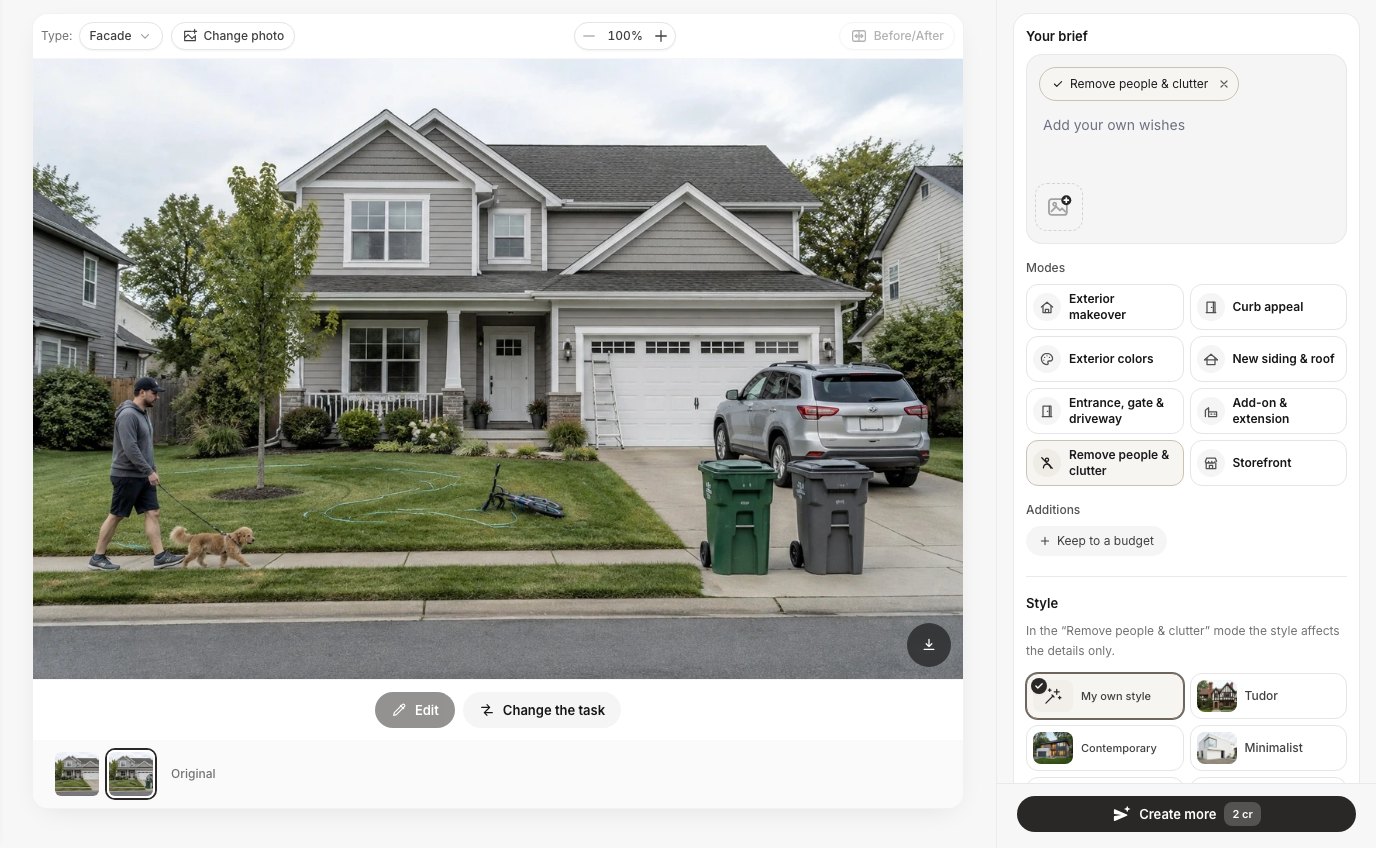 Modul „Elimină oameni și dezordine” pe o poză de fațadă. Studio a recunoscut poza ca fațadă și oferă versiunea de exterior a modului.
Toate acestea sunt editări ale pozei tale, nu un redesign. Nu ar trebui să apară nimic nou, iar unghiul camerei trebuie să rămână același. În practică, AI-ul inventează uneori o mică umplutură, iar mai jos arătăm unde s-a întâmplat asta.
Cum elimini oameni, animale și dezordine dintr-o poză a camerei
Încarcă poza, alege „Elimină oameni și dezordine” și apasă Creează designul. Nu selectezi nimic și nu ai nevoie de prompt. Pas cu pas:
- Fă poza dreaptă și cu lumină bună. AI-ul reconstruiește ce e ascuns pornind de la ce vede, așa că, cu cât se vede mai mult din podea și perete, cu atât are mai mult material.
- Deschide Studio și încarcă poza. Tipul camerei e detectat automat; îl poți schimba la „Spațiul tău”.
- Alege modul. În lista Moduri, atinge Elimină oameni și dezordine. În acest mod, setarea de stil influențează doar detalii mici, așa că o poți lăsa pe „Stilul meu”.
- Apasă Creează designul (2 credite). Rulările noastre s-au terminat în 24–37 de secunde de la click.
- Verifică, apoi păstrează sau corectează. Folosește glisorul Înainte/După. Dacă a dispărut ceva ce voiai să rămână, folosește Restaurează din original pe zona respectivă (vezi mai jos).
Poți porni și din editor: deschide Acțiuni rapide → Elimină oameni și dezordine și apasă Aplică. E aceeași instrucțiune și același model și funcționează la fel pe telefon.
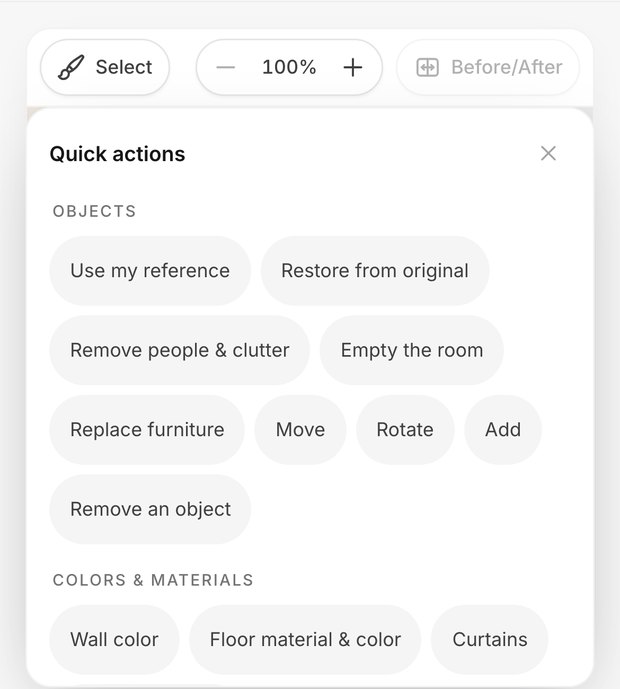 Aceleași Acțiuni rapide pe telefon. „Selectează”, deasupra pozei, activează pensula și lasoul.
Testul 1: o sufragerie de familie, locuită
Am folosit o sufragerie obișnuită de familie: o femeie care citește pe canapea, un golden retriever pe covor, cuburi de construit și mașinuțe pe jos, o jucărie de pluș, un rucsac, teniși, un coș de rufe și o geacă pe brațul canapelei.
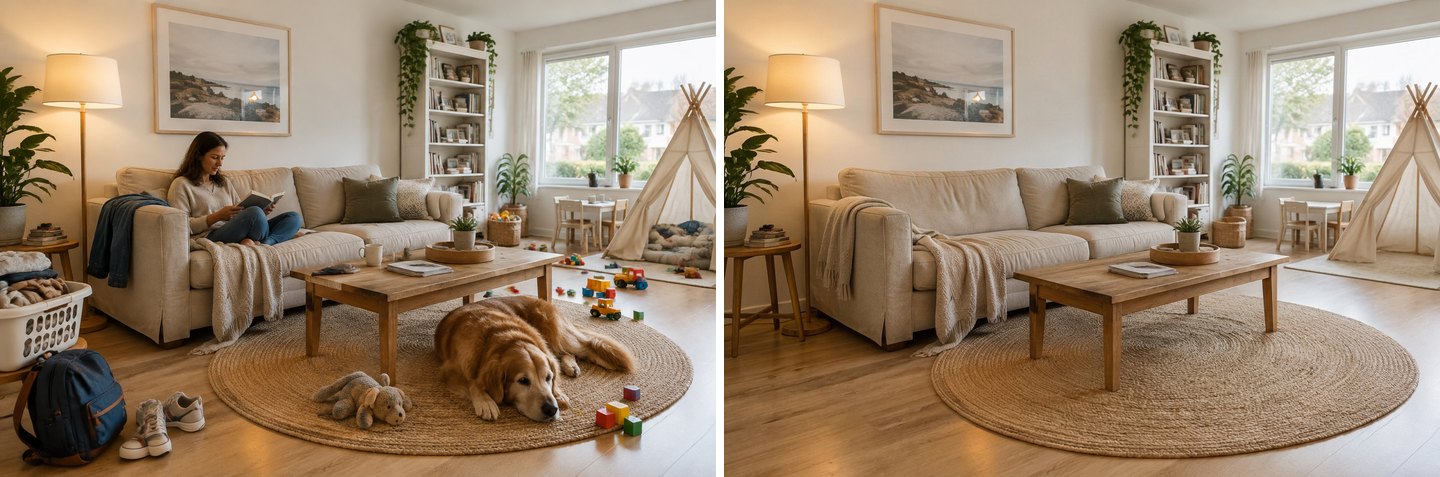 O atingere, cam 30 de secunde. Oamenii, câinele, jucăriile, pantofii, rucsacul, coșul și cănile au dispărut. Mobila, covorul, rafturile, plantele și cortul de joacă au rămas.
Ce a ieșit bine. A eliminat femeia, câinele, fiecare jucărie, rucsacul, tenișii, coșul de rufe, geaca și cănile de pe măsuța de cafea. Canapeaua pe care stătea femeia a fost refăcută cu o pernă de șezut asortată. Covorul de iută de sub câine a revenit cu o țesătură uniformă, iar măsuța laterală, pe jumătate ascunsă de coș, are acum picioarele la vedere. Mobila, biblioteca și plantele sunt cele originale.
Ce s-a schimbat deși nu trebuia. Geaca de pe brațul stâng a fost înlocuită cu un pled tricotat bej. E o mică umplutură inventată, nu doar o eliminare. Întreaga imagine a ieșit și puțin mai luminoasă și mai caldă, iar încadrarea s-a mutat cu câțiva pixeli. Cortul de joacă al copiilor a rămas pentru că are dimensiunea unei piese de mobilier, dar jucăriile din el au fost eliminate. Toate acestea sunt în regulă pentru o poză ordonată pe rețele sociale sau într-un anunț, dar e bine să știi că se întâmplă.
Păstrează un lucru: adu câinele înapoi
Uneori „elimină tot” e prea mult. Un anunț de închiriere unde animalele sunt acceptate sau o poză de familie poate vrea câinele, doar fără dezordine. Pentru asta există Restaurează din original: selectezi o zonă, alegi acțiunea, iar partea respectivă din poza originală revine, în timp ce celelalte editări rămân.
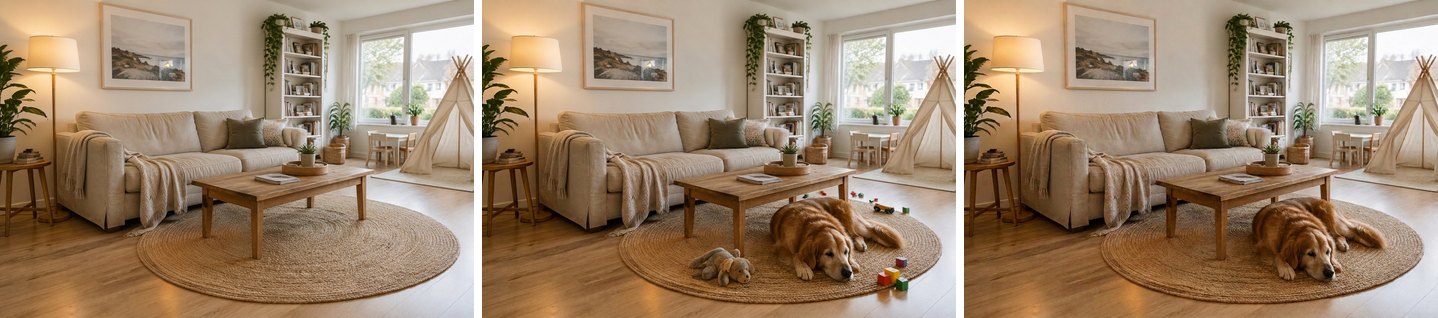 Stânga: după „Elimină oameni și dezordine”. Mijloc: „Restaurează din original” pe câine a adus înapoi și jucăriile de lângă el. Dreapta: „Elimină un obiect” cu „jucăria de pluș, cuburile și mașinuțele” le-a eliminat din nou.
Rezultatul cinstit: restaurarea a adus câinele înapoi exact cum era, dar și jucăria de pluș și cuburile de lângă el, parțial în afara selecției noastre. Încă o editare de 2 credite („Elimină un obiect”, cu textul „jucăria de pluș, cuburile și mașinuțele de pe covor și de pe podea”) le-a eliminat și a păstrat câinele. Restaurarea a fost cea mai lentă editare din testele noastre, puțin sub un minut. Lecția: selectează strâns în jurul lucrului pe care vrei să-l recuperezi și pregătește-te pentru încă o editare.
Cum elimini un singur obiect cu pensula sau lasoul
Pentru un singur obiect, selectează-l și folosește „Elimină un obiect”. E cea mai sigură metodă de a scoate un lucru fără să atingi restul, pentru că modelul lucrează doar în interiorul selecției tale. În editor:
- Apasă Selectează zona deasupra pozei și alege Pensulă (pictezi peste obiect) sau Lasou (desenezi în jurul lui).
- Apasă bifa ca să păstrezi selecția.
- Deschide Acțiuni rapide → Elimină un obiect. Cu o selecție nu trebuie să scrii nimic; instrucțiunea devine „elimină obiectul din zona selectată și umple spațiul eliberat în același stil”.
- Apasă Aplică (2 credite).
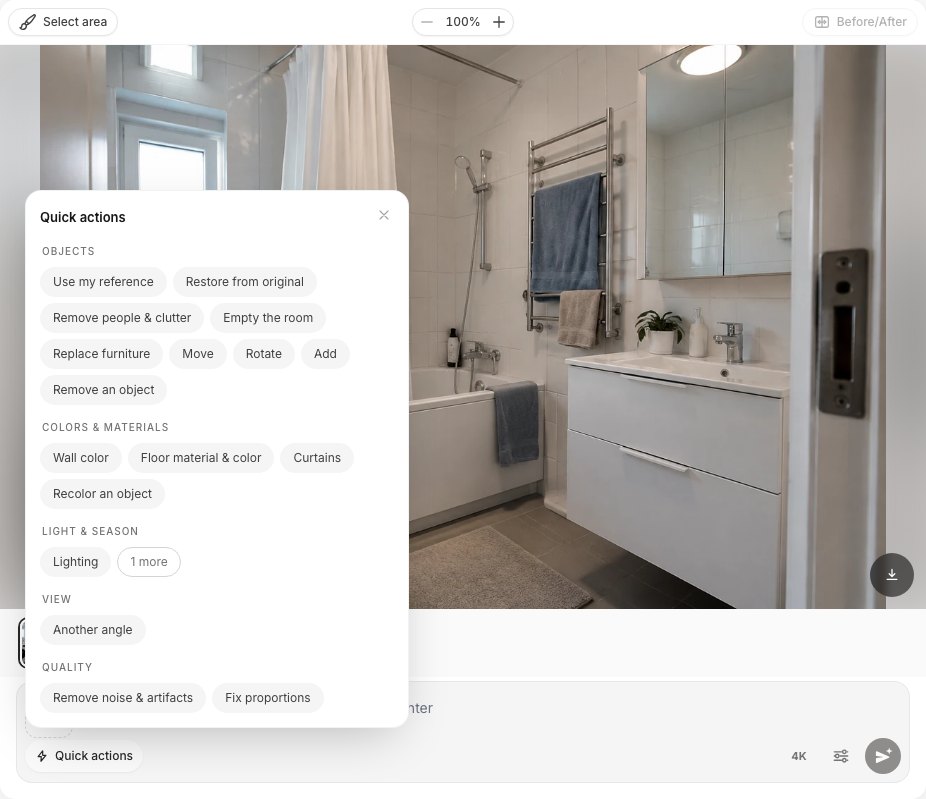 Acțiunile rapide din editor. Toate instrumentele de eliminare sunt în grupul „Obiecte”.
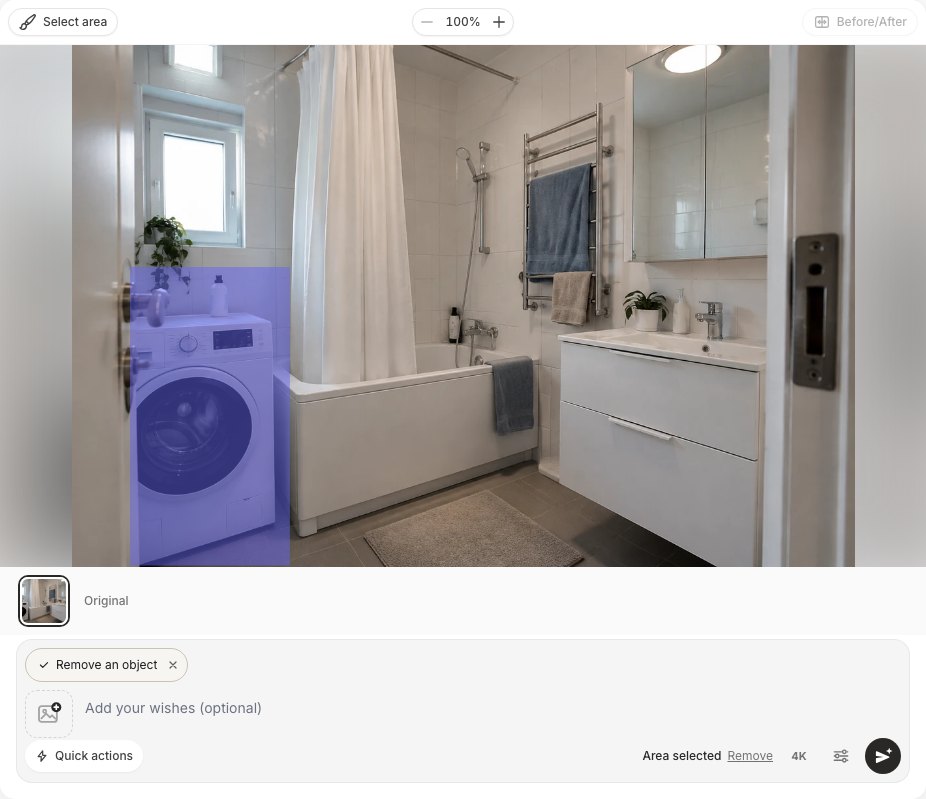 Lasoul în jurul mașinii de spălat și eticheta „Elimină un obiect”. „Zonă selectată” confirmă că editarea se limitează la selecție.
Poți sări și peste selecție și doar să numești obiectul: Elimină un obiect deschide un câmp „Ce să eliminăm”, de exemplu „prosoapele agățate pe suportul de prosoape”. Numirea funcționează bine pentru obiecte ușor de deosebit. Selecția e mai bună când există mai multe lucruri asemănătoare și vrei să dispară doar unul.
Testul 2: o baie mică, cu mașină de spălat și prosoape la uscat
Două dintre cele mai frecvente cereri reale, „scoate mașina de spălat” și „scoate prosopul pus la uscat deasupra toaletei”, apar în același tip de cameră. Le-am făcut una după alta pe aceeași poză.
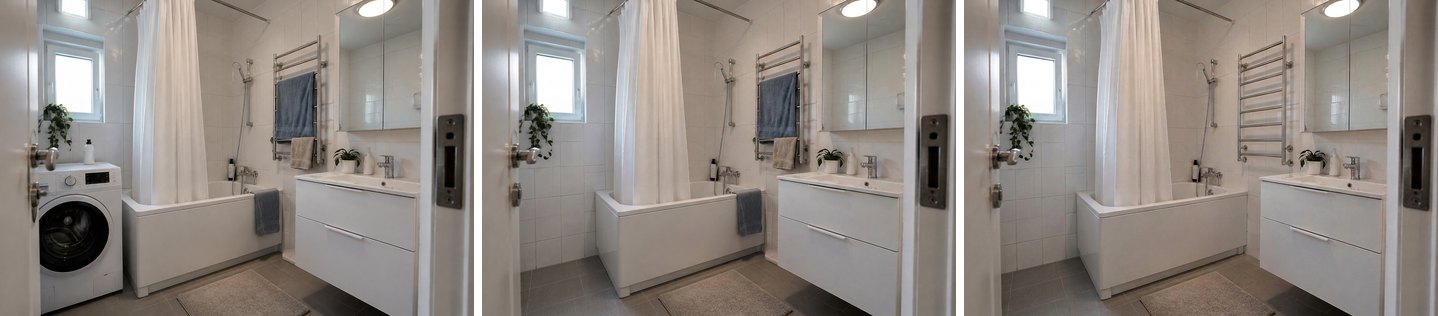 Stânga: originalul. Mijloc: lasou + „Elimină un obiect” a eliminat mașina de spălat și sticla de pe ea (25 de secunde). Dreapta: textul „prosoapele agățate pe suportul de prosoape și pe cadă” a eliminat prosoapele (31 de secunde).
Ce a ieșit bine. În locul mașinii de spălat acum e un perete cu faianță albă și gresie gri pe jos, care continuă plăcile din baie, iar panoul căzii merge mai departe până în colț. Clanța ușii din fața mașinii și planta de pe pervaz au rămas, deși lasoul trecea prin ele. În afara selecției poza aproape că nu s-a schimbat: la verificarea noastră pe pixeli, diferența medie în afara zonei selectate a fost de circa 6 din 255, față de 47 în interior. Editarea prosoapelor le-a scos pe amândouă și a desenat complet caloriferul port-prosop ascuns în spatele lor.
La ce să fii atent. De aproape, rosturile noi din spatele mașinii nu sunt perfect regulate. Iar AI-ul poate picta doar un perete simplu, plauzibil: într-o baie reală, în spatele unei mașini de spălat ar fi un robinet și o scurgere. Nu știe că sunt acolo, așa că nu le desenează.
Cum cureți o poză cu fațada sau curtea
Același mod cu o atingere funcționează și afară. Pe fațada unei case, „Elimină oameni și dezordine” scoate oameni, animale, mașini parcate, pubele, scări și dezordine temporară, și păstrează clădirea și amenajarea peisagistică. Pe o poză a curții scoate jucării, furtunuri, unelte și pubele și reface solul și plantele.
Testul 3: fațada unei case cu mașină, pubele, furtun și un trecător
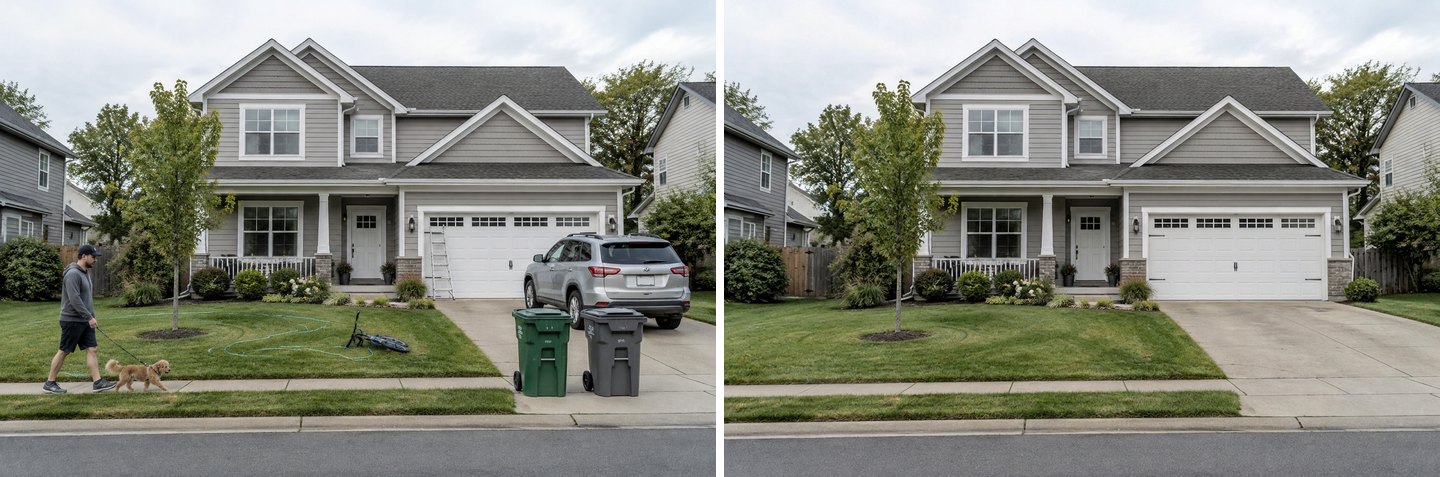 O atingere, 24 de secunde. Bărbatul și câinele lui, SUV-ul, ambele pubele, scara, furtunul și bicicleta au dispărut. Casa, ferestrele, jardinierele de pe verandă și copacul tânăr sunt neschimbate.
E problema clasică a anunțurilor: poza a fost făcută într-o zi obișnuită, nu într-o zi de ședință foto. Rezultatul e curat. Betonul aleii continuă acolo unde stătea mașina, ușa garajului e întreagă, iar gazonul de sub bicicletă a fost completat.
Două observații cinstite. În primul rând, dacă te uiți atent la gazon, se văd urme curbe slabe acolo unde stătea furtunul, ca niște dungi fine de la cosit. În al doilea rând, modul scoate tot ce e temporar, inclusiv mașina. Dacă vrei să dispară doar pubelele și să rămână mașina, folosește în schimb Elimină un obiect cu o selecție pe pubele.
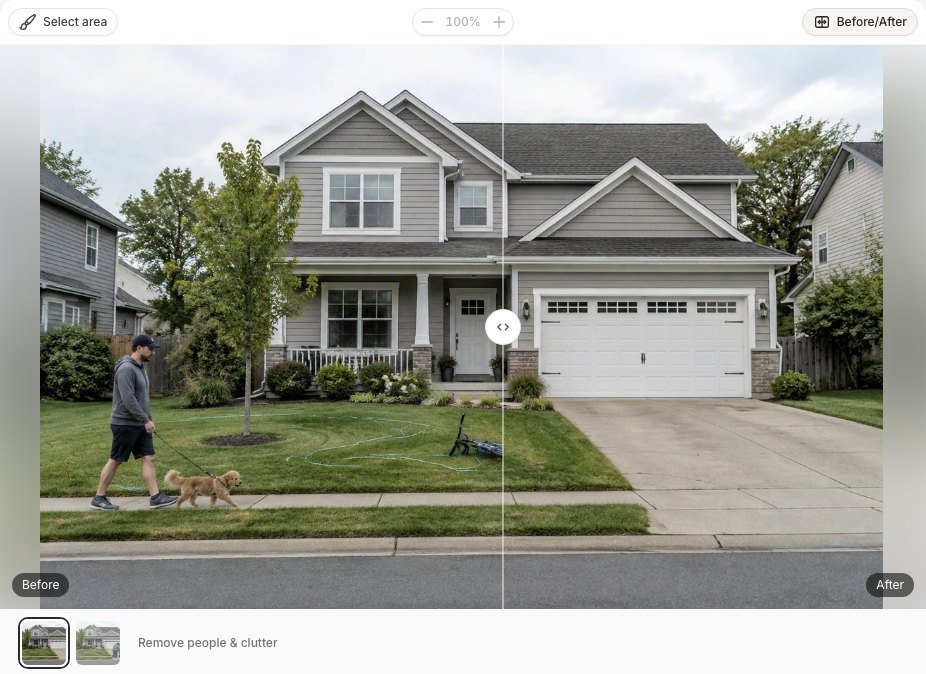 Trage glisorul Înainte/După peste marginile a ceea ce a fost eliminat. Acolo apar de obicei urmele.
Pentru alte lucrări în exterior mai există două instrumente. Pe fațade, sarcina gata făcută Elimină mașini, fire, dezordine te lasă să alegi o țintă: mașini parcate, fire aeriene, schele, gunoi și moloz sau aparate de aer condiționat. Pentru curți, modul Curățenie merge mai departe decât eliminarea: tunde gazonul, taie arbuștii, mulcește straturile și scoate buruienile fără să schimbe amenajarea.
Când dezordinea e pe blaturi: „Elimină dezordinea”
Pentru bucătării și birouri folosește sarcina gata făcută Elimină dezordinea, nu modul pentru oameni. „Elimină oameni și dezordine” vizează lucrurile personale. Vasele murdare, borcanele, corespondența și aparatele de pe blat sunt altă treabă, iar cererea „biroul ăsta arată dezordonat, fă-l să pară ordonat” e exact pentru ce există Sarcini gata făcute → Mobilier și decor → Elimină dezordinea.
Testul 4: o bucătărie de familie aglomerată
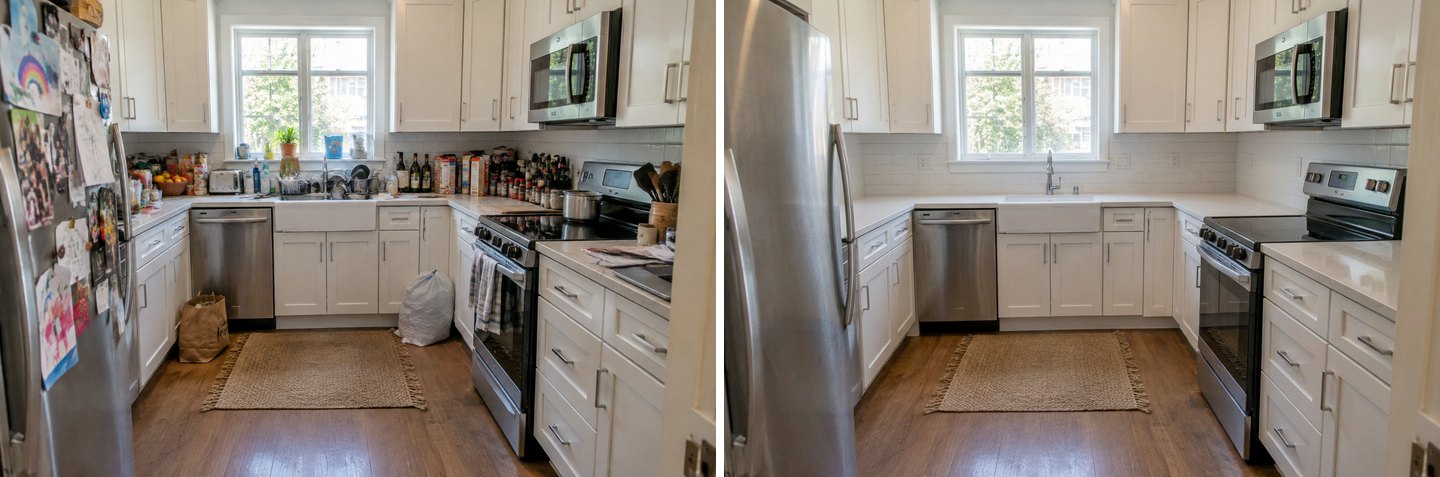 „Elimină dezordinea”, 37 de secunde. Blaturile, chiuveta, pervazul, ușa frigiderului și podeaua sunt libere. Dulapurile, electrocasnicele, covorașul și fereastra sunt cele originale.
Sarcina e intenționat temeinică. Instrucțiunea ei e să lase „cel mult două-trei obiecte ordonate” în toată camera. Așa că, pe lângă vase și sticle, a luat și prăjitorul de pâine, planta de pe pervaz și prosopul de bucătărie de pe mânerul cuptorului. Pentru o poză de anunț, de obicei asta vrei. Dacă preferi să păstrezi câteva lucruri, scrie singur cererea în editor. Versiunea noastră text („fă ordine: eliberează blaturile, chiuveta, pervazul și ușa frigiderului și scoate sacoșele de pe jos; păstrează dulapurile și electrocasnicele”) a păstrat prăjitorul și prosopul, dar a redesenat puțin ușa frigiderului și a micșorat ușor covorașul.
Creează un design interior cu AI
Încarcă o poză a camerei tale și primești un design profesional în 30 de secunde. Prima generare e gratuită.
Ce greșește încă AI-ul la eliminarea obiectelor
Ghicește ce era ascuns și uneori ghicește prea mult. Tot ce urmează s-a întâmplat în propriile noastre teste pentru acest articol:
- Mici umpluturi inventate. O geacă eliminată a devenit un pled tricotat. O eliminare ar trebui să lase spațiu gol, dar modelul uneori îl „mobilează”.
- Deplasări de lumină și încadrare. Sufrageria noastră a ieșit puțin mai luminoasă și mai caldă și mutată cu câțiva pixeli. Dacă pui rezultatul lângă alte poze din aceeași ședință, verifică dacă culorile se mai potrivesc.
- Restaurarea lucrează pe zone, nu pe obiecte. Restaurarea câinelui a adus înapoi și jucăriile de lângă el.
- Urme slabe. Un furtun pe gazon a lăsat urme curbe ușoare. Verifică marginile cu glisorul Înainte/După.
- Nu are cum să știe ce e de fapt în spatele unui obiect. În spatele mașinii de spălat a desenat un perete simplu cu faianță, nu robinetul și scurgerea pe care le-ar avea o baie reală.
- Editările se adună. Fiecare editare pornește de la versiunea curentă, așa că trei-patru editări la rând se îndepărtează tot mai mult de original. Pentru o variantă nouă, întoarce-te la miniatura „Original” și pornește de acolo.
- Modul decide ce înseamnă dezordine. „Elimină oameni și dezordine” a scos o mașină. „Elimină dezordinea” a scos un prăjitor de pâine. Dacă ai dubii, selectează exact obiectul.
Regula noastră practică: moduri cu o atingere pentru „fă poza asta prezentabilă”, o selecție pentru „elimină exact asta” și mereu o privire pe glisor înainte de descărcare.
Poți folosi o poză curățată într-un anunț imobiliar?
Da pentru lucruri temporare, cu mențiune; niciodată pentru defecte sau elemente permanente. Eliminarea unei mașini parcate, a pubelelor, a jucăriilor sau a rufelor proprietarilor arată casa așa cum ar vedea-o un cumpărător la vizionare. Eliminarea unei fisuri, a unei linii electrice, a unei cutii electrice sau a zidului vecinului prezintă proprietatea în mod înșelător.
Regulile devin tot mai stricte. Câteva exemple din SUA:
- Codul de etică NAR le cere agenților REALTORS® să „prezinte o imagine fidelă” în reclame (articolul 12). Standard of Practice 12-10 adaugă că asta include imaginile și interzice imaginile înșelătoare (2026 Code of Ethics).
- Legea AB 723 din California (Chapter 497, Statutes of 2025) obligă agenții licențiați care folosesc o imagine modificată digital pentru a promova o proprietate de vânzare să menționeze acest lucru și să ofere acces la versiunea nemodificată (pagina legii).
- Asociațiile statale dau îndrumări practice. De exemplu, NC REALTORS® recomandă o mențiune vizibilă despre pozele modificate și consideră nepotrivită ștergerea defectelor sau a „elementelor urâte” din interiorul sau exteriorul casei.
Acestea sunt exemple din SUA și chiar și acolo regulile diferă de la stat la stat și de la un MLS la altul. Regulile diferă și de la o țară la alta, așa că verifică regulile pentru anunțurile imobiliare valabile acolo unde vinzi. În practică: păstrează originalul lângă poza editată, adaugă o notă scurtă de tipul „fotografii editate digital pentru eliminarea obiectelor personale și a vehiculelor” și elimină doar ce cumpărătorul oricum nu primește. Unele cereri reale pe care le vedem, cum ar fi eliminarea unei cutii electrice sau a grilelor de ventilație, sunt în regulă pentru o machetă de redesign, dar n-ar trebui să ajungă într-un anunț de vânzare.
După curățenie: de la o poză curată la un redesign
O poză curată e și cel mai bun punct de plecare pentru pasul următor, și nu trebuie s-o încarci din nou. Din aceeași lucrare din Studio poți:
- Să rearanjezi mobila după ce podeaua e liberă și se vede compartimentarea.
- Să încerci culori de vopsea pe pereți. Fără dezordine în față, pereții se revopsesc mai curat.
- Să pui o canapea sau o masă nouă în cameră pornind de la poza produsului.
- Să golești complet camera pentru home staging virtual, explicat pas cu pas în ghidul nostru despre eliminarea mobilei.
Fiecare dintre acestea e o editare sau un mod separat aplicat peste versiunea curățată, la 2 credite fiecare.
GenRoom față de instrumentele generale de eliminare a obiectelor
Caută „eliminare obiecte din poză” și majoritatea rezultatelor sunt radiere generale făcute pentru poze de produs și portrete, de exemplu Photoroom, orientat spre cataloage de e-commerce. Funcționează bine când fundalul e simplu. Pozele cu locuințe sunt mai grele, pentru că umplutura trebuie să continue faianța, parchetul, placarea fațadei și gazonul în perspectiva corectă.
| Radieră generală de obiecte | GenRoom | |
|---|---|---|
| Făcută pentru | Orice poză: produse, portrete, călătorii | Camere, fațade și curți |
| Eliminarea oamenilor și a dezordinii dintr-o atingere | De obicei treci cu pensula peste fiecare obiect | Da, versiuni pentru cameră, fațadă și curte |
| Eliminarea unui obiect anume | Pensulă | Pensulă, lasou sau descriere în cuvinte |
| Readucerea unei zone | Depinde de instrument | Restaurează din original pe o zonă selectată |
| Ce urmează | Descărcare | Redesign, revopsire, rearanjare, golire sau mobilare a aceleiași poze |
Dacă ai nevoie doar să ștergi un străin dintr-o poză de vacanță, o radieră generală e suficientă. Dacă poza e a unei locuințe și s-ar putea să vrei s-o reamenajezi apoi, un instrument făcut pentru case te scutește de un drum în plus.
Cât costă?
Fiecare eliminare, restaurare sau redesign e o generare de 2 credite. Un cont gratuit vine cu 6 credite, fără card. Rezultatele gratuite au filigran. Pachetele plătite sunt achiziții unice, nu abonamente: Start $9.99 pentru 36 de credite, Basic $19.99 pentru 100, Pro $39.99 pentru 300. Creditele cumpărate sunt valabile 180 de zile. Dacă o generare eșuează, creditele se întorc automat. Toate detaliile sunt pe pagina de prețuri.
Ca reper: tot ce e în acest articol (patru scene, două rulări ale sarcinii pentru bucătărie, o editare a bucătăriei doar cu text, restaurarea și corecturile ulterioare) a necesitat 9 generări, adică 18 credite.
Întrebări frecvente (FAQ)
Poate AI-ul să-mi facă ordine în cameră într-o poză gratuit?
Da. Un cont GenRoom gratuit include 6 credite, adică 3 eliminări. Rezultatele gratuite au filigran; pachetele plătite îl elimină. Încarcă poza în Studio și alege „Elimină oameni și dezordine” sau, pentru blaturi și birouri, „Elimină dezordinea” din sarcinile gata făcute.
Un instrument AI de curățare a pozelor îmi va elimina și mobila?
Nu cu „Elimină oameni și dezordine” sau „Elimină dezordinea”. Ambele păstrează mobila, finisajele și electrocasnicele încorporate. În testele noastre au rămas canapeaua, covorul, măsuța de cafea, rafturile și electrocasnicele din bucătărie. Eliminarea întregii mobile e un mod separat: „Golește camera”.
Pot elimina oameni dintr-o poză a casei mele?
Da. Pe o poză de fațadă, „Elimină oameni și dezordine” scoate oamenii și animalele împreună cu mașinile parcate, pubelele și scările și reface suprafețele din spatele lor. Dacă vrei să dispară doar persoana, selecteaz-o cu pensula și folosește „Elimină un obiect”.
Cum elimin un obiect fără să schimb restul?
Selectează-l cu pensula sau lasoul, apoi alege Acțiuni rapide → Elimină un obiect și apasă Aplică. Se editează doar zona selectată. În testul nostru din baie, restul pozei s-a schimbat în medie doar cu circa 6 din 255.
Pot folosi într-un anunț poze curățate cu AI?
Eliminarea lucrurilor temporare, cum ar fi mașini, pubele și obiecte personale, e obișnuită, dar menționează că pozele au fost editate și păstrează originalele. Nu elimina niciodată defecte sau elemente permanente. În SUA, codul de etică NAR cere o „imagine fidelă”, iar legea AB 723 din California obligă la menționarea imaginilor modificate în anunțurile de vânzare; în alte țări, verifică regulile locale.
Pot anula o eliminare?
Da. Fiecare editare se salvează ca versiune nouă, iar poza originală rămâne în banda de versiuni, așa că te poți întoarce oricând. Ca să aduci înapoi doar o zonă, folosește „Restaurează din original” pe o selecție.
Pe scurt
Un instrument AI de curățare a pozelor e cel mai rapid mod de a avea o poză prezentabilă a casei fără să muți nimic: o atingere pentru oameni, animale și dezordinea de zi cu zi, pensula sau lasoul pentru un singur obiect și „Elimină dezordinea” pentru blaturi. Funcționează și afară, pe mașini, pubele, furtunuri și trecători. Nu e perfect la nivel de pixel. Așteaptă-te la câte o umplutură inventată, o ușoară schimbare de lumină și, ici și colo, o urmă slabă, și verifică întotdeauna rezultatul cu glisorul. Pentru anunțuri, elimină doar ce cumpărătorul oricum nu primește și spune că ai făcut asta. Încearcă pe propria ta poză în Studio.