Jak zobaczyć meble we własnym pokoju z AI przed zakupem
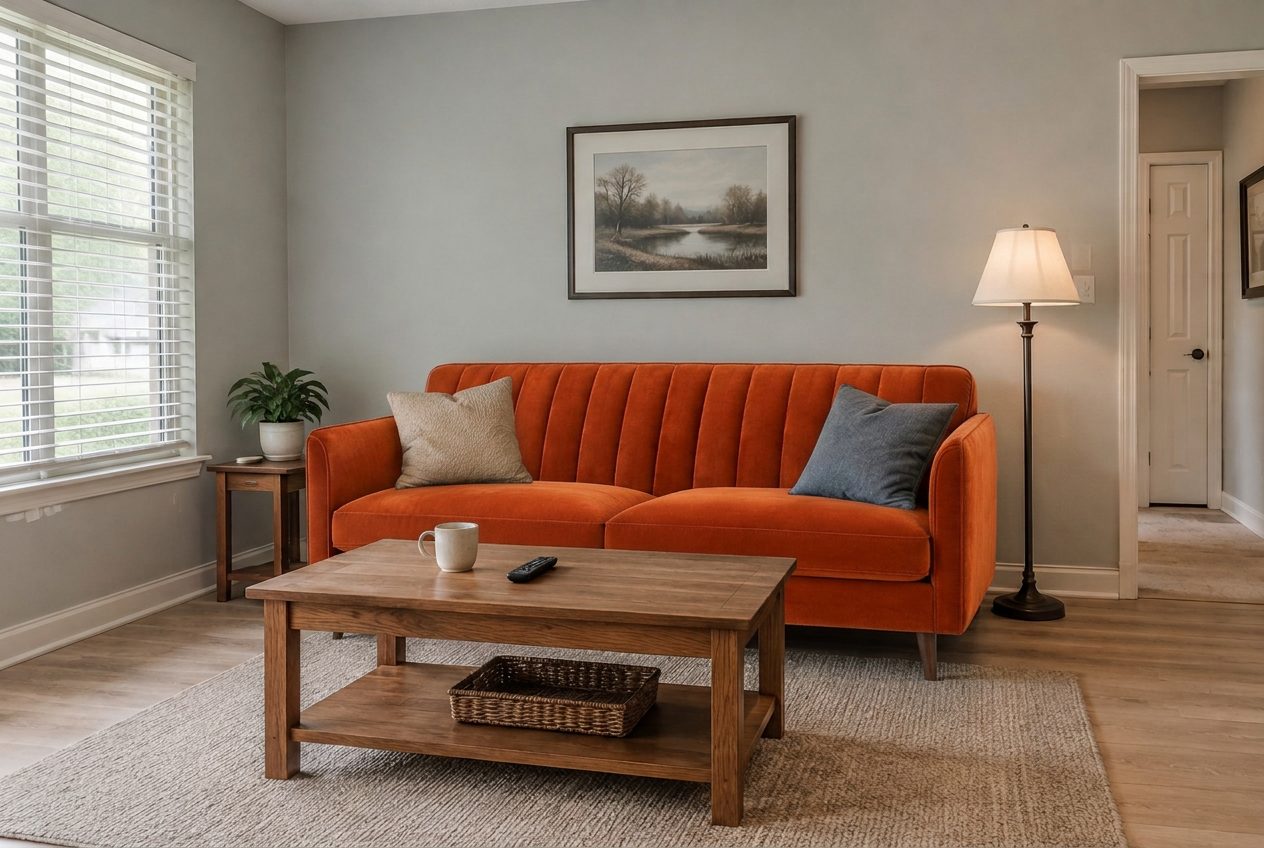
Sofa pochodzi ze zdjęcia produktu; pokój, stolik kawowy, lampa i poduszki są te same co na oryginalnym zdjęciu.
Aby zobaczyć mebel we własnym pokoju z AI, wystarczy zrobić jedno zdjęcie pomieszczenia, wgrać je do edytora zdjęć AI i opisać nowy mebel („zamień brązową sofę na jasnoszarą trzyosobową sofę z lnu”) albo dołączyć zdjęcie konkretnego produktu i poprosić AI, by wstawiła go w miejsce starego. Edycja zachowuje ściany, podłogę, okna i całą resztę, więc widzą Państwo nową sofę, stół czy fotel w prawdziwym świetle i prawdziwych kolorach swojego wnętrza. Czego AI nie robi, to pomiarów: obraz warto traktować jako test stylu i koloru, a rozmiar sprawdzić miarką.
Ten poradnik pokazuje cały proces na prawdziwych pokojach, z nieretuszowanymi wynikami ze Studio GenRoom. Omawia trzy sposoby: opis mebla słowami, zdjęcie ze sklepu jako referencję albo samodzielne położenie produktu na zdjęciu i ręczne ustawienie jego rozmiaru i kąta. Potem zajmuje się tym, co większość poradników pomija: co idzie nie tak ze skalą i jak to naprawić.
W tym poradniku:
- O co naprawdę proszą ludzie, gdy przymierzają meble do swojego pokoju
- Aplikacje AR, planery pomieszczeń czy edycja zdjęć z AI
- Wymiana mebla na podstawie opisu
- Konkretny produkt ze zdjęcia ze sklepu we własnym pokoju
- Wymiana tylko jednego mebla, lassem lub pędzlem
- Samodzielne ustawienie produktu i jego rozmiaru
- Skala i proporcje: uczciwie o ograniczeniach
- Koszty, wskazówki do zdjęć i FAQ
O co naprawdę proszą ludzie, gdy przymierzają nowe meble do swojego pokoju?
Większość nie chce zupełnie nowego wnętrza: chce wymienić jeden mebel i zachować całą resztę. Od marca 2026 roku ponad tysiąc użytkowników GenRoom opisało dokładnie to zadanie własnymi słowami. Prośby są zaskakująco konkretne i pokazują, z czym musi sobie radzić podgląd mebli.
Oto typowe przykłady, w swobodnym przekładzie:
- „Zamień sofę na tę z mojego zdjęcia referencyjnego.”
- „Wymień stół w jadalni na ten z referencji, a tylną ścianę zrób białą.”
- „Sofa ma być w jednym kremowym kolorze i trochę węższa.”
- „Zrób z niej standardową sofę 93 cale bez szezlongu, a resztę zostaw bez zmian.”
- „Dodaj małą toaletkę z wysokim lustrem. Musi zmieścić się w tym miejscu.”
- „Zamień dwa krzesła na biurko.”
- „Komoda ma być biała i tej samej wysokości co łóżko.”
Wyróżniają się trzy wzorce. Ludzie często mają na myśli konkretny produkt, zwykle zdjęcie ze strony sklepu. Zależy im, żeby nic innego się nie zmieniło. I pytają o rozmiar: „węższa”, „93 cale”, „tej samej wysokości co łóżko”, „musi się zmieścić”. Z dwoma pierwszymi obecna AI radzi sobie dobrze. Przy trzecim trzeba uważać i temu poświęcona jest ostatnia jedna trzecia tego poradnika.
Którą metodę wybrać: aplikację AR, planer pomieszczeń czy edycję zdjęć z AI?
AR sprawdza się, gdy chodzi o dokładny rozmiar, planer, gdy chodzi o układ, a edycja zdjęć z AI, gdy pytanie brzmi: „jak to będzie wyglądać w moim pokoju?”. Te trzy narzędzia odpowiadają na różne pytania i wiele osób w końcu korzysta z dwóch z nich.
| Metoda | Jak działa | Najlepsza do | Słaby punkt |
|---|---|---|---|
| AR „zobacz w swoim wnętrzu” (aplikacje sklepów) | Aparat telefonu umieszcza model 3D produktu w pokoju na żywo | Sprawdzania rzeczywistego rozmiaru produktów z katalogu danego sklepu | Tylko produkty z modelem 3D; wygląda jak model 3D, a nie zdjęcie |
| Planer pomieszczeń 2D/3D | Rysują Państwo pokój w skali i przeciągają do niego meble | Układu, przejść, tego, co fizycznie się zmieści | Rysowanie zajmuje czas; wizualizacje nie wyglądają jak prawdziwy pokój |
| Edycja zdjęć z AI (np. GenRoom) | Edytują Państwo zdjęcie swojego pokoju słowami, zdjęciem referencyjnym lub wstawionym zdjęciem produktu | Stylu, koloru, materiału i tego, „czy pasuje do pokoju” w prawdziwym świetle i przy prawdziwych wykończeniach | Nie mierzy: rozmiary są przybliżone |
Edycja zdjęć z AI ma jedną dużą praktyczną zaletę: działa z każdym produktem z dowolnego sklepu, o ile mają Państwo jego zdjęcie. Sklep nie musi oferować modelu AR, a pokoju nie trzeba odtwarzać w planerze. Dlatego tak dobrze pasuje do momentu „znalazłem tę sofę w internecie – czy sprawdzi się tutaj?”.
Jak wymienić sofę na zdjęciu, opisując nową?
Wystarczy wgrać zdjęcie pokoju do edytora, otworzyć „Szybkie akcje”, wybrać „Wymień meble”, wpisać, co i na co zamienić, i kliknąć „Zastosuj”. Wynik pojawia się w niecałą minutę, a edycja kosztuje 2 kredyty.
Krok po kroku w Studio GenRoom:
- Proszę otworzyć Edytor w Studio i kliknąć Wybierz plik (JPG, PNG, WEBP lub HEIC, do 50 MB). Zdjęcie otworzy się na płótnie jako wersja „Oryginał”.
- Kliknąć Szybkie akcje pod zdjęciem. W grupie „Obiekty” wybrać Wymień meble.
- W polu „Co i na co zamienić” opisać zamianę. Dostępne są też gotowe odpowiedzi, np. „Sofę na beżowy narożnik”, „Stół na okrągły” czy „Łóżko na tapicerowane”.
- Nacisnąć Enter. Akcja pojawi się jako etykieta nad polem tekstowym; w polu można dopisać dodatkowe życzenia.
- Kliknąć Zastosuj. Każda edycja staje się nową wersją na pasku pod zdjęciem, a Przed/Po porównuje ją z oryginałem.
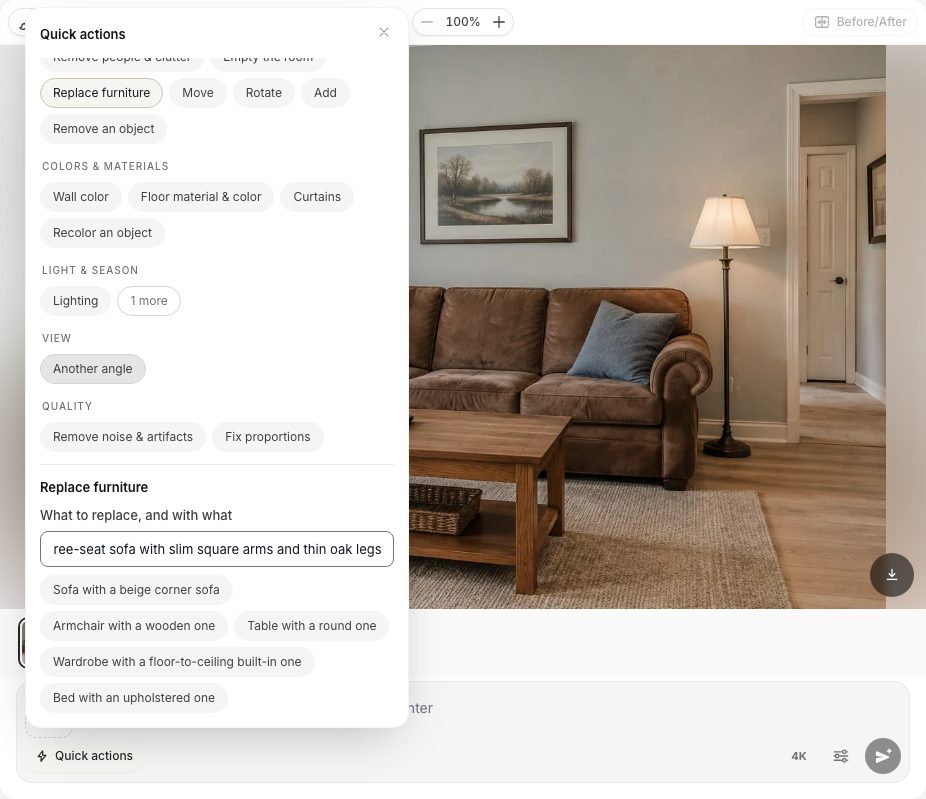 Szybkie akcje w edytorze. „Wymień meble” zadaje tylko jedno pytanie: co i na co zamienić.
Przetestowaliśmy to w zwyczajnym salonie ze zmęczoną brązową sofą z mikrofibry. Polecenie brzmiało: „brązową sofę na jasnoszarą trzyosobową sofę z lnu z wąskimi kanciastymi podłokietnikami i cienkimi dębowymi nóżkami”. Edycja trwała 37 sekund od kliknięcia „Zastosuj”.
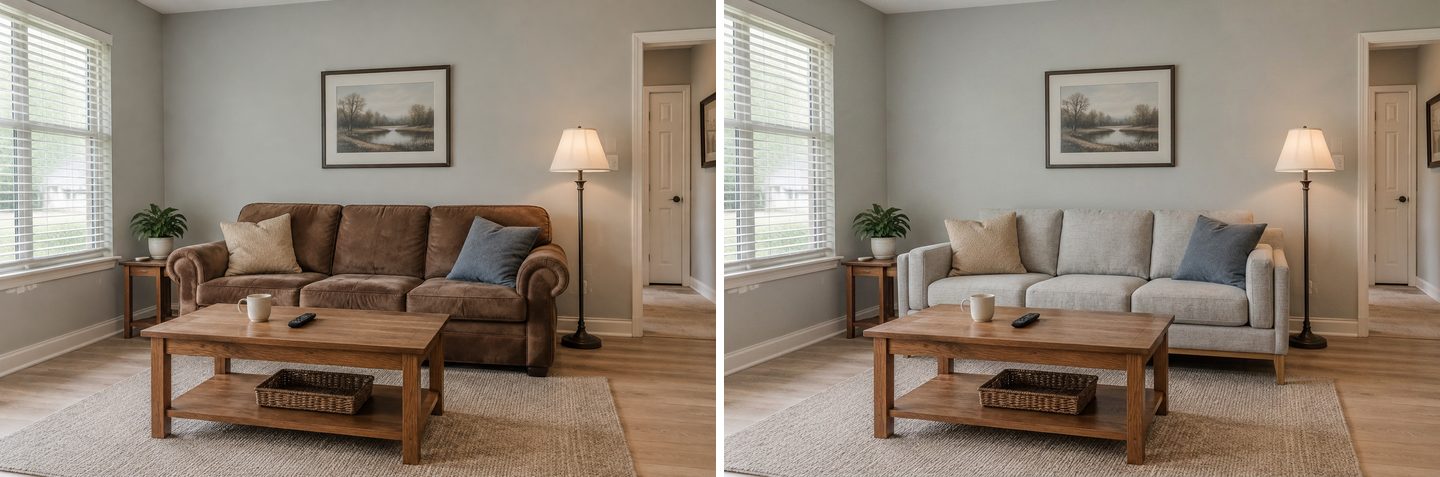 Przed (po lewej) i po (po prawej). Nieretuszowany wynik ze Studio.
Warto zauważyć, co zostało: stolik kawowy, kubek i pilot, kosz, dywan, lampa stojąca, oprawiona grafika, a nawet dwie poduszki, które teraz leżą na nowej sofie. Na tym polega akcja „Wymień meble”: zapytanie, które wysyła, prosi model, by położenie wszystkiego innego pozostało bez zmian.
Jedna rzecz rzuca się w oczy: nowa sofa jest nieco szersza od starej i sięga teraz lampy. Wrócimy do tego w części o skali.
Wskazówki do opisu:
- Stary mebel warto nazwać tak, jak wygląda na zdjęciu („brązowa sofa”, „stół z ciemnej sosny”), żeby AI wiedziała dokładnie, który obiekt wymienić.
- Nowy najlepiej opisać kształtem, materiałem i kolorem: „trzyosobowa”, „wąskie kanciaste podłokietniki”, „bouclé”, „zwężane orzechowe nóżki”, „rdzawy aksamit”.
- Jeden mebel na edycję. Wskazówki w Studio mówią to wprost: przy liście pięciu zmian model wykona dwie lub trzy, a resztę zgubi.
Więcej o pisaniu poleceń edycji znajdą Państwo w naszym poradniku o edycji projektów wnętrz AI za pomocą poleceń tekstowych.
Jak wstawić do pokoju konkretną sofę ze zdjęcia ze sklepu?
Wystarczy dołączyć zdjęcie produktu jako referencję, a potem użyć szybkiej akcji „Użyj mojej referencji” i napisać, co wziąć i gdzie: „sofa ze zdjęcia 2, w miejsce brązowej sofy”. AI przenosi do pokoju kształt, materiał, wzór i kolor produktu.
To najczęstsza wersja zadania: sofa jest już wybrana i chcą Państwo zobaczyć właśnie ją u siebie w domu.
- W edytorze kliknąć przycisk Dodaj zdjęcie po lewej stronie pola tekstowego i wybrać Dodaj jako referencję. Wskazać zdjęcie produktu.
- Referencja pojawi się obok pola z numerem. Zdjęcie pokoju to zdjęcie 1, więc pierwsza referencja to zdjęcie 2.
- Otworzyć Szybkie akcje i wybrać Użyj mojej referencji. W polu „Co wziąć i gdzie” wpisać na przykład „sofa ze zdjęcia 2, w miejsce brązowej sofy”.
- Kliknąć Zastosuj.
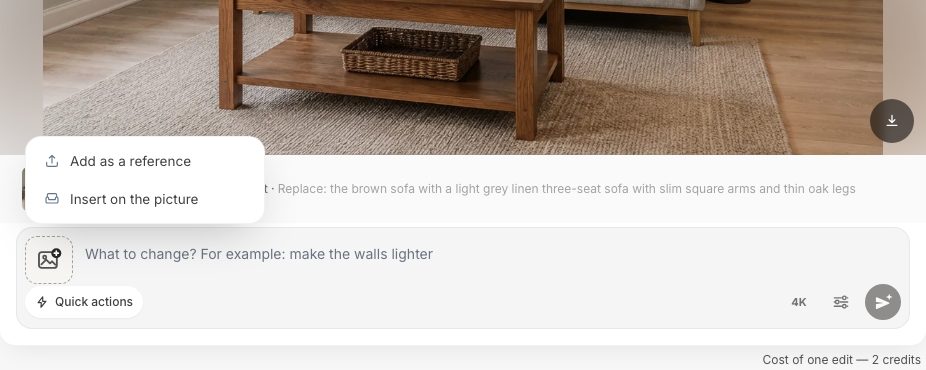 Dwa sposoby użycia zdjęcia produktu: jako referencja dla AI albo wstawione na obraz jako obiekt, który ustawiają Państwo sami.
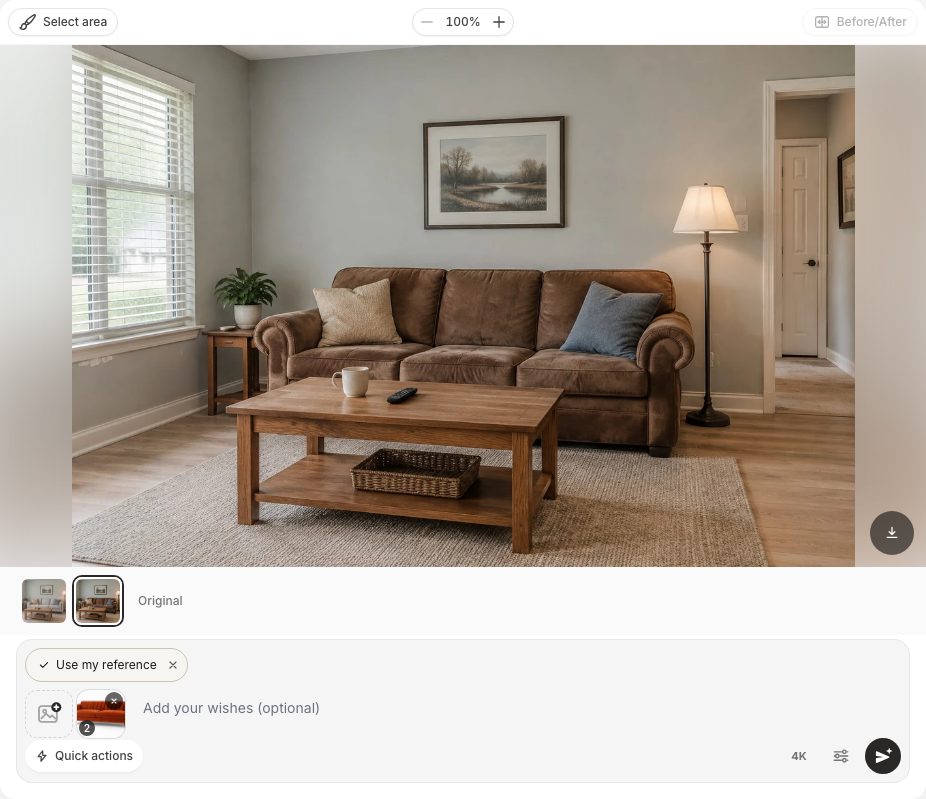 Referencja jest dołączona jako zdjęcie 2; akcja „Użyj mojej referencji” mówi AI, co z niej wziąć.
Do testu użyliśmy zwykłego zdjęcia katalogowego sofy w stylu mid-century: rdzawy aksamit, pionowo pikowane oparcie, zwężane orzechowe nóżki, na białym tle. Oto ten sam salon przed i po.
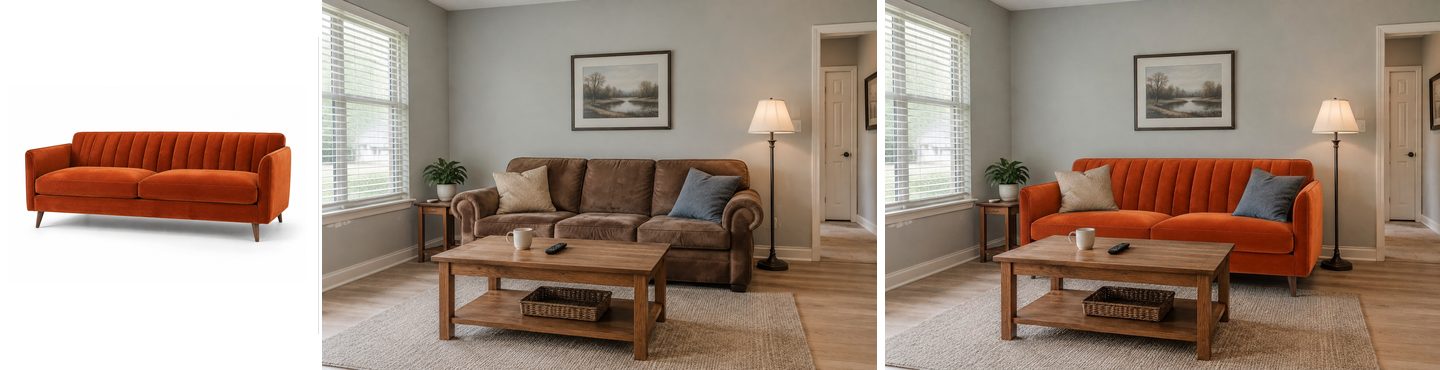 Zdjęcie produktu jako referencja (po lewej), pokój przed (pośrodku) i wynik (po prawej). Bez retuszu.
Pikowane oparcie, wąskie proste podłokietniki, zwężane nóżki i kolor aksamitu – wszystko zostało przeniesione. Pokój się nie zmienił: ta sama grafika, ta sama lampa, ten sam stolik kawowy. Edycja trwała 37 sekund.
Co sprawia, że zdjęcie referencyjne jest dobre:
- Jeden produkt, jednolite tło. Najlepiej działa sklepowe zdjęcie „na białym tle”. Zdjęcie aranżacyjne z trzema sofami i psem zmusza AI do zgadywania, o który obiekt chodzi.
- Kąt podobny do zdjęcia pokoju. Widok w trzech czwartych to najbezpieczniejszy wybór.
- Proszę napisać, co wziąć. „Sofa ze zdjęcia 2” działa lepiej niż „użyj referencji”. Jeśli AI kiedyś zwróci zdjęcie referencyjne zamiast edycji, Studio zwraca kredyty i podpowiada właśnie to: nazwać, co ma zostać wzięte z referencji.
Ile referencji można użyć? Jedną referencję na edycję w każdym planie, również w Free. Do pięciu referencji obejmuje plan Pro, co pomaga, gdy chcą Państwo przymierzyć sofę razem z dywanem albo pokazać sofę z dwóch stron.
Jak wymienić tylko jeden mebel, a resztę zostawić dokładnie tak, jak jest?
Wystarczy kliknąć „Zaznacz obszar”, obrysować stary mebel lassem (albo zamalować go pędzlem), a potem opisać zmianę. Edytowany jest tylko zaznaczony obszar; reszta zdjęcia zostaje dokładnie taka, jaka jest.
Ma to największe znaczenie w zagraconych pokojach, w których AI mogłaby inaczej „poprawić” rzeczy, o które nikt nie prosił. Studio samo to podpowiada: jeśli wpiszą Państwo edycję, która brzmi jak zmiana w jednym miejscu, pojawi się pytanie „Zmienić tylko to miejsce?” z opcjami Zaznacz obszar lub Edytuj całe zdjęcie. Za to pytanie nic nie jest pobierane, a tekst zostaje w polu.
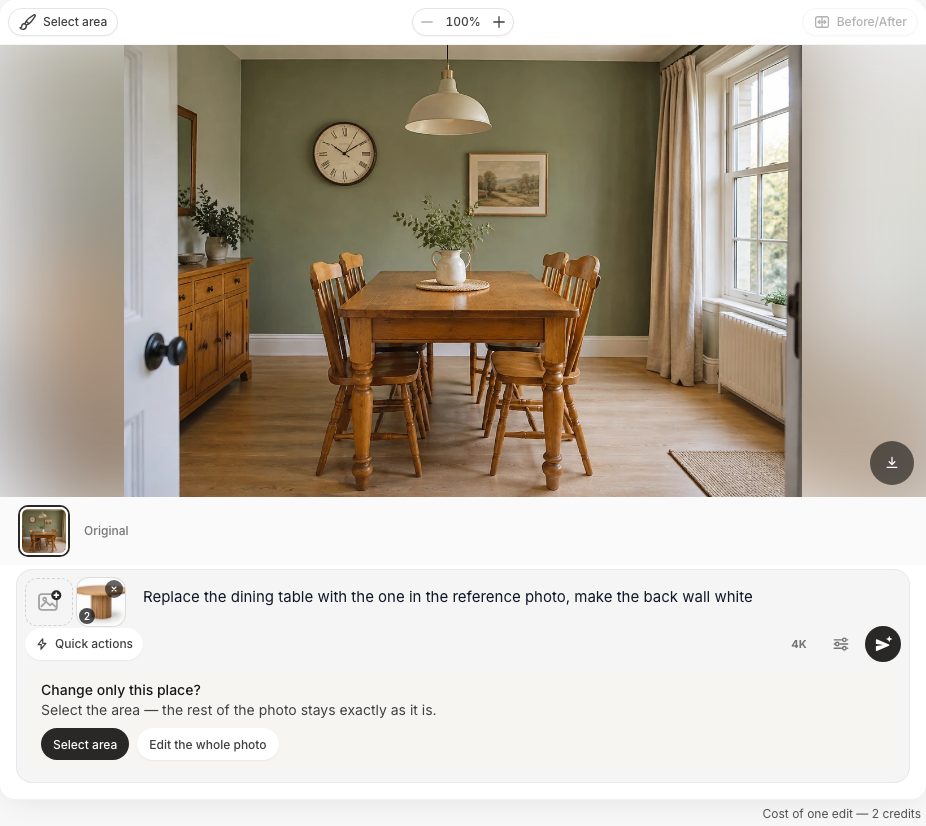 Studio proponuje zaznaczenie obszaru, gdy edycja dotyczy jednego miejsca.
Wzięliśmy prawdziwą prośbę niemal dosłownie: „Zamień stół w jadalni na ten z referencji, tylną ścianę zrób białą”. W jadalni stał przestarzały pomarańczowy stół z sosny i cztery krzesła ze szczebelkowym oparciem. Referencją było zdjęcie katalogowe okrągłego stołu z jasnego dębu na żłobkowanej centralnej nodze.
- Dodać zdjęcie stołu przez Dodaj zdjęcie i Dodaj jako referencję.
- Kliknąć Zaznacz obszar. Na pasku narzędzi są Pędzel i Lasso; obrysować stół i kliknąć znacznik wyboru, by zachować zaznaczenie.
- Wpisać „Zamień stół w jadalni na ten ze zdjęcia referencyjnego” i kliknąć Zastosuj.
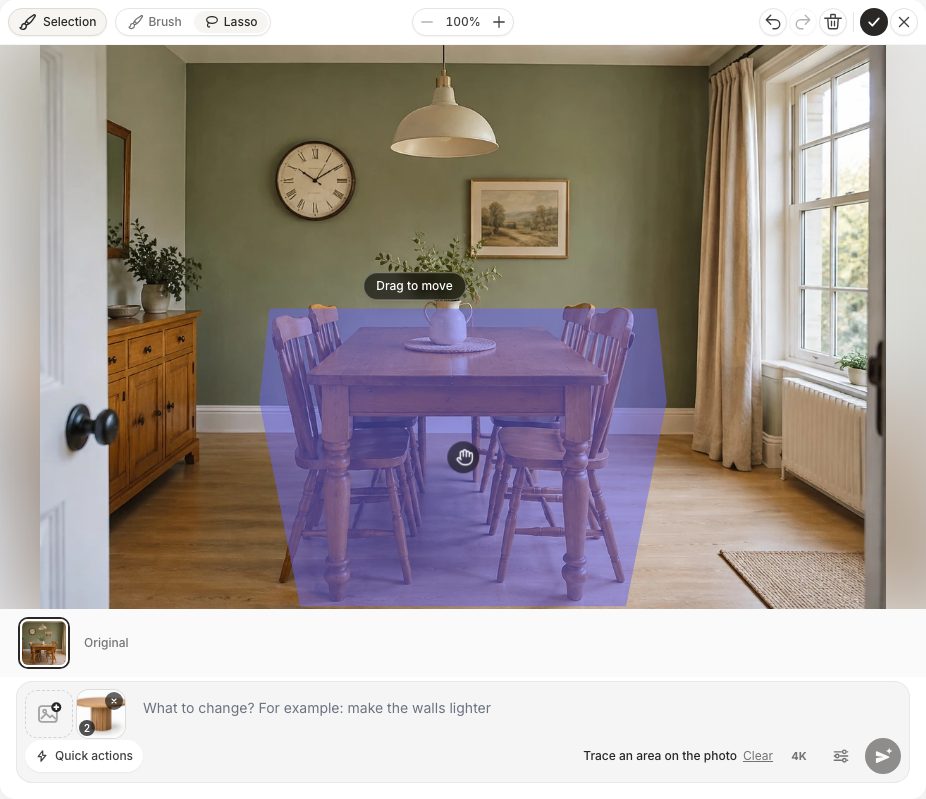 Zaznaczenie lassem wokół stołu. Zaznaczony obszar jest podświetlony; można go przeciągnąć, by go dopasować.
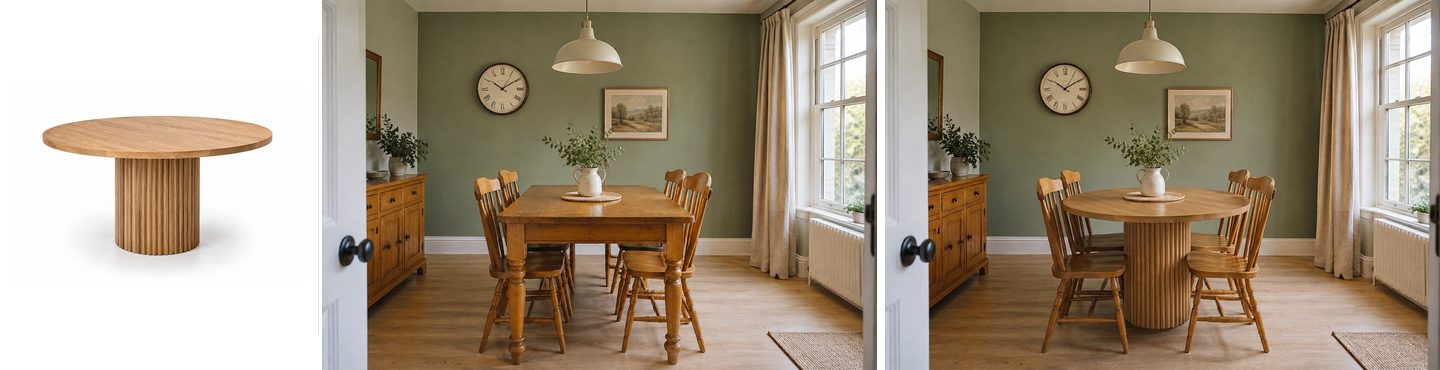 Referencja (po lewej), przed (pośrodku), po (po prawej).
Okrągły stół ze żłobkowaną nogą pojawił się na miejscu, a te same krzesła zostały ustawione wokół niego. Poza zaznaczeniem nic się nie ruszyło: kredens, zegar, zasłony, kaloryfer i dywan przy oknie są identyczne.
Potem druga połowa prośby, jako osobna edycja: Szybkie akcje, Kolor ścian, „biały”.
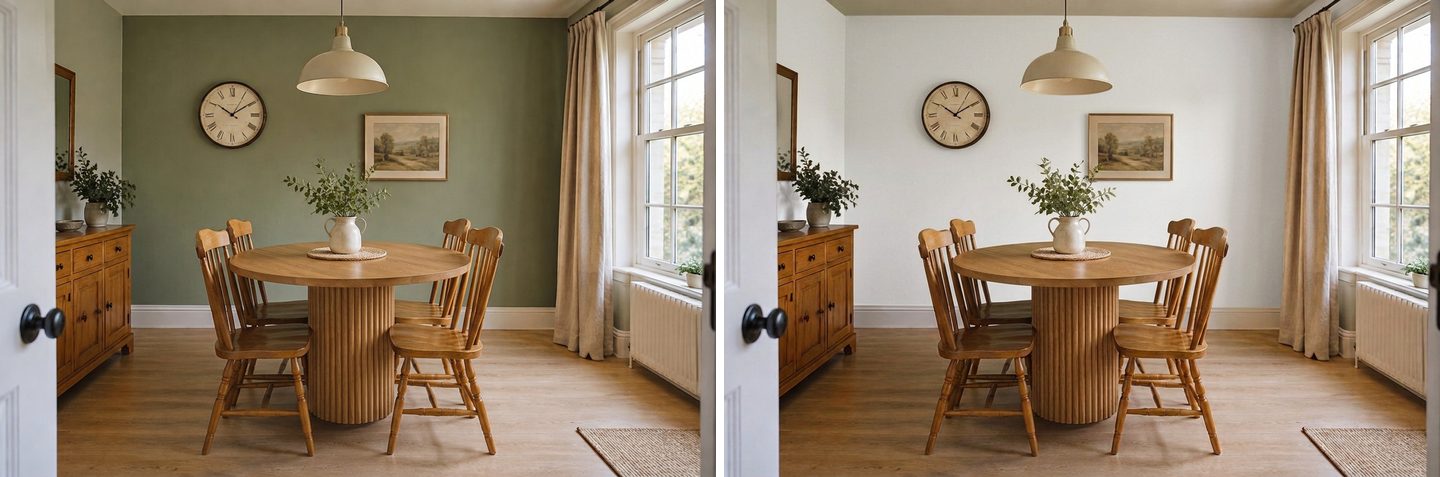 Druga edycja: tylna ściana z szałwiowej zieleni na białą. Nowy stół pozostał bez zmian.
Podzielenie zadania na dwa kroki to niezawodny sposób. Każda edycja zaczyna się od wybranej wersji, więc pokój powstaje krok po kroku, a na pasku zawsze można wrócić do wcześniejszej wersji. Style jadalni do wypróbowania z nowym stołem znajdą Państwo w naszych pomysłach na jadalnię z AI.
Czy można samodzielnie ustawić produkt i kontrolować jego rozmiar?
Tak: zamiast „Dodaj jako referencję” proszę wybrać „Wstaw na obraz”. Produkt trafia na zdjęcie z usuniętym tłem, a Państwo przesuwają, skalują i obracają go ręcznie, zanim AI wkomponuje go w pokój.
To najbliższe kolażowi rozwiązanie i najlepsza odpowiedź na „AI zrobiła to za duże”. Państwo decydują, gdzie stoi mebel i jak jest duży; zadaniem AI jest wpasować go z dopasowanym światłem, cieniami i perspektywą.
- Kliknąć Dodaj zdjęcie, wybrać Wstaw na obraz, a potem zdjęcie produktu.
- Odczekać kilka sekund, gdy Studio pokazuje „Usuwamy tło…”. Wycięty produkt pojawi się zaznaczony na środku zdjęcia.
- Przeciągnąć go na miejsce. Można użyć uchwytów w narożnikach lub klawiatury: strzałki przesuwają, + i − zmieniają rozmiar, [ i ] obracają. Shift zwiększa krok.
- Opcjonalnie opisać, jak go wpasować, np. „postaw go na podłodze przy prawym końcu stolika kawowego”.
- Kliknąć Zastosuj.
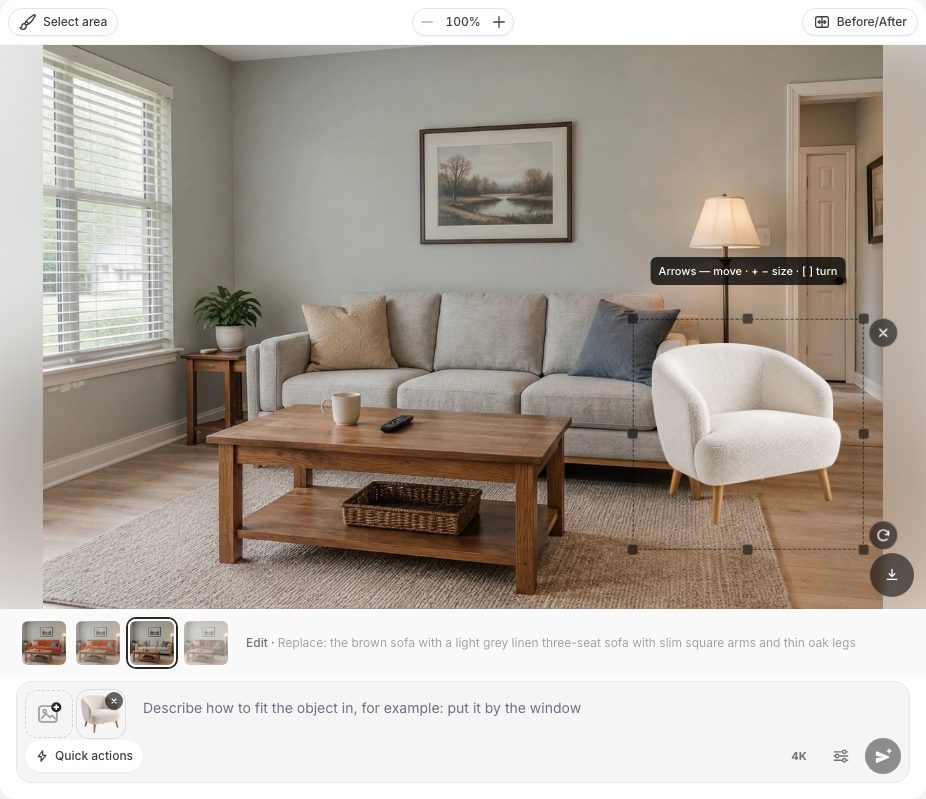 Fotel po „Wstaw na obraz”: tło usunięte, uchwyty do zmiany rozmiaru i obrotu.
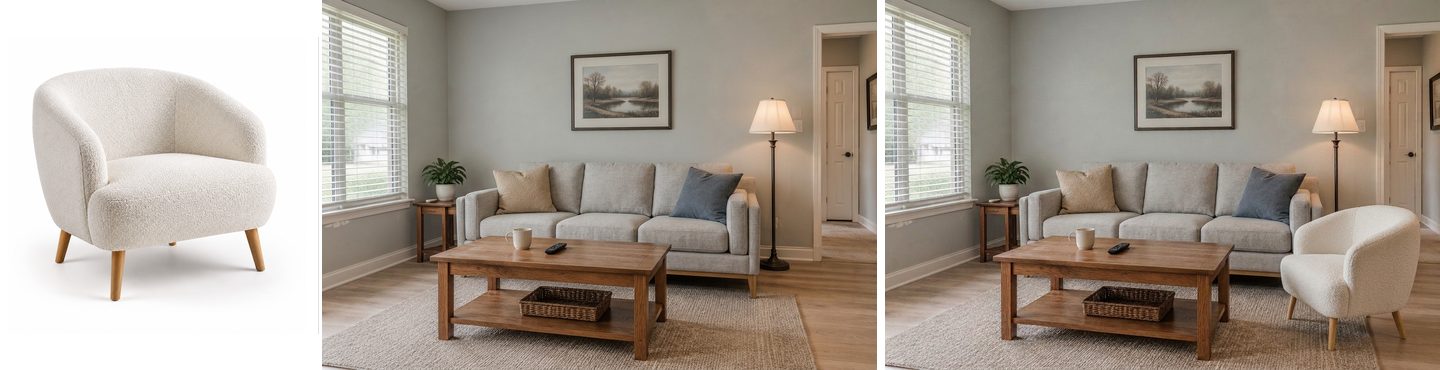 Zdjęcie produktu (po lewej), pokój przed (pośrodku), wynik (po prawej). Fotel zachowuje rozmiar ustawiony ręcznie.
Wynik zachował wybrany przez nas rozmiar i położenie, dodał cień na podłodze i dopasował się do dziennego światła w pokoju. Na jednym zdjęciu można umieścić do pięciu obiektów, co przydaje się przy testowaniu krzesła razem ze stolikiem pomocniczym i lampą.
Jeśli usunięcie tła nie uda się przy zdjęciu produktu z bogatym tłem, Studio poinformuje, że wstawiło obiekt razem z tłem, i zaproponuje „Usuń tło ponownie”. Zdjęcie produktu na jednolitym tle pozwala tego uniknąć.
Stwórz projekt wnętrza z AI
Prześlij zdjęcie pokoju i otrzymaj profesjonalny projekt w 30 sekund. Pierwsza generacja jest darmowa.
Czy nowy mebel zmieści się w pustym miejscu?
AI potrafi dodać mebel w puste miejsce i dopasować go do luki, ale „mieści się” to ocena wizualna, a nie pomiar. Proszę użyć szybkiej akcji Dodaj i opisać zarówno mebel, jak i miejsce.
Częsta prośba dotycząca sypialni: „dodaj małą toaletkę z wysokim lustrem, musi zmieścić się w tym miejscu”. Wypróbowaliśmy to w sypialni z pustym fragmentem ściany między łóżkiem a oknem: „mała biała toaletka ze stołkiem i wysokim, wąskim lustrem stojącym na pustej ścianie między łóżkiem a oknem, w rozmiarze dopasowanym do tej luki”.
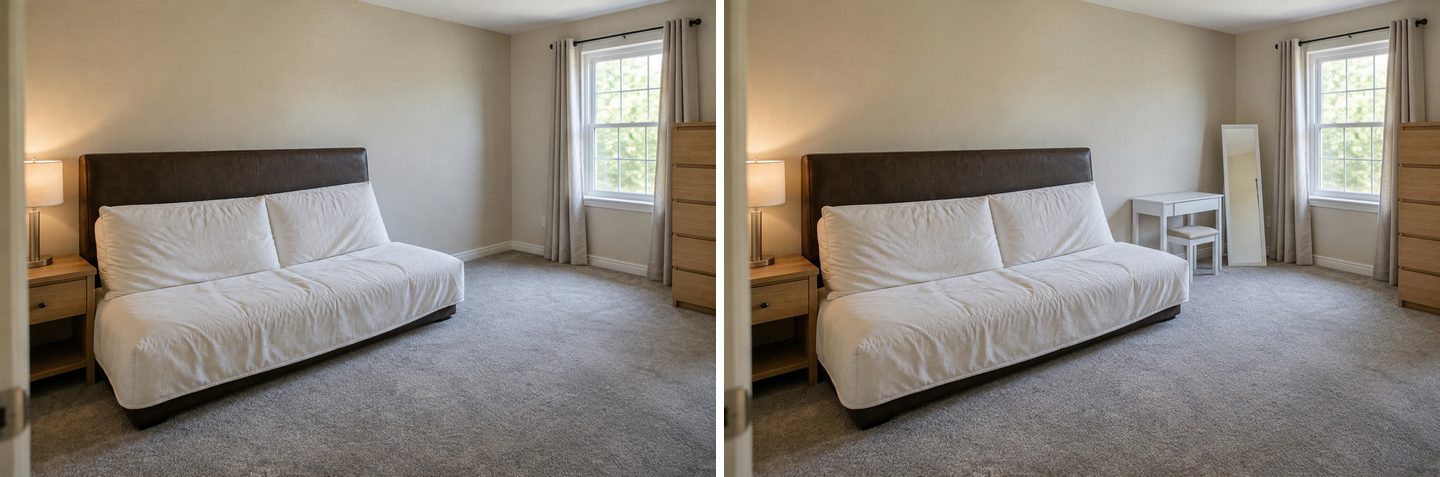 Akcja Dodaj umieściła toaletkę, stołek i lustro w luce; łóżko, szafka nocna i komoda pozostały bez zmian.
AI wybrała kompaktową toaletkę, która wizualnie pasuje do ściany, i zachowała łóżko, szafkę nocną, zasłony i komodę. Czy prawdziwa toaletka o szerokości 100 cm się tam zmieści, to pytanie do miarki – i tu dochodzimy do uczciwej części.
Czy wynik AI jest w skali? Co idzie nie tak i jak to naprawić
Nie: edycja zdjęć z AI niczego nie mierzy, więc rozmiary w wyniku są przybliżone. Świetnie radzi sobie ze stylem, kolorem i materiałem, przyzwoicie z „mniej więcej właściwym rozmiarem”, ale nie może obiecać, że sofa 93-calowa będzie wyglądać na 93 cale na Państwa zdjęciu. Wskazówki w samym Studio mówią to wprost: model nie liczy ani nie mierzy, a wynik to koncepcja wizualna, nie rysunek wykonawczy.
Oto prawdziwa porażka z naszego testu. Rdzawa sofa ze zdjęcia ze sklepu wyszła nieco za długa i dotykała lampy stojącej. Zaznaczyliśmy sofę lassem i poprosiliśmy: „Zrób zaznaczoną pomarańczową sofę o około 15% węższą, tak żeby między jej prawym podłokietnikiem a lampą stojącą była wyraźna przerwa.”
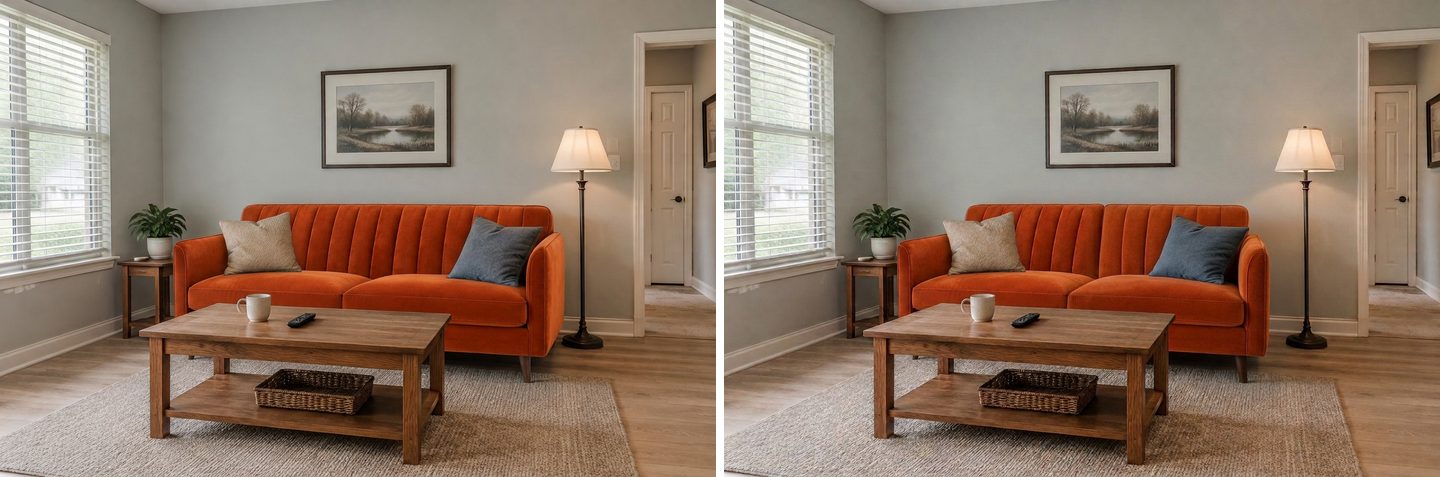 Ograniczenie: prośba „o 15% węższa” prawie nie zmieniła szerokości, a pionowo pikowane oparcie zamieniło się w dwie poduchy. Procenty i cale nie są dotrzymywane.
Sofa skróciła się tylko minimalnie, nadal dotyka lampy, a jej pikowane oparcie zostało przerysowane jako dwie poduchy. Liczby takie jak „15%” czy „93 cale” to właśnie ten rodzaj poleceń, których model nie wykonuje niezawodnie.
Co działa zamiast tego:
- Rozmiar ustawić samodzielnie przez „Wstaw na obraz”. Gdy rozmiar ma znaczenie, proszę umieścić produkt jako obiekt i ręcznie przeskalować go względem czegoś znanego: stojącej obok sofy, drzwi (zwykle około 80 cm, czyli 32 cale szerokości), kaloryfera, okna. AI zachowa ustawiony rozmiar.
- Odnosić się do obiektów, nie liczb. „Tak długa, jak szerokie jest okno”, „tej samej wysokości co łóżko”, „kończy się przed lampą stojącą” działają lepiej niż centymetry.
- Przy zbyt dużych meblach użyć „Popraw proporcje”. To szybka akcja w grupie „Jakość”, która prosi model o realistyczne rozmiary mebli, bez przeskalowanych elementów.
- Cofać się zamiast nakładać poprawki. Każda edycja zaczyna się od poprzedniego obrazu, więc błędy się kumulują. Jeśli wersja wyszła źle, lepiej wybrać na pasku wcześniejszą wersję i edytować od niej.
- Użyć „Przywróć z oryginału”, jeśli zmieniło się coś jeszcze. Wystarczy to nazwać („okna”, „lampa stojąca”), a Studio przywróci to z oryginalnego zdjęcia.
- Sprawdzić prawdziwe wymiary na papierze. Przed zamówieniem warto zmierzyć ścianę i produkt. Klasyczne zasady dla salonu według projektantki Emily Henderson: od 16 do 18 cali (40–45 cm) między sofą a stolikiem kawowym, stolik kawowy co najmniej o połowie długości sofy oraz od 30 do 36 cali (75–90 cm) przejścia między dużymi meblami.
Praktyczny podział, który się sprawdza: AI do pytania „czy ta sofa pasuje do mojego pokoju?”, miarka (lub widok AR w aplikacji sklepu) do pytania „czy przejdzie przez drzwi i zmieści się przy ścianie?”.
Jak zrobić zdjęcie, które da najlepszy wynik?
Pokój najlepiej fotografować w świetle dziennym, z wysokości oczu, z całym meblem do wymiany w kadrze i odrobiną podłogi wokół niego. AI może zachować tylko to, co widzi.
| Co robić | Dlaczego |
|---|---|
| Fotografować z przeciwnej strony pokoju, z wysokości oczu | AI zachowuje kąt ujęcia; naturalny kąt daje naturalny wynik |
| Zostawić cały stary mebel w kadrze, z podłogą wokół | Nowy mebel potrzebuje miejsca; ucięte nóżki czy podłokietniki zmuszają AI do zgadywania |
| Korzystać ze światła dziennego, lampy wyłączone | Edycja zachowuje porę dnia i światło ze zdjęcia |
| Zdjąć rzeczy z mebla (koce, torby) | Albo najpierw użyć „Usuń ludzi i bałagan” |
| Użyć prostego zdjęcia produktu jako referencji | Jeden obiekt na białym tle = mniej zgadywania, co skopiować |
| Jedna zmiana na edycję | Z listy zmian część się gubi |
Jeśli wolą Państwo zacząć od pustego pokoju, szybka akcja Opróżnij pokój najpierw usuwa meble; więcej w naszym poradniku o usuwaniu mebli z AI. A jeśli chcą Państwo przeprojektować cały pokój zamiast jednego mebla, tryby projektowania w Studio i ponad 60 stylów są na naszej stronie o projektowaniu salonu.
Ile kosztuje wizualizacja mebli w GenRoom?
Każda edycja kosztuje 2 kredyty, a darmowe konto zawiera 6 kredytów, czyli wystarczająco na trzy edycje, bez karty. Darmowe wyniki mają znak wodny.
| Pakiet | Cena | Kredyty | Mniej więcej tyle edycji |
|---|---|---|---|
| Free | $0 | 6 | 3 (ze znakiem wodnym) |
| Start | $9.99 | 36 | 18 |
| Basic | $19.99 | 100 | 50 |
| Pro | $39.99 | 300 | 150, plus do 5 zdjęć referencyjnych na edycję i prywatne projekty |
To jednorazowe pakiety kredytów, a nie subskrypcja; kupione kredyty są ważne 180 dni. Jeśli edycja się nie powiedzie, kredyty wracają automatycznie. Edycja słowami, pędzlem lub lassem, z jednym zdjęciem referencyjnym oraz wstawianie obiektów na obraz działają w każdym planie, również w Free. Szczegóły w cenniku.
Najczęstsze pytania (FAQ)
Czy jest aplikacja do wizualizacji mebli we własnym pokoju?
Tak, są trzy rodzaje. Aplikacje AR sklepów umieszczają modele 3D własnych produktów w obrazie z aparatu w rzeczywistej skali. Planery pomieszczeń pozwalają narysować pokój i przeciągać do niego meble. Edytory zdjęć AI, takie jak Studio GenRoom, edytują zdjęcie prawdziwego pokoju z dowolnym produktem, którego zdjęcie Państwo mają. GenRoom działa w przeglądarce na komputerze i telefonie, więc niczego nie trzeba instalować.
Jak sprawdzić, jak mebel będzie wyglądał w moim pokoju?
Wystarczy zrobić zdjęcie pokoju, wgrać je do edytora AI i opisać mebel albo dołączyć zdjęcie produktu jako referencję. Dla konkretnego produktu proszę użyć „Dodaj jako referencję” i „Użyj mojej referencji” („sofa ze zdjęcia 2, w miejsce brązowej sofy”). Aby samodzielnie kontrolować położenie i rozmiar, proszę użyć „Wstaw na obraz”.
Czy AI może dodać meble do zdjęcia mojego pokoju?
Tak. Proszę użyć szybkiej akcji „Dodaj” i opisać mebel oraz miejsce („lampa stojąca na prawo od fotela”) albo wstawić zdjęcie produktu bezpośrednio na obraz. Reszta zdjęcia zostaje zachowana.
Czy mogę użyć zdjęcia ze strony sklepu meblowego?
Tak. Najlepiej działa proste zdjęcie produktu „na białym tle”, najlepiej w widoku trzech czwartych, podobnym do kąta zdjęcia pokoju. Jedna referencja na edycję jest dostępna w każdym planie; do pięciu obejmuje plan Pro.
Czy nowa sofa będzie miała właściwy rozmiar?
W przybliżeniu, nie dokładnie. Edycja zdjęć z AI nie mierzy, więc polecenia typu „93 cale” czy „o 15% węższa” nie są niezawodne. Rozmiar najlepiej ustawić samodzielnie przez „Wstaw na obraz”, porównać z czymś znanym (drzwi, okno) i przed zamówieniem sprawdzić miarką.
Czym jest zasada 2/3 dla sof?
To popularna praktyczna zasada proporcji: stolik kawowy powinien mieć około dwóch trzecich długości sofy. Niektórzy projektanci dopuszczają co najmniej połowę. Warto zachować od 16 do 18 cali między sofą a stolikiem kawowym i od 30 do 36 cali przejścia między dużymi meblami.
Czy mogę zrobić zdjęcie salonu i za darmo zaprojektować go na nowo?
Tak. Darmowe konto GenRoom (bez karty) zawiera 6 kredytów: trzy edycje albo trzy projekty. Wyniki w darmowym planie mają znak wodny. Jeśli chodzi o pełną metamorfozę zamiast jednego mebla, zapraszamy do pomysłów na metamorfozę salonu z AI.
Podsumowanie
Meble we własnym pokoju można zobaczyć z AI w około minutę na próbę: jedno zdjęcie pokoju, jedno zdjęcie produktu lub jedno zdanie i wersja, którą da się porównać z oryginałem. W naszych testach AI świetnie poradziła sobie ze stylem, kolorem i materiałem, zostawiła resztę pokoju nietkniętą i przekonująco umieściła sofę, stół i fotel ze zdjęć ze sklepów. Czego nie robi, to pomiarów. Niech AI odpowie na pytanie „czy to tu dobrze wygląda?”, a miarka na pytanie „czy to się zmieści?”. Wtedy można zamawiać ze spokojem.
Proszę wypróbować to ze zdjęciem swojego pokoju w Studio GenRoom