Je huis en tuin in elk seizoen zien met AI: echte tests
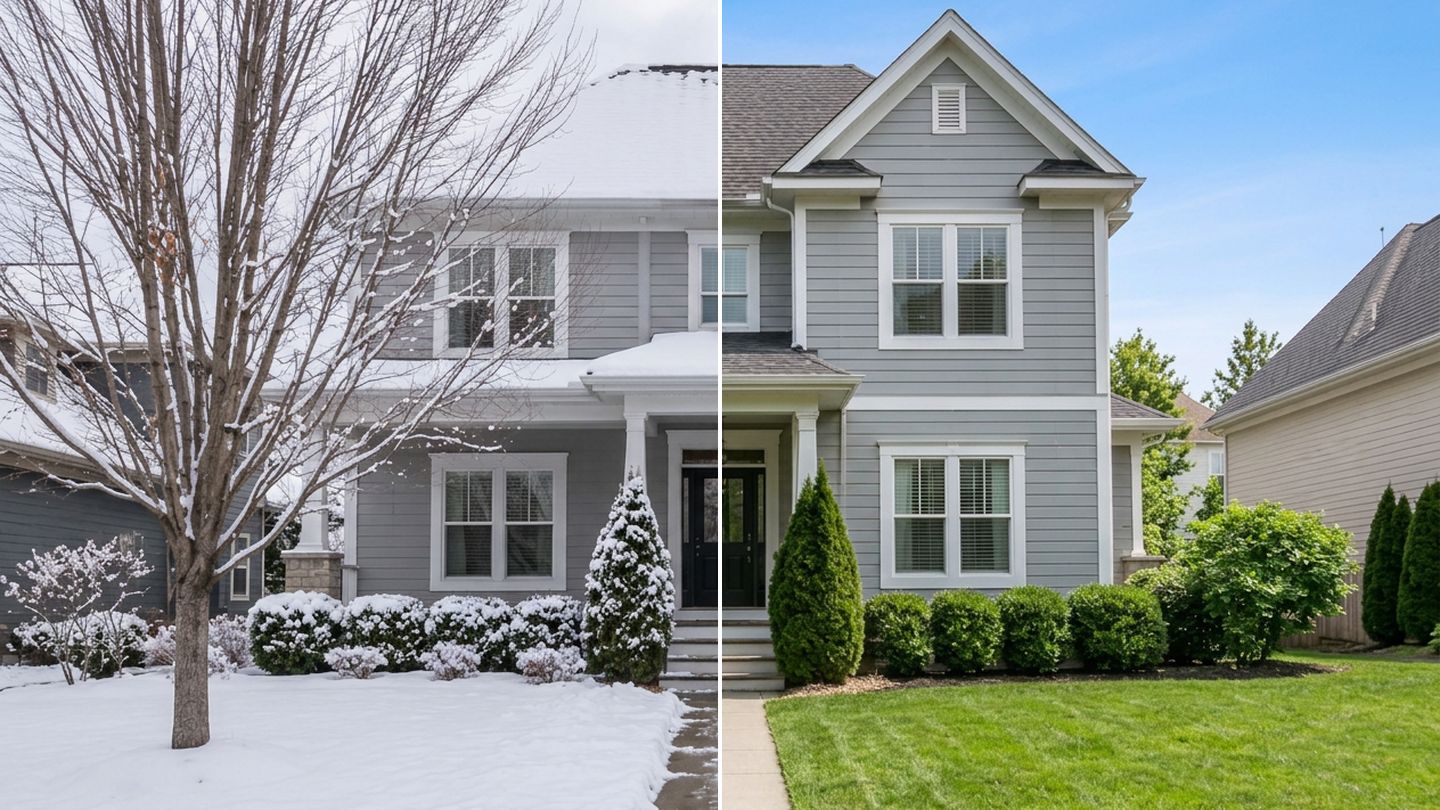
Eén foto, twee seizoenen: de linkerhelft is het Winter-resultaat uit de Studio, de rechterhelft Zomer. Het huis zelf blijft onaangeroerd.
Wil je je huis of tuin in een ander seizoen zien, upload dan één foto en pas er een seizoen op toe: Winter, Lente, Zomer of Herfst. De AI houdt het gebouw, de indeling en de camerahoek vast en verandert alleen wat het seizoen verandert: sneeuw, blad, bloemen, het gazon en de lucht. Elk seizoen kost één bewerking, dus een heel jaar voor één foto kost vier bewerkingen en ongeveer twee minuten.
Dat is precies wat mensen in hun eigen woorden vragen. Tussen maart en oktober 2026 typten 42 mensen in de Studio van GenRoom zo’n verzoek in plaats van een knop te gebruiken: “hoe ziet dit eruit in de winter?”, “het moet er in de winter, herfst, zomer en lente goed uitzien”, “maak het besneeuwd, maar verander de vorm van de huizen niet”. Sommigen gingen verder en corrigeerden de AI plant voor plant: “de bomen langs het achterste hek zijn groenblijvend”, “de vijg moet kaal zijn”.
Deze gids laat het precieze pad in de Studio zien, twee echte tests (een voorgevel en een achtertuin, elk in alle vier de seizoenen), de plantfouten die de AI nog maakt en de regels voor het gebruik van een foto met een ander seizoen in een woningadvertentie.
Waarom één foto in vier seizoenen bekijken?
Eén foto toont je woning op één dag. De seizoensweergave beantwoordt drie praktische vragen die een zomerfoto niet kan beantwoorden.
| Wat je beslist | Wat de seizoensweergave laat zien | Welk seizoen je eerst bekijkt |
|---|---|---|
| Welke planten je koopt | Of de tuin nog vorm heeft als de bladeren weg zijn | Winter |
| Kleuren van gevel, sierlijsten en deur | Hoe de kleur overkomt tegen sneeuw, kale takken en oranje blad | Winter en Herfst |
| Advertentiefoto’s uit de “verkeerde” maand | Hoe de woning eruitziet in een groener seizoen, als eerlijk, gemarkeerd beeld | Zomer of Lente |
Tuinontwerpers herhalen hetzelfde advies: begin met groenblijvers als “ruggengraat” van de tuin en leg daar seizoensplanten overheen (Garden Design). Met de seizoensweergave test je die ruggengraat snel in je eigen tuin: is de winterversie een vlak wit veld, dan heeft de tuin vier of vijf maanden per jaar geen structuur.
Hoe zie je je huis in een ander seizoen met GenRoom?
Je hebt twee routes in de Studio. Bij allebei blijft de originele foto bewaard en wordt elk seizoen opgeslagen als aparte versie van hetzelfde werk.
Route 1: een taak in de ontwerpbrief.
- Open de Studio en kies Ontwerp vanuit een foto.
- Upload een foto van de voorgevel of de tuin. De Studio herkent de ruimte als gevel of tuin.
- Open onder Kant-en-klare taken de groep Tijdstip en seizoen en kies één seizoen.
- Klik op Ontwerp maken (2 credits).
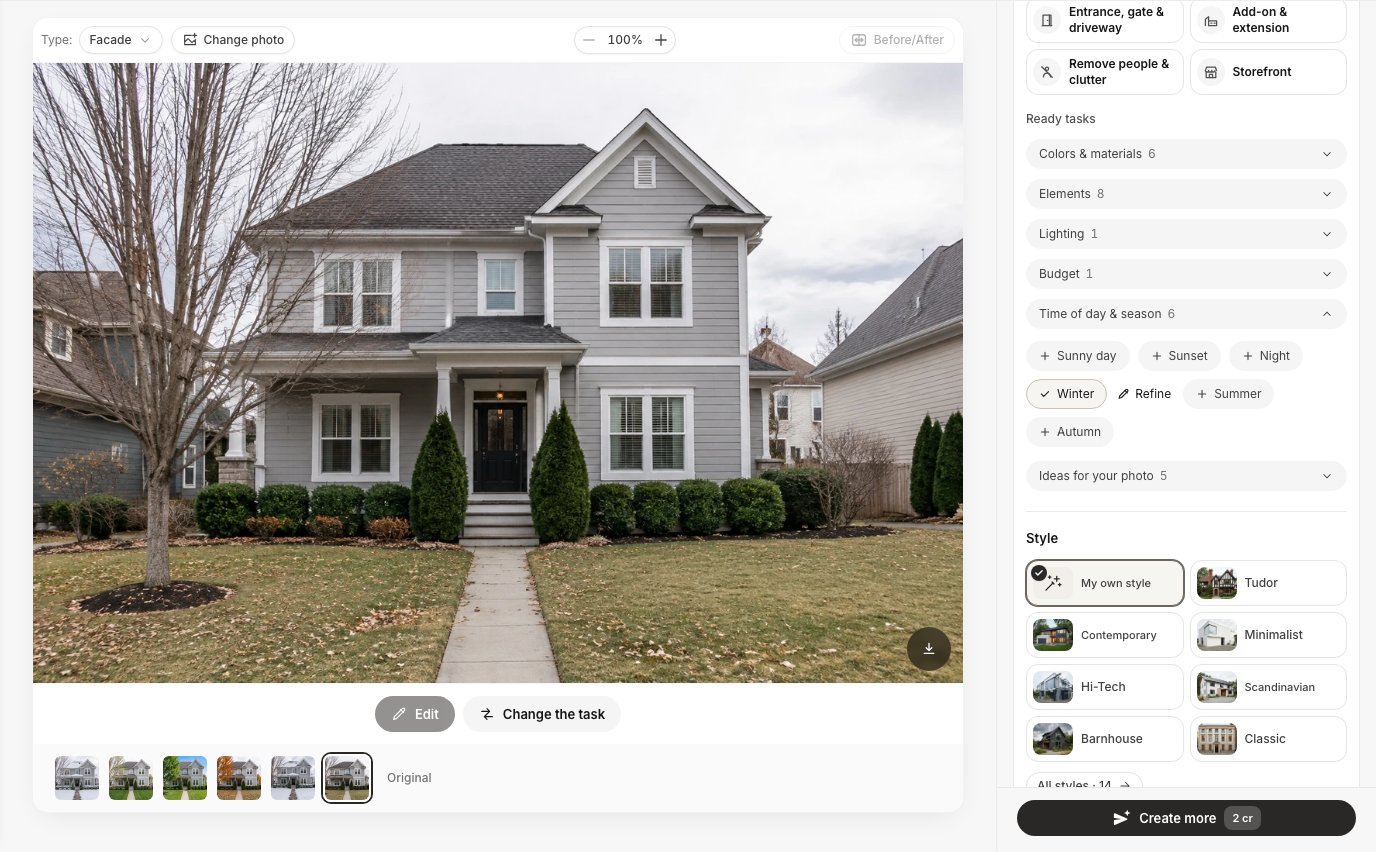 De gevelbrief: “Tijdstip en seizoen” bevat Zonnige dag, Zonsondergang, Nacht, Winter, Zomer en Herfst. Je kunt maar één seizoen tegelijk kiezen.
Route 2: Snelle acties in de editor.
- Klik in hetzelfde werk op Bewerken onder de foto, of open het werk via Home.
- Selecteer het Origineel in de versiestrook onder de foto.
- Klik op Snelle acties en zoek de groep Licht en seizoen. De seizoenen zijn eerst ingeklapt: klik op “Nog …” om ze te tonen.
- Kies een seizoen en klik op de verzendknop. Eén bewerking kost 2 credits.
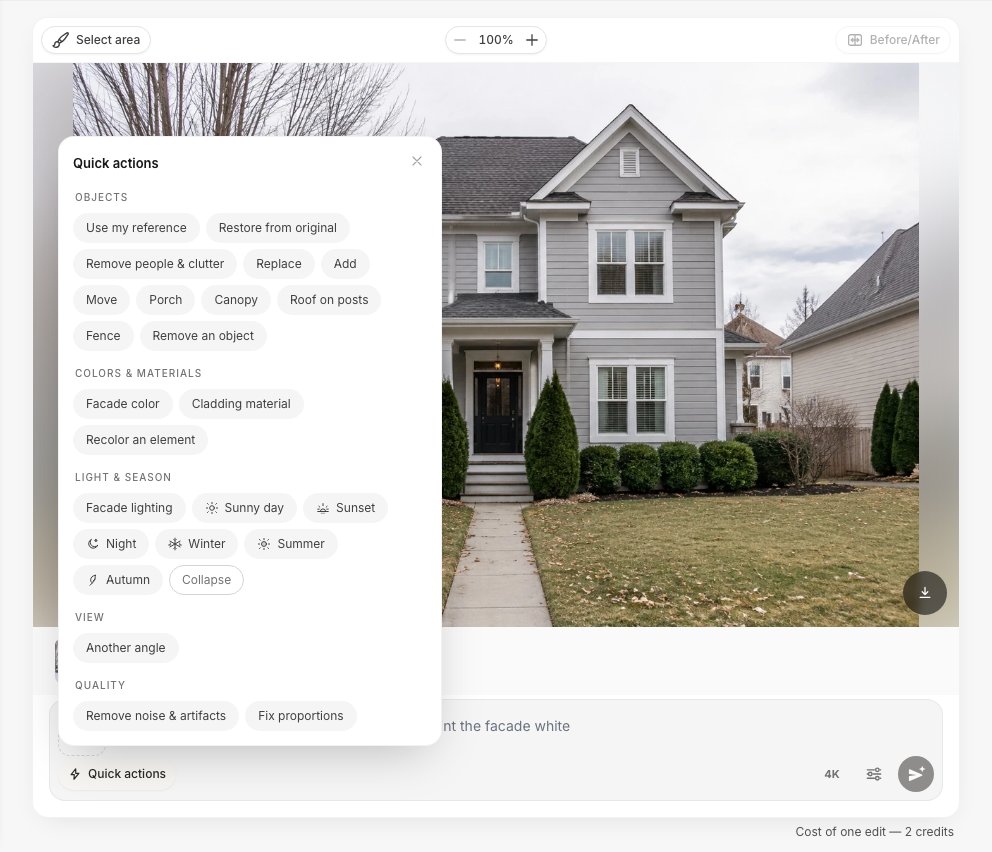 Snelle acties op een gevelfoto. Lente staat niet in de gevellijst, dus voor een lenteversie van een huis typ je het verzoek zelf.
De knoppen zijn niet hetzelfde voor een huis en een tuin:
| Ruimte | Snelle acties → Licht en seizoen | Ontwerpbrief → Tijdstip en seizoen |
|---|---|---|
| Gevel (voorkant huis) | Gevelverlichting, Zonnige dag, Zonsondergang, Nacht, Winter, Zomer, Herfst | Zonnige dag, Zonsondergang, Nacht, Winter, Zomer, Herfst |
| Tuin | Zomer, Herfst, Lente, Winter, Avond | Avond, Zomer, Herfst, Winter |
Drie regels uit onze tests besparen tijd en credits:
- Begin altijd vanaf het Origineel. Pas je Herfst toe op de Winter-versie, dan krijg je sneeuw en oranje blad tegelijk. Selecteer vóór elk seizoen het Origineel in de strook.
- Begin met “Ontwerp vanuit een foto”. Daar herkent de Studio een gevel of een tuin, en daar komen de gevel- en tuinknoppen hierboven vandaan.
- Voeg een korte notitie toe naast de keuze als iets moet blijven. Een gekozen optie en je getypte notitie gaan samen in één bewerking, bijvoorbeeld Winter plus “Behoud het betonnen pad naar de veranda”.
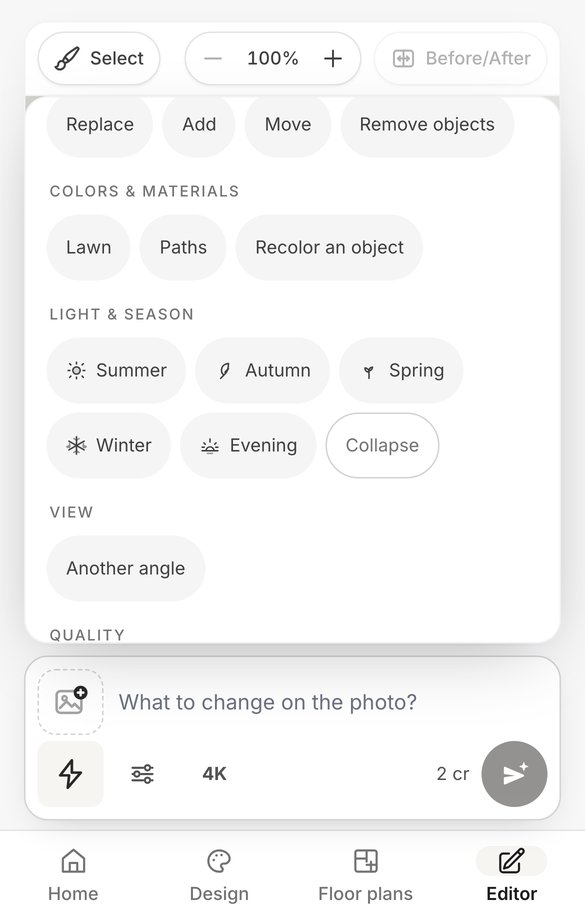 Op een telefoon open je Snelle acties via het bliksemicoon. Een tuinfoto krijgt Zomer, Herfst, Lente, Winter en Avond.
Test 1: een voorgevel van een grijze novemberdag naar vier seizoenen
We begonnen met een gewone foto van een huis met twee verdiepingen, genomen op een bewolkte novemberdag: een kale esdoorn op het gazon, twee levensbomen bij de trap, geschoren buxus langs de voorkant en een vermoeid gazon met afgevallen blad.
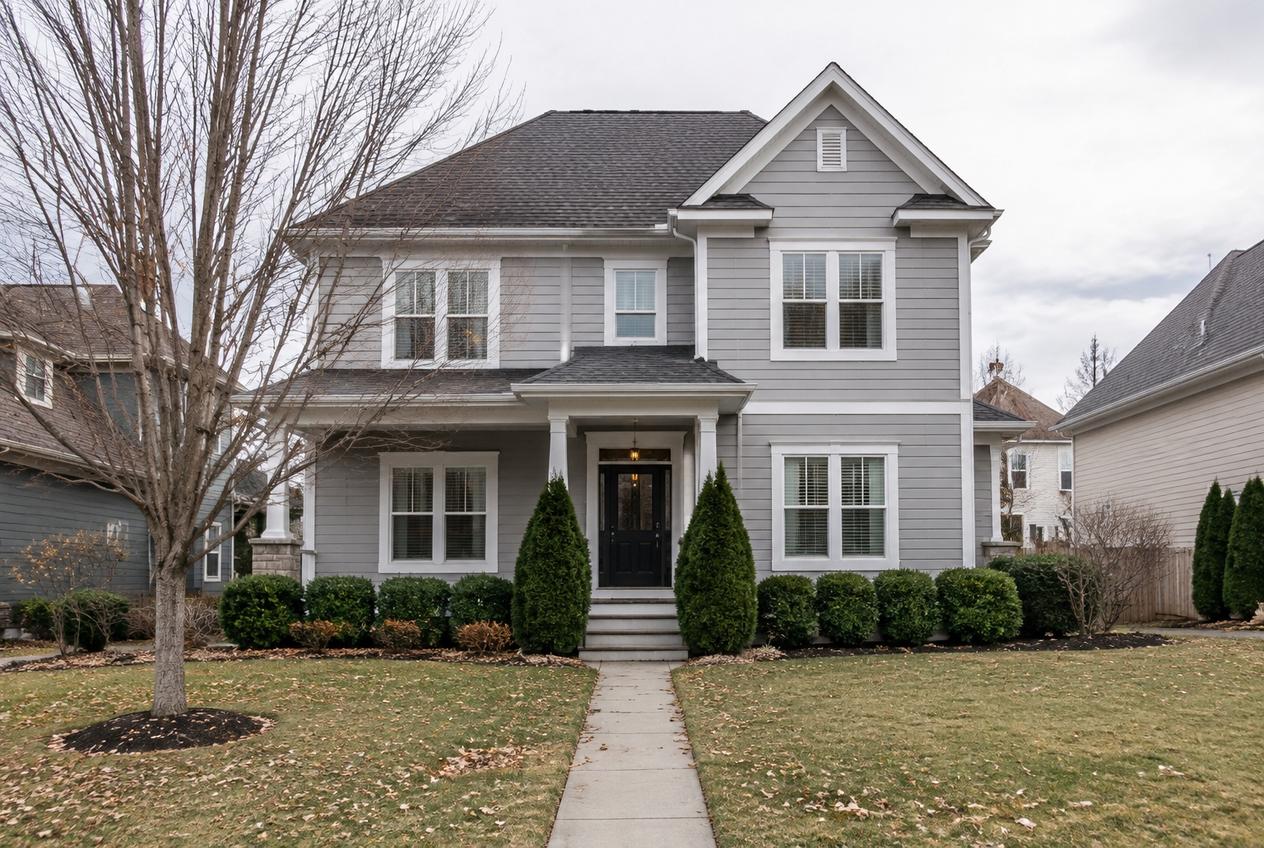 Het origineel: november, vlak licht, kale esdoorn. Van deze foto zijn alle seizoenen hieronder gemaakt.
We pasten Winter, Zomer en Herfst als snelle acties toe op het Origineel en typten Lente, omdat de gevellijst geen Lente-knop heeft. Elk resultaat behield de gevelbekleding, de ramen, de deur, de veranda en de daklijn.
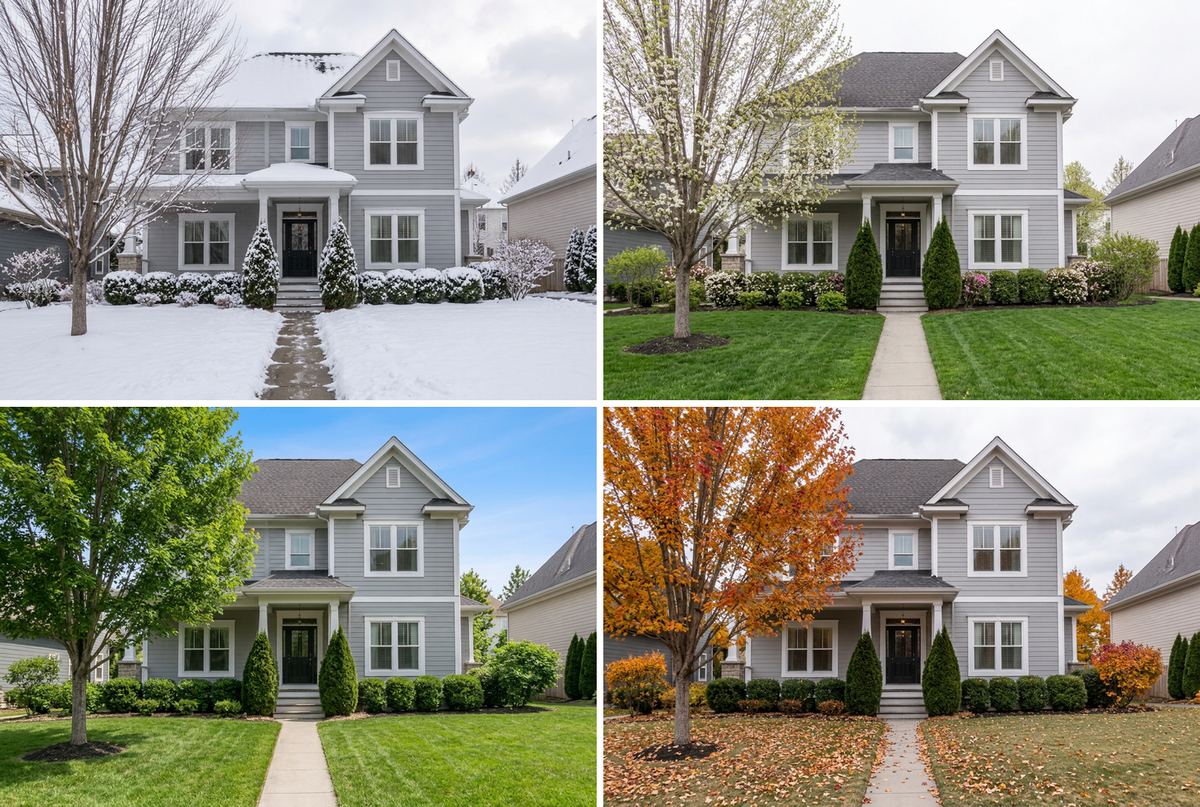 Linksboven Winter, rechtsboven Lente (getypt), linksonder Zomer, rechtsonder Herfst. De levensbomen en de buxus blijven in alle vier donkergroen.
Wat we zagen, seizoen voor seizoen:
- Winter. Sneeuw op het dak, het verandadak en het gazon; de levensbomen en de buxus bleven groen onder een laag sneeuw, en de esdoorn bleef kaal. Bij de eerste poging maakte de AI van het betonnen pad ook stapstenen. We draaiden Winter opnieuw met de notitie “Behoud het betonnen pad naar de veranda”, en het tweede resultaat behield het pad. Dat is de versie hierboven.
- Lente. We typten: “Maak het lente: fris jong blad en witte bloesem aan de bomen, groen gazon, bloeiende struiken. Laat het huis ongewijzigd.” De Studio bood eerst aan om alleen een geselecteerd gebied te wijzigen (“Alleen deze plek wijzigen?”). We kozen Hele foto bewerken. De esdoorn kwam terug vol witte bloesem, omdat we om bloesem vroegen; een echte esdoorn bloeit niet zo. De AI schildert wat je schrijft, dus beschrijf de planten die je echt hebt.
- Zomer. Een volle groene kroon, een gestreept gazon, een blauwe lucht. Dit is de versie die een verkoper meestal had willen hebben.
- Herfst. De esdoorn werd oranjerood, blad bedekte het gazon en de groenblijvers bleven groen. Waar een kale struik stond, verscheen een kleine oranje, wat in de herfst aannemelijk is.
Voor de gevel zelf was de winterversie het nuttigst. Tegen de sneeuw vielen de witte sierlijsten bijna weg tegen de grond, en de zwarte deur en de donkere raamkozijnen werden de sterkste lijnen van de voorkant. Kies je een nieuwe kleur voor gevelbekleding of sierlijsten, dan is dit het moment om het contrast te controleren; onze gids over de gevelkleur-visualizer laat zien hoe je kleuren op dezelfde foto uitprobeert.
Test 2: een achtertuin door het jaar
De tweede foto is een typische achtertuin begin juni: een gazon, twee hoge zuilvormige coniferen, een roodbladige Japanse esdoorn, een jonge berk, een olijfboom, lavendel, geschoren buxus en een buxusbol in een terracotta pot.
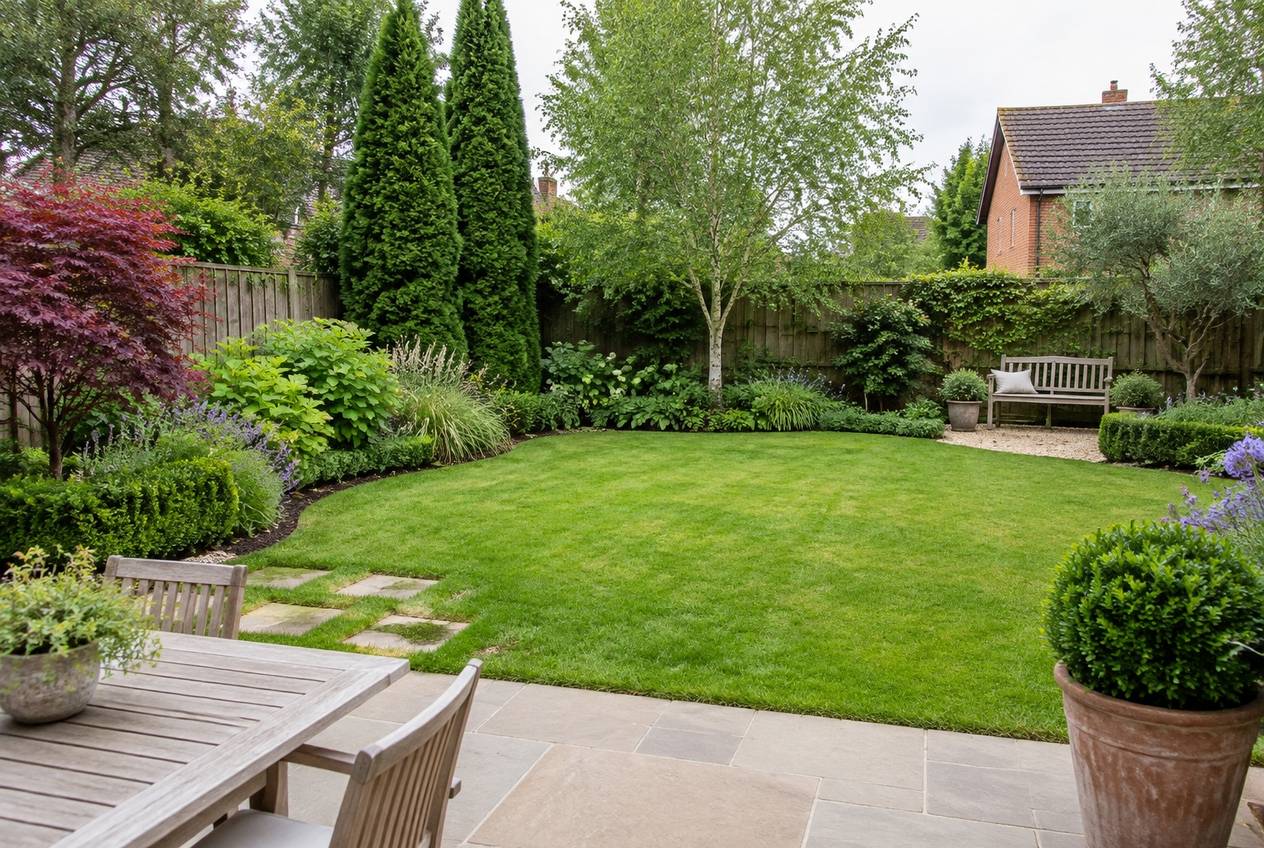 Het origineel: een gemengde tuin met groenblijvers (coniferen, olijf, buxus) en bladverliezende planten (berk, Japanse esdoorn).
Deze keer kwamen alle vier de seizoenen uit de snelle acties voor tuinen: Winter, Lente, Zomer en Herfst, elk toegepast op het Origineel.
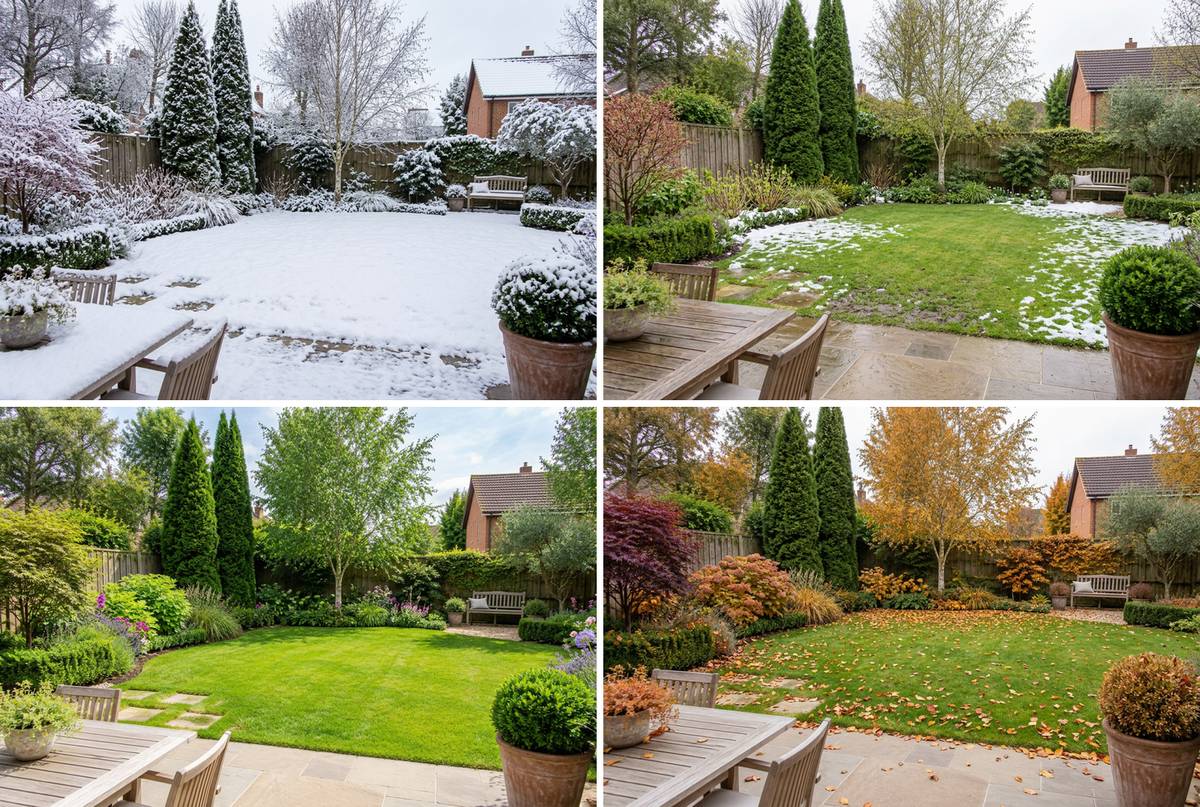 Linksboven Winter, rechtsboven Lente, linksonder Zomer, rechtsonder Herfst. Dezelfde camera, dezelfde bank, dezelfde tafel, dezelfde pot.
Het winterresultaat was het beste van de hele test. Het kwam overeen met wat echte gebruikers steeds vroegen: de coniferen, de olijf en de buxus bleven groen onder de sneeuw, terwijl de berk en de esdoorn kaal stonden en de lavendel veranderde in droge grijze stengels. Dit is de weergave om te laten zien aan iedereen die vraagt of de tuin “winterstructuur” heeft. Laten de seizoenen zien dat de tuin een nieuw plan nodig heeft in plaats van nieuwe planten, start dan een volledig herontwerp met AI-tuinontwerp op dezelfde foto.
Lente betekent bij de tuin vroege lente: de knop vraagt om jong groen, de eerste bloesem en smeltende sneeuw. Ons resultaat had kale bomen en plekken sneeuw op het gazon. Wil je de meiversie met tulpen en bloesem, typ die dan zelf. Zomer liet de lavendel bloeien onder een blauwe lucht; Herfst kleurde de berk goud en bedekte het gazon met blad.
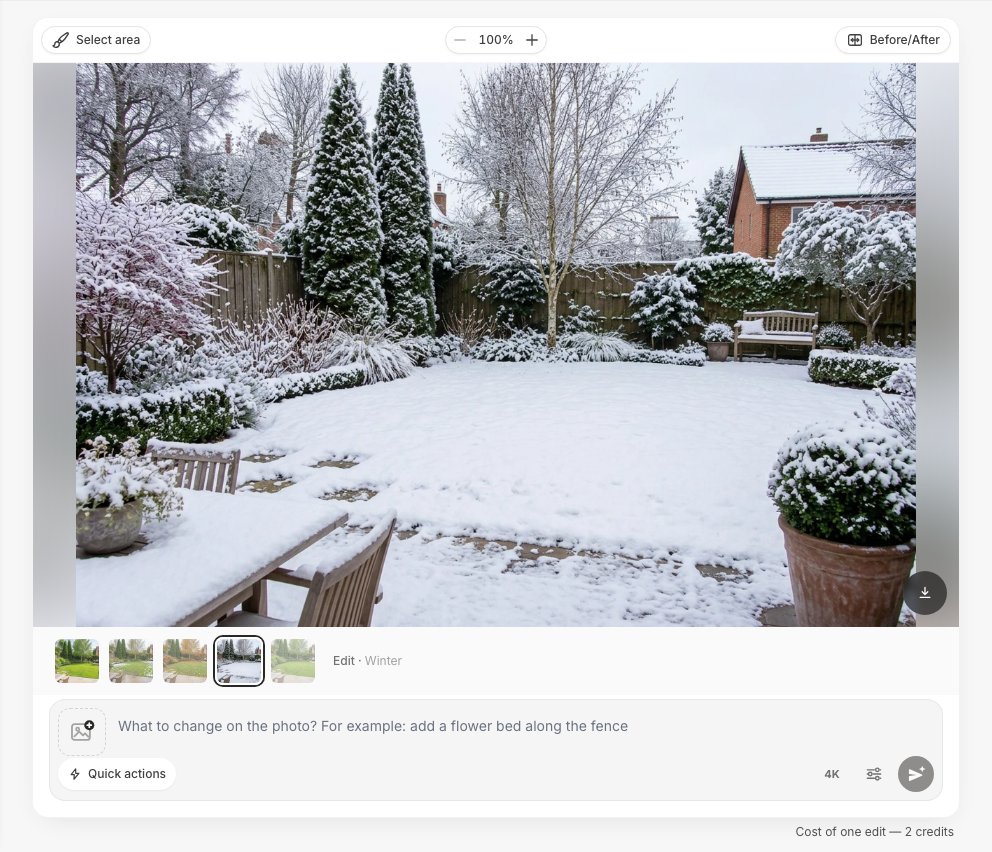 Alle seizoenen zitten in één werk. De strook onder de foto schakelt ertussen, en Voor/Na vergelijkt de gekozen versie met het origineel.
Waar zit de AI fout met planten?
De AI weet hoe een seizoen er in het algemeen uitziet, maar kent jouw plantensoorten niet. Hij gokt op basis van vorm en kleur op de foto, en die gok is soms fout. Alleen al in de tuintest vonden we twee fouten.
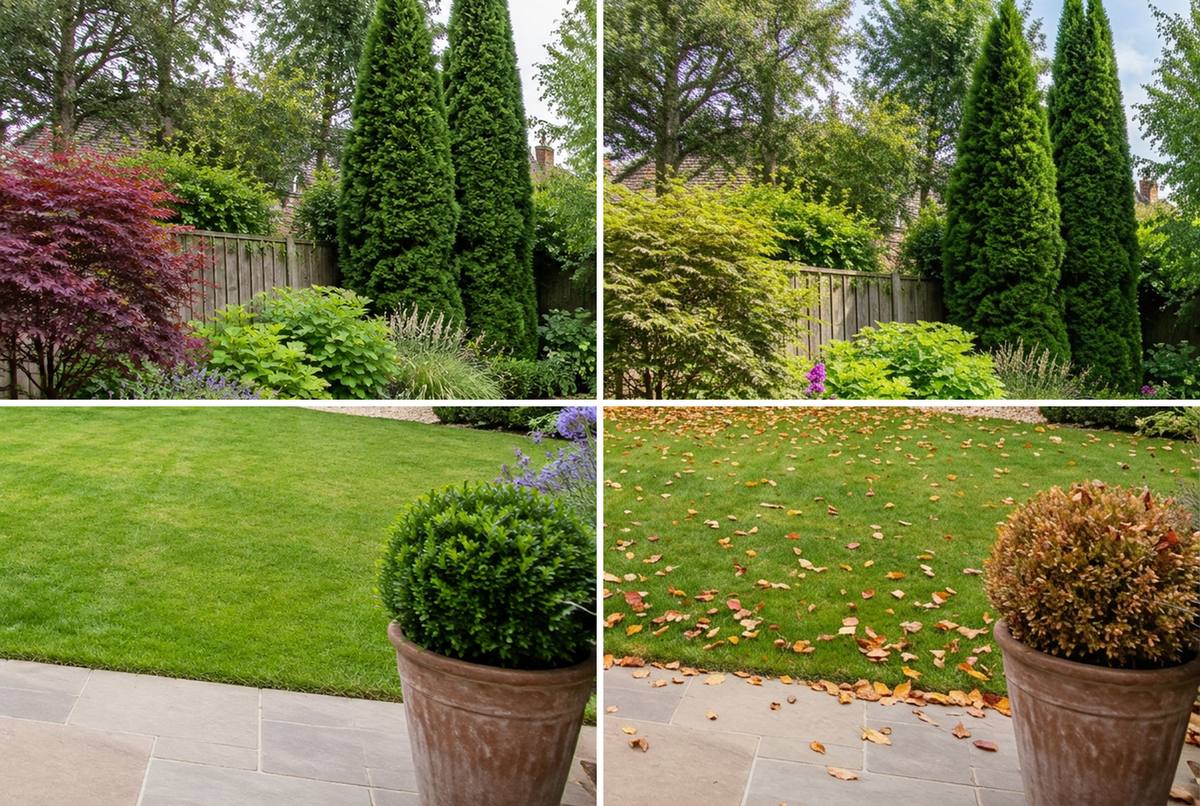 Boven: de rode Japanse esdoorn werd groen in de Zomer-versie. Onder: de groenblijvende buxusbol in de pot werd bronskleurig in de Herfst-versie.
- De rode Japanse esdoorn werd groen in de Zomer. Roodbladige soorten houden hun kleur de hele zomer, dus dit resultaat toont een andere plant.
- De buxusbol in de pot werd bronskleurig in de Herfst. Buxus is groenblijvend. De AI behandelde hem als een bladverliezende struik.
Echte gebruikers liepen tegen hetzelfde probleem aan en schreven correcties als “de bomen aan de zijkant en achterin zijn groenblijvend” of “de vijg is kaal, de bomen eromheen hebben nog hun blad”. Dat kun jij ook:
| Plant op je foto | Wat er in de winter moet gebeuren | Veelvoorkomende AI-fout | Notitie om toe te voegen |
|---|---|---|---|
| Coniferen, buxus, hulst, olijf | Blijven groen, sneeuw erop | Worden bronskleurig, verliezen naalden | “De coniferen en de buxus zijn groenblijvend” |
| Berk, esdoorn, vijg, fruitbomen | Kale takken | Houden blad, of bloeien in het verkeerde seizoen | “De berk en de vijg zijn kaal” |
| Rood- of paarsbladige struiken | Dezelfde kleur in de zomer | Worden groen | “De Japanse esdoorn houdt rode bladeren” |
| Lavendel, siergrassen | Droge stengels en zaadhoofdjes | Verdwijnen, of blijven bloeien | “Laat de grassen staan als droge stengels” |
Is één plant fout en de rest goed, dan hoef je het seizoen niet opnieuw te doen. Gebruik Herstellen uit het origineel in Snelle acties, of klik op Gebied selecteren, kleur over de plant en beschrijf de correctie. Alleen dat gebied verandert.
Maak een gevelontwerp met AI
Upload een foto van je huis en ontvang in 30 seconden een nieuwe gevel in de gekozen stijl. De eerste generatie is gratis.
Zo gebruik je de seizoensweergave om planten en gevelkleuren te kiezen
Gebruik de seizoensversies als checklist, niet als moodboard. Bekijk ze elk met een concrete vraag:
- Winter: blijft er iets over? Is de wintertuin helemaal wit zonder groene vormen, voeg dan eerst een groenblijvend “skelet” toe: een haag, twee of drie coniferen, een geschoren vorm bij het pad. Controleer of de planten bij je klimaat passen. De USDA Plant Hardiness Zone Map geldt voor de Verenigde Staten; buiten de VS verschillen de zonesystemen per land, dus gebruik een lokale tegenhanger. Ook onze AI-tuinplanner op basis van klimaat helpt daarbij.
- Lente: waar komt de eerste kleur? De vroege lente laat zien welke borders het langst kaal blijven. Daar horen bollen en vroege struiken.
- Zomer: te veel van één groen? Een zomerweergave laat vaak zien dat alles tegelijk bloeit en er voor de herfst niets overblijft.
- Herfst: vecht de gevel met het blad? Oranje esdoornblad naast een warme beige of terracotta gevel kan troebel ogen; naast grijze, witte of donkere gevelbekleding komt het helder over.
Gevelkleuren komen ook per seizoen anders over. In een sneeuwscène verliezen witte en bijna witte details hun contour, terwijl donkere deuren, kozijnen en daken opvallen. Twijfel je tussen twee kleuren gevelbekleding, draai dan Winter op beide versies voordat je beslist. Voor meer tuinwerk op dezelfde foto kun je onze gidsen lezen over een waterzuinige vervanging voor het gazon, een verwilderde tuin opruimen en tuinvijvers en waterelementen. Wil je de tuin in het donker zien, dan past de actie Avond goed bij onze gids voor buitenverlichting.
Mag je foto’s met een ander seizoen gebruiken in een woningadvertentie?
Ja, maar markeer ze. Een seizoenswissel voegt elementen toe aan het beeld en verandert ze, dus op veel plaatsen geldt het als een digitaal bewerkte foto en niet als een simpele kleurcorrectie.
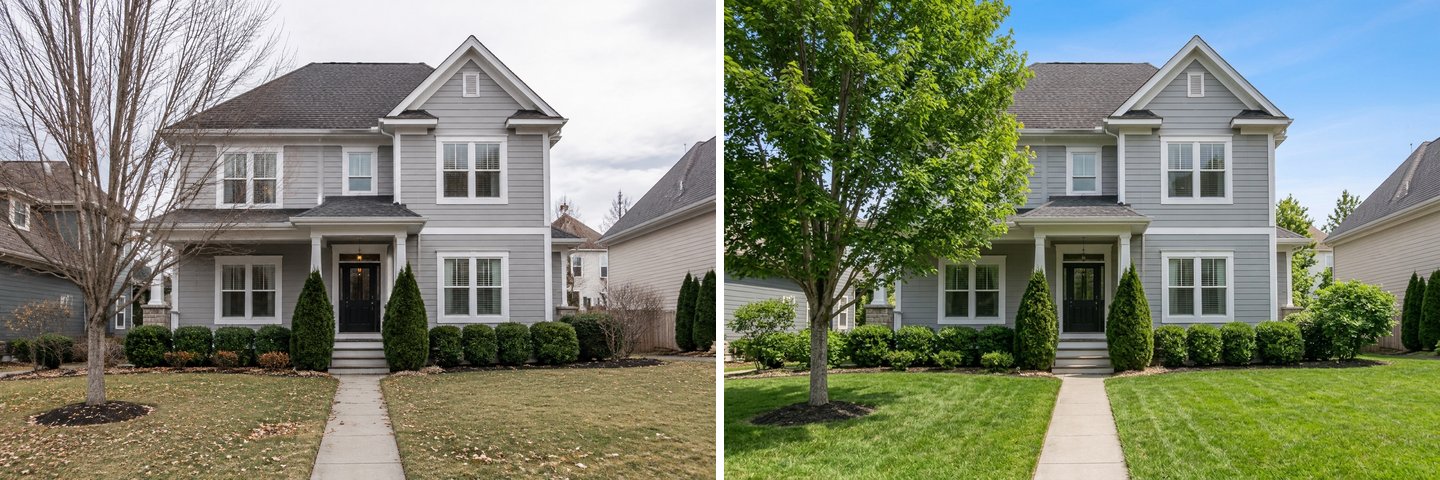 Een advertentiefoto gemaakt in november (links) en hetzelfde beeld als Zomer (rechts). Handig, maar het moet als bewerkt worden gemarkeerd.
In Californië (VS) regelt AB 723 (Chapter 497, Statutes of 2025) precies dit geval. De wet geldt voor makelaars met een vergunning en iedereen die namens hen handelt. Een beeld dat met fotobewerkingssoftware of AI is aangepast “om elementen toe te voegen, te verwijderen of te veranderen”, heeft een redelijk opvallende vermelding op of naast het beeld nodig dat het is bewerkt, plus een link, URL of QR-code naar een openbare pagina met het onbewerkte origineel. Belichting, witbalans, kleurcorrectie, bijsnijden, rechtzetten en helderheid zijn uitgezonderd (samenvatting van de wet op Digital Democracy). AB 723 is een wet van een Amerikaanse staat; in andere landen gelden andere regels, en veel woningplatforms en MLS-organisaties hebben hun eigen fotoregels. Controleer dus de regels in jouw land en op jouw platform voordat je publiceert.
Een eenvoudige, eerlijke aanpak werkt overal:
- Zet de echte foto eerst en de seizoensversie erna.
- Voeg een bijschrift toe zoals “Digitaal bewerkt: getoond in de zomer”.
- Bewaar het originele bestand en link ernaar.
- Gebruik nooit sneeuw of blad om te verbergen wat een koper moet zien: een beschadigd dak, een kale tuin, een scheur in het pad.
Heb je vooral een mooiere lucht nodig op een grauwe dag, dan is een lucht vervangen een lichtere bewerking; zie onze gids voor het vervangen van de lucht met AI op woningfoto’s.
En als je woont waar het nooit sneeuwt?
Gebruik dan geen Winter. De AI doet wat de knop vraagt, ook als dat voor jouw klimaat nergens op slaat. We testten het op een huis met kokospalmen en bougainville, en de AI bedekte de palmen met sneeuw.
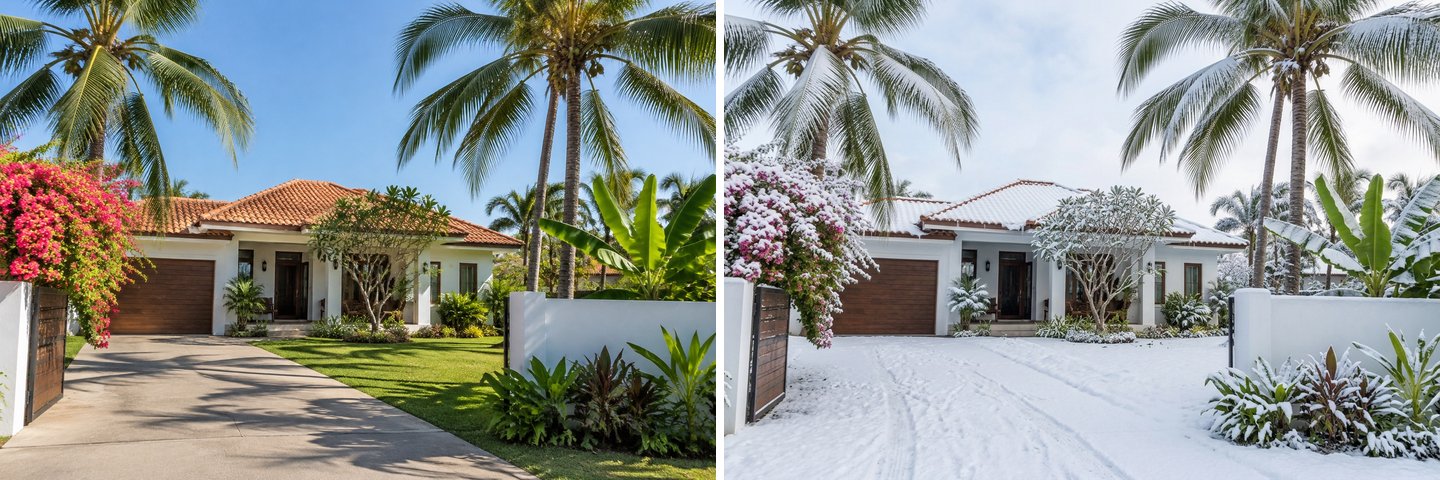 Winter op een tropisch huis: technisch netjes, botanisch onmogelijk. Beschrijf liever het droge en het natte seizoen.
In de interfacetalen van landen met een heet klimaat (Thai, Vietnamees, Indonesisch, Maleis, Arabisch en Hebreeuws) is de taak Winter daarom verborgen in de ontwerpbrief. De snelle actie is er nog wel, dus je tikt er makkelijk per ongeluk op. In een heet klimaat zijn het natte en het droge seizoen de nuttige seizoenen. Typ wat je echt ziet, bijvoorbeeld “het einde van het droge seizoen: vergeeld gazon, stoffige bladeren, geen bloemen”, en controleer de planten met dezelfde checklist als hierboven.
Veelgestelde vragen (FAQ)
Kan AI laten zien hoe mijn huis er in de winter uitziet?
Ja. Upload een foto van de voorgevel in GenRoom, open Snelle acties → Licht en seizoen en kies Winter, of kies Winter in de takengroep Tijdstip en seizoen. De AI voegt sneeuw toe op het dak, de grond en de bomen en laat het gebouw ongewijzigd. Eén resultaat duurt ongeveer 30 seconden.
Wat kost het om alle vier de seizoenen te zien?
Elk seizoen is één bewerking, en een bewerking kost 2 credits, dus vier seizoenen van één foto kosten 8 credits. Een nieuw account krijgt 6 gratis credits, genoeg voor drie seizoenen. Betaalde plannen zijn eenmalige pakketten vanaf $9.99 voor 36 credits, zonder abonnement.
Verandert de AI mijn huis of de indeling van mijn tuin?
In onze tests bleven het huis, de ramen, de paden, het meubilair en de camerahoek in elk seizoen gelijk. Kleine verrassingen komen voor: één winterresultaat maakte van een betonnen pad stapstenen. Voeg een korte notitie toe zoals “Behoud het betonnen pad” en draai het opnieuw.
Waarom is er geen Lente-knop voor de foto van mijn huis?
De gevellijst bevat Zonnige dag, Zonsondergang, Nacht, Winter, Zomer en Herfst. Lente staat in de tuinlijst. Typ voor een huis “Maak het lente” met de planten die je wilt; vraagt de Studio “Alleen deze plek wijzigen?”, kies dan Hele foto bewerken.
Weet de AI welke van mijn planten groenblijvend zijn?
Niet betrouwbaar. In onze tuintest hield hij de coniferen, de olijf en de buxushaag in de winter groen, maar maakte hij een buxusbol in een pot bronskleurig in de herfst en een rode Japanse esdoorn groen in de zomer. Controleer elk seizoen en noem je groenblijvers in de notitie als je het seizoen toepast.
Mag ik een foto met een ander seizoen in mijn advertentie zetten?
Ja, als die als bewerkt is gemarkeerd en het origineel beschikbaar is. In Californië (VS) eist AB 723 voor advertenties van makelaars een vermelding naast het beeld en een link naar de onbewerkte foto; in andere landen en op andere platforms gelden eigen regels.
Kort samengevat
Om je huis of tuin in elk seizoen te zien, upload je één foto, begin je elk seizoen vanaf het Origineel en gebruik je Winter, Lente, Zomer en Herfst uit Licht en seizoen of uit de taken onder Tijdstip en seizoen. Het gebouw blijft hetzelfde; sneeuw, blad en licht veranderen. Behandel de resultaten als checklist: de winter laat zien of de tuin structuur heeft, de herfst of de gevelkleur vecht met het blad, en de zomer geeft een verkoper een gemarkeerd beeld uit het “betere seizoen”. Controleer de planten met eigen ogen, want de AI gokt nog bij groenblijvers. Probeer het met je eigen foto in de GenRoom Studio.