Leeg perceel inrichten met AI: zie je huis en tuin vooraf
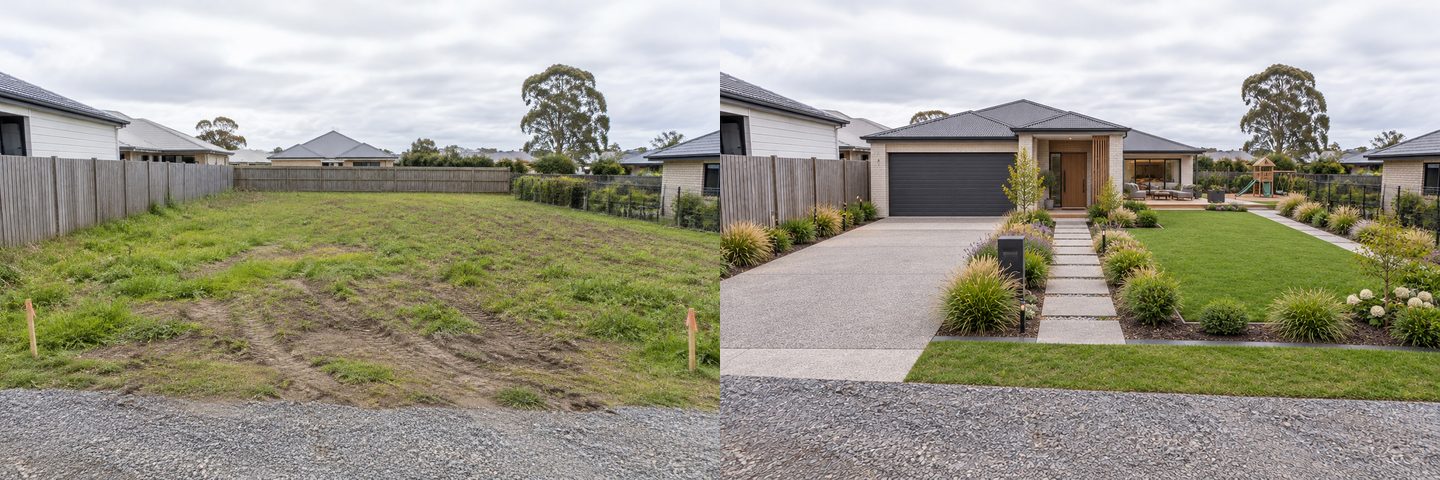
Een echt resultaat uit GenRoom. Links: een foto van een onbebouwde kavel. Rechts: “Huis en tuin” met de optie “Zones rond het huis” en de stijl “Eigentijds”. Verder is er niets ingetypt.
Je ziet waar een huis, een oprit, een tuin en een terras op een leeg perceel kunnen komen door een foto van de kale kavel te uploaden in een AI-ontwerptool en om een indeling te vragen. In GenRoom krijgt een foto van een onbebouwd perceel een eigen vraag, “Wat doen we met de foto?”, met drie antwoorden: het perceel inrichten, een huis bouwen of huis en tuin samen ontwerpen. Na zo’n 20–30 seconden zie je hetzelfde perceel vanaf dezelfde plek, met een huis en een afgewerkte tuin erop.
Dat is een sfeerbeeld, geen situatietekening. De AI weet niet waar je perceelgrenzen liggen, hoe ver het huis daarvan af moet staan, waar het noorden is of hoe groot de kavel echt is. Waar hij wel goed in is: je vergelijkt in één middag twee of drie opstellingen op je eigen grond, zodat het eerste gesprek met een architect begint met “deze, maar dan gedraaid” in plaats van met een leeg vel.
Tussen maart en half oktober 2026 vroegen 109 mensen de GenRoom-Studio in hun eigen woorden om een huis, een tuin of allebei op een leeg perceel te laten zien. Hieronder staan de precieze stappen die we volgden, drie indelingen op één vlakke kavel, twee op een hellend perceel op het platteland, een blokhut op een gekozen plek en elke fout die we tegenkwamen.
Staat je huis er al, maar is het nog niet af, dan past onze gids over het exterieur van een onafgewerkt huis ontwerpen beter. Staat de kavel vol onkruid en rommel, begin dan met een verwilderde tuin opruimen.
Waar vragen mensen met een leeg perceel om?
De meeste mensen met een kale kavel komen met maten, windrichtingen en een lijst met kamers, en willen weten waar alles past. Zo vroegen ze het aan GenRoom, ingekort, waar nodig vertaald en geanonimiseerd:
- “Het perceel is 39 bij 40 meter, met een schuifpoort van 4 meter aan de noordkant.”
- “Bouw een eenvoudig huis van 10 bij 13 meter: een woonkamer, twee slaapkamers, een badkamer, een aparte keuken en eetkamer. Een erf met een speelplek en een parkeerplaats voor één auto.”
- “Het perceel is 900 vierkante meter en loopt licht af. Ik wil vier terrassen: voor het huis, achter, links en rechts.”
- “Ik wil de schutting en het terras niet veranderen. Ik wil alleen het deel van het perceel gebruiken dat nu leeg is.”
- “Zet het huis aan de oostkant. De barbecue in het oosten, een vuurplaats met zitplekken en een schommel in het westen.”
- “Ik wil een klein huisje in deze tuin bouwen. Hoe pak ik dat aan?”
De rode draad: de grond is gekocht of bijna gekocht, er is nog niets getekend en de eigenaar wil een paar opties zien voordat hij voor tekeningen betaalt. Het probleem is dat een fotomodel de meeste van deze getallen niet precies kan gebruiken. De tabel laat zien wat hij wel en niet uit een verzoek kan halen.
| Wat je weet | Kan de AI het gebruiken op een foto? | Wat je in plaats daarvan doet |
|---|---|---|
| Afmetingen van het perceel (bijv. 23 × 26 m) | Nee, hij meet de foto niet op | Bewaar ze voor de architect; beschrijf de verhoudingen (“smal en diep”) |
| Kamerlijst (2 slaapkamers, aparte keuken) | Alleen als ruwe maat van het huis | Vraag om “gelijkvloers” of “twee bouwlagen” en een vorm van de plattegrond |
| Noorden, zon, overheersende wind | Nee, hij ziet de oriëntatie niet | Beschrijf plekken op de foto: “links”, “achteraan”, “bij het hek” |
| Waar huis, oprit en tuin komen | Ja, in woorden of met een geselecteerd gebied | Benoem de plek op de foto of selecteer hem |
| Stijl van huis en tuin | Ja, uit de stijllijst of in je eigen woorden | Kies tot drie stijlen voor drie varianten |
| Helling en terrassen | Gedeeltelijk; hij kan de heuvel vlakker maken | Vergelijk het resultaat met de foto (zie voorbeeld 2) |
Wat kan AI wel en niet laten zien op een foto van een leeg perceel?
AI kan laten zien hoe een huis en tuin eruit zouden kunnen zien op een bepaalde plek op je perceel, gezien vanaf waar je de foto nam. Hij kan je niet vertellen of die plek is toegestaan, bebouwbaar is of verstandig is voor zon en afwatering. Die antwoorden komen van een landmeting, de lokale regels en een ontwerper.
Waar de beelden goed voor zijn:
- Opstellingen vergelijken. Huis voor of achter, oprit links of rechts, tuin voor of achter het huis. Elke versie kost één klik.
- Verhoudingen in context zien. Hoeveel van het perceel een huis inneemt, hoe de huizen van de buren het omlijsten, hoe lang een oprit oogt.
- Een karakter kiezen. Een huis in schuurstijl met een bloemenweide, of een mediterrane bungalow met grind en lavendel.
- Met anderen praten. Een partner, aannemer of architect begrijpt een beeld sneller dan een lijstje.
Wat ze niet zijn: een situatietekening, een plattegrond, een vergunningsaanvraag of een kostenraming. We komen hierop terug in “Wat een echte situatietekening nodig heeft” verderop.
Zo zie je een huis en tuin op je perceel (stap voor stap)
Upload een foto, beantwoord “Wat doen we met de foto?”, kies een modus en een stijl en klik op “Ontwerp maken”. In detail:
- Maak de foto vanaf de straat of het hek, op de plek waar mensen het huis als eerste zullen zien. Houd je telefoon op ooghoogte en krijg als het kan beide zijgrenzen in beeld. Bewolkt licht verbergt minder dan felle zon.
- Open de Studio en kies “Ontwerp vanuit een foto”. Upload de foto. GenRoom analyseert hem en zet het type op “Tuin”.
- Beantwoord “Wat doen we met de foto?” De vraag verschijnt als de AI een onbebouwd perceel of een bouwplaats ziet, gemarkeerd als “een leeg perceel”. “Perceel inrichten” houdt het een tuin, “Huis bouwen” zet er een huis op en “Huis en tuin” ontwerpt beide in één stijl.
- Kies een modus. “Huis bouwen” heeft drie opties: “Instapklaar”, “Ramen van vloer tot plafond” en “Met entree en oprit”. “Huis en tuin” heeft “Huis en tuin”, “Zones rond het huis” en “Beplanting rond het huis”.
- Zet je indeling in “Je omschrijving”. Hier zeg je waar alles komt: “zet het huis helemaal achteraan”, “oprit langs de rechterschutting”. Kant-en-klare taken onder “Wat er gebouwd wordt” voegen een “Gelijkvloers huis”, “Huis met twee bouwlagen”, “Huis met garage”, “Huis met gastenverblijf” of “Huis achter op het perceel” toe.
- Kies een stijl, of maximaal drie. Bij “Huis bouwen” krijg je huisstijlen (Tudor, Eigentijds, Minimalistisch, Hightech, Scandinavisch, Schuurwoning, Klassiek en meer, 14 in totaal). Bij “Huis en tuin” krijg je tuinstijlen zoals Engelse cottagetuin, Japanse tuin of Mediterraan. Elke stijl levert een apart ontwerp op.
- Klik op “Ontwerp maken”. Elke volgende variant gaat uit van de originele foto, en met de miniaturen onder de afbeelding wissel je tussen versies of open je “Voor/Na”.
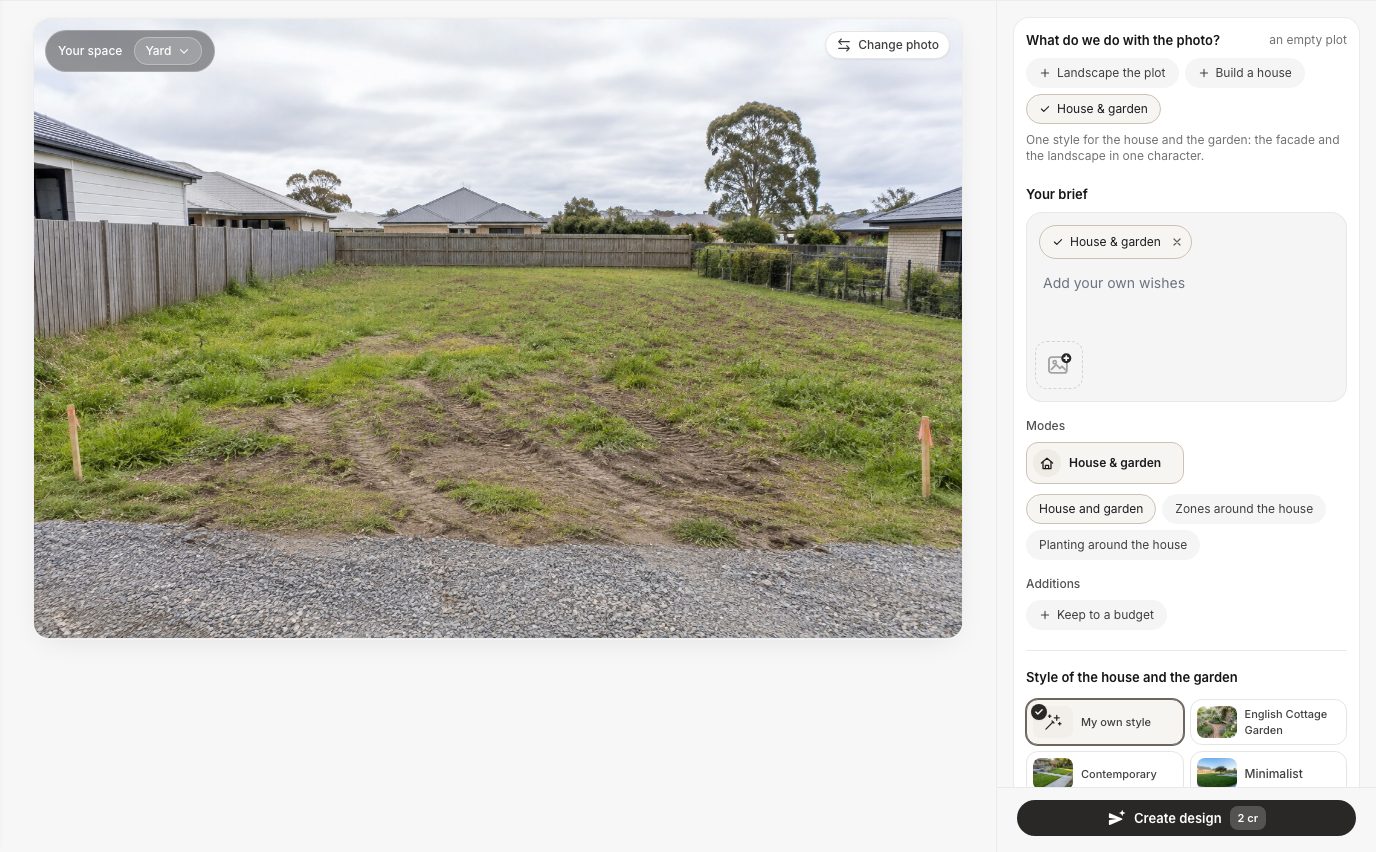
De Studio op onze lege kavel. Het perceel werd herkend als “een leeg perceel”, dus de drie keuzes verschijnen boven de omschrijving.
Verschijnt de vraag niet, dan heeft de AI je perceel gelezen als een afgewerkte tuin. Dat gebeurde twee keer in onze tests: een omheind perceel met vers gemaaid gazon en een weide op een helling werden allebei als gewone tuinen behandeld. De oplossing is simpel. Typ het huis in “Je omschrijving” (“Bouw een gelijkvloers houten huis bij de top van de helling…”) en klik op “Ontwerp maken”. Op de weide werkte dat in één keer (voorbeeld 2).
Voorbeeld 1: drie indelingen op dezelfde vlakke kavel
Op één vlakke kavel in een buitenwijk leverden drie rondes drie echt verschillende opstellingen op, en de schuttingen, buren en straat bleven waar ze waren. De foto toont een onbebouwde kavel met ruig gras en kale grond, bandensporen en twee oranje landmeterspaaltjes, een planken schutting links en achteraan, een draadhek rechts en een grindberm aan de voorkant.
Indeling A: het huis in het midden, garage links, terras achter
Met “Huis en tuin”, de optie “Zones rond het huis” en de stijl “Eigentijds” tekende GenRoom een gelijkvloers bakstenen huis met een garage links, een betonnen oprit ernaartoe, een bestraat pad van de straat naar de voordeur, een gazon en achter het huis rechts een terras met loungemeubels en een speeltoren voor kinderen (zie de omslagafbeelding). Precies daar vraagt de optie om: parkeren bij de ingang, een entreezone, een terras achter het huis en een kinderhoek, verbonden door paden. We typten niets.
Indeling B: het huis achteraan, oprit langs de rechterschutting
Voor de tweede indeling schakelden we over op “Huis bouwen”, kozen “Met entree en oprit” en Scandinavisch, en schreven één regel in de omschrijving: “Zet het huis helemaal achteraan op het perceel. Leg de oprit langs de rechterschutting. Laat een groot gazon aan de voorkant.”
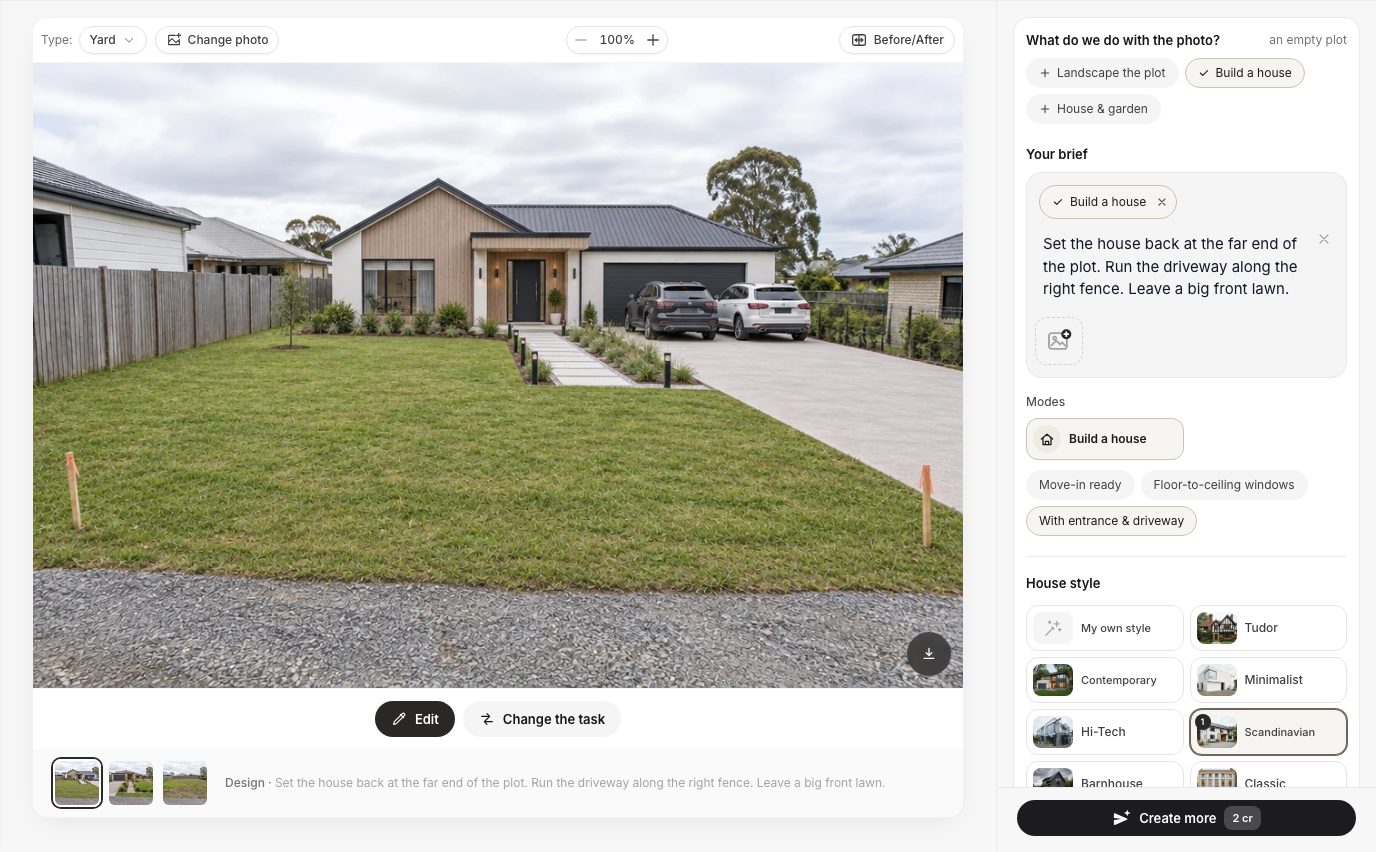
“Huis bouwen” met een ingetypte indeling. De miniaturen onderaan bevatten de eerdere versies van hetzelfde perceel.
Hij volgde alle drie de instructies. Het huis staat tegen de achterste schutting, de oprit loopt langs de rechterkant naar een brede garage en de voorste helft van het perceel is gazon. Hij hield zelfs de twee landmeterspaaltjes op de voorgrond, een goed teken dat de camera niet is verschoven.
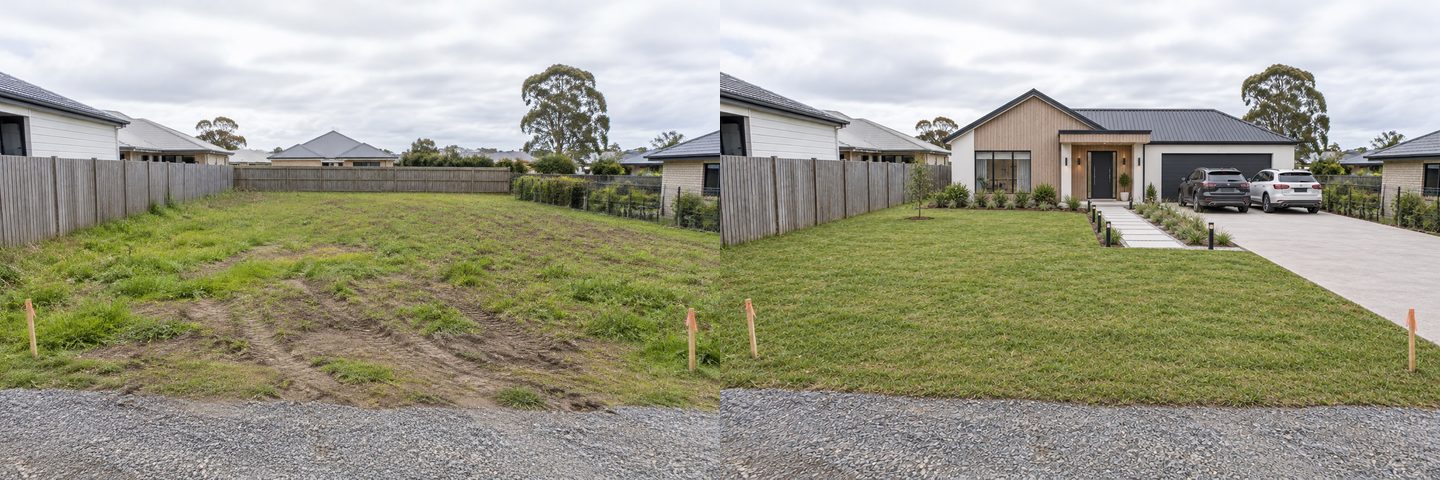
Links: de originele foto. Rechts: “Huis bouwen”, “Met entree en oprit”, Scandinavisch, plus een omschrijving van één regel. Om de twee auto’s was niet gevraagd.
Indeling C: het huis op de linkerhelft, moestuinbakken in de achterhoek
De derde ronde gebruikte “Huis en tuin”, de optie “Huis en tuin”, de stijl Mediterraan en deze omschrijving: “Gelijkvloers L-vormig huis op de linkerhelft van het perceel. Overdekt terras gericht op de tuin. Moestuin met verhoogde bakken in de achterste rechterhoek.”
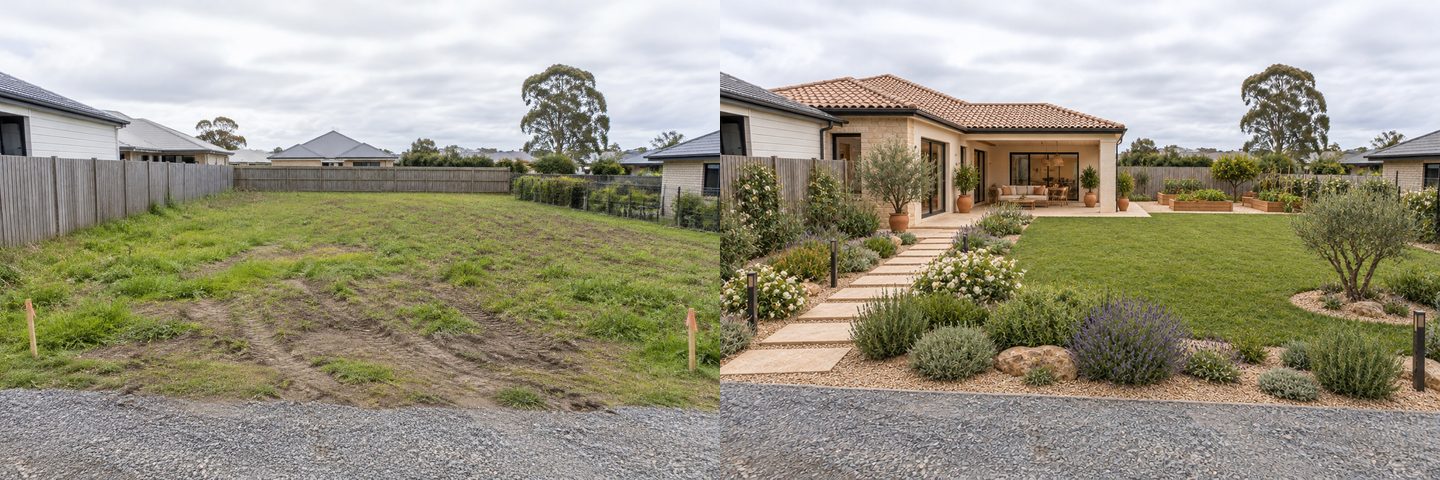
Links: de originele foto. Rechts: “Huis en tuin” met een ingetypte indeling. Het huis schoof naar links en de rechterhelft werd tuin.
Het huis schoof naar links, het overdekte terras kijkt uit op het gazon en vier verhoogde bakken staan in de achterste rechterhoek. Twee dingen vallen op. De “L” is nauwelijks een L; het leest als een rechthoek met een diepe veranda. En er is helemaal geen oprit, omdat we er niet om vroegen. De AI vult gaten op met tuin, niet met dingen die je nodig gaat hebben. Meer over bakmaten en paden vind je in onze gids voor de indeling van een moestuin.
De drie indelingen naast elkaar
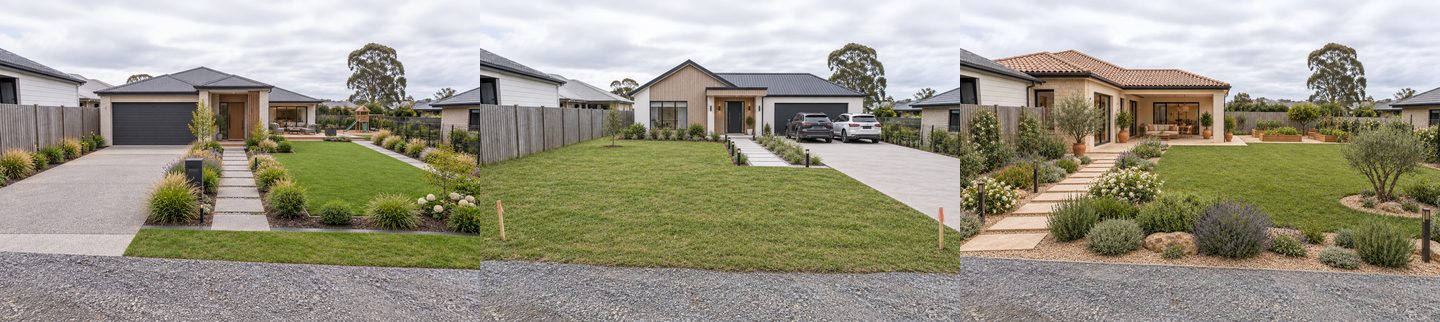
Dezelfde kavel, drie rondes, 6 credits. Indelingen A, B en C van links naar rechts.
Naast elkaar gelegd veranderen de drie beelden in vragen die je aan een ontwerper kunt voorleggen. De tabel is wat we op de achterkant van de afdruk zouden schrijven.
| Indeling A | Indeling B | Indeling C | |
|---|---|---|---|
| Positie van het huis | Midden op het perceel | Tegen de achterste schutting | Linkerhelft |
| Oprit | Links, kort | Rechts, lang | Geen (niet gevraagd) |
| Belangrijkste buitenruimte | Achter het huis, privé | Gazon voor, zichtbaar vanaf de straat | Zijtuin tegenover het terras |
| Moestuin | Nee | Nee | Verhoogde bakken, achter rechts |
| Vraag voor de architect | Past een garage aan de voorkant binnen de afstand tot de perceelgrens? | Is een lange oprit de bestratingskosten waard? | Waar komt de auto? |
Geen van de drie zegt welke goed is voor dit perceel. Dat hangt af van waar de zon vandaan komt, wat de regels toestaan en hoe je leeft. Maar “B, met de bakken van C” is veel makkelijker gezegd dan een huis in woorden beschrijven.
Voorbeeld 2: een hellend perceel op het platteland
Op een weide op een helling zette de AI in beide rondes een huis neer, maar maakte hij de heuvel ook flauwer dan hij is, dus controleer de helling aan de hand van je foto. Het perceel is een grazige helling die oploopt vanaf een zandweg, met een hek van palen en draad links, een rij volgroeide bomen bovenaan en heuvels in de verte.
GenRoom las deze foto als een afgewerkte tuin, dus de vraag “Wat doen we met de foto?” verscheen niet. We typten het huis daarom zelf: “Bouw een gelijkvloers houten huis met een breed terras bij de top van de helling, voor de bomen. Een grindoprit loopt van de weg omhoog naar het huis. Houd de weide, het hek en de bomen.”
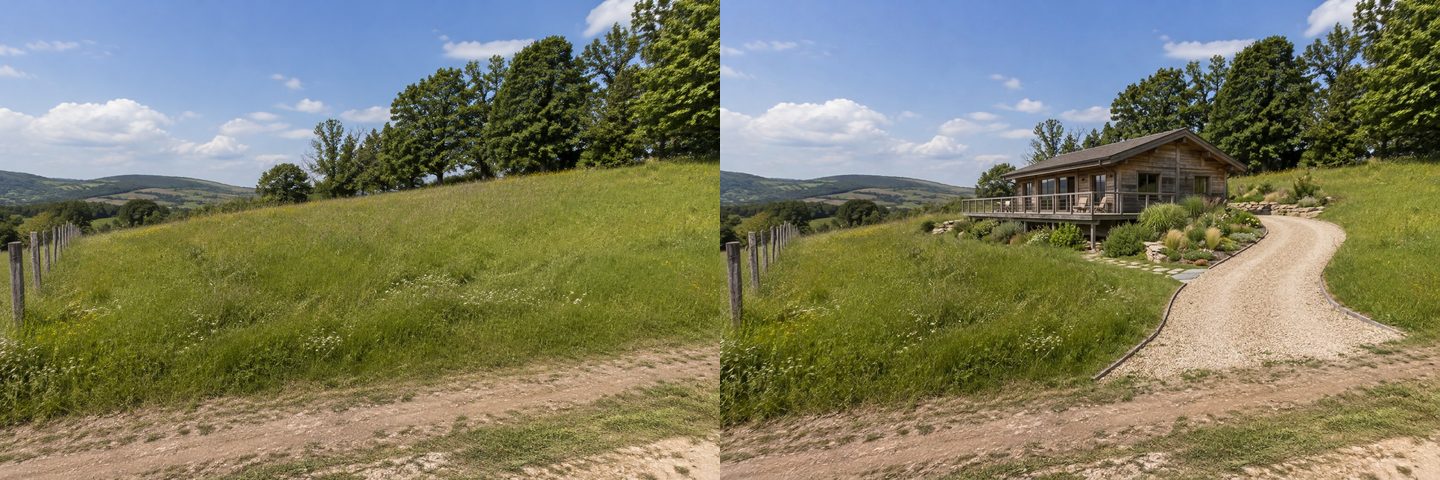
Links: de originele foto. Rechts: een ingetypte omschrijving zonder modus. De weg, het hek en de bomenrij blijven, maar de heuvel is duidelijk vlakker dan op de foto.
Als tweede optie vroegen we om de omgekeerde opstelling: “Bouw een compact huis met twee bouwlagen laag op de helling, dicht bij de weg, in de heuvel gezet met een stenen keermuur. Terrasvormige tuinbedden en treden lopen erachter de helling op naar een zitplek onder de bomen.”
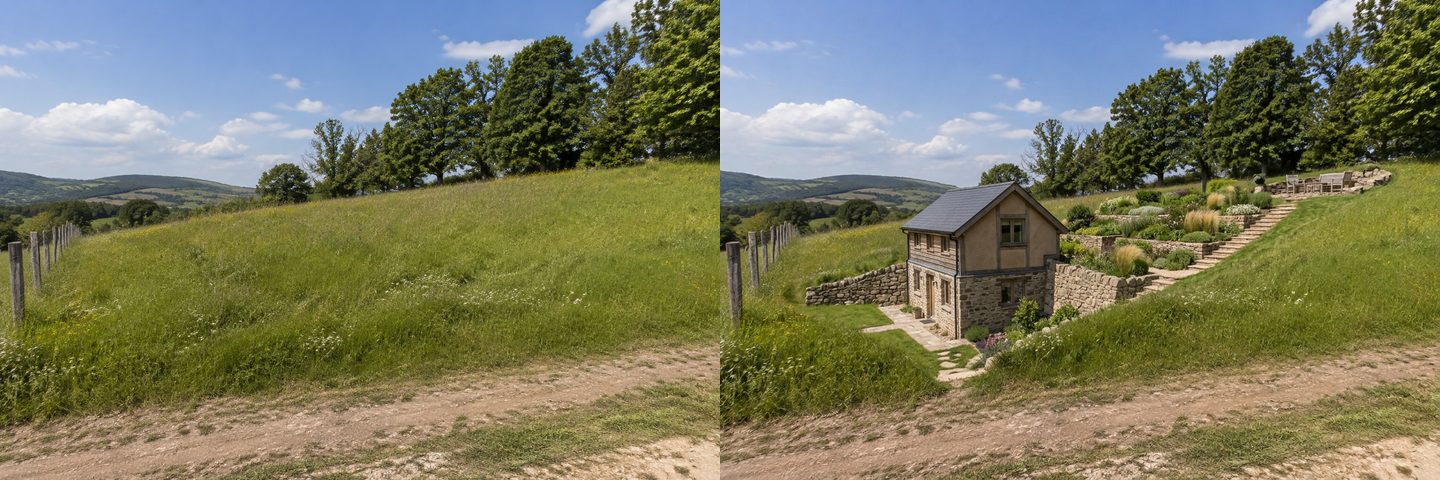
Links: de originele foto. Rechts: het huis laag op de helling met terrassen erachter. De AI tekende een paar bomen opnieuw en maakte de heuvel weer flauwer.
Beide indelingen helpen bij één beslissing: een huis bovenaan met uitzicht en een lange oprit, of een huis bij de weg met een korte oprit en een terrastuin om te beklimmen. Geen van beide beelden vertelt wat het grondwerk zou kosten. In beide rondes kwam de helling flauwer uit dan op de foto, waardoor het huis bovenaan makkelijker bereikbaar lijkt dan het zou zijn. Zie elk resultaat op een helling als optimistisch.
Zo zet je een huis of blokhut precies waar jij wilt
Wil je een gebouw op één bepaalde plek zetten en de rest van de foto ongemoeid laten, selecteer dan dat gebied in de editor en beschrijf wat er moet komen. Dit vroeg iemand letterlijk: “Voeg in het gebied dat ik op de foto aangeef … toe”. Wij gebruikten het op het omheinde perceel met het gemaaide gazon.
- Open de foto in de AI-editor (Studio, dan “AI-editor”, dan je foto).
- Klik op “Gebied selecteren” en kies “Lasso” of “Penseel”. Teken rond de plek en neem de ruimte erboven mee, want een gebouw is hoger dan het gras.
- Bevestig de selectie en typ wat er moet komen. Wij schreven: “Plaats hier een kleine gelijkvloerse prefab blokhut met een houten vlonder, op een realistische maat voor een echt perceel. Laat alles buiten het geselecteerde gebied zoals op de foto.”
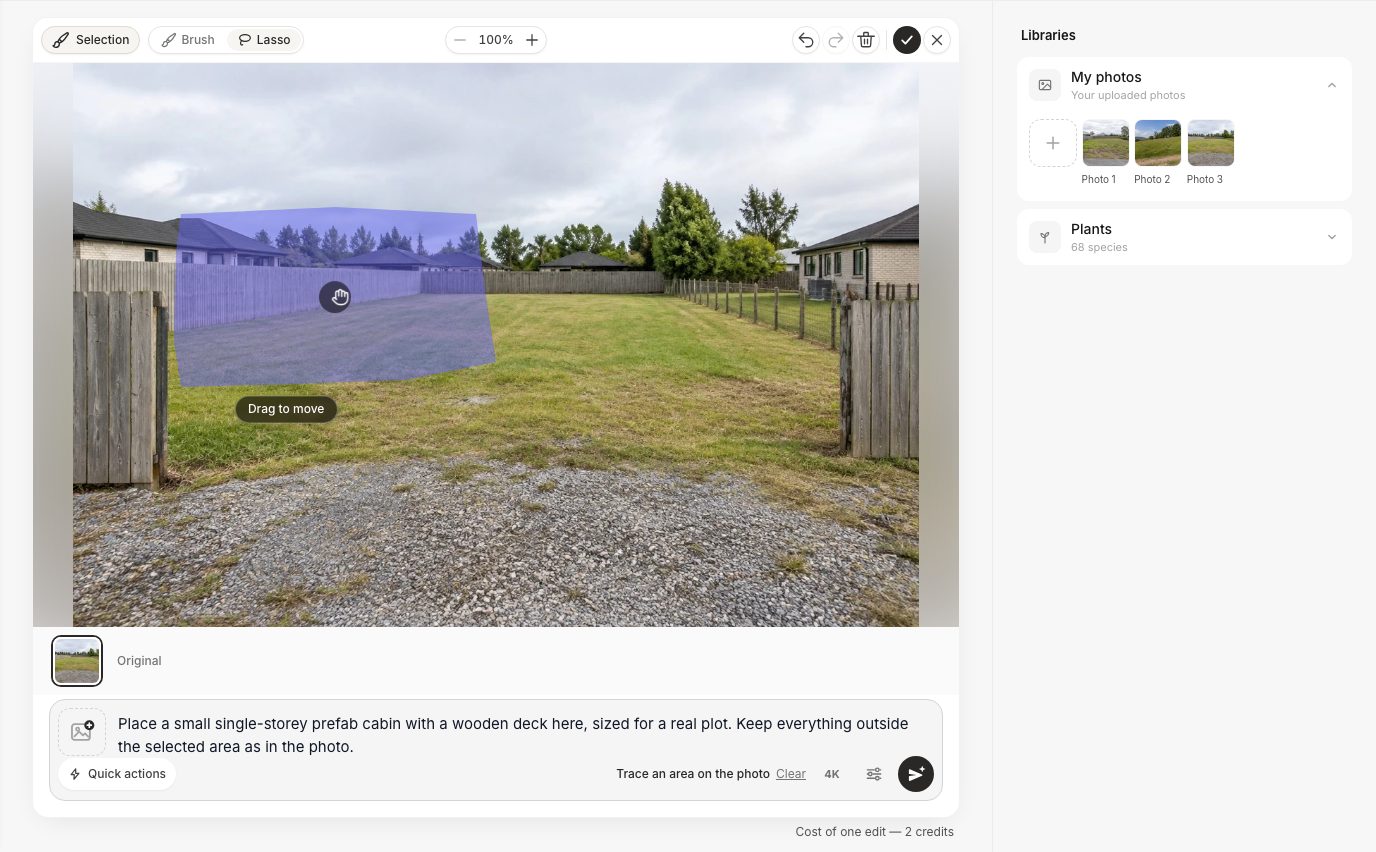
De editor met een lassoselectie. Alleen het geselecteerde gebied wordt opnieuw getekend.
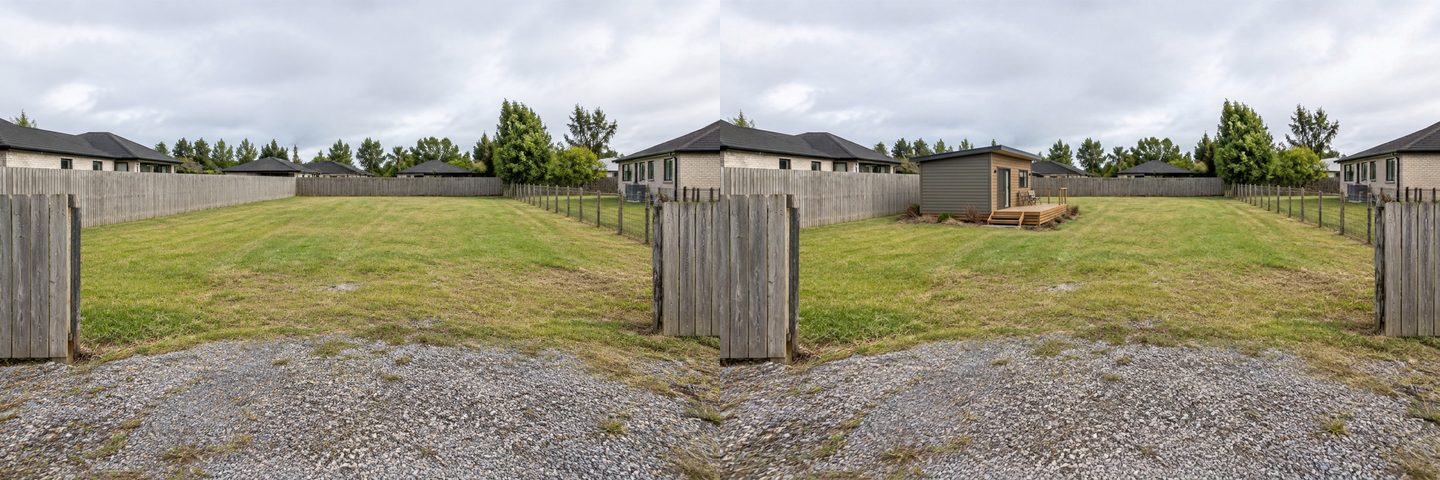
Links: de originele foto. Rechts: één selectie en één zin. De schuttingen, de huizen van de buren en het grind veranderden niet.
Dit was het meest getrouwe resultaat van de hele test: de blokhut belandde binnen de selectie en al het andere bleef zoals gefotografeerd. Het is het beste hulpmiddel voor “tuinatelier hier of daar?” of “gastenverblijf naast de veranda?”. Hetzelfde trucje werkt voor een speelplek (zie onze ideeën voor een kindvriendelijke tuin).
Nog geen foto van het perceel? Begin met een beschrijving
Ben je nog niet op het perceel geweest, of is de foto onbruikbaar (sneeuw, donker, een auto ervoor), beschrijf het huis dan in “Maken zonder foto”. Kies “Gevel”, dan een type gebouw zoals “Vrijstaand huis”, “Cottage” of “Blokhut”, beschrijf de ruimte en kies een stijl.
Wij schreven: “Een gelijkvloers huis in schuurstijl van ongeveer 10 bij 13 meter op een vlak perceel met een schutting: twee slaapkamers, een overdekt terras achter, een grindparkeerplaats voor één auto bij de ingang en een klein gazon met een speelplek.”
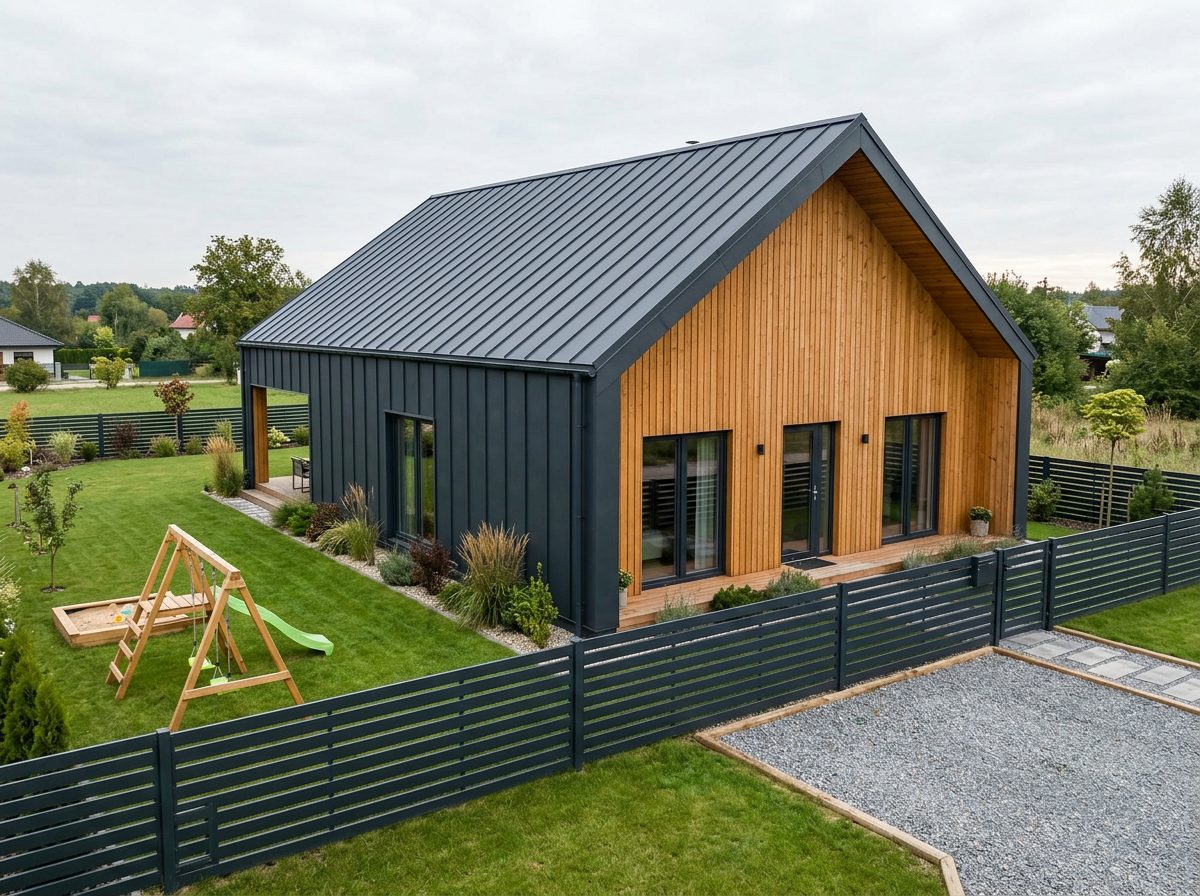
“Maken zonder foto”, Gevel, Vrijstaand huis, stijl Schuurwoning. Dit is iemands perceel, niet het jouwe.
Je krijgt een geloofwaardig huis, een schommel en een grindparkeerplaats. Het is alleen een concept voor stijl en bouwmassa: het perceel, de buren en de schutting zijn verzonnen. Zodra je een foto van de echte grond hebt, schakel je over op de stappen hierboven.
Maak een gevelontwerp met AI
Upload een foto van je huis en ontvang in 30 seconden een nieuwe gevel in de gekozen stijl. De eerste generatie is gratis.
Waar de AI de mist in gaat (eerlijke grenzen)
We hebben elk resultaat van deze test bewaard, en dit zijn de problemen die we zagen of die volgen uit hoe de tool werkt. Geen ervan maakt de beelden nutteloos, maar elk is een reden om ze niet als plan te behandelen.
- Geen grenzen of landmeting. De AI ziet schuttingen, geen perceelgrenzen. Een schutting kan binnen of buiten de juridische grens staan, en het beeld kan dat niet zien.
- Geen afstanden of regels. Of het huis in indeling A zo dicht bij de straat mag staan, of dat in indeling B zo dicht bij de achterste schutting, hangt af van de lokale regels, die de AI niet kent.
- Geen oriëntatie. Hij ziet het noorden niet. Een terras “achter het huis” kan aan de schaduwkant liggen.
- Verzonnen schaal. De drie huizen op hetzelfde perceel hebben verschillende breedtes en dakhoogtes. “10 bij 13 meter” intypen zet een sfeer neer, geen opgemeten footprint.
- De heuvel wordt vlakker. Op het hellende perceel maakten beide resultaten de helling flauwer en tekenden ze een paar bomen opnieuw.
- Extra’s waar je niet om vroeg. Twee auto’s in indeling B, een speeltoren in indeling A (om die vroeg de optie wel).
- Gaten die je vergat. Indeling C heeft geen oprit omdat we er geen noemden.
- De perceelherkenning is niet perfect. Een gemaaid gazon en een weide op een helling werden gelezen als afgewerkte tuinen, dus de vraag over het lege perceel verscheen niet. Het huis in de omschrijving typen loste dat op.
- Eén standpunt. Je ziet het perceel vanaf de plek waar je stond. Wat er achter het huis gebeurt, is een gok.
- Landmeterspaaltjes kunnen verdwijnen. In indeling A en C werden de oranje paaltjes vervangen door beplanting. Ze markeren niet voor niets hoeken; houd ze in je achterhoofd als je naar het beeld kijkt.
Wat een echte situatietekening nodig heeft (en een foto niet geeft)
Een echte situatietekening begint bij opgemeten grenzen en lokale regels, niet bij een beeld. De gebruikelijke stappen zijn goed gedocumenteerd; dit zijn de stappen die bepalen waar het huis kan komen. De bronnen hieronder zijn Amerikaans, en de regels voor bouwen en ruimtelijke ordening verschillen per land.
- Een basiskaart op schaal. De gids voor landschapsplanning van de University of Wisconsin Extension begint met een kavelplan op schaal met het noorden erop, en somt op wat je vastlegt: de perceelgrenzen, bestaande bomen en ondergrondse en bovengrondse leidingen.
- Bestemmingsregels, afstanden en beperkingen. Dezelfde gids zegt dat je de lokale bestemmingsregels, de regels voor afstand tot de perceelgrens en beperkingen uit de eigendomsakte of de verkaveling moet nakijken. Je lokale gemeente of planningsinstantie is de autoriteit; de regels bepalen het bebouwbare oppervlak nog vóór elke stijlkeuze.
- Leidingen in de grond. In de VS is 811 de gratis landelijke dienst waar je ondergrondse leidingen laat markeren, een paar werkdagen voor elk graafwerk, ook voor het planten van bomen en het plaatsen van hekken. Andere landen hebben hun eigen diensten.
- Bodem, helling en afwatering. Heeft het perceel een eigen septisch systeem nodig, dan noemt de Amerikaanse milieudienst EPA bodemsoort, helling van het terrein en kavelgrootte als factoren die bepalen welk systeem past. De Wisconsin-gids vraagt je ook afstromend water en lage plekken waar water blijft staan te noteren.
- Zon. De gids voor passief zonne-ontwerp van het Amerikaanse ministerie van Energie zegt dat ramen binnen 30 graden van het ware zuiden moeten liggen en in de winter van 9.00 tot 15.00 uur onbeschaduwd moeten blijven. Dat geldt voor het noordelijk halfrond; ten zuiden van de evenaar lees je noord.
De Wisconsin-gids raadt ook aan om meerdere alternatieve indelingen te schetsen en de werkbare te bewaren. Precies bij die stap helpen AI-beelden: ze maken de alternatieven concreet genoeg om erover te discussiëren.
Zo gebruik je de beelden met een architect of aannemer
Neem twee of drie indelingen mee, geen tien, en zeg wat je aan elk ervan goed vindt. Een korte omschrijving bespaart je een betaalde afspraak.
- Print of bewaar de voorfoto en elke indeling, met de omschrijving die je intypte eronder.
- Markeer wat je beviel: “huis achteraan van B”, “bakken van C”, “garage links van A”.
- Voeg de feiten toe die de AI niet heeft: de opgemeten perceelmaat, de kadastrale of landmeterstekening, waar het noorden is, waar water en stroom binnenkomen en hoe steil de helling is.
- Zet de kamers en het budget op een rij, want daarover zeggen de beelden niets.
- Stel de vragen uit de vergelijkingstabel: afstanden voor een garage aan de voorkant, de kosten van een lange oprit, waar de auto komt.
De architect tekent alles opnieuw op schaal. Jouw beelden brengen het gesprek alleen sneller bij de juiste opties.
Omschrijvingen die werkten (kopieer en pas aan)
Korte zinnen met een positie werkten het best. Benoem plekken op de foto (links, rechts, achteraan, bij het hek) in plaats van windrichtingen, die de AI niet kan zien.
| Doel | Omschrijving die we gebruikten of zouden gebruiken |
|---|---|
| Huis achteraan, grote voortuin | “Zet het huis helemaal achteraan op het perceel. Leg de oprit langs de rechterschutting. Laat een groot gazon aan de voorkant.” |
| Huis aan de ene kant, tuin aan de andere | “Gelijkvloers huis op de linkerhelft van het perceel. Overdekt terras gericht op de tuin. Moestuin met verhoogde bakken in de achterste rechterhoek.” |
| Huis boven op een helling | “Bouw een gelijkvloers houten huis met een breed terras bij de top van de helling. Een grindoprit loopt van de weg omhoog naar het huis. Houd de weide, het hek en de bomen.” |
| Huis laag op een helling | “Compact huis met twee bouwlagen laag op de helling, dicht bij de weg, in de heuvel gezet met een stenen keermuur. Terrasvormige bedden en treden erachter.” |
| Bestaande dingen behouden | Voeg toe: “Houd de schutting, het hek en de huizen van de buren zoals op de foto.” |
Moet het perceel voorlopig een tuin blijven, kies dan “Perceel inrichten” en de modus “Tuin in zones”, die het perceel verdeelt in een eetplek, een barbecuehoek, een vuurplaats en een kinderhoek, verbonden door paden. Meer ideeën voor alleen de tuin vind je op de pagina over tuinontwerp met AI.
Wat kost het?
Eén ontwerp of één bewerking kost 2 credits. Elke indeling in dit artikel was één ronde, dus de hele test (drie indelingen op de vlakke kavel, twee op de helling, één bewerking met de blokhut en één huis zonder foto) kostte 14 credits. Een nieuw account krijgt 6 gratis credits zonder creditcard, genoeg voor drie indelingen (gratis resultaten hebben een watermerk). Daarna beginnen creditpakketten bij $9.99 voor 36 credits, zonder abonnement; zie prijzen.
Veelgestelde vragen (FAQ)
Kan AI een indeling ontwerpen voor mijn lege perceel?
Hij kan een indeling laten zien op een foto van je perceel: waar een huis, oprit, tuin en terras in een gekozen stijl zouden kunnen komen. Hij kan geen opgemeten situatietekening maken, geen afstanden tot de perceelgrens controleren en je niet de beste oriëntatie vertellen. Gebruik hem om opties te vergelijken en laat een ontwerper daarna het echte plan tekenen.
Krijg ik een situatietekening of plattegrond uit een foto van mijn perceel?
Nee. Een foto heeft geen schaal, geen grenzen en geen noorden. GenRoom geeft je een beeld van het perceel met een huis erop. Voor een plattegrond van het huis zelf heb je bouwtekeningen nodig; GenRoom kan kamers inrichten vanuit een bestaande plattegrond, maar tekent er geen op basis van een perceelfoto.
Werkt het op een hellend perceel?
Ja, hij zette in beide rondes een huis op onze helling. Maar beide resultaten lieten de helling flauwer lijken dan hij is en tekenden een paar bomen opnieuw. Zie resultaten op een helling als optimistisch en vraag een constructeur naar keermuren en de bereikbaarheid.
Hoe zet ik het huis op een bepaalde plek?
Zeg in de omschrijving waar (“helemaal achteraan”, “op de linkerhelft”, “langs de rechterschutting”), of open de foto in de AI-editor, selecteer de plek met de lasso of het penseel en beschrijf wat er moet komen. De selectie was in onze test de nauwkeurigste methode.
Kan hij me vertellen welke kant mijn huis op moet?
Nee. De AI ziet het noorden en de zonnebaan niet. Voor energie en daglicht adviseert het Amerikaanse ministerie van Energie dat ramen op het noordelijk halfrond binnen 30 graden van het ware zuiden liggen. Controleer de oriëntatie op een kaart en vertel het je ontwerper.
Kan ik het gratis proberen?
Een nieuw account krijgt 6 gratis credits, genoeg voor drie indelingen van 2 credits elk. Gratis resultaten hebben een watermerk. Betaalde pakketten beginnen bij $9.99 voor 36 credits en zijn geen abonnement.
Welk soort foto werkt het best?
Een foto op ooghoogte vanaf de straat of het hek, bij daglicht, met beide zijgrenzen in beeld. We testten alleen foto’s op ooghoogte, geen dronebeelden. Is het perceel overwoekerd, dan kan het helpen om het eerst op het beeld op te ruimen (zie onze gids over een verwilderde tuin opruimen).
Conclusie
Een leeg perceel inrichten met AI is een snelle manier om twee of drie opstellingen van een huis, oprit, tuin en terras op je eigen grond te zien voordat je voor tekeningen betaalt. In onze test volgde GenRoom positie-instructies goed, liet hij schuttingen en buren op hun plek en zette hij een blokhut precies waar we hadden geselecteerd. Hij verzon ook een schaal, maakte een heuvel vlakker en liet een oprit weg die we vergeten waren te vragen. Gebruik de beelden om een richting te kiezen en je architect te briefen, en laat de landmeting en de lokale regels de rest bepalen. Upload een foto van je perceel in de Studio om je eerste indeling te proberen.