AI-opruimer: rommel, mensen en objecten uit foto's verwijderen
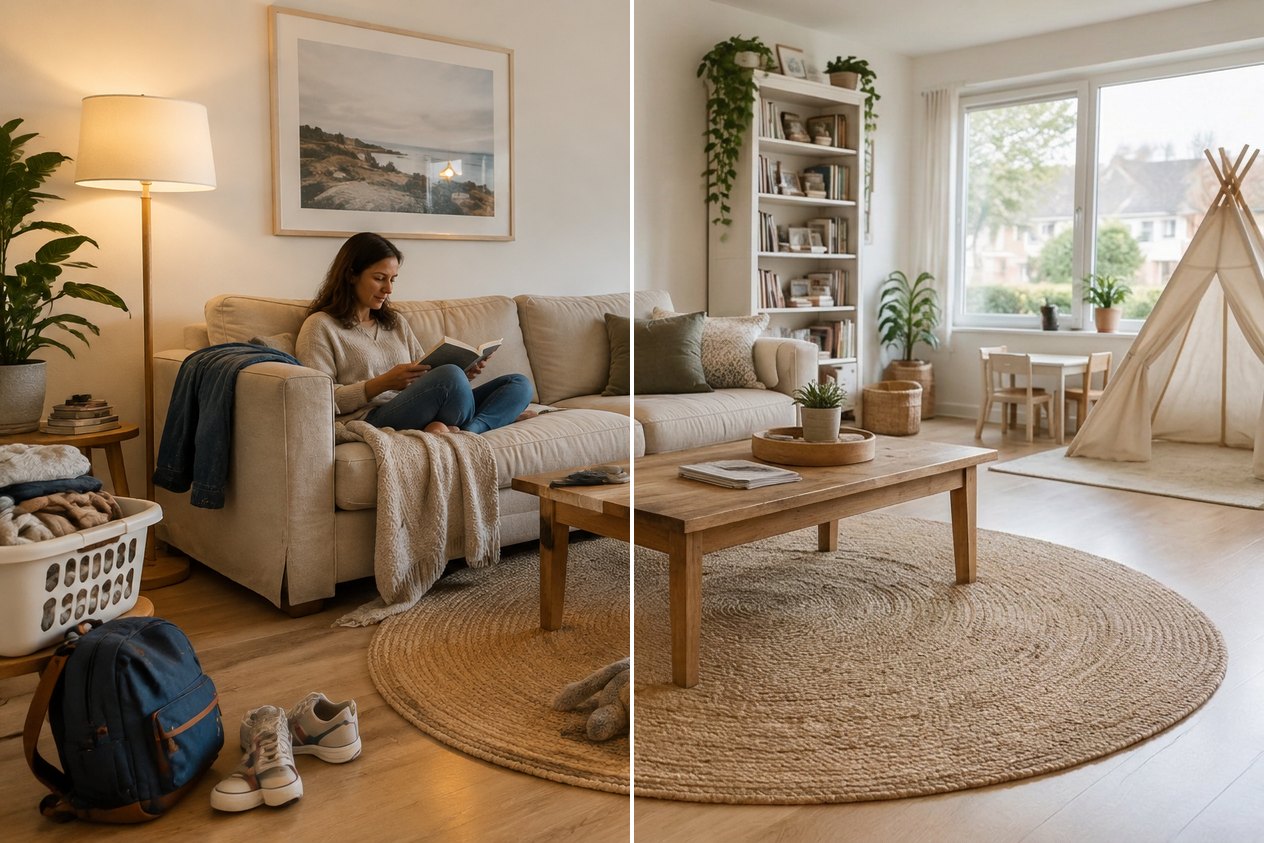
Een echt resultaat uit de GenRoom Studio. Links: de originele foto. Rechts: hetzelfde beeld na één tik op “Mensen en rommel weghalen”. De bank, het vloerkleed, de salontafel en de planken zijn de originele.
Een AI-opruimer haalt weg wat je niet op een woningfoto wilt hebben, zoals mensen, huisdieren, speelgoed, wasgoed, containers of één los object, en vult het gat met de muur, vloer of het gazon dat erachter zou zitten. Al het andere blijft waar het was. In de GenRoom Studio kan dat op drie manieren. Mensen en rommel weghalen is één tik zonder selectie. Object verwijderen werkt met een penseel of lasso als er maar één ding weg moet. Opruimen maakt aanrechten en bureaus leeg. Elke run kost 2 credits en duurde bij ons ongeveer 25–35 seconden.
Deze gids is gebaseerd op echte verzoeken. Tussen maart en oktober 2026 vroegen 1.198 GenRoom-gebruikers in hun eigen woorden om iets uit een foto te halen: een handdoek, een wasmachine, kabels, kinderspeelgoed, een onbekende op de stoep. Hieronder vind je de route in de Studio voor elk soort verzoek, vier scènes die we voor dit artikel hebben gefotografeerd (een woonkamer, een badkamer, een keuken en de voorgevel van een huis) en een eerlijke lijst van wat de AI nog fout doet. Wil je juist het omgekeerde, een helemaal lege kamer voor staging, lees dan onze aparte gids over meubels verwijderen met AI.
Wat vragen mensen echt aan een AI-opruimer?
De meeste mensen willen geen nieuw ontwerp. Ze willen hun eigen foto, maar dan zonder een of twee storende dingen. Hier zijn typische verzoeken, in andere woorden en geanonimiseerd:
| Wat mensen schrijven | Wat het eigenlijk is | Beste GenRoom-tool |
|---|---|---|
| “Haal het speelgoed van de kinderen en het wetsuit weg” | Verspreide persoonlijke spullen | Mensen en rommel weghalen |
| “Haal de meneer weg” (van een foto van het huis) | Een persoon in beeld | Mensen en rommel weghalen |
| “Haal de handdoek weg die boven de wc hangt te drogen” | Eén klein object | Object verwijderen, op naam of met selectie |
| “Haal de wasmachine weg” | Eén groot object voor een muur | Object verwijderen + lasso |
| “Laat de foto zoals hij is, haal alleen de kabels en de ventilatieroosters weg” | Meerdere kleine onderdelen, de rest onaangetast | Object verwijderen + penseel |
| “Haal de tekst op de hoekmuur weg” | Iets dat op een oppervlak is geschilderd | Object verwijderen + penseel |
| “Dit bureau ziet er rommelig uit, maak het netjes” | Kleine spullen op oppervlakken | Opruimen (kant-en-klare taak) |
| “Een goed ingedeelde en opgeruimde kamer” | Netjes, misschien met verplaatste meubels | Opruimen, daarna Meubels herschikken |
Twee dingen vallen op. Ten eerste zeggen deze mensen net zo vaak wat er moet blijven als wat er weg moet (“laat de foto zoals hij is”). Ten tweede gaat de helft van de verzoeken over één object, en dat kan een opruimer met één tik niet raden. Daarom helpt het om te weten welke van de drie tools je gebruikt.
Welke tool: één tik, een selectie of een kant-en-klare taak
Gebruik één tik als de rommel “het dagelijks leven” is, en een selectie als het om “één ding” gaat. GenRoom heeft meerdere tools om dingen weg te halen, en ze doen elk iets anders:
| Tool | Waar je hem vindt | Wat hij weghaalt | Wat hij laat staan |
|---|---|---|---|
| Mensen en rommel weghalen | Ontwerpmodi, en Snelle acties in de editor | Kamers: mensen, huisdieren, speelgoed, kleding, tassen, verspreide persoonlijke spullen. Gevels: mensen, huisdieren, geparkeerde auto's, containers, ladders. Tuinen: mensen, huisdieren, speelgoed, tuinslangen, gereedschap, containers | Meubels, afwerking, verlichting, het gebouw, de beplanting |
| Object verwijderen | Snelle acties in de editor | Wat je benoemt of met penseel of lasso selecteert | Alles buiten de selectie |
| Opruimen | Kant-en-klare taken → Meubels en decoratie (kamers) | Vaat, potten, flessen, papieren, kleding, dozen en kabels op vloeren, aanrechten, tafels en planken | Meubels, inbouwapparatuur, lampen, afwerking |
| Auto's, kabels en rommel weg | Kant-en-klare taken (gevels) | Geparkeerde auto's, bovengrondse kabels, steigers, afval, airco-units | Het gebouw |
| Herstellen uit het origineel | Snelle acties in de editor | Niets. Het haalt een geselecteerd gebied terug uit de originele foto | Alle andere bewerkingen |
| Kamer leeghalen | Ontwerpmodi en Snelle acties | Alle losse meubels, vloerkleden, gordijnen, decoratie | Muren, vloer, ramen, inbouw |
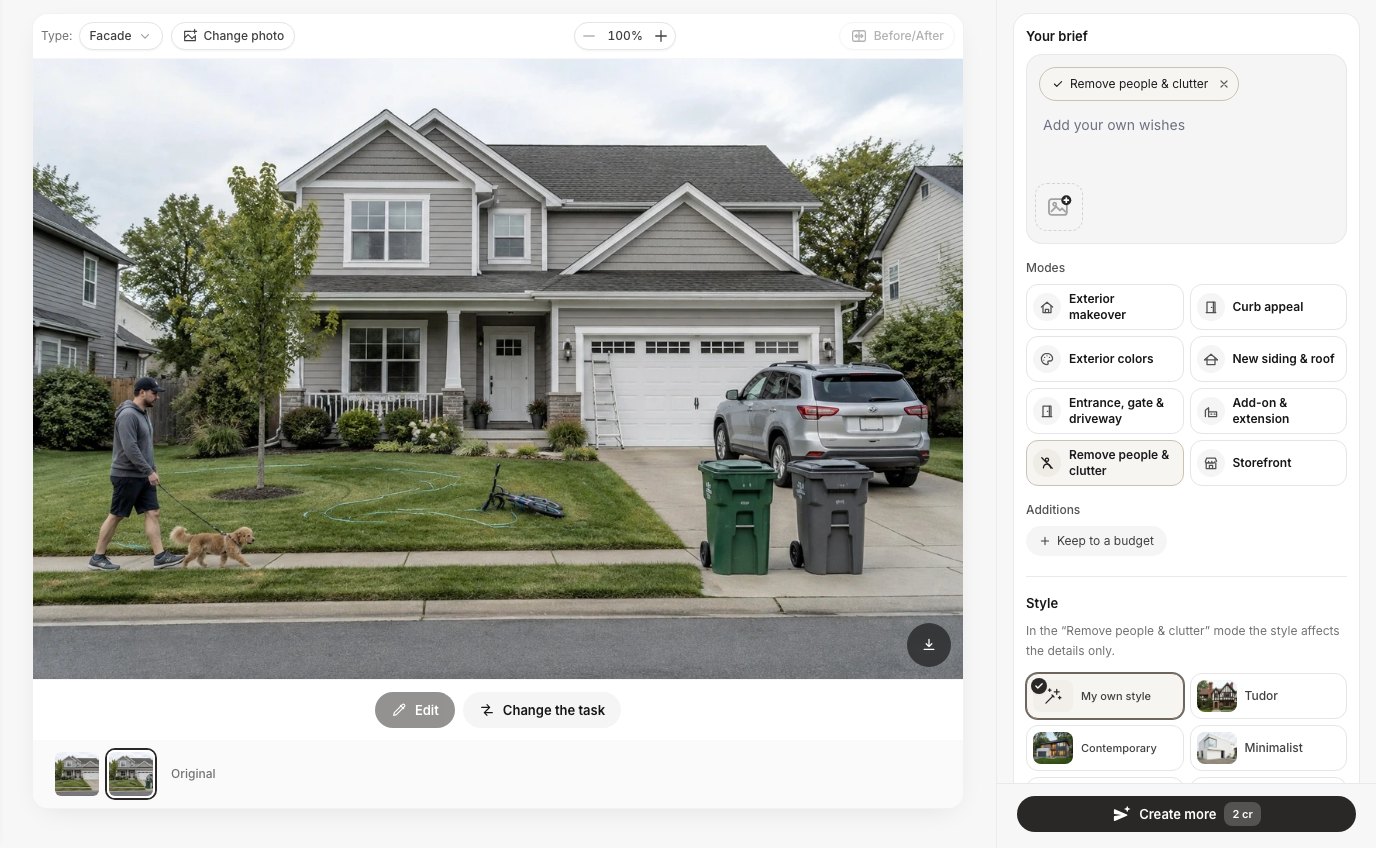 De modus “Mensen en rommel weghalen” op een gevelfoto. De Studio herkende de foto als gevel en biedt de buitenversie van de modus aan.
Dit zijn allemaal bewerkingen van je foto, geen herontwerp. Er hoort niets nieuws bij te komen, en de camerahoek moet gelijk blijven. In de praktijk verzint de AI soms een kleine opvulling, en hieronder laten we zien waar dat gebeurde.
Zo haal je mensen, huisdieren en rommel uit een kamerfoto
Upload de foto, kies “Mensen en rommel weghalen” en druk op Ontwerp maken. Je selecteert niets en je hebt geen prompt nodig. Stap voor stap:
- Maak de foto recht en goed belicht. De AI bouwt wat verborgen is opnieuw op uit wat ze wel ziet, dus hoe meer vloer en muur zichtbaar zijn, hoe meer materiaal ze heeft.
- Open de Studio en upload. Het type ruimte wordt automatisch herkend; je kunt het aanpassen onder “Je ruimte”.
- Kies de modus. Tik in de lijst Modi op Mensen en rommel weghalen. In deze modus beïnvloedt de stijlinstelling alleen kleine details, dus je kunt hem op “Eigen stijl” laten staan.
- Druk op Ontwerp maken (2 credits). Onze runs waren 24–37 seconden na de klik klaar.
- Controleer en houd het of verbeter het. Gebruik de Voor/Na-schuifregelaar. Is er iets verdwenen dat je wilde houden, gebruik dan Herstellen uit het origineel op dat gebied (zie hieronder).
Je kunt ook vanuit de editor beginnen: open Snelle acties → Mensen en rommel weghalen en druk op Toepassen. Het is dezelfde instructie en hetzelfde model, en het werkt op een telefoon precies hetzelfde.
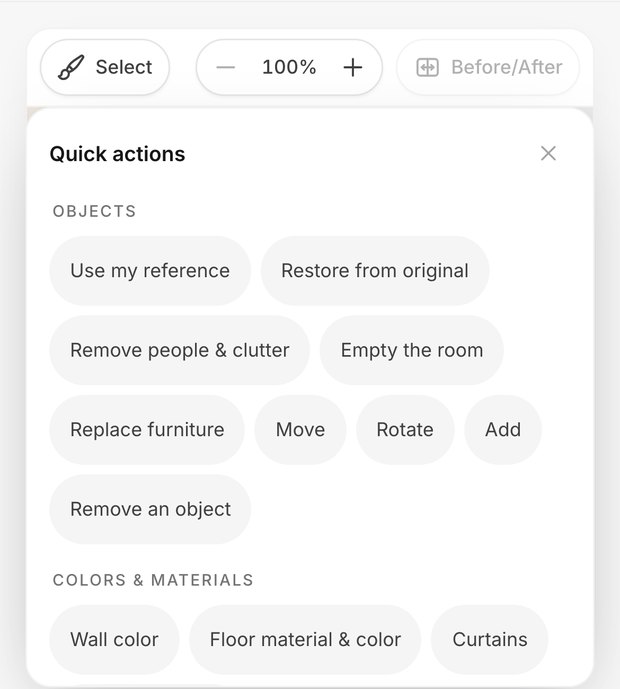 Dezelfde Snelle acties op een telefoon. “Selectie” boven de foto zet het penseel en de lasso aan.
Test 1: een bewoonde gezinswoonkamer
We namen een gewone gezinswoonkamer: een vrouw die op de bank leest, een golden retriever op het vloerkleed, bouwblokken en speelgoedautootjes op de vloer, een knuffel, een rugzak, sneakers, een wasmand en een jas op de armleuning.
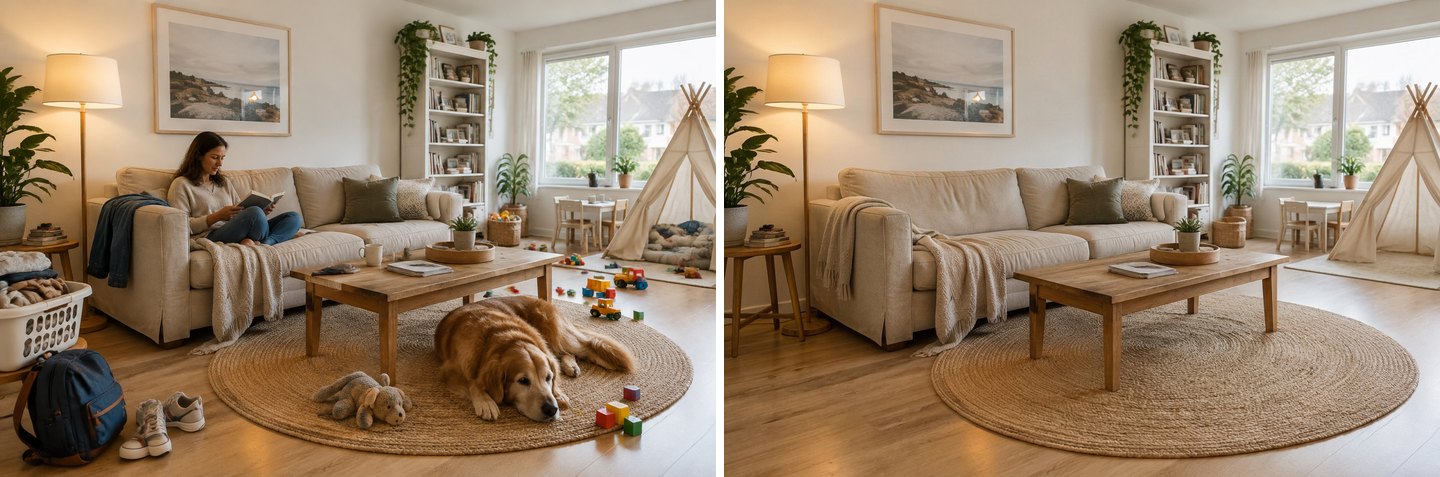 Eén tik, ongeveer 30 seconden. Mensen, hond, speelgoed, schoenen, tas, mand en mokken zijn weg. De meubels, het vloerkleed, de planken, de planten en de speeltent bleven.
Wat goed ging. De vrouw, de hond, al het speelgoed, de rugzak, de sneakers, de wasmand, de jas en de mokken op de salontafel zijn weggehaald. De bank waar de vrouw zat, is aangevuld met een bijpassend zitkussen. Het jute vloerkleed onder de hond kwam terug met een gelijkmatige structuur, en het bijzettafeltje dat half achter de mand verdween, heeft nu zichtbare poten. De meubels, de boekenkast en de planten zijn de originele.
Wat veranderde terwijl dat niet de bedoeling was. De jas op de linkerarmleuning werd vervangen door een beige gebreide plaid. Dat is een kleine verzonnen opvulling, niet alleen een verwijdering. Het hele beeld kwam ook iets lichter en warmer terug, en de uitsnede verschoof een paar pixels. De speeltent van de kinderen bleef staan omdat die meubelformaat heeft, maar het speelgoed erin werd weggehaald. Voor een opgeruimde foto voor social media of een advertentie is dat allemaal prima, maar het is goed om te weten dat het gebeurt.
Eén ding houden: de hond terughalen
Soms is “alles weghalen” te veel. Een huuradvertentie waarin huisdieren welkom zijn of een familiefoto wil de hond misschien wel, alleen niet de rommel. Daarvoor is Herstellen uit het origineel: selecteer een gebied, kies de actie, en dat deel van de originele foto komt terug terwijl de andere bewerkingen blijven.
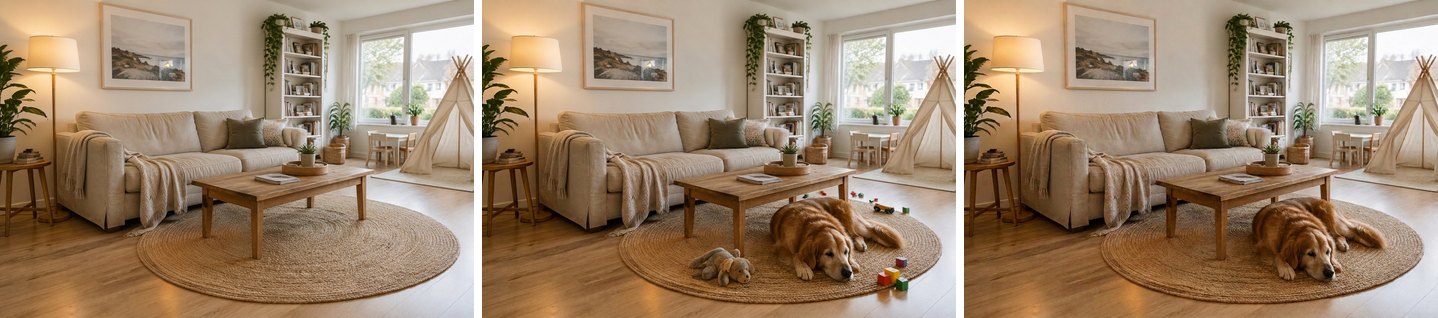 Links: na “Mensen en rommel weghalen”. Midden: “Herstellen uit het origineel” op de hond bracht ook het speelgoed naast hem terug. Rechts: “Object verwijderen” met “de knuffel, de bouwblokken en de speelgoedautootjes” haalde ze weer weg.
Eerlijk resultaat: het herstel bracht de hond precies terug zoals hij was, maar ook de knuffel en de blokken die ernaast lagen, deels buiten onze selectie. Nog een bewerking van 2 credits (“Object verwijderen”, met de tekst “de knuffel, de bouwblokken en de speelgoedautootjes op het vloerkleed en de vloer”) haalde ze weg en hield de hond. Het herstel zelf was de traagste bewerking in onze tests, net onder een minuut. Les: selecteer krap rond wat je terug wilt, en reken op één extra bewerking.
Zo verwijder je één object met het penseel of de lasso
Voor één object: selecteer het en gebruik “Object verwijderen”. Het is de betrouwbaarste manier om één ding weg te halen zonder de rest aan te raken, omdat het model alleen binnen je selectie werkt. In de editor:
- Druk boven de foto op Gebied selecteren en kies Penseel (schilder over het object) of Lasso (teken eromheen).
- Druk op het vinkje om de selectie te bewaren.
- Open Snelle acties → Object verwijderen. Met een selectie hoef je niets te typen; de instructie wordt “verwijder het object in het geselecteerde gebied en vul de vrijgekomen ruimte in dezelfde stijl”.
- Druk op Toepassen (2 credits).
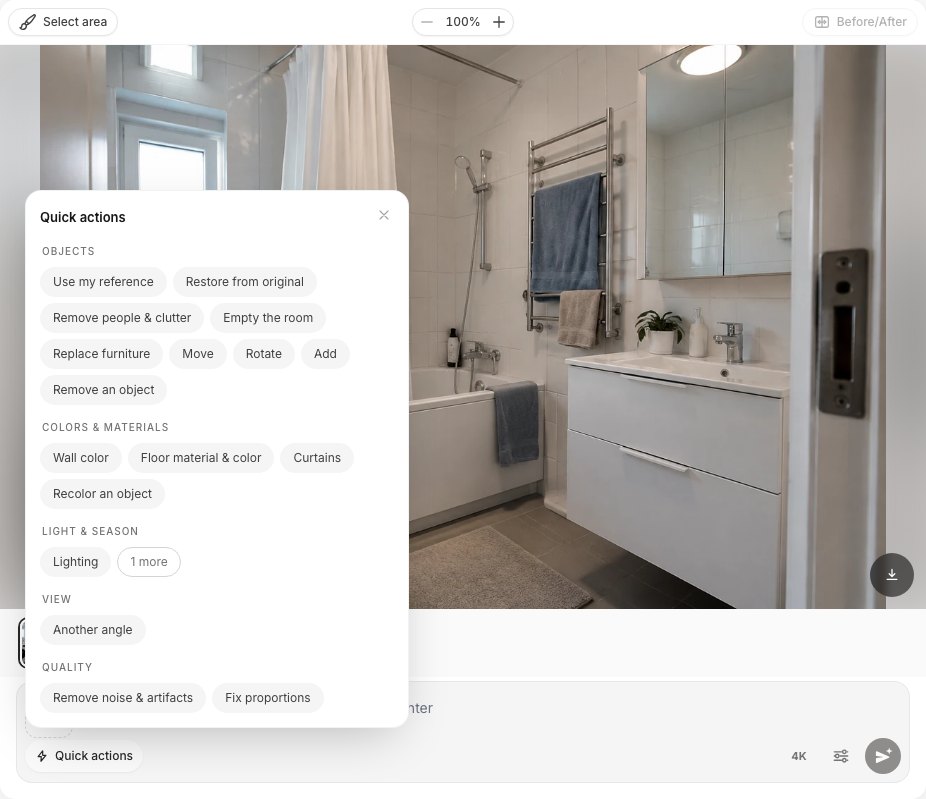 Snelle acties in de editor. Alle tools om iets weg te halen staan in de groep “Objecten”.
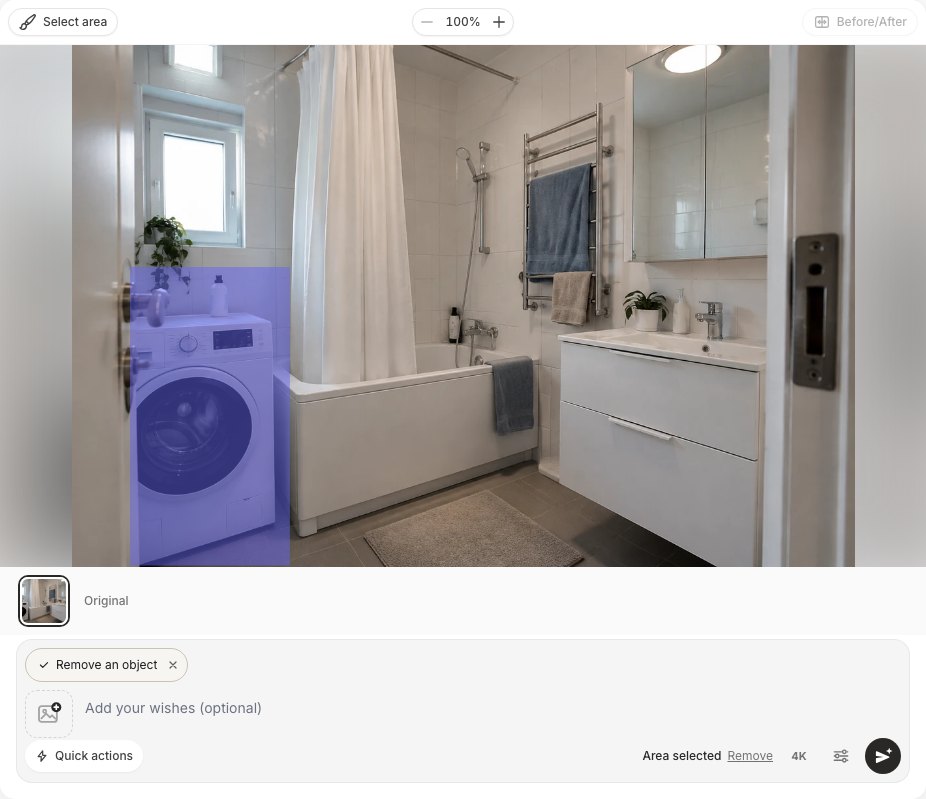 De lasso rond de wasmachine en het label “Object verwijderen”. “Gebied geselecteerd” bevestigt dat de bewerking beperkt blijft tot de selectie.
Je kunt de selectie ook overslaan en het object gewoon benoemen: Object verwijderen opent een veld “Wat verwijderen”, bijvoorbeeld “de handdoeken aan het handdoekrek”. Benoemen werkt goed bij objecten die makkelijk te onderscheiden zijn. Selecteren is beter als er meerdere vergelijkbare dingen zijn en je er maar één weg wilt hebben.
Test 2: een kleine badkamer met een wasmachine en drogende handdoeken
Twee van de meest voorkomende echte verzoeken, “haal de wasmachine weg” en “haal de handdoek weg die boven de wc hangt te drogen”, spelen zich af in hetzelfde soort ruimte. We deden ze na elkaar op dezelfde foto.
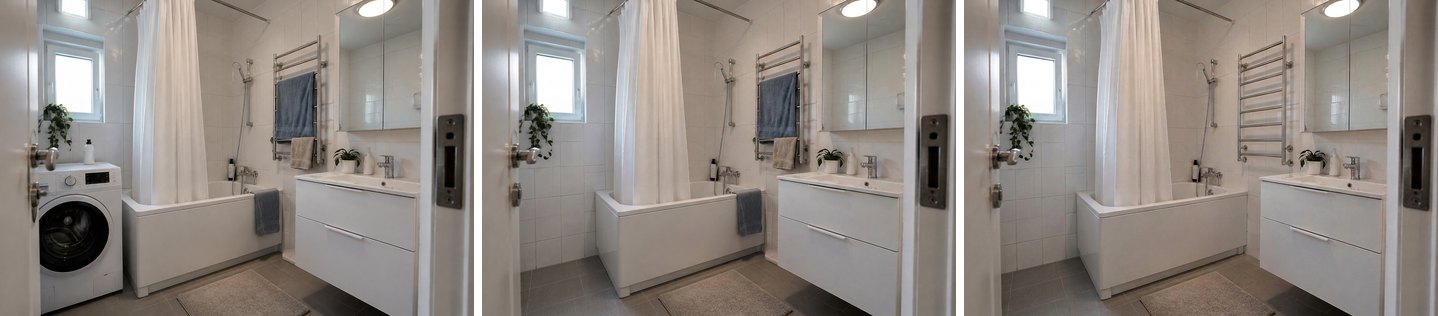 Links: het origineel. Midden: lasso + “Object verwijderen” haalde de wasmachine en de fles erop weg (25 seconden). Rechts: de tekst “de handdoeken aan het handdoekrek en op het bad” haalde de handdoeken weg (31 seconden).
Wat goed ging. Waar de wasmachine stond, zit nu een witbetegelde muur met grijze vloertegels die de tegels van de ruimte zelf doortrekken, en het badpaneel loopt door tot in de hoek. De deurklink voor de machine en de plant op de vensterbank bleven, ook al liep de lasso erdoorheen. Buiten de selectie veranderde de foto nauwelijks: in onze pixelcontrole was het gemiddelde verschil buiten het geselecteerde gebied ongeveer 6 op 255, tegenover 47 erbinnen. De handdoekbewerking haalde beide handdoeken weg en tekende de volledige handdoekradiator die erachter verborgen zat.
Waar je op moet letten. Van dichtbij zijn de nieuwe voegen achter de machine niet helemaal regelmatig. En de AI kan alleen een aannemelijke kale muur schilderen: in een echte badkamer zitten achter een wasmachine een kraan en een afvoer. De AI weet niet dat ze er zijn, dus tekent ze ze niet.
Zo ruim je een foto van een gevel of tuin op
Dezelfde modus met één tik werkt ook buiten. Bij een voorgevel haalt “Mensen en rommel weghalen” mensen, huisdieren, geparkeerde auto's, containers, ladders en tijdelijke rommel weg, en blijven het gebouw en de beplanting staan. Op een tuinfoto haalt de modus speelgoed, tuinslangen, gereedschap en containers weg en herstelt hij de grond en de beplanting.
Test 3: een voorgevel met een auto, containers, een tuinslang en een voorbijganger
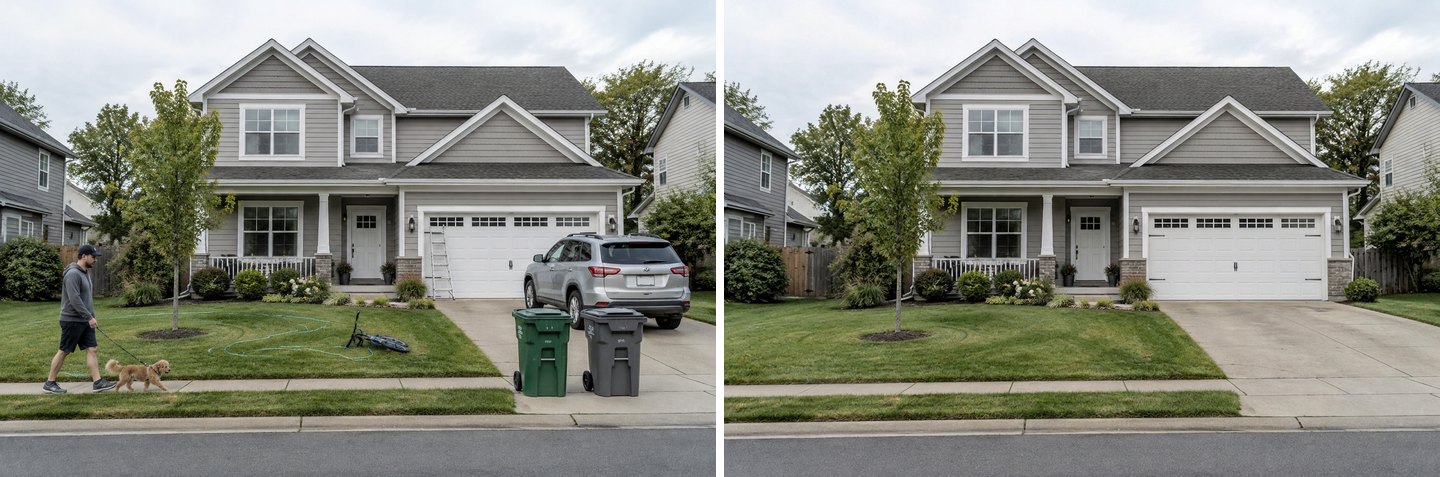 Eén tik, 24 seconden. De man en zijn hond, de SUV, beide containers, de ladder, de tuinslang en de fiets zijn weg. Het huis, de ramen, de plantenbakken bij de veranda en het jonge boompje zijn onveranderd.
Dit is het klassieke probleem bij advertenties: de foto is op een gewone dag gemaakt, niet op een fotografiedag. Het resultaat is schoon. Het beton van de oprit loopt door waar de auto stond, de garagedeur is heel, en het gazon onder de fiets is ingevuld.
Twee eerlijke kanttekeningen. Ten eerste zie je als je goed naar het gazon kijkt lichte gebogen sporen waar de slang lag, een beetje als maailijnen. Ten tweede haalt de modus alles weg wat tijdelijk is, ook de auto. Wil je alleen de containers weg en de auto laten staan, gebruik dan Object verwijderen met een selectie op de containers.
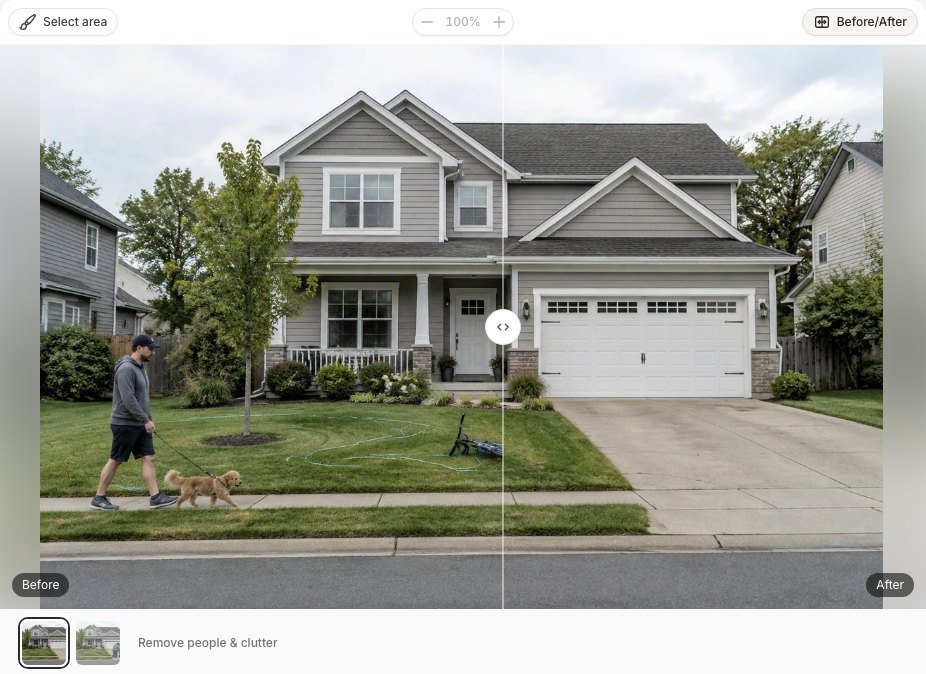 Sleep de Voor/Na-schuifregelaar over de randen van wat is weggehaald. Daar zie je meestal de sporen.
Voor andere klussen buiten zijn er nog twee tools. Bij gevels laat de kant-en-klare taak Auto's, kabels en rommel weg je één doel kiezen: geparkeerde auto's, bovengrondse kabels, steigers, afval en puin, of airco-units. Voor tuinen gaat de modus Tuin opruimen verder dan weghalen: hij maait het gazon, snoeit struiken, mulcht borders en haalt onkruid weg zonder de indeling te veranderen.
Als de rommel op het aanrecht ligt: “Opruimen”
Gebruik voor keukens en bureaus de kant-en-klare taak Opruimen, niet de modus voor mensen. “Mensen en rommel weghalen” richt zich op persoonlijke spullen. Vuile vaat, potten, post en apparaten op een aanrecht zijn een andere klus, en het verzoek “dit bureau ziet er rommelig uit, maak het netjes” is precies waar Kant-en-klare taken → Meubels en decoratie → Opruimen voor is.
Test 4: een volle gezinskeuken
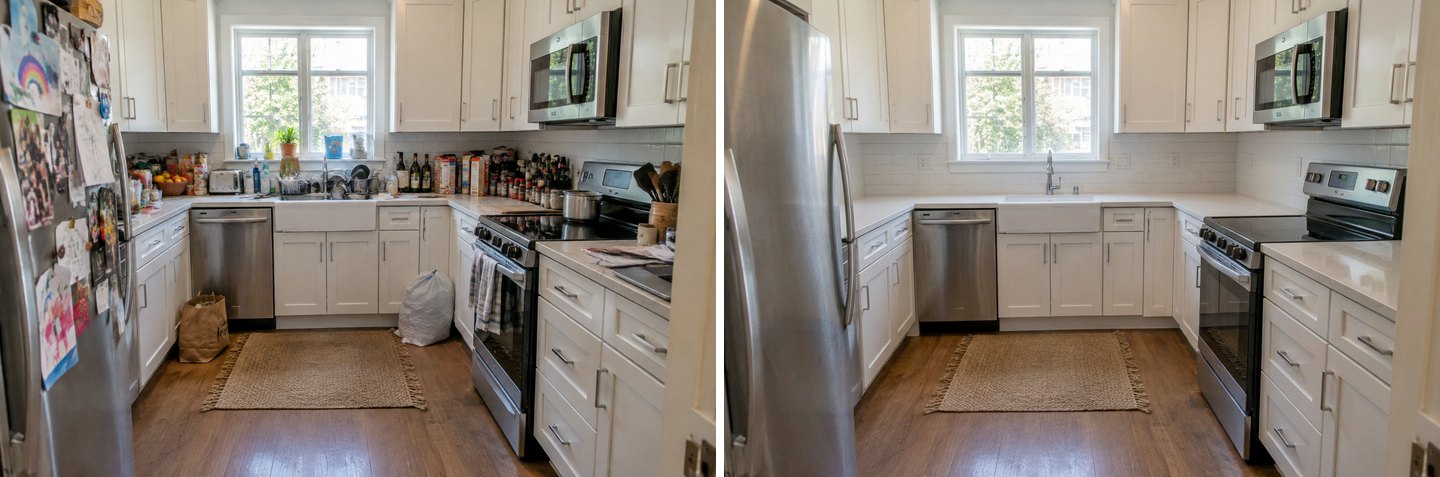 “Opruimen”, 37 seconden. Aanrechten, gootsteen, vensterbank, koelkastdeur en vloer zijn leeg. De kastjes, apparaten, het kleed en het raam zijn de originele.
De taak is bewust grondig. De instructie is om in de hele ruimte “hooguit twee of drie nette spullen” te laten staan. Dus naast de vaat en de flessen haalde ze ook de broodrooster, de plant op de vensterbank en de theedoek aan de ovengreep weg. Voor een advertentiefoto is dat meestal precies wat je wilt. Wil je liever een paar dingen houden, schrijf het verzoek dan zelf in de editor. Onze tekstversie (“maak het netjes: maak de aanrechten, de gootsteen, de vensterbank en de koelkastdeur leeg en haal de tassen van de vloer; laat de kastjes en apparaten staan”) hield de broodrooster en de theedoek, maar tekende de koelkastdeur een beetje opnieuw en maakte het kleed iets kleiner.
Maak een interieurontwerp met AI
Upload een foto van je kamer en ontvang in 30 seconden een professioneel ontwerp. De eerste generatie is gratis.
Wat AI bij het weghalen van objecten nog fout doet
Ze raadt wat er verborgen was, en soms raadt ze te veel. Alles hieronder gebeurde in onze eigen testruns voor dit artikel:
- Kleine verzonnen opvullingen. Een weggehaalde jas werd een gebreide plaid. Weghalen hoort lege ruimte achter te laten, maar het model “meubileert” die soms.
- Licht en uitsnede verschuiven. Onze woonkamer kwam iets lichter en warmer terug, en een paar pixels verschoven. Zet je het resultaat naast andere foto's van dezelfde shoot, controleer dan of de kleuren nog kloppen.
- Herstellen werkt per gebied, niet per object. Door de hond te herstellen kwam ook het speelgoed ernaast terug.
- Lichte sporen. Een tuinslang op een gazon liet lichte gebogen sporen achter. Controleer de randen met de Voor/Na-schuifregelaar.
- Ze kan niet weten wat er echt achter een object zit. Achter de wasmachine tekende ze een kale betegelde muur, niet de kraan en de afvoer die een echte badkamer zou hebben.
- Bewerkingen stapelen zich op. Elke bewerking begint bij de huidige versie, dus drie of vier bewerkingen achter elkaar drijven steeds verder van het origineel af. Ga voor een nieuwe variant terug naar de miniatuur “Origineel” en begin daar.
- De modus bepaalt wat als rommel telt. “Mensen en rommel weghalen” haalde een auto weg. “Opruimen” haalde een broodrooster weg. Twijfel je, selecteer dan precies dat object.
Onze vuistregel: modi met één tik voor “maak deze foto toonbaar”, een selectie voor “haal precies dit weg”, en altijd één blik op de schuifregelaar voordat je downloadt.
Mag je een opgeruimde foto in een woningadvertentie gebruiken?
Ja voor tijdelijke dingen, mits je het vermeldt; nooit voor gebreken of vaste onderdelen. Een geparkeerde auto, containers, speelgoed of de was van de eigenaren weghalen laat de woning zien zoals een koper die bij een bezichtiging zou zien. Een scheur, een elektriciteitsleiding, een meterkast of de muur van de buren weghalen geeft een verkeerd beeld van de woning.
De regels worden strenger. Enkele voorbeelden uit de VS:
- De Code of Ethics van de NAR verplicht REALTORS® om in hun advertenties “een waarheidsgetrouw beeld te geven” (artikel 12). Standard of Practice 12-10 voegt toe dat dit ook voor beelden geldt en verbiedt misleidende beelden (2026 Code of Ethics).
- De Californische wet AB 723 (Chapter 497, Statutes of 2025) verplicht vergunninghouders die een digitaal bewerkte afbeelding gebruiken om een woning te koop aan te bieden, dat te vermelden en toegang te geven tot de onbewerkte versie (pagina van de wet).
- Verenigingen per staat geven praktische richtlijnen. Zo adviseert NC REALTORS® een duidelijk zichtbare vermelding van bewerkte foto's en vindt het niet gepast om gebreken of “lelijke dingen” binnen of buiten de woning weg te retoucheren.
Dit zijn Amerikaanse voorbeelden, en zelfs daar verschillen de regels per staat en per MLS. De regels verschillen ook per land, dus controleer welke regels voor woningadvertenties gelden waar jij verkoopt. In de praktijk: bewaar het origineel naast de bewerkte foto, zet er een korte notitie bij zoals “foto's digitaal bewerkt om persoonlijke spullen en voertuigen te verwijderen”, en haal alleen weg wat de koper toch niet krijgt. Sommige echte verzoeken die we zien, zoals een meterkast of ventilatieroosters weghalen, zijn prima voor een herontwerp-schets, maar horen niet in een verkoopadvertentie.
Na het opruimen: van een schone foto naar een herontwerp
Een schone foto is ook het beste startpunt voor de volgende stap, en je hoeft hem niet opnieuw te uploaden. Vanuit hetzelfde werk in de Studio kun je:
- De meubels herschikken zodra de vloer vrij is en je de indeling ziet.
- Verfkleuren op de muren uitproberen. Zonder rommel ervoor worden muren strakker overgeschilderd.
- Een nieuwe bank of tafel in de kamer zetten op basis van een productfoto.
- De kamer helemaal leeghalen voor virtuele staging, stap voor stap uitgelegd in onze gids over meubels verwijderen.
Elk hiervan is een aparte bewerking of modus bovenop de opgeruimde versie, voor 2 credits per stuk.
GenRoom versus algemene objectverwijderaars
Zoek op “objecten verwijderen uit foto” en de meeste resultaten zijn algemene gummen voor productfoto's en portretten, bijvoorbeeld Photoroom, dat gericht is op webwinkelcatalogi. Ze werken goed als de achtergrond eenvoudig is. Woningfoto's zijn lastiger, omdat de opvulling tegels, vloerdelen, gevelbekleding en gazon in het juiste perspectief moet doortrekken.
| Algemene objectgum | GenRoom | |
|---|---|---|
| Gemaakt voor | Elke foto: producten, portretten, reizen | Kamers, gevels en tuinen |
| Mensen en rommel weghalen met één tik | Meestal penseel je elk object apart | Ja, versies voor kamer, gevel en tuin |
| Eén specifiek object weghalen | Penseel | Penseel, lasso of in woorden benoemen |
| Een gebied terughalen | Verschilt per tool | Herstellen uit het origineel voor een geselecteerd gebied |
| Wat daarna komt | Downloaden | Dezelfde foto herontwerpen, overschilderen, herschikken, leeghalen of inrichten |
Wil je alleen een onbekende uit een vakantiekiekje gummen, dan volstaat een algemene gum. Is het een foto van een woning en wil je die daarna misschien herontwerpen, dan bespaart een tool die op woningen is gericht je een omweg.
Wat kost het?
Elke verwijdering, elk herstel of herontwerp is één generatie van 2 credits. Een gratis account krijgt 6 credits, zonder kaart. Gratis resultaten hebben een watermerk. Betaalde pakketten zijn eenmalige aankopen, geen abonnementen: Start $9.99 voor 36 credits, Basic $19.99 voor 100, Pro $39.99 voor 300. Gekochte credits zijn 180 dagen geldig. Mislukt een generatie, dan krijg je de credits automatisch terug. Alle details staan op de prijspagina.
Ter vergelijking: alles in dit artikel (vier scènes, twee runs van de keukentaak, een keukenbewerking met alleen tekst, het herstel en de vervolgcorrecties) kostte 9 generaties, oftewel 18 credits.
Veelgestelde vragen (FAQ)
Kan AI mijn kamer op een foto gratis opruimen?
Ja. Een gratis GenRoom-account bevat 6 credits, dat zijn 3 verwijderingen. Gratis resultaten hebben een watermerk; betaalde pakketten halen dat weg. Upload de foto in de Studio en kies “Mensen en rommel weghalen”, of voor aanrechten en bureaus “Opruimen” bij de kant-en-klare taken.
Haalt een AI-opruimer ook mijn meubels weg?
Niet met “Mensen en rommel weghalen” of “Opruimen”. Beide laten meubels, afwerking en inbouwapparatuur staan. In onze tests bleven de bank, het vloerkleed, de salontafel, de planken en de keukenapparatuur staan. Alle meubels weghalen is een aparte modus: “Kamer leeghalen”.
Kan ik mensen van een foto van mijn huis weghalen?
Ja. Op een gevelfoto haalt “Mensen en rommel weghalen” mensen en huisdieren weg, samen met geparkeerde auto's, containers en ladders, en herstelt de oppervlakken erachter. Wil je alleen de persoon weg hebben, selecteer die dan met het penseel en gebruik “Object verwijderen”.
Hoe haal ik één object weg zonder de rest te veranderen?
Selecteer het met het penseel of de lasso, kies dan Snelle acties → Object verwijderen en druk op Toepassen. Alleen het geselecteerde gebied wordt bewerkt. In onze badkamertest veranderde de rest van de foto gemiddeld maar ongeveer 6 op 255.
Mag ik met AI opgeruimde foto's in een advertentie gebruiken?
Tijdelijke dingen zoals auto's, containers en persoonlijke spullen weghalen is gebruikelijk, maar vermeld dat de foto's zijn bewerkt en bewaar de originelen. Haal nooit gebreken of vaste onderdelen weg. In de VS eist de Code of Ethics van de NAR een “waarheidsgetrouw beeld” en verplicht de Californische wet AB 723 tot vermelding van bewerkte beelden in verkoopadvertenties; controleer in andere landen de lokale regels.
Kan ik een verwijdering ongedaan maken?
Ja. Elke bewerking wordt opgeslagen als nieuwe versie, en de originele foto blijft in de versiestrip staan, dus je kunt altijd terug. Wil je maar één gebied terughalen, gebruik dan “Herstellen uit het origineel” op een selectie.
Conclusie
Een AI-opruimer is de snelste manier om een toonbare woningfoto te krijgen zonder iets te verplaatsen: één tik voor mensen, huisdieren en dagelijkse rommel, een penseel of lasso voor één object, en “Opruimen” voor aanrechten. Het werkt ook buiten, voor auto's, containers, tuinslangen en voorbijgangers. Pixelperfect is het niet. Reken op een af en toe verzonnen opvulling, een lichte verschuiving in het licht en hier en daar een vaag spoor, en controleer het resultaat altijd met de schuifregelaar. Haal voor advertenties alleen weg wat de koper toch niet krijgt, en vermeld dat je dat hebt gedaan. Probeer het met je eigen foto in de Studio.