Ripulire foto con l’IA: togliere disordine, persone e oggetti
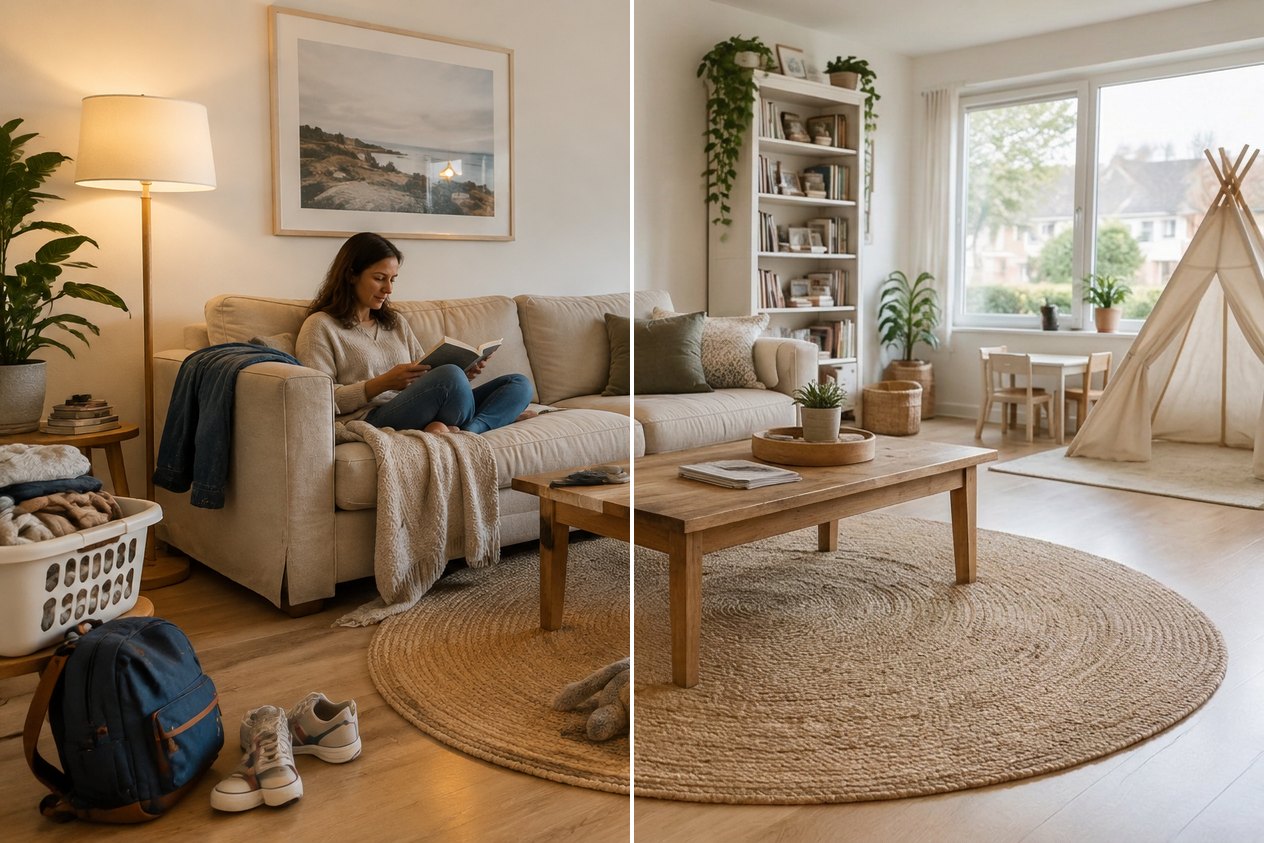
Un risultato reale dello Studio GenRoom. A sinistra: la foto originale. A destra: la stessa inquadratura dopo un solo tocco su «Rimuovi persone e disordine». Divano, tappeto, tavolino e mensole sono quelli originali.
Un pulitore di stanze con IA toglie da una foto di casa ciò che non vuole vedere, come persone, animali, giocattoli, bucato, bidoni o un singolo oggetto, e riempie il vuoto con il muro, il pavimento o il prato che ci sarebbe dietro. Tutto il resto rimane dov’era. Nello Studio GenRoom ci sono tre modi per farlo. Rimuovi persone e disordine è un solo tocco, senza selezione. Rimuovi un oggetto funziona con pennello o lazo quando deve sparire una cosa sola. Elimina il disordine sgombra piani di lavoro e scrivanie. Ogni passaggio costa 2 crediti e a noi ha richiesto circa 25–35 secondi.
Questa guida nasce da richieste reali. Tra marzo e ottobre 2026, 1.198 utenti di GenRoom hanno chiesto, con parole loro, di togliere qualcosa da una foto: un asciugamano, una lavatrice, dei cavi, i giocattoli dei bambini, uno sconosciuto sul marciapiede. Qui sotto trova il percorso nello Studio per ogni tipo di richiesta, quattro scene che abbiamo fotografato per questo articolo (un soggiorno, un bagno, una cucina e la facciata di una casa) e un elenco onesto di ciò che l’IA sbaglia ancora. Se le serve l’opposto, cioè una stanza completamente vuota per l’home staging, legga la nostra guida dedicata alla rimozione dei mobili con l’IA.
Cosa chiedono davvero di togliere a un pulitore di stanze con IA?
La maggior parte delle persone non vuole un nuovo design. Vuole la propria foto senza una o due cose fastidiose. Ecco alcune richieste tipiche, riformulate e rese anonime:
| Cosa scrivono le persone | Di cosa si tratta davvero | Strumento GenRoom migliore |
|---|---|---|
| «Togli i giocattoli dei bambini e la muta da sub» | Oggetti personali sparsi | Rimuovi persone e disordine |
| «Togli il signore» (da una foto della casa) | Una persona nell’inquadratura | Rimuovi persone e disordine |
| «Togli l’asciugamano steso sopra il WC» | Un piccolo oggetto | Rimuovi un oggetto, per nome o con selezione |
| «Togli la lavatrice» | Un oggetto grande davanti a una parete | Rimuovi un oggetto + lazo |
| «Lascia la foto com’è, togli solo i cavi e le griglie di aerazione» | Diversi piccoli elementi, il resto intatto | Rimuovi un oggetto + pennello |
| «Togli la scritta sulla parete d’angolo» | Qualcosa dipinto su una superficie | Rimuovi un oggetto + pennello |
| «Questa scrivania sembra in disordine, rendila ordinata» | Piccoli oggetti sulle superfici | Elimina il disordine (intervento pronto) |
| «Una stanza ben disposta e ordinata» | In ordine, magari con i mobili spostati | Elimina il disordine, poi Ridisponi i mobili |
Saltano all’occhio due cose. Primo, queste persone dicono cosa deve restare tanto spesso quanto cosa deve sparire («lascia la foto com’è»). Secondo, metà delle richieste riguarda un singolo oggetto, che un pulitore a un tocco non può indovinare. Per questo è utile sapere quale dei tre strumenti usare.
Quale strumento usare: un tocco, una selezione o un intervento pronto
Un tocco quando il disordine è «la vita di tutti i giorni», una selezione quando è «una cosa sola». GenRoom ha diversi strumenti di rimozione, e fanno lavori diversi:
| Strumento | Dove trovarlo | Cosa toglie | Cosa mantiene |
|---|---|---|---|
| Rimuovi persone e disordine | Modalità di design e Azioni rapide nell’editor | Stanze: persone, animali, giocattoli, vestiti, borse, oggetti personali sparsi. Facciate: persone, animali, auto parcheggiate, bidoni, scale a pioli. Giardini: persone, animali, giocattoli, tubi dell’acqua, attrezzi, bidoni | Mobili, finiture, illuminazione, l’edificio, le piante |
| Rimuovi un oggetto | Azioni rapide nell’editor | Ciò che nomina o seleziona con pennello o lazo | Tutto ciò che è fuori dalla selezione |
| Elimina il disordine | Interventi pronti → Mobili e decorazioni (stanze) | Piatti, barattoli, bottiglie, carte, vestiti, scatole e cavi su pavimenti, piani di lavoro, tavoli e mensole | Mobili, elettrodomestici da incasso, luci, finiture |
| Togli auto, cavi e disordine | Interventi pronti (facciate) | Auto parcheggiate, cavi aerei, ponteggi, rifiuti, condizionatori | L’edificio |
| Ripristina dall’originale | Azioni rapide nell’editor | Nulla. Riporta un’area selezionata dalla foto originale | Tutte le altre modifiche |
| Svuota la stanza | Modalità di design e Azioni rapide | Tutti i mobili non fissi, tappeti, tende, decorazioni | Pareti, pavimento, finestre, elementi a incasso |
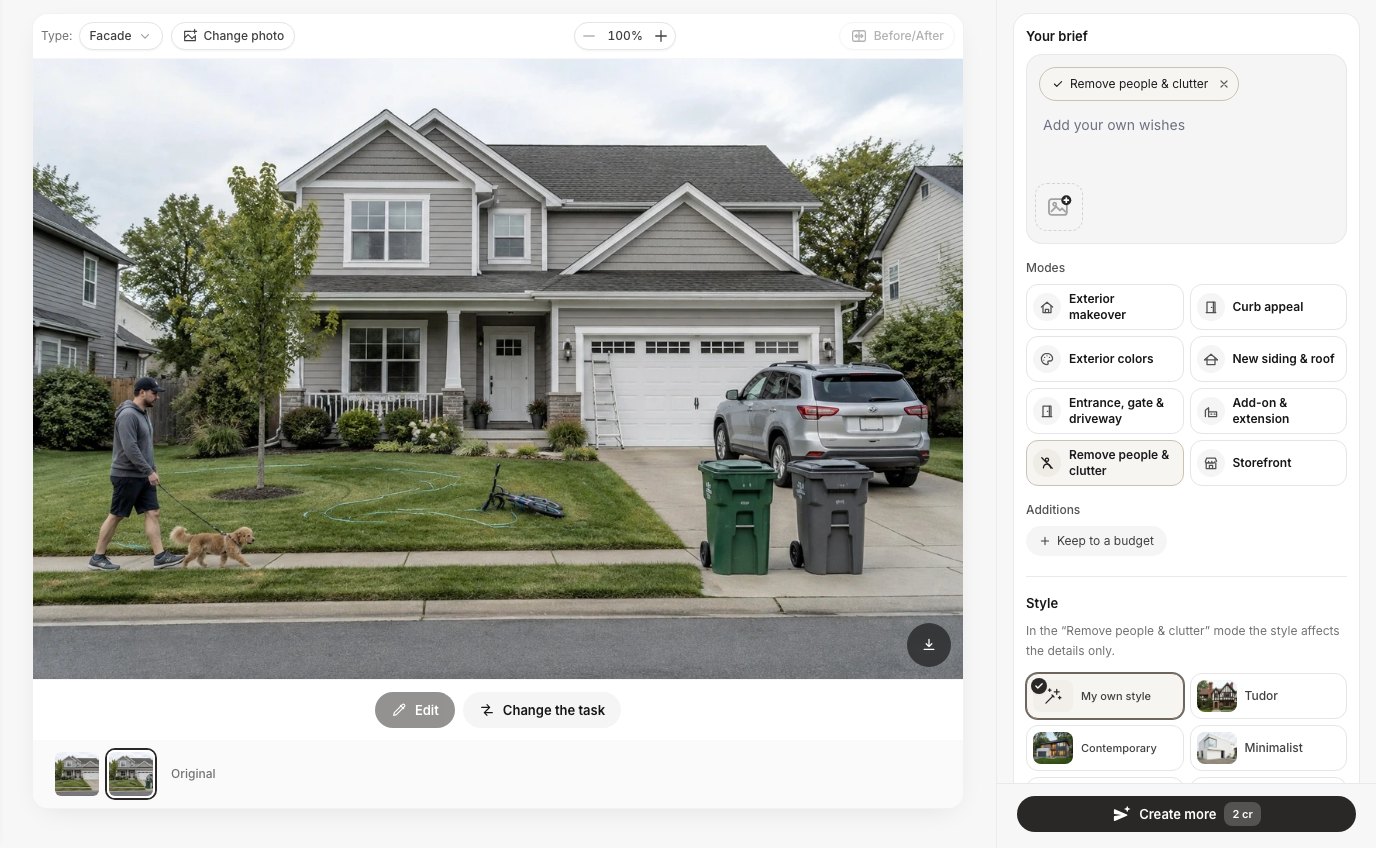 La modalità «Rimuovi persone e disordine» su una foto di facciata. Lo Studio ha riconosciuto la foto come facciata e propone la versione per esterni della modalità.
Sono tutte modifiche della Sua foto, non una riprogettazione. Non dovrebbe comparire nulla di nuovo e l’angolazione deve restare la stessa. In pratica l’IA a volte inventa un piccolo riempitivo, e più avanti mostriamo dove è successo.
Come togliere persone, animali e disordine da una foto di una stanza
Carichi la foto, scelga «Rimuovi persone e disordine», prema Crea design. Non deve selezionare nulla né scrivere un prompt. Passo dopo passo:
- Scatti la foto dritta e ben illuminata. L’IA ricostruisce ciò che è nascosto a partire da ciò che vede, quindi più pavimento e parete sono visibili, più materiale ha.
- Apra lo Studio e carichi la foto. Il tipo di stanza viene riconosciuto automaticamente; può cambiarlo in «Il tuo spazio».
- Scelga la modalità. Nell’elenco Modalità tocchi Rimuovi persone e disordine. In questa modalità l’impostazione di stile incide solo su piccoli dettagli, quindi può lasciarla su «Il mio stile».
- Prema Crea design (2 crediti). I nostri passaggi sono terminati in 24–37 secondi dal clic.
- Controlli, poi tenga o corregga. Usi il cursore Prima/Dopo. Se è sparito qualcosa che voleva tenere, usi Ripristina dall’originale su quell’area (vedi sotto).
Può anche partire dall’editor: apra Azioni rapide → Rimuovi persone e disordine e prema Applica. È la stessa istruzione e lo stesso modello, e funziona allo stesso modo sullo smartphone.
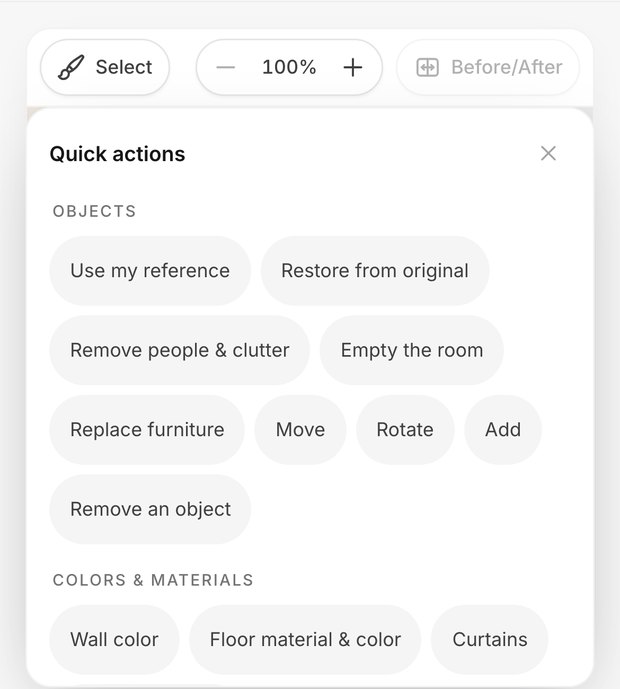 Le stesse Azioni rapide sullo smartphone. «Seleziona» sopra la foto attiva pennello e lazo.
Test 1: un soggiorno di famiglia vissuto
Abbiamo usato un normale soggiorno di famiglia: una donna che legge sul divano, un golden retriever sul tappeto, mattoncini e macchinine sul pavimento, un peluche, uno zaino, delle sneakers, un cesto della biancheria e una giacca sul bracciolo.
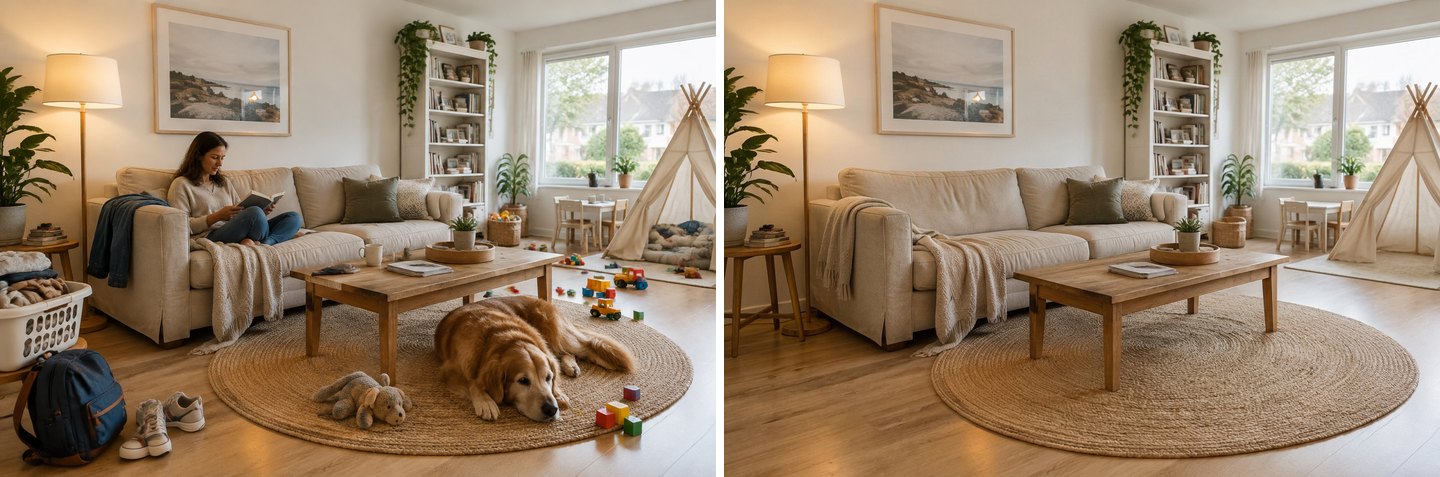 Un tocco, circa 30 secondi. Persone, cane, giocattoli, scarpe, zaino, cesto e tazze sono spariti. Mobili, tappeto, mensole, piante e la tenda da gioco sono rimasti.
Cosa ha fatto bene. Ha tolto la donna, il cane, ogni giocattolo, lo zaino, le sneakers, il cesto della biancheria, la giacca e le tazze sul tavolino. Il divano dove sedeva la donna è stato ricostruito con un cuscino di seduta coordinato. Il tappeto di iuta sotto il cane è tornato con una trama uniforme, e il tavolino laterale nascosto a metà dal cesto ora mostra le gambe. I mobili, la libreria e le piante sono quelli originali.
Cosa ha cambiato e non doveva. La giacca sul bracciolo sinistro è stata sostituita da un plaid in maglia beige. È un piccolo riempitivo inventato, non solo una rimozione. Inoltre tutta l’immagine è uscita un po’ più luminosa e calda, e l’inquadratura si è spostata di qualche pixel. La tenda da gioco dei bambini è rimasta perché ha le dimensioni di un mobile, ma i giocattoli al suo interno sono stati tolti. Va tutto bene per una foto in ordine per i social o per un annuncio, ma è bene sapere che succede.
Tenere una cosa: far tornare il cane
A volte «togliere tutto» è troppo. Un annuncio d’affitto che accetta animali o una foto di famiglia può voler tenere il cane, ma non il disordine. A questo serve Ripristina dall’originale: selezioni un’area, scelga l’azione, e quella parte della foto originale ritorna mentre le altre modifiche restano.
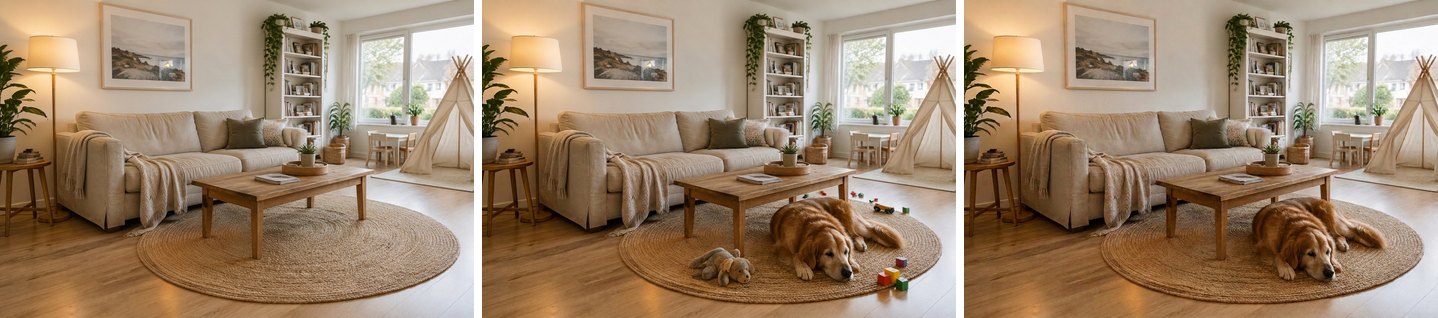 A sinistra: dopo «Rimuovi persone e disordine». Al centro: «Ripristina dall’originale» sul cane ha riportato anche i giocattoli accanto a lui. A destra: «Rimuovi un oggetto» con «il peluche, i mattoncini e le macchinine» li ha tolti di nuovo.
Risultato onesto: il ripristino ha riportato il cane esattamente com’era, ma anche il peluche e i mattoncini lì accanto, in parte fuori dalla nostra selezione. Un’altra modifica da 2 crediti («Rimuovi un oggetto», scrivendo «il peluche, i mattoncini e le macchinine sul tappeto e sul pavimento») li ha tolti e ha tenuto il cane. Il ripristino è stato la modifica più lenta dei nostri test, poco meno di un minuto. Lezione: selezioni in modo stretto ciò che vuole riavere e metta in conto una modifica in più.
Come togliere un singolo oggetto con pennello o lazo
Per un singolo oggetto, lo selezioni e usi «Rimuovi un oggetto». È il modo più affidabile per togliere una cosa senza toccare il resto, perché il modello lavora solo dentro la Sua selezione. Nell’editor:
- Prema Seleziona l’area sopra la foto e scelga Pennello (dipinga sopra l’oggetto) o Lazo (tracci un contorno attorno).
- Prema il segno di spunta per confermare la selezione.
- Apra Azioni rapide → Rimuovi un oggetto. Con una selezione non deve scrivere nulla; l’istruzione diventa «togli l’oggetto nell’area selezionata e riempi lo spazio liberato nello stesso stile».
- Prema Applica (2 crediti).
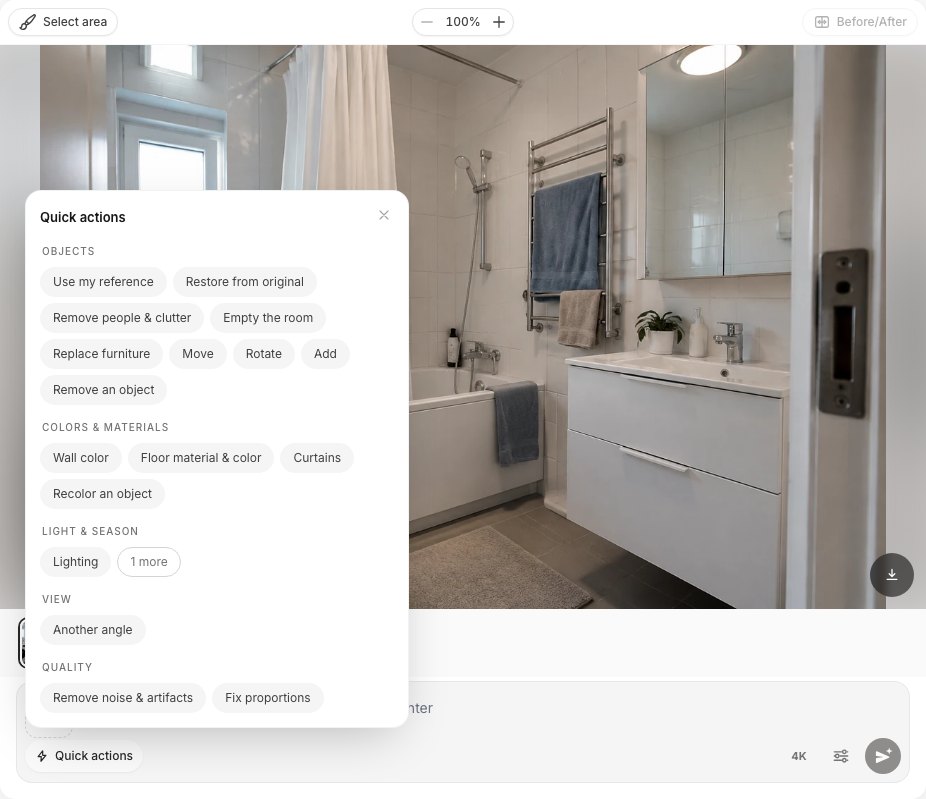 Le Azioni rapide nell’editor. Tutti gli strumenti di rimozione sono nel gruppo «Oggetti».
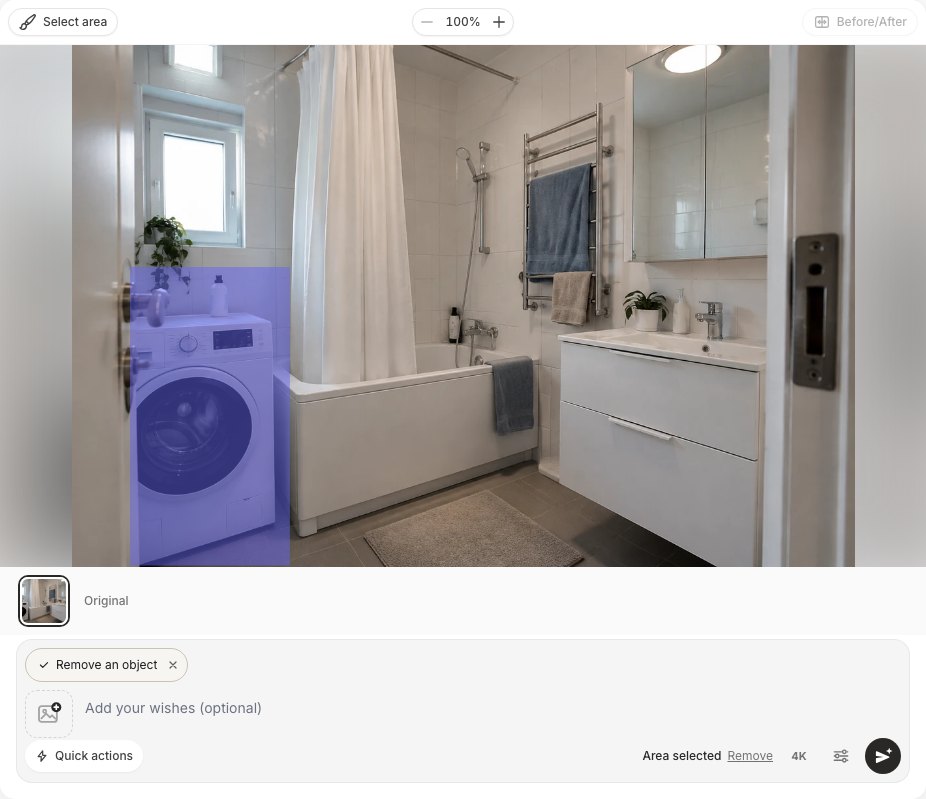 Il lazo attorno alla lavatrice e il chip «Rimuovi un oggetto». «Area selezionata» conferma che la modifica è limitata alla selezione.
Può anche saltare la selezione e nominare semplicemente l’oggetto: Rimuovi un oggetto apre un campo «Cosa rimuovere», per esempio «gli asciugamani appesi al portasciugamani». Nominare funziona bene con oggetti facili da distinguere. Selezionare è meglio quando ci sono più cose simili e ne vuole togliere solo una.
Test 2: un piccolo bagno con lavatrice e asciugamani stesi
Due delle richieste reali più frequenti, «togli la lavatrice» e «togli l’asciugamano steso sopra il WC», riguardano lo stesso tipo di stanza. Le abbiamo fatte una dopo l’altra sulla stessa foto.
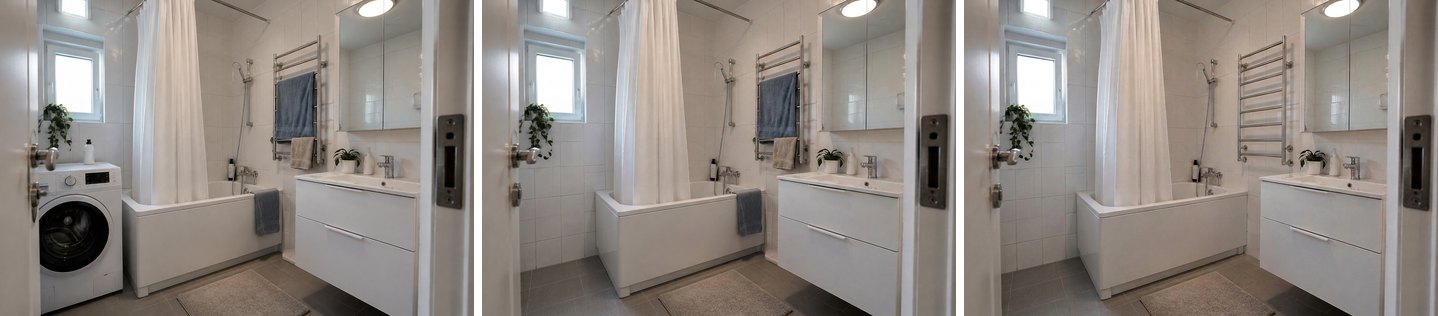 A sinistra: l’originale. Al centro: lazo + «Rimuovi un oggetto» ha tolto la lavatrice e la bottiglia sopra (25 secondi). A destra: scrivere «gli asciugamani appesi al portasciugamani e sulla vasca» ha tolto gli asciugamani (31 secondi).
Cosa ha fatto bene. Al posto della lavatrice ora ci sono una parete con piastrelle bianche e un pavimento di piastrelle grigie che proseguono quelle del bagno, e il pannello della vasca continua fino all’angolo. La maniglia della porta davanti alla lavatrice e la pianta sul davanzale sono rimaste, anche se il lazo le attraversava. Fuori dalla selezione la foto è cambiata appena: nel nostro controllo dei pixel la differenza media fuori dall’area selezionata era di circa 6 su 255, contro 47 dentro. La modifica degli asciugamani li ha tolti entrambi e ha disegnato per intero il termoarredo che era nascosto dietro.
A cosa fare attenzione. Da vicino, le nuove fughe dietro la lavatrice non sono perfettamente regolari. E l’IA può solo dipingere una parete liscia plausibile: in un bagno vero dietro una lavatrice ci sarebbero un rubinetto e uno scarico. Non sa che ci sono, quindi non li disegna.
Come ripulire una foto di facciata o di giardino
La stessa modalità a un tocco funziona anche all’esterno. Sulla facciata di una casa, «Rimuovi persone e disordine» toglie persone, animali, auto parcheggiate, bidoni, scale a pioli e disordine temporaneo, e mantiene l’edificio e il verde. Su una foto di giardino toglie giocattoli, tubi dell’acqua, attrezzi e bidoni e ripristina il terreno e le piante.
Test 3: la facciata di una casa con auto, bidoni, tubo e un passante
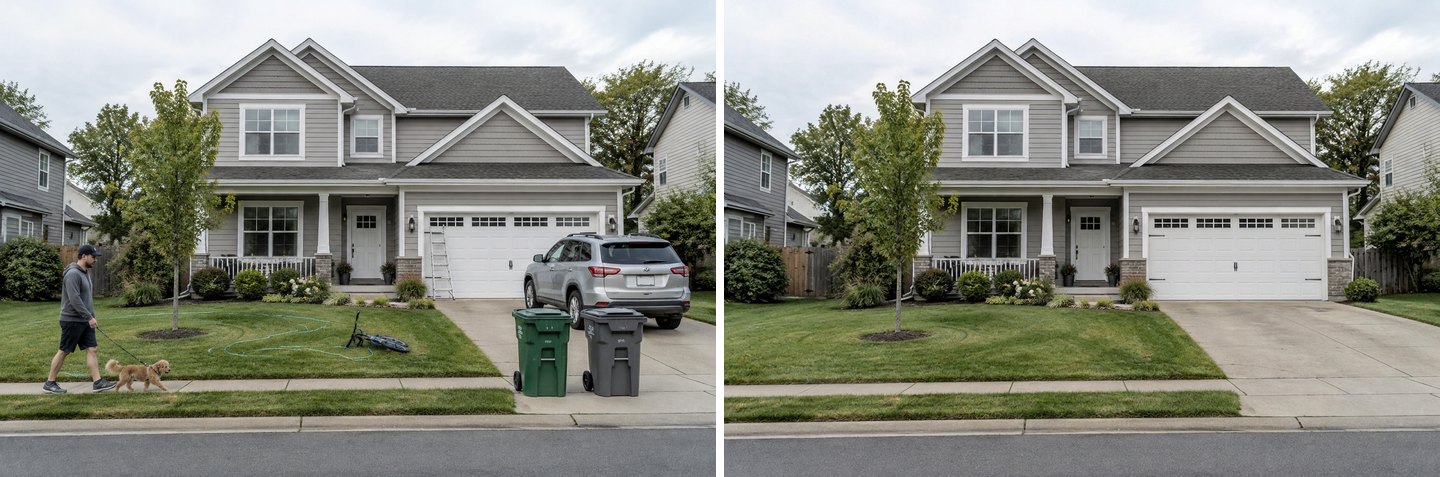 Un tocco, 24 secondi. L’uomo e il suo cane, il SUV, entrambi i bidoni, la scala, il tubo e la bicicletta sono spariti. La casa, le finestre, le fioriere del portico e l’alberello sono invariati.
È il problema classico degli annunci: la foto è stata scattata in un giorno qualunque, non in un giorno di shooting. Il risultato è pulito. Il cemento del vialetto prosegue dove c’era l’auto, la porta del garage è intera e il prato sotto la bicicletta è stato completato.
Due note oneste. Primo, guardando da vicino il prato si vedono dei leggeri segni curvi dove c’era il tubo, come delicate linee di taglio. Secondo, la modalità toglie tutto ciò che è temporaneo, auto compresa. Se vuole far sparire solo i bidoni e tenere l’auto, usi invece Rimuovi un oggetto con una selezione sui bidoni.
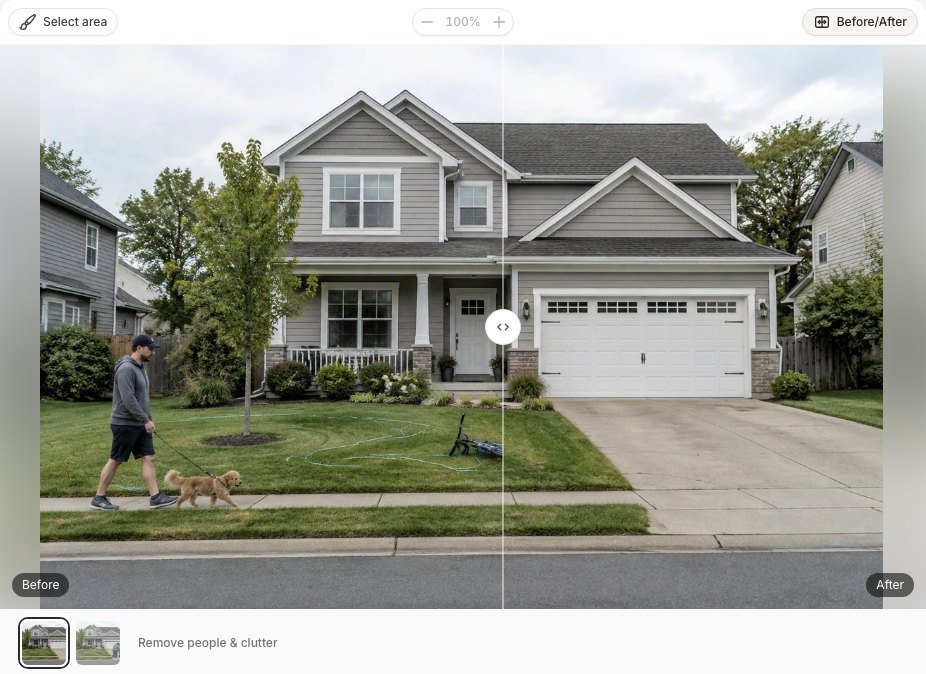 Trascini il cursore Prima/Dopo lungo i bordi di ciò che è stato tolto. È lì che di solito si vedono le tracce.
Per altri lavori all’esterno ci sono altri due strumenti. Sulle facciate, l’intervento pronto Togli auto, cavi e disordine Le permette di scegliere un obiettivo: auto parcheggiate, cavi aerei, ponteggi, rifiuti e detriti, oppure condizionatori. Per i giardini, la modalità Pulizia del giardino va oltre la rimozione: taglia il prato, pota gli arbusti, pacciama le aiuole ed elimina le erbacce senza cambiare la disposizione.
Quando il disordine è sui piani di lavoro: «Elimina il disordine»
Per cucine e scrivanie usi l’intervento pronto Elimina il disordine, non la modalità per le persone. «Rimuovi persone e disordine» punta agli oggetti personali. Piatti sporchi, barattoli, posta ed elettrodomestici su un piano di lavoro sono un altro lavoro, e la richiesta «questa scrivania sembra in disordine, rendila ordinata» è esattamente ciò a cui serve Interventi pronti → Mobili e decorazioni → Elimina il disordine.
Test 4: una cucina di famiglia ingombra
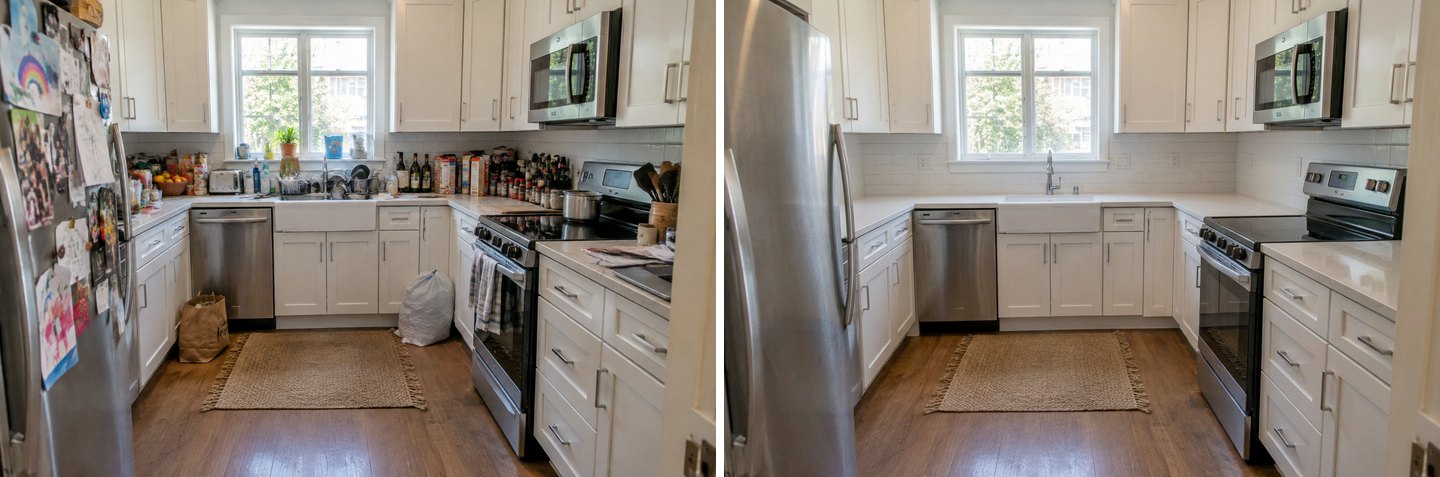 «Elimina il disordine», 37 secondi. Piani di lavoro, lavello, davanzale, sportello del frigo e pavimento sono sgombri. Pensili, elettrodomestici, tappeto e finestra sono quelli originali.
L’intervento è volutamente radicale. La sua istruzione è di lasciare «al massimo due o tre oggetti in ordine» in tutta la stanza. Così, oltre a piatti e bottiglie, ha tolto anche il tostapane, la pianta sul davanzale e lo strofinaccio sulla maniglia del forno. Per una foto da annuncio di solito è proprio ciò che serve. Se preferisce tenere qualcosa, scriva Lei la richiesta nell’editor. La nostra versione testuale («rendila ordinata: sgombra i piani di lavoro, il lavello, il davanzale e lo sportello del frigo, e togli le borse dal pavimento; tieni pensili ed elettrodomestici») ha tenuto il tostapane e lo strofinaccio, ma ha ridisegnato un po’ lo sportello del frigo e ha reso il tappeto leggermente più piccolo.
Crea un design d'interni con l'IA
Carica una foto della tua stanza e ottieni un design professionale in 30 secondi. Prima generazione gratuita.
Cosa sbaglia ancora l’IA nella rimozione di oggetti
Indovina cosa era nascosto, e a volte indovina troppo. Tutto ciò che segue è successo nei nostri test per questo articolo:
- Piccoli riempitivi inventati. Una giacca tolta è diventata un plaid in maglia. Una rimozione dovrebbe lasciare spazio vuoto, ma a volte il modello lo «arreda».
- Deriva di luce e inquadratura. Il nostro soggiorno è tornato un po’ più luminoso e caldo, e spostato di qualche pixel. Se affianca il risultato ad altre foto dello stesso servizio, controlli che i colori corrispondano ancora.
- Il ripristino lavora per aree, non per oggetti. Ripristinare il cane ha riportato anche i giocattoli accanto.
- Tracce leggere. Un tubo sul prato ha lasciato leggeri segni curvi. Controlli i bordi con il cursore Prima/Dopo.
- Non può sapere cosa c’è davvero dietro un oggetto. Dietro la lavatrice ha disegnato una parete piastrellata liscia, non il rubinetto e lo scarico che avrebbe un bagno vero.
- Le modifiche si sommano. Ogni modifica parte dalla versione attuale, quindi tre o quattro modifiche di fila si allontanano sempre di più dall’originale. Per una nuova variante torni alla miniatura «Originale» e riparta da lì.
- È la modalità a decidere cosa è disordine. «Rimuovi persone e disordine» ha tolto un’auto. «Elimina il disordine» ha tolto un tostapane. Nel dubbio, selezioni l’oggetto esatto.
La nostra regola pratica: modalità a un tocco per «rendi presentabile questa foto», una selezione per «togli esattamente questo», e sempre uno sguardo al cursore prima di scaricare.
Si può usare una foto ripulita in un annuncio immobiliare?
Sì per le cose temporanee, dichiarandolo; mai per difetti o elementi permanenti. Togliere un’auto parcheggiata, i bidoni, i giocattoli o il bucato dei proprietari mostra la casa come la vedrebbe un acquirente durante una visita. Togliere una crepa, una linea elettrica, un quadro elettrico o il muro del vicino travisa l’immobile.
Le regole stanno diventando più severe. Alcuni esempi dagli Stati Uniti:
- Il Codice etico della NAR impone ai REALTORS® di «presentare un quadro veritiero» nella loro pubblicità (articolo 12). Lo Standard of Practice 12-10 aggiunge che ciò vale anche per le immagini e vieta quelle fuorvianti (2026 Code of Ethics).
- La legge californiana AB 723 (Chapter 497, Statutes of 2025) obbliga gli operatori abilitati che usano un’immagine modificata digitalmente per pubblicizzare un immobile in vendita a dichiararlo e a dare accesso alla versione non modificata (pagina della legge).
- Le associazioni dei singoli Stati danno indicazioni pratiche. Per esempio, NC REALTORS® consiglia di segnalare in modo ben visibile le foto modificate e ritiene inappropriato cancellare difetti o «brutture» all’interno o all’esterno della casa.
Sono esempi statunitensi, e anche lì le regole cambiano da Stato a Stato e da MLS a MLS. Le regole variano anche da Paese a Paese, quindi verifichi quelle che valgono per gli annunci immobiliari dove vende. In pratica: conservi l’originale accanto alla foto modificata, aggiunga una breve nota come «foto modificate digitalmente per togliere oggetti personali e veicoli» e tolga solo ciò che l’acquirente comunque non riceverà. Alcune richieste reali che vediamo, come togliere un quadro elettrico o le griglie di aerazione, vanno bene per una simulazione di restyling ma non dovrebbero finire in un annuncio di vendita.
Dopo la pulizia: da una foto pulita a un nuovo progetto
Una foto pulita è anche il miglior punto di partenza per il passo successivo, e non serve caricarla di nuovo. Dallo stesso lavoro nello Studio può:
- Ridisporre i mobili una volta che il pavimento è sgombro e si vede la disposizione.
- Provare i colori delle pareti. Senza disordine davanti, le pareti si ridipingono in modo più pulito.
- Inserire un nuovo divano o un nuovo tavolo nella stanza partendo dalla foto di un prodotto.
- Svuotare completamente la stanza per l’home staging virtuale, spiegato passo dopo passo nella nostra guida alla rimozione dei mobili.
Ognuna di queste è una modifica o una modalità a sé sulla versione ripulita, a 2 crediti ciascuna.
GenRoom a confronto con le gomme generiche per oggetti
Se cerca «rimuovere oggetti da una foto», la maggior parte dei risultati sono gomme generiche pensate per foto di prodotti e ritratti, per esempio Photoroom, orientato ai cataloghi e-commerce. Funzionano bene quando lo sfondo è semplice. Le foto di casa sono più difficili perché il riempimento deve proseguire piastrelle, parquet, rivestimenti di facciata e prato nella prospettiva giusta.
| Gomma generica per oggetti | GenRoom | |
|---|---|---|
| Pensata per | Qualsiasi foto: prodotti, ritratti, viaggi | Stanze, facciate e giardini |
| Togliere persone e disordine con un tocco | Di solito si passa il pennello su ogni oggetto | Sì, versioni per stanza, facciata e giardino |
| Togliere un oggetto specifico | Pennello | Pennello, lazo o descrivendolo a parole |
| Recuperare un’area | Dipende dallo strumento | Ripristina dall’originale su un’area selezionata |
| Cosa viene dopo | Download | Riprogettare, ridipingere, ridisporre, svuotare o arredare la stessa foto |
Se deve solo cancellare uno sconosciuto da una foto delle vacanze, una gomma generica va benissimo. Se la foto ritrae una casa e magari vorrà riprogettarla, uno strumento specifico per la casa Le risparmia un passaggio.
Quanto costa?
Ogni rimozione, ripristino o riprogettazione è una generazione da 2 crediti. Un account gratuito include 6 crediti, senza carta. I risultati gratuiti hanno una filigrana. I pacchetti a pagamento sono acquisti una tantum, non abbonamenti: Start $9.99 per 36 crediti, Basic $19.99 per 100, Pro $39.99 per 300. I crediti acquistati valgono 180 giorni. Se una generazione non va a buon fine, i crediti vengono restituiti automaticamente. Tutti i dettagli sono nella pagina dei prezzi.
Per dare un’idea: tutto ciò che c’è in questo articolo (quattro scene, due passaggi dell’intervento sulla cucina, una modifica della cucina solo con testo, il ripristino e le correzioni successive) ha richiesto 9 generazioni, cioè 18 crediti.
Domande frequenti (FAQ)
L’IA può riordinare gratis la mia stanza in una foto?
Sì. Un account GenRoom gratuito include 6 crediti, cioè 3 rimozioni. I risultati gratuiti hanno una filigrana; i pacchetti a pagamento la eliminano. Carichi la foto nello Studio e scelga «Rimuovi persone e disordine», oppure «Elimina il disordine» tra gli interventi pronti per piani di lavoro e scrivanie.
Un pulitore di stanze con IA toglierà anche i miei mobili?
Non con «Rimuovi persone e disordine» né con «Elimina il disordine». Entrambi mantengono mobili, finiture ed elettrodomestici da incasso. Nei nostri test sono rimasti divano, tappeto, tavolino, mensole ed elettrodomestici della cucina. Togliere tutti i mobili è una modalità a parte: «Svuota la stanza».
Posso togliere delle persone da una foto della mia casa?
Sì. Su una foto di facciata, «Rimuovi persone e disordine» toglie persone e animali insieme ad auto parcheggiate, bidoni e scale a pioli, e ripristina le superfici dietro. Se vuole far sparire solo la persona, la selezioni con il pennello e usi «Rimuovi un oggetto».
Come tolgo un oggetto senza cambiare il resto?
Lo selezioni con pennello o lazo, poi scelga Azioni rapide → Rimuovi un oggetto e prema Applica. Viene modificata solo l’area selezionata. Nel nostro test del bagno il resto della foto è cambiato in media solo di circa 6 su 255.
Posso usare in un annuncio foto ripulite con l’IA?
Togliere cose temporanee come auto, bidoni e oggetti personali è comune, ma dichiari che le foto sono state modificate e conservi gli originali. Non tolga mai difetti o elementi permanenti. Negli Stati Uniti il Codice etico della NAR richiede un «quadro veritiero» e la legge californiana AB 723 impone di dichiarare le immagini modificate negli annunci di vendita; negli altri Paesi verifichi le regole locali.
Posso annullare una rimozione?
Sì. Ogni modifica viene salvata come nuova versione e la foto originale resta nella barra delle versioni, quindi può tornare indietro in qualsiasi momento. Per recuperare solo un’area, usi «Ripristina dall’originale» su una selezione.
In sintesi
Un pulitore di stanze con IA è il modo più rapido per avere una foto di casa presentabile senza spostare nulla: un tocco per persone, animali e disordine quotidiano, pennello o lazo per un singolo oggetto, ed «Elimina il disordine» per i piani di lavoro. Funziona anche all’esterno, con auto, bidoni, tubi e passanti. Non è perfetto al pixel. Metta in conto qualche riempitivo inventato, un leggero cambio di luce e qualche traccia leggera, e controlli sempre il risultato con il cursore. Per gli annunci tolga solo ciò che l’acquirente comunque non riceverà, e lo dichiari. Lo provi con la Sua foto nello Studio.