איך לראות רהיט חדש בחדר שלכם עם בינה מלאכותית לפני שקונים
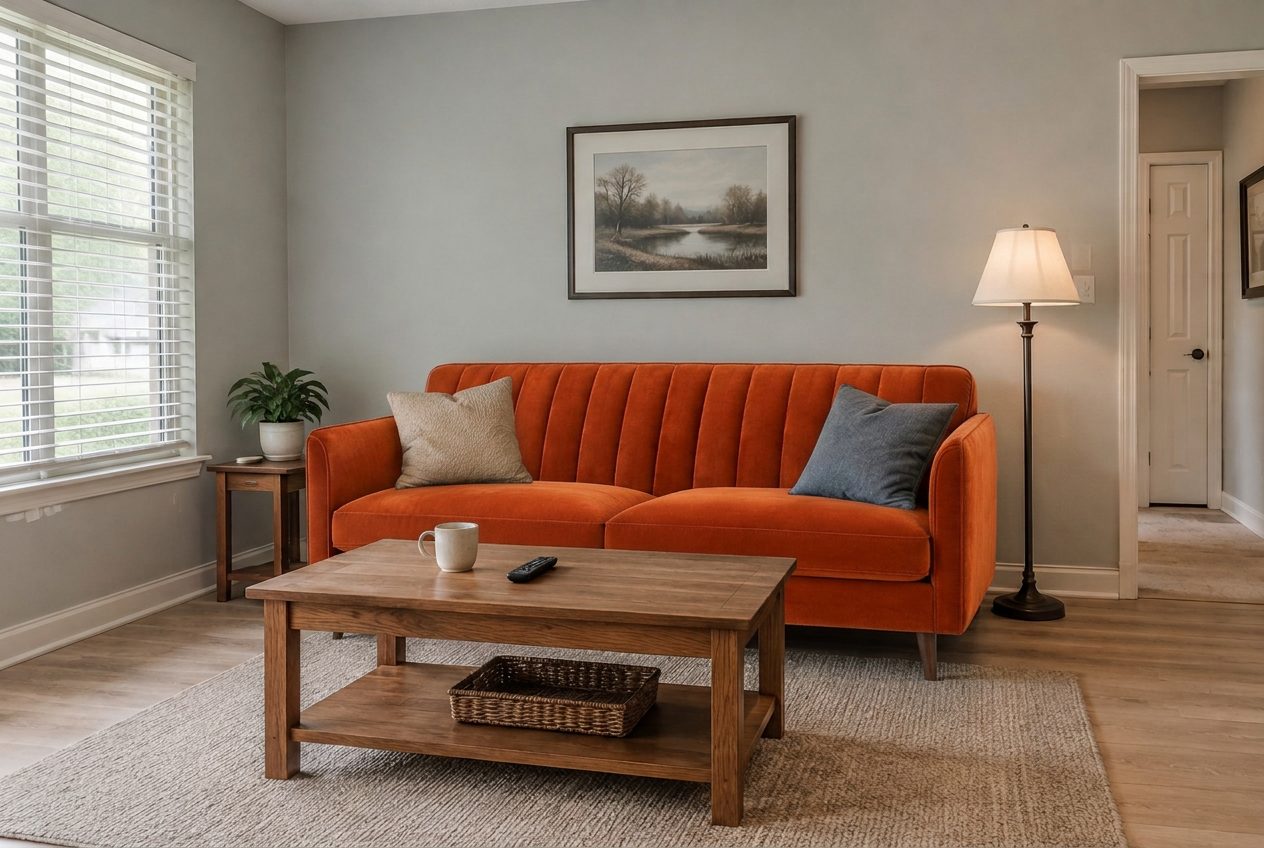
הספה הגיעה מתמונת מוצר; החדר, שולחן הקפה, המנורה והכריות הם אלה שהיו בתמונה המקורית.
כדי לראות רהיט חדש בחדר שלכם עם בינה מלאכותית, מצלמים את החדר פעם אחת, מעלים את התמונה לעורך תמונות מבוסס AI, ואז מתארים את הפריט החדש ("להחליף את הספה החומה בספה תלת־מושבית מפשתן אפור בהיר") או מצרפים תמונת מוצר של הפריט המדויק ומבקשים לשים אותו במקום הישן. העריכה שומרת על הקירות, הרצפה, החלונות וכל השאר, כך שרואים את הספה, השולחן או הכורסה החדשים באור האמיתי ובצבעים האמיתיים של הבית. מה שהבינה המלאכותית לא עושה זה למדוד: התייחסו לתמונה כמבחן של סגנון וצבע, ואת הגודל בדקו עם מטר.
המדריך מראה את כל התהליך על חדרים אמיתיים, עם תוצאות לא ערוכות מ־GenRoom Studio. הוא מכסה שלוש דרכים: לתאר את הפריט במילים, להשתמש בתמונה מחנות כרפרנס, או למקם את המוצר על התמונה בעצמכם ולקבוע ידנית את הגודל והזווית שלו. אחר כך הוא עוסק בחלק שרוב המדריכים מדלגים עליו: מה משתבש עם קנה המידה, ואיך מתקנים את זה.
במדריך הזה:
- מה אנשים באמת מבקשים כשהם מנסים רהיטים בחדר שלהם
- אפליקציות AR מול מתכנני חדרים מול עריכת תמונות בבינה מלאכותית
- החלפת פריט באמצעות תיאור
- הכנסת מוצר מסוים מתמונה של חנות לחדר שלכם
- החלפת פריט אחד בלבד, עם הלאסו או המכחול
- למקם את המוצר בעצמכם ולקבוע את הגודל
- קנה מידה ופרופורציות: המגבלות בכנות
- עלויות, טיפים לצילום ושאלות נפוצות
מה אנשים באמת מבקשים כשהם מנסים רהיט חדש בחדר שלהם?
רוב האנשים לא רוצים עיצוב פנים חדש לגמרי: הם רוצים להחליף פריט אחד ולהשאיר את כל השאר. מאז מרץ 2026, יותר מאלף משתמשי GenRoom תיארו בדיוק את המשימה הזו במילים שלהם. הבקשות ספציפיות להפליא, והן מראות במה תצוגה מקדימה של רהיטים צריכה לעמוד.
הנה כמה טיפוסיות, בניסוח חופשי:
- "להחליף את הספה בזו שבתמונת הרפרנס שלי."
- "להחליף את שולחן האוכל בזה שברפרנס, ולצבוע את הקיר האחורי בלבן."
- "הספה צריכה להיות בצבע קרם אחיד וקצת יותר צרה."
- "שתהיה ספה סטנדרטית של 93 אינץ' בלי השזלונג, וכל השאר יישאר אותו דבר."
- "להוסיף שולחן איפור קטן עם מראה ארוכה. הוא חייב להיכנס למקום."
- "להחליף את שני הכיסאות בשולחן עבודה."
- "השידה צריכה להיות לבנה ובאותו גובה כמו המיטה."
בולטים שלושה דפוסים. לאנשים יש לעיתים קרובות מוצר מסוים בראש, בדרך כלל תמונה מאתר של חנות. חשוב להם ששום דבר אחר לא ישתנה. והם שואלים על גודל: "יותר צרה", "93 אינץ'", "באותו גובה כמו המיטה", "חייב להיכנס". את שני הראשונים הבינה המלאכותית של היום עושה טוב. השלישי הוא המקום שבו צריך להיזהר, והשליש האחרון של המדריך מוקדש לו.
באיזו שיטה כדאי להשתמש: אפליקציית AR, מתכנן חדרים או עריכת תמונות בבינה מלאכותית?
AR כשהשאלה היא גודל מדויק, מתכנן חדרים כשהשאלה היא סידור, ועריכת תמונות בבינה מלאכותית כשהשאלה היא "איך זה ייראה אצלי בחדר". שלושת הכלים עונים על שאלות שונות, ורבים בסוף משתמשים בשניים מהם.
| שיטה | איך זה עובד | הכי מתאים ל־ | נקודת חולשה |
|---|---|---|---|
| AR של "ראו בחדר שלכם" (אפליקציות של רשתות) | מצלמת הטלפון ממקמת מודל תלת־ממדי של המוצר בחדר בזמן אמת | בדיקת גודל אמיתי של מוצרים מהקטלוג של אותה חנות | רק פריטים שיש להם מודל תלת־ממדי; נראה כמו מודל תלת־ממדי, לא כמו תמונה |
| מתכנן חדרים דו/תלת־ממדי | משרטטים את החדר בקנה מידה וגוררים פנימה רהיטים | סידור, מעברים, מה נכנס פיזית | השרטוט לוקח זמן; ההדמיות לא נראות כמו החדר האמיתי שלכם |
| עריכת תמונות בבינה מלאכותית (למשל GenRoom) | עורכים תמונה של החדר במילים, בתמונת רפרנס או בהוספת תמונת מוצר | סגנון, צבע, חומר ו"האם זה מתאים לחדר" באור ובגימורים האמיתיים שלכם | לא מודדת: הגדלים משוערים |
לעריכת תמונות בבינה מלאכותית יש יתרון מעשי גדול אחד: היא עובדת עם כל מוצר, מכל חנות, כל עוד יש לכם תמונה שלו. לא צריך שהרשת תציע מודל AR, ולא צריך לבנות מחדש את החדר במתכנן. בגלל זה היא מתאימה כל כך לרגע של "מצאתי את הספה הזו ברשת, היא תסתדר כאן?".
איך מחליפים ספה בתמונה באמצעות תיאור של הספה החדשה?
מעלים תמונה של החדר לעורך, פותחים את "פעולות מהירות", בוחרים "החלפת רהיטים", כותבים מה להחליף ובמה, ולוחצים על "החלה". התוצאה מופיעה בפחות מדקה, והעריכה עולה 2 קרדיטים.
שלב אחר שלב ב־GenRoom Studio:
- פותחים את העורך בסטודיו ולוחצים על בחירת קובץ (JPG, PNG, WEBP או HEIC, עד 50 MB). התמונה נפתחת על משטח העבודה כגרסת "מקור".
- לוחצים על פעולות מהירות מתחת לתמונה. בקבוצה "פריטים" בוחרים החלפת רהיטים.
- בשדה "מה להחליף ובמה" מתארים את ההחלפה. מוצעות גם תשובות מוכנות, כמו "הספה בספה פינתית בז׳", "השולחן בשולחן עגול" או "המיטה במיטה מרופדת".
- לוחצים Enter. הפעולה מופיעה כתג מעל שדה הטקסט; אפשר להוסיף בשדה בקשות נוספות אם רוצים.
- לוחצים על החלה. כל עריכה הופכת לגרסה חדשה ברצועה שמתחת לתמונה, ולפני/אחרי משווה אותה למקור.
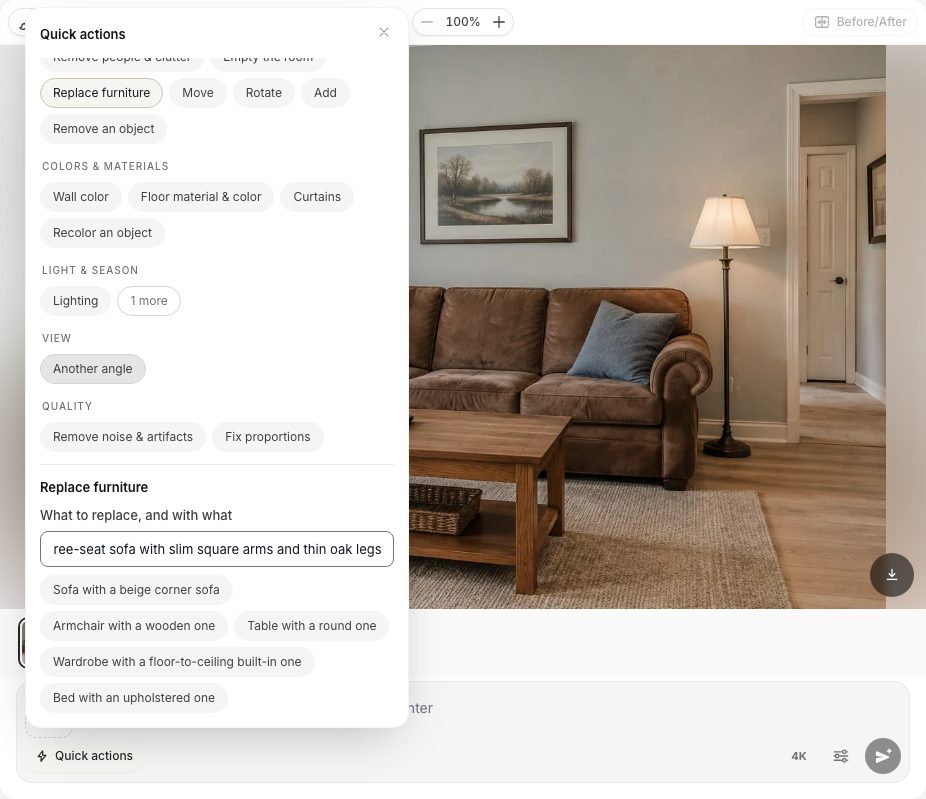 פעולות מהירות בעורך. "החלפת רהיטים" שואלת שאלה אחת: מה להחליף ובמה.
בדקנו את זה על סלון רגיל עם ספת מיקרופייבר חומה ועייפה. ההוראה הייתה: "את הספה החומה בספה תלת־מושבית מפשתן אפור בהיר עם ידיות מרובעות דקות ורגלי אלון דקות". העריכה לקחה 37 שניות מהלחיצה על "החלה".
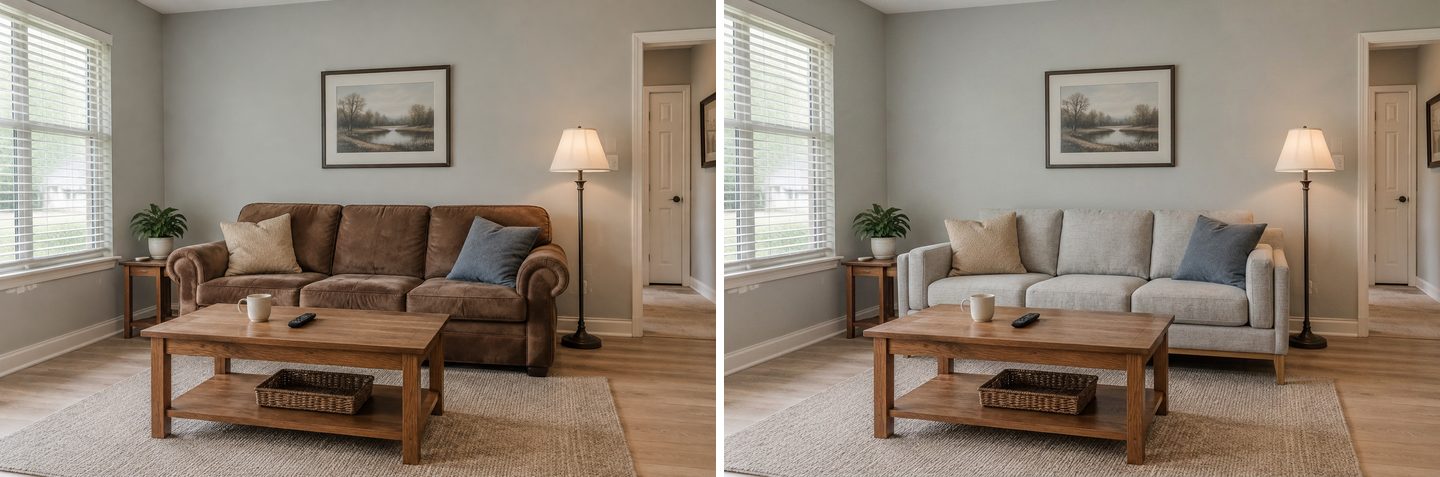 לפני (משמאל) ואחרי (מימין). תוצאה של הסטודיו בלי שום עריכה.
שימו לב מה נשאר: שולחן הקפה, הספל והשלט, הסל, השטיח, מנורת הרצפה, ההדפס הממוסגר, ואפילו שתי הכריות, שעכשיו יושבות על הספה החדשה. זה כל הרעיון של הפעולה "החלפת רהיטים": הבקשה שהיא שולחת מבקשת מהמודל לשמור על המיקום של כל השאר בלי שינוי.
דבר אחד שכדאי לשים לב אליו: הספה החדשה קצת יותר רחבה מהישנה ומגיעה עכשיו עד המנורה. נחזור לזה בפרק על קנה מידה.
טיפים לתיאור:
- קראו לפריט הישן כפי שהוא נראה בתמונה ("הספה החומה", "שולחן האורן הכהה"), כדי שהבינה המלאכותית תדע בדיוק איזה פריט להחליף.
- תארו את החדש לפי צורה, חומר וצבע: "תלת־מושבית", "ידיות מרובעות דקות", "בוקלה", "רגלי אגוז מתחדדות", "קטיפה בצבע חלודה".
- פריט אחד בכל עריכה. ההנחיות בסטודיו אומרות את זה במפורש: אם נותנים למודל רשימה של חמישה שינויים, הוא יבצע שניים או שלושה ויאבד את השאר.
עוד על כתיבת הוראות עריכה תמצאו במדריך שלנו לעריכת עיצובי חדרים בבינה מלאכותית עם הנחיות טקסט.
איך מכניסים לחדר ספה מסוימת מתמונה של חנות?
מצרפים את תמונת המוצר כרפרנס, ואז משתמשים בפעולה המהירה "שימוש ברפרנס שלי" וכותבים מה לקחת ולאן: "הספה מתמונה 2, במקום הספה החומה". הבינה המלאכותית מעתיקה לחדר שלכם את הצורה, החומר, הדוגמה והצבע של המוצר.
זו הגרסה הנפוצה ביותר של המשימה: כבר מצאתם את הספה, ואתם רוצים לראות בדיוק אותה אצלכם בבית.
- בעורך, לוחצים על הכפתור הוספת תמונה משמאל לשדה הטקסט ובוחרים הוספה כרפרנס. בוחרים את תמונת המוצר.
- הרפרנס מופיע ליד השדה עם מספר. תמונת החדר שלכם היא תמונה 1, ולכן הרפרנס הראשון הוא תמונה 2.
- פותחים פעולות מהירות ובוחרים שימוש ברפרנס שלי. בשדה "מה לקחת ולאן" כותבים משהו כמו "הספה מתמונה 2, במקום הספה החומה".
- לוחצים על החלה.
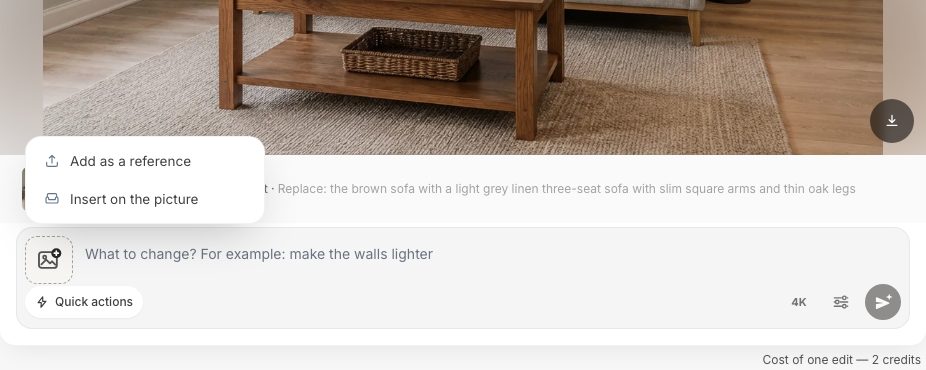 שתי דרכים להשתמש בתמונת מוצר: כרפרנס לבינה המלאכותית, או כאובייקט על התמונה שאתם ממקמים בעצמכם.
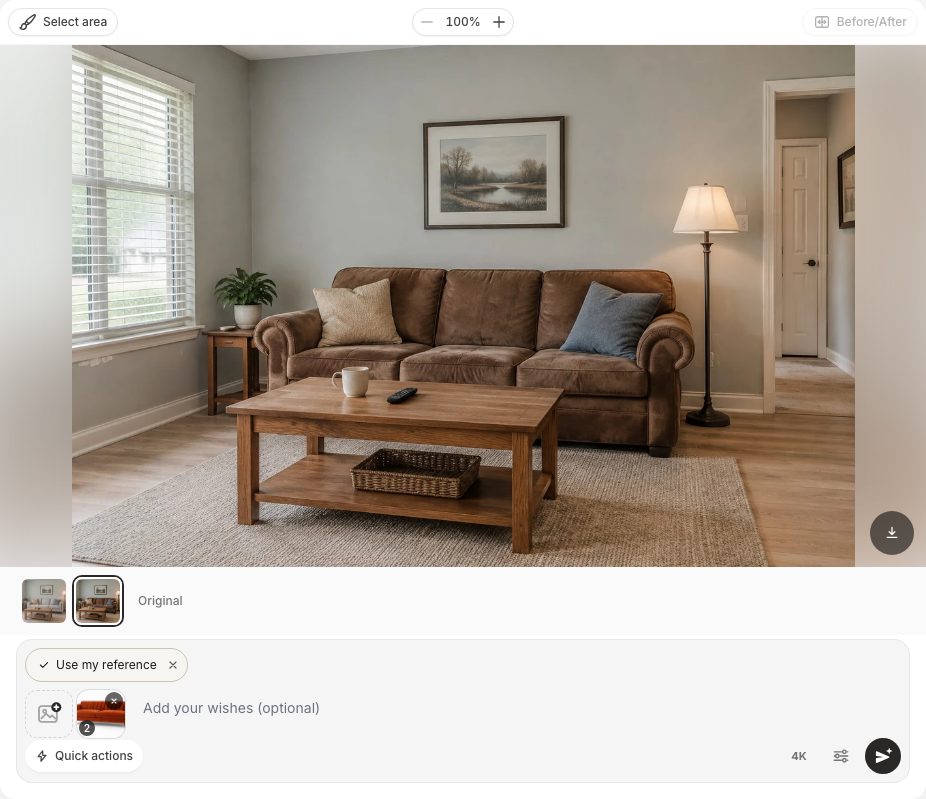 הרפרנס מצורף כתמונה 2; הפעולה "שימוש ברפרנס שלי" אומרת לבינה המלאכותית מה לקחת ממנה.
לבדיקה השתמשנו בתמונה פשוטה בסגנון קטלוג של ספת מיד־סנצ'ורי: קטיפה בצבע חלודה, גב תפור בפסים, רגלי אגוז מתחדדות, על רקע לבן. הנה אותו סלון לפני ואחרי.
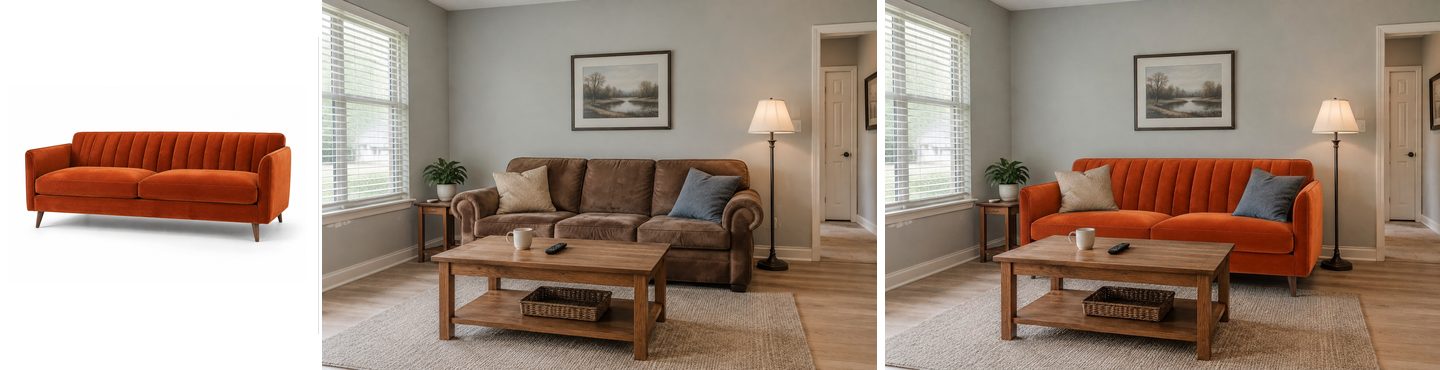 תמונת המוצר כרפרנס (משמאל), החדר לפני (באמצע) והתוצאה (מימין). בלי עריכה.
הגב התפור, הידיות הישרות והדקות, הרגליים המתחדדות וצבע הקטיפה, הכול עבר. החדר לא השתנה: אותו הדפס, אותה מנורה, אותו שולחן קפה. העריכה לקחה 37 שניות.
מה הופך תמונת רפרנס לטובה:
- מוצר אחד, רקע פשוט. צילום חנות "על רקע לבן" עובד הכי טוב. תמונת אווירה עם שלוש ספות וכלב גורמת לבינה המלאכותית לנחש לאיזה פריט התכוונתם.
- זווית דומה לזו של תמונת החדר. מבט של שלושה רבעים הוא הבחירה הבטוחה ביותר.
- כתבו מה לקחת. "הספה מתמונה 2" עדיף על "להשתמש ברפרנס". אם הבינה המלאכותית מחזירה את תמונת הרפרנס במקום לערוך, הסטודיו מחזיר את הקרדיטים ומציע בדיוק את זה: לכתוב מה לקחת ממנה.
בכמה רפרנסים אפשר להשתמש? רפרנס אחד בכל עריכה בכל המסלולים, כולל Free. עד חמישה רפרנסים כלולים במסלול Pro, וזה עוזר כשרוצים לנסות ספה ושטיח יחד, או להראות את הספה משתי זוויות.
איך מחליפים רק פריט אחד ומשאירים את כל השאר בדיוק כמו שהוא?
לוחצים על "סימון אזור", מסמנים את הפריט הישן עם הלאסו (או צובעים עליו עם המכחול), ואז מתארים את השינוי. רק האזור המסומן נערך; שאר התמונה נשאר בדיוק כמו שהוא.
זה חשוב במיוחד בחדרים עמוסים, שבהם הבינה המלאכותית עלולה "לשפר" דברים שלא ביקשתם. הסטודיו אפילו מכוון אתכם: אם כותבים עריכה שנשמעת כמו שינוי במקום אחד, הוא שואל "לשנות רק את המקום הזה?" ומציע סימון אזור או עריכת כל התמונה. לא מחייבים אתכם על השאלה הזו, והטקסט שלכם נשאר בשדה.
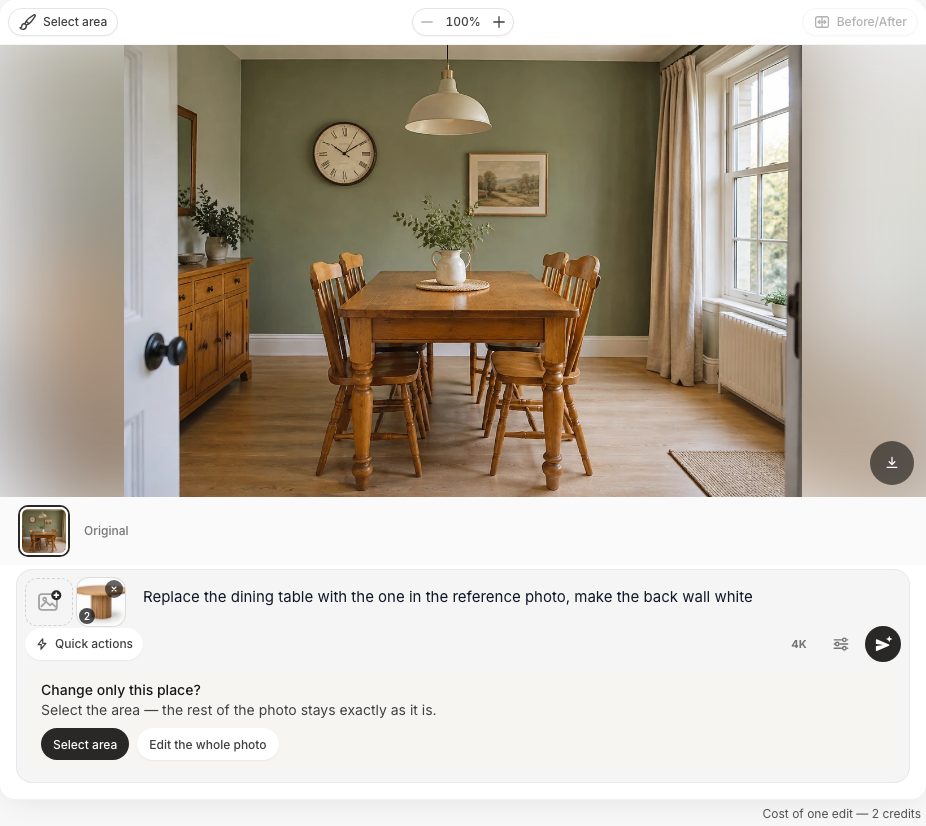 הסטודיו מציע לסמן אזור כשהעריכה נוגעת למקום אחד.
לקחנו בקשה אמיתית כמעט מילה במילה: "להחליף את שולחן האוכל בזה שברפרנס, לצבוע את הקיר האחורי בלבן". בפינת האוכל עמד שולחן אורן כתום ומיושן וארבעה כיסאות עם גב מוטות. הרפרנס היה תמונת קטלוג של שולחן עגול מאלון בהיר על רגל מרכזית מחורצת.
- מוסיפים את תמונת השולחן דרך הוספת תמונה והוספה כרפרנס.
- לוחצים על סימון אזור. בסרגל הכלים יש מכחול ולאסו; מסמנים מסביב לשולחן ולוחצים על סימן ה־V כדי לשמור את הבחירה.
- כותבים "להחליף את שולחן האוכל בזה שבתמונת הרפרנס" ולוחצים על החלה.
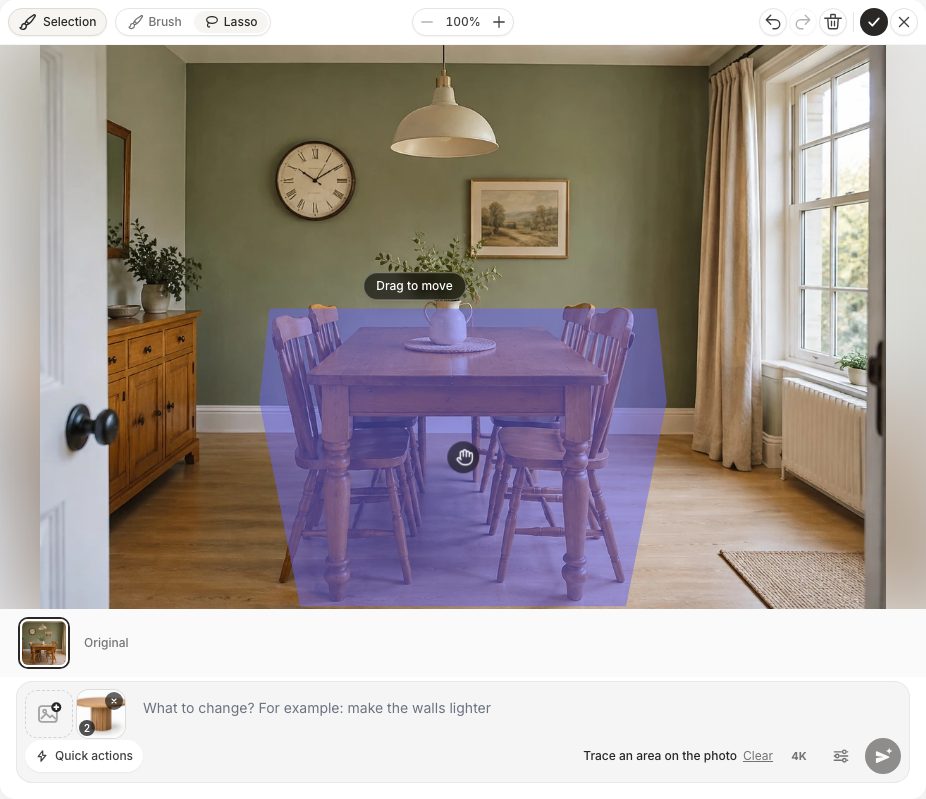 סימון בלאסו מסביב לשולחן. האזור המסומן מודגש, ואפשר לגרור אותו כדי לכוונן.
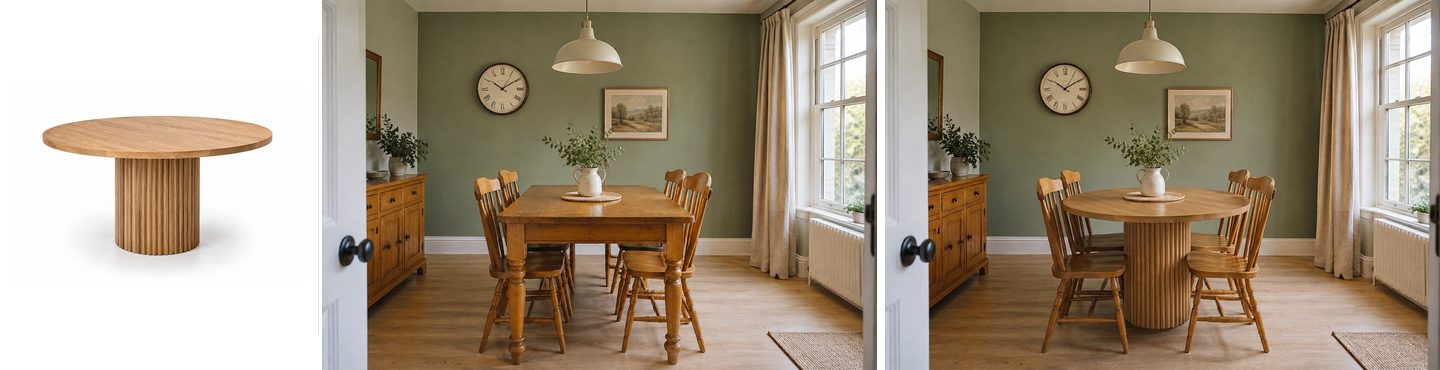 רפרנס (משמאל), לפני (באמצע), אחרי (מימין).
השולחן העגול עם הבסיס המחורץ הגיע, ואותם כיסאות סודרו סביבו. מחוץ לסימון שום דבר לא זז: המזנון, השעון, הווילונות, הרדיאטור והשטיח ליד החלון זהים.
ואז החצי השני של הבקשה, כעריכה נפרדת: פעולות מהירות, צבע הקירות, "לבן".
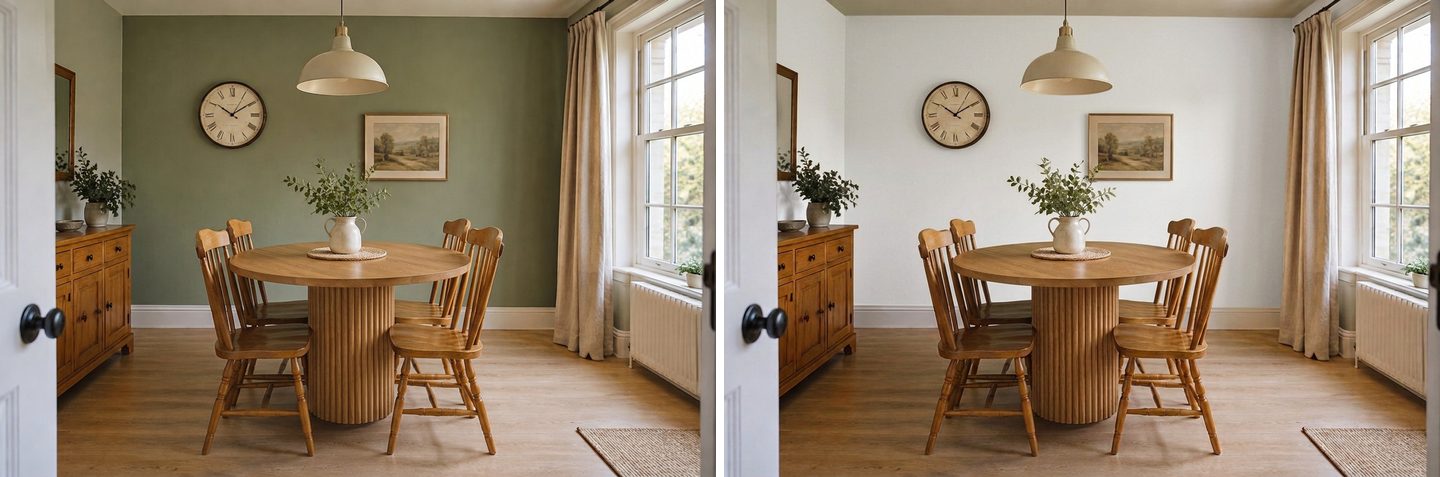 עריכה שנייה: הקיר האחורי מירוק מרווה ללבן. השולחן החדש נשאר כמו שהיה.
לפצל את המשימה לשתיים זו הדרך האמינה. כל עריכה מתחילה מהגרסה שנבחרה, כך שבונים את החדר צעד אחר צעד ותמיד אפשר לחזור לגרסה קודמת ברצועה. לסגנונות פינת אוכל שאפשר לנסות עם השולחן החדש, ראו את רעיונות לעיצוב פינת אוכל עם בינה מלאכותית.
אפשר למקם את המוצר בעצמכם ולשלוט בגודל שלו?
כן: בוחרים "הוספה על התמונה" במקום "הוספה כרפרנס". המוצר נוחת על התמונה בלי הרקע שלו, ואתם מזיזים, משנים גודל ומסובבים אותו ידנית לפני שהבינה המלאכותית משלבת אותו בחדר.
זה הכי קרוב לקולאז', וזו התשובה הטובה ביותר ל"הבינה המלאכותית עשתה את זה גדול מדי". אתם מחליטים איפה הפריט עומד ומה הגודל שלו; התפקיד של הבינה המלאכותית הוא להתאים אותו עם אור, צללים ופרספקטיבה תואמים.
- לוחצים על הוספת תמונה, בוחרים הוספה על התמונה, ואז בוחרים את תמונת המוצר.
- מחכים כמה שניות בזמן שהסטודיו "מסיר את הרקע…". המוצר הגזור מופיע באמצע התמונה, מסומן.
- גוררים אותו למקום. משתמשים בידיות בפינות או במקלדת: החצים מזיזים, + ו־− משנים את הגודל, [ ו־] מסובבים. Shift מגדיל את הצעד.
- אם רוצים, מתארים איך לשלב אותו, למשל "להעמיד על הרצפה ליד הקצה הימני של שולחן הקפה".
- לוחצים על החלה.
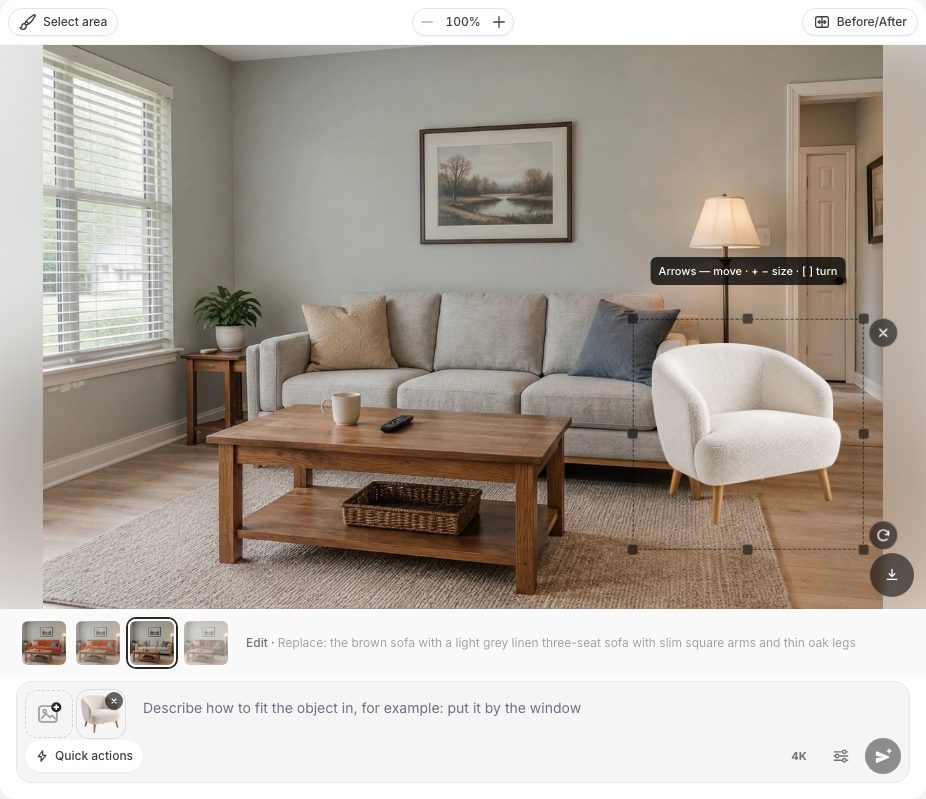 הכורסה אחרי "הוספה על התמונה": הרקע הוסר, וידיות לגודל ולסיבוב.
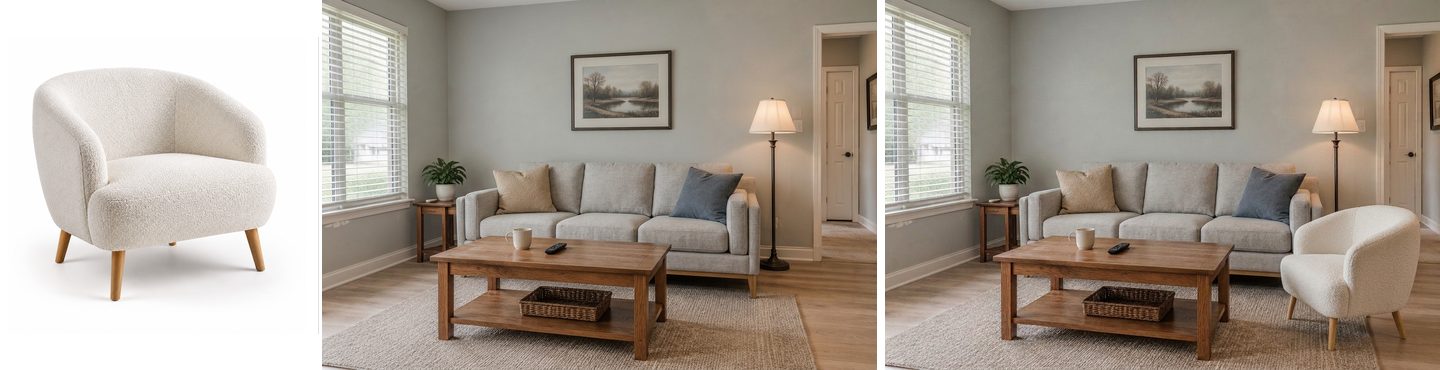 תמונת מוצר (משמאל), החדר לפני (באמצע), התוצאה (מימין). הכורסה שומרת על הגודל שקבענו ידנית.
התוצאה שמרה על הגודל והמיקום שבחרנו, הוסיפה צל על הרצפה והתאימה את עצמה לאור היום בחדר. אפשר למקם עד חמישה אובייקטים על תמונה אחת, וזה שימושי כשרוצים לנסות כיסא יחד עם שולחן צד ומנורה.
אם הסרת הרקע נכשלת בתמונת מוצר עמוסה, הסטודיו מודיע שהאובייקט נוסף עם הרקע שלו, ומציע "הסרת הרקע שוב". צילום מוצר על רקע פשוט חוסך את זה.
צרו עיצוב פנים עם AI
העלו תמונה של החדר שלכם וקבלו עיצוב מקצועי תוך 30 שניות. היצירה הראשונה חינם.
פריט חדש ייכנס לפינה ריקה?
בינה מלאכותית יכולה להוסיף פריט לפינה ריקה ולהתאים את הגודל שלו לרווח, אבל התייחסו ל"זה נכנס" כבדיקה ויזואלית, לא כמדידה. משתמשים בפעולה המהירה הוספה ומתארים גם את הפריט וגם את המקום.
בקשה שאנחנו רואים הרבה בחדרי שינה: "להוסיף שולחן איפור קטן עם מראה ארוכה, הוא חייב להיכנס למקום". ניסינו את זה בחדר שינה עם קטע קיר ריק בין המיטה לחלון: "שולחן איפור לבן וקטן עם שרפרף ומראה עומדת גבוהה וצרה על הקיר הריק בין המיטה לחלון, בגודל שמתאים לרווח הזה".
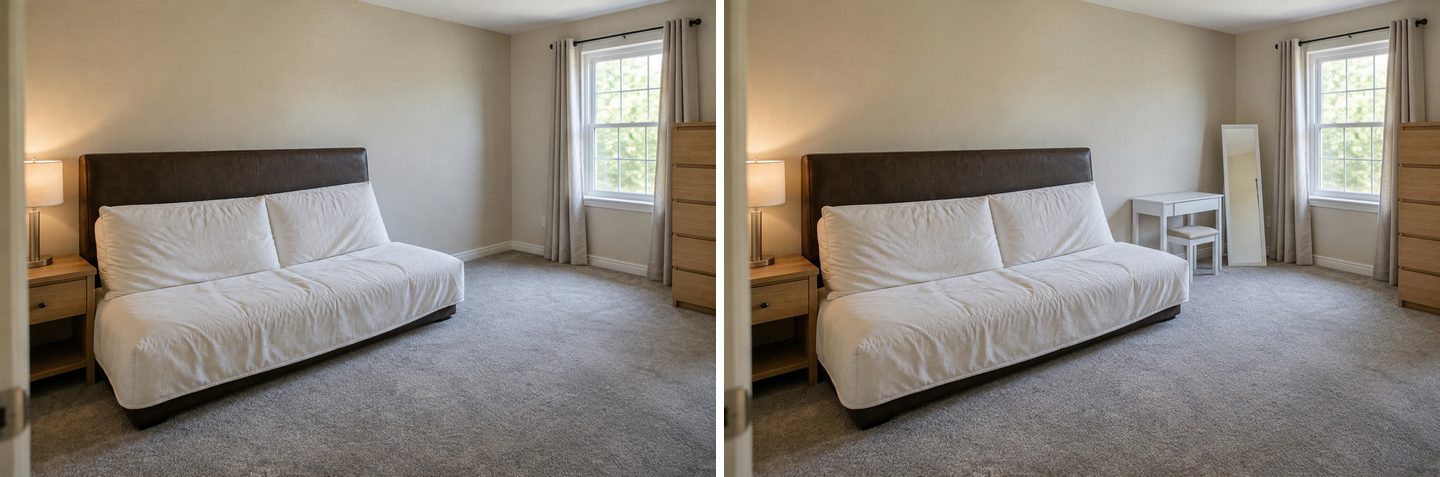 הפעולה "הוספה" מיקמה את שולחן האיפור, השרפרף והמראה ברווח; המיטה, השידה ליד המיטה והשידה נשארו כמו שהיו.
הבינה המלאכותית בחרה שולחן קומפקטי שנראה מתאים לקיר, ושמרה על המיטה, השידה ליד המיטה, הווילונות והשידה. האם שולחן אמיתי של 100 ס"מ באמת ייכנס שם, זו שאלה למטר, וזה מביא אותנו לחלק הכן.
התוצאה של הבינה המלאכותית נאמנה לקנה המידה? מה משתבש ואיך מתקנים
לא: עריכת תמונות בבינה מלאכותית לא מודדת כלום, ולכן הגדלים בתוצאה משוערים. היא טובה מאוד בסגנון, צבע וחומר, וסבירה ב"בערך בגודל הנכון", אבל היא לא יכולה להבטיח שספה של 93 אינץ' תיראה 93 אינץ' בתמונה שלכם. ההנחיות של הסטודיו עצמו אומרות את זה ישירות: המודל לא סופר ולא מודד, והתוצאה היא קונספט ויזואלי, לא שרטוט עבודה.
הנה כישלון אמיתי מהבדיקה שלנו. הספה בצבע חלודה מתמונת החנות יצאה קצת ארוכה מדי ונגעה במנורת הרצפה. סימנו את הספה בלאסו וביקשנו: "להצר את הספה הכתומה המסומנת בכ־15%, כך שיהיה רווח ברור בין הידית הימנית שלה למנורת הרצפה".
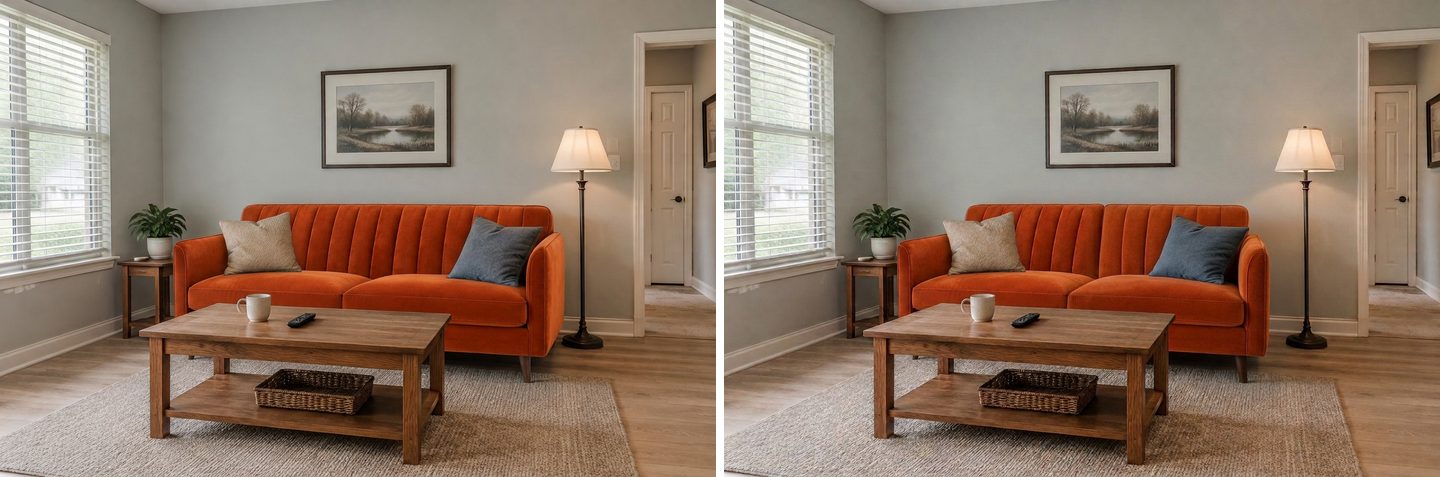 מגבלה: הבקשה "צרה יותר ב־15%" כמעט לא שינתה את הרוחב, והגב התפור בפסים הפך לשתי כריות. אחוזים ואינצ'ים לא מחזיקים.
הספה התקצרה רק במעט, עדיין נוגעת במנורה, והגב התפור שלה צויר מחדש כשתי כריות. מספרים כמו "15%" או "93 אינץ'" הם בדיוק סוג ההוראות שהמודל לא מבצע באופן אמין.
מה כן עובד:
- קבעו את הגודל בעצמכם עם "הוספה על התמונה". כשהגודל חשוב, מקמו את המוצר כאובייקט ושנו את הגודל ידנית מול משהו מוכר: הספה שלידו, דלת (בדרך כלל ברוחב של כ־80 ס"מ, או 32 אינץ'), רדיאטור, חלון. הבינה המלאכותית שומרת על הגודל שקבעתם.
- עגנו לאובייקטים, לא למספרים. "ברוחב החלון", "באותו גובה כמו המיטה", "נגמרת לפני מנורת הרצפה" עובדים טוב יותר מסנטימטרים.
- השתמשו ב"תיקון פרופורציות" לפריטים גדולים מדי. זו פעולה מהירה בקבוצה "איכות" שמבקשת מהמודל להפוך את גדלי הרהיטים למציאותיים, בלי פריטים מנופחים.
- חזרו אחורה במקום לערום תיקונים. כל עריכה מתחילה מהתמונה הקודמת, כך שהטעויות מצטברות. אם גרסה השתבשה, בחרו גרסה מוקדמת יותר ברצועה וערכו ממנה.
- השתמשו ב"שחזור מהמקור" אם משהו אחר השתנה. כתבו מה ("החלונות", "מנורת הרצפה"), והסטודיו יחזיר את זה מהתמונה המקורית.
- בדקו את המספרים האמיתיים על הנייר. מדדו את הקיר ואת המוצר לפני ההזמנה. כללי סלון קלאסיים של המעצבת Emily Henderson: 16 עד 18 אינץ' (40–45 ס"מ) בין הספה לשולחן הקפה, שולחן קפה באורך של לפחות חצי מאורך הספה, ו־30 עד 36 אינץ' (75–90 ס"מ) של מעבר בין פריטים גדולים.
חלוקה מעשית שעובדת: בינה מלאכותית ל"האם הספה הזו מתאימה לחדר שלי", ומטר (או תצוגת AR של הרשת) ל"האם היא תעבור בדלת ותיכנס לאורך הקיר".
איך מצלמים תמונה שתיתן את התוצאה הטובה ביותר?
מצלמים את החדר באור יום, מגובה העיניים, כשכל הפריט שרוצים להחליף נמצא בפריים עם קצת רצפה מסביבו. הבינה המלאכותית יכולה לשמור רק על מה שהיא רואה.
| מה לעשות | למה |
|---|---|
| לצלם מהצד הנגדי של החדר בגובה העיניים | הבינה המלאכותית שומרת על זווית המצלמה; זווית טבעית נותנת תוצאה טבעית |
| להשאיר את כל הפריט הישן בפריים, עם רצפה מסביב | הפריט החדש צריך מקום; רגליים או ידיות חתוכות גורמות לבינה המלאכותית לנחש |
| אור יום, מנורות כבויות | העריכה שומרת על שעת היום ועל האור של התמונה שלכם |
| לפנות מהפריט בלגן (שמיכות, תיקים) | או להשתמש קודם ב"הסרת אנשים ובלגן" |
| תמונת מוצר פשוטה כרפרנס | אובייקט אחד על לבן = פחות ניחושים לגבי מה להעתיק |
| שינוי אחד בכל עריכה | ברשימות של שינויים חלק הולך לאיבוד |
אם אתם מעדיפים להתחיל מחדר ריק, הפעולה המהירה פינוי החדר מוציאה קודם את הרהיטים; ראו את המדריך שלנו להסרת רהיטים בבינה מלאכותית. ואם אתם רוצים לעצב מחדש את כל החדר ולא רק פריט אחד, מצבי העיצוב של הסטודיו ויותר מ־60 סגנונות מחכים בעמוד עיצוב סלון.
כמה עולה לראות רהיטים בחדר עם GenRoom?
כל עריכה עולה 2 קרדיטים, וחשבון חינמי מגיע עם 6 קרדיטים, מספיק לשלוש עריכות, בלי כרטיס אשראי. על תוצאות בחינם יש סימן מים.
| חבילה | מחיר | קרדיטים | בערך כמה עריכות |
|---|---|---|---|
| Free | $0 | 6 | 3 (עם סימן מים) |
| Start | $9.99 | 36 | 18 |
| Basic | $19.99 | 100 | 50 |
| Pro | $39.99 | 300 | 150, ועוד עד 5 תמונות רפרנס בכל עריכה ועיצובים פרטיים |
אלה חבילות קרדיטים חד־פעמיות, לא מנוי; קרדיטים שנרכשו תקפים ל־180 יום. אם עריכה נכשלת, הקרדיטים חוזרים אוטומטית. עריכה במילים, עם המכחול או הלאסו, עם תמונת רפרנס אחת, והוספת אובייקטים על התמונה עובדות בכל המסלולים, כולל Free. לפרטים ראו מחירים.
שאלות נפוצות (FAQ)
יש אפליקציה לראות רהיטים בחדר שלי?
כן, יש שלושה סוגים. אפליקציות AR של רשתות ממקמות מודלים תלת־ממדיים של המוצרים שלהן בתצוגת המצלמה בגודל אמיתי. מתכנני חדרים מאפשרים לשרטט את החדר ולגרור פנימה רהיטים. עורכי תמונות מבוססי בינה מלאכותית כמו GenRoom Studio עורכים תמונה של החדר האמיתי שלכם, עם כל מוצר שיש לכם תמונה שלו. GenRoom רץ בדפדפן במחשב ובנייד, כך שאין מה להתקין.
איך אפשר לראות איך רהיט ייראה בחדר שלי?
מצלמים את החדר, מעלים את התמונה לעורך מבוסס בינה מלאכותית, ואז מתארים את הפריט או מצרפים תמונת מוצר כרפרנס. בשביל הפריט המדויק משתמשים ב"הוספה כרפרנס" יחד עם "שימוש ברפרנס שלי" ("הספה מתמונה 2, במקום הספה החומה"). כדי לשלוט במיקום ובגודל בעצמכם, משתמשים ב"הוספה על התמונה".
בינה מלאכותית יכולה להוסיף רהיטים לתמונה של החדר שלי?
כן. משתמשים בפעולה המהירה "הוספה" ומתארים את הפריט ואת המקום ("מנורת רצפה מימין לכורסה"), או מוסיפים תמונת מוצר ישירות על התמונה. שאר התמונה נשמר.
אפשר להשתמש בתמונה מאתר של חנות רהיטים?
כן. צילום מוצר פשוט "על רקע לבן" עובד הכי טוב, רצוי מזווית של שלושה רבעים שדומה לתמונת החדר. רפרנס אחד בכל עריכה זמין בכל המסלולים; עד חמישה כלולים במסלול Pro.
הספה החדשה תהיה בגודל הנכון?
בערך, לא בדיוק. עריכת תמונות בבינה מלאכותית לא מודדת, ולכן הוראות כמו "93 אינץ'" או "צרה יותר ב־15%" לא אמינות. קבעו את הגודל בעצמכם עם "הוספה על התמונה", השוו למשהו מוכר (דלת, חלון), ואשרו עם מטר לפני ההזמנה.
מה זה כלל ה־2/3 לספות?
זה כלל אצבע נפוץ לפרופורציות: שולחן הקפה צריך להיות בערך שני שלישים מאורך הספה. יש מעצבים שמסתפקים לפחות בחצי. השאירו 16 עד 18 אינץ' בין הספה לשולחן הקפה, ו־30 עד 36 אינץ' של מעבר בין פריטים גדולים.
אפשר לצלם את הסלון ולעצב אותו מחדש בחינם?
כן. חשבון GenRoom חינמי (בלי כרטיס אשראי) כולל 6 קרדיטים: שלוש עריכות או שלושה עיצובים. על תוצאות במסלול החינמי יש סימן מים. למהפך מלא במקום פריט אחד, ראו את רעיונות למהפך בסלון עם בינה מלאכותית.
בשורה התחתונה
אפשר לראות רהיטים בחדר שלכם עם בינה מלאכותית בערך בדקה לכל ניסיון: תמונה אחת של החדר, תמונת מוצר אחת או משפט אחד, וגרסה שאפשר להשוות למקור. בבדיקות שלנו הבינה המלאכותית התמודדה מצוין עם סגנון, צבע וחומר, השאירה את שאר החדר בלי שינוי, ומיקמה ספה, שולחן וכורסה מתמונות של חנויות בצורה משכנעת. מה שהיא לא עושה זה למדוד. תנו לבינה המלאכותית לענות על "זה נראה טוב כאן?", ולמטר לענות על "זה נכנס?". ואז הזמינו בביטחון.