Nettoyeur de pièce IA : retirer désordre, personnes et objets
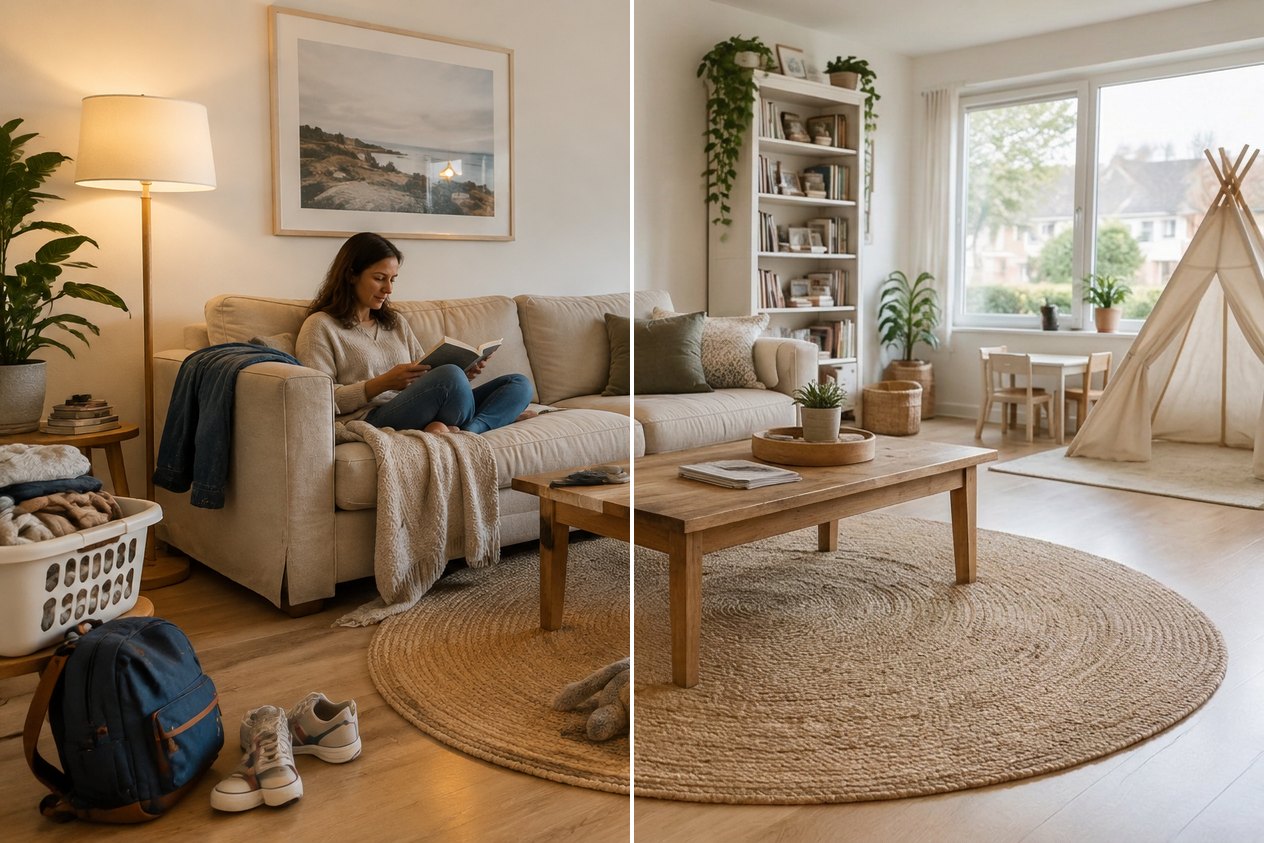
Un vrai résultat du Studio GenRoom. À gauche : la photo d’origine. À droite : la même image après un seul appui sur « Retirer personnes et désordre ». Le canapé, le tapis, la table basse et les étagères sont d’origine.
Un nettoyeur de pièce par IA retire d’une photo de logement ce que vous ne voulez pas y voir, comme des personnes, des animaux, des jouets, du linge, des poubelles ou un seul objet, et comble le vide avec le mur, le sol ou la pelouse qui se trouverait derrière. Tout le reste reste à sa place. Dans le Studio GenRoom, il y a trois façons de le faire. Retirer personnes et désordre se fait en un appui, sans sélection. Retirer un objet fonctionne avec un pinceau ou un lasso quand une seule chose doit disparaître. Désencombrer dégage les plans de travail et les bureaux. Chaque passage coûte 2 crédits et nous a pris environ 25 à 35 secondes.
Ce guide repose sur de vraies demandes. Entre mars et octobre 2026, 1 198 utilisateurs de GenRoom ont demandé, avec leurs propres mots, de retirer quelque chose d’une photo : une serviette, une machine à laver, des câbles, des jouets d’enfants, un inconnu sur le trottoir. Vous trouverez ci-dessous le bon chemin dans le Studio pour chaque type de demande, quatre scènes que nous avons photographiées pour cet article (un salon, une salle de bains, une cuisine et une façade de maison) et une liste honnête de ce que l’IA rate encore. Si vous cherchez l’inverse, une pièce entièrement vide pour le home staging, consultez notre guide dédié au retrait des meubles par IA.
Que demande-t-on vraiment à un nettoyeur de pièce par IA ?
La plupart des gens ne veulent pas un nouveau design. Ils veulent leur propre photo, sans une ou deux choses gênantes. Voici des demandes typiques, reformulées et anonymisées :
| Ce que les gens écrivent | Ce que c’est en réalité | Meilleur outil GenRoom |
|---|---|---|
| « Enlevez les jouets des enfants et la combinaison de plongée » | Des affaires personnelles éparpillées | Retirer personnes et désordre |
| « Retirez le monsieur » (sur une photo de maison) | Une personne dans le cadre | Retirer personnes et désordre |
| « Retirez la serviette qui sèche au-dessus des toilettes » | Un petit objet | Retirer un objet, par son nom ou par sélection |
| « Retirez la machine à laver » | Un gros objet devant un mur | Retirer un objet + lasso |
| « Laissez la photo telle quelle, enlevez juste les câbles et les bouches d’aération » | Plusieurs petits équipements, le reste intact | Retirer un objet + pinceau |
| « Retirez l’inscription sur le mur d’angle » | Quelque chose de peint sur une surface | Retirer un objet + pinceau |
| « Ce bureau est encombré, rendez-le rangé » | De petits objets sur les surfaces | Désencombrer (tâche prête) |
| « Une pièce bien agencée et organisée » | Rangée, éventuellement avec les meubles déplacés | Désencombrer, puis Réagencer les meubles |
Deux choses ressortent. D’abord, ces personnes disent ce qui doit rester aussi souvent que ce qui doit partir (« laissez la photo telle quelle »). Ensuite, la moitié des demandes portent sur un seul objet, qu’un nettoyeur en un appui ne peut pas deviner. D’où l’intérêt de savoir lequel des trois outils utiliser.
Quel outil choisir : un appui, une sélection ou une tâche prête
Un appui quand le désordre, c’est « la vie », une sélection quand il s’agit d’« une chose ». GenRoom propose plusieurs outils de retrait, et ils ne font pas le même travail :
| Outil | Où le trouver | Ce qu’il retire | Ce qu’il garde |
|---|---|---|---|
| Retirer personnes et désordre | Modes de design, et Actions rapides dans l’éditeur | Pièces : personnes, animaux, jouets, vêtements, sacs, affaires personnelles éparpillées. Façades : personnes, animaux, voitures garées, poubelles, échelles. Jardins : personnes, animaux, jouets, tuyaux d’arrosage, outils, poubelles | Meubles, finitions, éclairage, le bâtiment, les plantations |
| Retirer un objet | Actions rapides dans l’éditeur | Ce que vous nommez ou sélectionnez au pinceau ou au lasso | Tout ce qui est hors de la sélection |
| Désencombrer | Tâches prêtes → Mobilier et déco (pièces) | Vaisselle, bocaux, bouteilles, papiers, vêtements, cartons et câbles sur les sols, plans de travail, tables et étagères | Meubles, électroménager encastré, luminaires, finitions |
| Retirer voitures, câbles, bazar | Tâches prêtes (façades) | Voitures garées, fils aériens, échafaudages, déchets, climatiseurs | Le bâtiment |
| Restaurer depuis l’original | Actions rapides dans l’éditeur | Rien. Il ramène une zone sélectionnée depuis la photo d’origine | Toutes les autres modifications |
| Vider la pièce | Modes de design et Actions rapides | Tous les meubles non fixés, tapis, rideaux, déco | Murs, sol, fenêtres, éléments encastrés |
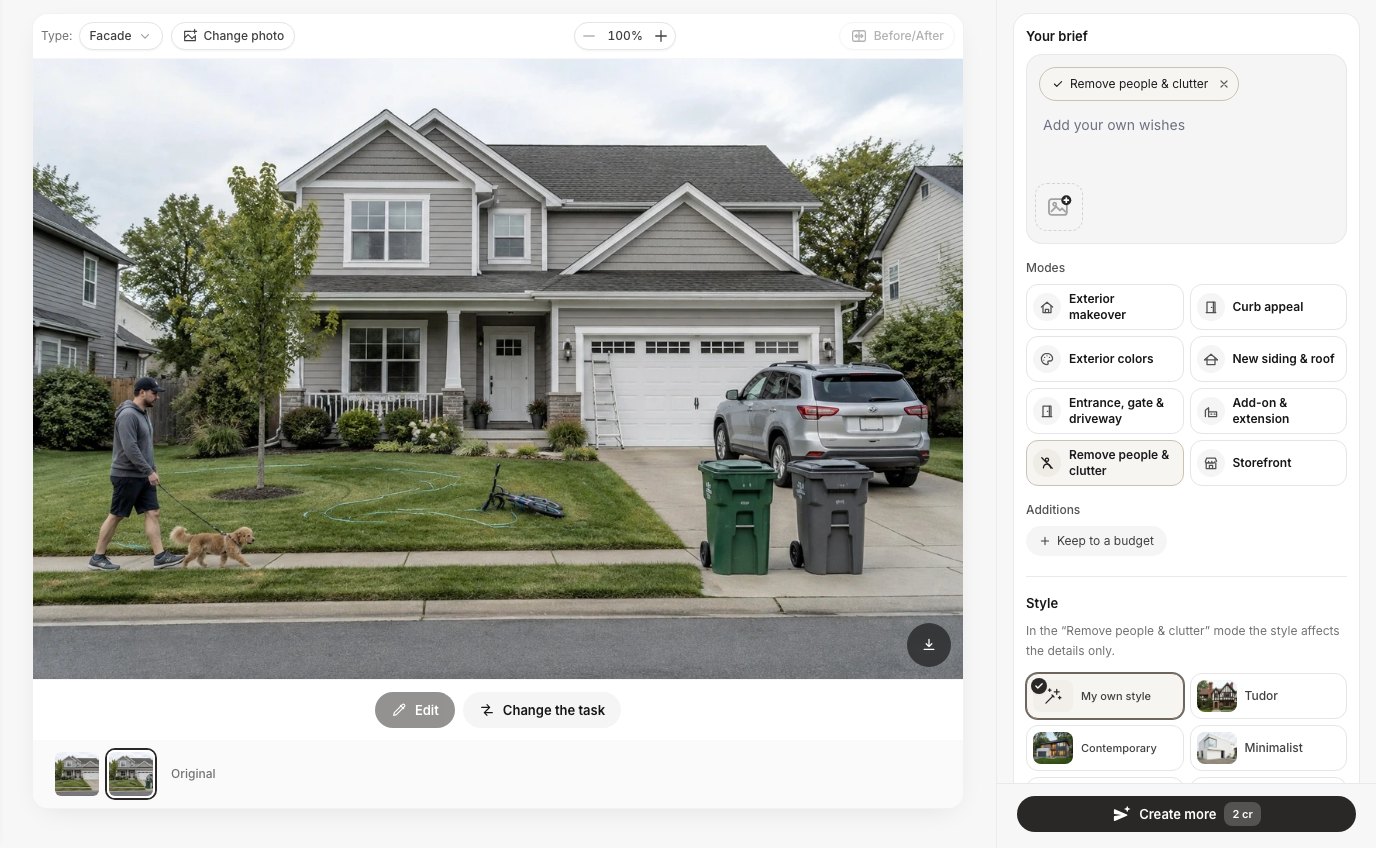 Le mode « Retirer personnes et désordre » sur une photo de façade. Le Studio a reconnu une façade et propose la version extérieure du mode.
Ce sont toutes des retouches de votre photo, pas un réaménagement. Rien de nouveau n’est censé apparaître, et l’angle de prise de vue doit rester le même. En pratique, l’IA invente parfois un petit élément de remplissage, et nous montrons plus bas où c’est arrivé.
Comment retirer personnes, animaux et désordre d’une photo de pièce
Importez la photo, choisissez « Retirer personnes et désordre », appuyez sur Créer le design. Vous ne sélectionnez rien et vous n’avez pas besoin de prompt. Étape par étape :
- Prenez la photo bien droite et bien éclairée. L’IA reconstitue ce qui est caché à partir de ce qu’elle voit : plus il y a de sol et de mur visibles, plus elle a de matière.
- Ouvrez le Studio et importez la photo. Le type de pièce est détecté automatiquement ; vous pouvez le changer dans « Votre espace ».
- Choisissez le mode. Dans la liste Modes, appuyez sur Retirer personnes et désordre. Dans ce mode, le réglage de style n’agit que sur de petits détails, vous pouvez donc laisser « Mon propre style ».
- Appuyez sur Créer le design (2 crédits). Nos passages se sont terminés en 24 à 37 secondes après le clic.
- Vérifiez, puis gardez ou corrigez. Utilisez le curseur Avant/Après. Si quelque chose que vous vouliez garder a disparu, utilisez Restaurer depuis l’original sur cette zone (voir plus bas).
Vous pouvez aussi partir de l’éditeur : ouvrez Actions rapides → Retirer personnes et désordre et appuyez sur Appliquer. C’est la même instruction et le même modèle, et cela fonctionne de la même façon sur téléphone.
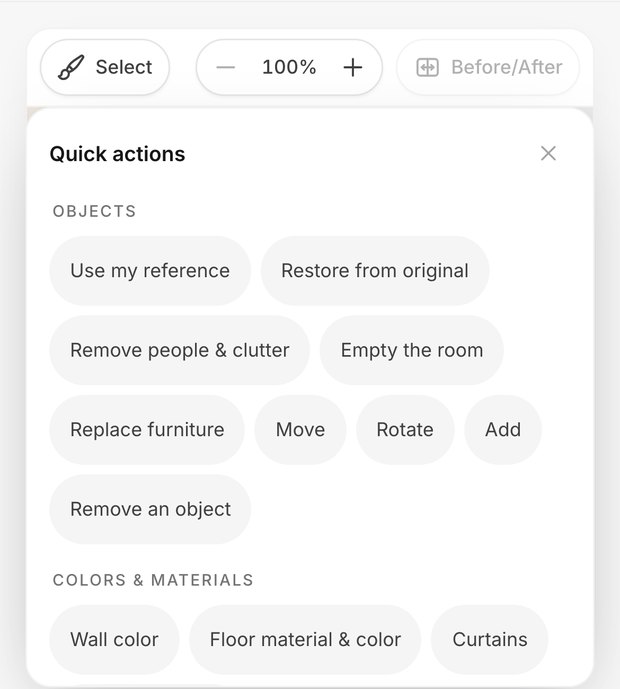 Les mêmes Actions rapides sur téléphone. « Sélection » au-dessus de la photo active le pinceau et le lasso.
Test 1 : un salon familial bien vécu
Nous avons pris un salon familial ordinaire : une femme qui lit sur le canapé, un golden retriever sur le tapis, des cubes de construction et des petites voitures au sol, une peluche, un sac à dos, des baskets, un panier à linge et une veste sur l’accoudoir.
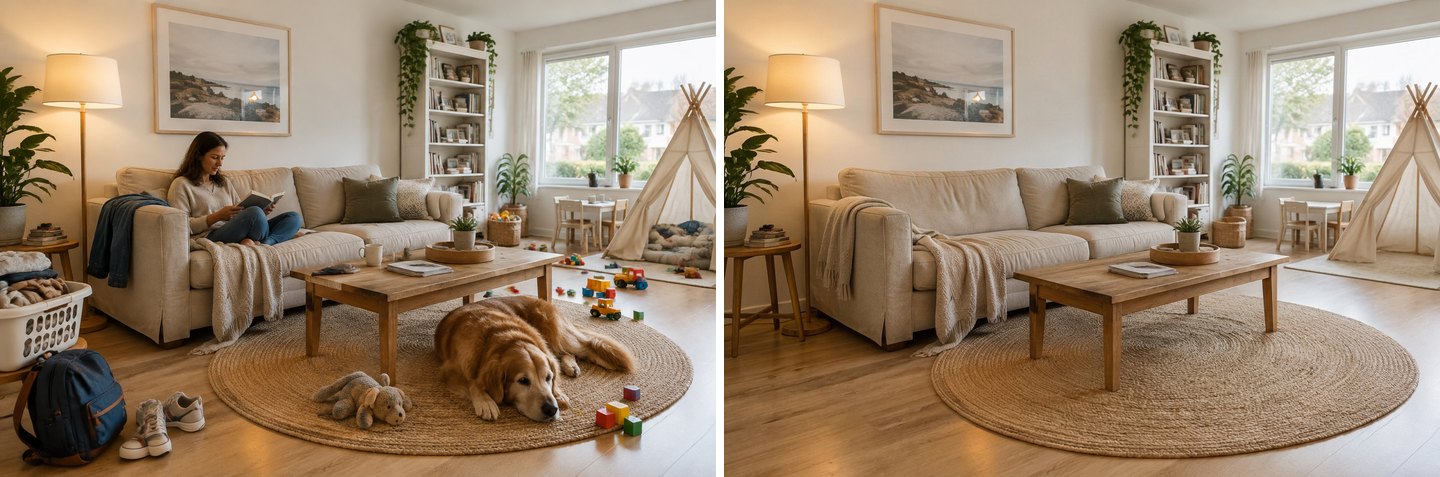 Un appui, environ 30 secondes. Les personnes, le chien, les jouets, les chaussures, le sac, le panier et les mugs ont disparu. Les meubles, le tapis, les étagères, les plantes et la tente de jeu sont restés.
Ce qui a bien marché. L’IA a retiré la femme, le chien, chaque jouet, le sac à dos, les baskets, le panier à linge, la veste et les mugs sur la table basse. Le canapé où la femme était assise a été reconstitué avec un coussin d’assise assorti. Le tapis en jute sous le chien est revenu avec un tissage régulier, et la table d’appoint à moitié cachée par le panier montre désormais ses pieds. Les meubles, la bibliothèque et les plantes sont d’origine.
Ce qui a changé alors que ça n’aurait pas dû. La veste sur l’accoudoir gauche a été remplacée par un plaid en maille beige. C’est un petit élément inventé, pas seulement un retrait. L’image entière est aussi revenue un peu plus claire et plus chaude, et le cadrage s’est décalé de quelques pixels. La tente de jeu des enfants est restée parce qu’elle a la taille d’un meuble, mais les jouets à l’intérieur ont été retirés. Tout cela convient pour une photo rangée destinée aux réseaux sociaux ou à une annonce, mais il faut savoir que ça arrive.
Garder une chose : faire revenir le chien
Parfois, « tout retirer », c’est trop. Une annonce de location qui accepte les animaux ou une photo de famille peut vouloir garder le chien, sans le fouillis. C’est à cela que sert Restaurer depuis l’original : sélectionnez une zone, choisissez l’action, et cette partie de la photo d’origine revient tandis que les autres modifications restent.
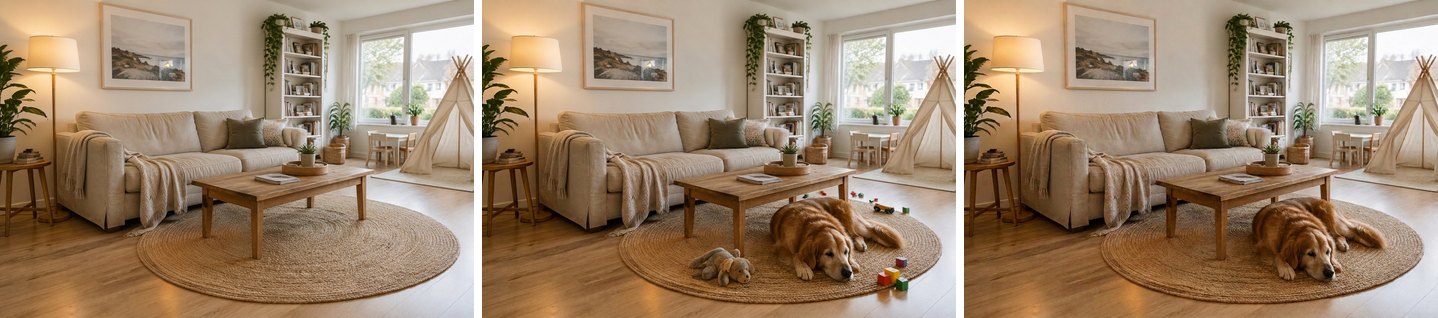 À gauche : après « Retirer personnes et désordre ». Au centre : « Restaurer depuis l’original » sur le chien a aussi ramené les jouets à côté de lui. À droite : « Retirer un objet » avec « la peluche, les cubes et les petites voitures » les a de nouveau effacés.
Résultat honnête : la restauration a ramené le chien exactement tel qu’il était, mais aussi la peluche et les cubes posés à côté, en partie hors de notre sélection. Une retouche de plus à 2 crédits (« Retirer un objet », avec le texte « la peluche, les cubes et les petites voitures sur le tapis et le sol ») les a retirés en gardant le chien. La restauration elle-même a été la retouche la plus lente de nos tests, un peu moins d’une minute. Leçon : sélectionnez au plus près de ce que vous voulez récupérer, et prévoyez une retouche de suivi.
Comment retirer un seul objet au pinceau ou au lasso
Pour un seul objet, sélectionnez-le et utilisez « Retirer un objet ». C’est la façon la plus fiable d’enlever une chose sans toucher au reste, car le modèle ne travaille qu’à l’intérieur de votre sélection. Dans l’éditeur :
- Appuyez sur Sélectionner la zone au-dessus de la photo et choisissez Pinceau (peindre sur l’objet) ou Lasso (tracer autour).
- Appuyez sur la coche pour valider la sélection.
- Ouvrez Actions rapides → Retirer un objet. Avec une sélection, inutile de taper quoi que ce soit ; l’instruction devient « retirer l’objet dans la zone sélectionnée et remplir l’espace libéré dans le même style ».
- Appuyez sur Appliquer (2 crédits).
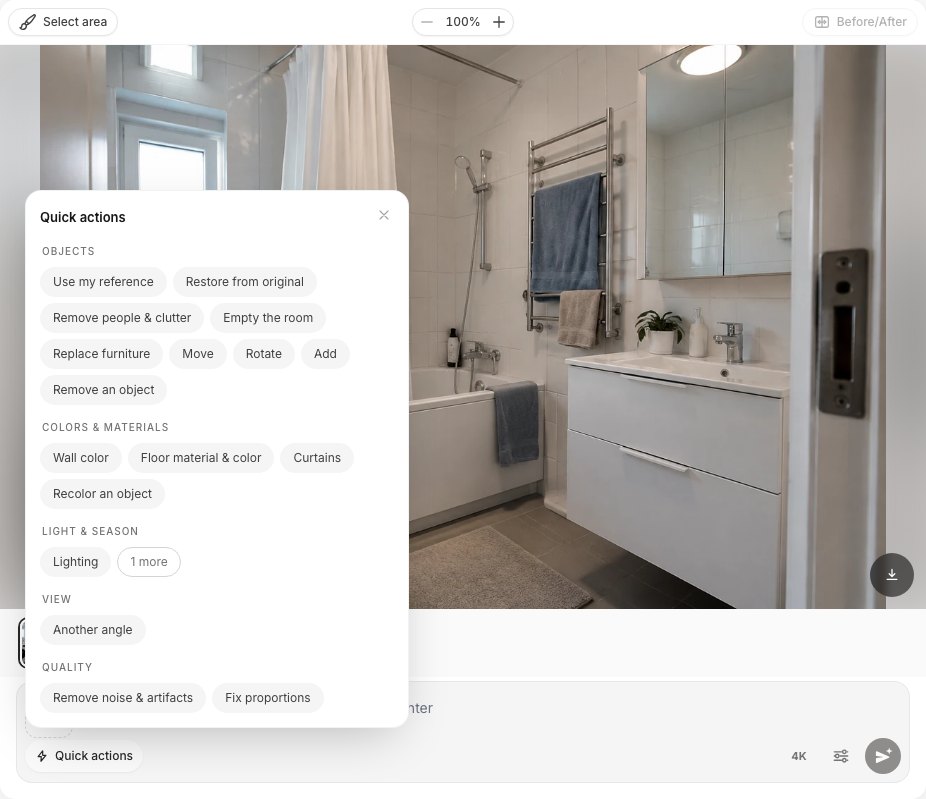 Les Actions rapides dans l’éditeur. Tous les outils de retrait se trouvent dans le groupe « Objets ».
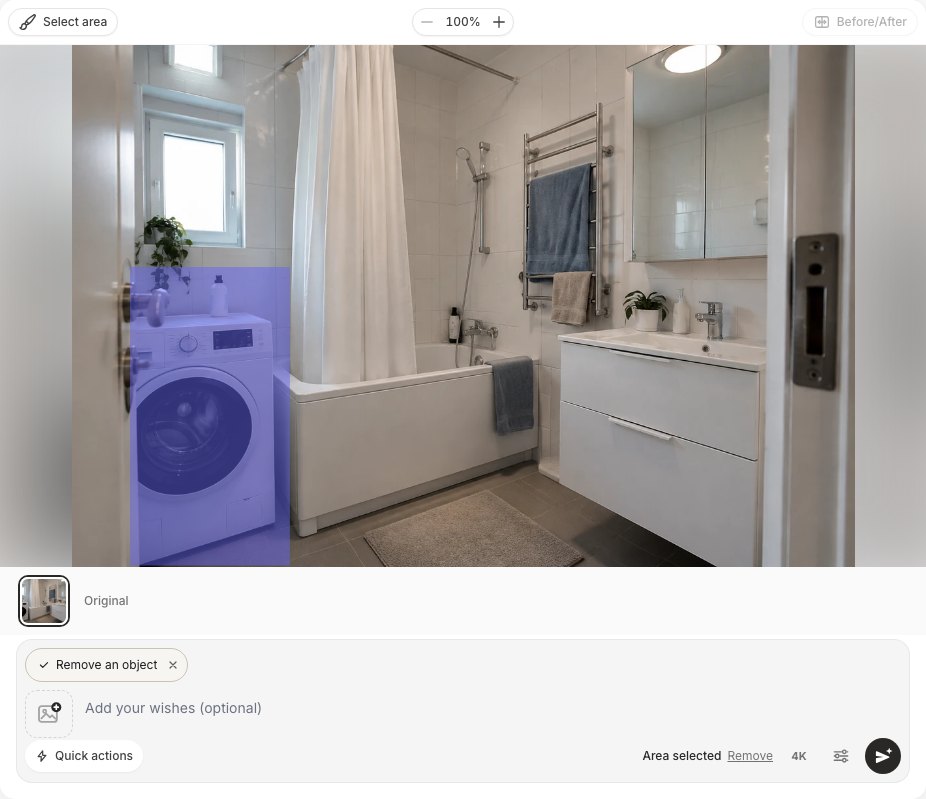 Le lasso autour de la machine à laver et la puce « Retirer un objet ». « Zone sélectionnée » confirme que la retouche se limite à la sélection.
Vous pouvez aussi vous passer de sélection et simplement nommer l’objet : Retirer un objet ouvre un champ « Quoi retirer », par exemple « les serviettes suspendues au porte-serviettes ». Nommer fonctionne bien pour des objets faciles à distinguer. La sélection vaut mieux quand il y a plusieurs choses semblables et que vous ne voulez en retirer qu’une.
Test 2 : une petite salle de bains avec une machine à laver et des serviettes qui sèchent
Deux des demandes réelles les plus fréquentes, « retirez la machine à laver » et « retirez la serviette qui sèche au-dessus des toilettes », concernent le même genre de pièce. Nous les avons faites l’une après l’autre sur la même photo.
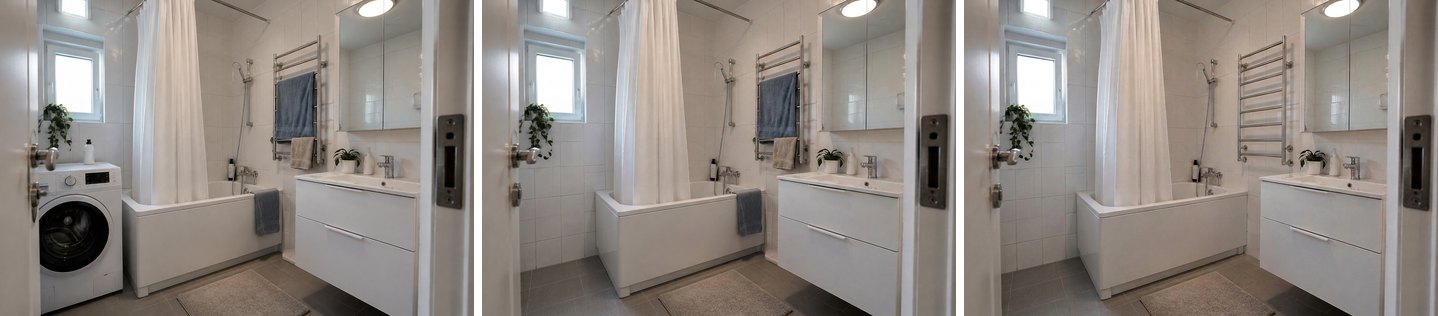 À gauche : l’original. Au centre : lasso + « Retirer un objet » a retiré la machine à laver et la bouteille posée dessus (25 secondes). À droite : le texte « les serviettes suspendues au porte-serviettes et sur la baignoire » a retiré les serviettes (31 secondes).
Ce qui a bien marché. À la place de la machine à laver, il y a maintenant un mur carrelé blanc et un carrelage de sol gris qui prolongent ceux de la pièce, et le tablier de baignoire continue jusqu’à l’angle. La poignée de porte devant la machine et la plante sur le rebord de fenêtre sont restées, bien que le lasso les ait traversées. Hors sélection, la photo a à peine changé : dans notre vérification au pixel, l’écart moyen hors de la zone sélectionnée était d’environ 6 sur 255, contre 47 à l’intérieur. La retouche des serviettes a retiré les deux serviettes et dessiné en entier le sèche-serviettes qui était caché derrière.
Points de vigilance. De près, les nouveaux joints de carrelage derrière la machine ne sont pas parfaitement réguliers. Et l’IA ne peut peindre qu’un mur nu plausible : dans une vraie salle de bains, il y aurait un robinet et une évacuation derrière une machine à laver. Elle ne sait pas qu’ils sont là, donc elle ne les dessine pas.
Comment nettoyer une photo de façade ou de jardin
Le même mode en un appui fonctionne en extérieur. Sur une façade, « Retirer personnes et désordre » retire les personnes, les animaux, les voitures garées, les poubelles, les échelles et le désordre temporaire, et garde le bâtiment et les aménagements paysagers. Sur une photo de jardin, il retire jouets, tuyaux d’arrosage, outils et poubelles, et restaure le sol et les plantations.
Test 3 : une façade avec une voiture, des poubelles, un tuyau et un passant
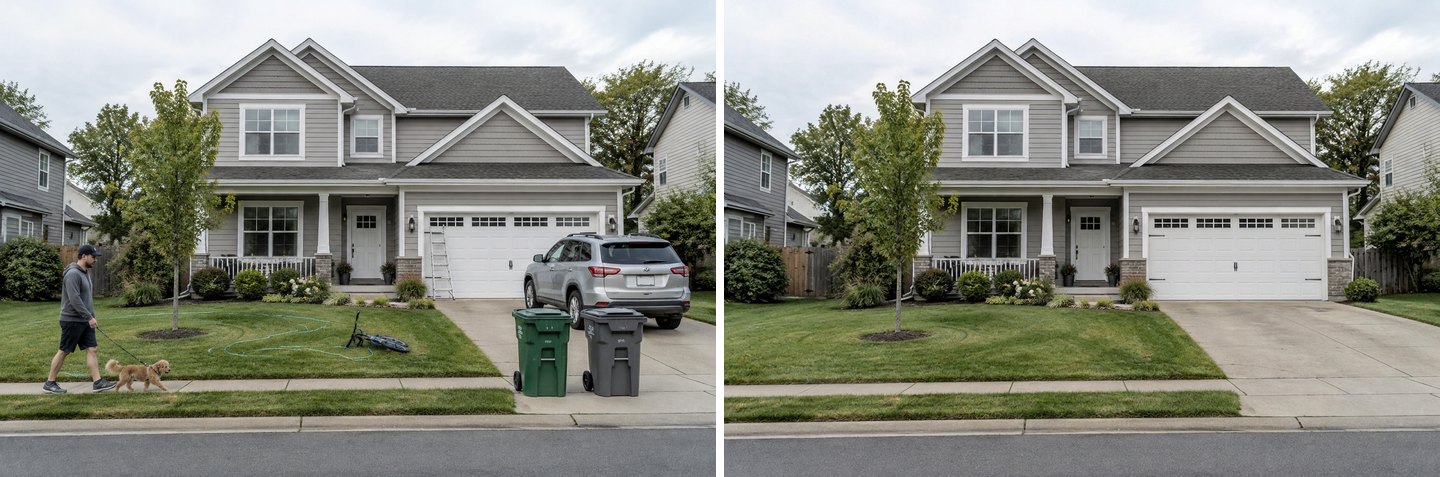 Un appui, 24 secondes. L’homme et son chien, le SUV, les deux poubelles, l’échelle, le tuyau et le vélo ont disparu. La maison, les fenêtres, les jardinières du porche et le jeune arbre n’ont pas changé.
C’est le problème classique des annonces : la photo a été prise un jour ordinaire, pas un jour de shooting. Le résultat est propre. Le béton de l’allée continue là où se trouvait la voiture, la porte de garage est entière, et la pelouse sous le vélo est comblée.
Deux remarques honnêtes. D’abord, en regardant la pelouse de près, on voit de légères traces courbes là où était le tuyau, comme de fines lignes de tonte. Ensuite, le mode retire tout ce qui est temporaire, voiture comprise. Si vous voulez seulement faire disparaître les poubelles et garder la voiture, utilisez plutôt Retirer un objet avec une sélection sur les poubelles.
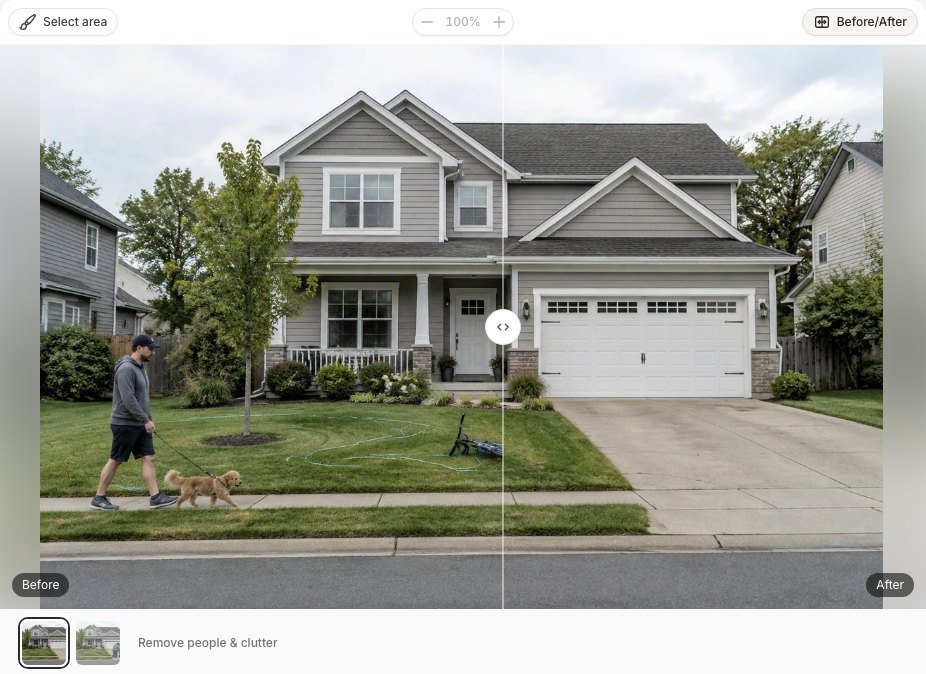 Faites glisser le curseur Avant/Après sur les bords de ce qui a été retiré. C’est là que les traces apparaissent en général.
Pour d’autres travaux en extérieur, il existe deux autres outils. Sur les façades, la tâche prête Retirer voitures, câbles, bazar vous laisse choisir une cible : voitures garées, fils aériens, échafaudages, déchets et gravats, ou climatiseurs. Pour les jardins, le mode Nettoyage du jardin va plus loin que le retrait : il tond la pelouse, taille les arbustes, paille les massifs et enlève les mauvaises herbes sans changer l’aménagement.
Quand le fouillis est sur les plans de travail : « Désencombrer »
Pour les cuisines et les bureaux, utilisez la tâche prête Désencombrer, pas le mode personnes. « Retirer personnes et désordre » cible les affaires personnelles. La vaisselle sale, les bocaux, le courrier et les appareils sur un plan de travail, c’est un autre travail, et la demande « ce bureau est encombré, rendez-le rangé » correspond exactement à Tâches prêtes → Mobilier et déco → Désencombrer.
Test 4 : une cuisine familiale encombrée
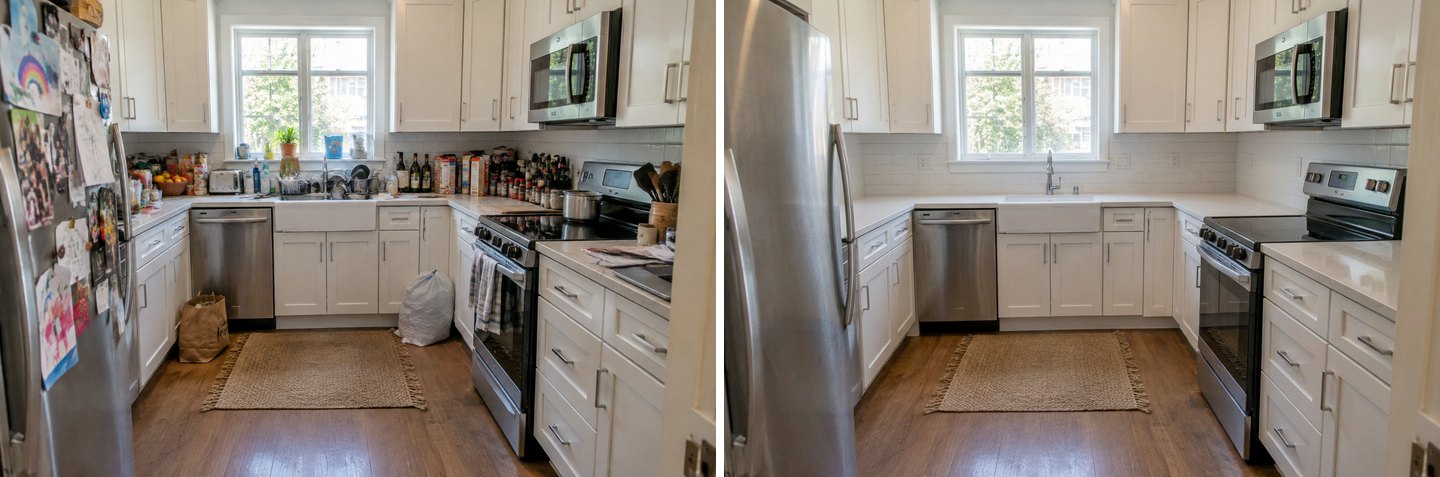 « Désencombrer », 37 secondes. Plans de travail, évier, rebord de fenêtre, porte du frigo et sol sont dégagés. Les placards, l’électroménager, le tapis et la fenêtre sont d’origine.
La tâche est volontairement radicale. Son instruction est de laisser « au maximum deux ou trois objets bien rangés » dans toute la pièce. Donc, en plus de la vaisselle et des bouteilles, elle a aussi enlevé le grille-pain, la plante sur le rebord de fenêtre et le torchon sur la poignée du four. Pour une photo d’annonce, c’est généralement ce que l’on veut. Si vous préférez garder quelques objets, rédigez la demande vous-même dans l’éditeur. Notre version texte (« range la pièce : dégage les plans de travail, l’évier, le rebord de fenêtre et la porte du frigo, et retire les sacs du sol ; garde les placards et l’électroménager ») a gardé le grille-pain et le torchon, mais a légèrement redessiné la porte du frigo et rendu le tapis un peu plus petit.
Créez un design d'intérieur avec l'IA
Téléchargez une photo de votre pièce et obtenez un design professionnel en 30 secondes. Première génération gratuite.
Ce que le retrait d’objets par IA rate encore
Elle devine ce qui était caché, et parfois elle en devine trop. Tout ce qui suit s’est produit lors de nos propres tests pour cet article :
- De petits éléments inventés. Une veste retirée est devenue un plaid en maille. Un retrait devrait laisser un espace vide, mais le modèle le « meuble » parfois.
- Dérive de la lumière et du cadrage. Notre salon est revenu un peu plus clair et plus chaud, et décalé de quelques pixels. Si vous placez le résultat à côté d’autres photos de la même séance, vérifiez que les couleurs correspondent toujours.
- La restauration agit par zone, pas par objet. Restaurer le chien a aussi ramené les jouets à côté de lui.
- De légères traces. Un tuyau sur une pelouse a laissé de fines marques courbes. Vérifiez les bords avec le curseur Avant/Après.
- Elle ne peut pas savoir ce qu’il y a vraiment derrière un objet. Derrière la machine à laver, elle a dessiné un mur carrelé nu, pas le robinet et l’évacuation qu’aurait une vraie salle de bains.
- Les retouches s’accumulent. Chaque retouche part de la version actuelle, donc trois ou quatre retouches d’affilée s’éloignent de plus en plus de l’original. Pour une nouvelle variante, revenez à la miniature « Original » et repartez de là.
- Le mode décide de ce qui compte comme désordre. « Retirer personnes et désordre » a retiré une voiture. « Désencombrer » a retiré un grille-pain. En cas de doute, sélectionnez l’objet exact.
Notre règle d’or : les modes en un appui pour « rends cette photo présentable », une sélection pour « retire exactement ceci », et toujours un coup d’œil au curseur avant de télécharger.
Peut-on utiliser une photo nettoyée dans une annonce immobilière ?
Oui pour les choses temporaires, en le signalant ; jamais pour les défauts ou les éléments permanents. Retirer une voiture garée, des poubelles, des jouets ou le linge des propriétaires montre le logement tel qu’un acheteur le verrait lors d’une visite. Retirer une fissure, une ligne électrique, un coffret électrique ou le mur du voisin donne une image trompeuse du bien.
Les règles se durcissent. Exemples américains :
- Le code de déontologie de la NAR exige des REALTORS® qu’ils « présentent une image fidèle » dans leurs publicités (article 12). La norme de pratique 12-10 précise que cela inclut les images et interdit celles qui sont trompeuses (2026 Code of Ethics).
- La loi californienne AB 723 (Chapter 497, Statutes of 2025) impose aux professionnels agréés qui utilisent une image retouchée numériquement pour annoncer un bien à vendre de le signaler et de donner accès à la version non retouchée (page du texte).
- Les associations des États donnent des conseils pratiques. Par exemple, NC REALTORS® recommande une mention bien visible des photos retouchées et estime qu’il n’est pas approprié d’effacer des défauts ou des « verrues » à l’intérieur ou à l’extérieur du logement.
Ce sont des exemples américains, et même aux États-Unis les règles varient selon l’État et le MLS. Les règles diffèrent aussi d’un pays à l’autre : vérifiez celles qui s’appliquent aux annonces immobilières là où vous vendez. En pratique : gardez l’original à côté de la photo retouchée, ajoutez une courte mention comme « photos retouchées numériquement pour retirer des effets personnels et des véhicules », et ne retirez que ce que l’acheteur n’aura de toute façon pas. Certaines demandes réelles que nous voyons, comme retirer un coffret électrique ou des bouches d’aération, conviennent à une maquette de réaménagement mais ne doivent pas se retrouver dans une annonce de vente.
Après le nettoyage : d’une photo propre à un réaménagement
Une photo propre est aussi le meilleur point de départ pour l’étape suivante, et vous n’avez pas besoin de la réimporter. Depuis le même projet dans le Studio, vous pouvez :
- Réagencer les meubles une fois le sol dégagé et l’agencement bien visible.
- Essayer des couleurs de peinture sur les murs. Sans désordre devant, les murs se repeignent plus proprement.
- Placer un nouveau canapé ou une nouvelle table dans la pièce à partir d’une photo produit.
- Vider complètement la pièce pour un home staging virtuel, expliqué pas à pas dans notre guide du retrait des meubles.
Chacune de ces étapes est une retouche ou un mode distinct appliqué à la version nettoyée, à 2 crédits chacun.
GenRoom face aux effaceurs d’objets généralistes
Cherchez « supprimer un objet d’une photo » et la plupart des résultats sont des gommes généralistes conçues pour les photos de produits et les portraits, par exemple Photoroom, pensé pour les catalogues e-commerce. Ils fonctionnent bien quand l’arrière-plan est simple. Les photos de logement sont plus difficiles, car le remplissage doit prolonger carrelage, parquet, bardage et pelouse dans la bonne perspective.
| Effaceur d’objets généraliste | GenRoom | |
|---|---|---|
| Conçu pour | Toute photo : produits, portraits, voyage | Pièces, façades et jardins |
| Retirer personnes et désordre en un appui | En général, on passe le pinceau sur chaque objet | Oui, versions pièce, façade et jardin |
| Retirer un objet précis | Pinceau | Pinceau, lasso, ou en le nommant |
| Faire revenir une zone | Selon l’outil | Restaurer depuis l’original sur une zone sélectionnée |
| Et ensuite | Téléchargement | Réaménager, repeindre, réagencer, vider ou meubler la même photo |
Si vous voulez seulement effacer un inconnu d’une photo de vacances, une gomme généraliste suffit. Si la photo montre un logement et que vous comptez peut-être le réaménager ensuite, un outil spécialisé vous évite un aller-retour.
Combien ça coûte ?
Chaque retrait, restauration ou réaménagement est une génération à 2 crédits. Un compte gratuit inclut 6 crédits, sans carte. Les résultats gratuits portent un filigrane. Les packs payants sont des achats uniques, pas des abonnements : Start $9.99 pour 36 crédits, Basic $19.99 pour 100, Pro $39.99 pour 300. Les crédits achetés sont valables 180 jours. Si une génération échoue, les crédits sont rendus automatiquement. Tous les détails sont sur la page des tarifs.
Pour donner un ordre de grandeur : tout ce qui figure dans cet article (quatre scènes, deux passages de la tâche cuisine, une retouche de la cuisine par texte seul, la restauration et les corrections de suivi) a demandé 9 générations, soit 18 crédits.
Questions fréquentes (FAQ)
L’IA peut-elle ranger ma pièce sur une photo gratuitement ?
Oui. Un compte GenRoom gratuit inclut 6 crédits, soit 3 retraits. Les résultats gratuits portent un filigrane ; les packs payants le suppriment. Importez la photo dans le Studio et choisissez « Retirer personnes et désordre », ou « Désencombrer » dans les tâches prêtes pour les plans de travail et les bureaux.
Un nettoyeur de pièce par IA va-t-il aussi retirer mes meubles ?
Pas avec « Retirer personnes et désordre » ni avec « Désencombrer ». Les deux gardent les meubles, les finitions et l’électroménager encastré. Dans nos tests, le canapé, le tapis, la table basse, les étagères et l’électroménager de la cuisine sont restés. Retirer tous les meubles est un mode à part : « Vider la pièce ».
Puis-je retirer des personnes d’une photo de ma maison ?
Oui. Sur une photo de façade, « Retirer personnes et désordre » retire les personnes et les animaux ainsi que les voitures garées, les poubelles et les échelles, et restaure les surfaces derrière. Si vous voulez seulement faire disparaître la personne, sélectionnez-la au pinceau et utilisez « Retirer un objet ».
Comment retirer un objet sans modifier le reste ?
Sélectionnez-le au pinceau ou au lasso, puis choisissez Actions rapides → Retirer un objet et appuyez sur Appliquer. Seule la zone sélectionnée est retouchée. Dans notre test de salle de bains, le reste de la photo n’a changé en moyenne que d’environ 6 sur 255.
Peut-on utiliser des photos nettoyées par IA dans une annonce ?
Retirer des choses temporaires comme des voitures, des poubelles et des affaires personnelles est courant, mais signalez que les photos ont été retouchées et conservez les originaux. Ne retirez jamais de défauts ni d’éléments permanents. Aux États-Unis, le code de déontologie de la NAR exige une « image fidèle », et la loi californienne AB 723 impose de signaler les images retouchées dans les annonces de vente ; ailleurs, vérifiez les règles locales.
Puis-je annuler un retrait ?
Oui. Chaque retouche est enregistrée comme une nouvelle version, et la photo d’origine reste dans la barre des versions, vous pouvez donc revenir en arrière à tout moment. Pour ne récupérer qu’une zone, utilisez « Restaurer depuis l’original » sur une sélection.
En résumé
Un nettoyeur de pièce par IA est le moyen le plus rapide d’obtenir une photo de logement présentable sans rien déplacer : un appui pour les personnes, les animaux et le désordre du quotidien, un pinceau ou un lasso pour un objet précis, et « Désencombrer » pour les plans de travail. Cela marche aussi en extérieur, sur les voitures, les poubelles, les tuyaux et les passants. Ce n’est pas parfait au pixel près. Attendez-vous à un élément inventé de temps en temps, à un léger changement de lumière et à une trace discrète par-ci par-là, et vérifiez toujours le résultat avec le curseur. Pour une annonce, ne retirez que ce que l’acheteur n’aura de toute façon pas, et dites que vous l’avez fait. Essayez sur votre propre photo dans le Studio.