Limpiar fotos de casa con IA: quita desorden, personas y objetos
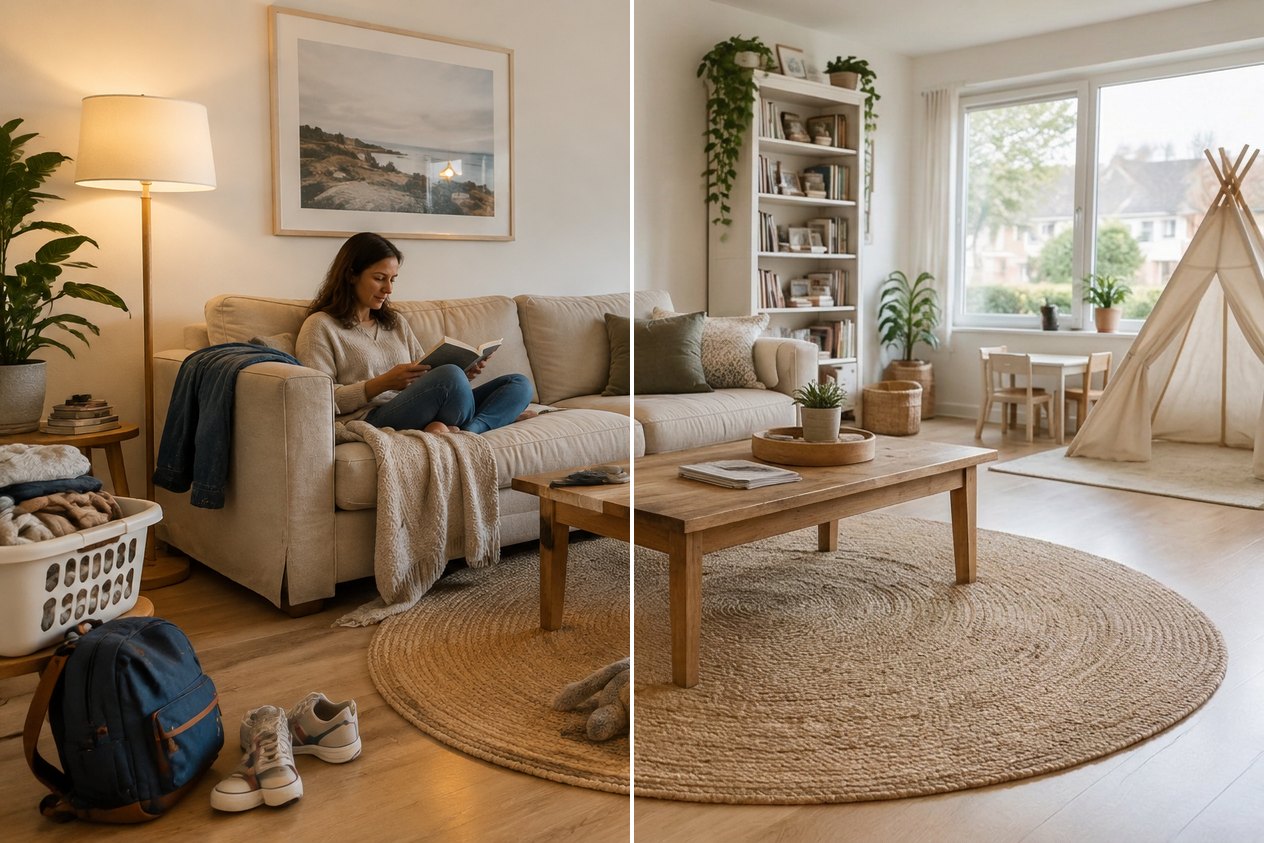
Un resultado real del Studio de GenRoom. Izquierda: la foto original. Derecha: el mismo encuadre tras un solo toque en «Quitar personas y desorden». El sofá, la alfombra, la mesa de centro y las estanterías son los originales.
Un limpiador de habitaciones con IA quita de una foto de tu casa lo que no quieres ver, como personas, mascotas, juguetes, ropa, cubos de basura o un solo objeto, y rellena el hueco con la pared, el suelo o el césped que habría detrás. Todo lo demás se queda donde estaba. En el Studio de GenRoom hay tres formas de hacerlo. Quitar personas y desorden es un solo toque, sin seleccionar nada. Quitar un objeto funciona con pincel o lazo cuando solo debe desaparecer una cosa. Quitar el desorden despeja encimeras y escritorios. Cada uso cuesta 2 créditos y a nosotros nos llevó unos 25–35 segundos.
Esta guía se basa en peticiones reales. Entre marzo y octubre de 2026, 1.198 usuarios de GenRoom pidieron, con sus propias palabras, quitar algo de una foto: una toalla, una lavadora, cables, juguetes de niños, un desconocido en la acera. Abajo tienes el camino en el Studio para cada tipo de petición, cuatro escenas que fotografiamos para este artículo (una sala de estar, un baño, una cocina y la fachada de una casa) y una lista honesta de lo que la IA todavía hace mal. Si buscas lo contrario, una habitación totalmente vacía para home staging, consulta nuestra guía aparte sobre cómo quitar muebles con IA.
¿Qué le pide realmente la gente a un limpiador de habitaciones con IA?
La mayoría no quiere un diseño nuevo. Quiere su propia foto sin una o dos cosas molestas. Estas son peticiones típicas, parafraseadas y anonimizadas:
| Lo que escribe la gente | Qué es en realidad | Mejor herramienta de GenRoom |
|---|---|---|
| «Quita los juguetes de los niños y el traje de neopreno» | Objetos personales esparcidos | Quitar personas y desorden |
| «Quita al señor» (de una foto de la casa) | Una persona en el encuadre | Quitar personas y desorden |
| «Quita la toalla que se seca encima del inodoro» | Un objeto pequeño | Quitar un objeto, por nombre o con selección |
| «Quita la lavadora» | Un objeto grande delante de una pared | Quitar un objeto + lazo |
| «Deja la foto como está, solo quita los cables y las rejillas de ventilación» | Varios elementos pequeños, el resto intacto | Quitar un objeto + pincel |
| «Quita las letras de la pared de la esquina» | Algo pintado sobre una superficie | Quitar un objeto + pincel |
| «Este escritorio se ve desordenado, déjalo ordenado» | Objetos pequeños sobre superficies | Quitar el desorden (tarea lista) |
| «Una habitación bien distribuida y ordenada» | Ordenada, quizá con los muebles movidos | Quitar el desorden y luego Reorganizar los muebles |
Llaman la atención dos cosas. Primero, la gente dice lo que debe quedarse tan a menudo como lo que debe irse («deja la foto como está»). Segundo, la mitad de las peticiones son sobre un solo objeto, algo que un limpiador de un toque no puede adivinar. Por eso conviene saber cuál de las tres herramientas usar.
Qué herramienta usar: un toque, una selección o una tarea lista
Usa un toque cuando el desorden es «la vida diaria», y una selección cuando es «una cosa». GenRoom tiene varias herramientas para quitar cosas, y cada una hace un trabajo distinto:
| Herramienta | Dónde encontrarla | Qué quita | Qué conserva |
|---|---|---|---|
| Quitar personas y desorden | Modos de diseño y Acciones rápidas en el editor | Habitaciones: personas, mascotas, juguetes, ropa, bolsas, objetos personales esparcidos. Fachadas: personas, mascotas, coches aparcados, cubos de basura, escaleras de mano. Jardines: personas, mascotas, juguetes, mangueras, herramientas, cubos de basura | Muebles, acabados, iluminación, el edificio, las plantas |
| Quitar un objeto | Acciones rápidas en el editor | Lo que nombres o selecciones con el pincel o el lazo | Todo lo que está fuera de la selección |
| Quitar el desorden | Tareas listas → Muebles y decoración (habitaciones) | Platos, frascos, botellas, papeles, ropa, cajas y cables en suelos, encimeras, mesas y estantes | Muebles, electrodomésticos integrados, lámparas, acabados |
| Quitar coches, cables y trastos | Tareas listas (fachadas) | Coches aparcados, cables aéreos, andamios, basura, aparatos de aire acondicionado | El edificio |
| Restaurar del original | Acciones rápidas en el editor | Nada. Recupera una zona seleccionada de la foto original | Todas las demás ediciones |
| Vaciar la habitación | Modos de diseño y Acciones rápidas | Todos los muebles sueltos, alfombras, cortinas, decoración | Paredes, suelo, ventanas, elementos empotrados |
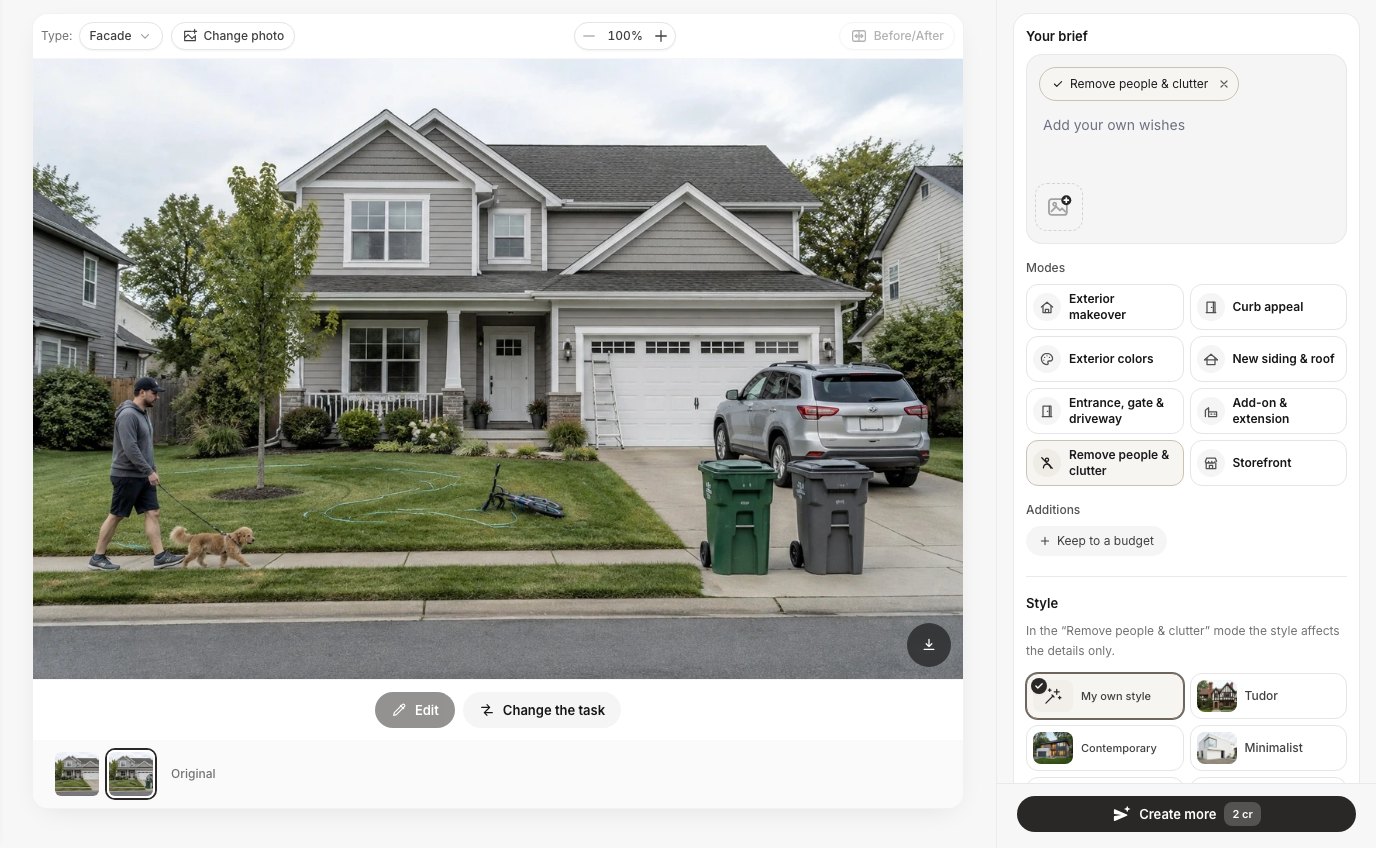 El modo «Quitar personas y desorden» en una foto de fachada. El Studio reconoció la foto como fachada y ofrece la versión de exterior del modo.
Todas son ediciones de tu foto, no un rediseño. No debería aparecer nada nuevo y el ángulo de la cámara debería mantenerse. En la práctica, la IA a veces se inventa un pequeño relleno, y más abajo mostramos dónde pasó.
Cómo quitar personas, mascotas y desorden de una foto de habitación
Sube la foto, elige «Quitar personas y desorden» y pulsa Crear diseño. No seleccionas nada ni necesitas un prompt. Paso a paso:
- Haz la foto recta y con buena luz. La IA reconstruye lo oculto a partir de lo que ve, así que cuanto más suelo y pared se vean, más información tiene.
- Abre el Studio y sube la foto. El tipo de habitación se detecta automáticamente; puedes cambiarlo en «Tu espacio».
- Elige el modo. En la lista Modos, toca Quitar personas y desorden. En este modo el ajuste de estilo solo afecta a detalles pequeños, así que puedes dejarlo en «Mi propio estilo».
- Pulsa Crear diseño (2 créditos). Nuestras pruebas terminaron entre 24 y 37 segundos después del clic.
- Revisa y luego conserva o corrige. Usa el control deslizante Antes/Después. Si ha desaparecido algo que querías, usa Restaurar del original en esa zona (ver más abajo).
También puedes empezar desde el editor: abre Acciones rápidas → Quitar personas y desorden y pulsa Aplicar. Es la misma instrucción y el mismo modelo, y funciona igual en el móvil.
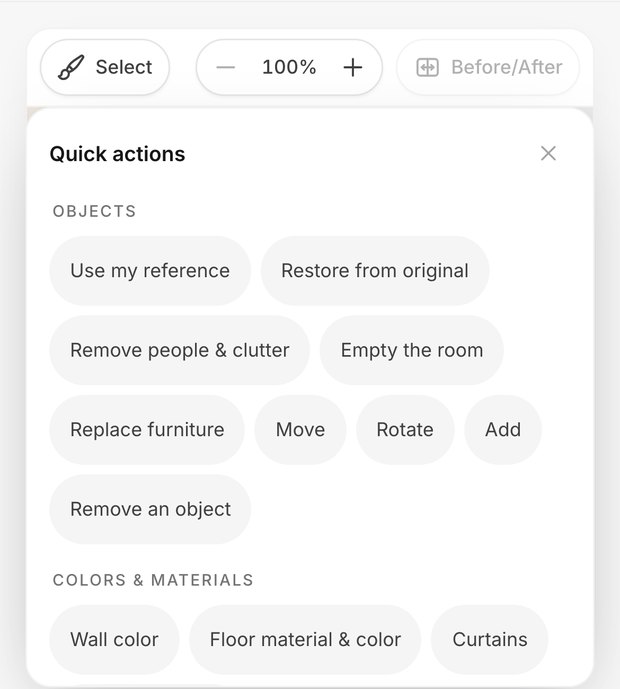 Las mismas Acciones rápidas en el móvil. «Selección», encima de la foto, activa el pincel y el lazo.
Prueba 1: una sala de estar familiar con vida
Usamos una sala de estar familiar normal: una mujer leyendo en el sofá, un golden retriever en la alfombra, bloques de construcción y cochecitos de juguete en el suelo, un peluche, una mochila, unas zapatillas, un cesto de ropa y una chaqueta en el reposabrazos.
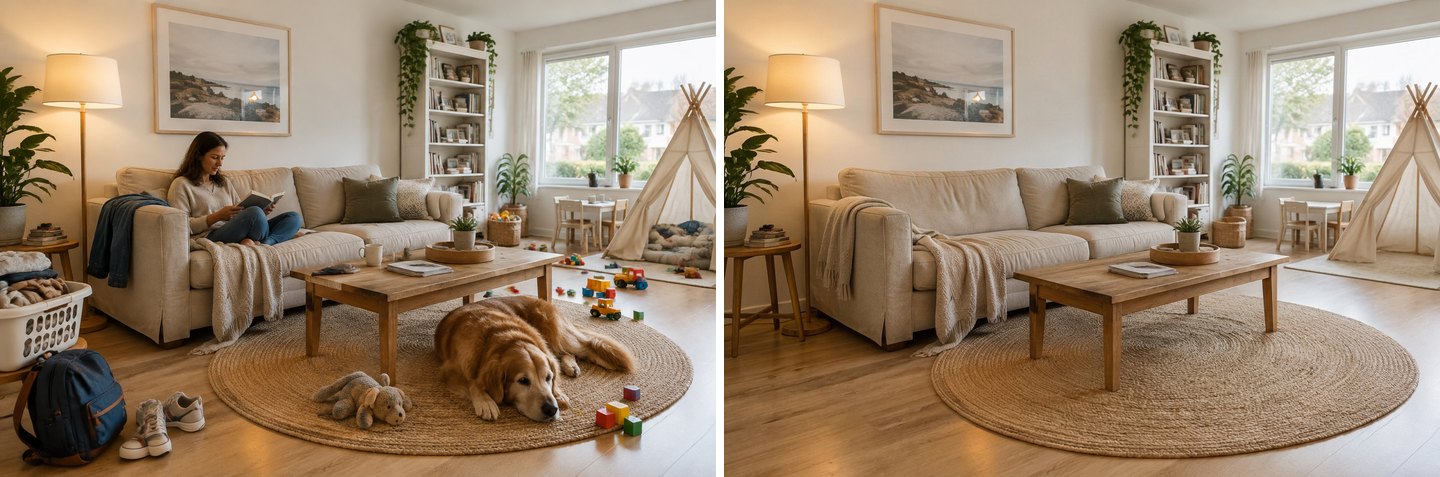 Un toque, unos 30 segundos. Ya no están las personas, el perro, los juguetes, los zapatos, la mochila, el cesto ni las tazas. Los muebles, la alfombra, las estanterías, las plantas y la tienda de juegos se quedaron.
Lo que hizo bien. Quitó a la mujer, al perro, cada juguete, la mochila, las zapatillas, el cesto de ropa, la chaqueta y las tazas de la mesa de centro. El sofá donde estaba sentada la mujer se reconstruyó con un cojín de asiento a juego. La alfombra de yute bajo el perro volvió con un tejido uniforme, y la mesa auxiliar que el cesto tapaba a medias ahora muestra sus patas. Los muebles, la librería y las plantas son los originales.
Lo que cambió y no debía. La chaqueta del reposabrazos izquierdo se sustituyó por una manta de punto beige. Es un pequeño relleno inventado, no solo una eliminación. Además, toda la imagen salió algo más clara y cálida, y el encuadre se movió unos píxeles. La tienda de juegos de los niños se quedó porque tiene tamaño de mueble, pero los juguetes de dentro se quitaron. Todo esto está bien para una foto ordenada para redes sociales o un anuncio, pero conviene saber que pasa.
Conservar una cosa: recuperar al perro
A veces «quitarlo todo» es demasiado. Un anuncio de alquiler que admite mascotas o una foto familiar puede querer al perro, pero no el desorden. Para eso sirve Restaurar del original: seleccionas una zona, eliges la acción y esa parte de la foto original vuelve mientras las demás ediciones se mantienen.
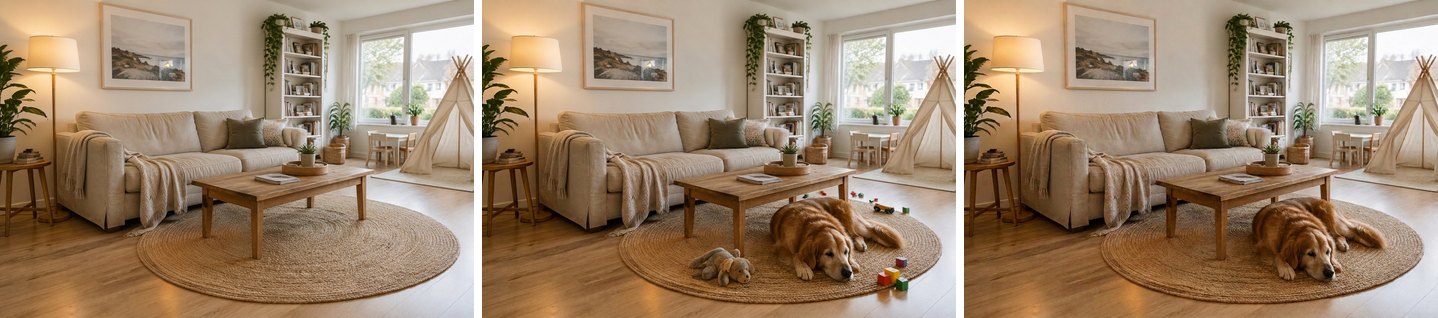 Izquierda: tras «Quitar personas y desorden». Centro: «Restaurar del original» sobre el perro también trajo de vuelta los juguetes que tenía al lado. Derecha: «Quitar un objeto» con «el peluche, los bloques y los cochecitos de juguete» los volvió a quitar.
Resultado honesto: la restauración devolvió al perro exactamente como estaba, pero también el peluche y los bloques que había a su lado, en parte fuera de nuestra selección. Una edición más de 2 créditos («Quitar un objeto», escribiendo «el peluche, los bloques y los cochecitos de juguete sobre la alfombra y el suelo») los quitó y conservó al perro. La restauración fue la edición más lenta de nuestras pruebas: algo menos de un minuto. Lección: selecciona ajustado alrededor de lo que quieres recuperar y cuenta con una edición más.
Cómo quitar un solo objeto con el pincel o el lazo
Para un solo objeto, selecciónalo y usa «Quitar un objeto». Es la forma más fiable de quitar una cosa sin tocar el resto, porque el modelo solo trabaja dentro de tu selección. En el editor:
- Pulsa Seleccionar zona encima de la foto y elige Pincel (pinta sobre el objeto) o Lazo (dibuja a su alrededor).
- Pulsa la marca de verificación para guardar la selección.
- Abre Acciones rápidas → Quitar un objeto. Con una selección no hace falta escribir nada; la instrucción pasa a ser «quita el objeto de la zona seleccionada y rellena el espacio libre con el mismo estilo».
- Pulsa Aplicar (2 créditos).
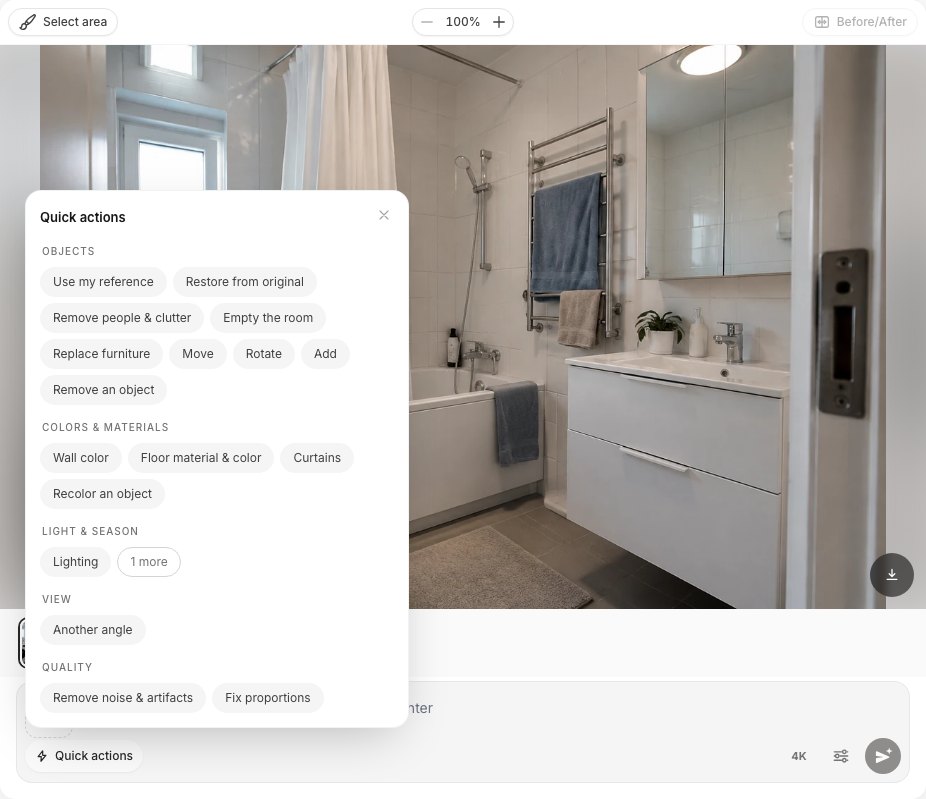 Acciones rápidas en el editor. Todas las herramientas para quitar cosas están en el grupo «Objetos».
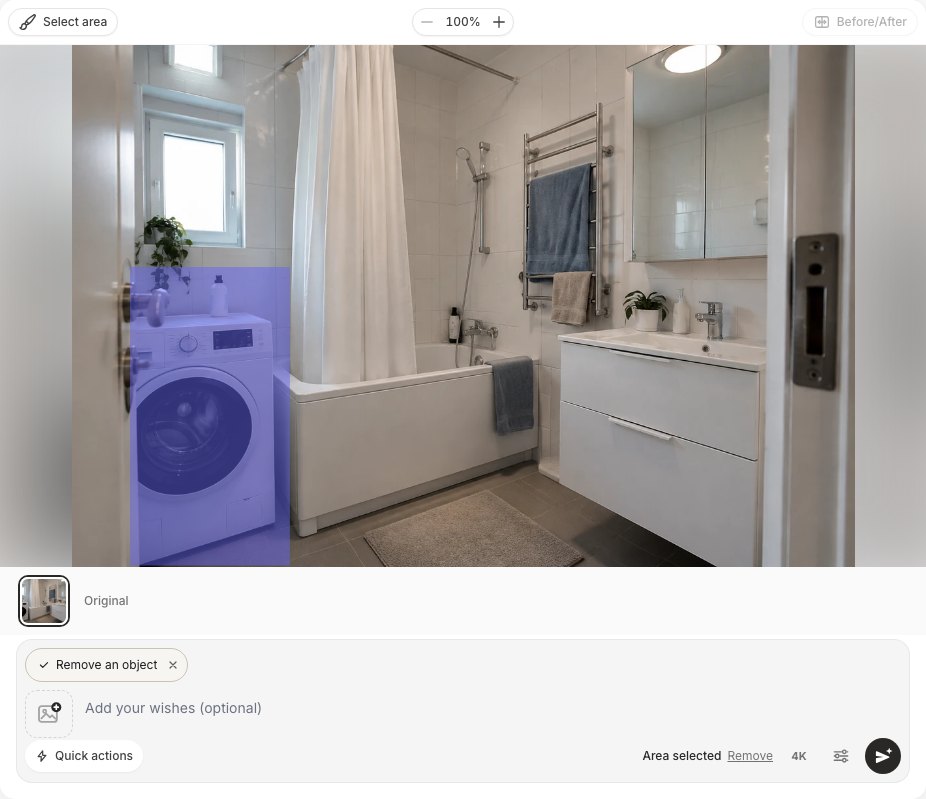 El lazo alrededor de la lavadora y la etiqueta «Quitar un objeto». «Área seleccionada» confirma que la edición se limita a la selección.
También puedes saltarte la selección y nombrar el objeto: Quitar un objeto abre un campo «Qué quitar», por ejemplo «las toallas colgadas en el toallero». Nombrar funciona bien con objetos fáciles de distinguir. Seleccionar es mejor cuando hay varias cosas parecidas y solo quieres quitar una.
Prueba 2: un baño pequeño con lavadora y toallas secándose
Dos de las peticiones reales más comunes, «quita la lavadora» y «quita la toalla que se seca encima del inodoro», ocurren en el mismo tipo de estancia. Las hicimos una tras otra sobre la misma foto.
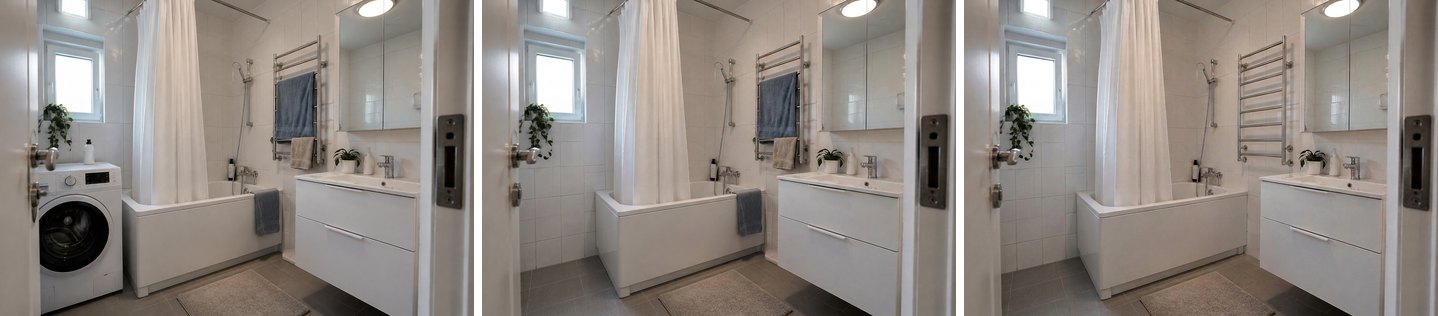 Izquierda: el original. Centro: lazo + «Quitar un objeto» quitó la lavadora y la botella que tenía encima (25 segundos). Derecha: escribir «las toallas colgadas en el toallero y en la bañera» quitó las toallas (31 segundos).
Lo que hizo bien. Donde estaba la lavadora ahora hay una pared de azulejos blancos y baldosas grises en el suelo que continúan las del propio baño, y el faldón de la bañera sigue hasta la esquina. El tirador de la puerta que había delante de la lavadora y la planta del alféizar se quedaron, aunque el lazo los cruzaba. Fuera de la selección la foto apenas cambió: en nuestra comprobación por píxeles, la diferencia media fuera de la zona seleccionada fue de unos 6 sobre 255, frente a 47 dentro. La edición de las toallas quitó ambas y dibujó completo el toallero eléctrico que quedaba oculto detrás.
En qué fijarse. De cerca, las nuevas juntas de los azulejos detrás de la lavadora no son perfectamente regulares. Y la IA solo puede pintar una pared lisa verosímil: en un baño real habría un grifo y un desagüe detrás de una lavadora. No sabe que están ahí, así que no los dibuja.
Cómo limpiar una foto de fachada o de jardín
El mismo modo de un toque funciona en exteriores. En una fachada, «Quitar personas y desorden» quita personas, mascotas, coches aparcados, cubos de basura, escaleras de mano y trastos temporales, y conserva el edificio y el paisajismo. En una foto de jardín quita juguetes, mangueras, herramientas y cubos de basura, y restaura el terreno y las plantas.
Prueba 3: la fachada de una casa con coche, cubos, manguera y un transeúnte
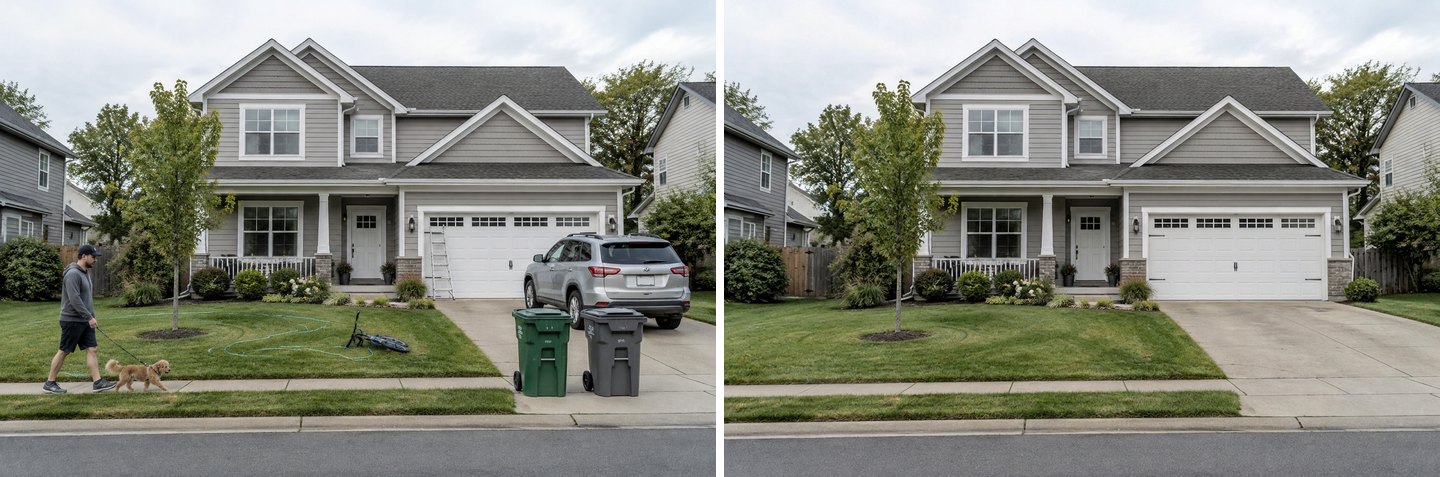 Un toque, 24 segundos. El hombre y su perro, el SUV, los dos cubos, la escalera, la manguera y la bicicleta ya no están. La casa, las ventanas, las jardineras del porche y el árbol joven no han cambiado.
Es el problema clásico de los anuncios: la foto se hizo un día cualquiera, no un día de sesión. El resultado está limpio. El hormigón de la entrada continúa donde estaba el coche, la puerta del garaje está completa y el césped bajo la bicicleta se ha rellenado.
Dos notas honestas. Primero, si miras el césped de cerca, se ven unas marcas curvas tenues donde estaba la manguera, como líneas suaves de corte. Segundo, el modo quita todo lo temporal, incluido el coche. Si solo quieres quitar los cubos y conservar el coche, usa Quitar un objeto con una selección sobre los cubos.
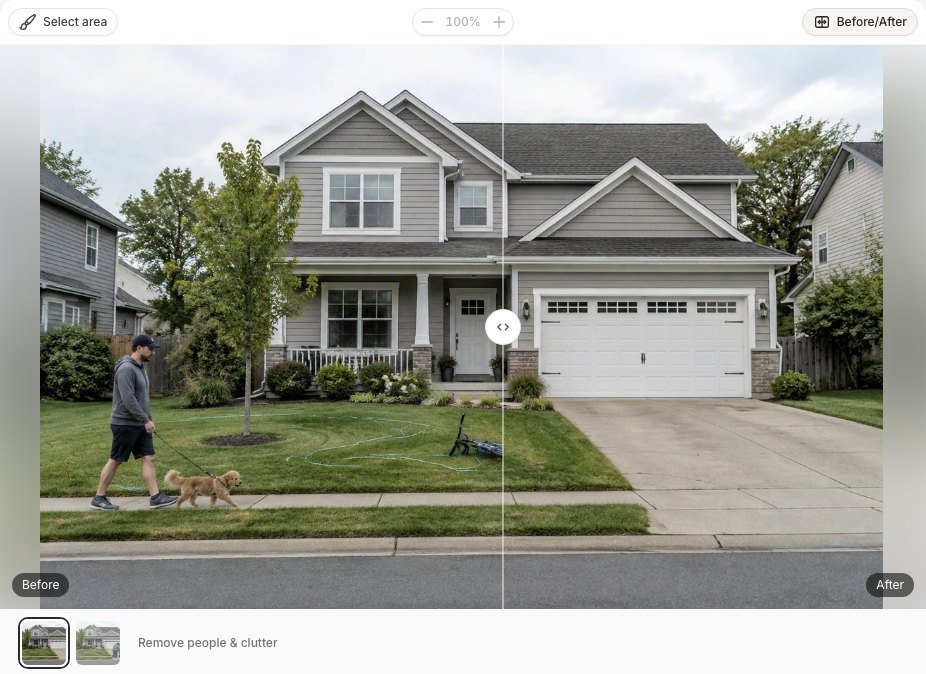 Arrastra el control Antes/Después por los bordes de lo que se quitó. Ahí es donde suelen verse las huellas.
Para otros trabajos en exteriores hay dos herramientas más. En fachadas, la tarea lista Quitar coches, cables y trastos te deja elegir un objetivo: coches aparcados, cables aéreos, andamios, basura y escombros, o aparatos de aire acondicionado. Para jardines, el modo Limpieza del jardín va más allá de quitar cosas: corta el césped, poda los arbustos, cubre los arriates con mantillo y quita las malas hierbas sin cambiar el diseño.
Cuando el lío está en las encimeras: «Quitar el desorden»
Para cocinas y escritorios, usa la tarea lista Quitar el desorden, no el modo de personas. «Quitar personas y desorden» se centra en objetos personales. Los platos sucios, los frascos, el correo y los aparatos sobre una encimera son otro trabajo, y la petición «este escritorio se ve desordenado, déjalo ordenado» es justo para lo que existe Tareas listas → Muebles y decoración → Quitar el desorden.
Prueba 4: una cocina familiar abarrotada
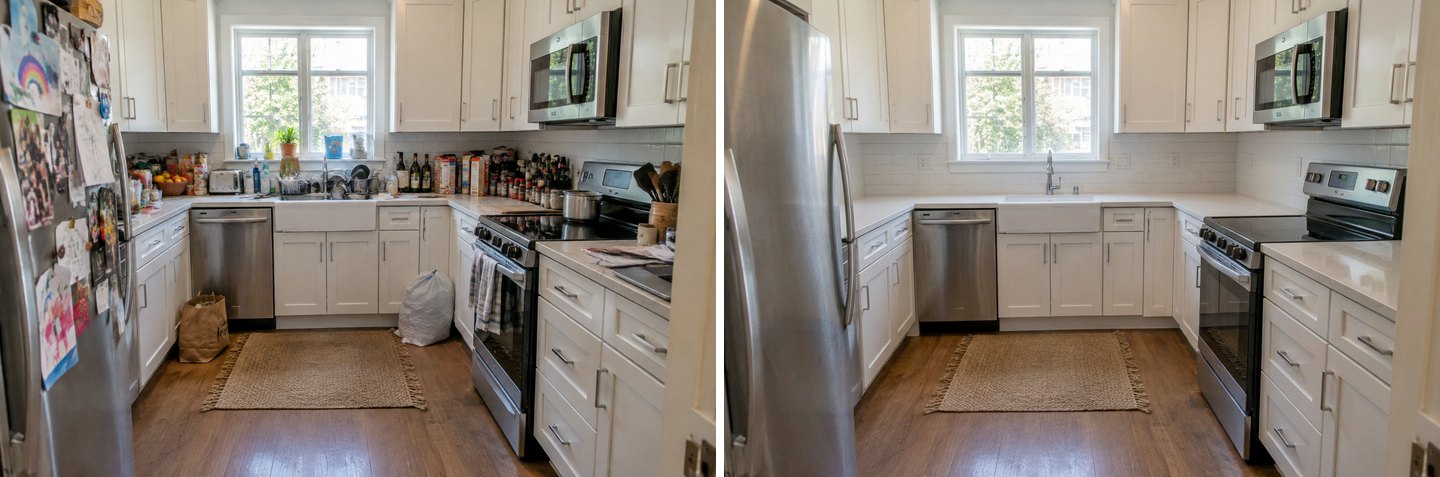 «Quitar el desorden», 37 segundos. Encimeras, fregadero, alféizar, puerta de la nevera y suelo están despejados. Los armarios, los electrodomésticos, la alfombra y la ventana son los originales.
La tarea es minuciosa a propósito. Su instrucción es dejar «como mucho dos o tres objetos ordenados» en toda la estancia. Así que, además de los platos y las botellas, también quitó la tostadora, la planta del alféizar y el paño de cocina del tirador del horno. Para una foto de anuncio suele ser lo que quieres. Si prefieres conservar algunas cosas, escribe tú la petición en el editor. Nuestra versión en texto («déjala ordenada: despeja las encimeras, el fregadero, el alféizar y la puerta de la nevera, y quita las bolsas del suelo; conserva los armarios y los electrodomésticos») mantuvo la tostadora y el paño, pero redibujó un poco la puerta de la nevera e hizo la alfombra algo más pequeña.
Crea un diseño de interiores con IA
Sube una foto de tu habitación y obtiene un diseño profesional en 30 segundos. Primera generación gratis.
Lo que la IA todavía hace mal al quitar objetos
Adivina lo que estaba oculto y a veces adivina de más. Todo lo siguiente pasó en nuestras propias pruebas para este artículo:
- Pequeños rellenos inventados. Una chaqueta eliminada se convirtió en una manta de punto. Quitar algo debería dejar espacio vacío, pero el modelo a veces lo «amuebla».
- Cambios de luz y de encuadre. Nuestra sala de estar salió algo más clara y cálida, y desplazada unos píxeles. Si pones el resultado junto a otras fotos de la misma sesión, comprueba que los colores sigan coincidiendo.
- La restauración va por zonas, no por objetos. Restaurar al perro también trajo de vuelta los juguetes de al lado.
- Huellas tenues. Una manguera sobre el césped dejó marcas curvas suaves. Revisa los bordes con el control Antes/Después.
- No puede saber qué hay realmente detrás de un objeto. Detrás de la lavadora dibujó una pared de azulejos lisa, no el grifo y el desagüe que tendría un baño real.
- Las ediciones se acumulan. Cada edición parte de la versión actual, así que tres o cuatro ediciones seguidas se alejan cada vez más del original. Para una variante nueva, vuelve a la miniatura «Original» y empieza desde ahí.
- El modo decide qué cuenta como desorden. «Quitar personas y desorden» quitó un coche. «Quitar el desorden» quitó una tostadora. Si dudas, selecciona el objeto exacto.
Nuestra regla práctica: modos de un toque para «haz esta foto presentable», una selección para «quita exactamente esto» y siempre un vistazo al control deslizante antes de descargar.
¿Se puede usar una foto limpiada en un anuncio inmobiliario?
Sí para cosas temporales, avisándolo; nunca para defectos ni elementos permanentes. Quitar un coche aparcado, cubos de basura, juguetes o la ropa de los propietarios muestra la casa como la vería un comprador en una visita. Quitar una grieta, un tendido eléctrico, una caja de registro eléctrico o el muro del vecino tergiversa la propiedad.
Las normas son cada vez más estrictas. Algunos ejemplos de Estados Unidos:
- El Código Ético de la NAR exige a los REALTORS® «presentar una imagen veraz» en su publicidad (artículo 12). La norma de práctica 12-10 añade que esto incluye las imágenes y prohíbe las engañosas (2026 Code of Ethics).
- La ley AB 723 de California (Chapter 497, Statutes of 2025) obliga a los profesionales con licencia que usen una imagen alterada digitalmente para anunciar una propiedad en venta a indicarlo y a dar acceso a la versión sin alterar (página de la ley).
- Las asociaciones estatales dan orientación práctica. Por ejemplo, NC REALTORS® aconseja avisar de forma visible de las fotos alteradas y considera inapropiado borrar defectos o «elementos feos» dentro o fuera de la vivienda.
Son ejemplos de Estados Unidos, e incluso allí las normas varían según el estado y el MLS. Las normas también cambian de un país a otro, así que revisa las reglas para anuncios inmobiliarios que se aplican donde vendes. En la práctica: guarda el original junto a la foto editada, añade una nota breve como «fotos editadas digitalmente para quitar objetos personales y vehículos» y quita solo lo que el comprador no va a recibir de todos modos. Algunas peticiones reales que vemos, como quitar una caja eléctrica o rejillas de ventilación, están bien para una maqueta de rediseño, pero no deberían acabar en un anuncio de venta.
Después de la limpieza: de una foto limpia a un rediseño
Una foto limpia es también el mejor punto de partida para el siguiente paso, y no hace falta volver a subirla. Desde el mismo trabajo en el Studio puedes:
- Reorganizar los muebles cuando el suelo esté despejado y se vea la distribución.
- Probar colores de pintura en las paredes. Sin desorden delante, las paredes se repintan con más limpieza.
- Poner un sofá o una mesa nuevos en la habitación a partir de una foto del producto.
- Vaciar la habitación por completo para un home staging virtual, explicado paso a paso en nuestra guía para quitar muebles.
Cada una de estas opciones es una edición o un modo aparte sobre la versión limpia, a 2 créditos cada uno.
GenRoom frente a los borradores de objetos generales
Si buscas «quitar objetos de una foto», la mayoría de los resultados son borradores generales pensados para fotos de producto y retratos, por ejemplo Photoroom, orientado a catálogos de comercio electrónico. Funcionan bien cuando el fondo es sencillo. Las fotos de casas son más difíciles porque el relleno tiene que continuar azulejos, tarima, revestimiento de fachada y césped con la perspectiva correcta.
| Borrador de objetos general | GenRoom | |
|---|---|---|
| Pensado para | Cualquier foto: productos, retratos, viajes | Habitaciones, fachadas y jardines |
| Quitar personas y desorden con un toque | Normalmente pasas el pincel por cada objeto | Sí, versiones para habitación, fachada y jardín |
| Quitar un objeto concreto | Pincel | Pincel, lazo o nombrándolo con palabras |
| Recuperar una zona | Depende de la herramienta | Restaurar del original en una zona seleccionada |
| Qué viene después | Descargar | Rediseñar, repintar, reorganizar, vaciar o amueblar la misma foto |
Si solo necesitas borrar a un desconocido de una foto de vacaciones, un borrador general basta. Si la foto es de una casa y quizá quieras rediseñarla después, una herramienta específica para el hogar te ahorra pasos.
¿Cuánto cuesta?
Cada eliminación, restauración o rediseño es una generación de 2 créditos. Una cuenta gratuita incluye 6 créditos y no pide tarjeta. Los resultados gratuitos llevan marca de agua. Los paquetes de pago son compras únicas, no suscripciones: Start $9.99 por 36 créditos, Basic $19.99 por 100, Pro $39.99 por 300. Los créditos comprados valen 180 días. Si una generación falla, los créditos se devuelven automáticamente. Todos los detalles están en la página de precios.
Para hacerte una idea: todo lo de este artículo (cuatro escenas, dos usos de la tarea de cocina, una edición de la cocina solo con texto, la restauración y los arreglos posteriores) llevó 9 generaciones, o 18 créditos.
Preguntas frecuentes (FAQ)
¿Puede la IA ordenar mi habitación en una foto gratis?
Sí. Una cuenta gratuita de GenRoom incluye 6 créditos, es decir, 3 eliminaciones. Los resultados gratuitos llevan marca de agua; los paquetes de pago la quitan. Sube la foto en el Studio y elige «Quitar personas y desorden», o «Quitar el desorden» en las tareas listas para encimeras y escritorios.
¿Un limpiador de habitaciones con IA también quitará mis muebles?
No con «Quitar personas y desorden» ni con «Quitar el desorden». Ambos conservan los muebles, los acabados y los electrodomésticos integrados. En nuestras pruebas se quedaron el sofá, la alfombra, la mesa de centro, las estanterías y los electrodomésticos de la cocina. Quitar todos los muebles es un modo aparte: «Vaciar la habitación».
¿Puedo quitar personas de una foto de mi casa?
Sí. En una foto de fachada, «Quitar personas y desorden» quita personas y mascotas junto con coches aparcados, cubos de basura y escaleras de mano, y restaura las superficies que había detrás. Si solo quieres que desaparezca la persona, selecciónala con el pincel y usa «Quitar un objeto».
¿Cómo quito un objeto sin cambiar el resto?
Selecciónalo con el pincel o el lazo, luego elige Acciones rápidas → Quitar un objeto y pulsa Aplicar. Solo se edita la zona seleccionada. En nuestra prueba del baño, el resto de la foto cambió de media solo unos 6 sobre 255.
¿Se pueden usar fotos limpiadas con IA en un anuncio?
Quitar cosas temporales como coches, cubos de basura y objetos personales es habitual, pero indica que las fotos están editadas y guarda los originales. Nunca quites defectos ni elementos permanentes. En Estados Unidos, el Código Ético de la NAR exige una «imagen veraz» y la ley AB 723 de California obliga a avisar de las imágenes alteradas en los anuncios de venta; en otros países, revisa las normas locales.
¿Puedo deshacer una eliminación?
Sí. Cada edición se guarda como una versión nueva, y la foto original se queda en la tira de versiones, así que puedes volver atrás cuando quieras. Para recuperar solo una zona, usa «Restaurar del original» sobre una selección.
En resumen
Un limpiador de habitaciones con IA es la forma más rápida de tener una foto de casa presentable sin mover nada: un toque para personas, mascotas y el desorden diario, pincel o lazo para un objeto concreto, y «Quitar el desorden» para las encimeras. También funciona en exteriores, con coches, cubos de basura, mangueras y transeúntes. No es perfecto al píxel. Cuenta con algún relleno inventado de vez en cuando, un ligero cambio de luz y alguna huella tenue, y revisa siempre el resultado con el control deslizante. Para anuncios, quita solo lo que el comprador no va a recibir de todos modos, y di que lo has hecho. Pruébalo con tu propia foto en el Studio.