KI-Möbelentfernung: Raumfotos in Sekunden leerräumen (2026)
KI-Möbelentfernung: Jedes Raumfoto für Staging & Redesign leerräumen
Die KI-Möbelentfernung ist ein Werkzeug, das Möbel, Deko und Unordnung digital aus einem Raumfoto löscht und Wände, Boden und Schatten dahinter rekonstruiert – das Ergebnis ist in etwa 30 Sekunden ein sauberes Bild eines leeren Raums. Sie laden ein Foto hoch, die KI erkennt bewegliche Objekte, entfernt sie, füllt die zuvor verdeckten Flächen auf und liefert einen fotorealistisch leeren Raum, den Sie inserieren, neu einrichten oder umgestalten können. Was früher ein bis drei Stunden manuelles Freistellen in Photoshop erforderte, erledigt heute ein einziger Klick.
Dieser Leitfaden erklärt, warum Sie einen Raum leerräumen sollten, bevor Sie ihn stagen oder umgestalten, zeigt echte Vorher-Nachher-Ergebnisse aus zwei Entfernungsmodi, führt Schritt für Schritt durch den genauen Ablauf, setzt ehrliche Erwartungen an die Qualität (Schatten, Bodenrekonstruktion und wo KI noch Schwierigkeiten hat) und schlüsselt die Anwendungsfälle für Immobilienmakler und Eigentümer auf. Wenn Sie es beim Lesen gleich an Ihrem eigenen Foto ausprobieren möchten: GenRoom bietet dafür in seinem Design-Studio zwei Modi mit einem Klick – „Raum leerräumen“ und „Personen & Kram entfernen“ – sowie eine Seite zur Möbelentfernung mit weiteren Beispielen.
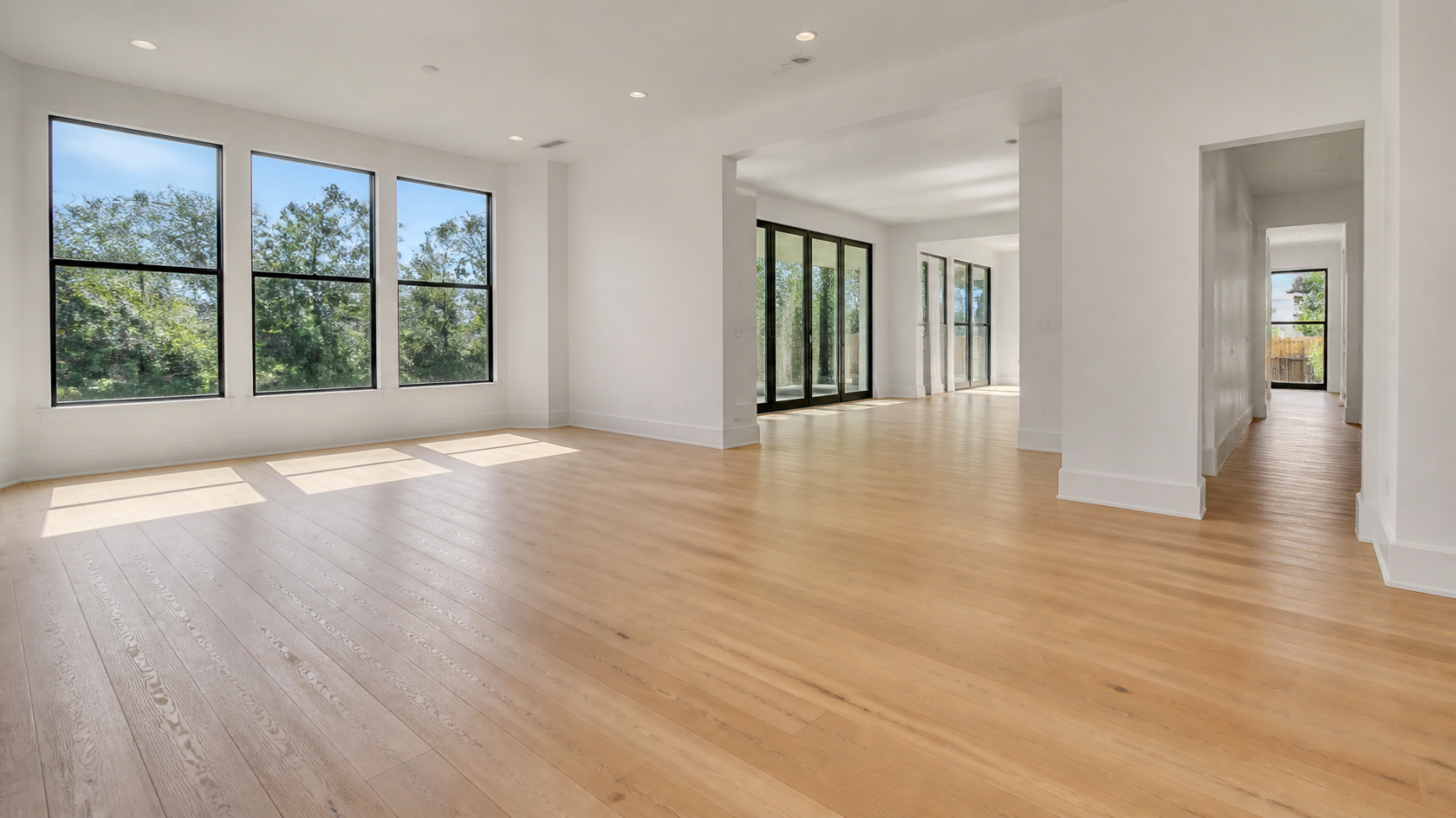
Ein leeres Wohnzimmer, erzeugt durch KI-Möbelentfernung – Boden, Sockelleisten und Ecken sind so rekonstruiert, als hätte es die Möbel nie gegeben.
Was ist KI-Möbelentfernung?
Die KI-Möbelentfernung nutzt eine Computer-Vision-Technik namens Inpainting: Das Modell erkennt Möbel und Objekte in einem Foto, löscht sie und malt den freigelegten Hintergrund anschließend intelligent aus – anhand von Textur- und Farbhinweisen aus den umliegenden Pixeln. Das Ergebnis ist ein leerer Raum mit derselben Architektur, Beleuchtung und Perspektive wie im Original – nur die beweglichen Objekte verschwinden.
Entscheidend ist, was bleibt und was geht. Wände, Böden, Decken, Fenster, Türen und fest verbaute Elemente bleiben exakt an ihrem Platz. Sofas, Tische, Teppiche, Lampen, Wandbilder, Kartons und persönlicher Kram werden entfernt. Ein gutes Werkzeug löscht auch die Schatten, die die Möbel geworfen haben, und baut die Umgebungsbeleuchtung neu auf – denn ein schwebender Schatten ohne Objekt darüber verrät ein bearbeitetes Foto am schnellsten.
Zitierfähige Definition: KI-Möbelentfernung ist virtuelles Entrümpeln – sie verwandelt einen bewohnten oder unordentlichen Raum in eine saubere, leere Leinwand, ohne dass ein einziges physisches Objekt bewegt wird.
Das ist der erste Schritt eines größeren Ablaufs. Sobald ein Raum leer ist, wird er zur freien Fläche, die Sie mit Virtual Staging einrichten, in einem neuen Stil umgestalten oder unverändert veröffentlichen können, um die Wohnfläche einer Immobilie hervorzuheben.
Zwei Modi in GenRoom: „Raum leerräumen“ und „Personen & Kram entfernen“ (echte Beispiele)
GenRoom teilt die Entfernung in zwei Modi auf, weil Nutzer meist eines von zwei sehr unterschiedlichen Dingen wollen: einen leeren Raum – oder denselben Raum ohne das Durcheinander.
| Modus | Was entfernt wird | Was bleibt | Am besten für |
|---|---|---|---|
| Raum leerräumen | Möbel, Teppiche, Vorhänge und Deko | Wände, Boden, Fenster, Türen und Einbauten | Virtual Staging, Wohnfläche zeigen, ein Redesign beginnen |
| Personen & Kram entfernen | Personen, Spielzeug, Taschen, Schuhe, Wäsche, Kartons, Mülleimer | Die Möbel und den Raum, so wie sie sind | Inseratfotos bewohnter Häuser, ein echtes Foto aufräumen |
Beide Modi sind ein Tippen in der Liste der Designmodi – ohne Auswahl und ohne Prompt –, und jeder Durchgang kostet 2 Credits. Wir haben beide an gewöhnlichen, bewohnten Fotos getestet – nicht an gestagten Showroom-Aufnahmen. Die Bilder unten sind das echte Ergebnis.
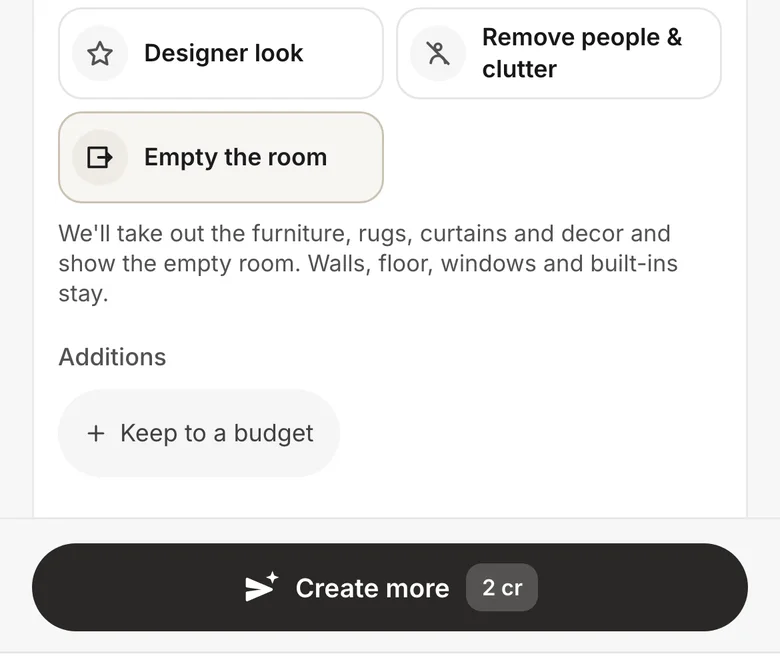 Die beiden Entfernungsmodi stehen neben den anderen Designmodi. Die Beschreibung sagt genau, was bleibt.
„Raum leerräumen“: ein bewohntes Schlafzimmer
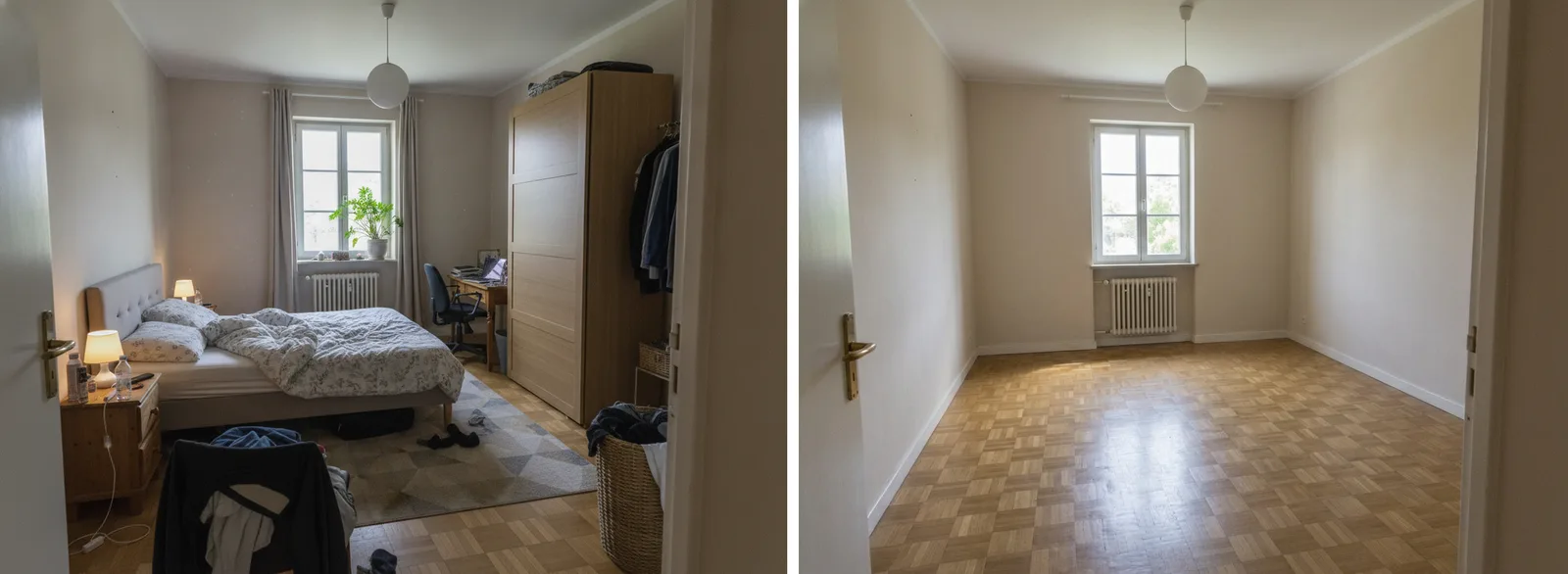 Vorher und nachher mit „Raum leerräumen“. Bett, Kleiderschrank, Schreibtisch, Teppich, Lampen und Kleidung sind weg; das Parkett darunter ist neu aufgebaut; Tür, Fenster, Heizkörper und Deckenleuchte bleiben, wo sie waren.
Genau solche Fotos bekommen Makler tatsächlich aus bewohnten Mietwohnungen – und genau solche lassen sich von Hand am schwersten bearbeiten. Der Modus hat in etwa 30 Sekunden alles Bewegliche entfernt und das Parkettmuster dort neu aufgebaut, wo Bett und Teppich lagen. Der Bildausschnitt ist etwas näher gerückt, aber es ist eindeutig derselbe Raum.
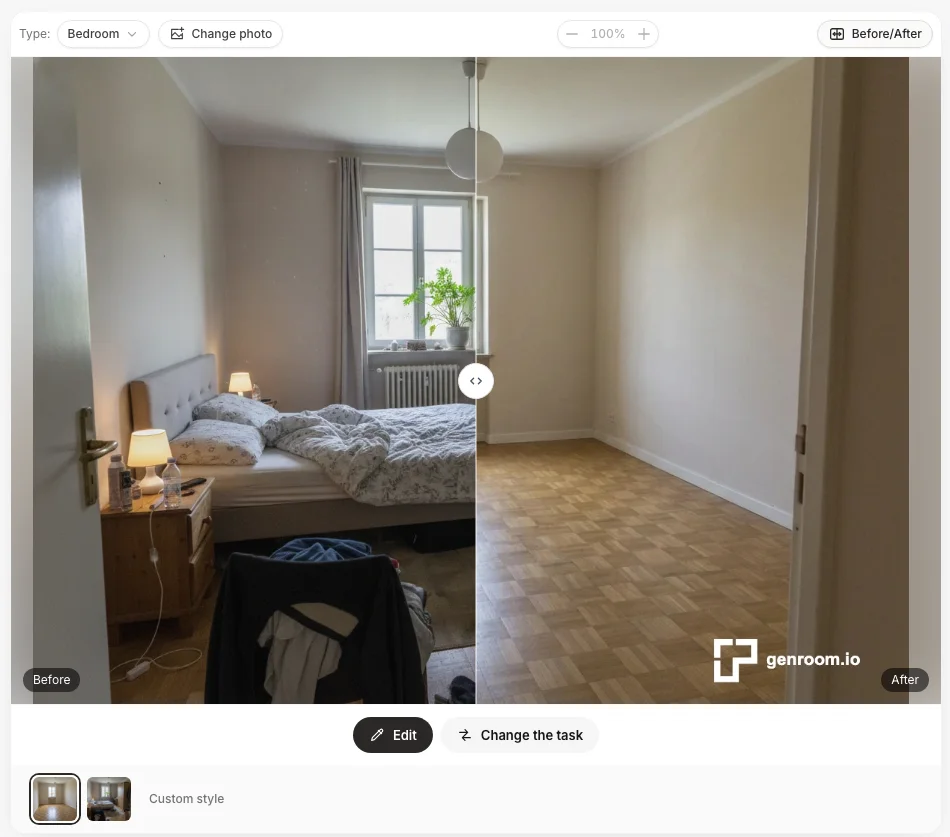 Mit dem integrierten Vorher/Nachher-Schieberegler prüfen Sie Boden und Ecken ganz einfach vor dem Herunterladen.
„Personen & Kram entfernen“: ein Familienwohnzimmer
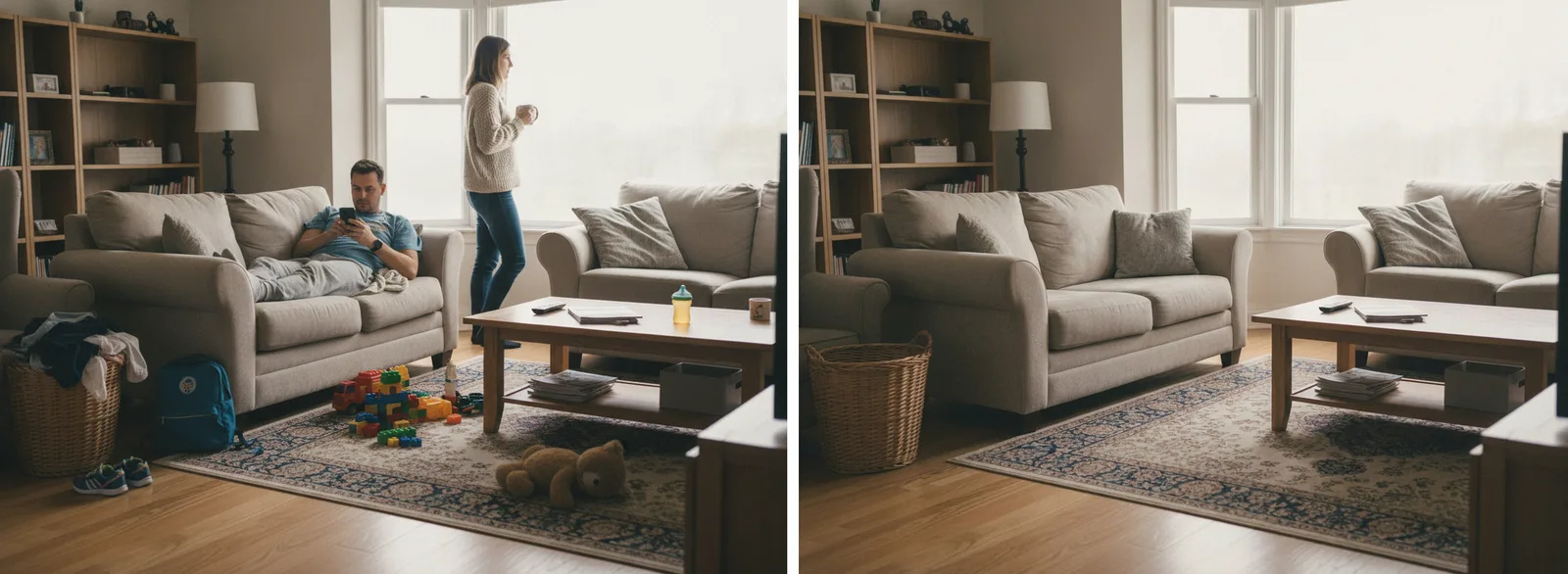 Vorher und nachher mit „Personen & Kram entfernen“: beide Personen, das Spielzeug, der Rucksack, die Schuhe und die Wäsche sind weg – Sofas, Regale, Couchtisch, Teppich und Kamerawinkel sind unberührt.
Dieser Modus behält den Raum bei und nimmt nur heraus, was nicht auf ein Inseratfoto gehört. In unserem Test entfernte er beide Personen und jeden herumliegenden Gegenstand, alle Möbel blieben an ihrem Platz; das einzige hinzuerfundene Detail war ein zusätzliches Kissen auf dem Sofa.
Warum den Raum zuerst leerräumen?
Sie räumen den Raum zuerst leer, weil eine saubere Ausgangslage besseres Staging, bessere Inseratfotos und bessere Redesigns liefert als der Versuch, um vorhandene Möbel herumzuarbeiten. Es gibt drei klar unterscheidbare Gründe, zur Möbelentfernung zu greifen – und sie entsprechen drei verschiedenen Zielen.
Grund 1 – Virtual Staging braucht eine leere Leinwand
Virtual Staging fügt einem Raum fotorealistische Möbel hinzu. Steht im Raum aber bereits das unpassende Sofa eines Mieters oder die altmodische Essgruppe des Vorbesitzers, muss die neue KI-Möblierung mit dem konkurrieren – oder sich unschön darüberlegen –, was schon im Bild ist. Entfernen Sie die vorhandenen Möbel zuerst, bekommt das Staging-Modell einen sauberen, leeren Raum zum Einrichten – genau das, wofür es trainiert wurde. In GenRoom ist der nächste Schritt der Modus „Leeren Raum einrichten“: Er möbliert einen leeren Raum passend zu Zweck und Größe – auf Wunsch hell und neutral für ein Inserat. Deshalb nennen Profis die Möbelentfernung „den ersten Schritt zu perfektem Virtual Staging“. Die Einrichtungsseite dieses Ablaufs beschreibt unser Leitfaden, wie Sie einen leeren Raum vor dem Inserieren in ein möbliertes Angebot verwandeln.
Grund 2 – Aufgeräumte Inseratfotos verkaufen Raum
Leere und aufgeräumte Räume wirken auf Fotos geräumiger, moderner und einladender. Scrollt ein Käufer ein Inserat auf Zillow, Redfin oder Rightmove durch, kann er sich bei einem sauberen Raum auf Grundriss, Licht und Raumfluss konzentrieren statt auf das Hab und Gut eines Fremden. Makler nutzen die Möbelentfernung routinemäßig, um bewohnte Häuser aufzuräumen – persönliche Fotos, den übergroßen Fernsehsessel, den Stapel Umzugskartons –, damit die Online-Fotos inseratfertig aussehen, während die Verkäufer noch dort wohnen. Die ausführliche Darstellung der Inseratseite finden Sie im Leitfaden zum KI-Virtual-Staging für Immobilien.
Grund 3 – Redesign beginnt mit einer sauberen Ausgangslage
Wenn Sie eine Renovierung oder einen Stilwechsel planen, ist ein leerer Raum der ehrliche Ausgangspunkt. Sich ein Japandi-Wohnzimmer vorzustellen, während ein wuchtiges braunes Ecksofa das Foto beherrscht, ist schwer. Entfernen Sie die Möbel, und Sie können einen völlig neuen Stil einsetzen – Bodenbelag, Wandfarbe und Möbel –, ohne dass der alte Raum dagegenarbeitet. Eigentümer nutzen das, um verschiedene Grundrisse und Gestaltungsrichtungen im A/B-Vergleich zu testen, bevor sie einen Cent für echte Möbel ausgeben.
Möbel per KI aus einem Foto entfernen: Schritt für Schritt
Möbel per KI aus einem Foto zu entfernen, dauert vier Schritte und weniger als eine Minute. Der Ablauf unten ist bewusst einfach, denn die Qualität des Ergebnisses hängt weit stärker von Ihrem Ausgangsfoto ab als von der Zahl der Einstellungen, an denen Sie drehen.
 Der „Vorher“-Zustand: ein bewohnter Raum voller beweglicher Objekte und Schatten, die die KI entfernen und rekonstruieren muss.
Schritt 1 – Fotografieren Sie den Raum richtig
„Müll rein, Müll raus“ gilt uneingeschränkt. Fotografieren Sie mit Weitwinkel (16–24 mm Kleinbildäquivalent) aus einer Ecke in Richtung der gegenüberliegenden Ecke, um möglichst viel Bodenfläche zu erfassen. Halten Sie die Kamera gerade – ohne Neigung – etwa auf Brusthöhe. Nutzen Sie Tageslicht, schalten Sie alle Innenlampen ein, öffnen Sie die Jalousien und fotografieren Sie mit mindestens 12 Megapixeln. Ein klares, gut ausgeleuchtetes, scharfes Foto gibt der KI die meiste Oberflächentextur für die Rekonstruktion.
Schritt 2 – Laden Sie das Foto hoch
Laden Sie das Foto ins GenRoom Studio hoch. Das Studio erkennt den Raumtyp selbst. Alle gängigen Räume funktionieren – Wohnzimmer, Schlafzimmer, Küchen, Bäder, Terrassen und Gärten.
Schritt 3 – Raum leerräumen, Kram entfernen oder einzelne Objekte auswählen
Wählen Sie die Aufgabe, die zu Ihrem Ziel passt:
- „Raum leerräumen“ – ein Tippen entfernt Möbel, Teppiche, Vorhänge und Deko in einem Durchgang. Am besten, wenn Sie einen vollständig leeren Raum für Staging oder ein Inserat brauchen.
- „Personen & Kram entfernen“ – ein Tippen nimmt Personen und Unordnung heraus, die Möbel bleiben. Am besten für bewohnte Häuser und Familienfotos eines Raums.
- Gezieltes Entfernen – markieren Sie ein Objekt mit dem Pinsel (den Sessel, die Kartons, ein einzelnes Wandbild) und bitten Sie darum, es zu entfernen. Am besten, wenn nur ein oder zwei Dinge weg sollen.
Tippen Sie dann auf „Design erstellen“. Jeder Durchgang kostet 2 Credits.
Schritt 4 – Prüfen, iterieren und herunterladen
Die KI verarbeitet das Bild in etwa 30 Sekunden und zeigt das Ergebnis neben dem Original im Vorher/Nachher-Schieberegler. Prüfen Sie den rekonstruierten Boden und die Ecken. Sieht ein Bereich unstimmig aus – eine verschmierte Sockelleiste, ein zurückgebliebener Schatten –, generieren Sie neu oder machen Sie einen zweiten Durchgang. Da KI-Generierung schnell und günstig ist, sind zwei oder drei Durchgänge bis zu einem sauberen Ergebnis normal. Laden Sie dann das Bild des leeren Raums herunter und machen Sie mit Staging oder Redesign weiter.
Welche Qualität können Sie erwarten? Schatten, Böden und Grenzen
Moderne KI-Möbelentfernung ist bei sauberen, gut ausgeleuchteten Räumen mit einfachen Möbeln wirklich gut und bei komplexen Szenen spürbar schwächer. Realistische Erwartungen von Anfang an ersparen Ihnen Frust.
Boden- und Oberflächenrekonstruktion
Die KI setzt sichtbare Bodenmuster – Parkettmaserung, Fliesenfugen, Teppichtextur – nahtlos in die Bereiche fort, die durch entfernte Möbel freigelegt wurden. Sie übernimmt Farbe und Textur aus den sichtbaren Teilen derselben Fläche und baut anschließend verdeckte Sockelleisten, Wandabschnitte und Deckenbereiche neu auf. In einem Raum mit durchgehendem Parkett und schlichter Wand ist die Rekonstruktion meist sauber genug zum Veröffentlichen.
Umgang mit Schatten
Ein gutes Werkzeug entfernt nicht nur das Objekt, sondern auch seinen Schatten, und erzeugt dann eine passende Umgebungsbeleuchtung, damit der leere Raum natürlich beleuchtet wirkt. Zurückgebliebene Schatten sind das klassische Zeichen einer übereilten Bearbeitung – prüfen Sie also immer den Boden dort, wo die Möbel standen.
Wo KI noch Schwierigkeiten hat
Ehrlichkeit ist hier wichtig. Auch in unseren eigenen Tests war nicht jeder Durchgang sauber. In diesem Wohnzimmer hat „Raum leerräumen“ alle Möbel entfernt – den Raum aber auch neu gezeichnet: Die Kamera ist zurückgewandert, und das Fenster ist zur Mitte gerutscht.
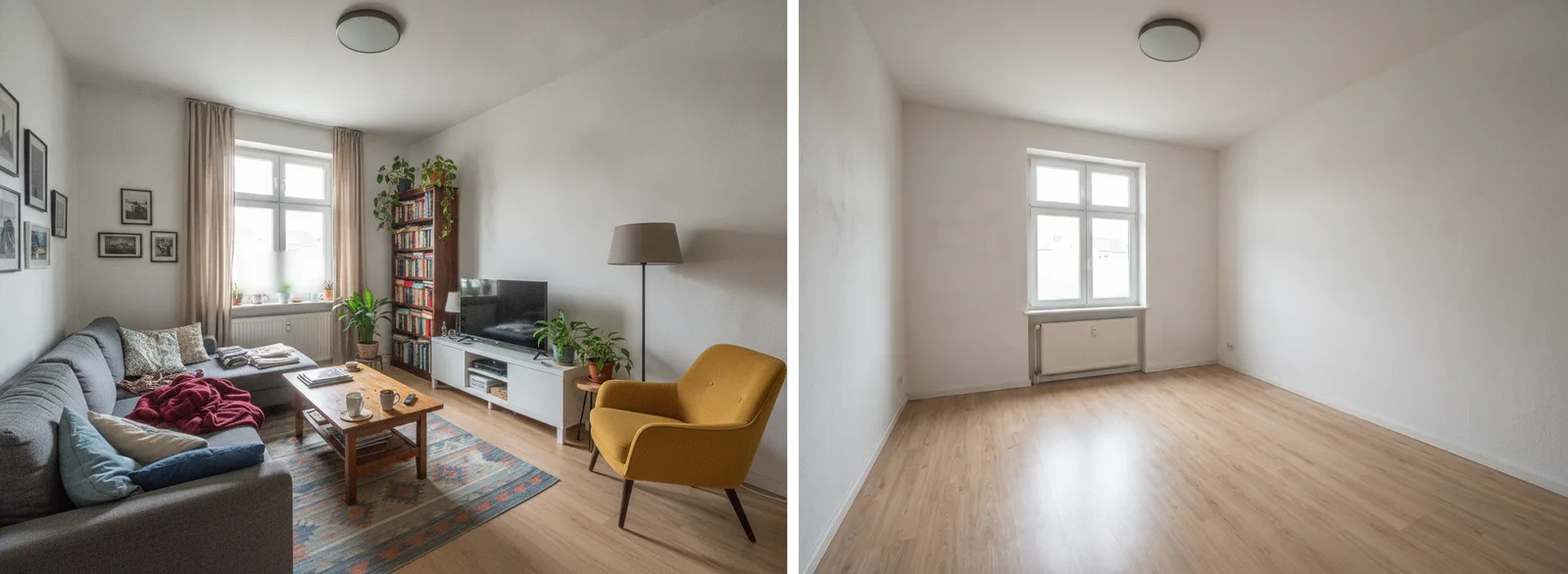 Ein misslungener Durchgang, bewusst gezeigt: Der Raum ist leer, aber Fenster und Blickwinkel haben sich verändert. So ein Ergebnis taugt nicht für ein Inserat – starten Sie den Modus erneut oder entfernen Sie die Möbel Stück für Stück mit dem Pinsel.
Die Leistung lässt außerdem nach bei:
- Harten, gerichteten Schatten und starken Spiegelungen (glänzende Böden, Spiegel, Glastische).
- Personen und Haustieren – nutzen Sie einen eigenen Modus wie „Personen & Kram entfernen“ statt eines allgemeinen Leerräum-Durchgangs; bei Außenaufnahmen kann sich der Bildausschnitt leicht verschieben, prüfen Sie also die Ränder.
- Stark gemusterten oder komplexen Böden, bei denen die KI hinter einem großen Objekt viel Textur erfinden muss.
- Unklarheit zwischen fest verbaut und beweglich – gelegentlich behandelt das Modell eine bewegliche Kücheninsel oder ein Regal als Architektur oder umgekehrt.
- Dem Bildausschnitt selbst – ein vollständiger Leerräum-Durchgang kann Fenster neu zeichnen oder die Kamera leicht versetzen, wie im Beispiel oben. Vergleichen Sie die Position von Fenstern und Türen jedes Mal im Vorher/Nachher-Schieberegler.
Das realistische Fazit aus Tests mit verschiedenen Werkzeugen: manchmal ausgezeichnet, gelegentlich deutlich künstlich – so, dass es einem aufmerksamen Betrachter auffällt. Deshalb ist der Schritt „prüfen und wiederholen“ so wichtig, und deshalb sollten Sie bei einem wichtigen Inseratfoto vor dem Veröffentlichen genau hinsehen, statt dem ersten Durchgang blind zu vertrauen.
Innendesign mit KI erstellen
Laden Sie ein Foto Ihres Zimmers hoch und erhalten Sie ein professionelles Design in 30 Sekunden. Erste Generierung ist kostenlos.
Anwendungsfälle: Immobilienmakler vs. Eigentümer
Die KI-Möbelentfernung bedient zwei Zielgruppen mit unterschiedlichen Prioritäten. So nutzt jede sie tatsächlich.
Für Immobilienmakler und Fotografen
- Bewohnte Objekte aufräumen, damit die Fotos bezugsfertig aussehen, während die Verkäufer noch im Haus wohnen.
- Erst leerräumen, dann neu stagen – bei Mietwohnungen und veralteten Interieurs, um Käufern einen sauberen, modernen Raum zu zeigen.
- Durchlaufzeit verkürzen – 30 Sekunden pro Bild schlagen Stunden in Photoshop oder Tage Wartezeit auf einen Bildbearbeitungsdienst.
- Kosten pro Foto drastisch senken – gegenüber physischem Entrümpeln, das laut Branchenquellen etwa $50–$200 pro Einsatz kostet, und gegenüber klassischer Bildbearbeitung mit etwa $30–$300 pro Bild.
Eine Regel ändert sich nie: Wenn Sie ein gestagtes oder bearbeitetes Foto in ein MLS einstellen, kennzeichnen Sie es als virtuell gestagt. Den Kram des Verkäufers für eine saubere Aufnahme zu entfernen, ist normal; die Immobilie falsch darzustellen, nicht. Prüfen Sie vor dem Inserieren Ihre lokalen MLS- und Offenlegungsregeln.
Für Eigentümer und Mieter
- Eine Renovierung planen, indem Sie den aktuellen Raum leerräumen und neue Böden, Farben und Grundrisse testen.
- Gestaltungsrichtungen im A/B-Vergleich testen – sehen Sie denselben Raum von einer sauberen Ausgangslage aus skandinavisch, modern oder minimalistisch.
- Für einen frischen Look aufräumen, ohne schwere Möbel zu schleppen, nur um eine Idee zu visualisieren.
- Das eigene Haus verkaufen – mit saubereren Fotos, wenn Sie privat ohne Makler inserieren.
KI-Möbelentfernung vs. manuelle Bearbeitung vs. physisches Entrümpeln
Möbelentfernung bedeutete früher: einen Bildbearbeiter bezahlen, ein Entrümpelungsteam beauftragen oder selbst Stunden in Photoshop verbringen. So schneidet der KI-Ansatz im Vergleich ab.
| Methode | Zeit pro Foto | Typische Kosten | Qualität | Am besten für |
|---|---|---|---|---|
| KI-Möbelentfernung | ~30 Sekunden | Niedrig (Credits) | Gut bei sauberen Räumen; bei kniffligen wiederholen | Schnelle Inserate, Staging-Vorbereitung, Redesign |
| Manuell in Photoshop | 1–3 Stunden | Ihre Zeit oder ~$30–$300/Bild | Hoch bei entsprechendem Können | Ein Aufmacherfoto, bei dem Perfektion zählt |
| Bildbearbeitungsdienst | 12–48 Stunden | ~$8–$300/Bild | Hoch, aber langsam | Agenturen mit Volumen und Vorlaufzeit |
| Physisches Entrümpeln | Ein halber Tag+ | ~$50–$200/Einsatz | Echt, nicht bearbeitet | Häuser, in denen der Raum auch physisch leer sein muss |
Der Vorteil der KI sind Tempo und Kosten bei großen Mengen; der Kompromiss: Komplexe Szenen brauchen eventuell einen zweiten Durchgang oder gelegentlich eine Nachbearbeitung von Hand. Für die meisten Inserat- und Redesign-Aufgaben lohnt sich dieser Kompromiss bei Weitem.
Kostenlos vs. bezahlt: Was „Remove Furniture From Photo AI Free“ wirklich bedeutet
Viele Werkzeuge werben mit kostenloser Möbelentfernung, und das ist eine legitime Möglichkeit, die Qualität zu testen – doch „kostenlos“ bedeutet fast immer begrenzte Credits, Wasserzeichen, geringere Auflösung oder eine Registrierungspflicht. Verstehen Sie die Stufen, bevor Sie sich festlegen.
Bei GenRoom basiert das Modell auf Credits, startet kostenlos und kommt ohne Abo aus – jeder Durchgang von „Raum leerräumen“ oder „Personen & Kram entfernen“ kostet 2 Credits:
- Free – 6 Credits mit einem kostenlosen Konto (genug für 3 Durchgänge), keine Kreditkarte nötig. Ergebnisse tragen ein Wasserzeichen; ein 4K gratis.
- Start – $9.99 für 36 Credits (etwa 18 Durchgänge), ohne Wasserzeichen.
- Basic – $19.99 für 100 Credits (etwa 50 Durchgänge), 4K kostenlos inklusive.
- Pro – $39.99 für 300 Credits (etwa 150 Durchgänge), 4K kostenlos inklusive, private Designs.
Bearbeitungen per Text oder Pinsel – etwa um nach einem Leerräum-Durchgang noch ein Objekt zu entfernen – sind in jedem Paket enthalten. Gekaufte Credits sind 180 Tage gültig.
Der praktische Rat: Nutzen Sie die kostenlose Stufe, um zu prüfen, ob das Werkzeug Ihren Raum bewältigt – Ihren Boden, Ihr Licht, Ihre Möbel –, bevor Sie für irgendetwas bezahlen. Sieht der leere Raum bei Ihrem schwierigsten Foto sauber aus, schaffen die bezahlten Credits die einfachen mühelos. Aktuelle Details finden Sie auf der Preisseite.
Häufig gestellte Fragen (FAQ)
Kann ich Möbel mit KI kostenlos aus einem Foto entfernen?
Ja. Die meisten Werkzeuge zur KI-Möbelentfernung, auch GenRoom, bieten eine kostenlose Stufe – GenRoom gibt 6 Credits mit einem kostenlosen Konto und ohne Kreditkarte, genug für drei Durchgänge von „Raum leerräumen“ oder „Personen & Kram entfernen“. Kostenlose Ergebnisse tragen ein Wasserzeichen; testen Sie damit die Qualität an Ihrem eigenen Foto und kaufen Sie dann ein einmaliges Paket, wenn Sie saubere Bilder oder größere Mengen brauchen.
Sieht die KI-Möbelentfernung realistisch aus?
Bei sauberen, gut ausgeleuchteten Räumen mit einfachen Möbeln und schlichten Böden ja – die KI rekonstruiert Bodenbelag, Sockelleisten und Schatten überzeugend. Bei harten Schatten, Spiegelungen, Personen und stark gemusterten Flächen lässt der Realismus nach. Prüfen Sie immer den rekonstruierten Boden und die Ecken und generieren Sie neu, wenn etwas verschmiert aussieht oder ein Schatten zurückbleibt.
Wie entferne ich Möbel virtuell aus einem Bild?
Laden Sie ein klares, gut ausgeleuchtetes Foto in ein KI-Werkzeug hoch, wählen Sie einen Modus, der den Raum leerräumt (in GenRoom „Raum leerräumen“), oder markieren Sie einzelne Objekte mit dem Pinsel, warten Sie etwa 30 Sekunden, während die KI die Objekte entfernt und die Flächen dahinter neu aufbaut, vergleichen Sie dann Vorher und Nachher und laden Sie das Bild herunter. In GenRoom passiert all das im Studio.
Kann KI Personen aus einem Raumfoto entfernen?
Ja. Der GenRoom-Modus „Personen & Kram entfernen“ nimmt Personen, Spielzeug, Taschen, Schuhe und anderen Kram aus einem Raum- oder Gartenfoto heraus, während Möbel und Raum unverändert bleiben. Prüfen Sie bei Außenaufnahmen die Ränder – der Bildausschnitt kann sich leicht verschieben – und starten Sie den Modus erneut, wenn etwas nicht stimmt.
Was ist der Unterschied zwischen Möbelentfernung und Virtual Staging?
Die Möbelentfernung leert einen Raum – sie löscht vorhandene Möbel und Unordnung und rekonstruiert den Hintergrund. Virtual Staging füllt einen Raum – es fügt einem leeren Raum fotorealistische Möbel hinzu. Es sind zwei Hälften eines Ablaufs: zuerst entfernen, um eine saubere Leinwand zu bekommen, dann stagen, um den Raum käuferfertig zu machen.
Kann ich Fotos leerer Räume in einem Immobilieninserat verwenden?
Ja, aber legen Sie Bearbeitungen offen. Einen Raum für sauberere Fotos leerzuräumen oder aufzuräumen, ist gängige Praxis, und leere Fotos, die die Wohnfläche betonen, sind in Ordnung. Wenn Sie virtuelle Möbel hinzufügen, verlangen die meisten MLS-Regeln den Hinweis „virtuell gestagt“. Prüfen Sie vor dem Veröffentlichen immer Ihre lokalen MLS- und Offenlegungsanforderungen.
Welche Räume eignen sich am besten für die KI-Möbelentfernung?
Wohnzimmer, Schlafzimmer und Esszimmer mit durchgehendem Bodenbelag und schlichten Wänden liefern die saubersten Ergebnisse. Küchen und Bäder funktionieren auch, haben aber mehr Einbauten und spiegelnde Flächen, die sorgfältig behandelt werden müssen. Räume mit glänzenden Böden, großen Spiegeln oder komplexen Mustern sind am schwierigsten und brauchen eventuell einen zweiten Durchgang.
Das Fazit
Die KI-Möbelentfernung hat eine langsame, teure Bearbeitungsaufgabe in einen ersten Schritt von 30 Sekunden verwandelt. Räumen Sie den Raum leer, um dem Virtual Staging eine saubere Leinwand zu geben, um Inseratfotos aufzuräumen, die Raum verkaufen, oder um ein Redesign von einer ehrlichen, leeren Ausgangslage aus zu beginnen. Rechnen Sie bei einfachen, gut ausgeleuchteten Räumen mit sauberen Ergebnissen, wiederholen Sie bei den kniffligen und prüfen Sie vor dem Veröffentlichen immer Boden und Schatten. Bereit, es an Ihrem eigenen Raum auszuprobieren? Laden Sie ein Foto ins GenRoom Studio hoch, wählen Sie „Raum leerräumen“ oder „Personen & Kram entfernen“ und sehen Sie das Ergebnis in etwa 30 Sekunden – die 6 Credits eines kostenlosen Kontos reichen, um die Qualität selbst zu beurteilen.