Dọn phòng bằng AI: xóa đồ bừa bộn, người và đồ vật khỏi ảnh
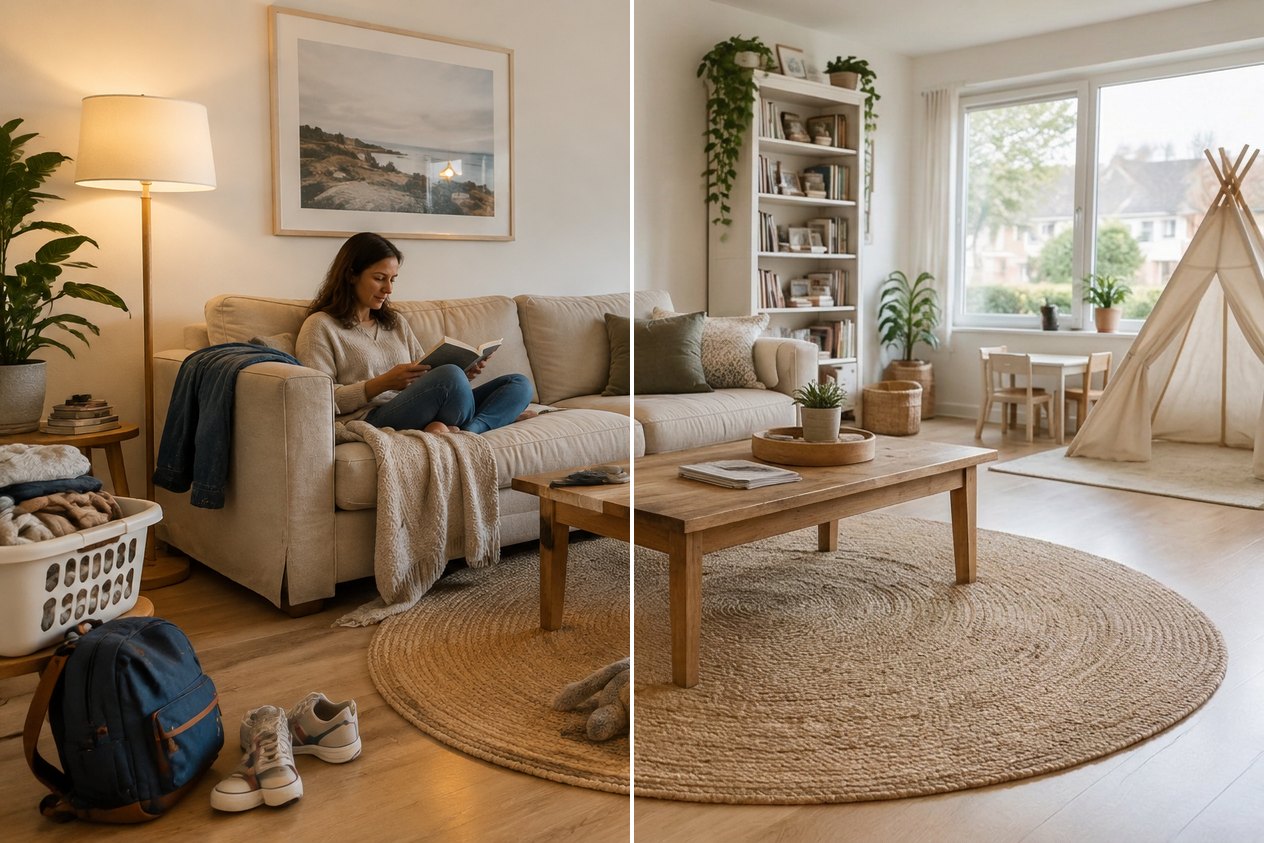
Kết quả thật từ GenRoom Studio. Bên trái: ảnh gốc. Bên phải: cùng khung hình sau một lần chạm vào "Xóa người & đồ bừa bộn". Sofa, thảm, bàn trà và kệ đều là đồ gốc.
Công cụ dọn phòng bằng AI xóa những thứ bạn không muốn có trong ảnh nhà, như người, thú cưng, đồ chơi, quần áo, thùng rác hay một món đồ duy nhất, rồi lấp chỗ trống bằng phần tường, sàn hoặc bãi cỏ lẽ ra nằm phía sau. Mọi thứ khác giữ nguyên vị trí. Trong GenRoom Studio có ba cách làm. Xóa người & đồ bừa bộn chỉ cần một lần chạm, không phải chọn vùng. Xóa đồ vật dùng cọ vẽ hoặc khoanh vùng khi chỉ cần bỏ đi một thứ. Dọn đồ bừa bộn dọn sạch mặt bếp và bàn làm việc. Mỗi lần chạy tốn 2 credit và mất khoảng 25–35 giây trong thử nghiệm của chúng tôi.
Bài hướng dẫn này dựa trên yêu cầu thật. Từ tháng 3 đến tháng 10 năm 2026, 1.198 người dùng GenRoom đã tự viết yêu cầu xóa một thứ gì đó khỏi ảnh: một chiếc khăn tắm, máy giặt, dây cáp, đồ chơi trẻ em, một người lạ trên vỉa hè. Dưới đây là cách làm trong Studio cho từng loại yêu cầu, bốn cảnh chúng tôi chụp riêng cho bài này (phòng khách, phòng tắm, bếp và mặt tiền nhà), cùng danh sách thẳng thắn những điều AI vẫn làm chưa đúng. Nếu bạn muốn điều ngược lại, tức một căn phòng trống hoàn toàn để dàn dựng nội thất ảo, hãy xem hướng dẫn riêng về xóa nội thất bằng AI.
Người dùng thực sự muốn công cụ dọn phòng bằng AI xóa gì?
Phần lớn mọi người không cần thiết kế mới. Họ muốn giữ nguyên bức ảnh của mình, chỉ bỏ đi một hai thứ gây vướng mắt. Dưới đây là những yêu cầu điển hình, đã được diễn đạt lại và ẩn danh:
| Người dùng viết | Thực chất là gì | Công cụ GenRoom phù hợp nhất |
|---|---|---|
| "Bỏ đồ chơi của bọn trẻ và bộ đồ lặn đi" | Đồ cá nhân vương vãi | Xóa người & đồ bừa bộn |
| "Xóa ông này đi" (trong ảnh một ngôi nhà) | Một người trong khung hình | Xóa người & đồ bừa bộn |
| "Xóa cái khăn đang phơi phía trên bồn cầu" | Một món đồ nhỏ | Xóa đồ vật, theo tên hoặc bằng cách chọn vùng |
| "Xóa cái máy giặt" | Một món đồ lớn trước bức tường | Xóa đồ vật + khoanh vùng |
| "Giữ nguyên ảnh, chỉ xóa dây cáp và lỗ thông gió" | Vài chi tiết nhỏ, phần còn lại giữ nguyên | Xóa đồ vật + cọ vẽ |
| "Xóa dòng chữ trên bức tường ở góc" | Thứ được vẽ lên bề mặt | Xóa đồ vật + cọ vẽ |
| "Cái bàn này trông bừa quá, làm cho gọn gàng đi" | Đồ nhỏ trên các bề mặt | Dọn đồ bừa bộn (yêu cầu có sẵn) |
| "Một căn phòng được sắp xếp gọn gàng, ngăn nắp" | Gọn gàng, có thể kèm dời đồ nội thất | Dọn đồ bừa bộn, sau đó Sắp xếp lại nội thất |
Có hai điều đáng chú ý. Thứ nhất, người dùng nói thứ gì cần giữ lại cũng thường xuyên như thứ gì cần bỏ đi ("giữ nguyên ảnh"). Thứ hai, một nửa số yêu cầu chỉ liên quan đến một món đồ, điều mà công cụ dọn dẹp một chạm không thể tự đoán. Vì vậy, biết nên dùng công cụ nào trong ba công cụ sẽ rất có ích.
Nên dùng công cụ nào: một chạm, chọn vùng hay yêu cầu có sẵn
Dùng một chạm khi đồ bừa bộn là "chuyện sinh hoạt", và chọn vùng khi đó là "một thứ cụ thể". GenRoom có nhiều công cụ xóa, mỗi công cụ làm một việc khác nhau:
| Công cụ | Tìm ở đâu | Xóa gì | Giữ lại gì |
|---|---|---|---|
| Xóa người & đồ bừa bộn | Chế độ thiết kế, và Thao tác nhanh trong trình chỉnh sửa | Phòng: người, thú cưng, đồ chơi, quần áo, túi xách, đồ cá nhân vương vãi. Mặt tiền: người, thú cưng, xe đang đỗ, thùng rác, thang. Sân vườn: người, thú cưng, đồ chơi, vòi tưới, dụng cụ, thùng rác | Nội thất, vật liệu hoàn thiện, ánh sáng, công trình, cây cối |
| Xóa đồ vật | Thao tác nhanh trong trình chỉnh sửa | Bất cứ thứ gì bạn gọi tên hoặc chọn bằng cọ vẽ hay khoanh vùng | Mọi thứ nằm ngoài vùng chọn |
| Dọn đồ bừa bộn | Yêu cầu có sẵn → Nội thất và trang trí (phòng) | Bát đĩa, lọ, chai, giấy tờ, quần áo, hộp và dây cáp trên sàn, mặt bếp, bàn và kệ | Nội thất, thiết bị âm tủ, đèn, vật liệu hoàn thiện |
| Xóa xe, dây điện, đồ bừa bộn | Yêu cầu có sẵn (mặt tiền) | Xe đang đỗ, dây điện trên cao, giàn giáo, rác, cục nóng điều hòa | Công trình |
| Khôi phục từ ảnh gốc | Thao tác nhanh trong trình chỉnh sửa | Không xóa gì. Công cụ này đưa một vùng đã chọn trở lại từ ảnh gốc | Mọi chỉnh sửa khác |
| Dọn trống căn phòng | Chế độ thiết kế và Thao tác nhanh | Toàn bộ đồ nội thất rời, thảm, rèm, đồ trang trí | Tường, sàn, cửa sổ, đồ âm tường |
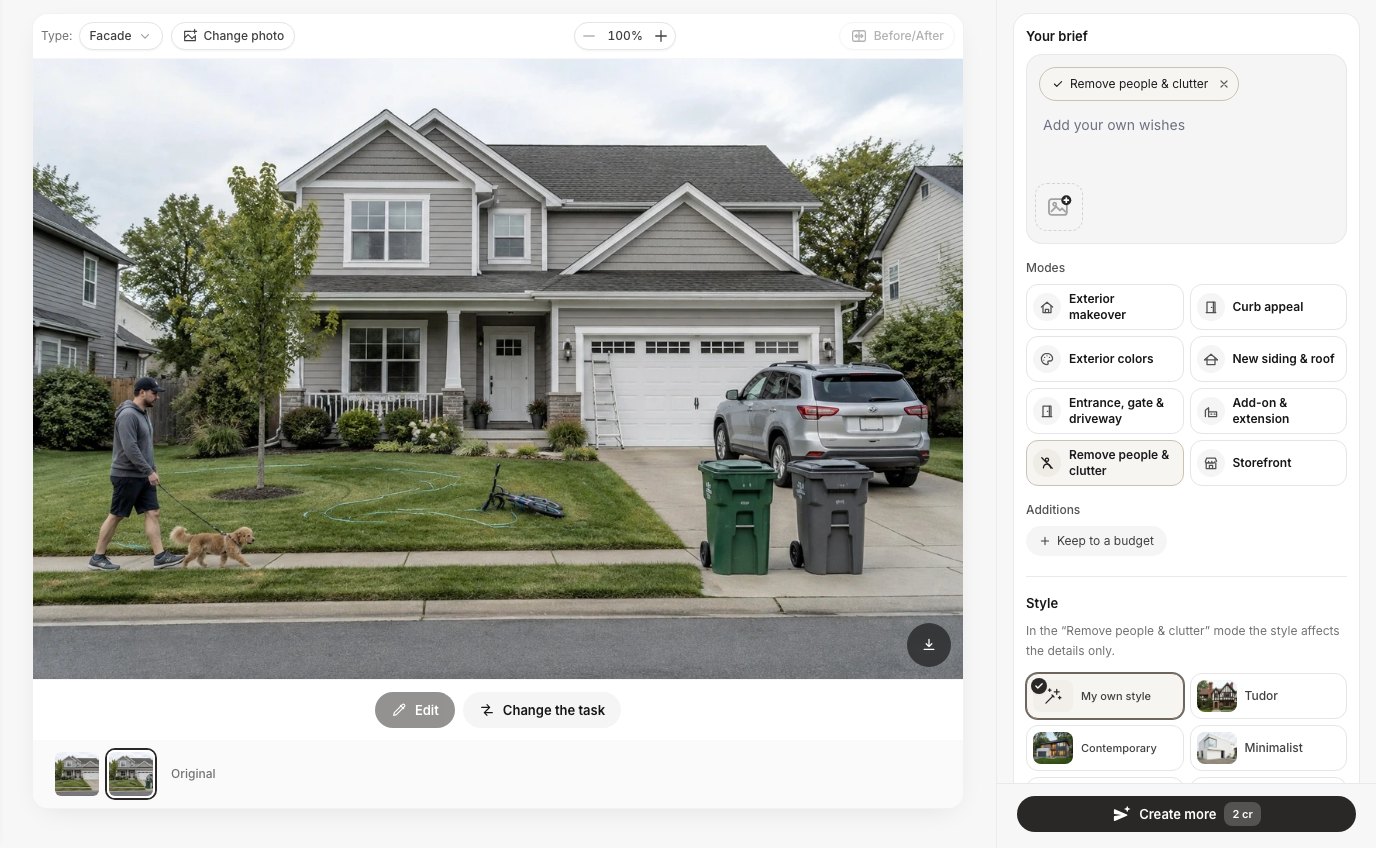 Chế độ "Xóa người & đồ bừa bộn" trên ảnh mặt tiền. Studio nhận ra đây là ảnh mặt tiền và đưa ra phiên bản ngoại thất của chế độ này.
Tất cả những công cụ này đều là chỉnh sửa ảnh của bạn, không phải thiết kế lại. Không có gì mới được phép xuất hiện, và góc máy phải giữ nguyên. Trên thực tế, AI đôi khi tự thêm một món đồ nhỏ để lấp chỗ trống, và chúng tôi chỉ ra những chỗ như vậy ở bên dưới.
Cách xóa người, thú cưng và đồ bừa bộn khỏi ảnh phòng
Tải ảnh lên, chọn "Xóa người & đồ bừa bộn", bấm Tạo thiết kế. Bạn không cần chọn vùng và không cần viết câu lệnh. Từng bước:
- Chụp ảnh thẳng và đủ sáng. AI dựng lại phần bị che dựa trên những gì nó thấy, nên ảnh lộ nhiều sàn và tường hơn sẽ cho AI nhiều dữ liệu hơn.
- Mở Studio và tải ảnh lên. Loại phòng được nhận diện tự động; bạn có thể đổi trong mục "Không gian của bạn".
- Chọn chế độ. Trong danh sách Chế độ, chạm vào Xóa người & đồ bừa bộn. Ở chế độ này, phần cài đặt phong cách chỉ ảnh hưởng đến chi tiết nhỏ, nên bạn có thể để ở "Phong cách riêng".
- Bấm Tạo thiết kế (2 credit). Các lần chạy của chúng tôi hoàn tất trong 24–37 giây kể từ lúc bấm.
- Kiểm tra, rồi giữ hoặc sửa. Dùng thanh trượt Trước/Sau. Nếu một thứ bạn muốn giữ đã biến mất, hãy dùng Khôi phục từ ảnh gốc cho vùng đó (xem bên dưới).
Bạn cũng có thể bắt đầu từ trình chỉnh sửa: mở Thao tác nhanh → Xóa người & đồ bừa bộn và bấm Áp dụng. Cùng một câu lệnh, cùng một mô hình, và trên điện thoại cũng hoạt động y như vậy.
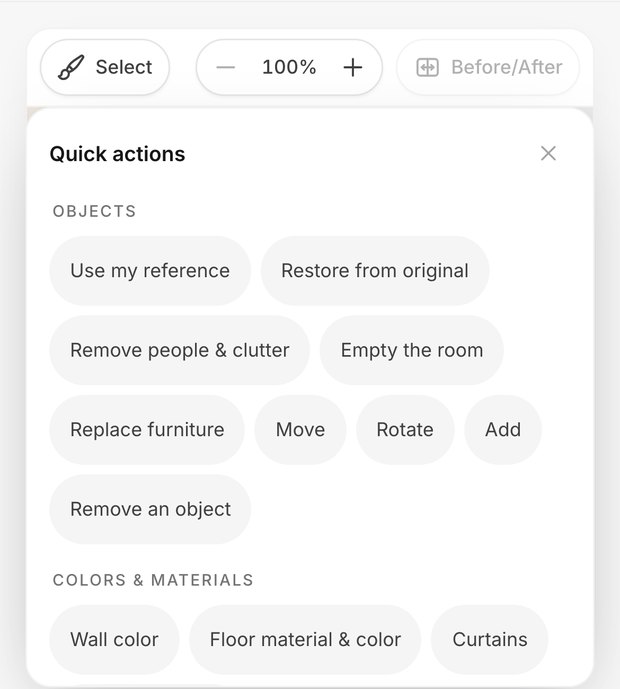 Cùng các Thao tác nhanh đó trên điện thoại. Nút "Chọn" phía trên ảnh bật cọ vẽ và công cụ khoanh vùng.
Thử nghiệm 1: Phòng khách gia đình đầy hơi thở cuộc sống
Chúng tôi dùng một phòng khách gia đình bình thường: một phụ nữ đọc sách trên sofa, một chú chó golden retriever trên thảm, khối xếp hình và ô tô đồ chơi trên sàn, một thú nhồi bông, một chiếc ba lô, giày thể thao, một giỏ đồ giặt và chiếc áo khoác vắt trên tay vịn.
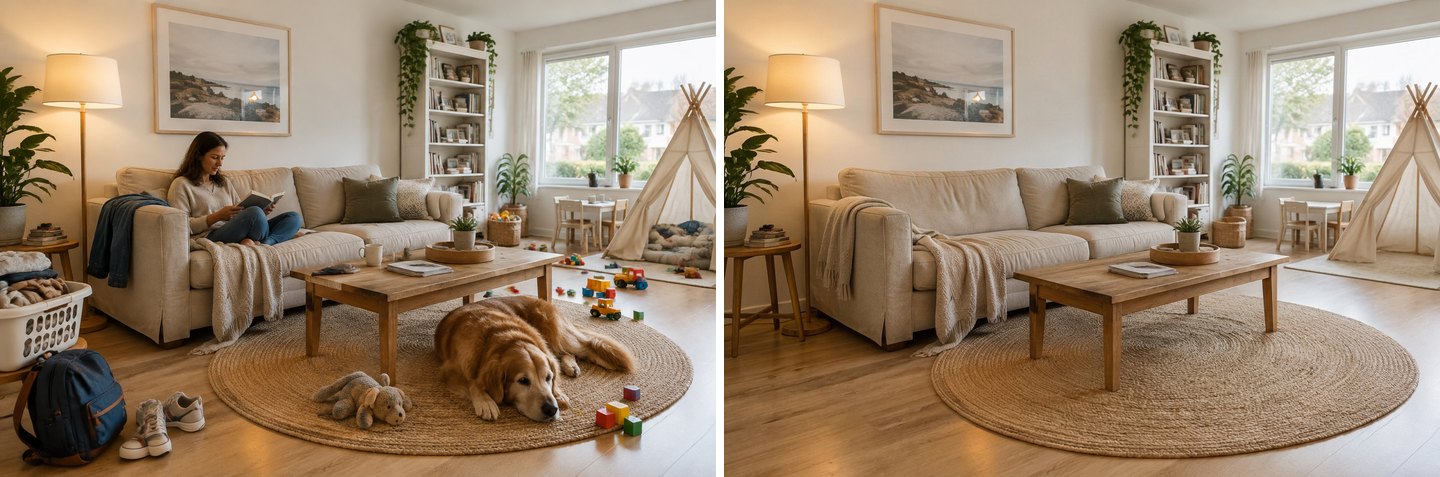 Một chạm, khoảng 30 giây. Người, chú chó, đồ chơi, giày, túi, giỏ và cốc đều biến mất. Nội thất, thảm, kệ, cây xanh và lều chơi vẫn còn.
Những gì AI làm đúng. Nó xóa người phụ nữ, chú chó, toàn bộ đồ chơi, chiếc ba lô, đôi giày thể thao, giỏ đồ giặt, chiếc áo khoác và những chiếc cốc trên bàn trà. Chỗ ngồi trên sofa nơi người phụ nữ ngồi được dựng lại với một chiếc nệm ngồi tương xứng. Tấm thảm đay dưới chú chó trở lại với đường dệt đều đặn, và chiếc bàn phụ bị giỏ đồ che mất một nửa giờ đã lộ chân. Nội thất, tủ sách và cây xanh đều là đồ gốc.
Những gì AI đã thay đổi dù không nên. Chiếc áo khoác trên tay vịn bên trái bị thay bằng một tấm chăn len đan màu be. Đó là một món đồ nhỏ AI tự thêm vào, không chỉ đơn thuần là xóa. Toàn bộ bức ảnh cũng sáng và ấm hơn một chút, và khung hình bị lệch vài pixel. Chiếc lều chơi của trẻ được giữ lại vì nó có kích thước như đồ nội thất, nhưng đồ chơi bên trong đã bị xóa. Tất cả những điều này không sao đối với một bức ảnh gọn gàng để đăng mạng xã hội hay đăng tin, nhưng bạn nên biết là chúng có thể xảy ra.
Giữ lại một thứ: đưa chú chó trở lại
Đôi khi "xóa hết" là quá tay. Một tin cho thuê nhà chào đón thú cưng hay một bức ảnh gia đình có thể muốn giữ chú chó, chỉ bỏ đi sự bừa bộn. Đó là lúc dùng Khôi phục từ ảnh gốc: chọn một vùng, chọn thao tác, và phần đó của ảnh gốc sẽ quay lại trong khi các chỉnh sửa khác vẫn được giữ.
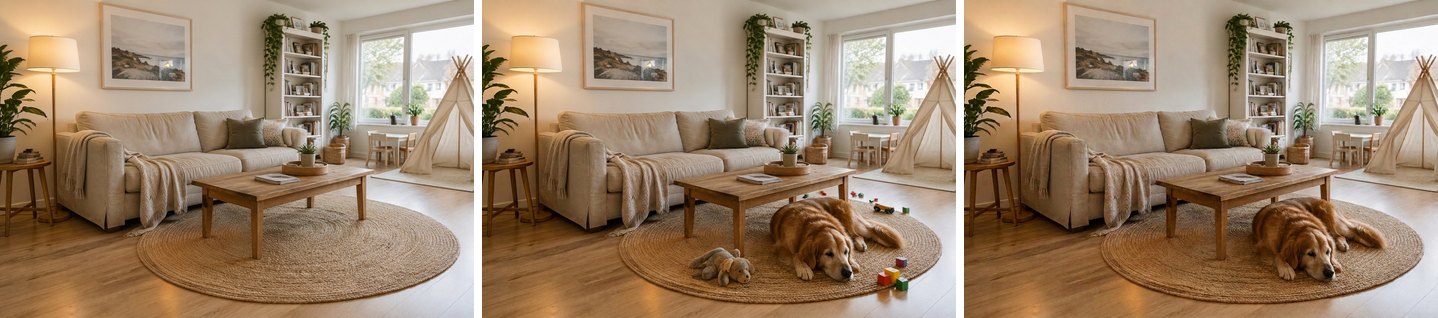 Trái: sau "Xóa người & đồ bừa bộn". Giữa: "Khôi phục từ ảnh gốc" trên chú chó cũng đưa đồ chơi bên cạnh trở lại. Phải: "Xóa đồ vật" với nội dung "thú nhồi bông, khối xếp hình và ô tô đồ chơi" đã dọn chúng đi một lần nữa.
Kết quả thẳng thắn: thao tác khôi phục đưa chú chó trở lại y như cũ, nhưng cũng đưa luôn thú nhồi bông và khối xếp hình nằm cạnh nó, một phần nằm ngoài vùng chúng tôi chọn. Thêm một lần chỉnh sửa 2 credit nữa ("Xóa đồ vật", gõ "thú nhồi bông, khối xếp hình và ô tô đồ chơi trên thảm và trên sàn") đã xóa chúng và giữ lại chú chó. Bản thân thao tác khôi phục là chỉnh sửa chậm nhất trong các thử nghiệm, chỉ dưới một phút. Bài học: hãy chọn sát quanh thứ bạn muốn đưa trở lại, và chuẩn bị tinh thần cần thêm một lần chỉnh sửa.
Cách xóa một đồ vật bằng cọ vẽ hoặc khoanh vùng
Với một đồ vật riêng lẻ, hãy chọn nó và dùng "Xóa đồ vật". Đây là cách đáng tin cậy nhất để bỏ đi một thứ mà không đụng đến phần còn lại, vì mô hình chỉ làm việc bên trong vùng bạn chọn. Trong trình chỉnh sửa:
- Bấm Chọn vùng phía trên ảnh và chọn Cọ vẽ (tô lên đồ vật) hoặc Khoanh vùng (vẽ đường bao quanh nó).
- Bấm dấu tích để giữ vùng chọn.
- Mở Thao tác nhanh → Xóa đồ vật. Khi đã có vùng chọn, bạn không cần gõ gì; câu lệnh sẽ là "xóa đồ vật trong vùng đã chọn và lấp chỗ trống theo cùng phong cách".
- Bấm Áp dụng (2 credit).
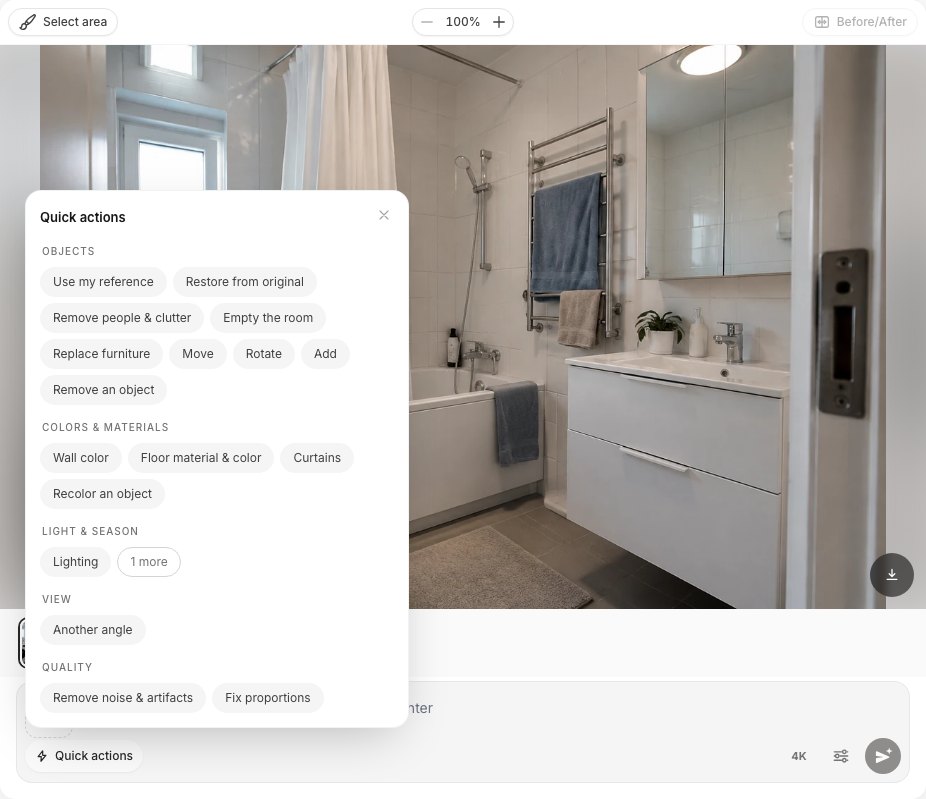 Thao tác nhanh trong trình chỉnh sửa. Mọi công cụ xóa đều nằm trong nhóm Đồ vật.
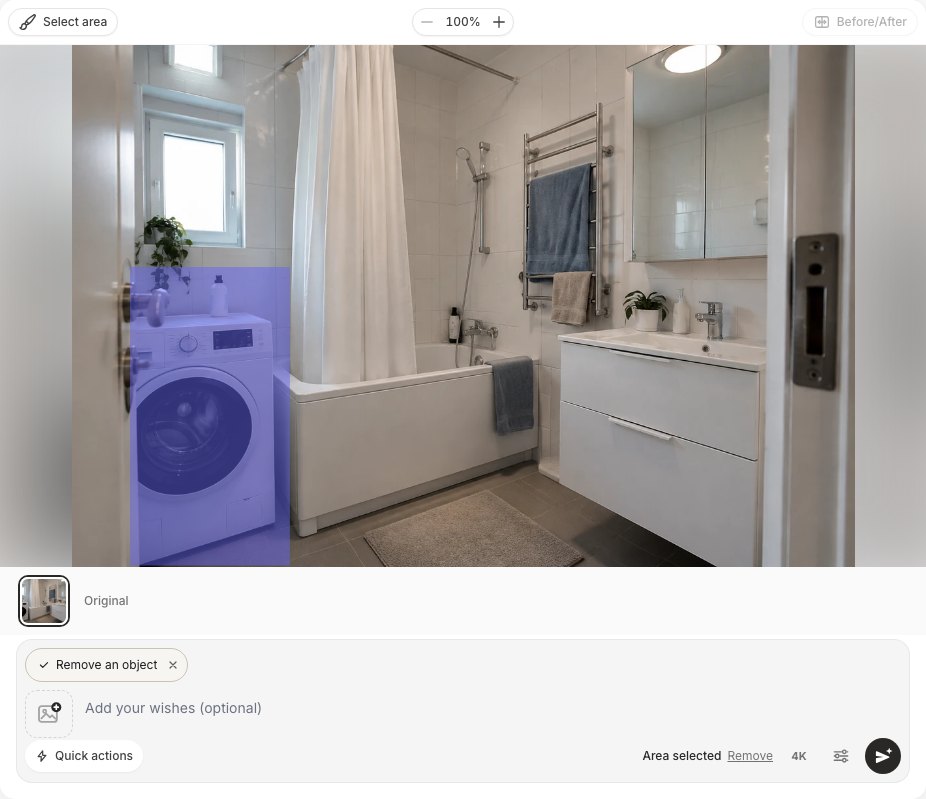 Đường khoanh vùng quanh máy giặt và thẻ "Xóa đồ vật". Dòng "Đã chọn vùng" xác nhận chỉnh sửa chỉ giới hạn trong vùng chọn.
Bạn cũng có thể bỏ qua bước chọn vùng và chỉ cần gọi tên đồ vật: Xóa đồ vật mở ra ô "Xóa gì", ví dụ "những chiếc khăn treo trên thanh treo khăn". Gọi tên hiệu quả với những đồ vật dễ phân biệt. Chọn vùng tốt hơn khi có nhiều thứ giống nhau và bạn chỉ muốn bỏ một cái.
Thử nghiệm 2: Phòng tắm nhỏ có máy giặt và khăn đang phơi
Hai yêu cầu thật phổ biến nhất, "xóa cái máy giặt" và "xóa cái khăn đang phơi phía trên bồn cầu", đều xảy ra trong cùng một kiểu phòng. Chúng tôi làm lần lượt từng yêu cầu trên cùng một bức ảnh.
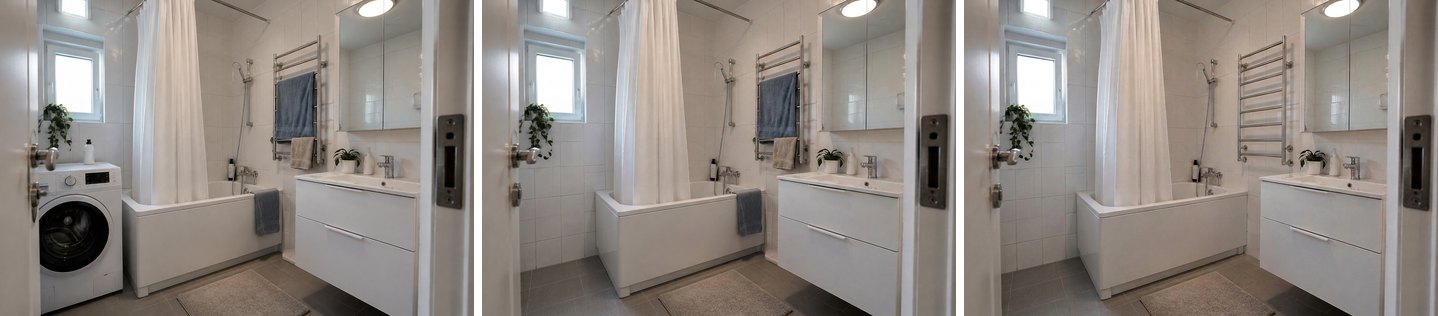 Trái: ảnh gốc. Giữa: khoanh vùng + "Xóa đồ vật" đã xóa máy giặt và chai nước phía trên (25 giây). Phải: gõ "những chiếc khăn treo trên thanh treo khăn và trên bồn tắm" đã xóa khăn (31 giây).
Những gì AI làm đúng. Chỗ máy giặt giờ là bức tường ốp gạch trắng và gạch lát sàn màu xám nối tiếp gạch sẵn có của căn phòng, còn tấm ốp bồn tắm chạy dài tới tận góc. Tay nắm cửa phía trước máy và chậu cây trên bậu cửa sổ vẫn còn nguyên, dù đường khoanh vùng cắt ngang qua chúng. Bên ngoài vùng chọn, bức ảnh gần như không thay đổi: trong phép kiểm tra pixel của chúng tôi, độ chênh lệch trung bình bên ngoài vùng chọn khoảng 6 trên 255, so với 47 bên trong. Lần chỉnh sửa khăn đã dọn cả hai chiếc khăn và vẽ trọn vẹn chiếc giá sưởi khăn vốn bị chúng che khuất.
Điều cần lưu ý. Nhìn gần, các đường ron gạch mới phía sau máy giặt không thật đều. Và AI chỉ có thể vẽ một bức tường trơn trông hợp lý: trong phòng tắm thật, phía sau máy giặt sẽ có vòi nước và ống thoát. AI không biết chúng ở đó, nên không vẽ ra.
Cách dọn dẹp ảnh mặt tiền hoặc sân vườn
Cùng chế độ một chạm đó cũng dùng được ngoài trời. Với mặt tiền nhà, "Xóa người & đồ bừa bộn" xóa người, thú cưng, xe đang đỗ, thùng rác, thang và đồ bừa bộn tạm thời, đồng thời giữ lại công trình và cảnh quan. Với ảnh sân vườn, nó xóa đồ chơi, vòi tưới, dụng cụ và thùng rác, rồi khôi phục mặt đất và cây cối.
Thử nghiệm 3: Mặt tiền nhà có ô tô, thùng rác, vòi tưới và người đi đường
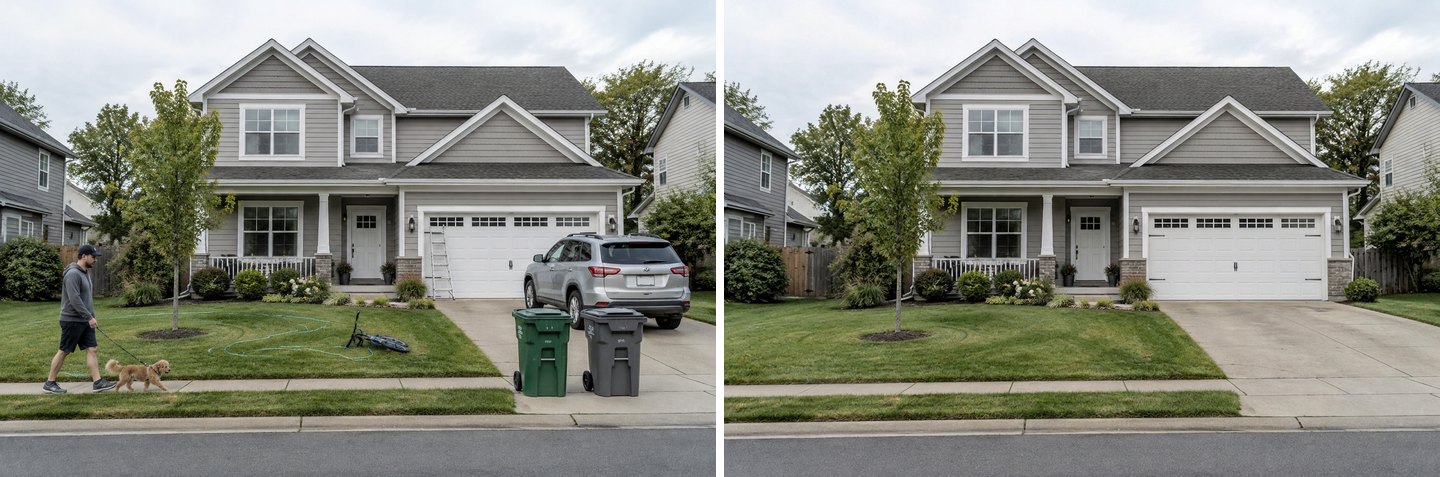 Một chạm, 24 giây. Người đàn ông và chú chó, chiếc SUV, hai thùng rác, cái thang, vòi tưới và xe đạp đều biến mất. Ngôi nhà, cửa sổ, chậu cây ở hiên và cây non vẫn y nguyên.
Đây là vấn đề kinh điển khi đăng tin: ảnh được chụp vào một ngày bình thường, không phải ngày chụp chuyên nghiệp. Kết quả rất sạch. Mặt bê tông lối xe vào nối liền qua chỗ chiếc xe từng đỗ, cửa gara nguyên vẹn, và phần cỏ dưới chiếc xe đạp đã được lấp đầy.
Hai lưu ý thẳng thắn. Thứ nhất, nếu nhìn kỹ bãi cỏ, bạn có thể thấy những vệt cong mờ ở chỗ vòi tưới từng nằm, trông như vết máy cắt cỏ nhạt. Thứ hai, chế độ này xóa mọi thứ tạm thời, kể cả chiếc xe. Nếu bạn chỉ muốn bỏ thùng rác và giữ lại xe, hãy dùng Xóa đồ vật với vùng chọn trên thùng rác thay vào đó.
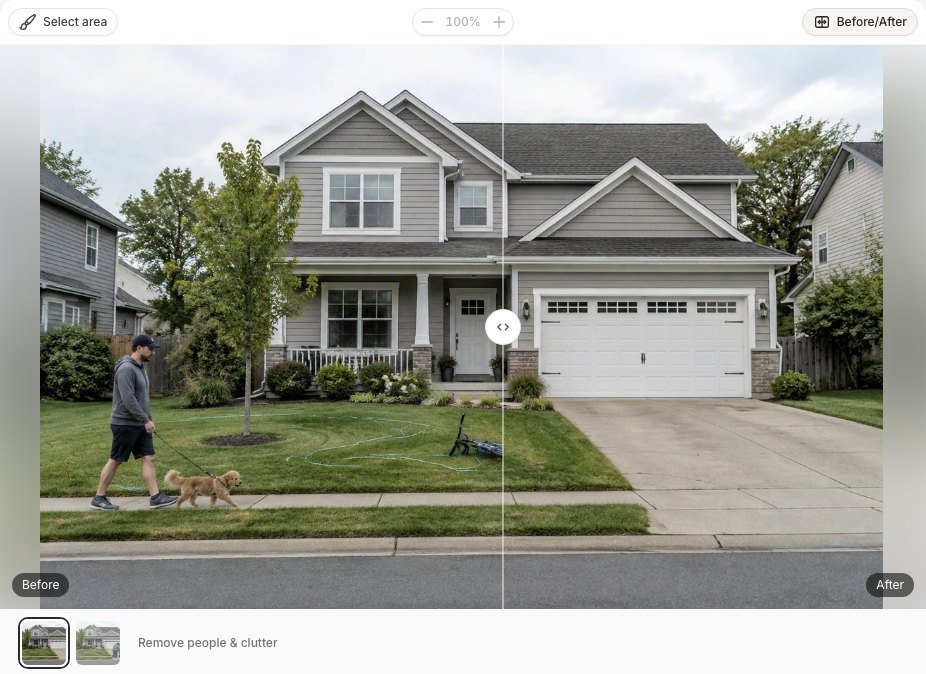 Kéo thanh trượt Trước/Sau dọc theo mép những thứ đã bị xóa. Dấu vết thường lộ ra ở đó.
Với các việc ngoài trời khác còn có hai công cụ nữa. Với mặt tiền, yêu cầu có sẵn Xóa xe, dây điện, đồ bừa bộn cho phép bạn chọn một mục tiêu: xe đang đỗ, dây điện trên cao, giàn giáo, rác và phế thải, hoặc cục nóng điều hòa. Với sân vườn, chế độ Dọn dẹp gọn gàng còn làm nhiều hơn việc xóa: cắt cỏ, tỉa bụi cây, phủ lớp mùn cho luống và dọn cỏ dại mà không thay đổi bố cục.
Khi đồ bừa bộn nằm trên mặt bếp: "Dọn đồ bừa bộn"
Với bếp và bàn làm việc, hãy dùng yêu cầu có sẵn Dọn đồ bừa bộn, không phải chế độ xóa người. "Xóa người & đồ bừa bộn" nhắm vào đồ cá nhân. Bát đĩa bẩn, lọ, thư từ và đồ gia dụng trên mặt bếp là một việc khác, và yêu cầu "cái bàn này trông bừa quá, làm cho gọn gàng đi" chính là việc của Yêu cầu có sẵn → Nội thất và trang trí → Dọn đồ bừa bộn.
Thử nghiệm 4: Căn bếp gia đình bừa bộn
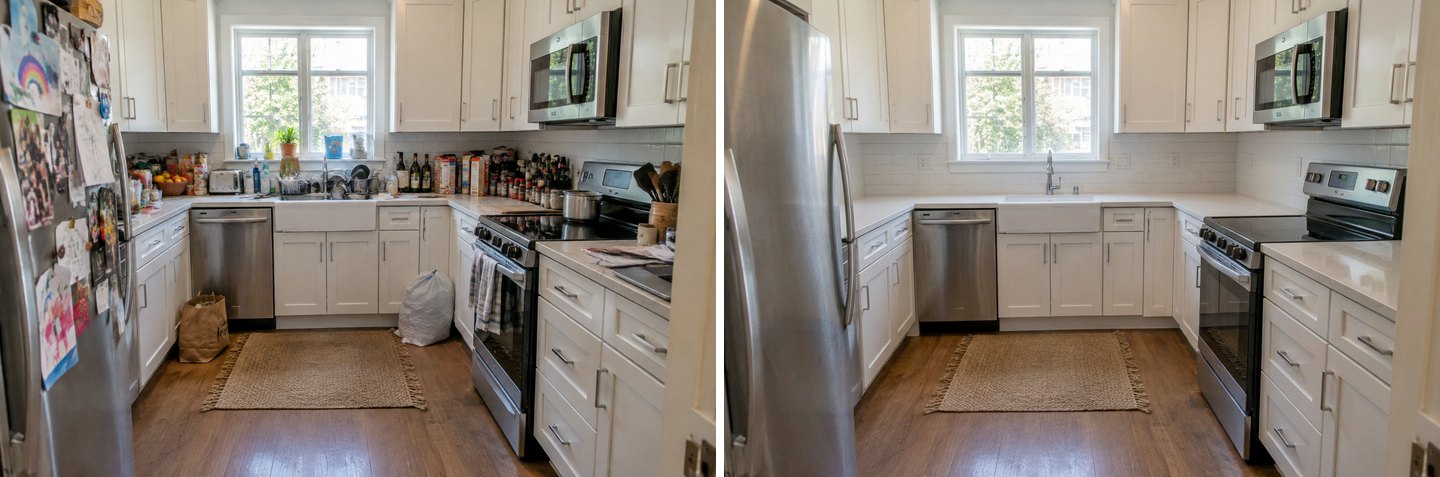 "Dọn đồ bừa bộn", 37 giây. Mặt bếp, bồn rửa, bậu cửa sổ, cửa tủ lạnh và sàn nhà đều trống. Tủ bếp, thiết bị, thảm và cửa sổ là đồ gốc.
Yêu cầu này được thiết kế để dọn rất kỹ. Câu lệnh của nó là chỉ để lại "nhiều nhất hai hoặc ba món đồ gọn gàng" trong cả căn phòng. Vì vậy, ngoài bát đĩa và chai lọ, nó còn lấy đi cả máy nướng bánh mì, chậu cây trên bậu cửa sổ và chiếc khăn lau trên tay nắm lò nướng. Với ảnh đăng tin, đó thường là điều bạn muốn. Nếu bạn muốn giữ lại vài thứ, hãy tự viết yêu cầu trong trình chỉnh sửa. Phiên bản viết bằng chữ của chúng tôi ("làm cho gọn gàng: dọn sạch mặt bếp, bồn rửa, bậu cửa sổ và cửa tủ lạnh, bỏ các túi trên sàn; giữ lại tủ bếp và thiết bị") đã giữ máy nướng bánh mì và khăn lau, nhưng vẽ lại cửa tủ lạnh một chút và làm tấm thảm nhỏ đi đôi chút.
Tạo thiết kế nội thất bằng AI
Tải lên một tấm ảnh phòng của bạn và nhận một thiết kế chuyên nghiệp trong 30 giây. Lần tạo đầu tiên miễn phí.
Những điều AI xóa đồ vật vẫn làm chưa đúng
AI đoán phần bị che, và đôi khi đoán quá tay. Mọi điều dưới đây đều xảy ra trong chính các lần chạy thử của chúng tôi cho bài viết này:
- Đồ lấp chỗ nhỏ do AI tự thêm. Chiếc áo khoác bị xóa biến thành tấm chăn len đan. Lẽ ra xóa phải để lại khoảng trống, nhưng mô hình đôi khi lại "bày đồ" vào đó.
- Lệch ánh sáng và khung hình. Phòng khách của chúng tôi sáng và ấm hơn một chút, và lệch vài pixel. Nếu đặt kết quả cạnh những ảnh khác cùng buổi chụp, hãy kiểm tra xem màu sắc còn khớp không.
- Khôi phục theo vùng, không theo đồ vật. Khôi phục chú chó cũng đưa luôn đồ chơi bên cạnh trở lại.
- Vết mờ. Vòi tưới trên bãi cỏ để lại những vệt cong nhạt. Hãy kiểm tra các mép bằng thanh trượt Trước/Sau.
- AI không thể biết thứ gì thực sự nằm sau một đồ vật. Phía sau máy giặt, nó vẽ một bức tường ốp gạch trơn, không có vòi nước và ống thoát như trong phòng tắm thật.
- Chỉnh sửa cộng dồn. Mỗi lần chỉnh sửa bắt đầu từ phiên bản hiện tại, nên ba bốn lần chỉnh sửa liên tiếp sẽ ngày càng xa ảnh gốc. Muốn có biến thể mới, hãy quay lại ảnh thu nhỏ "Ảnh gốc" và bắt đầu từ đó.
- Chế độ tự quyết định thế nào là đồ bừa bộn. "Xóa người & đồ bừa bộn" đã xóa một chiếc ô tô. "Dọn đồ bừa bộn" đã xóa máy nướng bánh mì. Khi phân vân, hãy chọn chính xác đồ vật đó.
Nguyên tắc của chúng tôi: chế độ một chạm cho "làm bức ảnh này trông tươm tất", chọn vùng cho "xóa đúng thứ này", và luôn nhìn qua thanh trượt một lần trước khi tải xuống.
Có thể dùng ảnh đã dọn dẹp trong tin đăng bất động sản không?
Có với những thứ tạm thời, kèm công khai; không bao giờ với khuyết điểm hay đặc điểm cố định. Xóa chiếc xe đang đỗ, thùng rác, đồ chơi hay quần áo của chủ nhà là cho thấy ngôi nhà đúng như người mua sẽ thấy khi đến xem. Xóa một vết nứt, đường dây điện, tủ điện hay bức tường nhà hàng xóm là trình bày sai lệch về bất động sản.
Các quy định đang ngày càng chặt chẽ hơn. Những ví dụ dưới đây là của Hoa Kỳ; quy định khác nhau tùy quốc gia, vì vậy hãy kiểm tra quy định đăng tin bất động sản ở nơi bạn sống:
- Bộ quy tắc đạo đức của NAR (Hiệp hội Môi giới Bất động sản Quốc gia Hoa Kỳ) yêu cầu các thành viên REALTORS® "trình bày một bức tranh trung thực" trong quảng cáo (Điều 12). Chuẩn mực thực hành 12-10 bổ sung rằng điều này bao gồm cả hình ảnh và cấm hình ảnh gây hiểu lầm (Bộ quy tắc đạo đức 2026).
- Luật AB 723 của California (Chương 497, Bộ luật năm 2025) yêu cầu người hành nghề có giấy phép khi dùng ảnh đã chỉnh sửa kỹ thuật số để quảng cáo bất động sản đang bán phải nêu rõ điều đó, và cho phép xem phiên bản chưa chỉnh sửa (trang dự luật).
- Các hiệp hội cấp bang đưa ra hướng dẫn thực tế. Ví dụ, NC REALTORS® khuyến nghị công khai rõ ràng việc ảnh đã chỉnh sửa và cho rằng không phù hợp khi chỉnh sửa để xóa khuyết điểm hay những thứ "chướng mắt" bên trong hoặc bên ngoài ngôi nhà.
Quy định khác nhau theo quốc gia, bang và hệ thống đăng tin (MLS), nên hãy kiểm tra quy định áp dụng cho bạn. Trên thực tế: lưu ảnh gốc bên cạnh ảnh đã chỉnh sửa, ghi chú ngắn như "ảnh đã được chỉnh sửa kỹ thuật số để xóa đồ dùng cá nhân và phương tiện", và chỉ xóa những thứ người mua đằng nào cũng không nhận được. Một số yêu cầu thật mà chúng tôi gặp, như xóa tủ điện hay lỗ thông gió trên tường, thì ổn cho bản phác thảo thiết kế lại, nhưng không nên xuất hiện trong tin đăng bán.
Sau khi dọn dẹp: từ ảnh sạch đến thiết kế lại
Một bức ảnh sạch cũng là điểm khởi đầu tốt nhất cho bước tiếp theo, và bạn không cần tải lên lại. Từ cùng một dự án trong Studio, bạn có thể:
- Sắp xếp lại nội thất khi sàn đã trống và bạn nhìn rõ bố cục.
- Thử màu sơn trên tường. Khi không còn đồ bừa bộn phía trước, tường được sơn lại gọn gàng hơn.
- Đặt sofa hoặc bàn mới vào phòng từ ảnh sản phẩm.
- Dọn trống hoàn toàn căn phòng để dàn dựng nội thất ảo, được hướng dẫn từng bước trong bài hướng dẫn xóa nội thất.
Mỗi việc trên là một lần chỉnh sửa hoặc một chế độ riêng áp dụng lên phiên bản đã dọn, mỗi lần 2 credit.
GenRoom so với công cụ xóa đồ vật đa năng
Tìm "xóa đồ vật khỏi ảnh" và bạn sẽ thấy phần lớn kết quả là các công cụ tẩy đa năng làm cho ảnh sản phẩm và chân dung, ví dụ Photoroom, vốn hướng đến danh mục thương mại điện tử. Chúng hoạt động tốt khi nền đơn giản. Ảnh nhà khó hơn vì phần lấp đầy phải nối tiếp gạch, ván sàn, tấm ốp tường ngoài và bãi cỏ theo đúng phối cảnh.
| Công cụ tẩy đồ vật đa năng | GenRoom | |
|---|---|---|
| Dành cho | Mọi loại ảnh: sản phẩm, chân dung, du lịch | Phòng, mặt tiền và sân vườn |
| Xóa người và đồ bừa bộn chỉ với một chạm | Thường phải tô từng đồ vật bằng cọ | Có, với phiên bản cho phòng, mặt tiền và sân vườn |
| Xóa một đồ vật cụ thể | Cọ vẽ | Cọ vẽ, khoanh vùng, hoặc gọi tên bằng lời |
| Đưa một vùng trở lại | Tùy công cụ | Khôi phục từ ảnh gốc cho vùng đã chọn |
| Bước tiếp theo | Tải xuống | Thiết kế lại, sơn lại, sắp xếp lại, dọn trống hoặc bày nội thất trên cùng bức ảnh |
Nếu bạn chỉ cần xóa một người lạ khỏi ảnh du lịch, công cụ tẩy đa năng là đủ. Nếu đó là ảnh một ngôi nhà và bạn có thể sẽ thiết kế lại sau, một công cụ chuyên cho nhà ở giúp bạn đỡ phải làm thêm một vòng.
Chi phí bao nhiêu?
Mỗi lần xóa, khôi phục hay thiết kế lại là một lượt tạo ảnh tốn 2 credit. Tài khoản miễn phí có sẵn 6 credit và không cần thẻ. Kết quả miễn phí có hình mờ. Các gói trả phí là mua một lần, không phải thuê bao: Start $9.99 cho 36 credit, Basic $19.99 cho 100, Pro $39.99 cho 300. Credit đã mua có hiệu lực trong 180 ngày. Nếu một lượt tạo thất bại, credit được hoàn lại tự động. Chi tiết đầy đủ có trên trang bảng giá.
Để bạn hình dung: toàn bộ nội dung trong bài này (bốn cảnh, hai lần chạy yêu cầu cho bếp, một lần chỉnh sửa bếp chỉ bằng chữ, lần khôi phục và các lần sửa tiếp theo) mất 9 lượt tạo, tức 18 credit.
Câu hỏi thường gặp (FAQ)
AI có thể dọn phòng của tôi trong ảnh miễn phí không?
Có. Tài khoản GenRoom miễn phí có 6 credit, tương đương 3 lần xóa. Kết quả miễn phí có hình mờ; các gói trả phí sẽ bỏ hình mờ. Tải ảnh lên Studio và chọn "Xóa người & đồ bừa bộn", hoặc "Dọn đồ bừa bộn" trong các yêu cầu có sẵn cho mặt bếp và bàn làm việc.
Công cụ dọn phòng bằng AI có xóa luôn đồ nội thất của tôi không?
Không, nếu dùng "Xóa người & đồ bừa bộn" hoặc "Dọn đồ bừa bộn". Cả hai đều giữ lại nội thất, vật liệu hoàn thiện và thiết bị âm tủ. Trong thử nghiệm của chúng tôi, sofa, thảm, bàn trà, kệ và thiết bị bếp đều còn nguyên. Xóa toàn bộ nội thất là một chế độ riêng, "Dọn trống căn phòng".
Tôi có thể xóa người khỏi ảnh ngôi nhà của mình không?
Có. Trên ảnh mặt tiền, "Xóa người & đồ bừa bộn" xóa người và thú cưng cùng với xe đang đỗ, thùng rác và thang, rồi khôi phục các bề mặt phía sau. Nếu bạn chỉ muốn xóa người, hãy chọn họ bằng cọ vẽ và dùng "Xóa đồ vật".
Làm sao để xóa một đồ vật mà không thay đổi phần còn lại?
Chọn đồ vật bằng cọ vẽ hoặc khoanh vùng, sau đó chọn Thao tác nhanh → Xóa đồ vật và bấm Áp dụng. Chỉ vùng đã chọn được chỉnh sửa. Trong thử nghiệm phòng tắm, phần còn lại của ảnh chỉ thay đổi trung bình khoảng 6 trên 255.
Dùng ảnh đã được AI dọn dẹp trong tin đăng có ổn không?
Xóa những thứ tạm thời như ô tô, thùng rác và đồ cá nhân là việc phổ biến, nhưng hãy công khai rằng ảnh đã được chỉnh sửa và giữ lại ảnh gốc. Không bao giờ xóa khuyết điểm hay đặc điểm cố định. Tại Hoa Kỳ, Bộ quy tắc đạo đức của NAR yêu cầu "bức tranh trung thực", và luật AB 723 của California yêu cầu công khai ảnh đã chỉnh sửa trong quảng cáo bán nhà.
Tôi có thể hoàn tác một lần xóa không?
Có. Mỗi lần chỉnh sửa được lưu thành một phiên bản mới, và ảnh gốc vẫn nằm trong dải phiên bản, nên bạn có thể quay lại bất cứ lúc nào. Để chỉ đưa một vùng trở lại, hãy dùng "Khôi phục từ ảnh gốc" trên vùng chọn.
Kết luận
Công cụ dọn phòng bằng AI là cách nhanh nhất để có một bức ảnh nhà tươm tất mà không phải di chuyển thứ gì: một chạm cho người, thú cưng và đồ bừa bộn hằng ngày, cọ vẽ hoặc khoanh vùng cho một đồ vật riêng lẻ, và "Dọn đồ bừa bộn" cho mặt bếp. Công cụ này cũng dùng được ngoài trời, với ô tô, thùng rác, vòi tưới và người qua đường. Nó không hoàn hảo đến từng pixel. Thỉnh thoảng sẽ có món đồ lấp chỗ do AI tự thêm, ánh sáng lệch nhẹ và đôi vết mờ, nên hãy luôn kiểm tra kết quả bằng thanh trượt. Với tin đăng, chỉ xóa những thứ người mua đằng nào cũng không nhận được, và nói rõ rằng bạn đã làm vậy. Thử ngay trên ảnh của bạn trong Studio.