Cách thử màu sơn tường trên ảnh phòng của bạn bằng AI
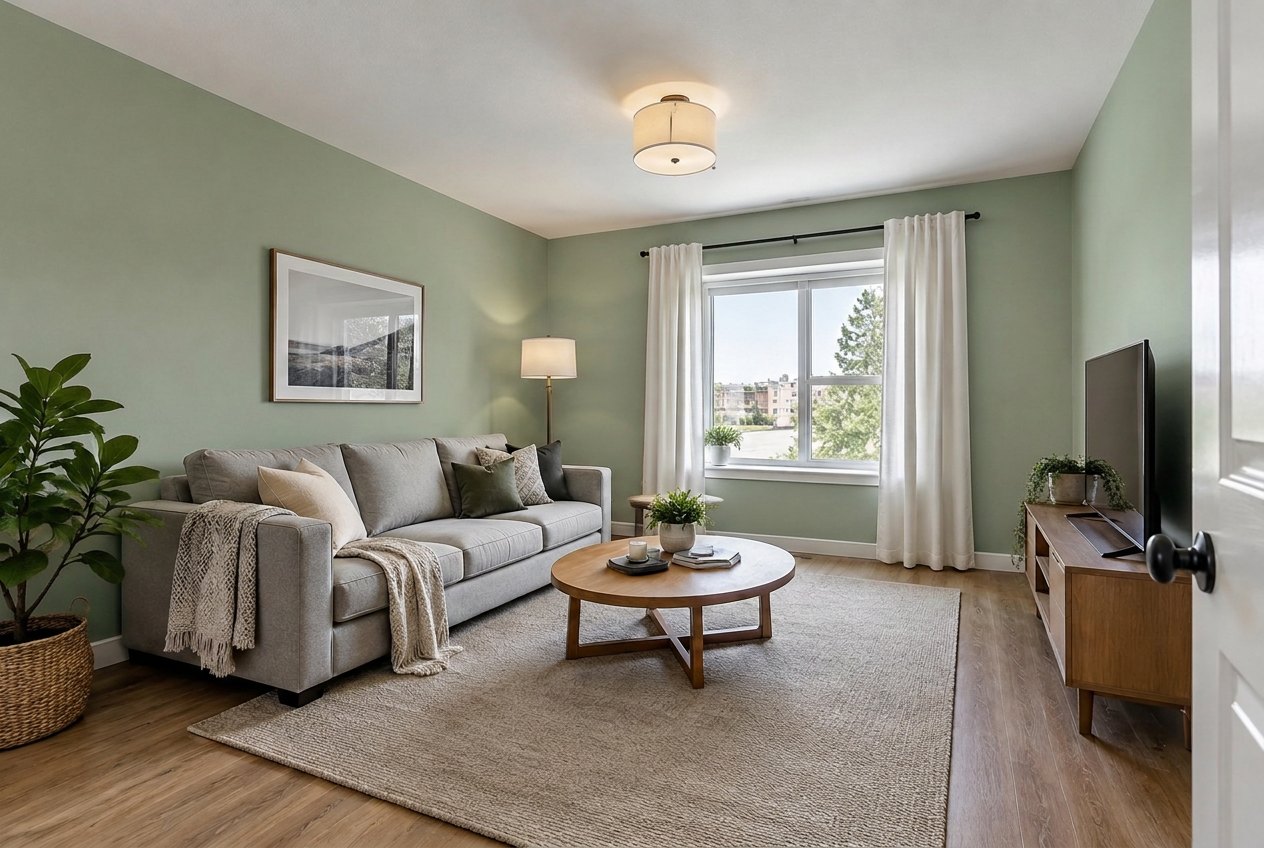
Kết quả thật từ GenRoom Studio: chỉ có tường thay đổi. Sofa, thảm, sàn, trần và phào chân tường vẫn là những thứ trong ảnh gốc.
Để thử màu sơn trên ảnh căn phòng của chính bạn, hãy tải ảnh lên một trình chỉnh sửa AI, nói rõ sơn những bức tường nào và màu gì, rồi so sánh kết quả với ảnh gốc. Trong GenRoom Studio, việc này chỉ là một thao tác nhanh: Màu tường. Gõ "trắng ấm", "xanh xô thơm", "RAL 5024", "NCS S 2010-Y30R", một mã HEX như #1F2A44 hoặc tên một hãng sơn, nhấn Áp dụng, và khoảng 20–40 giây sau bạn có lại đúng căn phòng đó, cùng góc chụp, cùng đồ nội thất, với bức tường mới. Mỗi lần chỉnh tốn 2 credit, và tài khoản miễn phí bắt đầu với 6 credit.
Hướng dẫn này dựa trên những gì người dùng thực sự yêu cầu. Từ tháng 3 đến tháng 10 năm 2026, 2.377 người dùng GenRoom đã tự mô tả việc đổi màu tường bằng lời của họ — không phải "thiết kế lại phòng tôi", mà chỉ là "đổi màu sơn". Dưới đây là đường đi chính xác trong Studio cho từng loại yêu cầu, kết quả trước/sau thật từ hai căn phòng chúng tôi chụp cho bài viết này, cách mã màu và tên hãng sơn được xử lý, và những chỗ AI vẫn còn sai.
Mọi người thực sự yêu cầu gì khi sơn lại ảnh căn phòng?
Phần lớn yêu cầu rơi vào năm kiểu, và mỗi kiểu cần một câu lệnh hơi khác nhau. Đây là các ví dụ, được diễn đạt lại và ẩn danh từ yêu cầu thật:
| Mọi người viết | Điều họ thực sự muốn | Công cụ phù hợp nhất trong Studio |
|---|---|---|
| "Làm tường thành màu trắng ngà ấm" | Cả phòng, một màu có tên | Thao tác nhanh Màu tường |
| "Sơn tường màu Vivechrom 30GG 61/010" hoặc "tất cả màu 60YR 54/028" | Cả phòng, đúng một màu trong bảng màu của hãng | Màu tường + mã (hoặc HEX từ trang của hãng) |
| "Bức tường đầu giường phải toàn màu be" | Chỉ một bức tường | Một câu gọi tên bức tường, hoặc Chọn vùng |
| "Đổi màu tường đầu giường, phần còn lại của phòng giữ màu trắng" | Tường điểm nhấn + màu nền | Chọn vùng + mẫu màu |
| "Cho trần lại màu xanh nhạt và dầm màu trắng" | Trần và phào, không đụng đến tường | Một câu gọi tên trần và phào |
Phân loại này quan trọng vì sơn cả phòng một màu là việc dễ nhất với AI, còn "chỉ bức tường này" và "trần nhưng không phải tường" đòi hỏi bạn phải nói cụ thể. Tin tốt: tất cả những yêu cầu này đều thành công trên ảnh thử nghiệm của chúng tôi, như bạn sẽ thấy bên dưới.
Vì sao công cụ phối màu của các hãng sơn là chưa đủ
Tìm "công cụ phối màu sơn phòng" và trang đầu gần như toàn là các hãng sơn: Behr, Sherwin-Williams, HGTV Home by Sherwin-Williams, PPG, Valspar, Dulux. Chúng hữu ích, miễn phí và được làm bởi những người hiểu về sơn. Nhưng chúng có chung ba giới hạn khiến nhiều người đi tìm công cụ AI thay thế.
Chúng bị khóa vào một hãng. Công cụ của Sherwin-Williams chỉ hiển thị màu Sherwin-Williams. Nếu thợ của bạn báo giá một màu Benjamin Moore, kiến trúc sư chỉ định RAL 7044, hoặc bạn đang dùng bảng màu NCS, bạn phải tự quy đổi giữa các hệ màu.
Bạn phải tự đánh dấu tường bằng tay. Phần lớn các công cụ này yêu cầu bạn chạm hoặc vẽ viền từng bức tường, rồi màu sơn sẽ lấp đầy vùng bạn đã đánh dấu. Ví dụ, Dulux yêu cầu bạn đứng cách tường 1,5–2,5 m (5–8 ft) khi chụp ảnh để công cụ của họ nhận ra bức tường. Các mép quanh rèm, cây cảnh và khung tranh thường là chỗ trông giả nhất.
Kết quả là một lớp màu phẳng phủ lên. Màu nằm trên tường, nhưng ánh sáng và bóng đổ không phải lúc nào cũng giống sơn thật trên tường thật.
Trình chỉnh sửa ảnh bằng AI làm theo hướng ngược lại: nó vẽ lại toàn bộ bức ảnh, nên bóng đổ, ánh đèn và độ nhạt dần của ánh sáng ban ngày trên tường hiện ra như một bức ảnh chụp. Đổi lại, bạn mô tả thay đổi thay vì tô từng điểm ảnh. Điều đó biến độ chính xác thành vấn đề của câu lệnh, và phần còn lại của hướng dẫn này nói về chính điều đó.
Cách thử màu sơn trên ảnh phòng của bạn, từng bước
Cách nhanh nhất là dùng trình chỉnh sửa AI với thao tác nhanh Màu tường. Nó chỉ đổi màu sơn: đồ nội thất, sàn, trần, cửa sổ và góc chụp giữ nguyên.
Bước 1: Chụp một bức ảnh dùng được
Chụp dưới ánh sáng ban ngày, từ góc phòng hoặc cửa ra vào, ở tầm mắt khi đứng, sao cho thấy được càng nhiều tường càng tốt. Hai bức tường trong khung hình tốt hơn một, vì bạn sẽ thấy màu chuyển thế nào ở góc. Tránh ánh sáng màu mạnh (hoàng hôn đỏ, dải đèn RGB) — AI giữ nguyên ánh sáng của ảnh, nên một tấm chụp buổi tối ánh vàng sẽ làm mọi màu trông ấm hơn.
Bước 2: Mở trình chỉnh sửa AI và tải ảnh lên
Trong Studio, chọn Trình chỉnh sửa AI và tải ảnh lên (JPG, PNG, WEBP hoặc HEIC, tối đa 50 MB). Ảnh mở ra với ô nhập yêu cầu bên dưới và bảng Thư viện ở bên phải.
Bước 3: Thao tác nhanh → Màu tường → gõ màu của bạn
Mở Thao tác nhanh, chọn Màu tường trong mục Màu sắc và vật liệu, rồi chạm vào một màu có sẵn (Trắng ấm, Trắng ngà, Kem, Be, Be xám, Xám nhạt, Xám, Xám than chì, Xanh xô thơm) hoặc tự gõ màu: tên màu, mã RAL hoặc NCS, giá trị HEX hay màu của một hãng sơn. Nhấn Enter và yêu cầu sẽ thành một nhãn như Tường: RAL 5024 phía trên ô nhập yêu cầu.
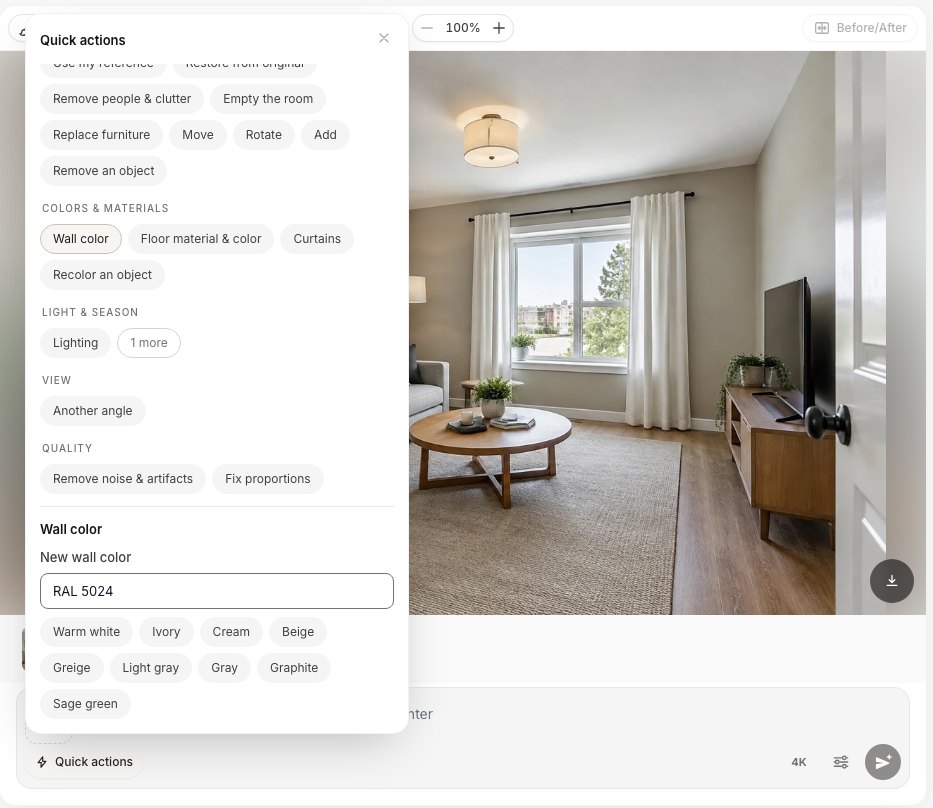 Thao tác nhanh Màu tường: chạm vào màu có sẵn hoặc gõ tên, mã RAL/NCS/HEX hay màu của hãng sơn.
Bước 4: Áp dụng và chờ
Nhấn Áp dụng (2 tín dụng). Trong các lần thử của chúng tôi, mỗi lần chỉnh mất khoảng 20–40 giây. Mỗi kết quả được lưu thành một phiên bản mới trên dải ảnh dưới bức ảnh, nên bạn có thể tiếp tục thử màu và chuyển qua lại giữa chúng.
Bước 5: Tạo mỗi màu từ ảnh gốc
Đây là thói quen duy nhất giúp kết quả luôn sạch: chọn hình thu nhỏ Ảnh gốc trước mỗi màu mới, thay vì sơn chồng lên kết quả cuối cùng. Mỗi lần chỉnh sẽ tạo lại hình ảnh, và chồng năm lần chỉnh lên nhau sẽ dần làm mờ chi tiết. Bắt đầu mỗi màu từ ảnh gốc giúp mọi phiên bản sắc nét như phiên bản đầu tiên.
Đây là ảnh phòng khách của chúng tôi với ba màu, mỗi màu được tạo từ ảnh gốc bằng một thao tác nhanh:
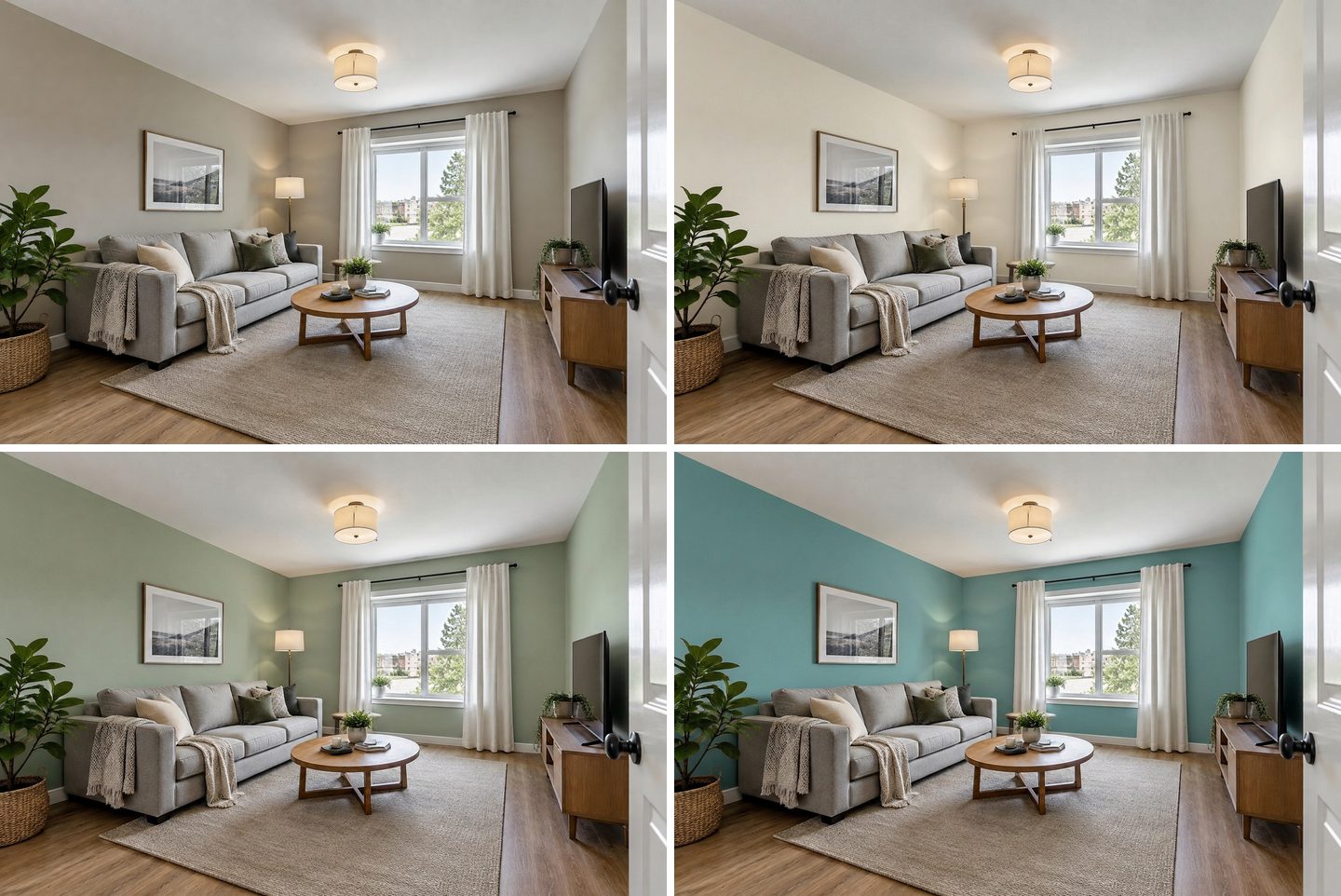 Trên trái: ảnh gốc. Trên phải: nhãn "Trắng ấm". Dưới trái: Xanh xô thơm (#A8B5A0) từ thư viện màu. Dưới phải: "RAL 5024" gõ vào Màu tường. Cùng chiếc sofa, cùng tấm thảm, cùng trần trắng và phào chân tường trắng ở cả bốn ảnh.
Những gì giữ nguyên ở cả ba lần: sofa và gối tựa, bàn trà, thảm, sàn gỗ sồi, kệ TV, cây cảnh, bức tranh trong khung, trần trắng, phào chân tường trắng và nẹp cửa sổ trắng. Những gì thay đổi: màu sơn, và ánh sáng phản chiếu từ nó — căn phòng trông sáng hơn với màu trắng ấm và mát hơn với xanh pastel, đúng như điều xảy ra với sơn thật.
Mã RAL, NCS, HEX và mã của hãng sơn được xử lý thế nào?
Trả lời ngắn: mã RAL, NCS và HEX được chuyển thành một mẫu màu thật mà AI nhìn thấy bên cạnh ảnh của bạn; tên hãng sơn chỉ được truyền dưới dạng tên, nên màu của hãng chỉ là gần đúng. Chúng tôi đã kiểm tra điều này trong mã nguồn của GenRoom và trong câu lệnh của các lần chỉnh thử nghiệm.
| Bạn gõ gì | AI nhận được gì | Độ gần đúng có thể kỳ vọng |
|---|---|---|
| Một tên màu ("trắng ấm", "xanh xô thơm") | Chỉ là chữ | Cách AI hiểu về màu đó; đủ để khám phá |
| Mã RAL ("RAL 5024") | Một mẫu RAL có sẵn với tên chính thức, ví dụ RAL 5024 (Pastel blue) | Gần: một màu tham chiếu thật |
| HEX ("#1F2A44") | Một mẫu được vẽ đúng màu đó | Gần: kiểu nhập chính xác nhất |
| NCS ("NCS S 2010-Y30R") | Một mẫu được tính toán từ ký hiệu NCS | Gần đúng: không dùng bảng NCS có bản quyền |
| Hãng + mã ("Benjamin Moore HC-154", "SW 7008") | Tên hãng và mã dưới dạng chữ, không có mẫu | Gần đúng: hiểu biết riêng của mô hình về màu đó |
Hai hệ quả thực tế:
- Nếu bạn có màu của một hãng, hãy tìm giá trị HEX hoặc RGB của nó. Nhiều hãng sơn ghi giá trị này trên trang của màu. Gõ mã HEX đó sẽ cho AI một mẫu thật; chỉ gõ tên hãng thì phải dựa vào trí nhớ của mô hình. GenRoom nhận diện theo tên Sherwin-Williams, Benjamin Moore, Behr, Farrow & Ball, Dulux, Jotun, Caparol và một vài hãng khác, nhưng cố ý không tự bịa giá trị HEX cho họ, vì các bảng màu đó thuộc về nhà sản xuất.
- RAL là mã dễ cho kết quả đúng nhất. Thư viện màu có đủ 213 màu RAL Classic kèm tên, nên bạn có thể duyệt thay vì gõ.
Thư viện màu: Bảng màu, RAL, NCS, HEX
Thư viện Màu sắc bên phải trình chỉnh sửa có bốn tab: Bảng màu (các màu chọn lọc cho nội thất và mặt tiền kèm giá trị HEX), RAL (các màu phổ biến cùng toàn bộ danh mục RAL Classic), NCS (một số mã NCS thông dụng, hoặc nhập mã của bạn) và HEX (gõ bất kỳ mã 3 hoặc 6 ký tự nào). Chạm vào một màu và nó được đính kèm vào yêu cầu dưới dạng mẫu màu — ô màu nhỏ cạnh ô nhập yêu cầu — rồi viết điều cần sơn lại: "sơn tường bằng màu này".
Chính thư viện cũng nói rõ: màu trên màn hình chỉ mang tính tương đối, và bạn nên kiểm tra mẫu màu thật trước khi mua sơn. Chúng tôi đồng ý, và các phép đo dưới đây cho thấy lý do.
Màu ra gần đến mức nào?
Chúng tôi lấy mẫu cùng một góc trên bị bóng râm của bức tường bên trái trong mỗi kết quả và so với mẫu màu đã yêu cầu:
| Yêu cầu | Mẫu màu | Kết quả, góc bóng râm | Đánh giá |
|---|---|---|---|
| HEX #1F2A44 (xanh navy đậm) | #1F2A44 | #232E41 | Rất gần |
| RAL 5024 Pastel blue | #5D9B9B | #5B7E7C | Cùng sắc, tối hơn trong bóng râm |
| Bảng màu, Xanh xô thơm | #A8B5A0 | #81846E | Cùng họ màu, tối và ấm hơn |
| NCS S 2010-Y30R (phòng ngủ) | #D7C8B2 | vàng hơn rõ rệt trên bức tường được đèn chiếu | Ấm hơn mẫu |
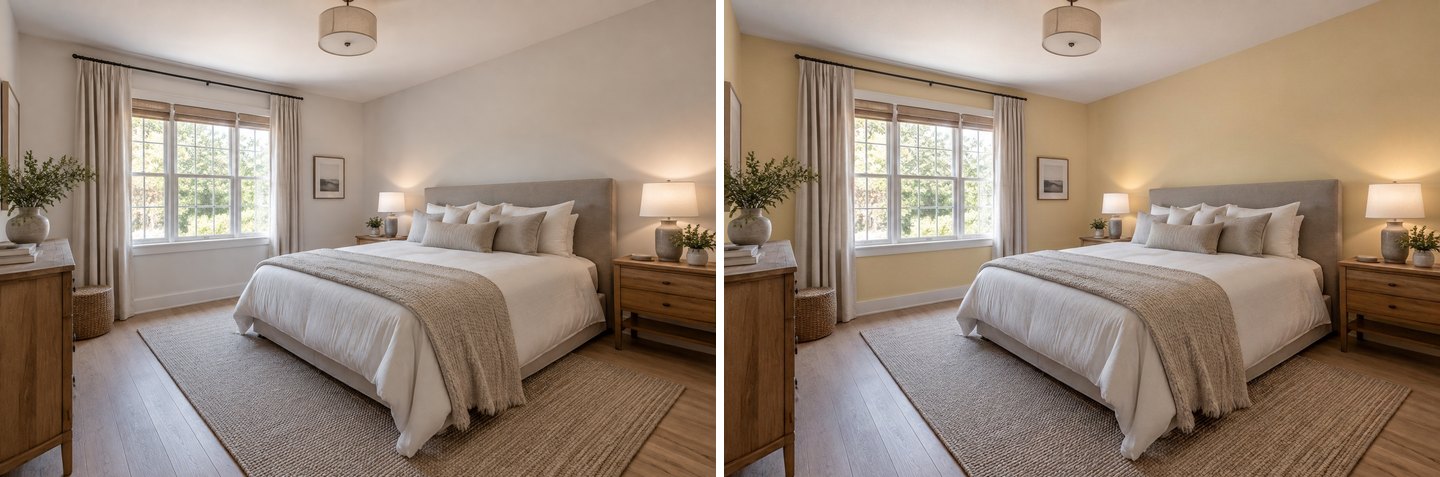 NCS S 2010-Y30R được gõ vào Màu tường. Tường thay đổi, không có gì khác thay đổi, nhưng sắc màu ra ấm và vàng hơn mẫu NCS — lời nhắc hãy xác nhận bằng mẫu thật.
Một bức tường trong bóng râm luôn trông tối hơn thẻ màu, nên con số tối hơn không có nghĩa là AI sai — điều tương tự cũng xảy ra trên tường thật. Lần chạy NCS thì khác: kết quả trông vàng hơn mức một màu be xám ấm nên có. Hãy dùng ảnh AI để chọn giữa các ứng viên, rồi xác nhận lựa chọn cuối cùng bằng một hộp sơn mẫu trên hai bức tường.
Cách chỉ sơn một bức tường (tường điểm nhấn)
Bạn có hai cách, và cả hai đều thành công trên ảnh của chúng tôi.
Cách 1: gọi tên bức tường bằng lời. Với yêu cầu "bức tường đầu giường phải toàn màu be", chúng tôi chỉ viết: Chỉ sơn màu be bức tường phía sau đầu giường. Giữ nguyên các bức tường khác và trần nhà. Bức tường đầu giường chuyển sang màu be, còn bức tường có cửa sổ vẫn màu trắng ngà. Gọi tên bức tường theo thứ đặt sát nó — "phía sau sofa", "phía sau giường", "bức tường có cửa sổ" — hiệu quả hơn "bức tường bên trái".
Cách 2: chọn bức tường. Để kiểm soát hoàn toàn, nhấn Chọn vùng, chuyển sang Khoanh vùng và vẽ viền quanh bức tường, rồi xác nhận bằng dấu tích. Mọi thứ ngoài vùng chọn đều được bảo vệ. Sau đó đính kèm một màu và viết điều cần làm.
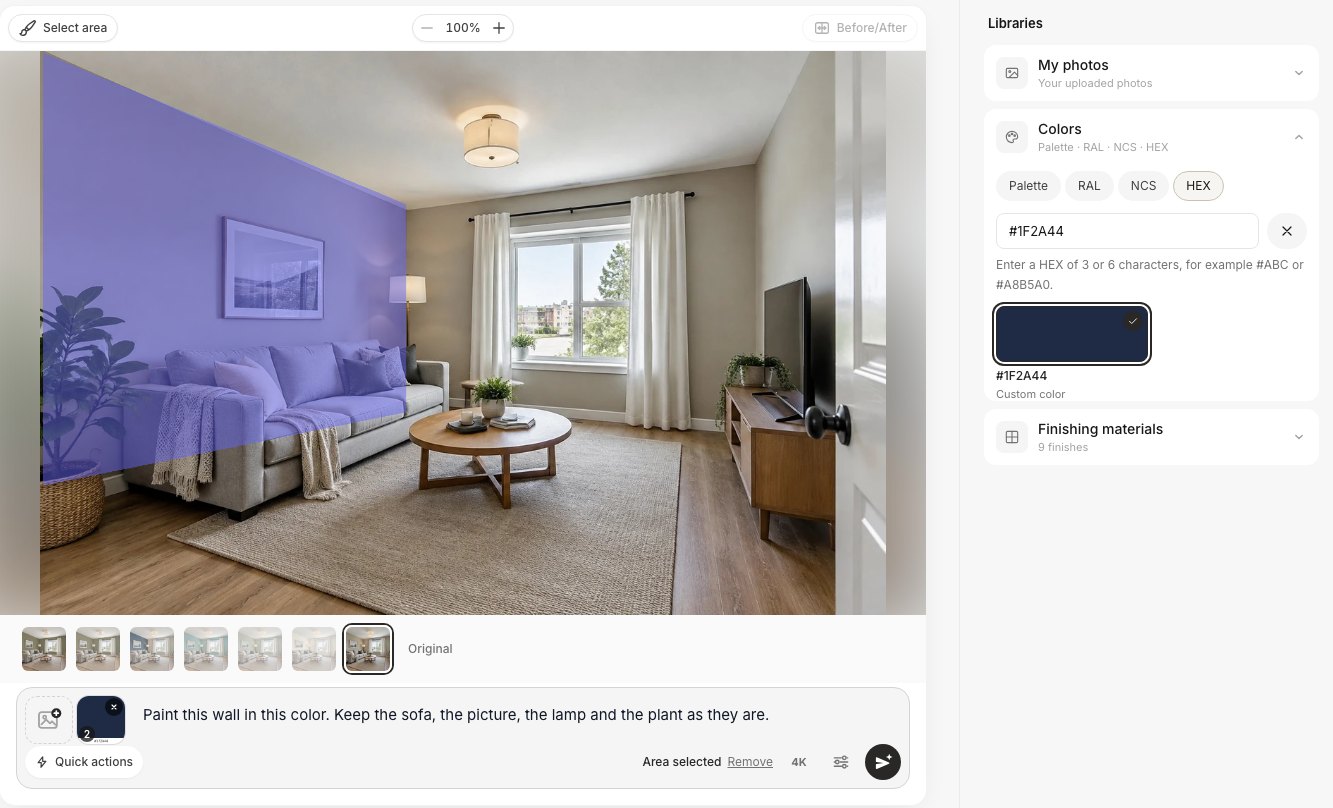 Chọn vùng → Khoanh vùng quanh bức tường sau sofa, HEX #1F2A44 chọn từ thư viện Màu sắc, và câu lệnh "Sơn bức tường này bằng màu này. Giữ nguyên sofa, bức tranh, đèn và cây cảnh."
Vùng chọn không cần gọn gàng. Vùng của chúng tôi phủ cả một phần sofa và cây cảnh; AI chỉ sơn lại bề mặt tường trong vùng và giữ nguyên sofa, gối, khung tranh và cây cảnh:
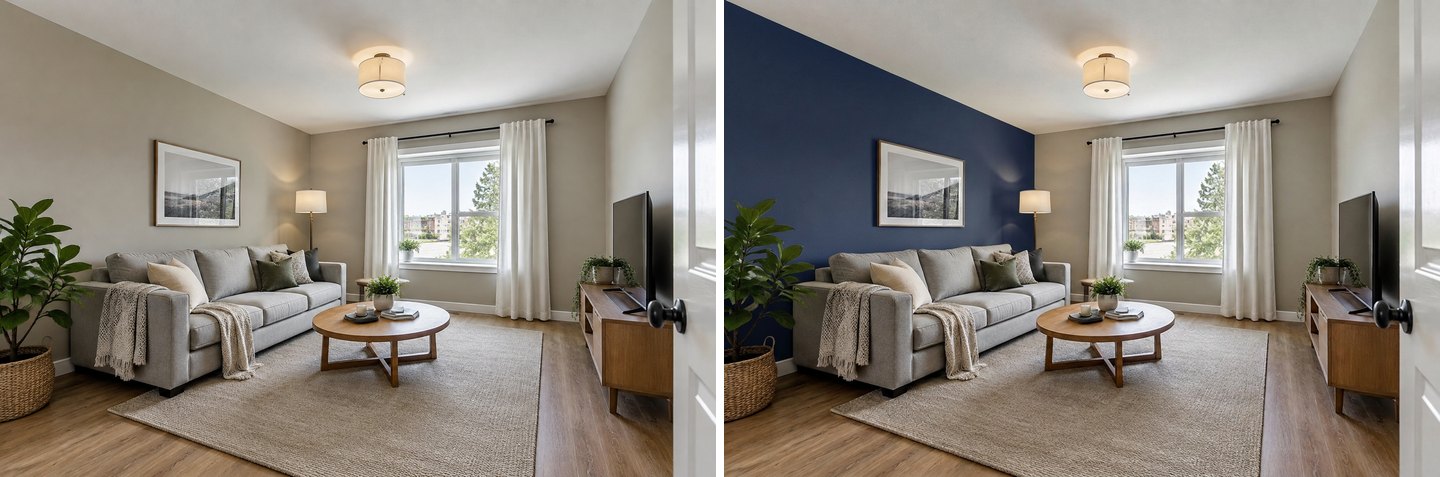 Bên trái: ảnh gốc. Bên phải: bức tường điểm nhấn xanh navy đậm (#1F2A44) sau sofa. Tường bên, tường có cửa sổ, trần và đồ nội thất không bị chạm đến.
Với tường điểm nhấn bằng giấy dán tường hoặc ốp tấm thay vì sơn, hãy xem hướng dẫn về giấy dán tường và tường điểm nhấn — cách chọn vùng hoàn toàn giống.
Trần nhà, phào và các yêu cầu kết hợp
Thao tác nhanh Màu tường cố ý chỉ sơn tường, và câu lệnh của nó giữ nguyên trần, sàn và cửa. Trong mọi lần chạy đổi màu tường của chúng tôi, trần trắng và phào chân tường trắng vẫn giữ màu trắng.
Khi bạn thực sự muốn đổi trần hoặc phào, hãy nói rõ trong một câu. Câu "Sơn trần màu xanh nhạt. Giữ nguyên tường, phào và mọi thứ khác" cho chúng tôi một trần màu xanh nhạt, còn tường, rèm và giường không đổi. Hãy nêu từng bề mặt và màu của nó trong một yêu cầu — "trần xanh nhạt, dầm trắng, tường giữ nguyên" — thay vì ba lần chỉnh riêng.
Đây là phòng ngủ với ba yêu cầu giống yêu cầu thật, mỗi cái được tạo từ ảnh gốc:
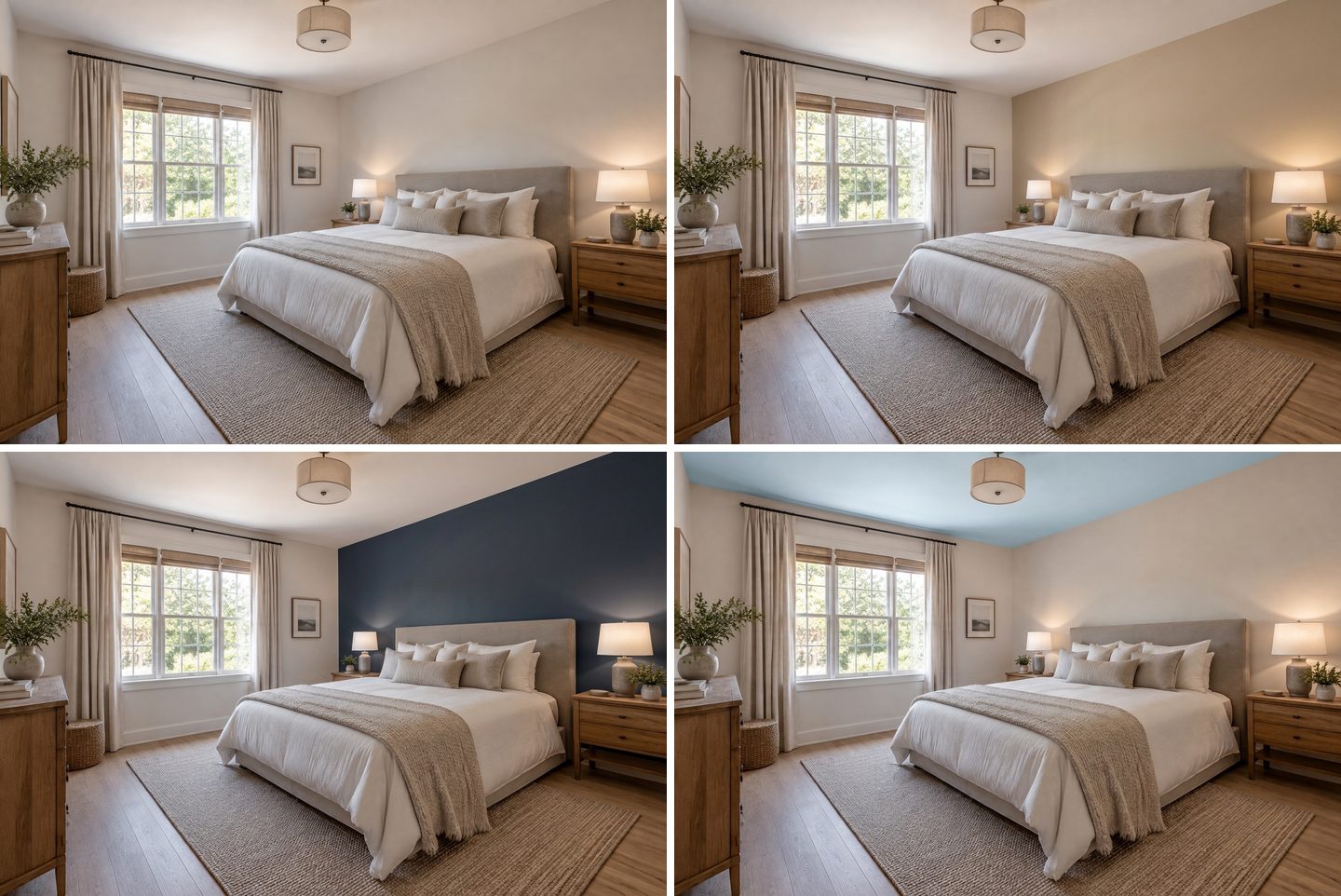 Trên trái: ảnh gốc. Trên phải: "chỉ tường đầu giường màu be" (chỉ bằng lời, không chọn vùng). Dưới trái: tường đầu giường màu "Benjamin Moore Hale Navy HC-154" (hãng theo tên, gần đúng). Dưới phải: "trần xanh nhạt, giữ nguyên tường".
Phiên bản Hale Navy cho thấy "gần đúng" nghĩa là gì trong thực tế. AI tạo ra một màu xanh navy đậm thuyết phục, nhưng không có mẫu màu thì đó là cách mô hình hình dung về màu ấy, không phải một kết quả khớp đã đo. Nếu bạn sắp mua hai thùng sơn màu này, hãy đặt thẻ màu thật lên tường của bạn.
Tạo thiết kế nội thất bằng AI
Tải lên một tấm ảnh phòng của bạn và nhận một thiết kế chuyên nghiệp trong 30 giây. Lần tạo đầu tiên miễn phí.
Màu tường hay Hoàn thiện mới: nên dùng cái nào?
GenRoom có hai cách để có tường mới, và chúng hoạt động khác nhau.
- Màu tường (thao tác nhanh trong Trình chỉnh sửa AI) chỉ đổi màu sơn, không gì khác. Dùng khi bạn thích căn phòng và chỉ muốn xem một màu.
- Hoàn thiện mới (một chế độ thiết kế khi bạn chọn Thiết kế từ ảnh) làm mới các bề mặt: tường, sàn và trần — sơn hoặc giấy dán tường, tấm ốp và sàn — trong khi đồ nội thất và cách bố trí của bạn được giữ lại. Chế độ này có ô tùy chọn Màu hoặc mẫu cụ thể nhận cùng các tên và mã màu.
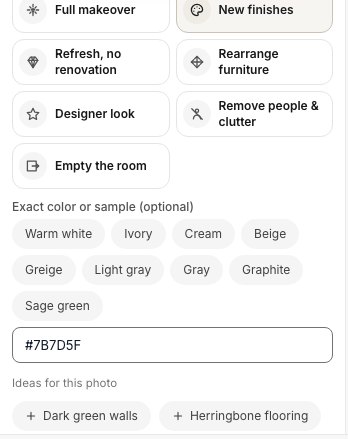 Hoàn thiện mới với một màu cụ thể (#7B7D5F, xanh ô liu). Chế độ này còn gợi ý ý tưởng cho bức ảnh, ở đây là "Dark green walls" và "Herringbone flooring".
Chúng tôi chạy Hoàn thiện mới với màu ô liu #7B7D5F trên cùng phòng khách. Tường ra màu ô liu trầm, nhưng chế độ này cũng làm đúng việc của nó với các bề mặt khác: sàn thành những tấm gỗ sồi sáng hơn, rộng hơn, đèn trần đổi hình dáng một chút, và đèn cây bị tắt.
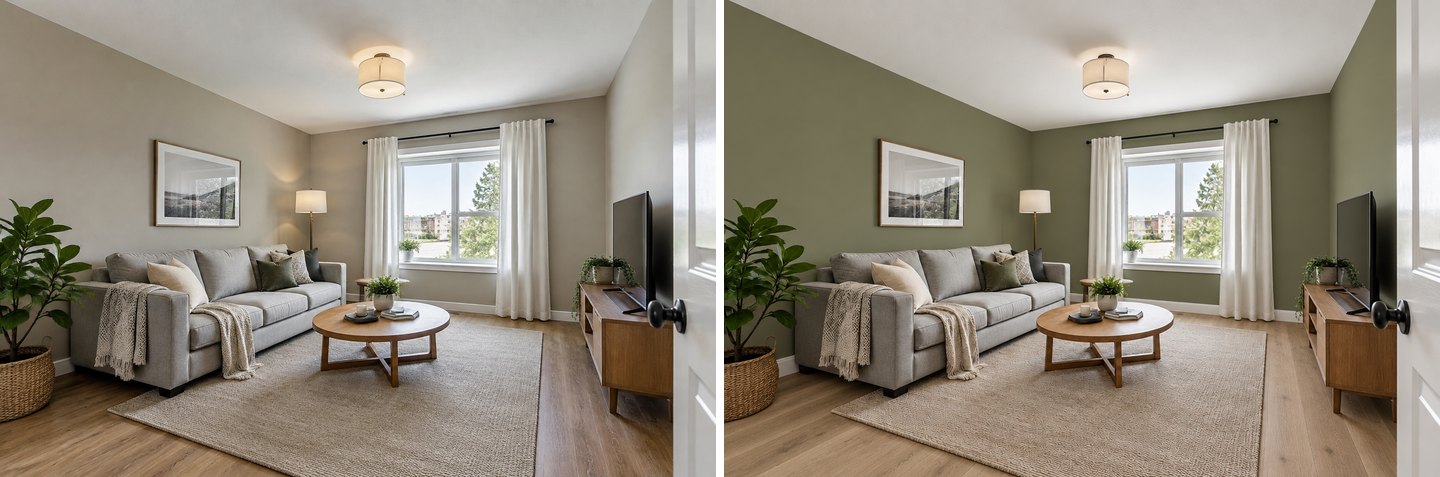 Hoàn thiện mới thay đổi nhiều hơn màu sơn: tường ô liu cộng với sàn sáng hơn. Tuyệt cho việc xem trước cải tạo, nhưng quá mức nếu bạn chỉ muốn một màu sơn.
Nếu bạn thích một kết quả Hoàn thiện mới nhưng muốn lấy lại sàn cũ, hãy dùng thao tác nhanh Khôi phục từ ảnh gốc và chọn Sàn. Trong thử nghiệm của chúng tôi, nó kéo tông sàn về gần ảnh gốc, dù không khớp từng tấm ván — vì vậy để xem trước thuần màu sơn, thao tác nhanh Màu tường vẫn là lựa chọn gọn hơn.
Kiểm tra kết quả bằng thanh trượt Trước/Sau
Mọi phiên bản đều có thể so sánh với bức ảnh tạo ra nó. Nhấn Trước/Sau phía trên ảnh và kéo tay nắm ngang qua bức tường. Đây là cách nhanh nhất để phát hiện những lỗi đáng kể: một tấm rèm đổi màu, một khung tranh bị xê dịch, một trần nhà bị ám màu.
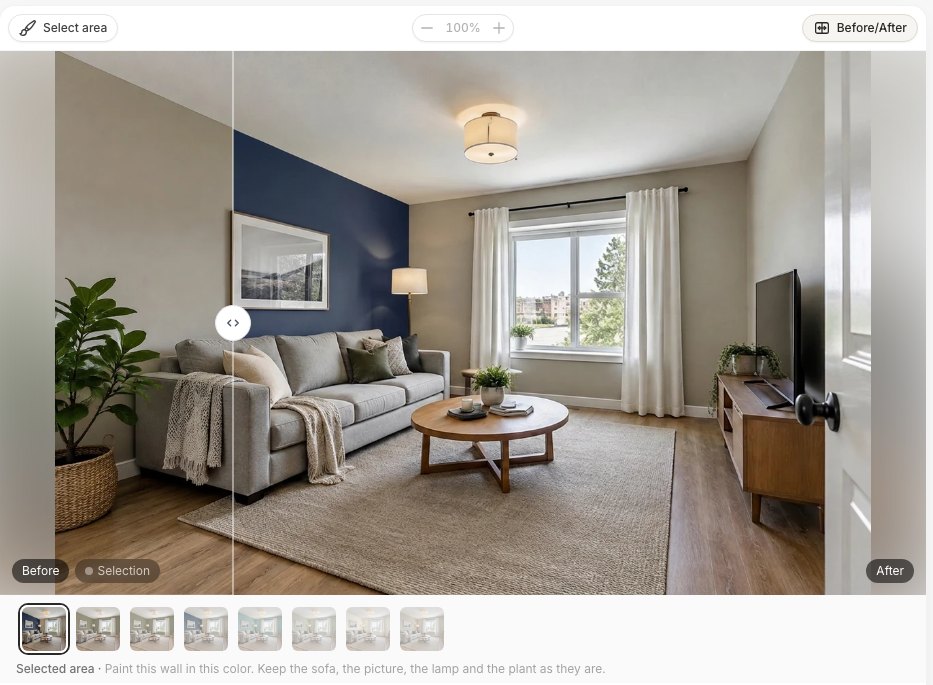 Thanh trượt so sánh: bên trái tay nắm là trước, bên phải là sau.
Khi một phiên bản đáng giữ, bạn có thể tải xuống, hoặc nâng lên 4K để in hay gửi cho thợ sơn. Các lần chỉnh nhanh trong thử nghiệm của chúng tôi trả về ảnh rộng khoảng 1264 px, ổn trên điện thoại nhưng hơi mềm trên màn hình lớn, nên với ứng viên cuối cùng, 4K là đáng dùng.
Những chỗ xem trước màu tường bằng AI vẫn còn sai
Xem trước bằng AI rất tốt cho câu hỏi "trong ba màu này, tôi thích màu nào trong căn phòng của tôi?". Nó không thay thế được mẫu sơn thật. Đây là những gì chúng tôi thấy khi thực hiện bài viết này, và những điều cần lưu ý:
- Sắc màu chính xác. Mã màu giúp bạn đến gần, nhưng màu bạn thấy là màu dưới ánh sáng trong ảnh của bạn. Góc bóng râm trông tối hơn, bức tường được đèn chiếu trông ấm hơn. Lần chạy NCS của chúng tôi ra vàng hơn mẫu.
- Tên hãng sơn chỉ là gần đúng. "Sherwin-Williams Alabaster" hay "Benjamin Moore Hale Navy" chỉ được hiểu theo tên. Hãy dùng mã HEX hãng công bố khi bạn cần gần hơn.
- Độ bóng không đáng tin cậy. Sơn mờ, bóng mờ và satin trông khác nhau trên tường thật; AI không thể hiện khác biệt này một cách đáng tin cậy.
- Màn hình của bạn là một phần của kết quả. Điện thoại ở chế độ ban đêm và một màn hình đã cân chỉnh sẽ hiển thị cùng một ảnh khác nhau.
- Chế độ rất quan trọng. Hoàn thiện mới đổi cả sàn và đèn bên cạnh màu sơn; thao tác nhanh Màu tường thì không. Hãy chọn công cụ hợp với câu hỏi.
- Chỉnh chồng nhiều lần làm ảnh mềm đi. Tạo mỗi màu từ phiên bản gốc thay vì chỉnh đi chỉnh lại kết quả cuối cùng.
Quy trình thực tế: dùng AI để thu hẹp còn hai hoặc ba màu, rồi chỉ mua hộp sơn mẫu (hoặc miếng mẫu dán) của những màu đó và thử trên hai bức tường. Ngắm chúng vào buổi sáng và buổi tối trước khi quyết định.
Cách nhanh để chọn những màu đáng thử
Nếu bạn bắt đầu từ con số không, quy tắc 60-30-10 là một khung hợp lý: khoảng 60% căn phòng là màu chính (thường là tường), 30% là màu phụ (đồ nội thất lớn, rèm, một bức tường điểm nhấn) và 10% là màu nhấn (gối, tranh, đèn). Hãy thử trên ảnh của bạn:
- Thử ba màu tường từ ảnh gốc: một màu trung tính sáng, một màu trung bình, một màu tối. Bạn sẽ biết nhanh căn phòng cần sáng sủa hay chiều sâu.
- Nhìn vào những thứ cố định trong phòng. Sàn, sofa và tủ bếp của bạn sẽ không thay đổi. Sàn gỗ sồi tông ấm hợp với trắng ấm và xanh lá; sofa xám lạnh hợp với xám xanh.
- Chỉ thử tường điểm nhấn sau khi đã có màu nền. Một bức tường tối phía sau sofa hoặc giường là yêu cầu phổ biến nhất mà chúng tôi thấy, và nó trông rất khác khi đặt cạnh màu trắng so với cạnh màu be.
- Để trần nhà sau cùng. Trần có màu có thể khiến căn phòng trông thấp hơn hoặc ấm cúng hơn; hãy xem trước nó trên nền màu tường bạn đã chọn.
Với tủ bếp hoặc tủ phòng tắm, phương pháp tương tự áp dụng với thao tác nhanh Đổi màu đồ vật — xem hướng dẫn phối màu tủ bếp. Với mặt ngoài ngôi nhà, hãy đọc hướng dẫn phối màu sơn ngoại thất.
Chi phí bao nhiêu?
GenRoom bán các gói credit mua một lần, không phải thuê bao:
| Gói | Giá | Credit | Số lần chỉnh Màu tường (mỗi lần 2 credit) |
|---|---|---|---|
| Miễn phí | $0 | 6 khi đăng ký, không cần thẻ | 3 (có hình mờ) |
| Start | $9.99 | 36 | khoảng 18 |
| Basic | $19.99 | 100 | khoảng 50 |
| Pro | $39.99 | 300 | khoảng 150 |
Mọi gói đều có thao tác nhanh Màu tường, Chọn vùng, thư viện màu (Bảng màu, RAL, NCS, HEX) và so sánh trước/sau. Nếu một lần tạo thất bại, credit được hoàn tự động. Credit đã mua có hiệu lực 180 ngày. Một buổi thử tập trung — ba màu tường, một tường điểm nhấn và một lần thử trần cho một căn phòng — tốn 10 credit. Bạn có thể bắt đầu từ trang phối màu sơn bằng AI hoặc vào thẳng Studio.
Câu hỏi thường gặp (FAQ)
Tôi có thể tải ảnh phòng mình lên và thử màu sơn không?
Có. Tải ảnh lên Trình chỉnh sửa AI của GenRoom, mở Thao tác nhanh → Màu tường, gõ tên màu hoặc mã màu rồi nhấn Áp dụng. Khoảng 20–40 giây sau, bạn có cùng căn phòng với tường mới, còn đồ nội thất, sàn và trần không đổi.
Có ứng dụng nào đổi được màu tường nhà tôi không?
GenRoom chạy trên trình duyệt của điện thoại hoặc máy tính, nên không cần cài đặt gì. Ứng dụng của các hãng như công cụ của Sherwin-Williams hay Behr cũng đổi được màu tường, nhưng chỉ với màu của hãng đó, và bạn thường phải tự đánh dấu tường bằng tay.
Tôi có dùng được màu Benjamin Moore hoặc Sherwin-Williams không?
Có, hãy gõ tên hãng và tên hoặc mã màu. Lưu ý rằng màu của hãng được truyền cho AI theo tên, không kèm mẫu màu, nên sắc màu chỉ là gần đúng. Nếu bạn tìm được giá trị HEX hoặc RGB của màu đó trên trang của hãng, hãy gõ mã HEX để khớp hơn.
Tôi có thể chỉ sơn một bức tường không?
Có. Hoặc gọi tên bức tường trong yêu cầu ("chỉ bức tường phía sau giường"), hoặc dùng Chọn vùng → Khoanh vùng để vẽ viền quanh nó. Mọi thứ ngoài vùng chọn giữ nguyên.
AI có đổi đồ nội thất hoặc sàn nhà của tôi không?
Thao tác nhanh Màu tường được thiết kế để chỉ đổi tường; trong thử nghiệm của chúng tôi, sofa, thảm, sàn, trần và phào vẫn giữ nguyên. Chế độ Hoàn thiện mới thì khác: nó làm mới tường, sàn và trần, nên sàn cũng có thể thay đổi.
Xem trước màu sơn bằng AI chính xác đến đâu?
Đủ gần để chọn giữa các ứng viên, nhưng chưa đủ chính xác để bỏ qua mẫu thật. Mã RAL và HEX cho kết quả gần nhất vì AI nhận được mẫu màu thật; NCS được tính toán, tên hãng chỉ gần đúng, và chính ánh sáng trong ảnh làm lệch mọi màu.
Có miễn phí không?
Tài khoản miễn phí nhận 6 credit không cần thẻ, tức là ba lần chỉnh màu tường (có hình mờ). Các gói trả phí bắt đầu từ $9.99 cho 36 credit.
Kết luận
Thử màu sơn trên ảnh căn phòng của chính bạn giờ chỉ mất một phút: tải ảnh lên, chọn Màu tường, gõ tên hoặc mã màu, rồi so sánh. Dùng mã RAL hoặc HEX khi cần chính xác, gọi tên bức tường hoặc khoanh vùng nó để làm tường điểm nhấn, và nói rõ "trần" hoặc "phào" khi muốn những phần đó thay đổi. Sau đó mang hai màu bạn thích nhất đến cửa hàng để mua sơn mẫu — AI giúp thu hẹp lựa chọn, còn bức tường thật mới là nơi quyết định. Thử ngay với căn phòng của bạn trong Studio.