Så ser du nya möbler i ditt eget rum med AI innan du köper
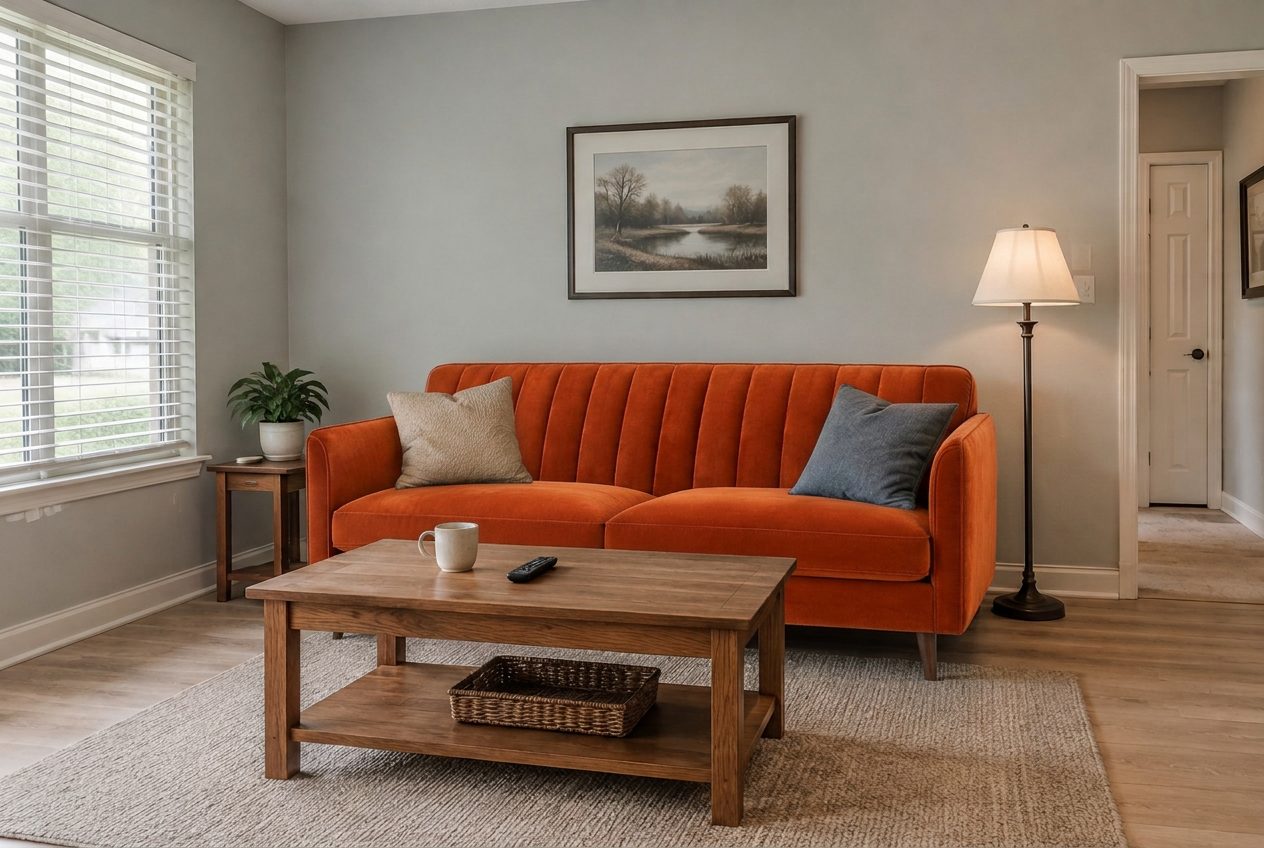
Soffan kom från en produktbild; rummet, soffbordet, lampan och kuddarna är de från originalfotot.
För att se en möbel i ditt rum med AI tar du ett foto av rummet, laddar upp det i en AI-fotoredigerare och beskriver antingen den nya möbeln (”byt den bruna soffan mot en ljusgrå tresitssoffa i linne”) eller bifogar en produktbild av exakt den varan och ber AI:n sätta den på den gamlas plats. Redigeringen behåller väggar, golv, fönster och allt annat, så du ser den nya soffan, bordet eller fåtöljen i ditt riktiga ljus och dina riktiga färger. Det AI inte gör är att mäta: se bilden som ett test av stil och färg, och kontrollera storleken med ett måttband.
Den här guiden visar hela processen i riktiga rum, med oredigerade resultat från GenRoom Studio. Den går igenom tre sätt: beskriva möbeln i ord, använda en butiksbild som referens, eller själv lägga produkten på fotot och ställa in storlek och vinkel för hand. Sedan tar den upp det som de flesta guider hoppar över: vad som går fel med skalan, och hur du fixar det.
I den här guiden:
- Vad folk faktiskt ber om när de provar möbler i sitt rum
- AR-appar, rumsplanerare eller fotoredigering med AI
- Byt ut en möbel genom att beskriva den
- Sätt in en specifik produkt från en butiksbild i ditt rum
- Byt bara en möbel, med lassot eller penseln
- Placera produkten själv och bestäm storleken
- Skala och proportioner: de ärliga begränsningarna
- Kostnader, fototips och FAQ
Vad ber folk faktiskt om när de provar nya möbler i sitt rum?
De flesta vill inte ha en helt ny inredning: de vill byta en möbel och behålla allt annat. Sedan mars 2026 har fler än tusen GenRoom-användare beskrivit just den här uppgiften med egna ord. Önskemålen är slående konkreta och visar vad en möbelförhandsvisning måste klara av.
Här är några typiska, fritt återgivna:
- ”Byt soffan mot den på min referensbild.”
- ”Byt matbordet mot det i referensen och gör bakväggen vit.”
- ”Soffan ska vara i en enda krämvit färg och lite smalare.”
- ”Gör den till en vanlig 93-tumssoffa utan schäslong, och låt allt annat vara som det är.”
- ”Lägg till ett litet sminkbord med en lång spegel. Det måste få plats.”
- ”Byt de två stolarna mot ett skrivbord.”
- ”Byrån ska vara vit och lika hög som sängen.”
Tre mönster sticker ut. Folk har ofta en specifik produkt i tankarna, oftast en bild från en butiks webbplats. De bryr sig om att inget annat ändras. Och de frågar om storlek: ”smalare”, ”93 tum”, ”lika hög som sängen”, ”måste få plats”. De två första klarar dagens AI bra. Med det tredje behöver du vara försiktig, och det handlar den sista tredjedelen av guiden om.
Vilken metod ska du välja: AR-app, rumsplanerare eller fotoredigering med AI?
Använd AR när frågan är exakt storlek, en rumsplanerare när frågan är planlösning, och fotoredigering med AI när frågan är ”hur kommer det här att se ut i mitt rum”. De tre verktygen svarar på olika frågor, och många slutar med att använda två av dem.
| Metod | Så fungerar det | Bäst för | Svag punkt |
|---|---|---|---|
| AR ”se i ditt rum” (butikers appar) | Mobilkameran placerar en 3D-modell av produkten i rummet i realtid | Storlekskontroll i verklig skala av produkter i den butikens sortiment | Bara varor som har en 3D-modell; ser ut som en 3D-modell, inte ett foto |
| Rumsplanerare i 2D/3D | Du ritar rummet skalenligt och drar in möbler | Planlösning, gångytor, vad som fysiskt får plats | Ritandet tar tid; renderingarna liknar inte ditt riktiga rum |
| Fotoredigering med AI (t.ex. GenRoom) | Du redigerar ett foto av ditt rum med ord, en referensbild eller en infogad produktbild | Stil, färg, material och ”passar det i rummet” i ditt riktiga ljus och med dina riktiga ytor | Mäter inte: storlekarna är ungefärliga |
Fotoredigering med AI har en stor praktisk fördel: den fungerar med vilken produkt som helst, från vilken butik som helst, så länge du har en bild av den. Butiken behöver inte erbjuda en AR-modell, och du behöver inte bygga upp ditt rum i en planerare. Därför passar den så bra för ögonblicket ”jag hittade den här soffan på nätet, funkar den här?”.
Hur byter du en soffa på fotot genom att beskriva den nya?
Ladda upp ett foto av rummet i redigeraren, öppna ”Snabbåtgärder”, välj ”Byt ut möbler”, skriv vad som ska bytas och mot vad, och klicka på ”Tillämpa”. Resultatet kommer på under en minut, och redigeringen kostar 2 krediter.
Steg för steg i GenRoom Studio:
- Öppna Redigerare i Studio och klicka på Välj en fil (JPG, PNG, WEBP eller HEIC, upp till 50 MB). Fotot öppnas på arbetsytan som versionen ”Original”.
- Klicka på Snabbåtgärder under fotot. I gruppen ”Objekt” väljer du Byt ut möbler.
- Beskriv bytet i fältet ”Vad ska bytas ut och mot vad”. Det finns också färdiga svar, till exempel ”Soffan mot en beige hörnsoffa”, ”Bordet mot ett runt” eller ”Sängen mot en klädd säng”.
- Tryck på Enter. Åtgärden visas som en etikett ovanför textfältet; du kan lägga till fler önskemål i fältet om du vill.
- Klicka på Tillämpa. Varje redigering blir en ny version i remsan under fotot, och Före/Efter jämför den med originalet.
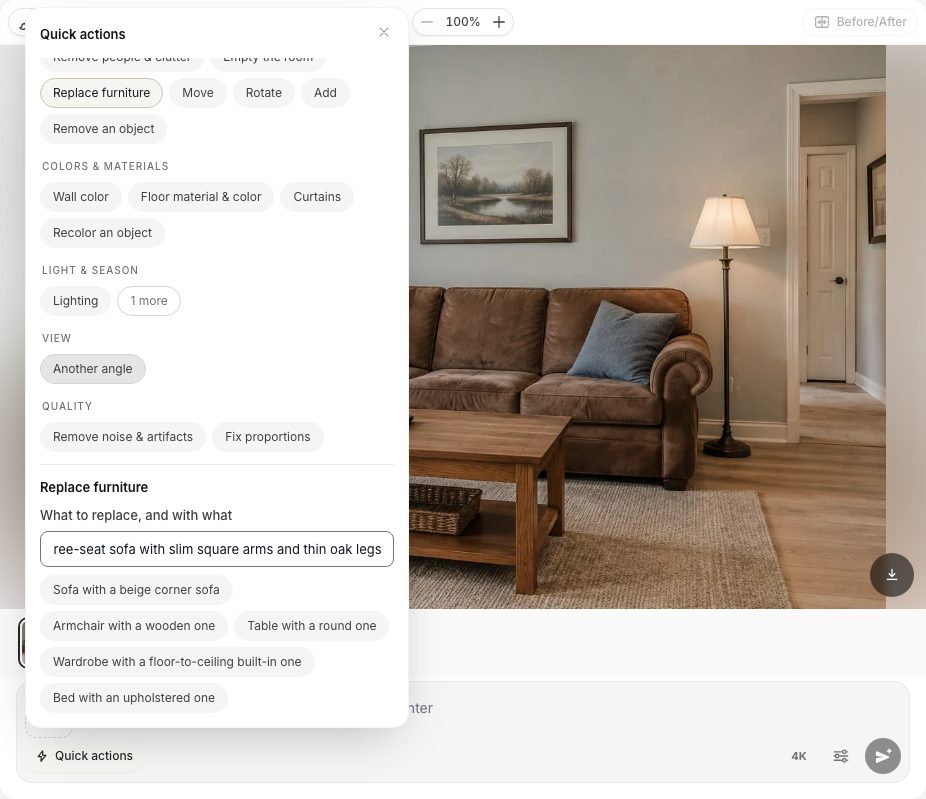 Snabbåtgärder i redigeraren. ”Byt ut möbler” ställer en enda fråga: vad ska bytas ut och mot vad.
Vi testade det i ett vanligt vardagsrum med en sliten brun soffa i mikrofiber. Instruktionen var: ”den bruna soffan mot en ljusgrå tresitssoffa i linne med smala raka armstöd och tunna ekben”. Redigeringen tog 37 sekunder från klicket på ”Tillämpa”.
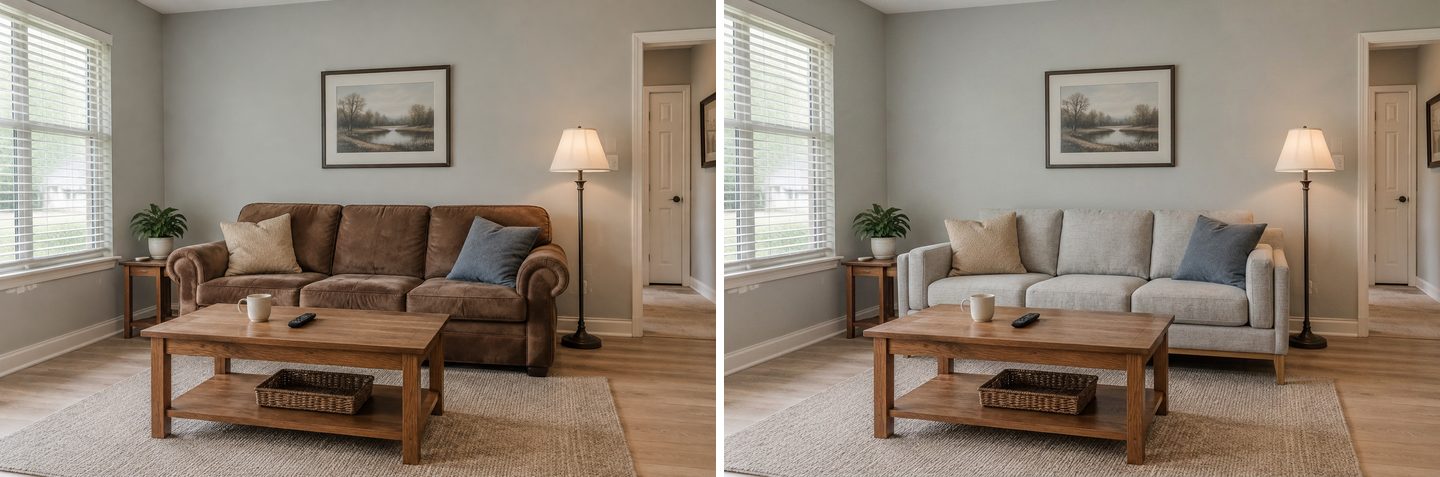 Före (vänster) och efter (höger). Oredigerat resultat från Studio.
Titta på vad som blev kvar: soffbordet, muggen och fjärrkontrollen, korgen, mattan, golvlampan, den inramade bilden, till och med de två prydnadskuddarna, som nu ligger i den nya soffan. Det är hela poängen med åtgärden ”Byt ut möbler”: förfrågan den skickar ber modellen att låta allt annat stå kvar där det står.
En sak att lägga märke till: den nya soffan är lite bredare än den gamla och når nu fram till lampan. Vi återkommer till det i avsnittet om skala.
Tips för beskrivningen:
- Benämn den gamla möbeln som den ser ut på fotot (”den bruna soffan”, ”det mörka furubordet”), så att AI:n vet exakt vilket objekt som ska bytas.
- Beskriv den nya utifrån form, material och färg: ”tresits”, ”smala raka armstöd”, ”bouclé”, ”avsmalnande valnötsben”, ”rostfärgad sammet”.
- En möbel per redigering. Instruktionerna i Studio säger det rakt ut: med en lista på fem ändringar gör modellen två eller tre och tappar resten.
Mer om att skriva redigeringsinstruktioner finns i vår guide om att redigera AI-rumsdesigner med textprompter.
Hur sätter du in en specifik soffa från en butiksbild i ditt rum?
Bifoga produktbilden som referens, använd sedan snabbåtgärden ”Använd min referens” och skriv vad som ska tas och var: ”soffan från foto 2, i stället för den bruna soffan”. AI:n för över produktens form, material, mönster och färg till ditt rum.
Det här är den vanligaste varianten av uppgiften: du har redan hittat soffan och vill se exakt den hemma hos dig.
- Klicka på knappen Lägg till foto till vänster om textfältet i redigeraren och välj Lägg till som referens. Välj produktbilden.
- Referensen visas med ett nummer bredvid fältet. Ditt rumsfoto är foto 1, så den första referensen är foto 2.
- Öppna Snabbåtgärder och välj Använd min referens. Skriv i ”Vad ska tas och var” till exempel ”soffan från foto 2, i stället för den bruna soffan”.
- Klicka på Tillämpa.
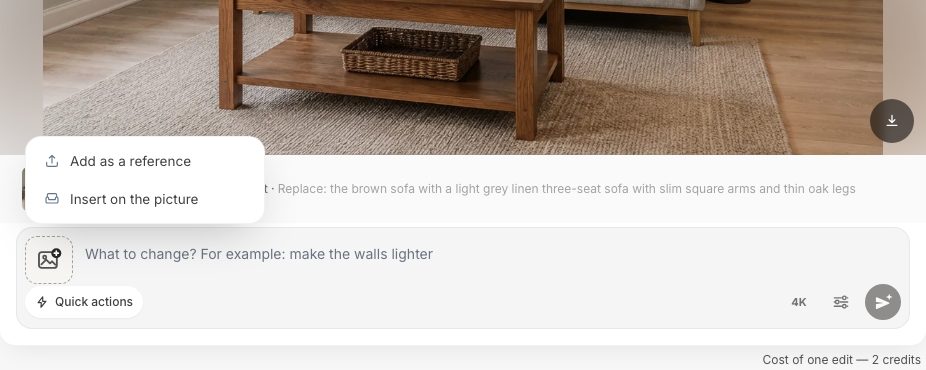 Två sätt att använda en produktbild: som referens för AI:n, eller infogad på bilden som ett objekt du placerar själv.
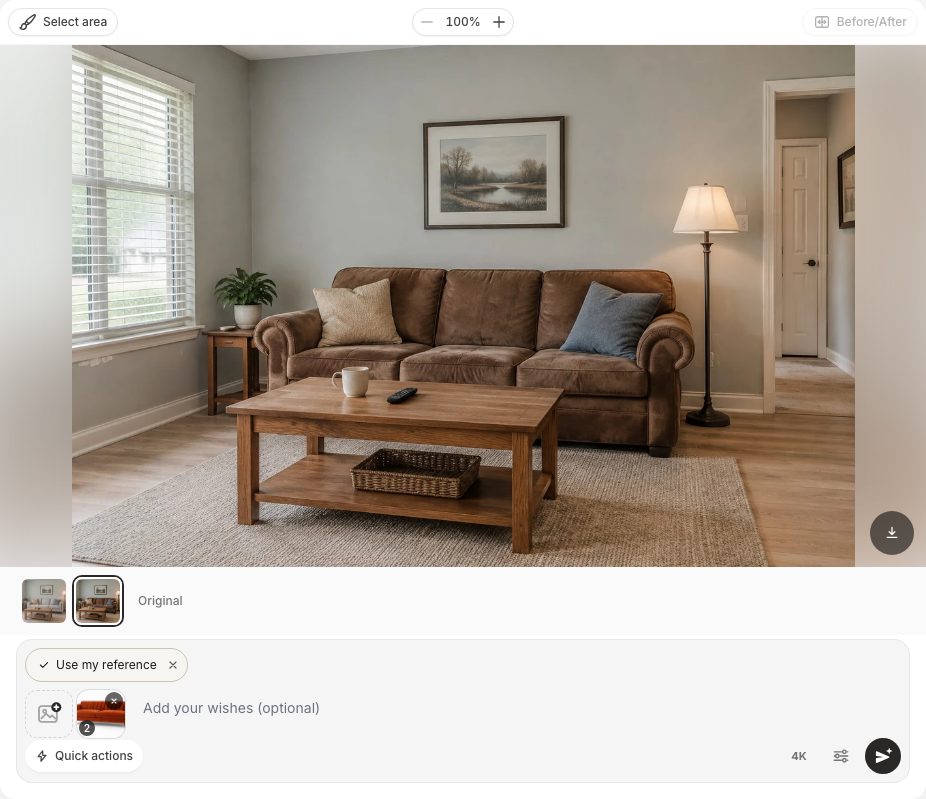 Referensen är bifogad som foto 2; åtgärden ”Använd min referens” talar om för AI:n vad den ska ta från den.
Till testet använde vi en enkel katalogbild av en soffa i mid century-stil: rostfärgad sammet, kanalsydd rygg, avsmalnande valnötsben, mot vit bakgrund. Här är samma vardagsrum före och efter.
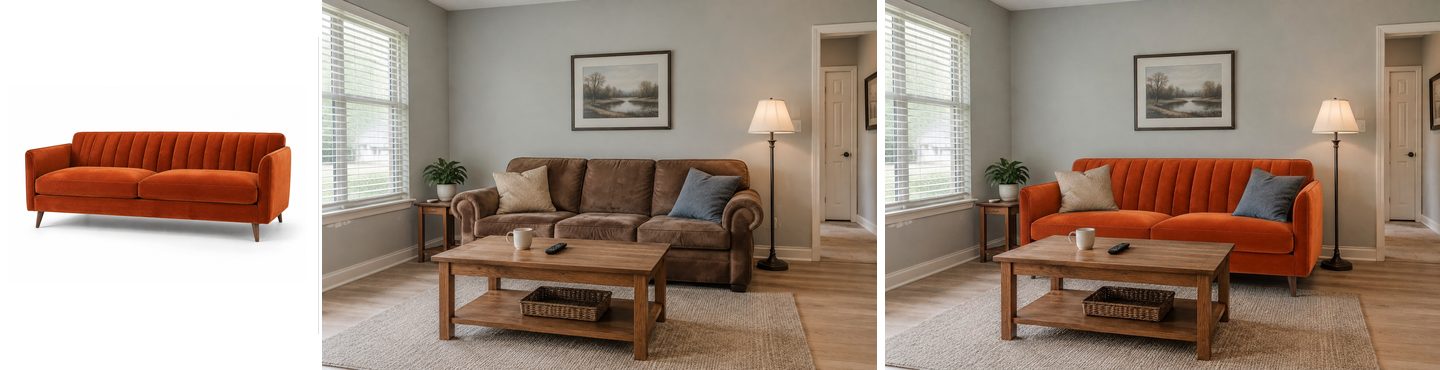 Produktbild som referens (vänster), rummet före (mitten) och resultatet (höger). Oredigerat.
Den kanalsydda ryggen, de smala raka armstöden, de avsmalnande benen och sammetsfärgen följde med. Rummet ändrades inte: samma tavla, samma lampa, samma soffbord. Redigeringen tog 37 sekunder.
Det här gör en referensbild bra:
- En produkt, enfärgad bakgrund. En butiksbild ”mot vit bakgrund” fungerar bäst. En miljöbild med tre soffor och en hund gör att AI:n får gissa vilket objekt du menar.
- En vinkel som liknar ditt rumsfoto. En trekvartsvy är det säkraste valet.
- Säg vad som ska tas. ”Soffan från foto 2” är bättre än ”använd referensen”. Om AI:n någon gång returnerar din referensbild i stället för att redigera, återbetalar Studio krediterna och föreslår just det här: att du säger vad som ska tas från referensen.
Hur många referenser kan du använda? En referens per redigering i alla planer, även Free. Upp till fem referenser ingår i Pro-planen, vilket hjälper när du vill prova en soffa och en matta tillsammans, eller visa soffan från två vinklar.
Hur byter du bara en möbel och låter resten vara exakt som det är?
Klicka på ”Markera område”, ringa in den gamla möbeln med lassot (eller måla över den med penseln) och beskriv sedan ändringen. Bara det markerade området redigeras; resten av fotot förblir exakt som det är.
Det spelar störst roll i fullmöblerade rum, där AI:n annars kan ”förbättra” saker du inte bad om. Studio puffar dig till och med åt det hållet: om du skriver en redigering som låter som en ändring på ett ställe frågar den ”Ändra bara den här platsen?” och erbjuder Markera område eller Redigera hela fotot. Frågan kostar ingenting, och din text ligger kvar i fältet.
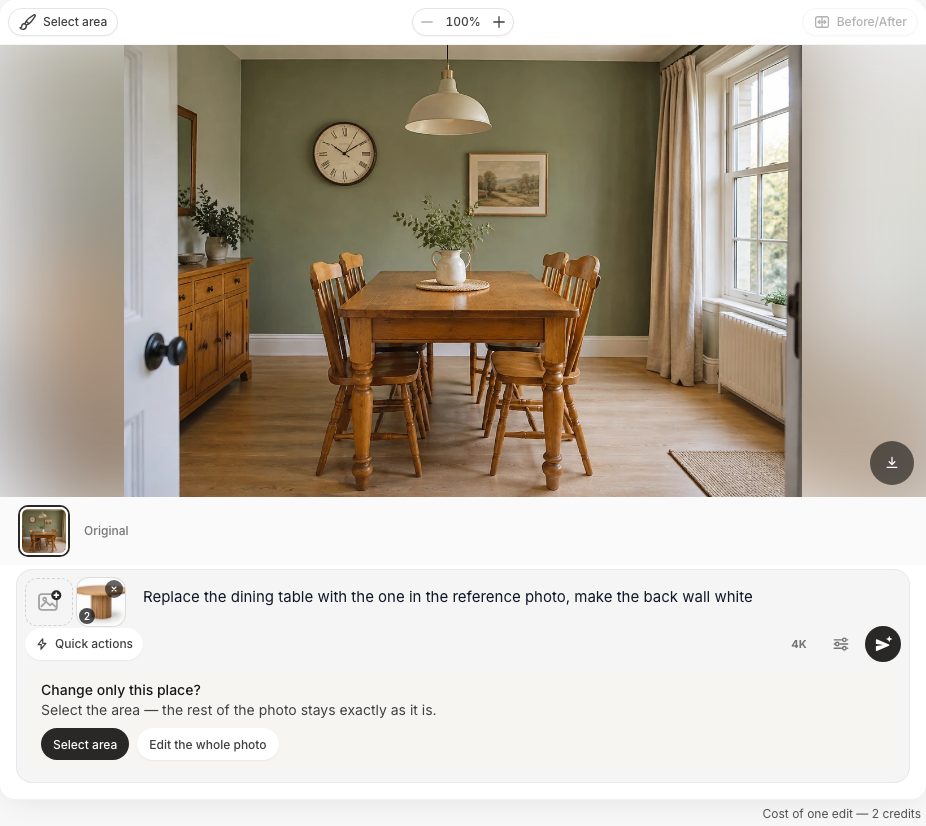 Studio föreslår att du markerar ett område när redigeringen gäller ett ställe.
Vi tog ett riktigt önskemål nästan ord för ord: ”Byt matbordet mot det i referensen, gör bakväggen vit”. I matrummet stod ett omodernt orangefärgat furubord och fyra pinnstolar. Referensen var en katalogbild av ett runt bord i ljus ek på en räfflad pelarfot.
- Lägg till bordsbilden med Lägg till foto och Lägg till som referens.
- Klicka på Markera område. Verktygsfältet har Pensel och Lasso; ringa in bordet och klicka på bocken för att behålla markeringen.
- Skriv ”Byt matbordet mot det på referensbilden” och klicka på Tillämpa.
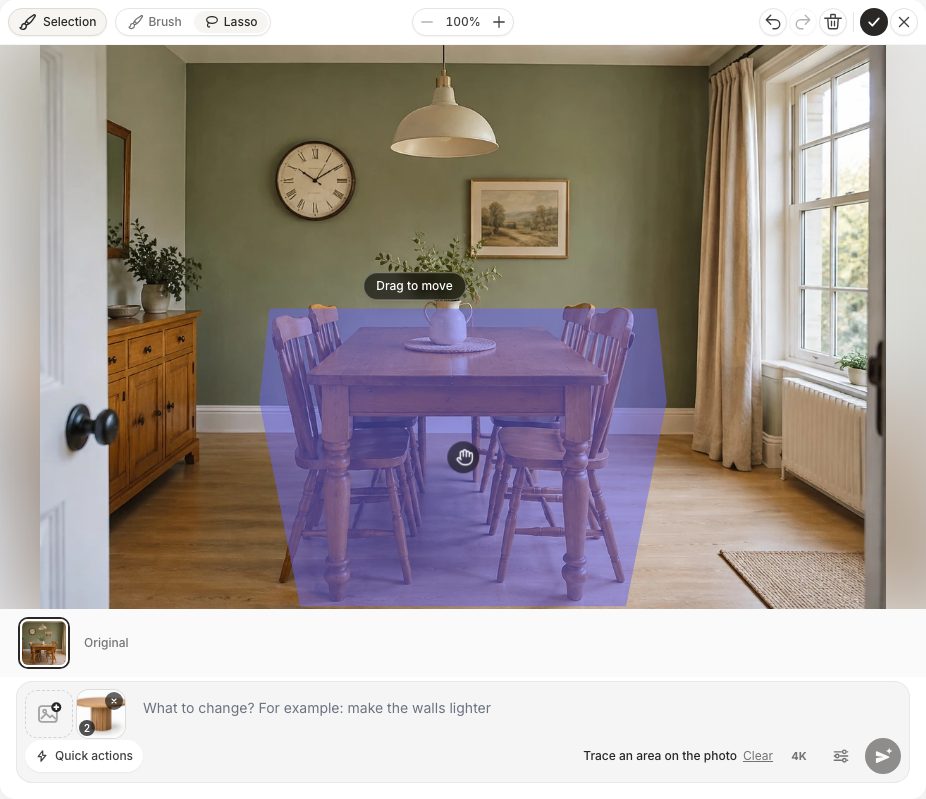 Lassomarkering runt bordet. Det markerade området är framhävt; du kan dra i det för att justera.
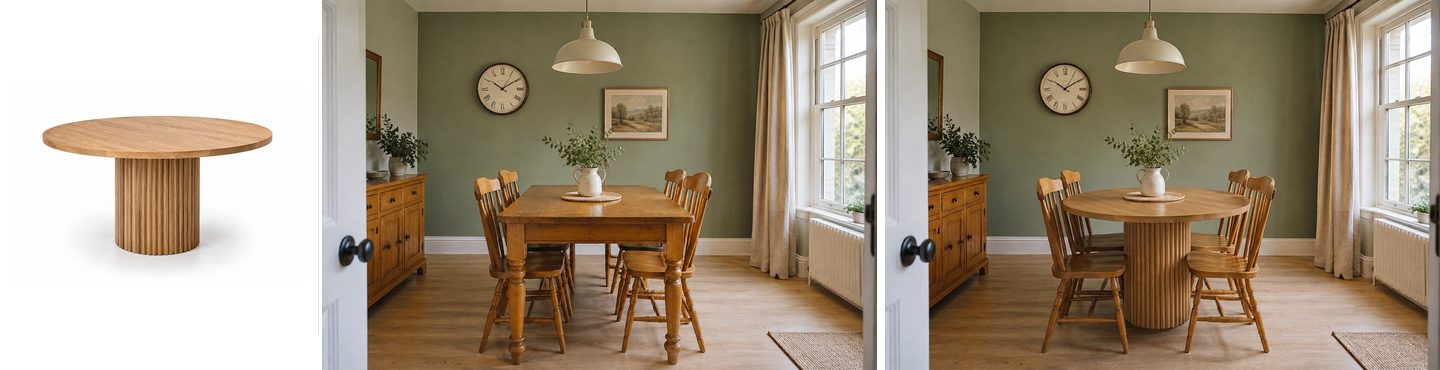 Referens (vänster), före (mitten), efter (höger).
Det runda bordet med räfflad fot kom på plats, och samma stolar ställdes runt det. Utanför markeringen rörde sig ingenting: skänken, klockan, gardinerna, elementet och mattan vid fönstret är identiska.
Sedan andra halvan av önskemålet, som en separat redigering: Snabbåtgärder, Väggfärg, ”vit”.
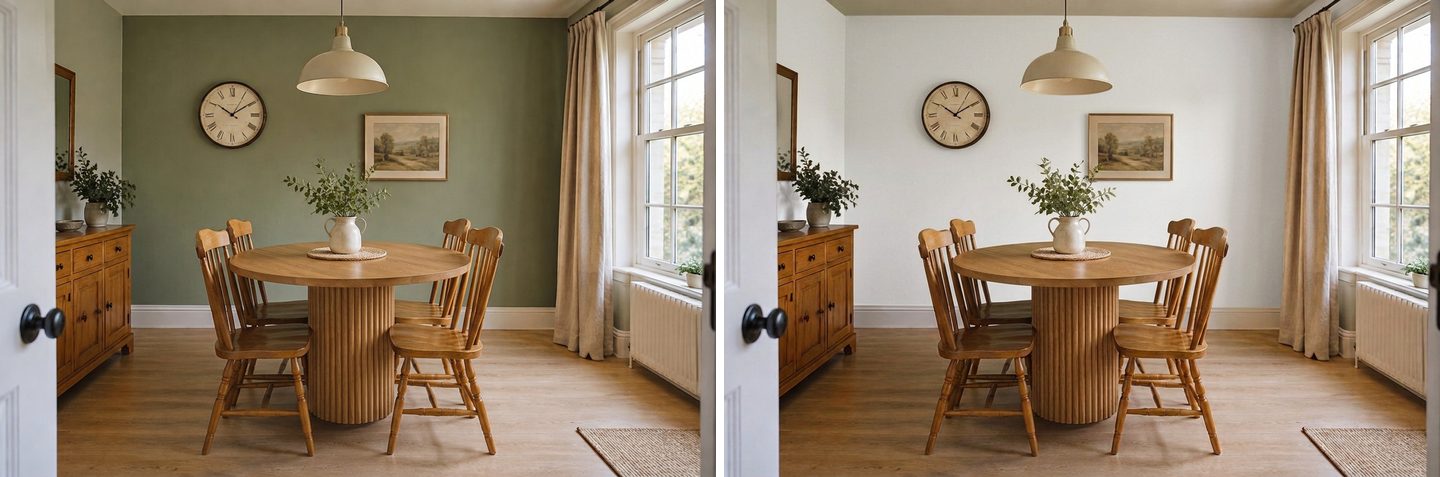 Andra redigeringen: bakväggen från salviagrön till vit. Det nya bordet blev kvar som det var.
Att dela upp uppgiften i två är det pålitliga sättet. Varje redigering utgår från den valda versionen, så du bygger rummet steg för steg och kan alltid gå tillbaka till en tidigare version i remsan. För matrumsstilar att prova med ditt nya bord, se våra idéer för matrumsdesign med AI.
Kan du placera produkten själv och styra storleken?
Ja: välj ”Infoga på bilden” i stället för ”Lägg till som referens”. Produkten hamnar på ditt foto med bakgrunden borttagen, och du flyttar, skalar och vrider den för hand innan AI:n smälter in den i rummet.
Det här är det närmaste ett collage du kommer, och det bästa svaret på ”AI:n gjorde den för stor”. Du bestämmer var möbeln står och hur stor den är; AI:ns jobb är att passa in den med matchande ljus, skuggor och perspektiv.
- Klicka på Lägg till foto, välj Infoga på bilden och sedan produktbilden.
- Vänta några sekunder medan Studio visar ”Bakgrunden tas bort…”. Den utklippta produkten dyker upp markerad mitt på fotot.
- Dra den på plats. Använd hörnhandtagen eller tangentbordet: pilarna flyttar, + och − ändrar storleken, [ och ] vrider. Shift gör steget större.
- Beskriv gärna hur den ska passas in, t.ex. ”ställ den på golvet vid soffbordets högra kortsida”.
- Klicka på Tillämpa.
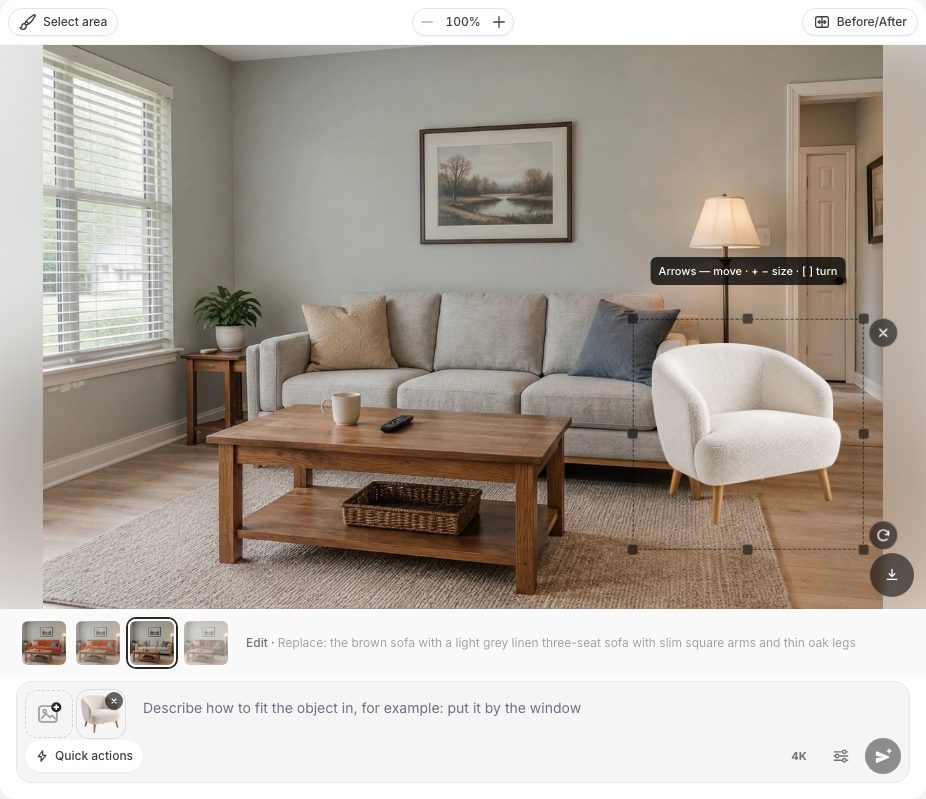 Fåtöljen efter ”Infoga på bilden”: bakgrunden borttagen, handtag för storlek och vridning.
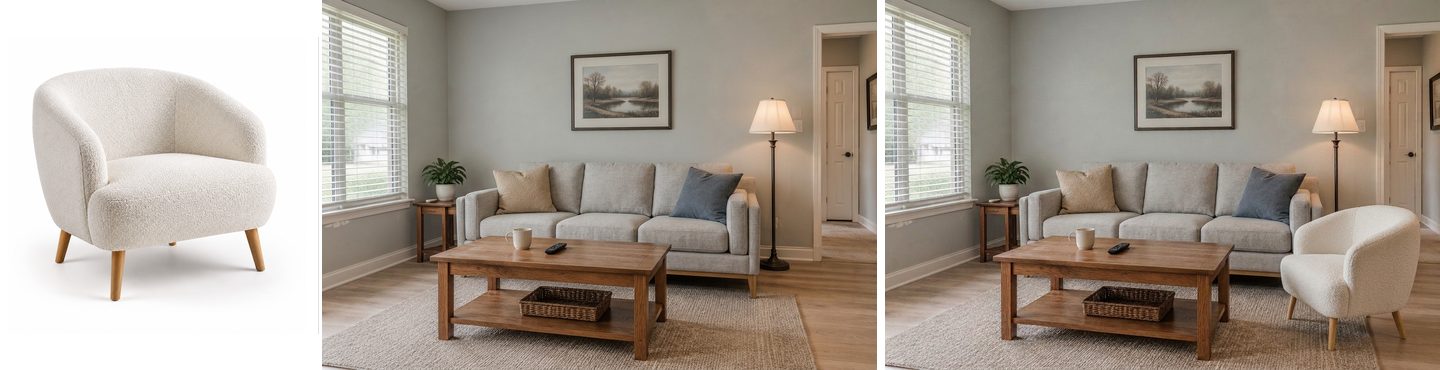 Produktbild (vänster), rummet före (mitten), resultat (höger). Fåtöljen behåller storleken vi ställde in för hand.
Resultatet behöll storleken och placeringen vi valde, lade till en skugga på golvet och anpassade sig till dagsljuset i rummet. Du kan placera upp till fem objekt på ett foto, vilket är praktiskt för att testa en stol tillsammans med ett sidobord och en lampa.
Om bakgrundsborttagningen misslyckas på en rörig produktbild säger Studio att objektet infogades med sin bakgrund och erbjuder ”Ta bort bakgrunden igen”. En produktbild mot enfärgad bakgrund undviker det.
Skapa interiördesign med AI
Ladda upp ett foto av ditt rum och få en professionell design på 30 sekunder. Första genereringen är gratis.
Får en ny möbel plats på en tom yta?
AI kan lägga till en möbel på en tom yta och anpassa storleken efter luckan, men se ”den får plats” som en visuell kontroll, inte en mätning. Använd snabbåtgärden Lägg till och beskriv både möbeln och platsen.
Ett sovrumsönskemål vi ofta ser: ”lägg till ett litet sminkbord med en lång spegel, det måste få plats”. Vi provade i ett sovrum med en tom väggbit mellan sängen och fönstret: ”ett litet vitt sminkbord med en pall och en hög, smal golvspegel på den tomma väggen mellan sängen och fönstret, anpassat i storlek efter luckan”.
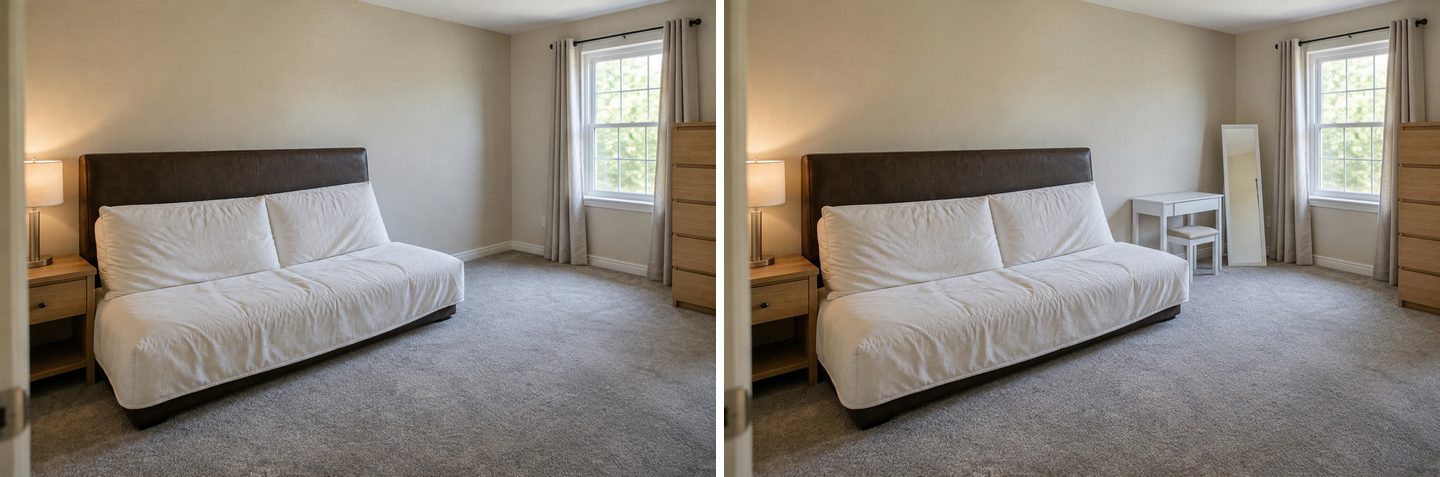 Åtgärden Lägg till placerade sminkbordet, pallen och spegeln i luckan; sängen, nattduksbordet och byrån blev kvar som de var.
AI:n valde ett kompakt bord som visuellt passar väggen och behöll sängen, nattduksbordet, gardinerna och byrån. Om ett riktigt bord på 100 cm får plats där är en fråga för ditt måttband, och det leder oss till den ärliga delen.
Är AI-resultatet skalenligt? Vad som går fel och hur du fixar det
Nej: fotoredigering med AI mäter ingenting, så storlekarna i resultatet är ungefärliga. Den är mycket bra på stil, färg och material, och hyfsad på ”ungefär rätt storlek”, men den kan inte lova att en 93-tumssoffa ser ut som 93 tum på ditt foto. Studios egna instruktioner säger det rakt ut: modellen räknar och mäter inte, och resultatet är ett visuellt koncept, inte en arbetsritning.
Här är ett riktigt misslyckande från vårt test. Den rostfärgade soffan från butiksbilden blev lite för lång och nuddade golvlampan. Vi markerade soffan med lassot och bad: ”Gör den markerade orangea soffan ungefär 15 % smalare, så att det blir en tydlig lucka mellan dess högra armstöd och golvlampan.”
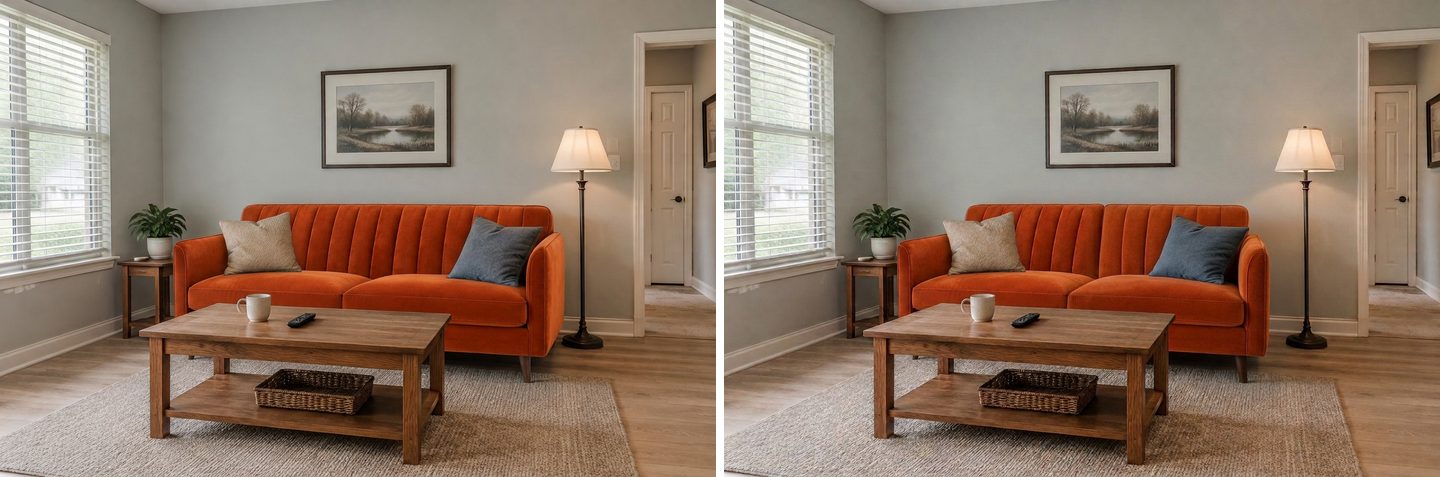 Begränsning: begäran ”15 % smalare” ändrade knappt bredden, och den kanalsydda ryggen blev två kuddar. Procent och tum håller inte.
Soffan blev bara marginellt kortare, nuddar fortfarande lampan, och dess kanalsydda rygg ritades om som två kuddar. Siffror som ”15 %” eller ”93 tum” är precis den sortens instruktion som modellen inte följer pålitligt.
Det här fungerar i stället:
- Ställ in storleken själv med ”Infoga på bilden”. När storleken spelar roll placerar du produkten som ett objekt och skalar den för hand mot något du känner till: soffan bredvid, en dörr (oftast cirka 80 cm eller 32 tum bred), ett element, ett fönster. AI:n behåller storleken du ställde in.
- Utgå från föremål, inte siffror. ”Lika lång som fönstret är brett”, ”lika hög som sängen”, ”slutar före golvlampan” fungerar bättre än centimeter.
- Använd ”Rätta till proportionerna” för överdimensionerade möbler. Det är en snabbåtgärd i gruppen ”Kvalitet” som ber modellen göra möblernas storlekar realistiska, utan överdimensionerade delar.
- Gå tillbaka i stället för att stapla rättelser. Varje redigering utgår från föregående bild, så misstagen ackumuleras. Om en version blev fel väljer du en tidigare version i remsan och redigerar därifrån.
- Använd ”Återställ från originalet” om något annat har ändrats. Säg vad det är (”fönstren”, ”golvlampan”) så hämtar Studio tillbaka det från originalfotot.
- Kontrollera de verkliga måtten på papper. Mät väggen och produkten innan du beställer. Klassiska riktlinjer för vardagsrummet från inredaren Emily Henderson: 16 till 18 tum (40–45 cm) mellan soffan och soffbordet, ett soffbord som är minst hälften så långt som soffan och 30 till 36 tum (75–90 cm) gångyta mellan stora möbler.
En praktisk uppdelning som fungerar: AI för ”passar den här soffan i mitt rum?”, måttbandet (eller en butiks AR-vy) för ”kommer den in genom dörren och får den plats längs väggen?”.
Hur tar du ett foto som ger bäst resultat?
Fotografera rummet i dagsljus, i ögonhöjd, med hela möbeln du vill byta i bild och lite golv runt den. AI:n kan bara behålla det den ser.
| Gör så här | Varför |
|---|---|
| Fotografera från rummets motsatta sida i ögonhöjd | AI:n behåller din kameravinkel; en naturlig vinkel ger ett naturligt resultat |
| Ha hela den gamla möbeln i bild, med golv runt | Den nya möbeln behöver utrymme; avskurna ben eller armstöd får AI:n att gissa |
| Använd dagsljus, med lamporna släckta | Redigeringen behåller tiden på dygnet och ljuset från ditt foto |
| Ta bort saker från möbeln (plädar, väskor) | Eller använd ”Ta bort personer och röra” först |
| Använd en enkel produktbild som referens | Ett objekt mot vitt = mindre gissande om vad som ska kopieras |
| En ändring per redigering | I listor med ändringar tappas en del bort |
Vill du hellre börja med ett tomt rum tömmer snabbåtgärden Töm rummet först rummet på möbler; se vår guide om att ta bort möbler med AI. Och vill du göra om hela rummet i stället för en enda möbel finns Studios designlägen och över 60 stilar på vår sida om vardagsrumsdesign.
Vad kostar det att visualisera möbler med GenRoom?
Varje redigering kostar 2 krediter, och ett gratiskonto får 6 krediter, tillräckligt för tre redigeringar, utan kort. Gratisresultat har vattenstämpel.
| Paket | Pris | Krediter | Ungefär antal redigeringar |
|---|---|---|---|
| Free | $0 | 6 | 3 (med vattenstämpel) |
| Start | $9.99 | 36 | 18 |
| Basic | $19.99 | 100 | 50 |
| Pro | $39.99 | 300 | 150, plus upp till 5 referensbilder per redigering och privata designer |
Det är engångspaket med krediter, inte en prenumeration; köpta krediter gäller i 180 dagar. Om en redigering misslyckas återförs krediterna automatiskt. Redigering med ord, med penseln eller lassot, med en referensbild och att infoga objekt på bilden fungerar i alla planer, även Free. Se priser för detaljer.
Vanliga frågor (FAQ)
Finns det en app för att se möbler i mitt rum?
Ja, det finns tre sorter. Butikers AR-appar placerar 3D-modeller av sina egna produkter i kamerabilden i verklig skala. Rumsplanerare låter dig rita rummet och dra in möbler. AI-fotoredigerare som GenRoom Studio redigerar ett foto av ditt riktiga rum, med vilken produkt som helst som du har en bild av. GenRoom körs i webbläsaren på dator och mobil, så det finns inget att installera.
Hur kan jag se hur en möbel kommer att se ut i mitt rum?
Ta ett foto av rummet, ladda upp det i en AI-redigerare och beskriv antingen möbeln eller bifoga en produktbild som referens. För exakt den varan använder du ”Lägg till som referens” plus ”Använd min referens” (”soffan från foto 2, i stället för den bruna soffan”). Vill du själv styra placering och storlek använder du ”Infoga på bilden”.
Kan AI lägga till möbler på ett foto av mitt rum?
Ja. Använd snabbåtgärden ”Lägg till” och beskriv möbeln och platsen (”en golvlampa till höger om fåtöljen”), eller infoga en produktbild direkt på bilden. Resten av fotot behålls.
Kan jag använda en bild från en möbelbutiks webbplats?
Ja. En enkel produktbild ”mot vit bakgrund” fungerar bäst, helst i trekvartsvy från en vinkel som liknar ditt rumsfoto. En referens per redigering finns i alla planer; upp till fem ingår i Pro-planen.
Blir den nya soffan i rätt storlek?
Ungefär, inte exakt. Fotoredigering med AI mäter inte, så instruktioner som ”93 tum” eller ”15 % smalare” är inte pålitliga. Ställ in storleken själv med ”Infoga på bilden”, jämför med saker du känner till (en dörr, ett fönster) och kontrollera med måttband innan du beställer.
Vad är 2/3-regeln för soffor?
Det är en vanlig tumregel för proportioner: soffbordet ska vara ungefär två tredjedelar så långt som soffan. Vissa inredare godtar minst hälften. Håll 16 till 18 tum mellan soffan och soffbordet, och 30 till 36 tum gångyta mellan stora möbler.
Kan jag fotografera mitt vardagsrum och göra om det gratis?
Ja. Ett gratiskonto hos GenRoom (utan kort) ger 6 krediter: tre redigeringar eller tre designer. Resultat i gratisplanen har vattenstämpel. För en hel makeover i stället för en enda möbel, se våra idéer för en vardagsrumsmakeover med AI.
Sammanfattning
Med AI kan du se möbler i ditt rum på ungefär en minut per försök: ett foto av rummet, en produktbild eller en mening, och en version du kan jämföra med originalet. I våra tester hanterade AI:n stil, färg och material mycket bra, lät resten av rummet vara orört och placerade en soffa, ett bord och en fåtölj från butiksbilder på ett övertygande sätt. Det den inte gör är att mäta. Låt AI:n svara på ”ser det rätt ut här?” och måttbandet svara på ”får det plats?”. Beställ sedan med gott samvete.