Limpar fotos de casa com IA: remova bagunça, pessoas e objetos
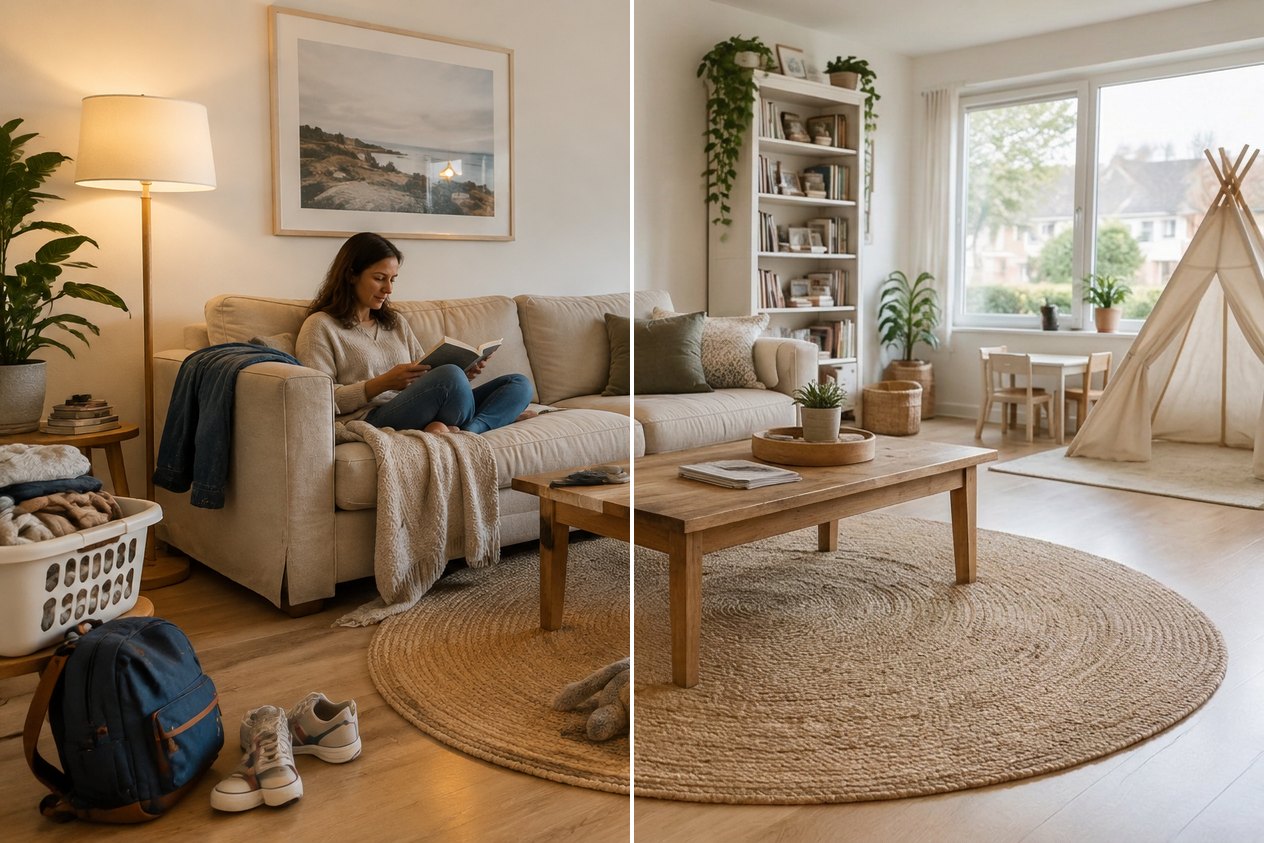
Um resultado real do Studio da GenRoom. Esquerda: a foto original. Direita: o mesmo enquadramento depois de um toque em “Remover pessoas e bagunça”. O sofá, o tapete, a mesa de centro e as prateleiras são os originais.
Um limpador de ambientes com IA tira de uma foto da casa o que você não quer ver, como pessoas, pets, brinquedos, roupa, latas de lixo ou um único objeto, e preenche o espaço com a parede, o piso ou o gramado que estaria atrás. Todo o resto fica onde estava. No Studio da GenRoom há três formas de fazer isso. Remover pessoas e bagunça é um toque só, sem seleção. Remover um objeto funciona com pincel ou laço quando só uma coisa precisa sair. Tirar a bagunça libera bancadas e escrivaninhas. Cada execução custa 2 créditos e levou para nós cerca de 25–35 segundos.
Este guia se baseia em pedidos reais. Entre março e outubro de 2026, 1.198 usuários da GenRoom pediram, com as próprias palavras, para tirar algo de uma foto: uma toalha, uma máquina de lavar, fios, brinquedos das crianças, um desconhecido na calçada. A seguir estão o caminho no Studio para cada tipo de pedido, quatro cenas que fotografamos para este artigo (uma sala de estar, um banheiro, uma cozinha e a fachada de uma casa) e uma lista honesta do que a IA ainda erra. Se você quer o oposto, um cômodo totalmente vazio para home staging, veja nosso guia separado sobre remoção de móveis com IA.
O que as pessoas realmente pedem para um limpador de ambientes com IA remover?
A maioria não quer um design novo. Quer a própria foto sem uma ou duas coisas incômodas. Veja pedidos típicos, parafraseados e anonimizados:
| O que as pessoas escrevem | O que é na prática | Melhor ferramenta da GenRoom |
|---|---|---|
| “Tire os brinquedos das crianças e a roupa de neoprene” | Objetos pessoais espalhados | Remover pessoas e bagunça |
| “Remova o senhor” (de uma foto da casa) | Uma pessoa no enquadramento | Remover pessoas e bagunça |
| “Remova a toalha secando em cima do vaso sanitário” | Um objeto pequeno | Remover um objeto, pelo nome ou por seleção |
| “Remova a máquina de lavar” | Um objeto grande na frente de uma parede | Remover um objeto + laço |
| “Deixe a foto como está, só tire os fios e as grelhas de ventilação” | Vários itens pequenos, o resto intocado | Remover um objeto + pincel |
| “Remova as letras da parede do canto” | Algo pintado numa superfície | Remover um objeto + pincel |
| “Essa escrivaninha está bagunçada, deixe arrumada” | Itens pequenos sobre superfícies | Tirar a bagunça (tarefa pronta) |
| “Um cômodo bem arrumado e organizado” | Arrumado, talvez com móveis mudados de lugar | Tirar a bagunça e depois Reorganizar os móveis |
Duas coisas chamam a atenção. Primeiro, as pessoas dizem o que deve ficar tantas vezes quanto o que deve sair (“deixe a foto como está”). Segundo, metade dos pedidos é sobre um único objeto, que um limpador de um toque não tem como adivinhar. Por isso vale saber qual das três ferramentas usar.
Qual ferramenta usar: um toque, uma seleção ou uma tarefa pronta
Use um toque quando a bagunça é “do dia a dia” e uma seleção quando é “uma coisa só”. A GenRoom tem várias ferramentas de remoção, e cada uma faz um trabalho diferente:
| Ferramenta | Onde encontrar | O que remove | O que mantém |
|---|---|---|---|
| Remover pessoas e bagunça | Modos de design e Ações rápidas no editor | Cômodos: pessoas, pets, brinquedos, roupas, bolsas, objetos pessoais espalhados. Fachadas: pessoas, pets, carros estacionados, latas de lixo, escadas. Quintais: pessoas, pets, brinquedos, mangueiras, ferramentas, latas de lixo | Móveis, acabamentos, iluminação, a construção, as plantas |
| Remover um objeto | Ações rápidas no editor | O que você nomear ou selecionar com o pincel ou o laço | Tudo fora da seleção |
| Tirar a bagunça | Tarefas prontas → Móveis e decoração (cômodos) | Louça, potes, garrafas, papéis, roupas, caixas e fios no chão, bancadas, mesas e prateleiras | Móveis, eletrodomésticos embutidos, luminárias, acabamentos |
| Tirar carros, fios e entulho | Tarefas prontas (fachadas) | Carros estacionados, fios aéreos, andaimes, lixo, aparelhos de ar-condicionado | A construção |
| Restaurar do original | Ações rápidas no editor | Nada. Traz de volta uma área selecionada da foto original | Todas as outras edições |
| Esvaziar o cômodo | Modos de design e Ações rápidas | Todos os móveis soltos, tapetes, cortinas, decoração | Paredes, piso, janelas, itens embutidos |
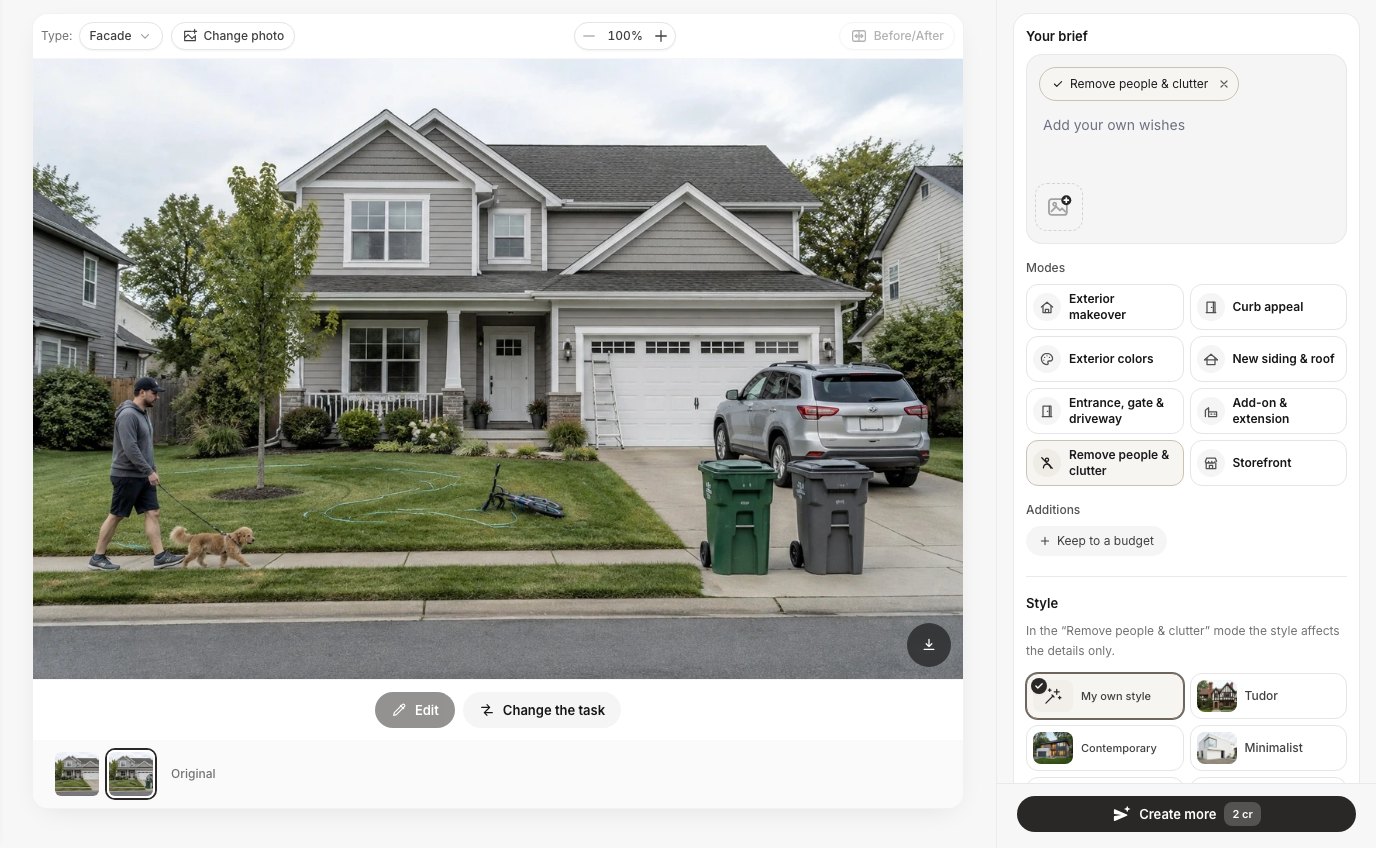 O modo “Remover pessoas e bagunça” numa foto de fachada. O Studio reconheceu a foto como fachada e oferece a versão externa do modo.
Todas essas são edições da sua foto, não um redesign. Nada novo deveria aparecer, e o ângulo da câmera deve continuar o mesmo. Na prática, a IA às vezes inventa um pequeno preenchimento, e mostramos abaixo onde isso aconteceu.
Como remover pessoas, pets e bagunça de uma foto de cômodo
Envie a foto, escolha “Remover pessoas e bagunça” e toque em Criar design. Você não seleciona nada e não precisa de prompt. Passo a passo:
- Tire a foto reta e bem iluminada. A IA reconstrói o que está escondido a partir do que vê; quanto mais piso e parede aparecem, mais material ela tem.
- Abra o Studio e envie a foto. O tipo de cômodo é detectado automaticamente; você pode mudá-lo em “Seu espaço”.
- Escolha o modo. Na lista Modos, toque em Remover pessoas e bagunça. Neste modo, a configuração de estilo só afeta detalhes pequenos, então pode deixar em “Meu próprio estilo”.
- Toque em Criar design (2 créditos). Nossas execuções terminaram entre 24 e 37 segundos após o clique.
- Confira e depois mantenha ou corrija. Use o controle deslizante Antes/Depois. Se algo que você queria sumiu, use Restaurar do original nessa área (veja abaixo).
Você também pode começar pelo editor: abra Ações rápidas → Remover pessoas e bagunça e toque em Aplicar. É a mesma instrução e o mesmo modelo, e funciona igual no celular.
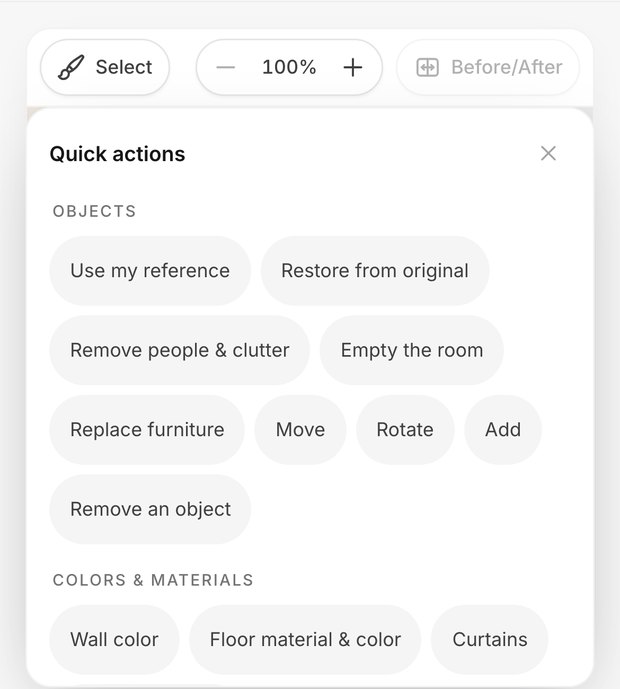 As mesmas Ações rápidas no celular. “Seleção”, acima da foto, ativa o pincel e o laço.
Teste 1: uma sala de estar de família, com vida real
Usamos uma sala de estar comum de família: uma mulher lendo no sofá, um golden retriever no tapete, blocos de montar e carrinhos no chão, um bicho de pelúcia, uma mochila, tênis, um cesto de roupa e uma jaqueta no braço do sofá.
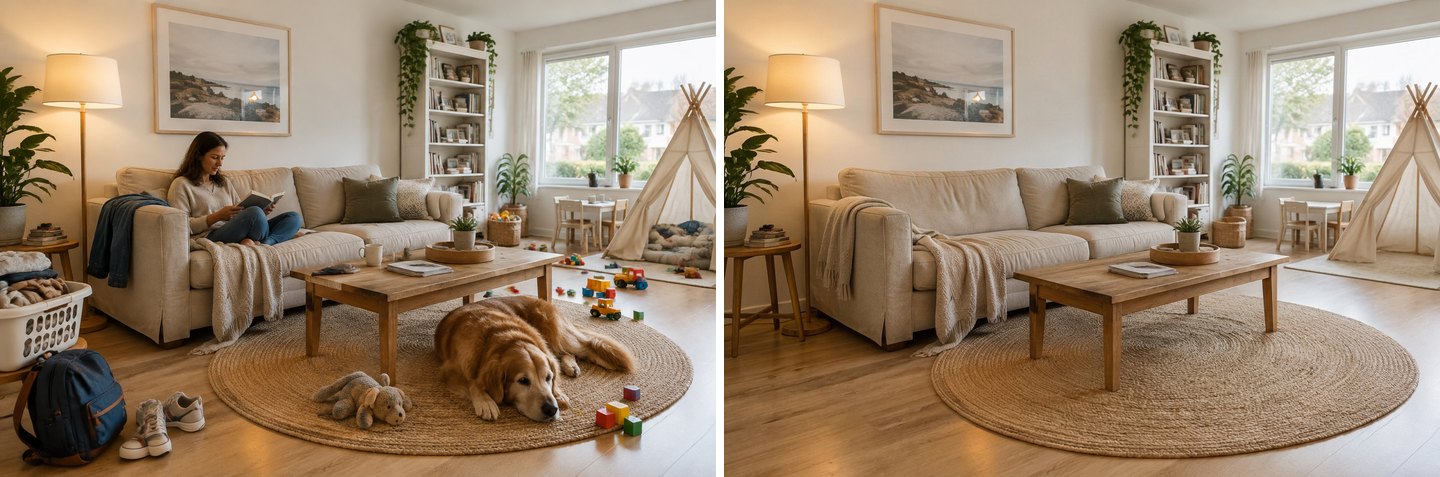 Um toque, cerca de 30 segundos. Pessoas, cachorro, brinquedos, sapatos, mochila, cesto e canecas sumiram. Os móveis, o tapete, as prateleiras, as plantas e a barraca de brincar ficaram.
O que deu certo. Ela removeu a mulher, o cachorro, todos os brinquedos, a mochila, os tênis, o cesto de roupa, a jaqueta e as canecas da mesa de centro. O sofá onde a mulher estava sentada foi reconstruído com uma almofada de assento combinando. O tapete de juta embaixo do cachorro voltou com a trama uniforme, e a mesa lateral que o cesto escondia pela metade agora mostra os pés. Os móveis, a estante e as plantas são os originais.
O que mudou sem dever. A jaqueta no braço esquerdo do sofá foi trocada por uma manta de tricô bege. É um pequeno preenchimento inventado, não só uma remoção. A imagem inteira também voltou um pouco mais clara e mais quente, e o enquadramento se deslocou alguns pixels. A barraca de brincar das crianças ficou porque tem tamanho de móvel, mas os brinquedos dentro dela foram removidos. Tudo isso funciona para uma foto arrumada para redes sociais ou anúncio, mas é bom saber que acontece.
Manter uma coisa: trazer o cachorro de volta
Às vezes “remover tudo” é demais. Um anúncio de aluguel que aceita pets ou uma foto de família pode querer o cachorro, só não a bagunça. É para isso que serve Restaurar do original: selecione uma área, escolha a ação, e essa parte da foto original volta enquanto as outras edições continuam.
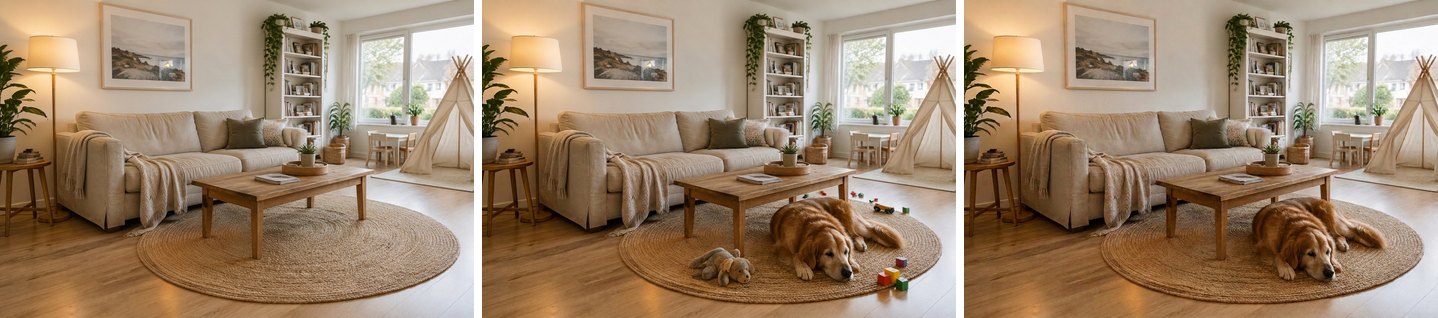 Esquerda: depois de “Remover pessoas e bagunça”. Centro: “Restaurar do original” no cachorro também trouxe de volta os brinquedos ao lado dele. Direita: “Remover um objeto” com “o bicho de pelúcia, os blocos de montar e os carrinhos” tirou tudo de novo.
Resultado honesto: a restauração trouxe o cachorro de volta exatamente como era, mas também o bicho de pelúcia e os blocos ao lado, em parte fora da nossa seleção. Mais uma edição de 2 créditos (“Remover um objeto”, digitando “o bicho de pelúcia, os blocos de montar e os carrinhos no tapete e no chão”) removeu tudo e manteve o cachorro. A restauração em si foi a edição mais lenta dos nossos testes, pouco menos de um minuto. Lição: selecione bem justo em volta do que você quer de volta e conte com uma edição extra.
Como remover um objeto com o pincel ou o laço
Para um único objeto, selecione-o e use “Remover um objeto”. É o jeito mais confiável de tirar uma coisa sem mexer no resto, porque o modelo só trabalha dentro da sua seleção. No editor:
- Toque em Selecionar área acima da foto e escolha Pincel (pinte por cima do objeto) ou Laço (desenhe em volta dele).
- Toque no sinal de confirmação para manter a seleção.
- Abra Ações rápidas → Remover um objeto. Com uma seleção, não precisa digitar nada; a instrução vira “remova o objeto da área selecionada e preencha o espaço liberado no mesmo estilo”.
- Toque em Aplicar (2 créditos).
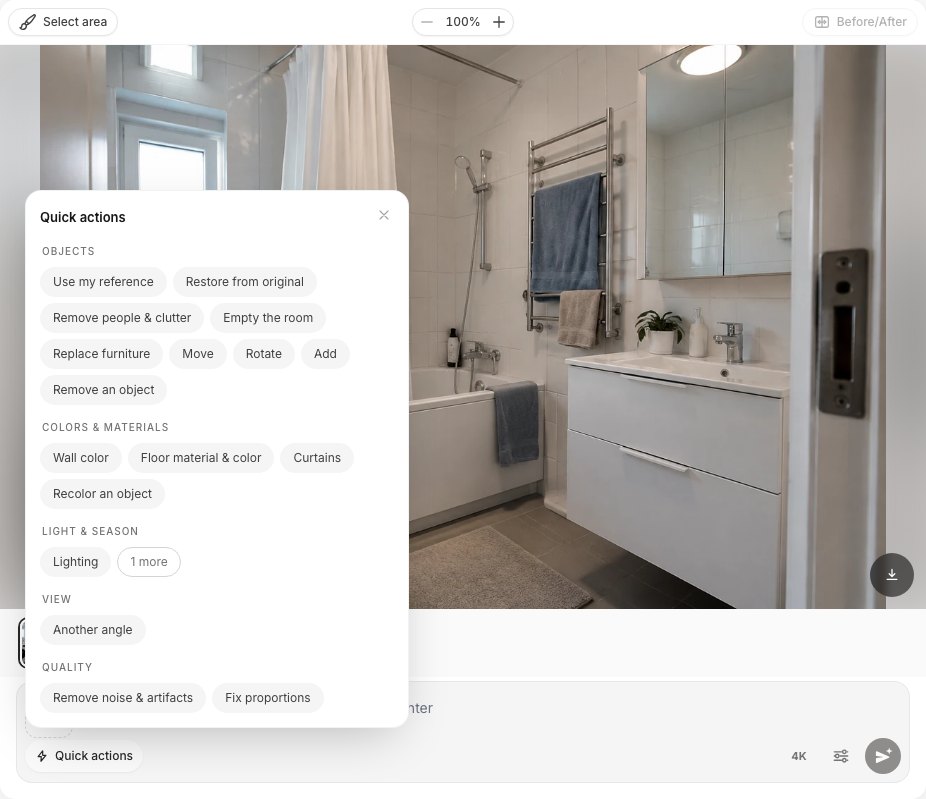 Ações rápidas no editor. Todas as ferramentas de remoção ficam no grupo “Objetos”.
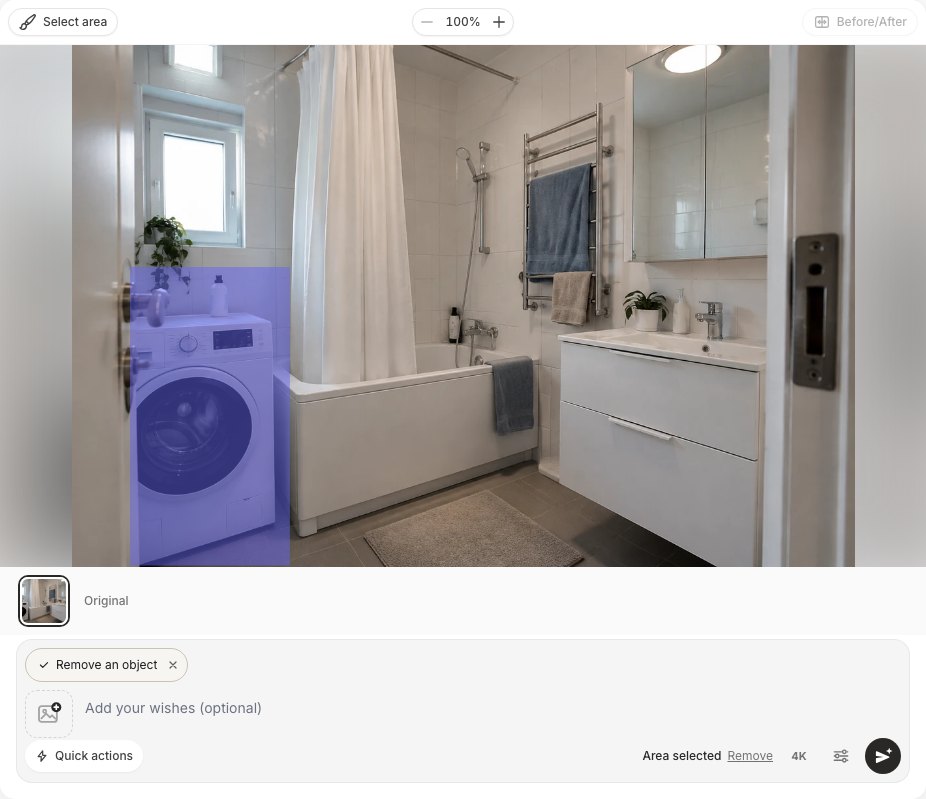 O laço em volta da máquina de lavar e a etiqueta “Remover um objeto”. “Área selecionada” confirma que a edição fica limitada à seleção.
Você também pode pular a seleção e só dar o nome do objeto: Remover um objeto abre um campo “O que remover”, por exemplo “as toalhas penduradas no toalheiro”. Nomear funciona bem com objetos fáceis de distinguir. Selecionar é melhor quando há várias coisas parecidas e você quer tirar só uma.
Teste 2: um banheiro pequeno com máquina de lavar e toalhas secando
Dois dos pedidos reais mais comuns, “remova a máquina de lavar” e “remova a toalha secando em cima do vaso sanitário”, acontecem no mesmo tipo de cômodo. Fizemos os dois em sequência na mesma foto.
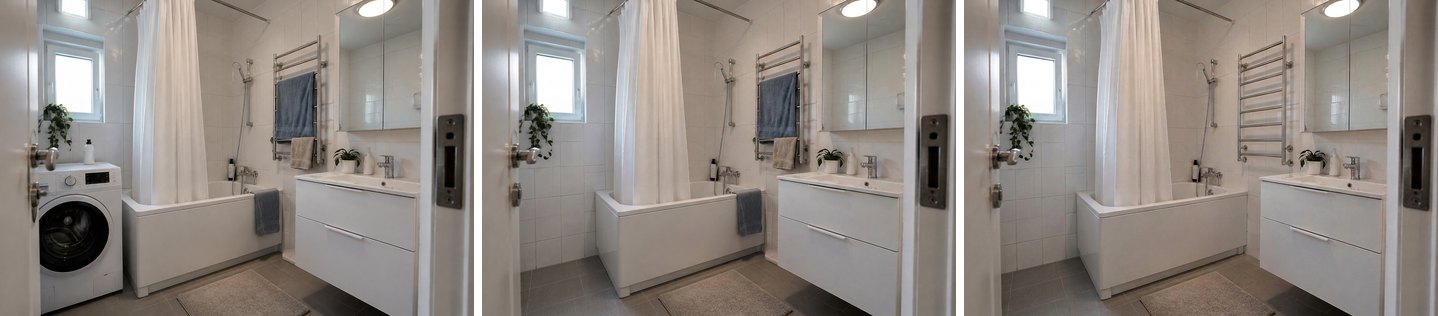 Esquerda: o original. Centro: laço + “Remover um objeto” removeu a máquina de lavar e o frasco em cima dela (25 segundos). Direita: digitar “as toalhas penduradas no toalheiro e na banheira” removeu as toalhas (31 segundos).
O que deu certo. No lugar da máquina de lavar agora há uma parede de azulejos brancos e um piso de porcelanato cinza que continuam os do próprio banheiro, e o painel da banheira segue até o canto. A maçaneta da porta na frente da máquina e a planta no parapeito ficaram, mesmo com o laço passando por elas. Fora da seleção, a foto quase não mudou: na nossa verificação de pixels, a diferença média fora da área selecionada foi de cerca de 6 em 255, contra 47 dentro dela. A edição das toalhas tirou as duas e desenhou inteiro o toalheiro aquecido que estava escondido atrás.
No que prestar atenção. De perto, os novos rejuntes atrás da máquina não são perfeitamente regulares. E a IA só consegue pintar uma parede lisa plausível: num banheiro real haveria uma torneira e um ralo atrás de uma máquina de lavar. Ela não sabe que estão ali, então não os desenha.
Como limpar uma foto de fachada ou de quintal
O mesmo modo de um toque funciona na área externa. Numa fachada, “Remover pessoas e bagunça” remove pessoas, pets, carros estacionados, latas de lixo, escadas e bagunça temporária, e mantém a construção e o paisagismo. Numa foto de quintal, remove brinquedos, mangueiras, ferramentas e latas de lixo e restaura o chão e as plantas.
Teste 3: a fachada de uma casa com carro, latas de lixo, mangueira e um pedestre
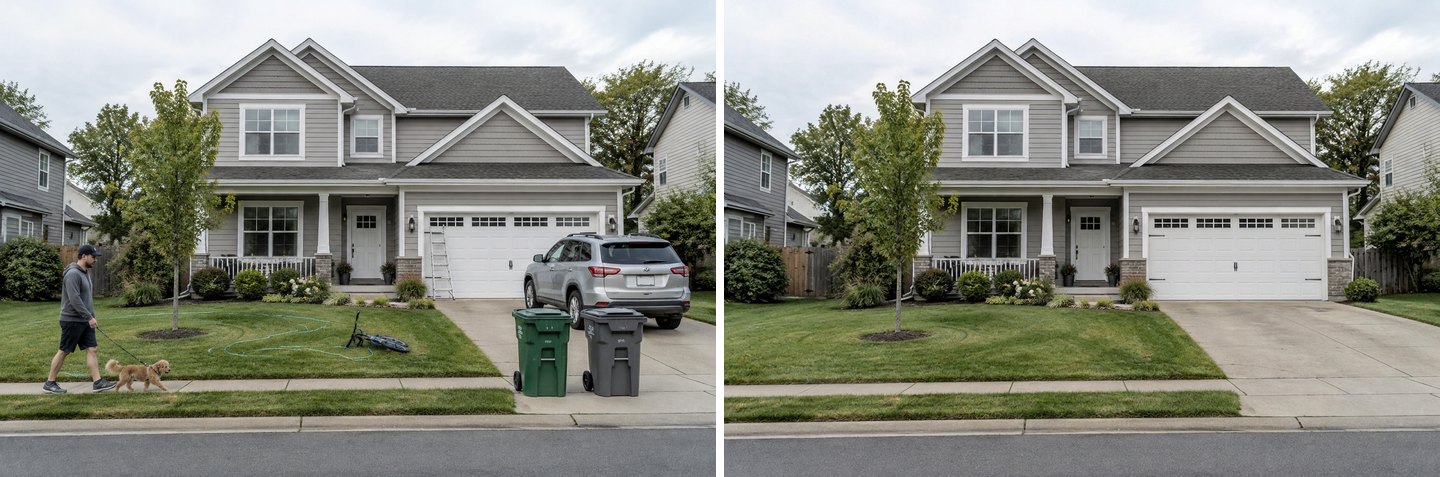 Um toque, 24 segundos. O homem e o cachorro, o SUV, as duas latas de lixo, a escada, a mangueira e a bicicleta sumiram. A casa, as janelas, os vasos da varanda e a árvore jovem não mudaram.
Esse é o problema clássico dos anúncios: a foto foi tirada num dia comum, não num dia de sessão de fotos. O resultado ficou limpo. O concreto da entrada continua onde estava o carro, o portão da garagem está inteiro e o gramado embaixo da bicicleta foi preenchido.
Duas observações honestas. Primeiro, olhando o gramado de perto, dá para ver marcas curvas leves onde a mangueira estava, como linhas suaves de corte de grama. Segundo, o modo tira tudo o que é temporário, inclusive o carro. Se você quer que só as latas de lixo sumam e o carro fique, use Remover um objeto com uma seleção nas latas.
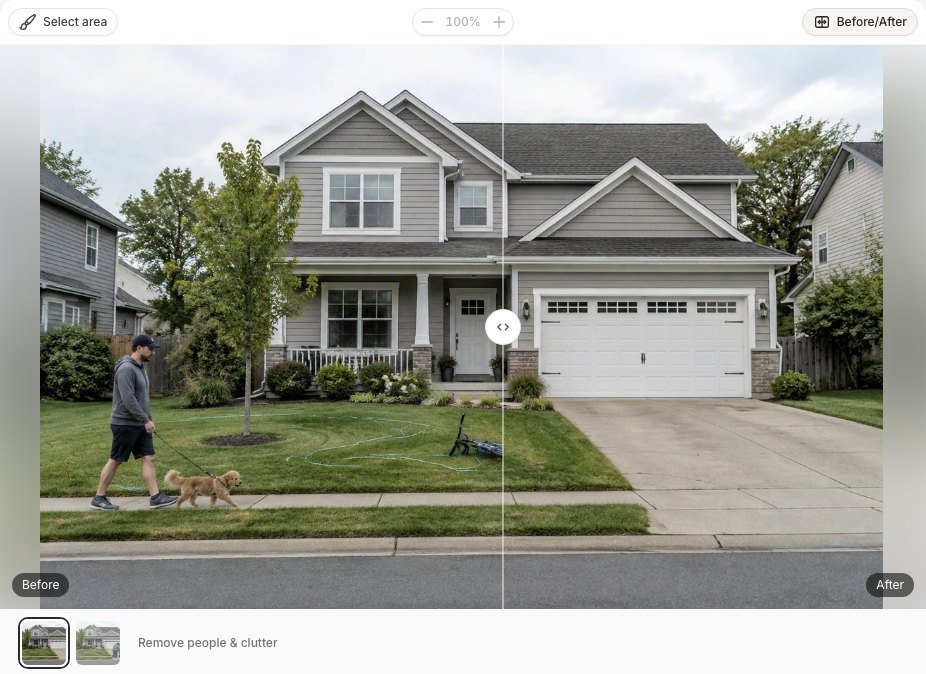 Arraste o controle Antes/Depois pelas bordas do que foi removido. É ali que os vestígios costumam aparecer.
Para outros trabalhos na área externa, há mais duas ferramentas. Em fachadas, a tarefa pronta Tirar carros, fios e entulho permite escolher um alvo: carros estacionados, fios aéreos, andaimes, lixo e entulho, ou aparelhos de ar-condicionado. Para quintais, o modo Limpeza do jardim vai além da remoção: corta a grama, poda os arbustos, cobre os canteiros com cobertura morta e tira as ervas daninhas sem mudar o desenho do espaço.
Quando a bagunça está nas bancadas: “Tirar a bagunça”
Para cozinhas e escrivaninhas, use a tarefa pronta Tirar a bagunça, não o modo de pessoas. “Remover pessoas e bagunça” mira objetos pessoais. Louça suja, potes, correspondência e eletrodomésticos numa bancada são outro trabalho, e o pedido “essa escrivaninha está bagunçada, deixe arrumada” é exatamente para o que existe Tarefas prontas → Móveis e decoração → Tirar a bagunça.
Teste 4: uma cozinha de família lotada
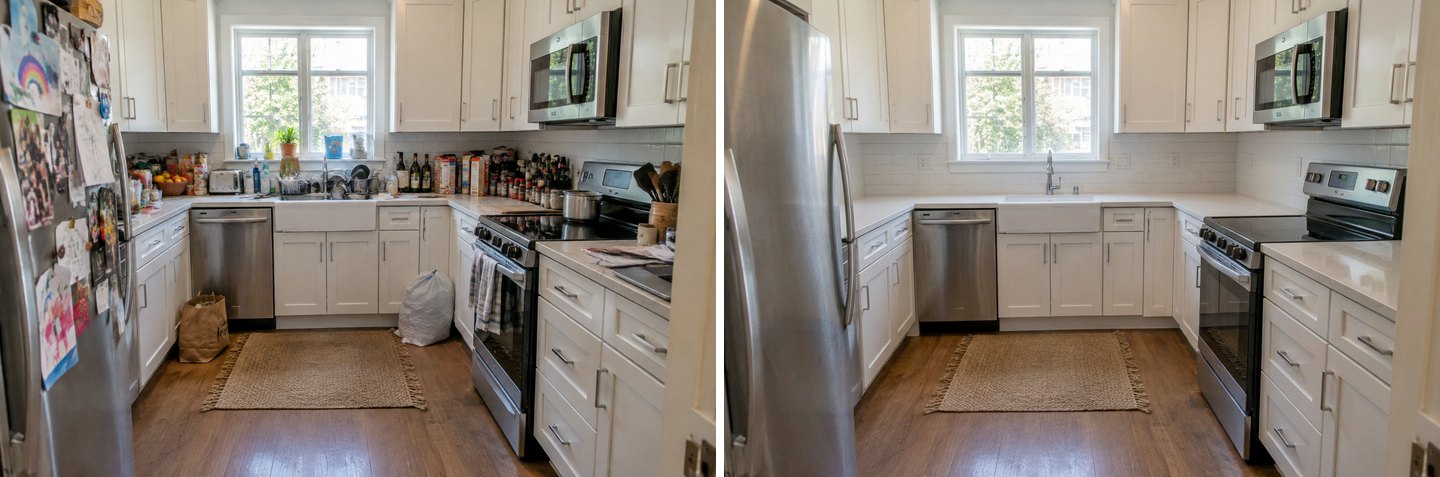 “Tirar a bagunça”, 37 segundos. Bancadas, pia, parapeito, porta da geladeira e chão estão livres. Os armários, os eletrodomésticos, o tapete e a janela são os originais.
A tarefa é caprichada de propósito. A instrução dela é deixar “no máximo dois ou três itens arrumados” no cômodo inteiro. Então, além da louça e das garrafas, ela também tirou a torradeira, a planta do parapeito e o pano de prato da alça do forno. Para uma foto de anúncio, geralmente é isso que você quer. Se preferir manter algumas coisas, escreva você mesmo o pedido no editor. Nossa versão em texto (“deixe arrumado: libere as bancadas, a pia, o parapeito e a porta da geladeira, e tire as sacolas do chão; mantenha os armários e os eletrodomésticos”) manteve a torradeira e o pano, mas redesenhou um pouco a porta da geladeira e deixou o tapete um pouco menor.
Crie um design de interiores com IA
Envie uma foto do seu quarto e obtenha um design profissional em 30 segundos. Primeira geração gratuita.
O que a remoção de objetos com IA ainda erra
Ela adivinha o que estava escondido e, às vezes, adivinha demais. Tudo abaixo aconteceu nos nossos próprios testes para este artigo:
- Pequenos preenchimentos inventados. Uma jaqueta removida virou uma manta de tricô. Uma remoção deveria deixar espaço vazio, mas o modelo às vezes “mobilia” esse espaço.
- Desvio de luz e de enquadramento. Nossa sala de estar voltou um pouco mais clara e quente, e deslocada alguns pixels. Se você colocar o resultado ao lado de outras fotos da mesma sessão, confira se as cores ainda combinam.
- A restauração funciona por área, não por objeto. Restaurar o cachorro também trouxe de volta os brinquedos ao lado.
- Vestígios leves. Uma mangueira no gramado deixou marcas curvas suaves. Confira as bordas com o controle Antes/Depois.
- Ela não tem como saber o que realmente há atrás de um objeto. Atrás da máquina de lavar, desenhou uma parede de azulejos lisa, não a torneira e o ralo que um banheiro real teria.
- As edições se acumulam. Cada edição parte da versão atual, então três ou quatro edições seguidas se afastam cada vez mais do original. Para uma nova variante, volte à miniatura “Original” e comece dali.
- O modo decide o que conta como bagunça. “Remover pessoas e bagunça” removeu um carro. “Tirar a bagunça” removeu uma torradeira. Na dúvida, selecione o objeto exato.
Nossa regra prática: modos de um toque para “deixe esta foto apresentável”, uma seleção para “remova exatamente isto” e sempre uma olhada no controle deslizante antes de baixar.
Dá para usar uma foto limpa num anúncio de imóvel?
Sim para coisas temporárias, com aviso; nunca para defeitos ou elementos permanentes. Remover um carro estacionado, latas de lixo, brinquedos ou a roupa dos donos mostra o imóvel como o comprador o veria numa visita. Remover uma rachadura, um fio de energia, uma caixa de luz ou o muro do vizinho dá uma imagem falsa do imóvel.
As regras estão ficando mais rígidas. Alguns exemplos dos Estados Unidos:
- O Código de Ética da NAR exige que os REALTORS® “apresentem um retrato verdadeiro” na publicidade (Artigo 12). A Standard of Practice 12-10 acrescenta que isso inclui imagens e proíbe as enganosas (2026 Code of Ethics).
- A lei AB 723 da Califórnia (Chapter 497, Statutes of 2025) obriga profissionais licenciados que usam uma imagem alterada digitalmente para anunciar um imóvel à venda a informar isso e a dar acesso à versão sem alteração (página da lei).
- As associações estaduais dão orientações práticas. Por exemplo, a NC REALTORS® recomenda um aviso bem visível sobre fotos alteradas e diz que não é adequado apagar defeitos ou “coisas feias” dentro ou fora do imóvel.
Esses são exemplos dos Estados Unidos, e mesmo lá as regras variam por estado e por MLS. As regras também mudam de um país para outro, então confira as normas para anúncios de imóveis que valem onde você vende. Na prática: guarde o original ao lado da foto editada, inclua uma nota curta como “fotos editadas digitalmente para remover objetos pessoais e veículos” e remova só o que o comprador não vai levar de qualquer jeito. Alguns pedidos reais que vemos, como remover uma caixa de luz ou grelhas de ventilação, servem para uma simulação de redesign, mas não devem ir parar num anúncio de venda.
Depois da limpeza: de uma foto limpa a um redesign
Uma foto limpa também é o melhor ponto de partida para o próximo passo, e você não precisa enviá-la de novo. No mesmo trabalho dentro do Studio, você pode:
- Reorganizar os móveis depois que o chão estiver livre e o layout ficar visível.
- Testar cores de tinta nas paredes. Sem bagunça na frente, as paredes são repintadas com mais precisão.
- Colocar um sofá ou uma mesa nova no cômodo a partir de uma foto do produto.
- Esvaziar o cômodo por completo para home staging virtual, explicado passo a passo no nosso guia de remoção de móveis.
Cada uma dessas opções é uma edição ou um modo à parte sobre a versão limpa, a 2 créditos cada.
GenRoom vs. removedores de objetos genéricos
Pesquise “remover objetos de foto” e a maioria dos resultados são borrachas genéricas feitas para fotos de produto e retratos, por exemplo o Photoroom, voltado para catálogos de e-commerce. Funcionam bem quando o fundo é simples. Fotos de casa são mais difíceis porque o preenchimento precisa continuar azulejos, tábuas de piso, revestimento de fachada e gramado na perspectiva certa.
| Borracha de objetos genérica | GenRoom | |
|---|---|---|
| Feita para | Qualquer foto: produtos, retratos, viagens | Cômodos, fachadas e quintais |
| Remover pessoas e bagunça com um toque | Normalmente você passa o pincel em cada objeto | Sim, versões para cômodo, fachada e quintal |
| Remover um objeto específico | Pincel | Pincel, laço ou descrevendo em palavras |
| Trazer uma área de volta | Depende da ferramenta | Restaurar do original numa área selecionada |
| O que vem depois | Download | Redesenhar, repintar, reorganizar, esvaziar ou mobiliar a mesma foto |
Se você só precisa apagar um desconhecido de uma foto de férias, uma borracha genérica resolve. Se a foto é de uma casa e você talvez queira redesenhá-la depois, uma ferramenta específica para casa poupa um vaivém.
Quanto custa?
Cada remoção, restauração ou redesign é uma geração de 2 créditos. Uma conta gratuita vem com 6 créditos, sem cartão. Resultados gratuitos têm marca-d’água. Os pacotes pagos são compras avulsas, não assinaturas: Start $9.99 por 36 créditos, Basic $19.99 por 100, Pro $39.99 por 300. Os créditos comprados valem por 180 dias. Se uma geração falhar, os créditos são devolvidos automaticamente. Todos os detalhes estão na página de preços.
Para ter uma ideia: tudo neste artigo (quatro cenas, duas execuções da tarefa da cozinha, uma edição da cozinha só com texto, a restauração e os ajustes seguintes) levou 9 gerações, ou 18 créditos.
Perguntas frequentes (FAQ)
A IA consegue arrumar meu cômodo numa foto de graça?
Sim. Uma conta gratuita da GenRoom inclui 6 créditos, ou seja, 3 remoções. Resultados gratuitos têm marca-d’água; os pacotes pagos a removem. Envie a foto no Studio e escolha “Remover pessoas e bagunça”, ou “Tirar a bagunça” nas tarefas prontas para bancadas e escrivaninhas.
Um limpador de ambientes com IA vai remover meus móveis também?
Não com “Remover pessoas e bagunça” nem com “Tirar a bagunça”. Os dois mantêm os móveis, os acabamentos e os eletrodomésticos embutidos. Nos nossos testes, o sofá, o tapete, a mesa de centro, as prateleiras e os eletrodomésticos da cozinha ficaram. Remover todos os móveis é um modo à parte: “Esvaziar o cômodo”.
Posso remover pessoas de uma foto da minha casa?
Sim. Numa foto de fachada, “Remover pessoas e bagunça” remove pessoas e pets junto com carros estacionados, latas de lixo e escadas, e restaura as superfícies atrás deles. Se você só quer que a pessoa suma, selecione-a com o pincel e use “Remover um objeto”.
Como removo um objeto sem mudar o resto?
Selecione-o com o pincel ou o laço, depois escolha Ações rápidas → Remover um objeto e toque em Aplicar. Só a área selecionada é editada. No nosso teste do banheiro, o resto da foto mudou em média só cerca de 6 em 255.
Posso usar fotos limpas com IA num anúncio?
Remover coisas temporárias como carros, latas de lixo e objetos pessoais é comum, mas informe que as fotos foram editadas e guarde os originais. Nunca remova defeitos ou elementos permanentes. Nos Estados Unidos, o Código de Ética da NAR exige um “retrato verdadeiro” e a lei AB 723 da Califórnia obriga a informar imagens alteradas em anúncios de venda; em outros países, confira as regras locais.
Posso desfazer uma remoção?
Sim. Cada edição é salva como uma nova versão, e a foto original continua na faixa de versões, então você pode voltar a qualquer momento. Para trazer de volta só uma área, use “Restaurar do original” numa seleção.
Resumindo
Um limpador de ambientes com IA é o jeito mais rápido de ter uma foto da casa apresentável sem mudar nada de lugar: um toque para pessoas, pets e a bagunça do dia a dia, pincel ou laço para um objeto específico e “Tirar a bagunça” para as bancadas. Também funciona na área externa, com carros, latas de lixo, mangueiras e pedestres. Não é perfeito no nível do pixel. Conte com algum preenchimento inventado de vez em quando, uma leve mudança de luz e um ou outro vestígio leve, e sempre confira o resultado com o controle deslizante. Em anúncios, remova só o que o comprador não vai levar de qualquer jeito e diga que fez isso. Experimente com a sua própria foto no Studio.