Jak usunąć bałagan, ludzi i przedmioty ze zdjęcia wnętrza z AI
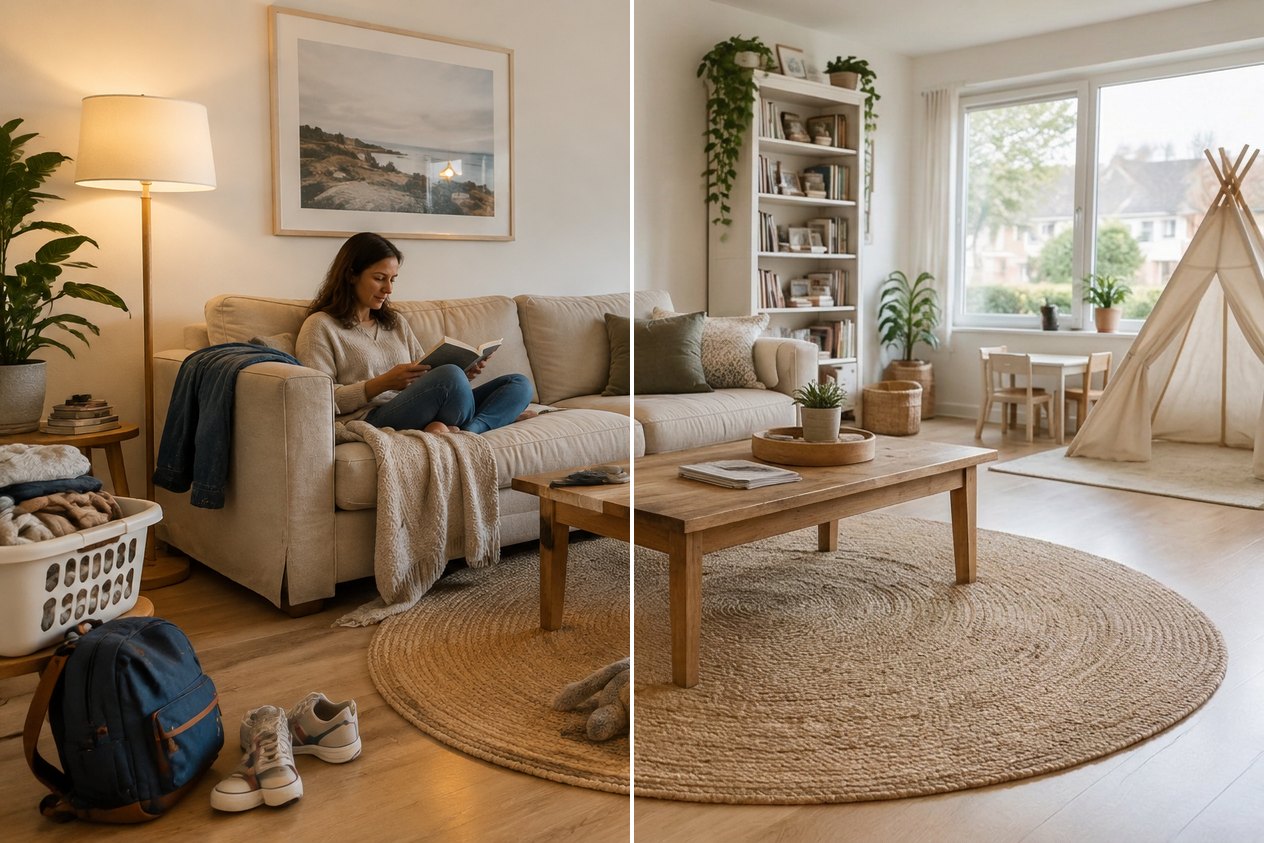
Prawdziwy wynik ze Studio GenRoom. Po lewej: oryginalne zdjęcie. Po prawej: to samo ujęcie po jednym dotknięciu „Usuń ludzi i bałagan”. Sofa, dywan, stolik kawowy i półki są oryginalne.
Narzędzie AI do sprzątania zdjęć usuwa z fotografii mieszkania to, czego nie chcą Państwo na niej widzieć, na przykład ludzi, zwierzęta, zabawki, pranie, kosze na śmieci albo jeden przedmiot, i wypełnia lukę ścianą, podłogą lub trawnikiem, które byłyby za nim. Cała reszta zostaje na swoim miejscu. W Studio GenRoom można to zrobić na trzy sposoby. Usuń ludzi i bałagan to jedno dotknięcie, bez zaznaczania. Usuń obiekt działa z pędzlem lub lassem, gdy zniknąć ma tylko jedna rzecz. Usuń bałagan oczyszcza blaty i biurka. Każde uruchomienie kosztuje 2 kredyty i zajmowało nam około 25–35 sekund.
Ten poradnik opiera się na prawdziwych prośbach. Między marcem a październikiem 2026 roku 1198 użytkowników GenRoom poprosiło własnymi słowami o usunięcie czegoś ze zdjęcia: ręcznika, pralki, kabli, zabawek dzieci, obcej osoby na chodniku. Poniżej znajdą Państwo ścieżkę w Studio dla każdego rodzaju prośby, cztery sceny sfotografowane na potrzeby tego artykułu (salon, łazienkę, kuchnię i front domu) oraz uczciwą listę tego, co AI wciąż robi źle. Jeśli potrzebują Państwo czegoś odwrotnego, czyli całkowicie pustego pokoju do home stagingu, zapraszamy do osobnego poradnika o usuwaniu mebli z AI.
Co ludzie naprawdę chcą usunąć ze zdjęć za pomocą AI?
Większość osób nie chce nowej aranżacji. Chcą swojego zdjęcia, tylko bez jednej czy dwóch irytujących rzeczy. Oto typowe prośby, sparafrazowane i zanonimizowane:
| Co ludzie piszą | Czym to jest w praktyce | Najlepsze narzędzie GenRoom |
|---|---|---|
| „Usuń zabawki dzieci i piankę do nurkowania” | Porozrzucane rzeczy osobiste | Usuń ludzi i bałagan |
| „Usuń tego pana” (ze zdjęcia domu) | Osoba w kadrze | Usuń ludzi i bałagan |
| „Usuń ręcznik suszący się nad toaletą” | Jeden mały przedmiot | Usuń obiekt, nazwą lub zaznaczeniem |
| „Usuń pralkę” | Jeden duży przedmiot przed ścianą | Usuń obiekt + lasso |
| „Zostaw zdjęcie tak, jak jest, usuń tylko kable i kratki wentylacyjne” | Kilka drobnych elementów, reszta bez zmian | Usuń obiekt + pędzel |
| „Usuń napis na narożnej ścianie” | Coś namalowanego na powierzchni | Usuń obiekt + pędzel |
| „To biurko wygląda na zagracone, zrób porządek” | Drobiazgi na powierzchniach | Usuń bałagan (gotowe zadanie) |
| „Dobrze urządzony i uporządkowany pokój” | Porządek, może z przestawionymi meblami | Usuń bałagan, potem Nowe ustawienie mebli |
Rzucają się w oczy dwie rzeczy. Po pierwsze, ludzie równie często mówią, co ma zostać, jak to, co ma zniknąć („zostaw zdjęcie tak, jak jest”). Po drugie, połowa próśb dotyczy jednego przedmiotu, którego narzędzie działające jednym dotknięciem nie zgadnie. Dlatego warto wiedzieć, którego z trzech narzędzi użyć.
Które narzędzie wybrać: jedno dotknięcie, zaznaczenie czy gotowe zadanie
Jedno dotknięcie, gdy bałagan to „codzienność”, zaznaczenie, gdy chodzi o „jedną rzecz”. GenRoom ma kilka narzędzi do usuwania i każde robi co innego:
| Narzędzie | Gdzie je znaleźć | Co usuwa | Co zachowuje |
|---|---|---|---|
| Usuń ludzi i bałagan | Tryby projektu oraz Szybkie akcje w edytorze | Pokoje: ludzi, zwierzęta, zabawki, ubrania, torby, porozrzucane rzeczy osobiste. Elewacje: ludzi, zwierzęta, zaparkowane auta, kosze na śmieci, drabiny. Ogrody: ludzi, zwierzęta, zabawki, węże ogrodowe, narzędzia, kosze na śmieci | Meble, wykończenia, oświetlenie, budynek, roślinność |
| Usuń obiekt | Szybkie akcje w edytorze | To, co Państwo nazwą lub zaznaczą pędzlem albo lassem | Wszystko poza zaznaczeniem |
| Usuń bałagan | Gotowe zadania → Meble i dekoracje (pokoje) | Naczynia, słoiki, butelki, papiery, ubrania, pudełka i kable na podłogach, blatach, stołach i półkach | Meble, sprzęt AGD w zabudowie, lampy, wykończenia |
| Usuń auta, kable, graty | Gotowe zadania (elewacje) | Zaparkowane auta, napowietrzne przewody, rusztowania, śmieci, klimatyzatory | Budynek |
| Przywróć z oryginału | Szybkie akcje w edytorze | Nic. Przywraca zaznaczony obszar z oryginalnego zdjęcia | Wszystkie pozostałe edycje |
| Opróżnij pokój | Tryby projektu i Szybkie akcje | Wszystkie wolnostojące meble, dywany, zasłony, dekoracje | Ściany, podłogę, okna, zabudowę |
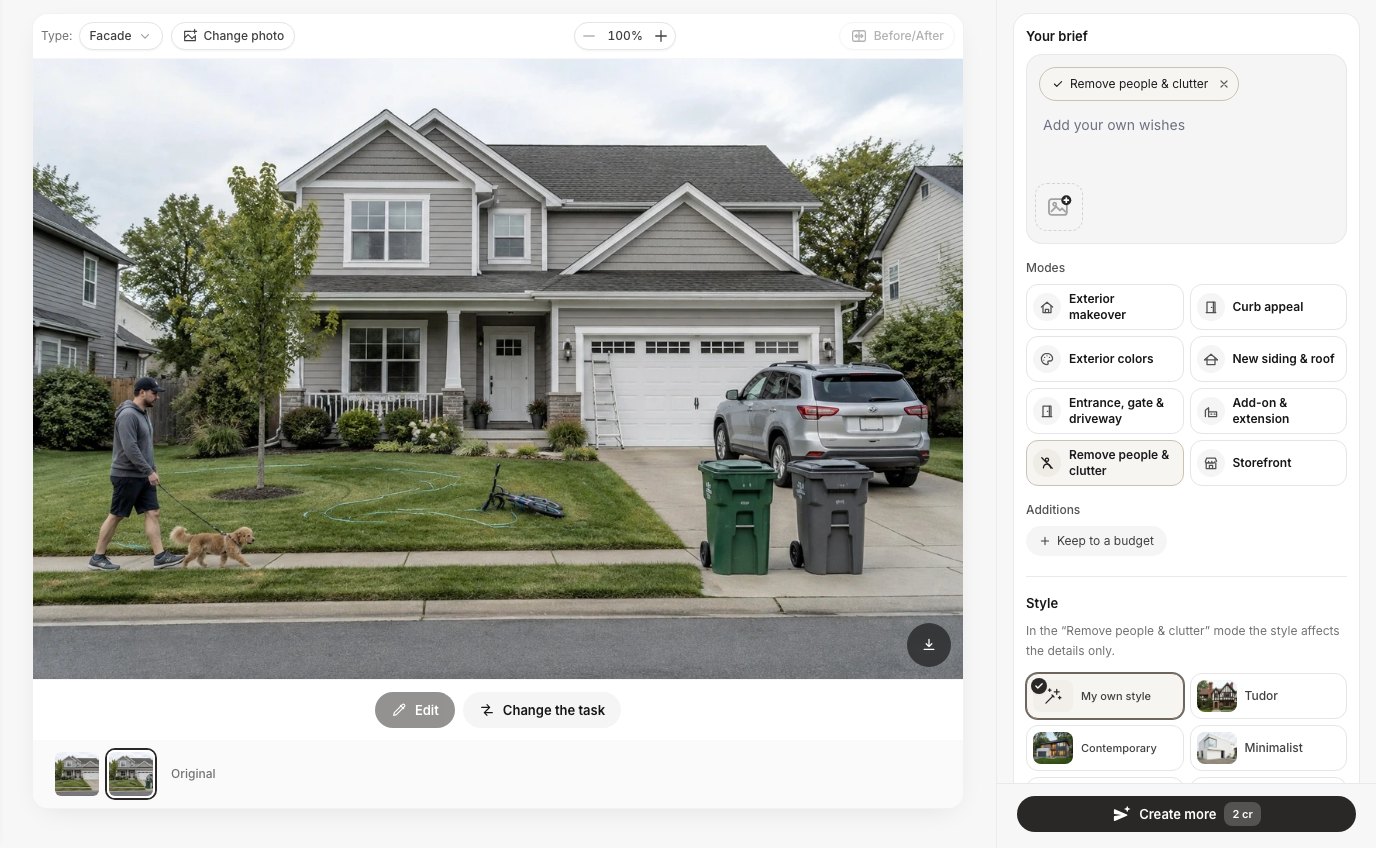 Tryb „Usuń ludzi i bałagan” na zdjęciu elewacji. Studio rozpoznało zdjęcie jako elewację i proponuje zewnętrzną wersję trybu.
Wszystko to są edycje Państwa zdjęcia, a nie nowy projekt. Nie powinno pojawić się nic nowego, a kąt ujęcia ma pozostać ten sam. W praktyce AI czasem dopisuje drobny element wypełnienia, a poniżej pokazujemy, gdzie to się zdarzyło.
Jak usunąć ludzi, zwierzęta i bałagan ze zdjęcia pokoju
Proszę wgrać zdjęcie, wybrać „Usuń ludzi i bałagan” i nacisnąć Stwórz projekt. Nie trzeba niczego zaznaczać ani pisać polecenia. Krok po kroku:
- Zdjęcie powinno być proste i dobrze oświetlone. AI odtwarza to, co zasłonięte, na podstawie tego, co widzi, więc im więcej widać podłogi i ściany, tym więcej ma materiału.
- Proszę otworzyć Studio i wgrać zdjęcie. Typ pomieszczenia jest rozpoznawany automatycznie; można go zmienić w sekcji „Twoja przestrzeń”.
- Proszę wybrać tryb. Na liście Tryby należy dotknąć Usuń ludzi i bałagan. W tym trybie ustawienie stylu wpływa tylko na drobne detale, więc można zostawić „Mój styl”.
- Proszę nacisnąć Stwórz projekt (2 kredyty). Nasze próby kończyły się w 24–37 sekund od kliknięcia.
- Sprawdzić, a potem zachować lub poprawić. Proszę użyć suwaka Przed/Po. Jeśli zniknęło coś, co miało zostać, na tym obszarze należy użyć Przywróć z oryginału (opis poniżej).
Można też zacząć w edytorze: otworzyć Szybkie akcje → Usuń ludzi i bałagan i nacisnąć Zastosuj. To to samo polecenie i ten sam model, a na telefonie działa dokładnie tak samo.
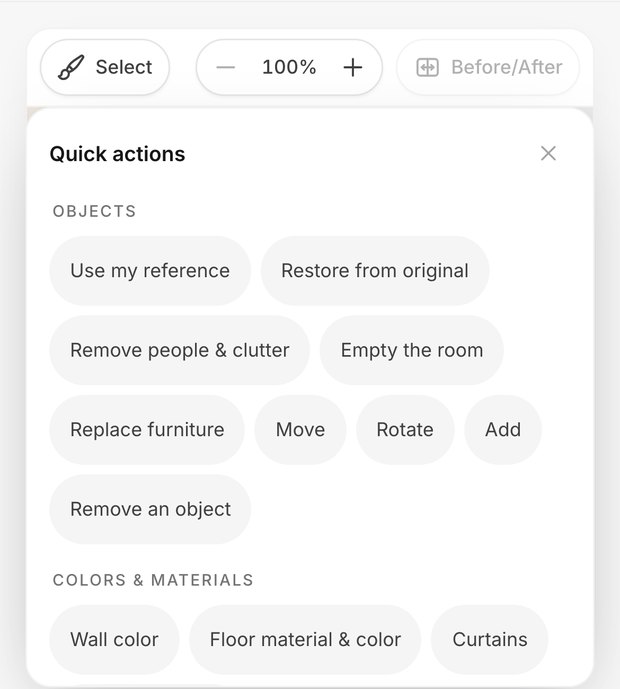 Te same Szybkie akcje na telefonie. „Zaznacz” nad zdjęciem włącza pędzel i lasso.
Test 1: zamieszkany rodzinny salon
Wzięliśmy zwyczajny rodzinny salon: kobieta czytająca na sofie, golden retriever na dywanie, klocki i samochodziki na podłodze, pluszak, plecak, trampki, kosz na pranie i kurtka na podłokietniku.
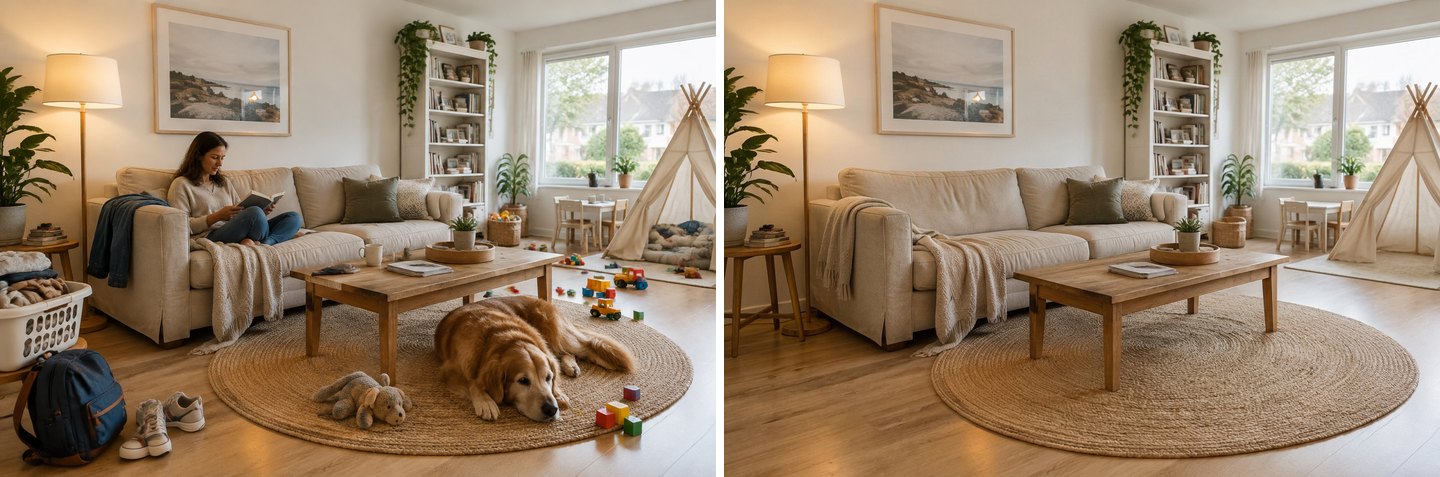 Jedno dotknięcie, około 30 sekund. Ludzie, pies, zabawki, buty, plecak, kosz i kubki zniknęły. Meble, dywan, półki, rośliny i namiot do zabawy zostały.
Co się udało. AI usunęła kobietę, psa, każdą zabawkę, plecak, trampki, kosz na pranie, kurtkę i kubki ze stolika kawowego. Sofa, na której siedziała kobieta, została odtworzona z pasującą poduszką siedziska. Jutowy dywan pod psem wrócił z równym splotem, a stolik pomocniczy, w połowie zasłonięty koszem, ma teraz widoczne nogi. Meble, regał i rośliny są oryginalne.
Co się zmieniło, choć nie powinno. Kurtkę na lewym podłokietniku zastąpił beżowy dziergany pled. To drobny wymyślony element, a nie samo usunięcie. Całe zdjęcie wyszło też odrobinę jaśniejsze i cieplejsze, a kadr przesunął się o kilka pikseli. Namiot dziecięcy został, bo ma rozmiar mebla, ale zabawki w środku zostały usunięte. Do schludnego zdjęcia do mediów społecznościowych czy ogłoszenia to wszystko w porządku, ale warto wiedzieć, że tak się dzieje.
Zachować jedną rzecz: przywrócić psa
Czasem „usuń wszystko” to za dużo. Ogłoszenie najmu, w którym zwierzęta są mile widziane, albo zdjęcie rodzinne może potrzebować psa, tylko bez bałaganu. Do tego służy Przywróć z oryginału: zaznacza się obszar, wybiera akcję i ta część oryginalnego zdjęcia wraca, a pozostałe edycje zostają.
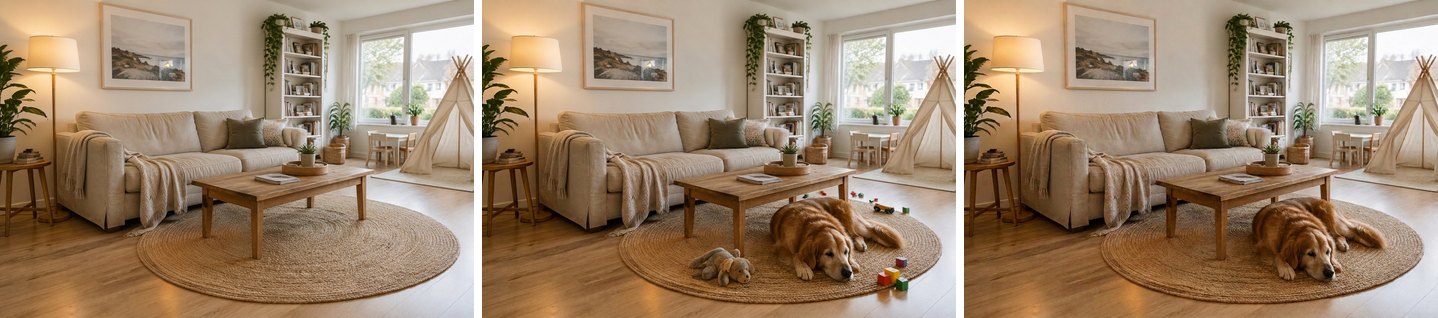 Po lewej: po „Usuń ludzi i bałagan”. W środku: „Przywróć z oryginału” na psie przywróciło też zabawki obok niego. Po prawej: „Usuń obiekt” z tekstem „pluszak, klocki i samochodziki” znów je usunął.
Uczciwy wynik: przywracanie oddało psa dokładnie takiego, jaki był, ale też pluszaka i klocki leżące obok, częściowo poza naszym zaznaczeniem. Jeszcze jedna edycja za 2 kredyty („Usuń obiekt” z wpisanym tekstem „pluszak, klocki i samochodziki na dywanie i podłodze”) usunęła je i zachowała psa. Samo przywracanie było najwolniejszą edycją w naszych testach – trwało niecałą minutę. Wniosek: zaznaczać ciasno wokół tego, co ma wrócić, i liczyć się z jedną dodatkową edycją.
Jak usunąć jeden przedmiot pędzlem lub lassem
W przypadku jednego przedmiotu należy go zaznaczyć i użyć „Usuń obiekt”. To najpewniejszy sposób, by usunąć jedną rzecz bez naruszania reszty, bo model pracuje tylko wewnątrz zaznaczenia. W edytorze:
- Proszę nacisnąć Zaznacz obszar nad zdjęciem i wybrać Pędzel (zamalować przedmiot) albo Lasso (obrysować go).
- Proszę nacisnąć znacznik wyboru, aby zatwierdzić zaznaczenie.
- Proszę otworzyć Szybkie akcje → Usuń obiekt. Przy zaznaczeniu nie trzeba nic wpisywać; polecenie brzmi wtedy „usuń obiekt z zaznaczonego obszaru i wypełnij zwolnione miejsce w tym samym stylu”.
- Proszę nacisnąć Zastosuj (2 kredyty).
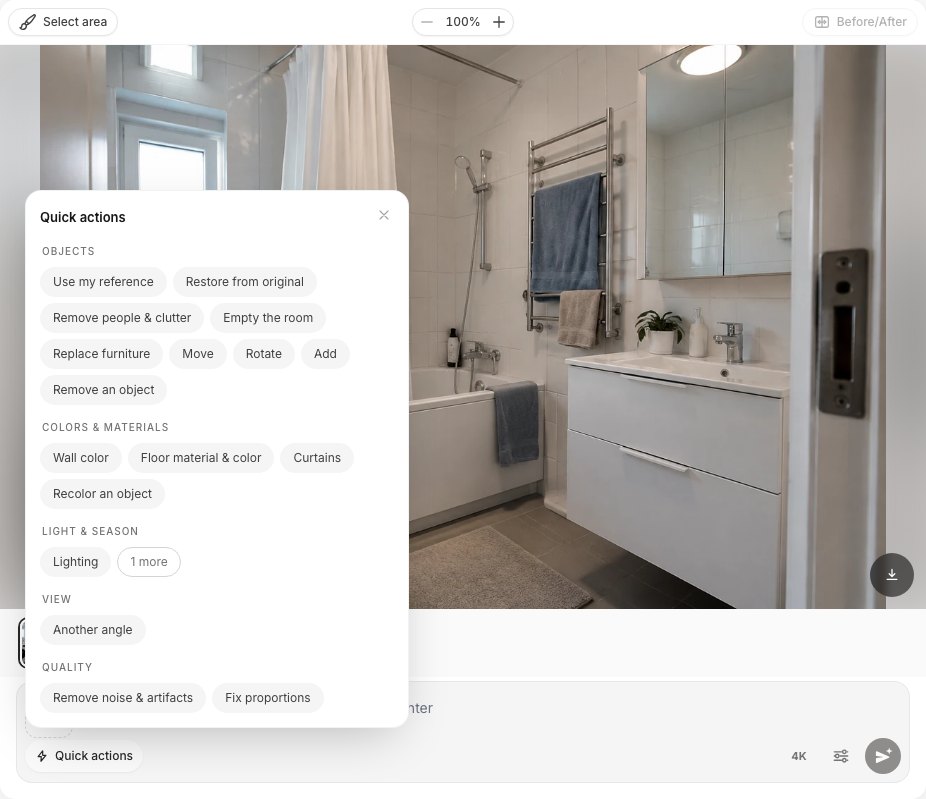 Szybkie akcje w edytorze. Wszystkie narzędzia do usuwania są w grupie „Obiekty”.
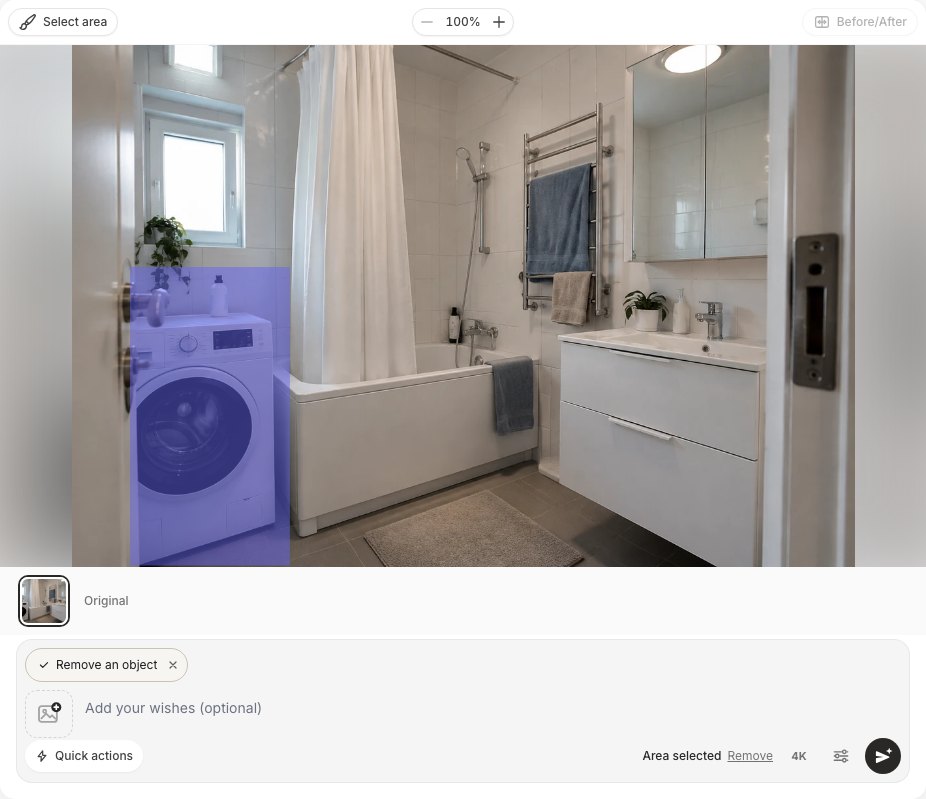 Lasso wokół pralki i znacznik „Usuń obiekt”. „Obszar zaznaczony” potwierdza, że edycja ogranicza się do zaznaczenia.
Można też pominąć zaznaczenie i po prostu nazwać przedmiot: Usuń obiekt otwiera pole „Co usunąć”, na przykład „ręczniki wiszące na wieszaku”. Nazywanie sprawdza się przy przedmiotach łatwych do odróżnienia. Zaznaczenie jest lepsze, gdy jest kilka podobnych rzeczy, a zniknąć ma tylko jedna.
Test 2: mała łazienka z pralką i suszącymi się ręcznikami
Dwie z najczęstszych prawdziwych próśb, „usuń pralkę” i „usuń ręcznik suszący się nad toaletą”, dotyczą tego samego typu pomieszczenia. Wykonaliśmy je jedna po drugiej na tym samym zdjęciu.
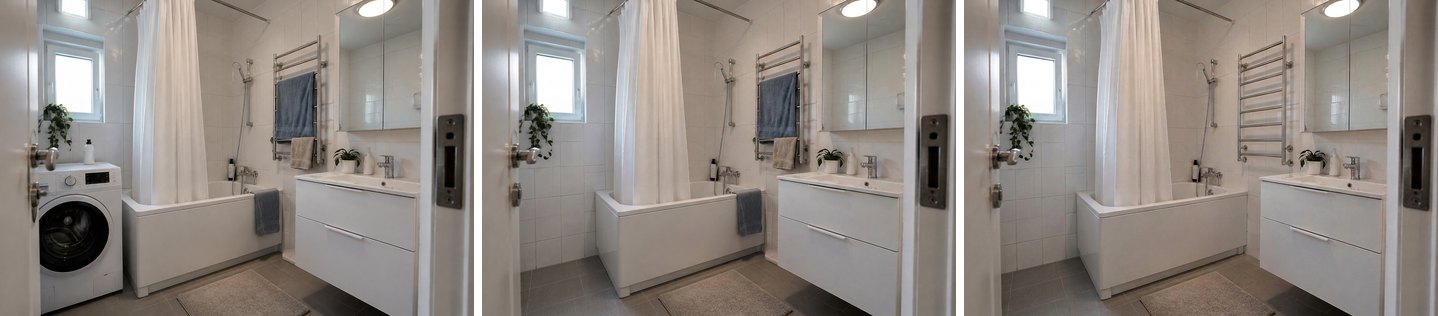 Po lewej: oryginał. W środku: lasso + „Usuń obiekt” usunęło pralkę i butelkę na niej (25 sekund). Po prawej: wpisanie „ręczniki wiszące na wieszaku i na wannie” usunęło ręczniki (31 sekund).
Co się udało. W miejscu pralki jest teraz ściana z białymi płytkami i szare płytki podłogowe, które kontynuują płytki z tej łazienki, a obudowa wanny ciągnie się aż do narożnika. Klamka drzwi przed pralką i roślina na parapecie zostały, choć lasso je przecinało. Poza zaznaczeniem zdjęcie prawie się nie zmieniło: w naszym pomiarze pikseli średnia różnica poza zaznaczonym obszarem wyniosła około 6 na 255, a wewnątrz 47. Edycja ręczników usunęła oba i dorysowała cały grzejnik łazienkowy, który był za nimi schowany.
Na co uważać. Z bliska nowe fugi za pralką nie są idealnie równe. Poza tym AI potrafi namalować tylko wiarygodną gładką ścianę: w prawdziwej łazience za pralką byłby kran i odpływ. AI nie wie, że tam są, więc ich nie rysuje.
Jak uporządkować zdjęcie elewacji lub ogrodu
Ten sam tryb jednego dotknięcia działa też na zewnątrz. Na zdjęciu frontu domu „Usuń ludzi i bałagan” usuwa ludzi, zwierzęta, zaparkowane auta, kosze na śmieci, drabiny i tymczasowy bałagan, a zachowuje budynek i zieleń. Na zdjęciu ogrodu usuwa zabawki, węże ogrodowe, narzędzia i kosze, a odtwarza podłoże i rośliny.
Test 3: front domu z autem, koszami, wężem ogrodowym i przechodniem
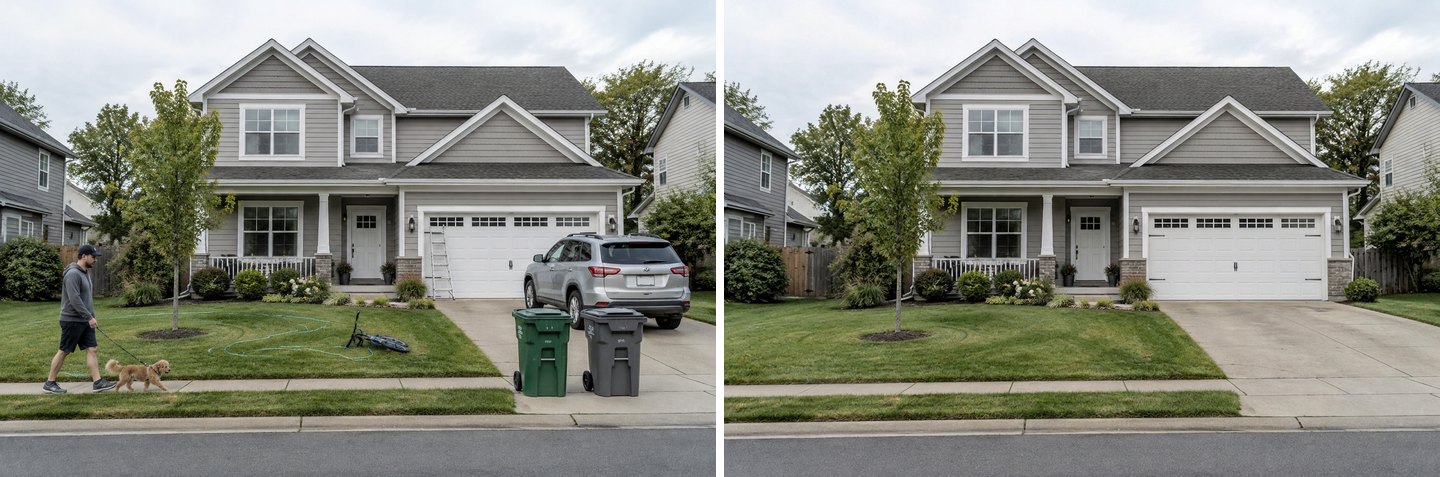 Jedno dotknięcie, 24 sekundy. Mężczyzna z psem, SUV, oba kosze, drabina, wąż i rower zniknęły. Dom, okna, donice przy werandzie i młode drzewko są bez zmian.
To klasyczny problem ogłoszeń: zdjęcie zrobiono w zwykły dzień, a nie w dniu sesji. Wynik jest czysty. Beton podjazdu ciągnie się tam, gdzie stało auto, brama garażowa jest cała, a trawnik pod rowerem został uzupełniony.
Dwie uczciwe uwagi. Po pierwsze, przy bliższym przyjrzeniu się na trawniku widać delikatne zakrzywione ślady w miejscu, gdzie leżał wąż, podobne do lekkich pasów po koszeniu. Po drugie, tryb zabiera wszystko, co tymczasowe, łącznie z autem. Jeśli mają zniknąć tylko kosze, a auto ma zostać, lepiej użyć Usuń obiekt z zaznaczeniem na koszach.
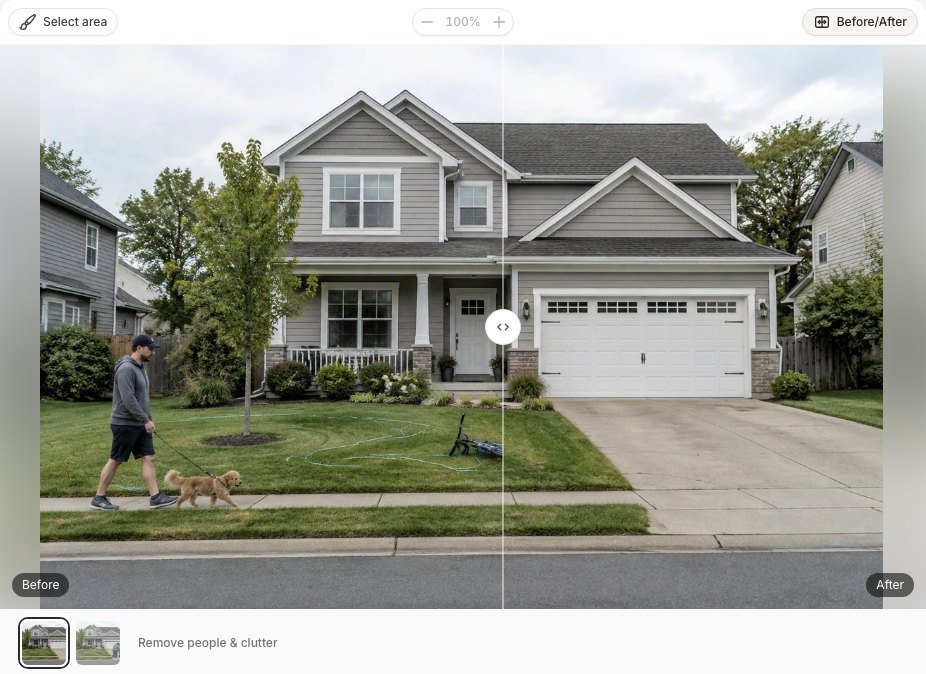 Proszę przeciągnąć suwak Przed/Po wzdłuż krawędzi tego, co usunięto. Właśnie tam zwykle widać ślady.
Do innych prac na zewnątrz są jeszcze dwa narzędzia. Przy elewacjach gotowe zadanie Usuń auta, kable, graty pozwala wybrać jeden cel: zaparkowane auta, napowietrzne przewody, rusztowania, śmieci i gruz albo klimatyzatory. W ogrodach tryb Porządki idzie dalej niż samo usuwanie: kosi trawnik, przycina krzewy, ściółkuje rabaty i usuwa chwasty, nie zmieniając układu.
Gdy bałagan jest na blatach: „Usuń bałagan”
W kuchniach i przy biurkach należy użyć gotowego zadania Usuń bałagan, a nie trybu dla ludzi. „Usuń ludzi i bałagan” celuje w rzeczy osobiste. Brudne naczynia, słoiki, poczta i sprzęty na blacie to inna praca, a prośba „to biurko wygląda na zagracone, zrób porządek” to dokładnie to, do czego służy Gotowe zadania → Meble i dekoracje → Usuń bałagan.
Test 4: zagracona rodzinna kuchnia
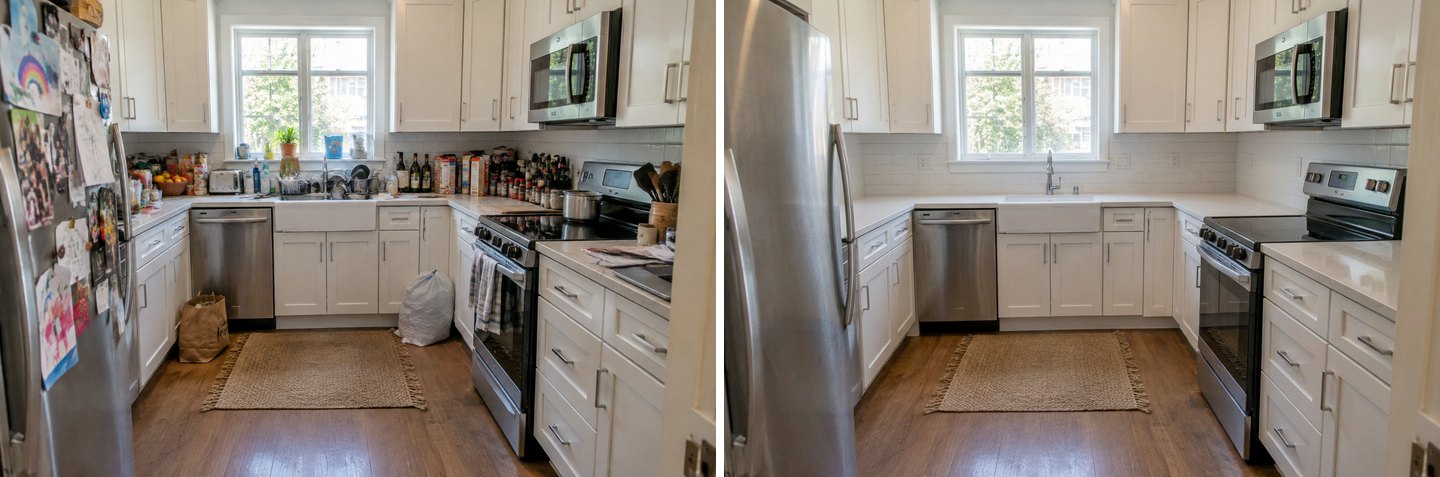 „Usuń bałagan”, 37 sekund. Blaty, zlew, parapet, drzwi lodówki i podłoga są puste. Szafki, sprzęty, dywanik i okno są oryginalne.
To zadanie jest celowo gruntowne. Jego polecenie mówi, by w całym pomieszczeniu zostawić „najwyżej dwie lub trzy schludne rzeczy”. Dlatego oprócz naczyń i butelek zabrało też toster, roślinę z parapetu i ściereczkę z uchwytu piekarnika. Do zdjęcia w ogłoszeniu zwykle właśnie o to chodzi. Jeśli wolą Państwo zostawić kilka rzeczy, można samodzielnie wpisać prośbę w edytorze. Nasza wersja tekstowa („zrób porządek: oczyść blaty, zlew, parapet i drzwi lodówki oraz usuń torby z podłogi; zostaw szafki i sprzęty”) zachowała toster i ściereczkę, ale lekko przerysowała drzwi lodówki i nieco zmniejszyła dywanik.
Stwórz projekt wnętrza z AI
Prześlij zdjęcie pokoju i otrzymaj profesjonalny projekt w 30 sekund. Pierwsza generacja jest darmowa.
Co AI wciąż robi źle przy usuwaniu przedmiotów
AI zgaduje, co było zasłonięte, i czasem zgaduje za dużo. Wszystko poniżej wydarzyło się w naszych własnych testach do tego artykułu:
- Drobne wymyślone wypełnienia. Usunięta kurtka zamieniła się w dziergany pled. Usunięcie powinno zostawić pustą przestrzeń, ale model czasem ją „umeblowuje”.
- Przesunięcie światła i kadru. Nasz salon wyszedł nieco jaśniejszy i cieplejszy oraz przesunięty o kilka pikseli. Jeśli wynik ma stać obok innych zdjęć z tej samej sesji, warto sprawdzić, czy kolory nadal pasują.
- Przywracanie działa na obszar, nie na obiekt. Przywrócenie psa przywróciło też zabawki obok niego.
- Delikatne ślady. Wąż na trawniku zostawił lekkie zakrzywione ślady. Krawędzie warto sprawdzić suwakiem Przed/Po.
- AI nie wie, co naprawdę jest za przedmiotem. Za pralką narysowała gładką ścianę z płytkami, a nie kran i odpływ, które byłyby w prawdziwej łazience.
- Edycje się kumulują. Każda edycja startuje od bieżącej wersji, więc trzy czy cztery edycje z rzędu coraz bardziej oddalają się od oryginału. Nowy wariant najlepiej zacząć od miniatury „Oryginał”.
- To tryb decyduje, co jest bałaganem. „Usuń ludzi i bałagan” usunęło auto. „Usuń bałagan” usunęło toster. W razie wątpliwości lepiej zaznaczyć dokładnie ten przedmiot.
Nasza praktyczna zasada: tryby jednego dotknięcia do „zrób to zdjęcie reprezentacyjnym”, zaznaczenie do „usuń dokładnie to” i zawsze jedno spojrzenie na suwak przed pobraniem.
Czy uporządkowane zdjęcie można wykorzystać w ogłoszeniu nieruchomości?
Tak w przypadku rzeczy tymczasowych, z informacją o edycji; nigdy w przypadku wad ani stałych elementów. Usunięcie zaparkowanego auta, koszy na śmieci, zabawek czy prania właścicieli pokazuje dom tak, jak kupujący zobaczyłby go podczas oglądania. Usunięcie pęknięcia, linii energetycznej, skrzynki elektrycznej czy muru sąsiada przedstawia nieruchomość niezgodnie z prawdą.
Zasady stają się coraz surowsze. Kilka przykładów z USA:
- Kodeks etyki NAR wymaga od REALTORS®, by w reklamach „przedstawiali prawdziwy obraz” (artykuł 12). Standard of Practice 12-10 dodaje, że dotyczy to także zdjęć, i zakazuje zdjęć wprowadzających w błąd (2026 Code of Ethics).
- Kalifornijska ustawa AB 723 (Chapter 497, Statutes of 2025) zobowiązuje licencjonowanych pośredników, którzy reklamują nieruchomość na sprzedaż cyfrowo zmienionym zdjęciem, do poinformowania o tym i udostępnienia wersji niezmienionej (strona ustawy).
- Stanowe stowarzyszenia dają praktyczne wskazówki. Na przykład NC REALTORS® zaleca wyraźną informację o zmienionych zdjęciach i uznaje za niewłaściwe usuwanie wad lub „szpecących elementów” wewnątrz i na zewnątrz domu.
To przykłady z USA i nawet tam zasady różnią się w zależności od stanu i MLS. Przepisy różnią się też między krajami, dlatego warto sprawdzić zasady publikowania ogłoszeń nieruchomości obowiązujące tam, gdzie Państwo sprzedają. W praktyce: zachować oryginał obok edytowanego zdjęcia, dodać krótką notkę w rodzaju „zdjęcia edytowane cyfrowo w celu usunięcia rzeczy osobistych i pojazdów” i usuwać tylko to, czego kupujący i tak nie dostanie. Niektóre prawdziwe prośby, które widzimy, jak usunięcie skrzynki elektrycznej czy kratek wentylacyjnych, są w porządku przy wizualizacji nowej aranżacji, ale nie powinny trafić do ogłoszenia sprzedaży.
Po sprzątaniu: od czystego zdjęcia do nowej aranżacji
Czyste zdjęcie to także najlepszy punkt wyjścia do kolejnego kroku i nie trzeba go wgrywać ponownie. W tej samej pracy w Studio można:
- Przestawić meble, gdy podłoga jest wolna i widać układ pokoju.
- Wypróbować kolory farb na ścianach. Bez bałaganu przed nimi ściany przemalowują się czyściej.
- Wstawić do pokoju nową sofę lub stół na podstawie zdjęcia produktu.
- Całkowicie opróżnić pokój do wirtualnego home stagingu, co opisujemy krok po kroku w naszym poradniku o usuwaniu mebli.
Każda z tych opcji to osobna edycja lub tryb na bazie uporządkowanej wersji, po 2 kredyty.
GenRoom a uniwersalne narzędzia do usuwania obiektów
Po wpisaniu „usuwanie obiektów ze zdjęcia” większość wyników to uniwersalne gumki do zdjęć produktów i portretów, na przykład Photoroom, nastawiony na katalogi e-commerce. Dobrze działają przy prostym tle. Zdjęcia mieszkań są trudniejsze, bo wypełnienie musi przedłużać płytki, deski podłogowe, okładzinę elewacji i trawnik we właściwej perspektywie.
| Uniwersalna gumka do obiektów | GenRoom | |
|---|---|---|
| Przeznaczenie | Każde zdjęcie: produkty, portrety, podróże | Pokoje, elewacje i ogrody |
| Usunięcie ludzi i bałaganu jednym dotknięciem | Zwykle każdy obiekt zamalowuje się pędzlem | Tak, wersje dla pokoju, elewacji i ogrodu |
| Usunięcie konkretnego obiektu | Pędzel | Pędzel, lasso lub opis słowami |
| Przywrócenie obszaru | Zależy od narzędzia | Przywróć z oryginału dla zaznaczonego obszaru |
| Co dalej | Pobranie | Nowa aranżacja, malowanie, przestawienie, opróżnienie lub umeblowanie tego samego zdjęcia |
Jeśli trzeba tylko usunąć obcą osobę z wakacyjnego zdjęcia, wystarczy uniwersalna gumka. Jeśli zdjęcie przedstawia mieszkanie, które być może zechcą Państwo potem zaaranżować na nowo, narzędzie stworzone do wnętrz oszczędza dodatkowy krok.
Ile to kosztuje?
Każde usunięcie, przywrócenie czy nowa aranżacja to jedna generacja za 2 kredyty. Darmowe konto ma 6 kredytów, bez karty. Darmowe wyniki mają znak wodny. Płatne pakiety to jednorazowe zakupy, nie subskrypcje: Start $9.99 za 36 kredytów, Basic $19.99 za 100, Pro $39.99 za 300. Kupione kredyty są ważne 180 dni. Jeśli generacja się nie powiedzie, kredyty wracają automatycznie. Wszystkie szczegóły są na stronie cennika.
Dla skali: wszystko w tym artykule (cztery sceny, dwa uruchomienia zadania kuchennego, jedna edycja kuchni samym tekstem, przywracanie i późniejsze poprawki) zajęło 9 generacji, czyli 18 kredytów.
Najczęstsze pytania (FAQ)
Czy AI może posprzątać mój pokój na zdjęciu za darmo?
Tak. Darmowe konto GenRoom zawiera 6 kredytów, czyli 3 usunięcia. Darmowe wyniki mają znak wodny; płatne pakiety go usuwają. Wystarczy wgrać zdjęcie w Studio i wybrać „Usuń ludzi i bałagan” albo, w przypadku blatów i biurek, „Usuń bałagan” z gotowych zadań.
Czy narzędzie AI do sprzątania zdjęć usunie też moje meble?
Nie w trybie „Usuń ludzi i bałagan” ani „Usuń bałagan”. Oba zachowują meble, wykończenia i sprzęt AGD w zabudowie. W naszych testach sofa, dywan, stolik kawowy, półki i sprzęty kuchenne zostały. Usunięcie wszystkich mebli to osobny tryb: „Opróżnij pokój”.
Czy mogę usunąć ludzi ze zdjęcia mojego domu?
Tak. Na zdjęciu elewacji „Usuń ludzi i bałagan” usuwa ludzi i zwierzęta razem z zaparkowanymi autami, koszami na śmieci i drabinami oraz odtwarza powierzchnie za nimi. Jeśli zniknąć ma tylko osoba, należy ją zaznaczyć pędzlem i użyć „Usuń obiekt”.
Jak usunąć jeden przedmiot bez zmieniania reszty?
Należy zaznaczyć go pędzlem lub lassem, wybrać Szybkie akcje → Usuń obiekt i nacisnąć Zastosuj. Edytowany jest tylko zaznaczony obszar. W naszym teście łazienki reszta zdjęcia zmieniła się średnio tylko o około 6 na 255.
Czy zdjęcia uporządkowane przez AI można wykorzystać w ogłoszeniu?
Usuwanie rzeczy tymczasowych, takich jak auta, kosze na śmieci i rzeczy osobiste, jest powszechne, ale trzeba poinformować, że zdjęcia były edytowane, i zachować oryginały. Nigdy nie należy usuwać wad ani stałych elementów. W USA kodeks etyki NAR wymaga „prawdziwego obrazu”, a kalifornijska ustawa AB 723 nakazuje informować o zmienionych zdjęciach w ogłoszeniach sprzedaży; w innych krajach warto sprawdzić lokalne zasady.
Czy mogę cofnąć usunięcie?
Tak. Każda edycja zapisuje się jako nowa wersja, a oryginalne zdjęcie zostaje na pasku wersji, więc w każdej chwili można do niego wrócić. Aby przywrócić tylko jeden obszar, należy użyć „Przywróć z oryginału” na zaznaczeniu.
Podsumowanie
Narzędzie AI do sprzątania zdjęć to najszybszy sposób na reprezentacyjne zdjęcie mieszkania bez przestawiania czegokolwiek: jedno dotknięcie na ludzi, zwierzęta i codzienny bałagan, pędzel lub lasso na pojedynczy przedmiot i „Usuń bałagan” na blaty. Działa też na zewnątrz – z autami, koszami, wężami ogrodowymi i przechodniami. Nie jest idealne co do piksela. Trzeba liczyć się z okazjonalnym wymyślonym wypełnieniem, lekką zmianą światła i tu i ówdzie delikatnym śladem, a wynik zawsze sprawdzać suwakiem. W ogłoszeniach należy usuwać tylko to, czego kupujący i tak nie dostanie, i informować o tym. Proszę wypróbować na własnym zdjęciu w Studio.