Usuwanie Mebli AI: Opróżnij Zdjęcie Pokoju do Home Stagingu (2026)
Usuwanie Mebli AI: Opróżnij Zdjęcie Dowolnego Pokoju do Stagingu i Redesignu
Usuwanie mebli AI to narzędzie, które cyfrowo wymazuje meble, dekoracje i bałagan ze zdjęcia pokoju oraz odtwarza ściany, podłogę i cienie za nimi, tworząc czysty obraz pustego wnętrza w około 30 sekund. Wgrywasz zdjęcie, AI wykrywa ruchome obiekty, usuwa je, uzupełnia powierzchnie, które były zasłonięte, i zwraca fotorealistyczną pustą przestrzeń, którą możesz wystawić na sprzedaż, na nowo zaaranżować lub przeprojektować. To, co kiedyś zajmowało od godziny do trzech godzin ręcznego maskowania w Photoshopie, teraz dzieje się jednym kliknięciem.
Ten przewodnik wyjaśnia, dlaczego warto opróżnić pokój przed stagingiem lub redesignem, pokazuje prawdziwe efekty „przed i po” dwóch trybów usuwania, przeprowadza Cię krok po kroku przez dokładny workflow, uczciwie ustawia oczekiwania co do jakości (cienie, odtwarzanie podłogi i miejsca, gdzie AI wciąż sobie nie radzi) i omawia zastosowania dla agentów nieruchomości i właścicieli mieszkań. Jeśli chcesz wypróbować to na własnym zdjęciu podczas czytania, GenRoom ma w swoim Studio projektowym dwa tryby na jedno kliknięcie — „Opróżnij pokój” i „Usuń ludzi i bałagan” — a także stronę o usuwaniu mebli z kolejnymi przykładami.
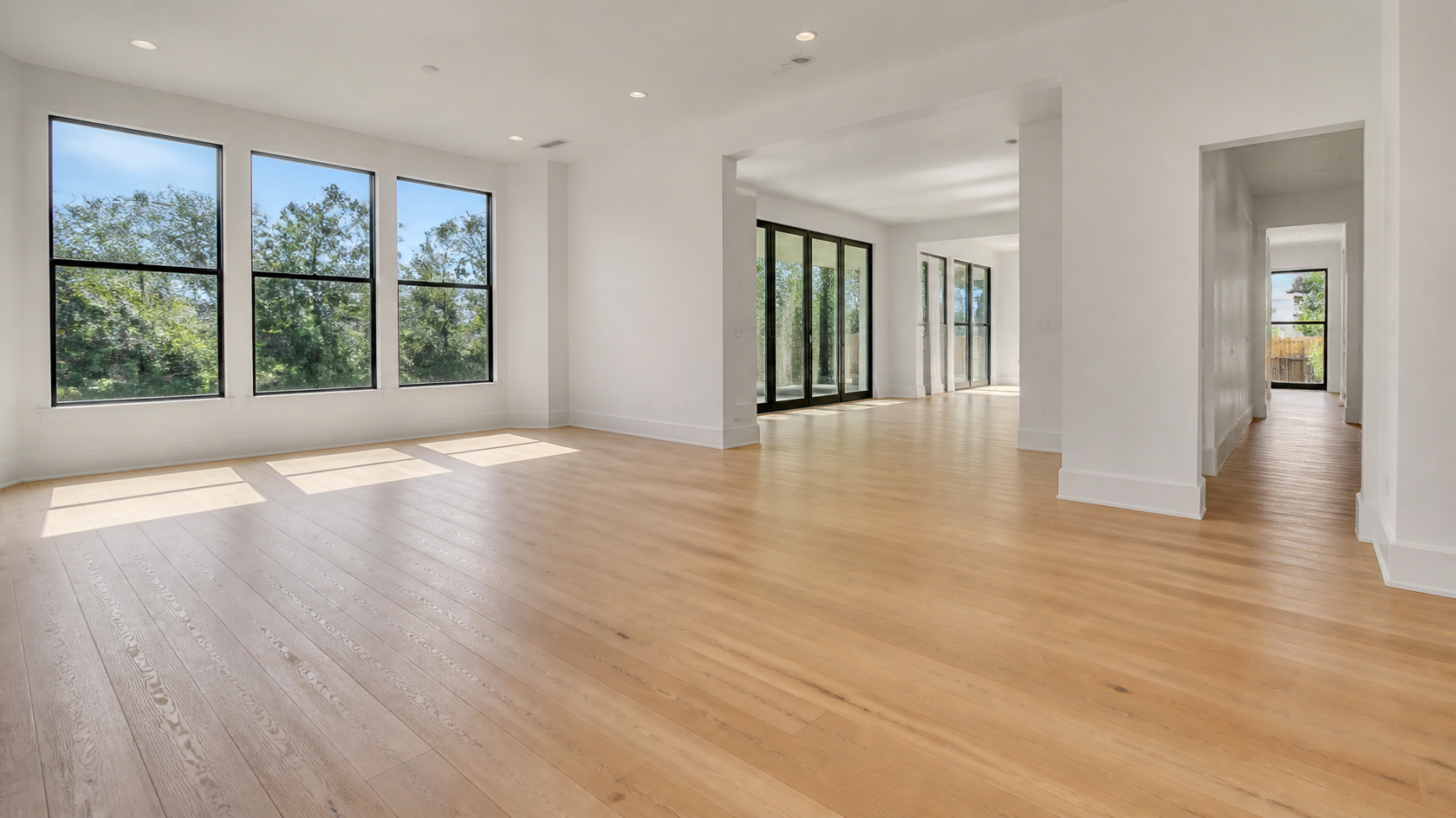
Pusty salon uzyskany przez usuwanie mebli AI — podłoga, listwy przypodłogowe i narożniki są odtworzone tak, jakby mebli nigdy tam nie było.
Czym jest usuwanie mebli AI?
Usuwanie mebli AI wykorzystuje technikę widzenia komputerowego zwaną inpaintingiem: model rozpoznaje meble i obiekty na zdjęciu, usuwa je, a następnie inteligentnie domalowuje odsłonięte tło, korzystając z podpowiedzi tekstury i koloru z otaczających pikseli. Rezultatem jest pusty pokój, który zachowuje tę samą architekturę, oświetlenie i perspektywę co oryginał — znikają tylko ruchome obiekty.
Kluczowe rozróżnienie to co zostaje, a co znika. Ściany, podłogi, sufity, okna, drzwi i zabudowa stała są zachowane dokładnie tam, gdzie są. Sofy, stoły, dywany, lampy, obrazy na ścianie, pudła i osobisty bałagan zostają usunięte. Dobre narzędzie usuwa też cienie rzucane przez meble i odbudowuje oświetlenie otoczenia, bo unoszący się cień bez obiektu nad nim to najszybszy sposób, by edytowane zdjęcie wyglądało sztucznie.
Definicja do zacytowania: usuwanie mebli AI to wirtualne odgracanie — zamienia zajęty lub zabałaganiony pokój w czyste, puste płótno bez przesuwania choćby jednego fizycznego przedmiotu.
To pierwszy krok większego workflow. Gdy pokój jest już pusty, staje się czystą kartą, którą możesz umeblować za pomocą wirtualnego home stagingu, przeprojektować w nowym stylu albo opublikować tak, jak jest, by podkreślić metraż nieruchomości.
Dwa tryby w GenRoom: „Opróżnij pokój” i „Usuń ludzi i bałagan” (prawdziwe przykłady)
GenRoom dzieli usuwanie na dwa tryby, bo zwykle chodzi o jedną z dwóch bardzo różnych rzeczy: o pusty pokój albo o ten sam pokój bez bałaganu.
| Tryb | Co usuwa | Co zostawia | Najlepszy do |
|---|---|---|---|
| Opróżnij pokój | Meble, dywany, zasłony i dekoracje | Ściany, podłogę, okna, drzwi i zabudowę | Wirtualny staging, pokazanie metrażu, początek redesignu |
| Usuń ludzi i bałagan | Ludzi, zabawki, torby, buty, pranie, pudła, kosze | Meble i pokój takie, jakie są | Zdjęcia ogłoszeń zamieszkanych mieszkań, oczyszczenie prawdziwego zdjęcia |
Oba uruchamiasz jednym dotknięciem na liście trybów projektowania, bez zaznaczania i bez promptu, a każde uruchomienie kosztuje 2 kredyty. Przetestowaliśmy oba na zwykłych zdjęciach zamieszkanych wnętrz — nie na wystylizowanych ujęciach z salonu meblowego. Poniższe obrazy to prawdziwy wynik.
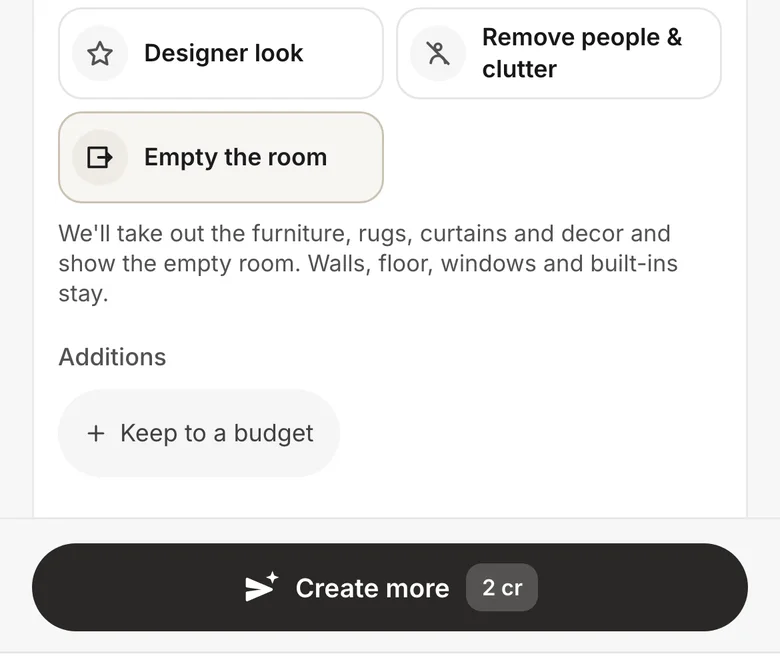 Oba tryby usuwania są obok pozostałych trybów projektowania. Opis mówi dokładnie, co zostaje.
„Opróżnij pokój”: zamieszkana sypialnia
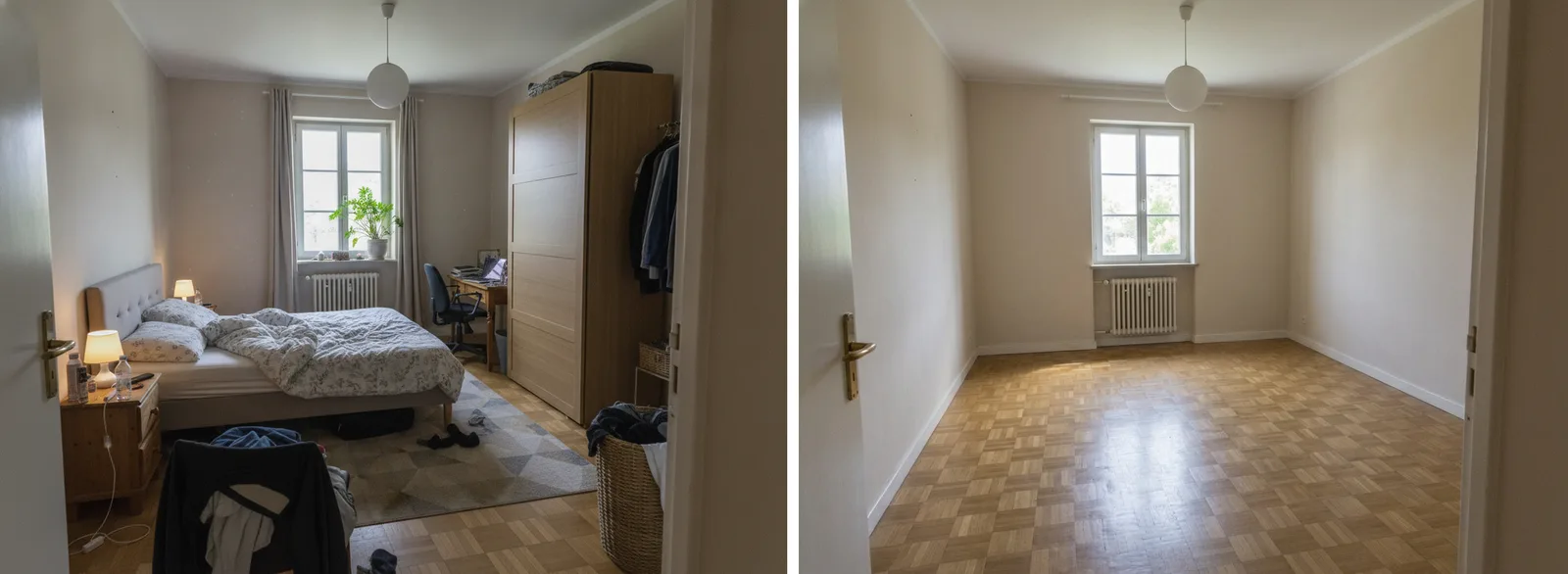 Przed i po „Opróżnij pokój”. Łóżko, szafa, biurko, dywan, lampy i ubrania zniknęły; parkiet pod nimi został odtworzony; drzwi, okno, kaloryfer i lampa sufitowa zostały na swoich miejscach.
To właśnie takie zdjęcia agenci naprawdę dostają z zamieszkanych mieszkań na wynajem — i właśnie takie najtrudniej edytować ręcznie. Tryb usunął wszystko, co ruchome, w około 30 sekund i odtworzył wzór parkietu tam, gdzie stały łóżko i dywan. Kadr lekko się przybliżył, ale to wyraźnie ten sam pokój.
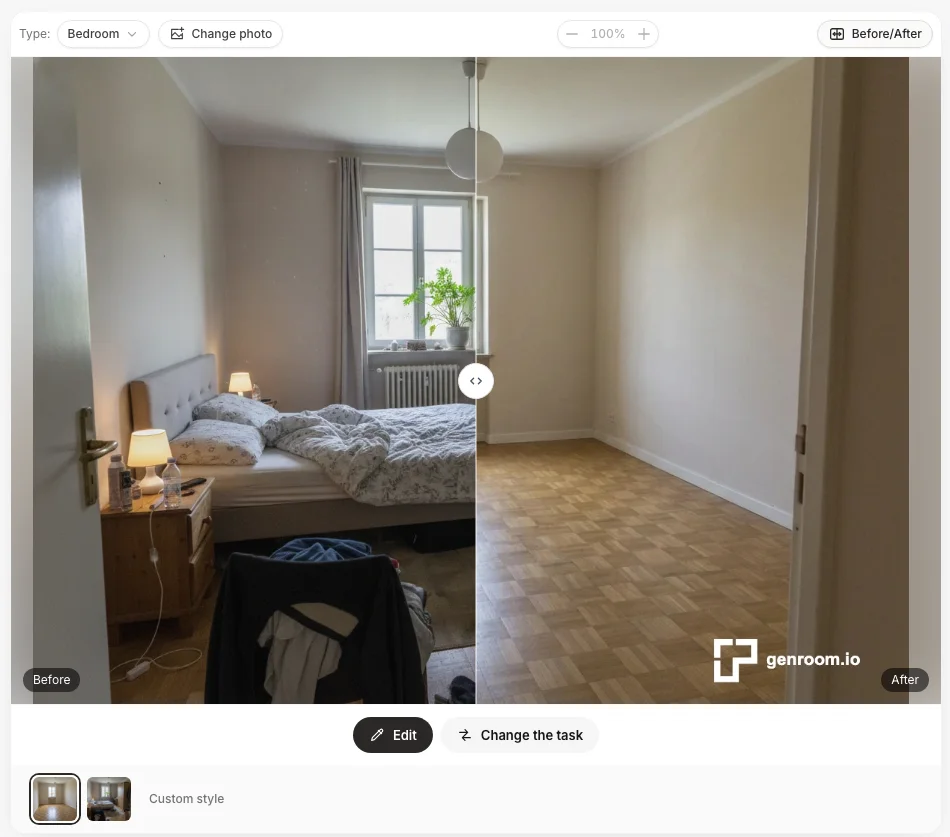 Wbudowany suwak „Przed/Po” ułatwia sprawdzenie podłogi i narożników przed pobraniem.
„Usuń ludzi i bałagan”: rodzinny salon
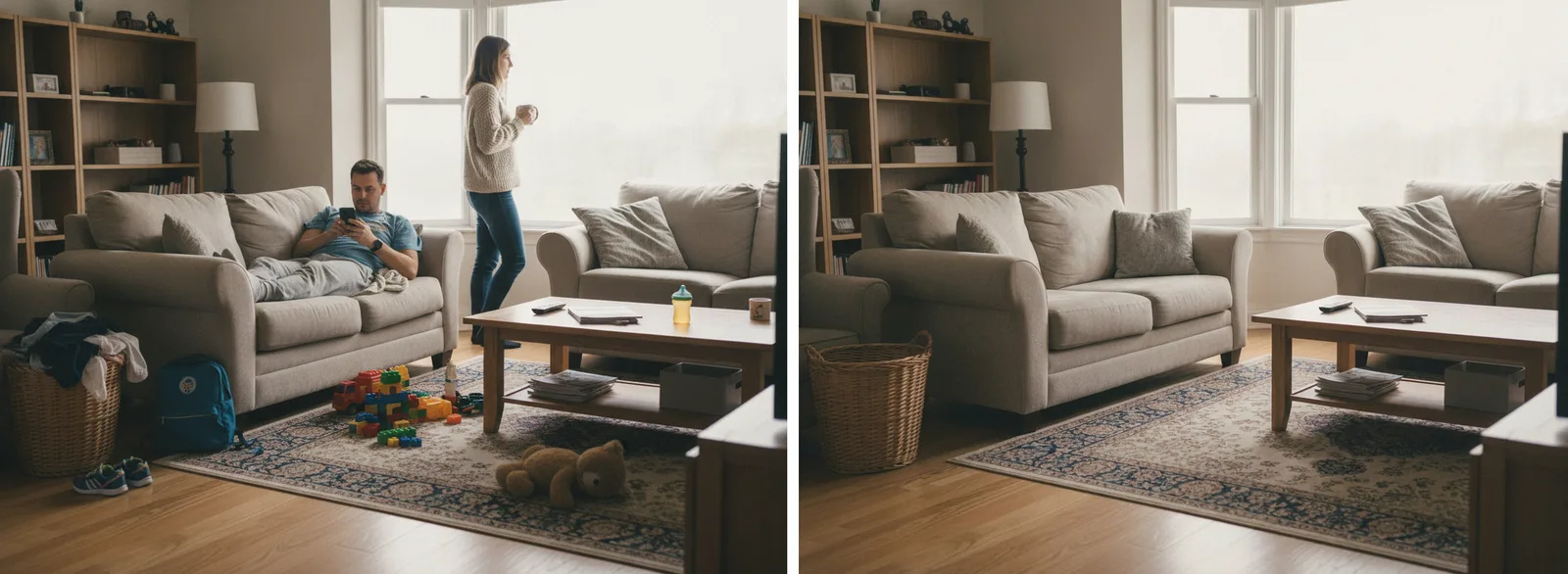 Przed i po „Usuń ludzi i bałagan”: obie osoby, zabawki, plecak, buty i pranie zniknęły — sofy, regały, stolik kawowy, dywan i kąt ujęcia pozostały nietknięte.
Ten tryb zostawia pokój i zabiera tylko to, czego nie powinno być na zdjęciu do ogłoszenia. W naszym teście usunął obie osoby i każdy porozrzucany przedmiot, zostawiając wszystkie meble na miejscu; jedynym wymyślonym szczegółem była dodatkowa poduszka na kanapie.
Dlaczego najpierw opróżnić pokój?
Najpierw opróżniasz pokój, bo czysta karta daje lepszy staging, lepsze zdjęcia do ogłoszenia i lepsze redesigny niż próba kombinowania wokół mebli, które już tam stoją. Są trzy odrębne powody, by sięgnąć po usuwanie mebli, i odpowiadają one trzem różnym celom.
Powód 1 — Wirtualny staging potrzebuje pustego płótna
Wirtualny staging dodaje do przestrzeni fotorealistyczne meble. Ale jeśli pokój już zawiera niedopasowaną kanapę najemcy albo przestarzały komplet jadalny poprzedniego właściciela, nowe meble od AI muszą konkurować z tym, co już jest w kadrze — albo niezręcznie na to nachodzić. Usunięcie istniejących mebli najpierw daje modelowi stagingowemu czysty, pusty pokój do umeblowania, czyli dokładnie to, do czego został wytrenowany. W GenRoom następnym krokiem jest tryb „Umebluj puste wnętrze”, który umebluje pusty pokój zgodnie z jego przeznaczeniem i rozmiarem — z opcją jasnej, neutralnej aranżacji pod ogłoszenie. Dlatego profesjonaliści opisują usuwanie mebli jako „pierwszy krok do stworzenia idealnego wirtualnego stagingu”. Pełną, meblarską stronę tego workflow znajdziesz w naszym przewodniku o zamianie pustego pokoju w umeblowane ogłoszenie zanim wystawisz go na sprzedaż.
Powód 2 — Odgracanie zdjęć ogłoszeń sprzedaje przestrzeń
Puste i odgracone pokoje wyglądają na zdjęciach na bardziej przestronne, nowoczesne i zapraszające. Gdy kupujący przewija ogłoszenie na Zillow, Redfin czy Rightmove, czysty pokój pozwala mu skupić się na układzie, świetle i przepływie zamiast na rzeczach obcej osoby. Agenci rutynowo używają usuwania mebli, by odgracić zamieszkane domy — wyciągając osobiste zdjęcia, przewymiarowany fotel rozkładany, stertę pudeł do przeprowadzki — tak, by zdjęcia online wyglądały jak gotowe do wystawienia, nawet gdy sprzedający wciąż tam mieszkają. Nasze pełne omówienie strony ogłoszeniowej znajdziesz w przewodniku o wirtualnym home stagingu AI dla nieruchomości.
Powód 3 — Redesign zaczyna się od czystej karty
Jeśli planujesz remont lub zmianę stylu, pusty pokój jest uczciwym punktem wyjścia. Trudno wyobrazić sobie salon w stylu japandi, gdy zdjęciu dominuje ciężka brązowa narożna sofa. Usuń meble, a możesz wrzucić zupełnie nowy styl — podłogę, kolor ścian i meble — bez tego, by stary pokój z Tobą walczył. Właściciele mieszkań używają tego do testów A/B różnych układów i kierunków projektowych, zanim wydadzą choćby złotówkę na prawdziwe meble.
Jak usunąć meble ze zdjęcia z pomocą AI: krok po kroku
Usunięcie mebli ze zdjęcia z pomocą AI zajmuje cztery kroki i mniej niż minutę. Poniższy workflow jest celowo prosty, bo jakość efektu zależy o wiele bardziej od zdjęcia źródłowego niż od liczby ustawień, które podkręcisz.
 Stan „przed”: zajęty pokój pełen ruchomych obiektów i cieni, które AI będzie musiało usunąć i odtworzyć.
Krok 1 — Sfotografuj pokój poprawnie
Zasada „śmieci na wejściu, śmieci na wyjściu” obowiązuje w pełni. Fotografuj obiektywem szerokokątnym (odpowiednik 16–24 mm) z narożnika w stronę przeciwległego narożnika, by uchwycić maksymalnie dużo powierzchni podłogi. Trzymaj aparat poziomo — bez przechyłu — mniej więcej na wysokości klatki piersiowej. Używaj naturalnego światła z wszystkimi lampami wewnętrznymi włączonymi i otwartymi roletami, a fotografuj w rozdzielczości 12 megapikseli lub wyższej. Wyraźne, dobrze oświetlone, ostre zdjęcie daje AI najwięcej tekstury powierzchni do odtworzenia.
Krok 2 — Wgraj zdjęcie
Wgraj zdjęcie do Studio GenRoom. Studio samo rozpoznaje typ pomieszczenia. Działają wszystkie popularne przestrzenie — salony, sypialnie, kuchnie, łazienki, tarasy i ogrody.
Krok 3 — Opróżnij pokój, usuń bałagan albo wybierz konkretne obiekty
Wybierz zadanie, które pasuje do Twojego celu:
- „Opróżnij pokój” — jedno dotknięcie usuwa meble, dywany, zasłony i dekoracje w jednym przebiegu. Najlepszy, gdy chcesz w pełni pustą przestrzeń pod staging lub ogłoszenie.
- „Usuń ludzi i bałagan” — jedno dotknięcie zabiera ludzi i bałagan, ale zostawia meble. Najlepszy do zamieszkanych mieszkań i rodzinnych zdjęć pokoju.
- Selektywne usuwanie — zaznacz obiekt pędzlem (fotel rozkładany, pudła, pojedynczy obraz na ścianie) i poproś o jego usunięcie. Najlepsze, gdy zniknąć mają tylko jedna lub dwie rzeczy.
Następnie naciśnij „Stwórz projekt”. Każde uruchomienie kosztuje 2 kredyty.
Krok 4 — Sprawdź, iteruj i pobierz
AI przetwarza obraz w mniej więcej 30 sekund i zwraca wynik obok oryginału w suwaku „Przed/Po”. Obejrzyj odtworzoną podłogę i narożniki. Jeśli jakiś obszar wygląda nie tak — rozmazana listwa przypodłogowa, resztka cienia — wygeneruj ponownie lub uruchom drugi przebieg. Ponieważ generowanie AI jest szybkie i tanie, dwu- lub trzykrotne iterowanie w celu uzyskania czystego rezultatu to norma i coś oczekiwanego. Następnie pobierz obraz pustego pokoju i przejdź do stagingu lub redesignu.
Jakiej jakości możesz się spodziewać? Cienie, podłogi i ograniczenia
Nowoczesne usuwanie mebli AI jest naprawdę dobre na czystych, dobrze oświetlonych pokojach z prostymi meblami i zauważalnie słabsze na złożonych scenach. Ustawienie właściwych oczekiwań na starcie oszczędza Ci frustracji.
Odtwarzanie podłogi i powierzchni
AI przedłuża widoczne wzory podłogi — usłojenie drewna, linie płytek, teksturę wykładziny — bezszwowo w obszary odsłonięte przez usunięte meble. Dopasowuje kolor i teksturę z widocznych fragmentów tej samej powierzchni, a następnie odbudowuje listwy przypodłogowe, fragmenty ścian i obszary sufitu, które były zasłonięte. W pokoju z ciągłym drewnem i gładką ścianą odtworzenie jest zwykle na tyle czyste, że można je publikować.
Obsługa cieni
Dobre narzędzie usuwa nie tylko obiekt, ale i rzucany przez niego cień, a potem odtwarza odpowiednie oświetlenie otoczenia, by pusta przestrzeń wyglądała na naturalnie oświetloną. Resztki cieni to klasyczny sygnał pośpiesznej edycji, więc zawsze sprawdzaj podłogę tam, gdzie kiedyś stały meble.
Gdzie AI wciąż sobie nie radzi
Uczciwość jest tu ważna. Nawet w naszych własnych testach nie każde uruchomienie wyszło czysto. W tym salonie „Opróżnij pokój” usunął wszystkie meble — ale też przerysował pokój: aparat się cofnął, a okno przesunęło się w stronę środka.
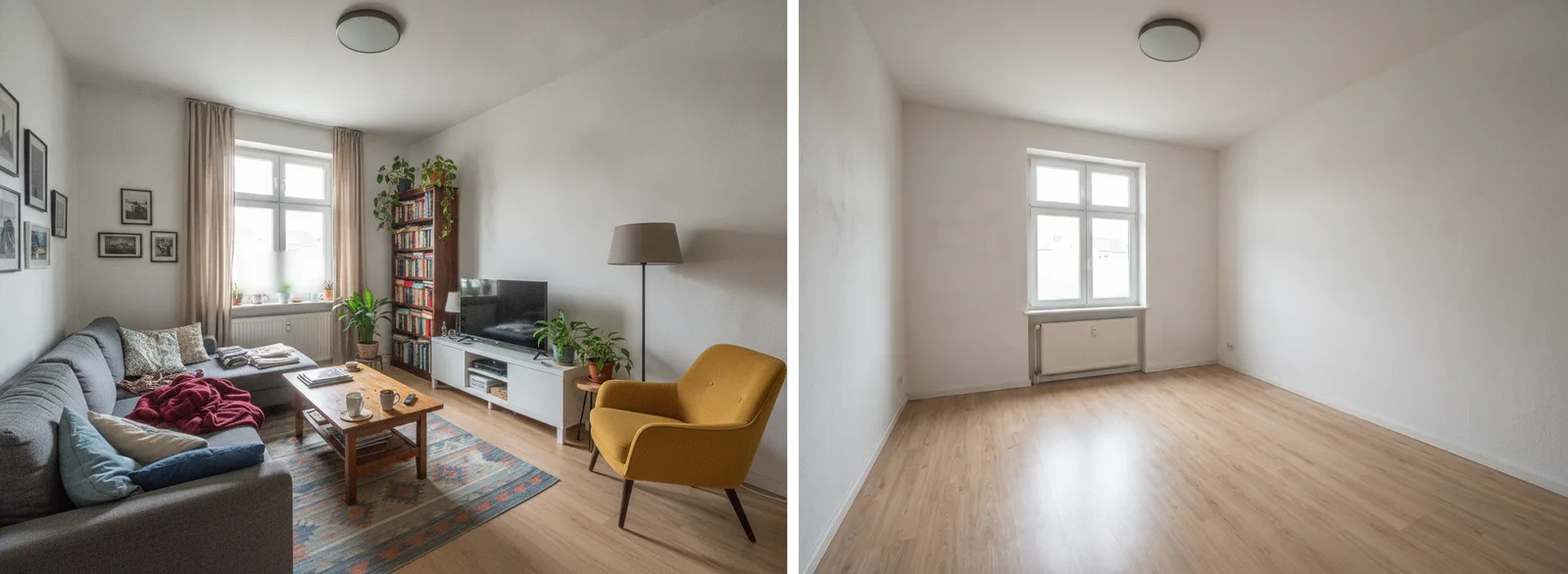 Nieudane uruchomienie, pokazane celowo: pokój jest pusty, ale okno i kąt ujęcia się zmieniły. Taki wynik nie nadaje się do ogłoszenia — uruchom ponownie albo usuń elementy po kolei pędzlem.
Jakość spada też przy:
- Ostrych, kierunkowych cieniach i mocnych odbiciach (błyszczące podłogi, lustra, szklane stoły).
- Ludziach i zwierzętach — użyj dedykowanego trybu, takiego jak „Usuń ludzi i bałagan”, zamiast ogólnego opróżniania; na zdjęciach z zewnątrz kadr może się lekko przesunąć, więc sprawdzaj krawędzie.
- Mocno wzorzystych lub złożonych podłogach, gdzie AI musi wymyślić dużo tekstury za dużym obiektem.
- Niejednoznaczności zabudowa-kontra-ruchome — czasem model traktuje ruchomą wyspę czy regał jako architekturę, albo odwrotnie.
- Samym kadrze — pełne opróżnianie może przerysować okna albo lekko przesunąć aparat, jak w przykładzie powyżej. Za każdym razem porównaj położenie okien i drzwi w suwaku „Przed/Po”.
Realistyczne podsumowanie z testów wielu narzędzi: czasem doskonale, czasami wyraźnie sztucznie w sposób, który uważny widz zauważy. Dlatego krok sprawdzania i iterowania ma znaczenie i dlatego przy ważnym zdjęciu do ogłoszenia warto przyjrzeć się dokładnie przed publikacją, zamiast ślepo ufać pierwszemu przebiegowi.
Stwórz projekt wnętrza z AI
Prześlij zdjęcie pokoju i otrzymaj profesjonalny projekt w 30 sekund. Pierwsza generacja jest darmowa.
Zastosowania: agenci nieruchomości kontra właściciele mieszkań
Usuwanie mebli AI służy dwóm grupom odbiorców o różnych priorytetach. Oto jak każda z nich faktycznie z niego korzysta.
Dla agentów nieruchomości i fotografów
- Odgracaj zamieszkane ogłoszenia, by zdjęcia wyglądały na gotowe do wprowadzenia, gdy sprzedający wciąż mieszkają w domu.
- Opróżnij, potem zaaranżuj na nowo mieszkania na wynajem i przestarzałe wnętrza, by pokazać kupującym czystą, nowoczesną przestrzeń.
- Przyspiesz obieg — 30 sekund na obraz bije godziny w Photoshopie czy dni oczekiwania na firmę edytującą.
- Drastycznie obniż koszt na zdjęcie w porównaniu z fizycznym odgracaniem, które źródła branżowe wyceniają na mniej więcej $50–$200 za sesję, oraz z tradycyjną edycją zdjęć w okolicach $30–$300 za obraz.
Jedna zasada, która nigdy się nie zmienia: jeśli publikujesz zaaranżowane lub edytowane zdjęcie w MLS, oznacz je jako wirtualnie zaaranżowane. Usunięcie bałaganu sprzedającego dla czystszego kadru jest normalne; wprowadzanie w błąd co do nieruchomości — nie. Sprawdź lokalne zasady MLS i wymogi ujawniania, zanim wystawisz.
Dla właścicieli mieszkań i najemców
- Zaplanuj remont, opróżniając obecny pokój i testując nową podłogę, farbę i układy.
- Testuj kierunki projektowe A/B — zobacz ten sam pokój jako skandynawski, nowoczesny lub minimalistyczny od czystej karty.
- Odgrać dla świeżego wyglądu bez fizycznego przesuwania ciężkich mebli tylko po to, by zwizualizować pomysł.
- Sprzedaj własny dom z czystszymi zdjęciami, jeśli wystawiasz go samodzielnie.
Usuwanie mebli AI kontra ręczna edycja kontra fizyczne odgracanie
Usuwanie mebli oznaczało kiedyś albo płacenie edytorowi zdjęć, albo najem ekipy odgracającej, albo spędzenie godzin w Photoshopie samodzielnie. Oto jak wypada podejście AI.
| Metoda | Czas na zdjęcie | Typowy koszt | Jakość | Najlepsza do |
|---|---|---|---|---|
| Usuwanie mebli AI | ~30 sekund | Niski (kredyty) | Dobra na czystych pokojach; iteruj przy trudnych | Szybkie ogłoszenia, przygotowanie stagingu, redesign |
| Ręczny Photoshop | 1–3 godziny | Twój czas lub ~$30–$300/obraz | Wysoka, jeśli masz umiejętności | Jeden efektowny kadr, gdzie liczy się perfekcja |
| Firma edytująca zdjęcia | 12–48 godzin | ~$8–$300/obraz | Wysoka, ale wolno | Agencje z wolumenem i wyprzedzeniem czasowym |
| Fizyczne odgracanie | Pół dnia+ | ~$50–$200/sesja | Prawdziwe, nie edytowane | Domy, gdzie musisz też fizycznie oczyścić pokój |
Przewagą AI są szybkość i koszt na skalę; kompromisem jest to, że złożone sceny mogą wymagać drugiego przebiegu albo, sporadycznie, ludzkiej poprawki. Dla większości prac ogłoszeniowych i redesignowych ten kompromis jest zdecydowanie tego wart.
Darmowe kontra płatne: co naprawdę znaczy „usuwanie mebli ze zdjęcia AI za darmo”
Wiele narzędzi reklamuje darmowe usuwanie mebli i to uczciwy sposób na przetestowanie jakości — ale „za darmo” prawie zawsze oznacza ograniczoną liczbę kredytów, znaki wodne, niższą rozdzielczość lub ścianę rejestracji. Zrozum poziomy, zanim się zdecydujesz.
W GenRoom model jest oparty na kredytach, zaczyna się za darmo i nie ma subskrypcji — każde uruchomienie „Opróżnij pokój” lub „Usuń ludzi i bałagan” kosztuje 2 kredyty:
- Free — 6 kredytów z darmowym kontem (wystarczy na 3 uruchomienia), bez karty kredytowej. Wyniki mają znak wodny; jedno darmowe 4K.
- Start — $9.99 za 36 kredytów (około 18 uruchomień), bez znaku wodnego.
- Basic — $19.99 za 100 kredytów (około 50 uruchomień), 4K w cenie.
- Pro — $39.99 za 300 kredytów (około 150 uruchomień), 4K w cenie, prywatne projekty.
Edycje słowami lub pędzlem — na przykład usunięcie jeszcze jednego obiektu po opróżnieniu — są wliczone w każdy plan. Kupione kredyty są ważne 180 dni.
Praktyczna rada: użyj darmowego poziomu, by sprawdzić, czy narzędzie radzi sobie z Twoim pokojem — Twoją podłogą, Twoim oświetleniem, Twoimi meblami — zanim za cokolwiek zapłacisz. Jeśli efekt pustego pokoju wygląda czysto na Twoim najtrudniejszym zdjęciu, płatne kredyty poradzą sobie z łatwymi bez wysiłku. Aktualne szczegóły znajdziesz na stronie cennika.
Najczęściej zadawane pytania (FAQ)
Czy mogę usunąć meble ze zdjęcia z pomocą AI za darmo?
Tak. Większość narzędzi do usuwania mebli AI, w tym GenRoom, oferuje darmowy poziom — GenRoom daje 6 kredytów z darmowym kontem i bez karty kredytowej, co wystarcza na trzy uruchomienia „Opróżnij pokój” lub „Usuń ludzi i bałagan”. Darmowe wyniki mają znak wodny, więc użyj ich do przetestowania jakości na własnym zdjęciu, a potem kup jednorazowy pakiet, jeśli potrzebujesz czystych obrazów lub większej liczby zdjęć.
Czy usuwanie mebli AI wygląda realistycznie?
Na czystych, dobrze oświetlonych pokojach z prostymi meblami i gładkimi podłogami — tak, AI przekonująco odtwarza podłogę, listwy przypodłogowe i cienie. Realizm spada przy ostrych cieniach, odbiciach, ludziach i mocno wzorzystych powierzchniach. Zawsze sprawdzaj odtworzoną podłogę i narożniki i generuj ponownie, jeśli coś wygląda na rozmazane albo jeśli cień się utrzymuje.
Jak wirtualnie usunąć meble ze zdjęcia?
Wgraj wyraźne, dobrze oświetlone zdjęcie do narzędzia AI, wybierz tryb, który opróżnia pokój (w GenRoom — „Opróżnij pokój”), albo zaznacz pędzlem konkretne obiekty do wymazania, poczekaj około 30 sekund, aż AI usunie przedmioty i odbuduje powierzchnie za nimi, a następnie porównaj „przed” i „po” i pobierz. W GenRoom wszystko to dzieje się w Studio.
Czy AI może usunąć ludzi ze zdjęcia pokoju?
Tak. Tryb „Usuń ludzi i bałagan” w GenRoom zabiera ludzi, zabawki, torby, buty i inny bałagan ze zdjęcia pokoju lub ogrodu, zostawiając meble i pokój bez zmian. Na zdjęciach z zewnątrz sprawdzaj krawędzie — kadr może się lekko przesunąć — i uruchom ponownie, jeśli coś wygląda nie tak.
Jaka jest różnica między usuwaniem mebli a wirtualnym stagingiem?
Usuwanie mebli opróżnia pokój — kasuje istniejące meble i bałagan oraz odtwarza tło. Wirtualny staging wypełnia pokój — dodaje fotorealistyczne meble do pustej przestrzeni. To dwie połowy jednego workflow: najpierw usuń, by uzyskać czyste płótno, potem zaaranżuj, by pokój był gotowy dla kupującego.
Czy mogę użyć zdjęć pustego pokoju w ogłoszeniu nieruchomości?
Tak, ale ujawnij edycje. Opróżnianie lub odgracanie pokoju dla czystszych zdjęć to powszechna praktyka, a puste zdjęcia podkreślające metraż są w porządku. Jeśli dodajesz wirtualne meble, większość zasad MLS wymaga etykiety „wirtualnie zaaranżowane”. Zawsze sprawdzaj lokalne wymogi MLS i ujawniania, zanim opublikujesz.
Które pokoje najlepiej sprawdzają się przy usuwaniu mebli AI?
Salony, sypialnie i jadalnie z ciągłą podłogą i gładkimi ścianami dają najczystsze rezultaty. Kuchnie i łazienki działają, ale mają więcej zabudowy stałej i odbijających powierzchni, które trzeba obsłużyć ostrożnie. Pokoje z błyszczącymi podłogami, dużymi lustrami lub złożonymi wzorami są najtrudniejsze i mogą wymagać drugiego przebiegu.
Podsumowanie
Usuwanie mebli AI zamieniło powolną, kosztowną edytorską harówkę w 30-sekundowy pierwszy krok. Opróżnij pokój, by dać wirtualnemu stagingowi czyste płótno, by odgracić zdjęcia ogłoszenia, które sprzedają przestrzeń, albo by zacząć redesign od uczciwej czystej karty. Spodziewaj się czystych rezultatów na prostych, dobrze oświetlonych pokojach, iteruj na trudnych i zawsze sprawdzaj podłogę i cienie przed publikacją. Gotowy, by wypróbować to na własnym pokoju? Wgraj zdjęcie do Studio GenRoom, wybierz „Opróżnij pokój” lub „Usuń ludzi i bałagan” i zobacz wynik w około 30 sekund — 6 kredytów z darmowego konta wystarczy, byś sam ocenił jakość.