Je kamer zoals op de foto: AI-ontwerp vanuit een inspiratiefoto
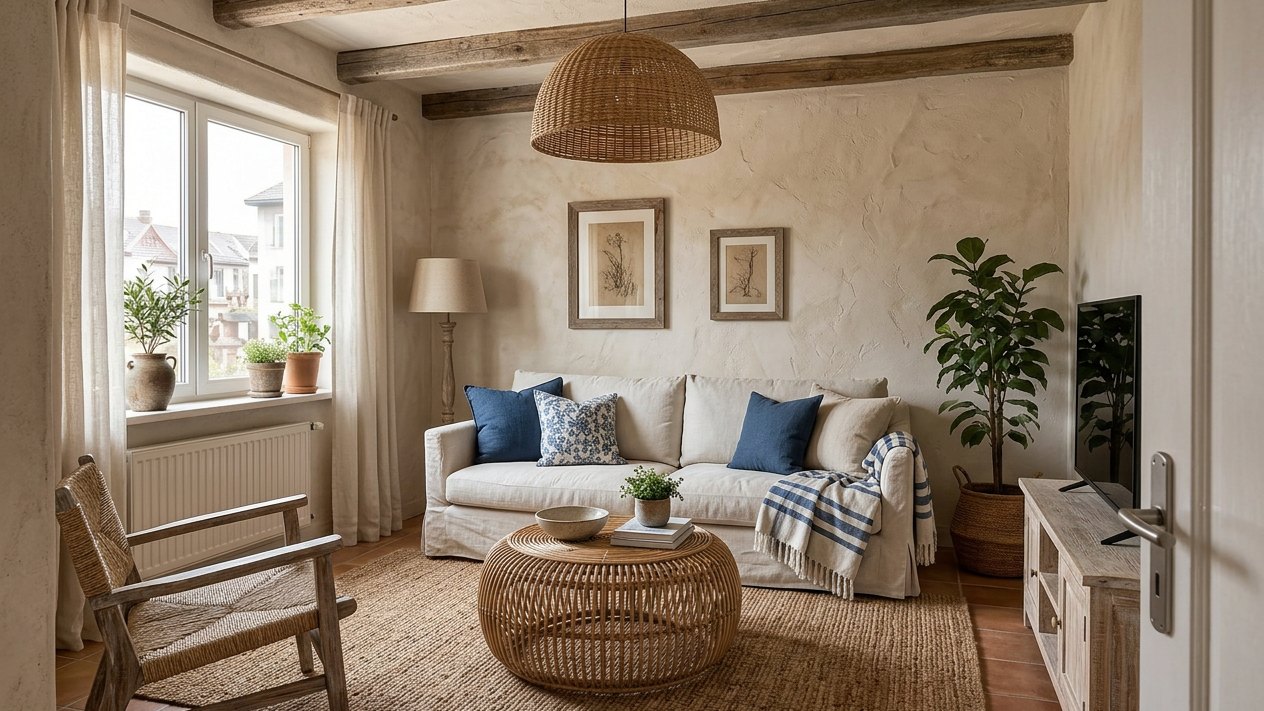
Een echt resultaat uit de GenRoom Studio. Het raam, de radiator, de deur en de vorm van de kamer komen uit de foto van de eigenaar; de kleuren, materialen en sfeer uit één inspiratiefoto.
Wil je met AI je kamer op een foto laten lijken? Upload dan een foto van je eigen ruimte, voeg de inspiratiefoto toe als referentie en vertel de AI wat hij eruit moet halen: de hele sfeer of één ding. In de GenRoom Studio is dat Ontwerp vanuit een foto → Foto toevoegen → Als referentie toevoegen, de optie Eigen stijl en één zin, en dan Ontwerp maken (2 credits). Zo'n 20 seconden tot een minuut later krijg je je eigen kamer, met je eigen ramen en deuren, in het kleurenpalet en de materialen van de foto. Wil je in plaats daarvan één item kopiëren, zoals een hoofdbord of een fauteuil, dan heeft de editor de actie Mijn referentie gebruiken.
We hebben dit getest op een doodgewone woonkamer met drie heel verschillende inspiratiefoto's, op een slaapkamer waarin alleen de wand met het hoofdbord werd gekopieerd en op een gevel die naar een referentiehuis werd vernieuwd. Hieronder vind je de precieze stappen, alle resultaten onbewerkt, wat er wel en niet werd overgenomen en de grenzen waar we tegenaan liepen.
Waar vragen mensen eigenlijk om?
De meeste mensen die dit willen, denken niet in stijlnamen. Ze hebben een plaatje: een pin, een hotelkamer waar ze hebben overnacht, een pagina uit een tijdschrift, de keuken van een vriendin. Tussen maart en half oktober 2026 beschreven 366 GenRoom-gebruikers precies deze klus in hun eigen woorden.
Geparafraseerd en geanonimiseerd klinken hun verzoeken zo:
- “Zet de keuken van de referentie hier neer, en maak het plafond in hetzelfde materiaal.”
- “Zoals op de referentiefoto, maar in lichtere kleuren.”
- “Ik heb een plaatje gestuurd. Ontwerp de onze graag op een vergelijkbare manier.”
- “Ik wil het gevoel van de tweede foto.”
- “Pas ditzelfde ontwerp toe op de foto die ik net heb geüpload.”
- “Een buitengevel volgens het bijgevoegde plaatje.”
- “Maak mijn kamer zoals die op de foto, met die vibe, en haal de overbodige spullen weg.”
In die lijst zitten twee verschillende klussen verstopt. Sommige mensen willen de hele sfeer: kleurenpalet, materialen, licht, het totaalgevoel. Anderen willen één specifiek ding: dat hoofdbord, dat plafond, die fauteuil. De Studio pakt ze met twee verschillende tools aan, dus het loont om te weten welke klus je hebt voordat je begint.
Hoe laat je je kamer op een inspiratiefoto lijken? (stap voor stap)
Kort gezegd: start een Ontwerp vanuit een foto, voeg de inspiratiefoto toe als referentie, kies Eigen stijl en schrijf één zin over wat je eruit wilt halen. Dit is de volledige route, precies zoals hij in de Studio verschijnt.
- Open de Studio en kies “Ontwerp vanuit een foto”. Upload een foto van je kamer. Maak hem op ooghoogte, vanuit een hoek of een deuropening, bij daglicht. De Studio herkent het type ruimte (woonkamer, slaapkamer, gevel enzovoort). Zit hij ernaast, verander het dan in het menu Type ruimte boven de foto.
- Voeg je inspiratiefoto toe. Tik in Je omschrijving op het foto-icoon. Er opent een klein menu met drie keuzes: Als referentie toevoegen, Op de afbeelding plaatsen en Uit de bibliotheek kiezen. Kies voor een inspiratiefoto Als referentie toevoegen.
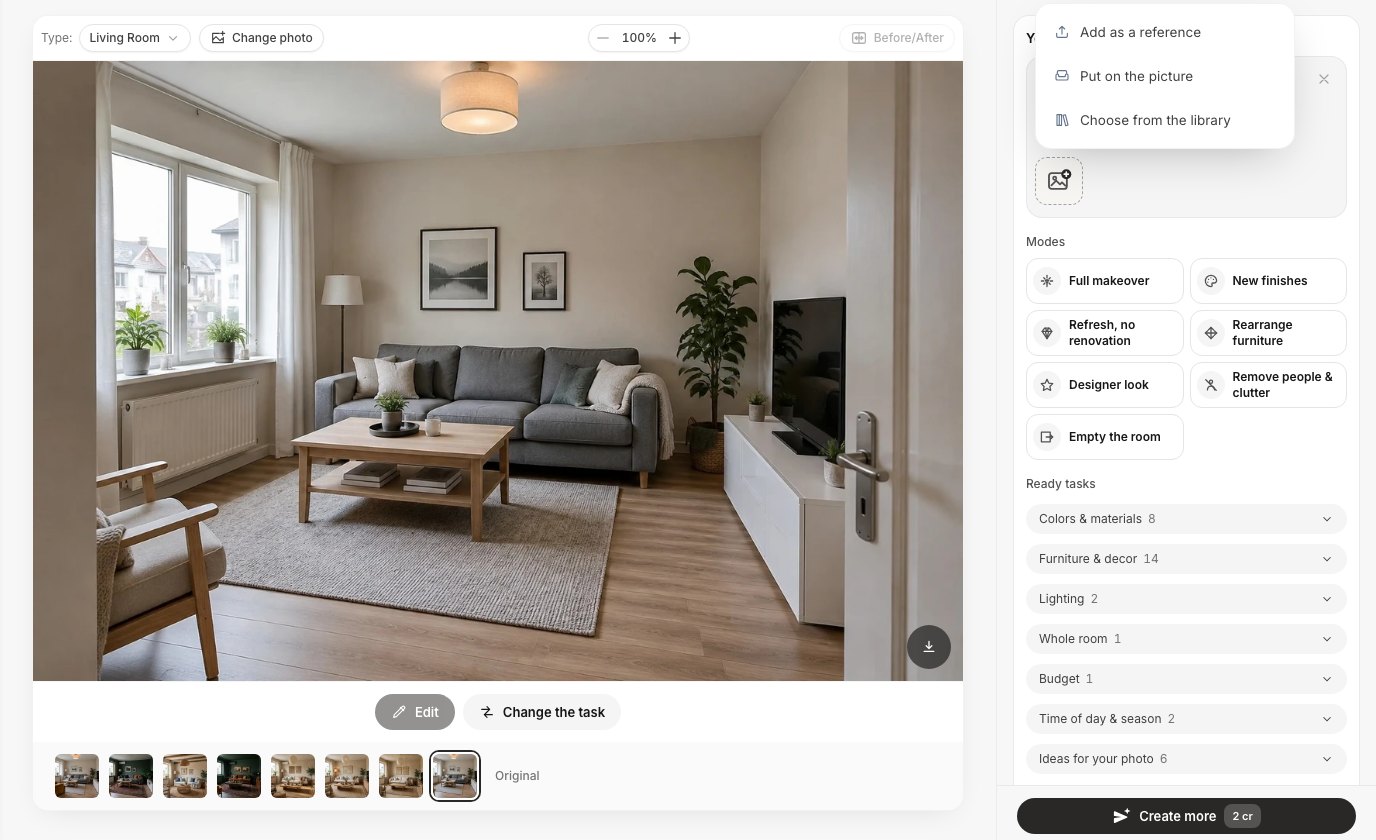 Het menu Foto toevoegen in Je omschrijving. “Als referentie toevoegen” is voor inspiratie; “Op de afbeelding plaatsen” is om een uitgeknipt object in je foto te zetten.
- Controleer de referentie in je omschrijving. De afbeelding verschijnt als miniatuur met een nummer. Je eigen kamer is foto 1, dus de eerste referentie is foto 2, de volgende foto 3, enzovoort. Onder de miniaturen laat de Studio zien hoeveel referenties je hebt en wat het maximum van je abonnement is (op een Pro-account “Referenties · 1/5”).
- Schrijf één zin. Bijvoorbeeld: “Maak mijn woonkamer zoals op de referentiefoto: dezelfde kleuren, materialen en sfeer”. Je hoeft de foto niet te beschrijven. De AI ziet hem.
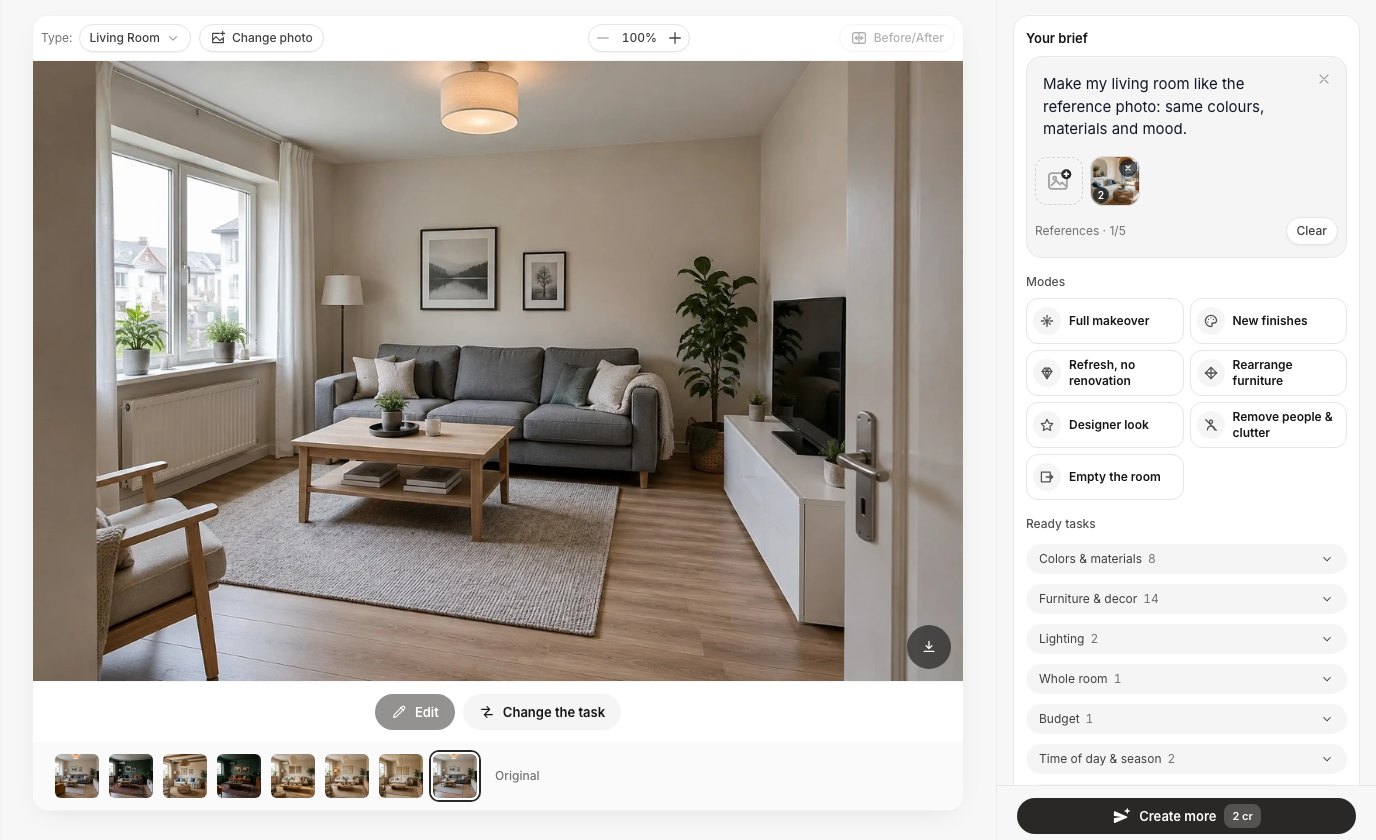 De inspiratiefoto staat als referentie 2 in je omschrijving. De teller laat zien hoeveel referenties het abonnement toestaat.
- Kies “Eigen stijl”. Scroll naar Stijl. De eerste tegel, Eigen stijl, betekent “geen vaste stijlsjabloon”: de Studio volgt alleen je omschrijving en je referenties. Kies in plaats daarvan een stijl uit de catalogus (Scandinavisch, Brits, Minimalisme en andere) als je een mix wilt; daarover verderop meer.
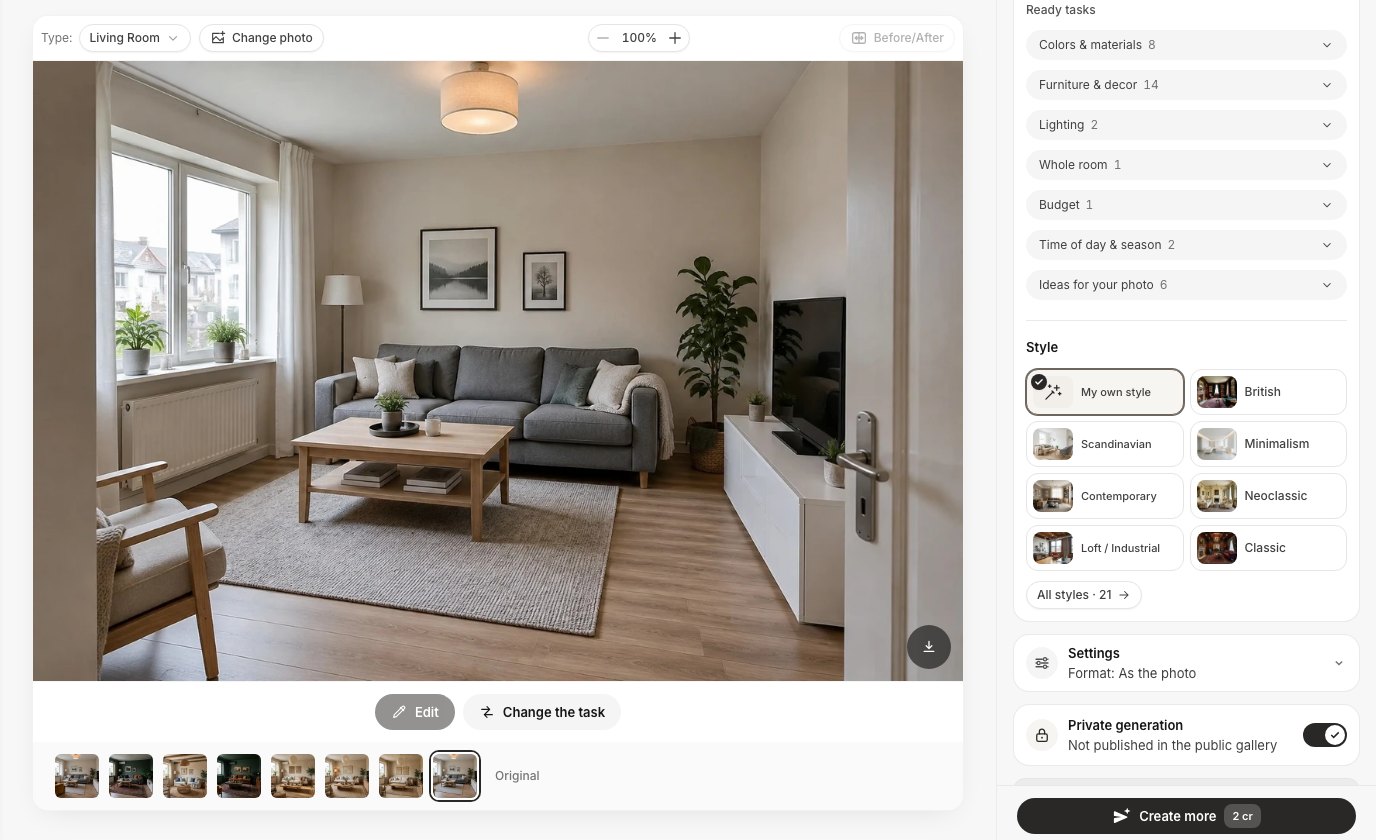 Eigen stijl is de eerste tegel in het onderdeel Stijl. Daarmee volgt het ontwerp je zin en je referentie in plaats van een vaste stijl.
- Tik op “Ontwerp maken”. Elk ontwerp kost 2 credits. In onze tests kwam het resultaat binnen 20 tot 60 seconden. Elk nieuw ontwerp verschijnt als nieuwe versie in de strook onder de foto, zodat je een andere inspiratiefoto kunt proberen en de versies kunt vergelijken in de Voor/Na-weergave.
Eén ding zette ons op het verkeerde been: referenties blijven in je omschrijving staan nadat je een ontwerp hebt gemaakt. Voeg je daarna een tweede inspiratiefoto toe voor een nieuwe poging, dan worden ze allebei meegestuurd. Tik op Wissen naast de referentieteller voordat je van foto wisselt (in het deel over beperkingen lees je wat er gebeurde toen we het vergaten).
Eén kamer, drie inspiratiefoto's: wat werd er overgenomen?
We namen een eenvoudige woonkamer in een appartement (grijze bank, eiken laminaat, wit tv-meubel, beige muren) en gebruikten dezelfde zin met drie inspiratiefoto's in tijdschriftstijl: een warme japandi-kamer, een donkergroene kamer in bibliotheekstijl en een mediterrane kamer in kuststijl. Alle drie de inspiratiekamers hebben een andere indeling dan de onze. Dit zijn onbewerkte resultaten.
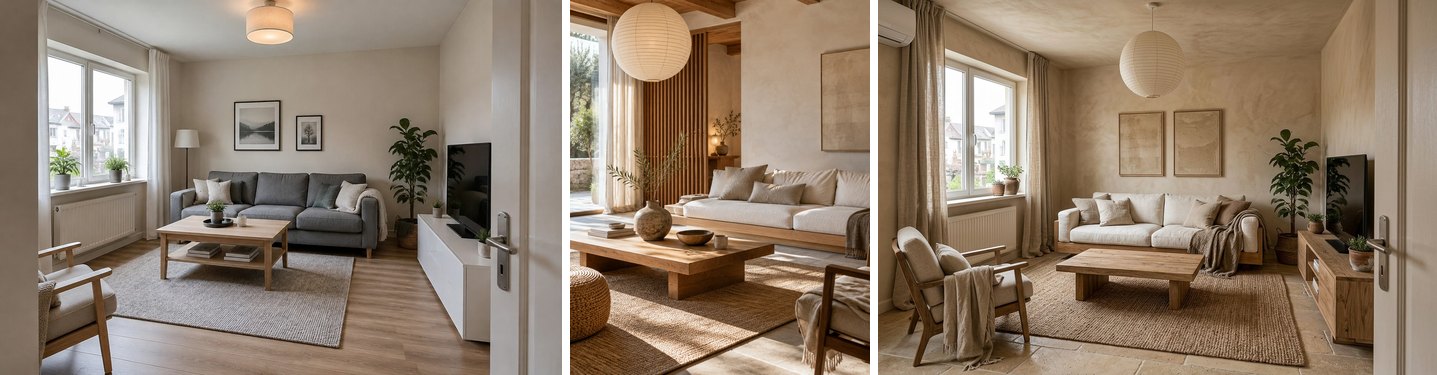 Japandi: het resultaat nam de papieren lampion, de kalkverfachtige muren, eiken, linnen en jute over. Het raam, de radiator, de deur en de tv-wand bleven waar ze zijn.
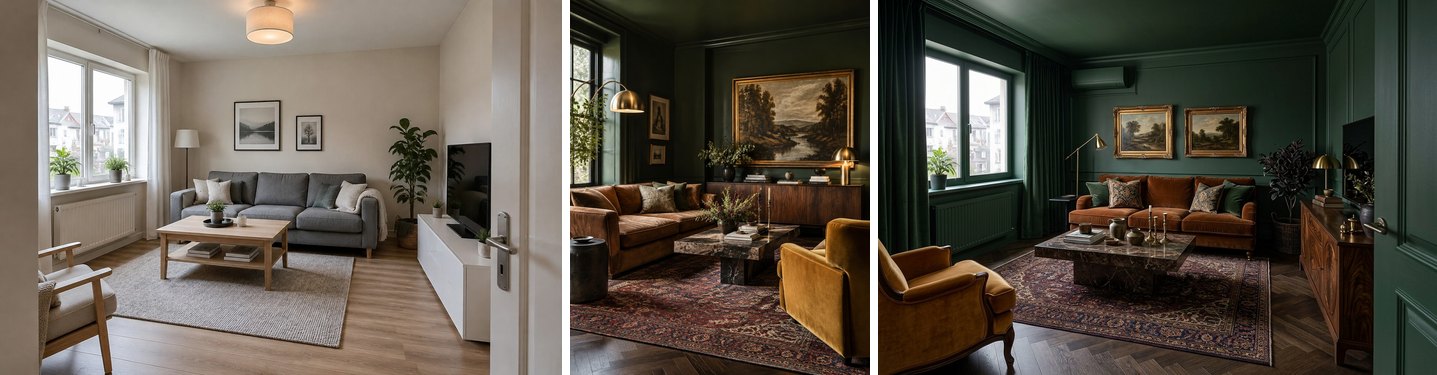 Donkergroen: de sterkste verandering van de drie. Muren, plafond, vloer, bank, kleed, kunst en lampen volgden allemaal de foto.
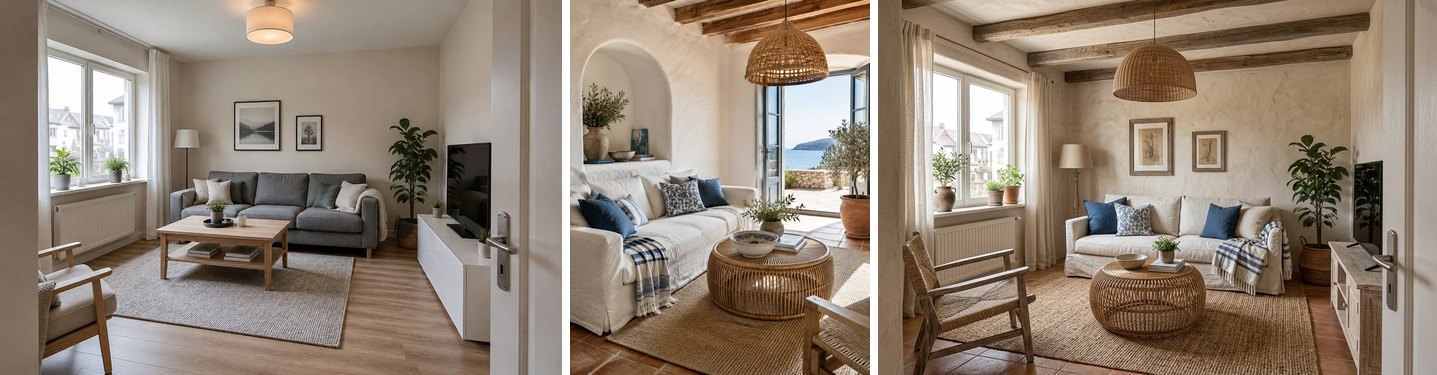 Kuststijl: rotan, terracotta, wit stucwerk en blauw-witte stoffen kwamen mee. De gewelfde nis en de deuren met zeezicht niet, omdat onze kamer daar geen plek voor heeft. De plafondbalken werden toegevoegd.
Dit ging van de foto naar de kamer, en dit bleef van de kamer:
| Japandi | Donkergroen | Kuststijl | |
|---|---|---|---|
| Kleur en structuur van de muren | ✅ kalkverfachtig stucwerk | ✅ diepgroen, plafond ook | ✅ ruw wit stucwerk |
| Vloer | ✅ lichte natuursteentegels | ✅ donkere visgraat | ✅ terracotta |
| Kenmerkende lamp | ✅ papieren lampion | ✅ messing lampen | ✅ rotan hanglamp |
| Bank en salontafel | ✅ vergelijkbare types, nieuwe stukken | ✅ cognac bank, marmeren tafel | ✅ bank met hoes, rotan tafel |
| Kunst en textiel | ✅ beige abstracte kunst, linnen | ✅ vergulde landschappen, Perzisch tapijt | ✅ blauw-witte kussens, jute |
| Raam, radiator, deur | behouden | behouden | behouden |
| Plaats van de meubels | behouden | behouden | behouden |
| Wat de kamer niet kan bevatten | lattenscherm weggelaten | messing booglamp verplaatst | boog en deuren naar zee weggelaten |
Dit is de regel om te onthouden: de AI kopieert sfeer, kleurenpalet en materialen veel beter dan een kamer. Je muren, ramen, deur en camerahoek blijven; de architectuur van de inspiratiekamer meestal niet. Daarom kan het verzoek “maak mijn kamer precies zoals deze foto” ook niet helemaal worden ingewilligd als de twee kamers een andere vorm hebben. De Studio tekent je kamer opnieuw in de taal van de foto; hij verplaatst je raam niet.
Dat zit ingebouwd in hoe referenties werken. Als je zin niet zegt wat er uit een referentie moet komen, vertelt de Studio het model alleen de sfeer, kleuren en materialen te gebruiken, en nooit de kamer, de achtergrond, de camerahoek of de uitsnede. In de praktijk koos het model toch heel vergelijkbare soorten objecten (een cognac bank vanuit een cognac bank), dus “alleen de sfeer” is rekbaar, maar je krijgt de inspiratiekamer niet over de jouwe heen geplakt.
Eigen stijl of een catalogusstijl met referentie?
Kies Eigen stijl als de foto de hele omschrijving is. Kies een catalogusstijl en voeg de referentie toe als je een herkenbare stijl wilt met de kleuren van de foto erover. Beide tegelijk mag, en de kracht van de verandering verschilt flink.
We gebruikten de donkergroene foto twee keer: een keer met Eigen stijl, een keer met Scandinavisch geselecteerd en de zin “Neem de kleuren en de sfeer van de referentiefoto over”.
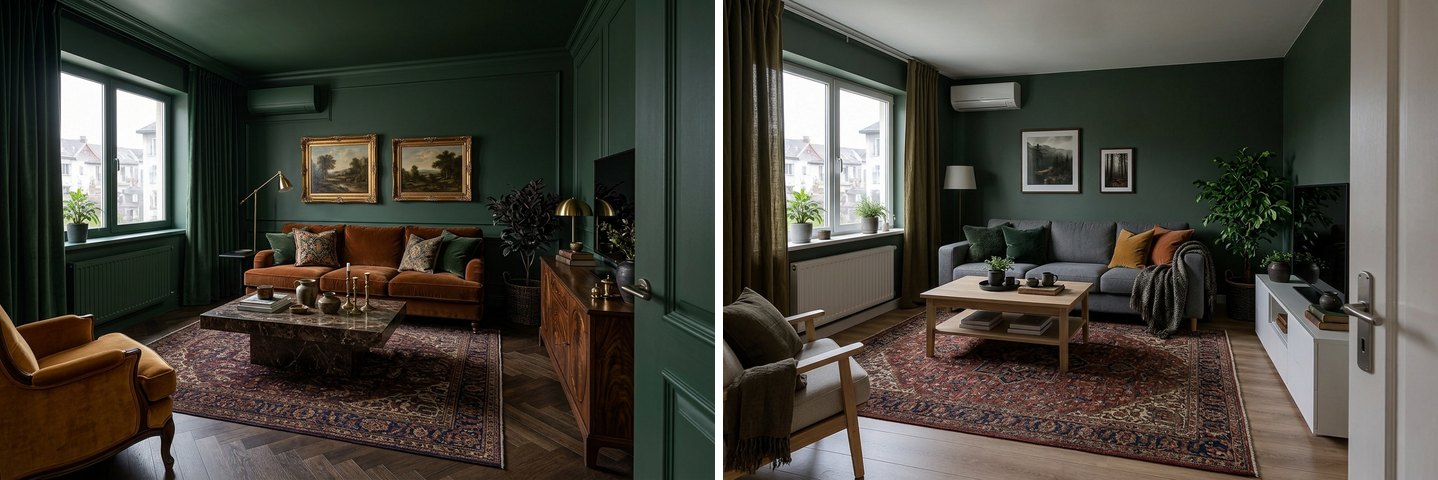 Links: Eigen stijl plus de referentie. Rechts: Scandinavisch plus dezelfde referentie. De catalogusstijl hield de meubels dichter bij het origineel en nam vooral de kleuren over.
De Scandinavische versie hield de grijze bank, de eiken salontafel en het witte tv-meubel, en bracht groene muren, olijfgroene gordijnen, het Perzische tapijt en mosterdgele kussens mee. Vind je je meubels mooi en wil je alleen het kleurverhaal van een foto, dan is deze mix de zachtere route. Wil je de volledige transformatie, dan gaat Eigen stijl verder. Weet je niet zeker tot welke stijlfamilie je bewaarde pins horen? Onze gids over hoe je een interieurstijl kiest helpt je die een naam te geven.
Hoe kopieer je één item van een foto?
Gebruik de AI-editor, geen nieuw ontwerp. Voeg de foto toe met Als referentie toevoegen, open Snelle acties → Mijn referentie gebruiken en vul Wat overnemen en waar in. Het voorbeeld in het veld zelf is “de fauteuil van foto 2, bij het raam”, en precies dat patroon (wat, van welke foto, waar) werkt.
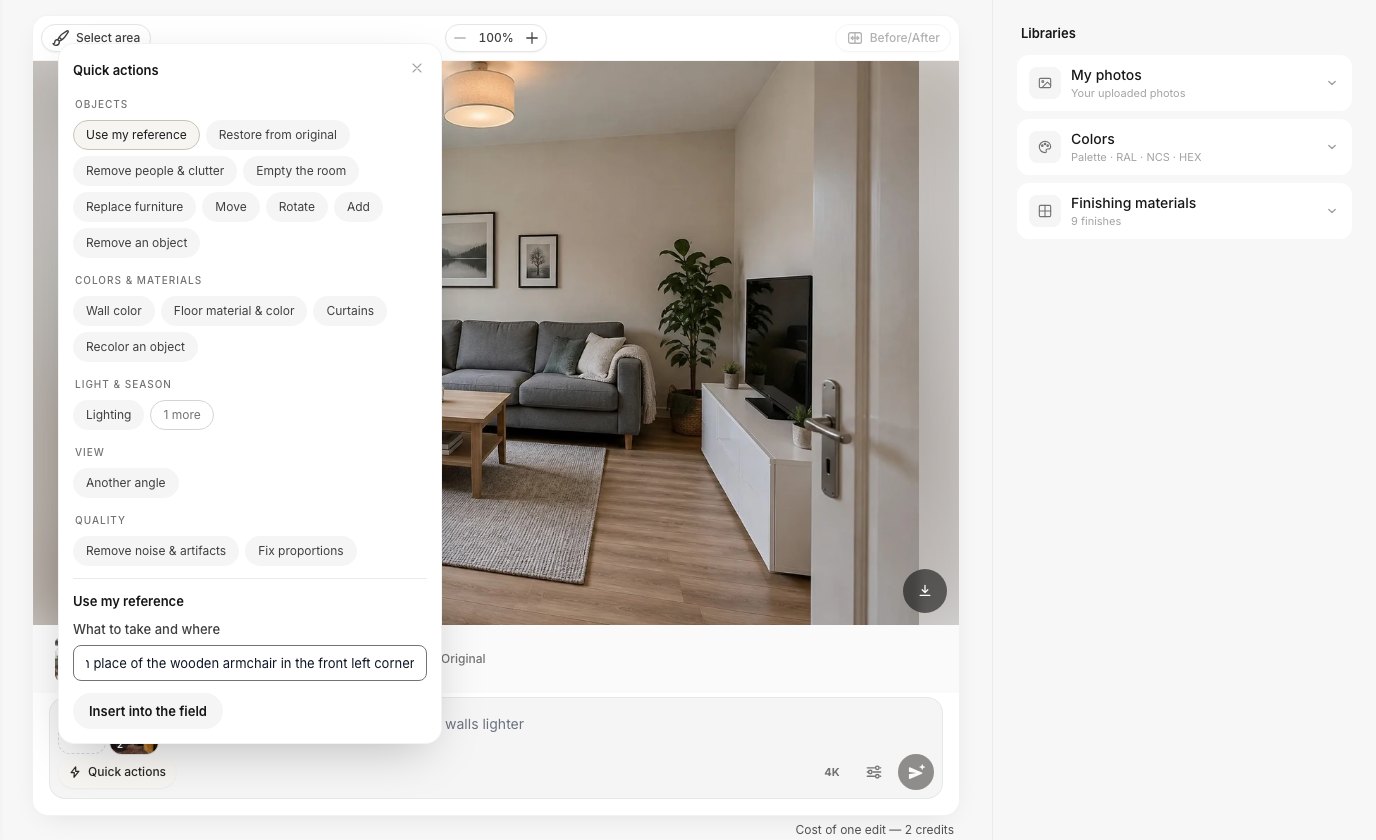 Snelle acties → Mijn referentie gebruiken → Wat overnemen en waar. “In het veld invoegen” zet het verzoek in de prompt boven de foto.
Achter de schermen vraagt de actie het model om vorm, materiaal, patroon en kleur van het item na te maken en al het andere ongewijzigd te laten. We vroegen om de mosterdgele fluwelen fauteuil uit de donkergroene foto, in plaats van onze houten fauteuil:
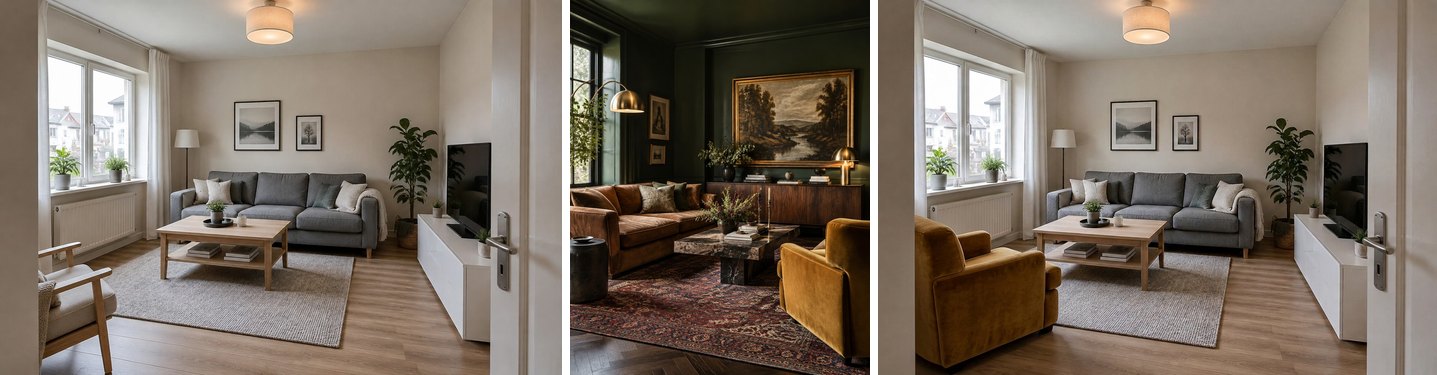 Eén item, verder niets: de bank, de salontafel, het kleed, de kunst, het tv-meubel en de muren zijn onaangeroerd. Alleen de fauteuil kwam van de foto.
Hetzelfde werkt voor een heel oppervlak. In een eenvoudige slaapkamer vroegen we om “het hoge roestkleurige fluwelen hoofdbord met verticale biezen en de gecanneleerde notenhouten wandpanelen van foto 2, op de wand achter mijn bed”:
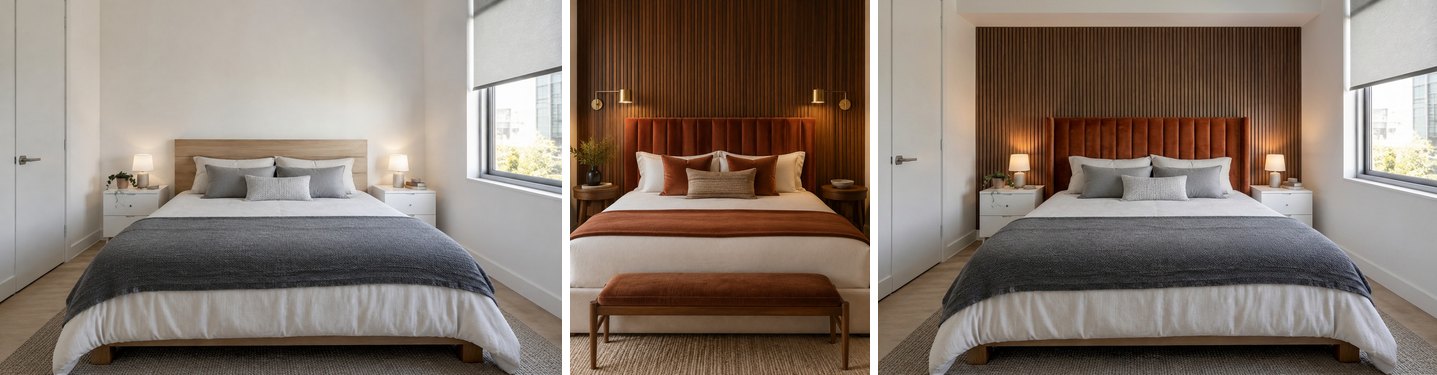 Alleen het hoofdbord en de wand achter het bed veranderden. De grijze plaid, de witte nachtkastjes, de lampen, het rolgordijn en de deur komen uit de originele foto.
Let op wat niet werd overgenomen: de messing wandlampen met zwenkarm en de roestkleurige sprei van de hotelfoto. Daar vroegen we niet om, dus bleven ze weg. Dat is het voordeel van het item bij naam noemen: je krijgt het hoofdbord zonder het hotel. Wil je de lampen ook, zet ze dan in de zin.
Een paar formuleringstips uit onze tests:
- Noem het fotonummer. “Van foto 2” laat geen twijfel over welke foto je bedoelt, zeker als je er meer dan één toevoegt.
- Zeg waar. “In plaats van de houten fauteuil”, “op de wand achter mijn bed”, “op het plafond”. Zonder plek kiest het model er zelf een.
- Beschrijf het item in gewone woorden. “Mosterdgele fluwelen fauteuil” werkt beter dan “die stoel”.
- Eén item per bewerking. Twee of drie wijzigingen in één verzoek kan, maar ze één voor één controleren is makkelijker.
Is het item dat je wilt een product dat je echt overweegt te kopen? Dan behandelt onze gids over meubels in je kamer uitproberen voordat je ze koopt die klus uitgebreid.
“Als referentie toevoegen” of “Op de afbeelding invoegen”?
Beide knoppen nemen een foto, maar doen het tegenovergestelde. Een referentie is iets waar de AI naar kijkt; een ingevoegd object is iets wat hij plaatst. In de editor biedt het fotomenu allebei.
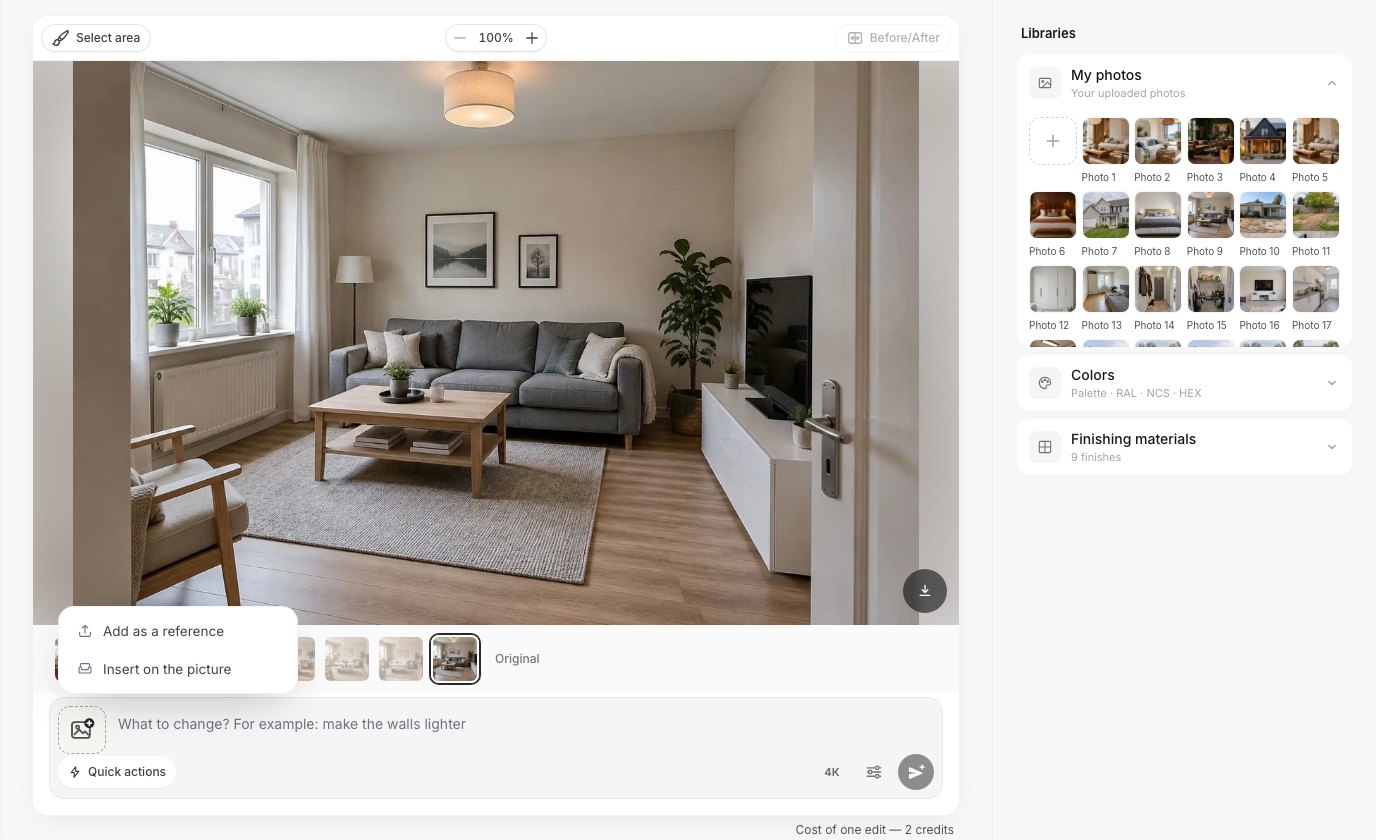 In de editor biedt de fotoknop Als referentie toevoegen en Op de afbeelding invoegen.
| Als referentie toevoegen | Op de afbeelding plaatsen / invoegen | |
|---|---|---|
| Wat de Studio erbij zegt | “neemt stijl, kleur en materialen over” | “het object komt in beeld, de achtergrond knippen wij weg” |
| Het best voor | Inspiratiefoto's, een afwerking, een sfeer, één item dat je beschrijft | Een productfoto van één object (een stoel, een lamp) |
| Wat je zelf bepaalt | Wat er wordt overgenomen, in woorden | Waar het object staat, door het op de foto te verschuiven |
| Typische bron | Pinterest-pin, tijdschriftpagina, hotelfoto | Winkelfoto op een effen achtergrond |
| Label in Ontwerp vanuit een foto | Als referentie toevoegen | Op de afbeelding plaatsen |
| Label in de AI-editor | Als referentie toevoegen | Op de afbeelding invoegen |
Gebruik voor inspiratiefoto's Als referentie toevoegen. Een foto van een hele kamer is geen goede kandidaat voor “Op de afbeelding invoegen”, omdat de Studio dan één object uit een drukke scène zou proberen te knippen.
Werkt het ook voor de gevel van een huis?
Ja. Dezelfde route Ontwerp vanuit een foto neemt een foto van een huis en een referentiehuis aan. We gebruikten een gewoon huis van twee verdiepingen met beige vinyl gevelbekleding en als referentie een moderne farmhouse met antraciet verticale planken met afdeklatten, cederhouten veranda-palen en een zwart metalen dak.
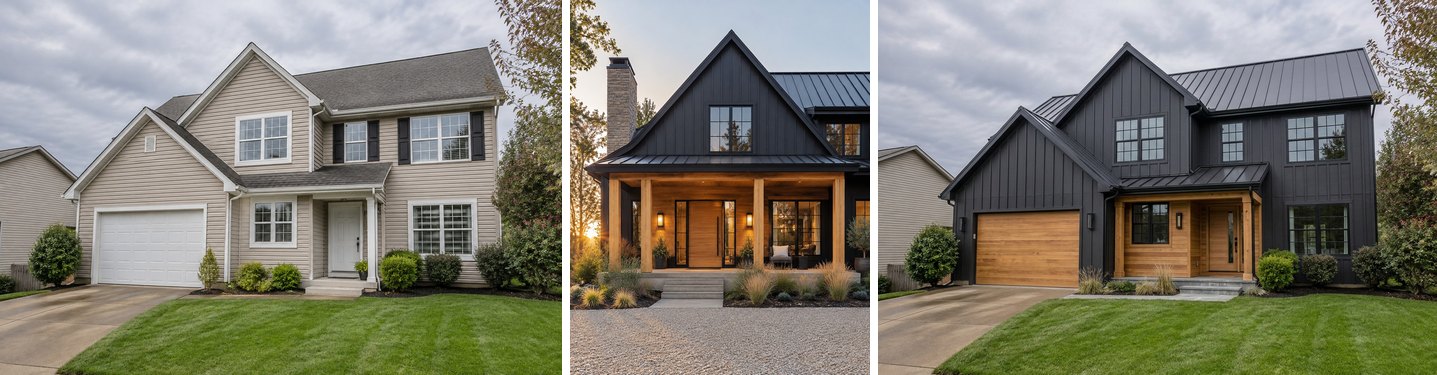 De gevelbekleding, kleur, het metalen dak, de zwarte kozijnen, de cederhouten veranda en de wandlantaarns kwamen van de referentie. Het gazon, de oprit, de struiken en het buurhuis bleven.
De materialen kwamen netjes over. Het huis zelf bleef niet helemaal hetzelfde: het dak kreeg een tweede puntgevel aan de voorkant en de bovenramen werden opnieuw getekend. We deden het nog eens met “Behoud de vorm van mijn huis, de daklijnen, de ramen en de garage waar ze zijn” toegevoegd aan de zin:
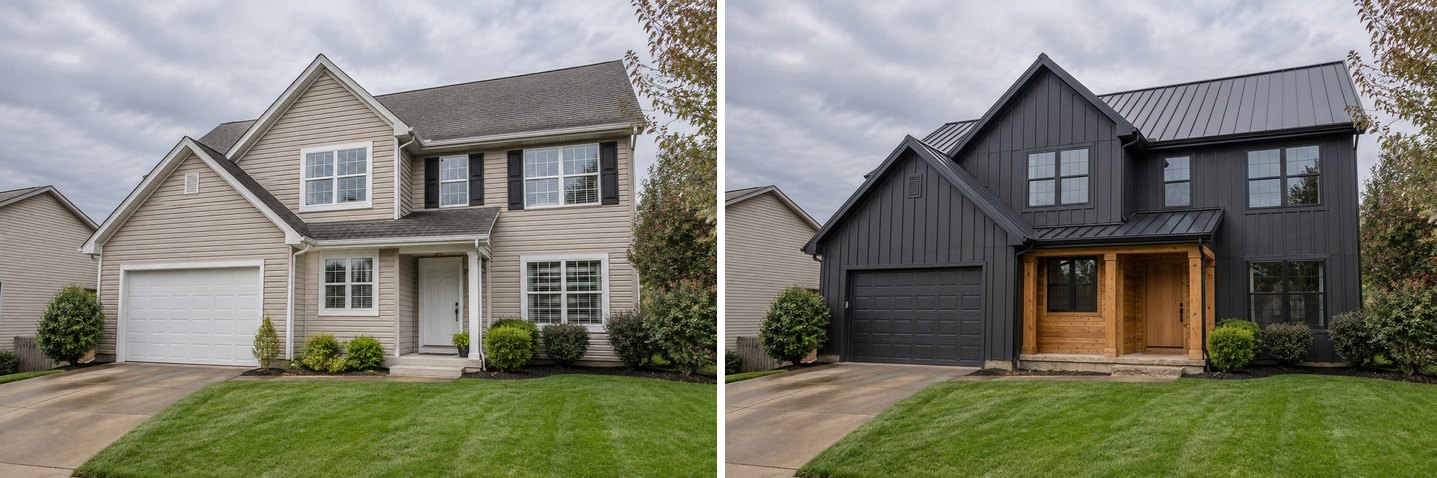 Zelfs met “behoud de vorm” in de zin voegde de tweede poging ook een puntgevel toe. Zie een gevelresultaat als een studie van materialen en kleuren, niet als een tekening van je dak.
Gebruik voor een gevel dus een referentie om te beslissen over gevelbekleding, kleuren, dakmateriaal en veranda-details, en controleer daarna de daklijn aan de hand van je echte huis voordat je het aan een aannemer laat zien. Meer over buitenprojecten vind je op onze pagina over gevelontwerp.
Maak een interieurontwerp met AI
Upload een foto van je kamer en ontvang in 30 seconden een professioneel ontwerp. De eerste generatie is gratis.
Wat gebeurt er als de referentiekamer een andere indeling heeft?
Jouw indeling wint. In elke interieurtest bleven het raam, de radiator, de deur en de plek van de bank en de tv zoals op de foto van de eigenaar. De referentie-instructies van de Studio verbieden het kopiëren van de kamer, de achtergrond, de camerahoek of de uitsnede van de referentie.
Wat de AI doet met de delen van de foto die niet in je kamer passen, verschilt:
- Weggelaten: de gestucte gewelfde nis en de open deuren naar zee in de kustfoto; het houten lattenscherm in de japandi-foto.
- Verplaatst: de messing booglamp uit de donkergroene foto belandde als staande lamp naast de bank.
- Toegevoegd vanuit de taal van de foto: in het kustresultaat verschenen zichtbare houten balken op ons vlakke plafond. Niets in onze kamer vroeg erom; de foto wel.
Is een architectonisch element belangrijk voor je (balken, een boog, lambrisering), noem het dan in de zin en zeg waar. Wil je het juist niet, zeg dat dan ook: “houd het plafond vlak”.
Wat de AI niet goed doet (eerlijke beperkingen uit onze tests)
Dit zijn problemen waar we tegenaan liepen bij het maken van dit artikel, geen algemene kanttekeningen:
- Exacte kopieën komen dichtbij, maar zijn niet identiek. De fauteuil en het hoofdbord lijken op die op de foto's, maar het is niet hetzelfde product. Heb je precies dat model nodig, gebruik de foto dan om te beslissen en controleer daarna de maten en de stof van het echte item.
- Hij verzint kleine dingen. In drie van onze vier definitieve woonkamerontwerpen verscheen een airco aan de muur. Op de originele foto zit er geen. Los het op met een bewerking (“verwijder de airco”) of bekijk onze gids over objecten uit een kamerfoto verwijderen.
- Twee referenties: de eerste won. Toen we de japandi-foto in de omschrijving lieten staan en de donkergroene toevoegden, was het resultaat bijna puur japandi, zonder enig groen. Gebruik één inspiratiefoto per ontwerp, tenzij je zegt wat je uit elke foto wilt halen (“de kleuren van foto 2, het kleed van foto 3”).
- Daklijnen van gevels veranderen. Zie het deel over gevels hierboven.
- Het licht volgt de foto. De donkergroene foto met lamplicht gaf het donkerste resultaat, terwijl onze kamerfoto bij daglicht was gemaakt. Wil je daglicht, zet dat dan in de zin.
- Resolutie. Onze foto's van 1536 × 1024 kwamen terug als 1264 × 848. Voor een groter bestand gebruik je 4K-kwaliteit op het resultaat (gratis bij Basic en Pro; Free en Start bevatten één gratis 4K).
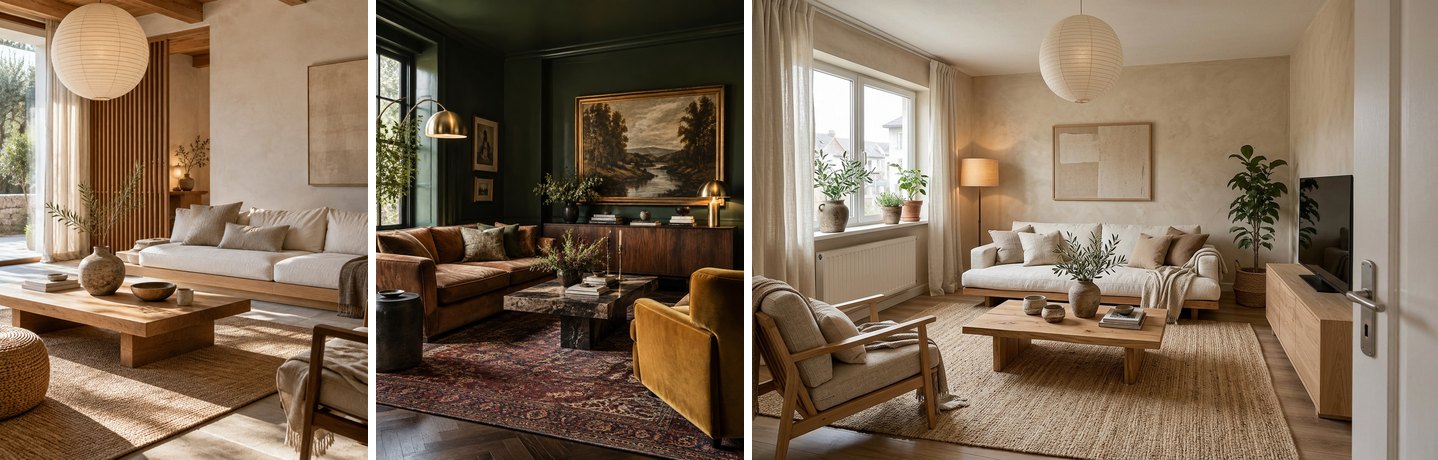 Beide foto's waren aan één ontwerp toegevoegd zonder te zeggen wat er uit elke foto moest komen. Het resultaat volgde de eerste (japandi) en negeerde de donkergroene.
De foto van iemand anders: inspiratie, niet je eigen beeld
Een pin of tijdschriftfoto privé gebruiken als inspiratie voor je eigen kamer is precies waar een moodboard voor is. Die foto publiceren, of hem als je eigen werk presenteren, is iets anders.
Het US Copyright Office, het Amerikaanse auteursrechtbureau, trekt de grens duidelijk: auteursrecht beschermt geen ideeën, concepten, systemen of werkwijzen, terwijl een foto zelf wel beschermd is (copyright.gov). Een look (groene muren, een cognac bank, messing lampen) is een idee dat je vrij mag lenen. De foto die de fotograaf van die kamer maakte, is niet van jou om opnieuw te plaatsen.
In de praktijk:
- Gebruik de inspiratiefoto privé als referentie. Plaats hem niet als “mijn kamer” of “mijn ontwerp”.
- Deel je eigen resultaat, niet hun foto. Afbeeldingen die je in GenRoom maakt, zijn van jou en mag je voor elk doel gebruiken, ook commercieel, bij elk abonnement. Dat geldt voor je vernieuwde kamer, niet voor de referentiefoto.
- Vermeld de bron als je de inspiratie naast je resultaat laat zien op een blog of social media, en volg de regels van het platform voor het delen van andermans content.
Alle inspiratiefoto's in dit artikel zijn voor deze test gegenereerd. Geen ervan is een echte Pinterest- of tijdschriftfoto.
Zo kies je een inspiratiefoto die werkt
Uit onze tests blijkt dat de foto's die het best overkomen een paar dingen gemeen hebben:
- Een duidelijk kleurenpalet. Drie of vier sterke kleuren (diepgroen, cognac, messing) komen beter over dan een mix van alles.
- Zichtbare materialen. Stucwerk, rotan, terracotta, fluweel, eiken: de AI pikt oppervlakken op die hij van dichtbij ziet.
- Eén verhaal. Een kamer met één sfeer geeft één helder resultaat. Een drukke foto vol verschillende ideeën geeft een druk resultaat.
- Het juiste type ruimte. Een slaapkamerfoto voor een slaapkamer, een huis voor een huis. Het model past zich aan tussen ruimtes, maar een woonkamerfoto voor een badkamer dwingt het om te gokken.
- Je eigen foto telt net zo zwaar. Fotografeer je kamer recht, bij daglicht, met de hele wand waar het om gaat in beeld. Onze stapsgewijze gids voor AI-kamerontwerp vanuit een foto legt uit wat een goede uitgangsfoto is.
Gaat de foto vooral over één kleur, dan heb je misschien helemaal geen referentie nodig: onze gids over verfkleuren uitproberen op een foto van je kamer laat zien hoe je exacte verfcodes kiest. En gaat het om een behangpatroon, dan is de behangvisualizer de directere route.
Wat kost het en hoeveel referenties kun je gebruiken?
| Free | Start | Basic | Pro | |
|---|---|---|---|---|
| Prijs | $0 | $9.99 | $19.99 | $39.99 |
| Credits | 6 | 36 | 100 | 300 |
| Ontwerpen en bewerkingen (2 credits per stuk) | ≈3 | ≈18 | ≈50 | ≈150 |
| Referentiefoto's per ontwerp | 1 | 1 | 1 | tot 5 |
| Eigen stijl, Mijn referentie gebruiken, Op de afbeelding plaatsen | ✅ | ✅ | ✅ | ✅ |
| Watermerk | ja | nee | nee | nee |
| 4K | 1 gratis | 1 gratis | gratis | gratis |
Credits zijn eenmalige pakketten, geen abonnement, en gekochte credits zijn 180 dagen geldig. Mislukt een generatie, dan krijg je de credits automatisch terug. Eén referentie is genoeg voor alles wat in dit artikel staat, behalve het mixen van meerdere foto's; alle details staan op de prijzenpagina.
Veelgestelde vragen (FAQ)
Kan ik mijn kamer met AI op een Pinterest-foto laten lijken?
Ja. Upload een foto van je kamer in Ontwerp vanuit een foto van GenRoom, voeg de pin toe met Als referentie toevoegen, kies Eigen stijl en schrijf één zin, zoals “maak mijn kamer zoals op de referentiefoto”. Het resultaat behoudt de vorm van je kamer en neemt het kleurenpalet, de materialen en de sfeer van de foto over.
Kan AI een kamer exact van een foto kopiëren?
Niet exact, en dat is meestal maar goed ook. De AI behoudt je ramen, deuren en camerahoek, dus de indeling van de inspiratiekamer kan niet één op één mee. Sfeer, kleuren en materialen komen goed over; losse items lijken sterk op de originelen, maar zijn niet identiek.
Hoe kopieer ik maar één ding van een foto, zoals een hoofdbord?
Gebruik de AI-editor: Als referentie toevoegen, dan Snelle acties → Mijn referentie gebruiken, en vul Wat overnemen en waar in, bijvoorbeeld “het roestkleurige fluwelen hoofdbord van foto 2, op de wand achter mijn bed”. Alles wat je niet noemt, blijft zoals het is.
Hoeveel inspiratiefoto's kan ik tegelijk gebruiken?
Eén referentie per ontwerp bij elk abonnement, ook bij Free. Het Pro-abonnement staat tot 5 referentiefoto's per ontwerp toe. Noem bij meerdere referenties per fotonummer wat je uit elke foto wilt halen. Anders kan één foto de overhand krijgen, zoals in onze test gebeurde.
Werkt het voor de buitenkant van een huis of een terras?
Voor gevels wel: ons referentiehuis bracht gevelbekleding, kleur, dakmateriaal en veranda-details over, al veranderde de daklijn. Dezelfde route Ontwerp vanuit een foto neemt ook tuinen en buitenruimtes aan. Een terrasreferentie hebben we voor dit artikel niet getest, dus controleer het resultaat zoals je elke gevel zou doen.
Mag ik iemands Pinterest-foto als referentie gebruiken?
Een foto privé gebruiken als inspiratie voor je eigen kamer is heel gewoon; een stijl of idee wordt niet door auteursrecht beschermd, de foto zelf wel. Plaats de inspiratiefoto niet als de jouwe en vermeld de bron als je hem laat zien. Je gegenereerde resultaat is van jou om te gebruiken.
Waarom negeerde mijn resultaat mijn nieuwe inspiratiefoto?
Kijk of er nog oudere referenties in je omschrijving staan. Referenties blijven gekoppeld nadat je een ontwerp hebt gemaakt, dus een tweede foto wordt samen met de eerste verstuurd. Tik op Wissen naast de referentieteller, voeg de nieuwe foto toe en maak het ontwerp opnieuw.
Conclusie
Een foto waar je van houdt, is een betere omschrijving dan welke stijlnaam ook, en AI kan hem inmiddels lezen. Voeg hem als referentie toe aan een foto van je eigen kamer en je krijgt in minder dan een minuut, voor 2 credits, je kamer in het kleurenpalet, de materialen en de sfeer van die foto. Noem één item met Mijn referentie gebruiken en je krijgt alleen dat hoofdbord of die fauteuil, terwijl de rest blijft zoals hij is.
Reken erop dat je indeling blijft, dat er kleine verzinsels opduiken en dat exacte producten als naaste familie uit de bus komen. Gebruik het resultaat om te beslissen en ga daarna echt winkelen en meten. Begin met één kamerfoto en één inspiratiefoto in de GenRoom Studio.