Cara Melihat Perabot di Bilik Anda dengan AI Sebelum Membeli
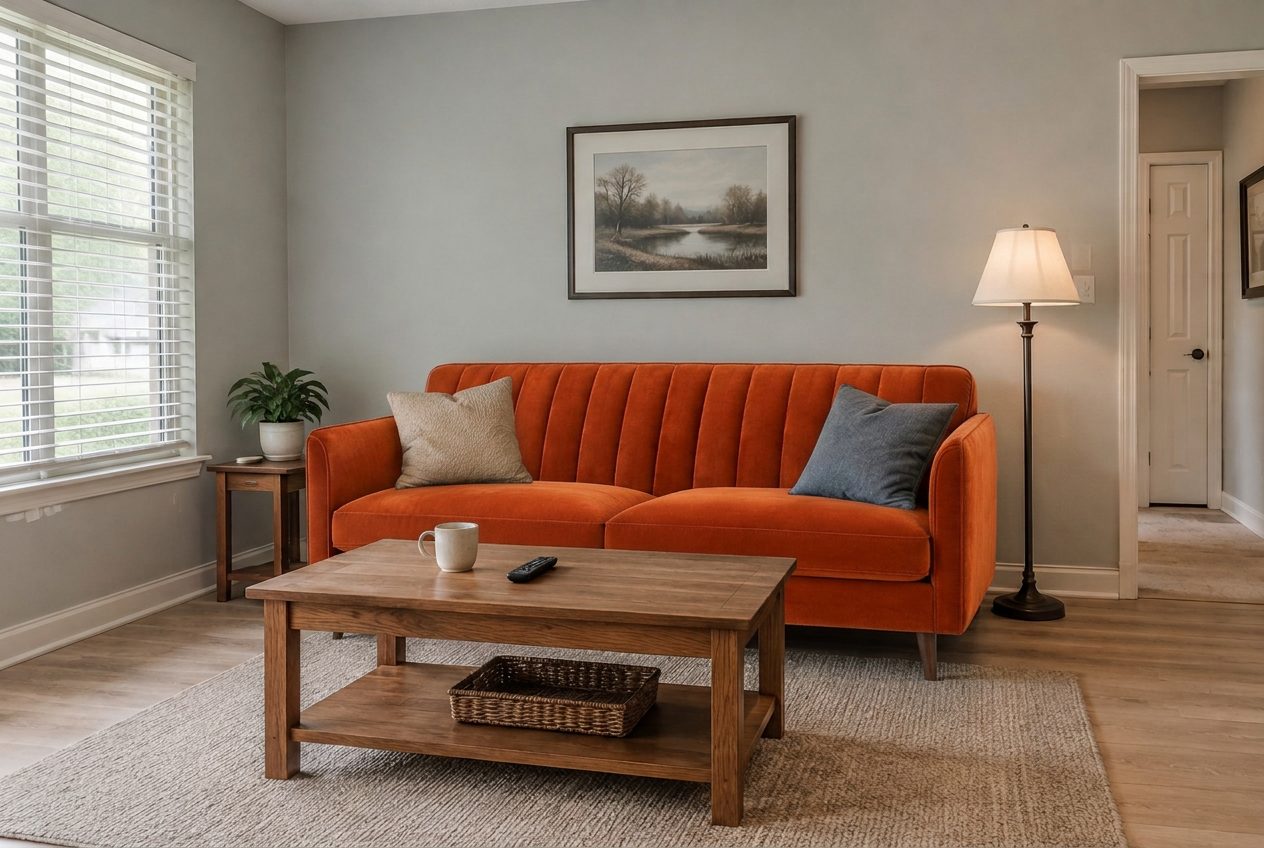
Sofa itu diambil daripada foto produk; bilik, meja kopi, lampu dan bantal adalah yang sama seperti dalam foto asal.
Untuk melihat perabot di bilik anda dengan AI, ambil satu foto bilik, muat naik ke editor foto AI, kemudian sama ada huraikan perabot baharu itu ("ganti sofa coklat dengan sofa tiga tempat duduk fabrik linen kelabu cerah") atau lampirkan foto produk yang tepat dan minta AI meletakkannya di tempat perabot lama. Suntingan itu mengekalkan dinding, lantai, tingkap dan semua yang lain, jadi anda melihat sofa, meja atau kerusi berlengan baharu dalam cahaya dan warna sebenar rumah anda. Apa yang AI tidak lakukan ialah mengukur: anggap gambar itu sebagai ujian gaya dan warna, dan semak saiznya dengan pita ukur.
Panduan ini menunjukkan keseluruhan proses pada bilik sebenar, dengan hasil tanpa suntingan daripada GenRoom Studio. Ada tiga cara: huraikan perabot dengan kata-kata, guna foto dari kedai sebagai rujukan, atau letakkan produk pada foto sendiri dan tetapkan saiz serta sudutnya dengan tangan. Kemudian bahagian yang kebanyakan panduan langkau: apa yang tidak kena dengan skala, dan cara membetulkannya.
Dalam panduan ini:
- Apa yang sebenarnya diminta orang apabila mencuba perabot di bilik mereka
- Aplikasi AR vs perancang bilik vs suntingan foto AI
- Tukar perabot dengan menghuraikannya
- Masukkan produk tertentu dari foto kedai ke dalam bilik anda
- Ganti satu perabot sahaja, dengan laso atau berus
- Letak produk sendiri dan tetapkan saiznya
- Skala dan perkadaran: had yang jujur
- Kos, tip mengambil foto dan FAQ
Apa yang sebenarnya diminta orang apabila mencuba perabot baharu di bilik mereka?
Kebanyakan orang tidak mahukan hiasan dalaman yang serba baharu: mereka mahu menukar satu perabot dan mengekalkan yang lain. Sejak Mac 2026, lebih seribu pengguna GenRoom telah menghuraikan keperluan ini dengan kata-kata mereka sendiri. Permintaannya sangat khusus, dan menunjukkan apa yang perlu mampu dikendalikan oleh alat pratonton perabot.
Berikut contoh yang biasa, diolah semula:
- "Ganti sofa dengan yang ada dalam foto rujukan saya."
- "Tukar meja makan kepada yang ada dalam rujukan, dan jadikan dinding belakang putih."
- "Sofa itu patut satu warna krim padu dan sedikit lebih sempit."
- "Jadikan sofa standard 93 inci tanpa chaise, dan kekalkan semua yang lain."
- "Tambah meja solek kecil dengan cermin panjang. Mesti muat di ruang itu."
- "Tukar dua kerusi itu kepada meja kerja."
- "Almari laci patut putih dan sama tinggi dengan katil."
Tiga corak ketara. Orang selalunya sudah ada produk tertentu dalam fikiran, biasanya foto dari tapak web kedai. Mereka mahu tiada apa-apa lagi yang berubah. Dan mereka bertanya tentang saiz: "lebih sempit", "93 inci", "sama tinggi dengan katil", "mesti muat". Dua yang pertama ialah kekuatan AI masa kini. Yang ketiga ialah perkara yang perlu diberi perhatian, dan satu pertiga terakhir panduan ini membincangkannya.
Kaedah mana yang patut anda guna: aplikasi AR, perancang bilik atau suntingan foto AI?
Guna AR apabila soalannya saiz yang tepat, perancang bilik apabila soalannya susun atur, dan suntingan foto AI apabila soalannya "bagaimana rupanya di bilik saya". Ketiga-tiga alat menjawab soalan yang berbeza, dan ramai orang akhirnya menggunakan dua daripadanya.
| Kaedah | Cara ia berfungsi | Paling sesuai untuk | Kelemahan |
|---|---|---|---|
| AR "lihat di bilik anda" (aplikasi peruncit) | Kamera telefon meletakkan model 3D produk dalam bilik secara langsung | Semakan saiz mengikut skala sebenar bagi produk dalam katalog kedai itu | Hanya barang yang ada model 3D; nampak seperti model 3D, bukan foto |
| Perancang bilik 2D/3D | Anda melukis bilik mengikut skala dan menyeret perabot ke dalamnya | Susun atur, laluan pejalan, apa yang muat secara fizikal | Mengambil masa untuk dilukis; hasil render tidak menyerupai bilik sebenar anda |
| Suntingan foto AI (contohnya GenRoom) | Anda menyunting foto bilik dengan kata-kata, foto rujukan atau gambar produk yang dimasukkan | Gaya, warna, bahan dan "sesuai tak dengan bilik" dalam cahaya dan kemasan sebenar anda | Tidak mengukur: saiz hanya anggaran |
Suntingan foto AI ada satu kelebihan praktikal yang besar: ia berfungsi dengan apa-apa sahaja produk, dari mana-mana kedai, asalkan anda ada fotonya. Anda tidak perlukan peruncit menyediakan model AR, dan tidak perlu membina semula bilik anda dalam perancang. Sebab itulah ia sangat sesuai untuk saat "saya jumpa sofa ini dalam talian, sesuai tak di sini?".
Bagaimana cara menukar sofa dalam foto dengan menghuraikan sofa baharu?
Muat naik foto bilik ke editor, buka Tindakan pantas, pilih "Ganti perabot", taip apa yang hendak diganti dan dengan apa, kemudian tekan Guna. Hasilnya muncul dalam masa kurang seminit, dan setiap suntingan menggunakan 2 kredit.
Langkah demi langkah dalam GenRoom Studio:
- Buka Editor dalam Studio dan tekan Pilih fail (JPG, PNG, WEBP atau HEIC, sehingga 50 MB). Foto dibuka pada kanvas sebagai versi "Asal".
- Tekan Tindakan pantas di bawah foto. Dalam kumpulan "Objek", pilih Ganti perabot.
- Dalam medan "Ganti apa, dengan apa", huraikan pertukaran itu. Jawapan sedia juga ditawarkan, seperti "Sofa dengan sofa sudut bej", "Meja dengan meja bulat" atau "Katil dengan yang berkusyen".
- Tekan Enter. Tindakan itu muncul sebagai cip di atas medan teks; anda boleh menambah kehendak lain dalam medan itu jika mahu.
- Tekan Guna. Setiap suntingan menjadi versi baharu dalam jalur versi di bawah foto, dan Sebelum/Selepas membandingkannya dengan foto asal.
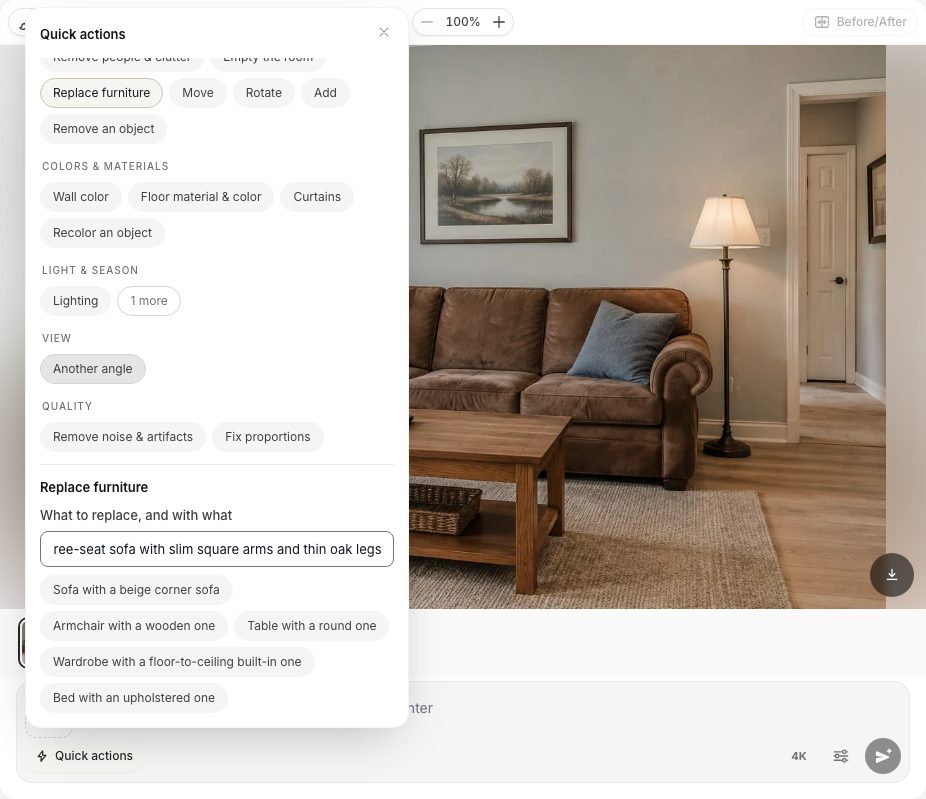 Tindakan pantas dalam editor. "Ganti perabot" hanya bertanya satu soalan: ganti apa, dengan apa.
Kami mengujinya di ruang tamu biasa dengan sofa mikrofiber coklat yang sudah lusuh. Arahannya: "sofa coklat dengan sofa tiga tempat duduk fabrik linen kelabu cerah, lengan segi empat yang nipis dan kaki kayu oak yang halus". Suntingan itu mengambil masa 37 saat selepas menekan Guna.
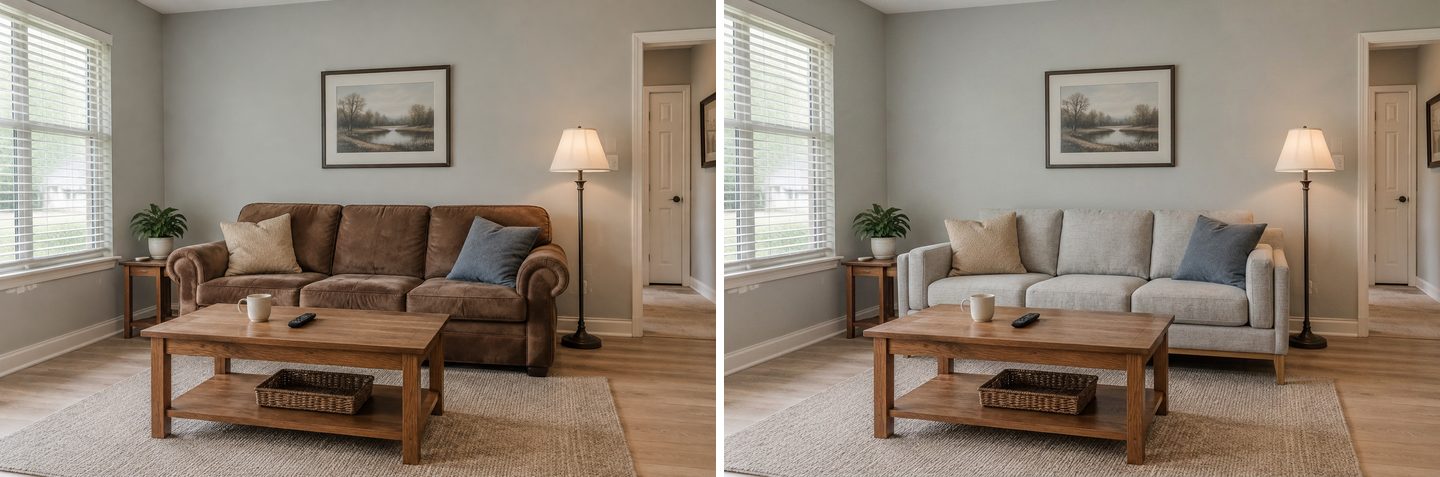 Sebelum (kiri) dan selepas (kanan). Hasil Studio tanpa suntingan.
Lihat apa yang kekal: meja kopi, mug dan alat kawalan jauh, bakul, permaidani, lampu lantai, poster berbingkai, malah dua bantal hiasan yang kini berada di atas sofa baharu. Itulah tujuan tindakan "Ganti perabot": permintaan yang dihantarnya meminta model mengekalkan kedudukan semua yang lain.
Satu perkara untuk diperhatikan: sofa baharu itu sedikit lebih lebar daripada yang lama dan kini mencecah lampu. Kita akan kembali kepada perkara ini dalam bahagian tentang skala.
Tip untuk huraian:
- Namakan perabot lama seperti rupanya dalam foto ("sofa coklat", "meja kayu pain gelap"), supaya AI tahu dengan tepat objek mana yang perlu diganti.
- Huraikan yang baharu mengikut bentuk, bahan dan warna: "tiga tempat duduk", "lengan segi empat yang nipis", "bouclé", "kaki walnut tirus", "baldu warna karat".
- Satu perabot bagi setiap suntingan. Arahan dalam Studio menyatakannya dengan jelas: jika diberi senarai lima perubahan, model akan melakukan dua atau tiga dan tertinggal yang lain.
Untuk maklumat lanjut tentang menulis arahan suntingan, lihat panduan kami tentang menyunting reka bentuk bilik AI dengan prompt teks.
Bagaimana cara memasukkan sofa tertentu dari foto kedai ke dalam bilik anda?
Lampirkan foto produk sebagai rujukan, kemudian guna tindakan pantas "Guna rujukan saya" dan nyatakan apa yang hendak diambil dan diletak di mana: "sofa daripada foto 2, di tempat sofa coklat". AI menyalin bentuk, bahan, corak dan warna produk itu ke dalam bilik anda.
Inilah versi keperluan yang paling biasa: anda sudah menjumpai sofa itu, dan mahu melihat sofa yang sama di rumah.
- Dalam editor, tekan butang Tambah foto di sebelah kiri medan teks dan pilih Tambah sebagai rujukan. Pilih foto produk.
- Rujukan muncul di sebelah medan dengan nombor. Foto bilik anda ialah foto 1, jadi rujukan pertama ialah foto 2.
- Buka Tindakan pantas dan pilih Guna rujukan saya. Dalam "Ambil apa dan letak di mana", taip sesuatu seperti "sofa daripada foto 2, di tempat sofa coklat".
- Tekan Guna.
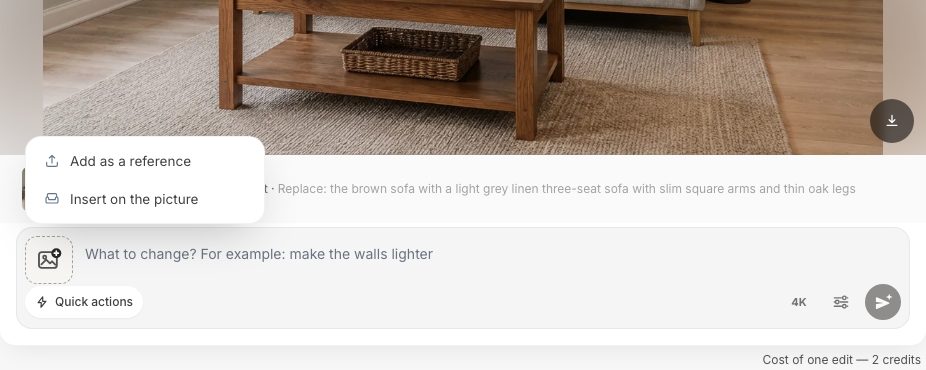 Dua cara menggunakan foto produk: sebagai rujukan untuk AI, atau dimasukkan pada gambar sebagai objek yang anda letakkan sendiri.
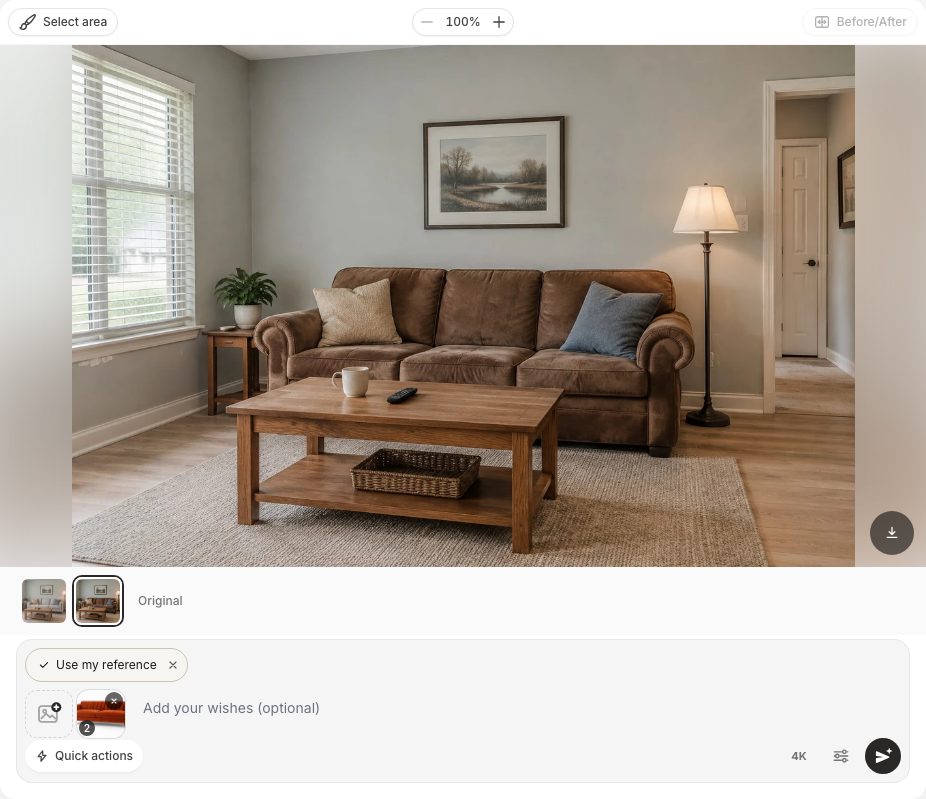 Rujukan dilampirkan sebagai foto 2; tindakan "Guna rujukan saya" memberitahu AI apa yang perlu diambil daripadanya.
Untuk ujian ini, kami menggunakan foto ringkas gaya katalog bagi sofa mid-century: baldu warna karat, sandaran berjahit jalur menegak, kaki walnut tirus, berlatarkan putih. Inilah ruang tamu yang sama sebelum dan selepas.
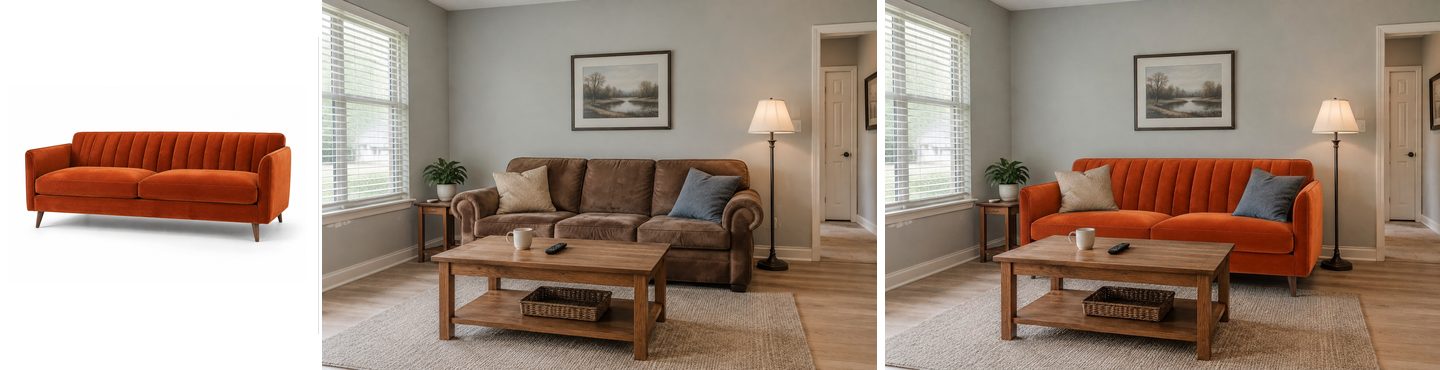 Foto produk rujukan (kiri), bilik sebelum (tengah), dan hasilnya (kanan). Tanpa suntingan.
Sandaran berjahit, lengan lurus yang nipis, kaki tirus dan warna baldu semuanya terbawa. Bilik tidak berubah: poster, lampu dan meja kopi yang sama. Suntingan itu mengambil masa 37 saat.
Ciri foto rujukan yang baik:
- Satu produk, latar kosong. Foto kedai "latar putih" paling sesuai. Foto gaya hidup dengan tiga sofa dan seekor anjing membuatkan AI terpaksa meneka objek mana yang anda maksudkan.
- Sudut yang serupa dengan foto bilik anda. Sudut tiga suku ialah pilihan paling selamat.
- Nyatakan apa yang hendak diambil. "Sofa daripada foto 2" lebih baik daripada "guna rujukan". Jika AI memulangkan foto rujukan anda dan bukannya menyunting, Studio memulangkan kredit dan mencadangkan perkara yang sama: namakan apa yang hendak diambil daripadanya.
Berapa banyak rujukan yang boleh digunakan? Satu rujukan bagi setiap suntingan dalam semua pelan, termasuk Free. Sehingga lima rujukan termasuk dalam pelan Pro, yang berguna apabila anda mahu mencuba sofa bersama permaidani, atau menunjukkan sofa dari dua sudut.
Bagaimana cara mengganti satu perabot sahaja dan membiarkan yang lain seperti asal?
Tekan "Pilih kawasan", surih perabot lama dengan laso (atau sapu di atasnya dengan berus), kemudian huraikan perubahan. Hanya kawasan yang dipilih disunting; bahagian lain foto kekal betul-betul seperti asal.
Ini paling penting dalam bilik yang penuh barang, di mana AI mungkin "menambah baik" perkara yang anda tidak minta. Studio malah mengingatkan anda: jika anda menaip suntingan yang kedengaran seperti perubahan pada satu tempat, ia bertanya "Ubah tempat ini sahaja?" dan menawarkan Pilih kawasan atau Sunting seluruh foto. Soalan itu tidak dikenakan caj, dan teks anda kekal dalam medan.
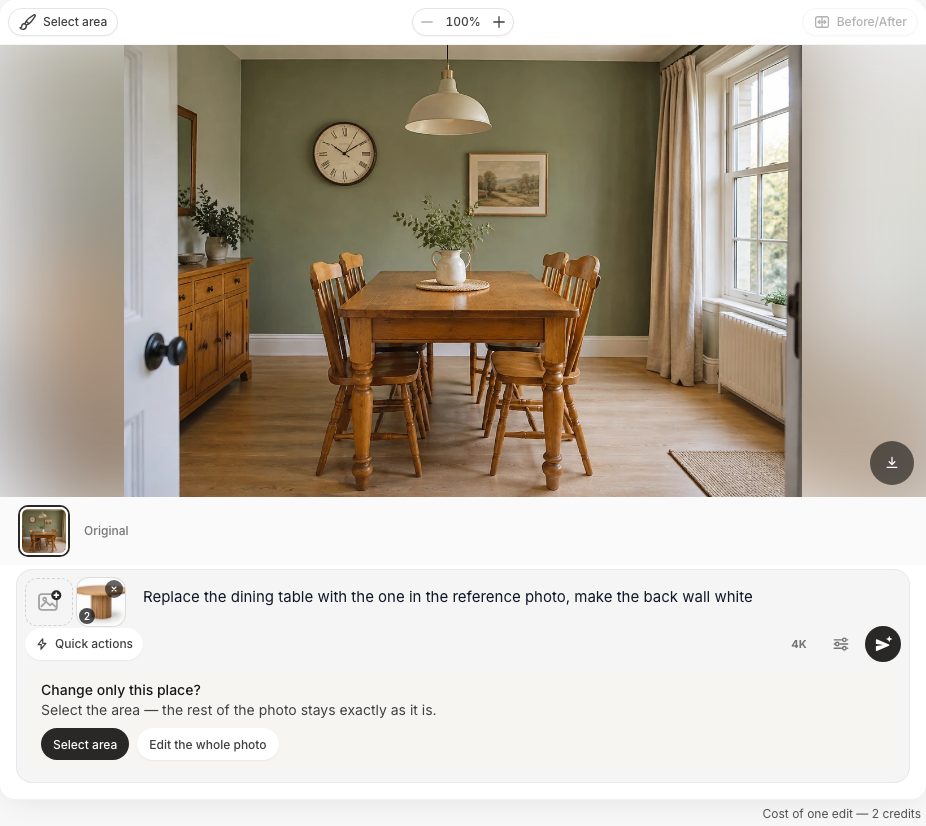 Studio mencadangkan memilih kawasan apabila suntingan melibatkan satu tempat.
Kami mengambil permintaan sebenar hampir kata demi kata: "Ganti meja makan dengan yang ada dalam rujukan, jadikan dinding belakang putih". Ruang makan itu ada meja kayu pain oren yang ketinggalan zaman dan empat kerusi bersandar jeriji. Rujukannya ialah foto katalog meja bulat kayu oak cerah di atas tiang tunggal beralur.
- Tambah foto meja dengan Tambah foto dan Tambah sebagai rujukan.
- Tekan Pilih kawasan. Bar alat ada Berus dan Laso; surih di sekeliling meja dan tekan tanda semak untuk menyimpan pilihan.
- Taip "Ganti meja makan dengan yang ada dalam foto rujukan" dan tekan Guna.
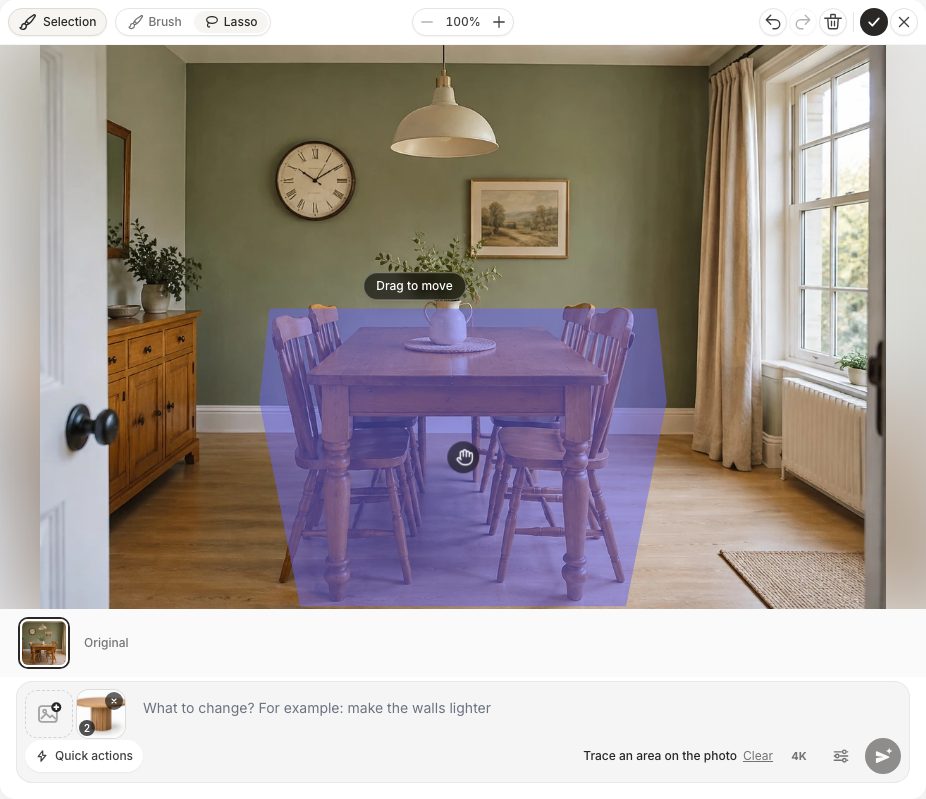 Pilihan laso di sekeliling meja. Kawasan yang dipilih diserlahkan; anda boleh menyeretnya untuk melaraskan.
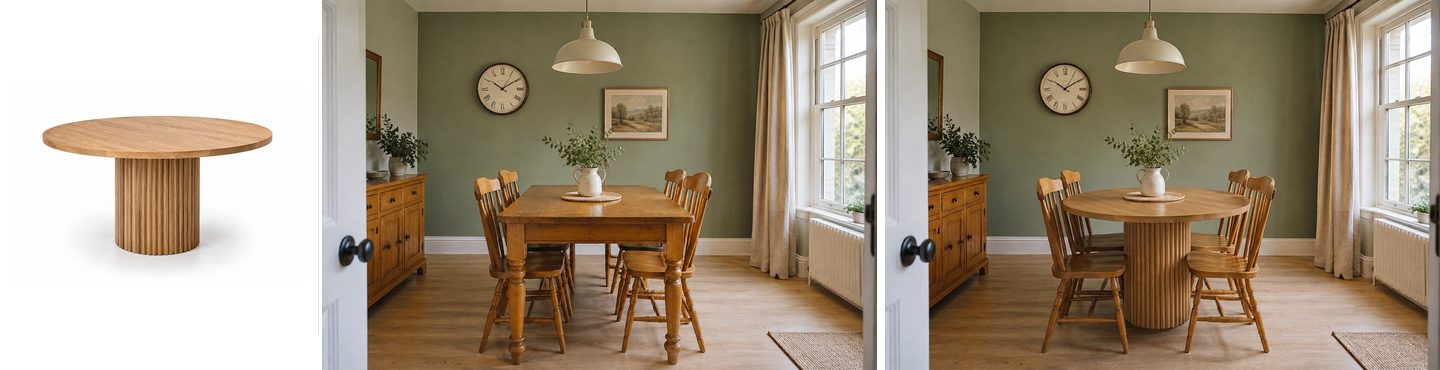 Rujukan (kiri), sebelum (tengah), selepas (kanan).
Meja bulat dengan tapak beralur itu muncul, dan kerusi yang sama disusun di sekelilingnya. Di luar kawasan pilihan, tiada apa yang beralih: almari sisi, jam, langsir, radiator dan permaidani di tepi tingkap kekal sama.
Kemudian separuh kedua permintaan itu, sebagai suntingan berasingan: Tindakan pantas, Warna dinding, "putih".
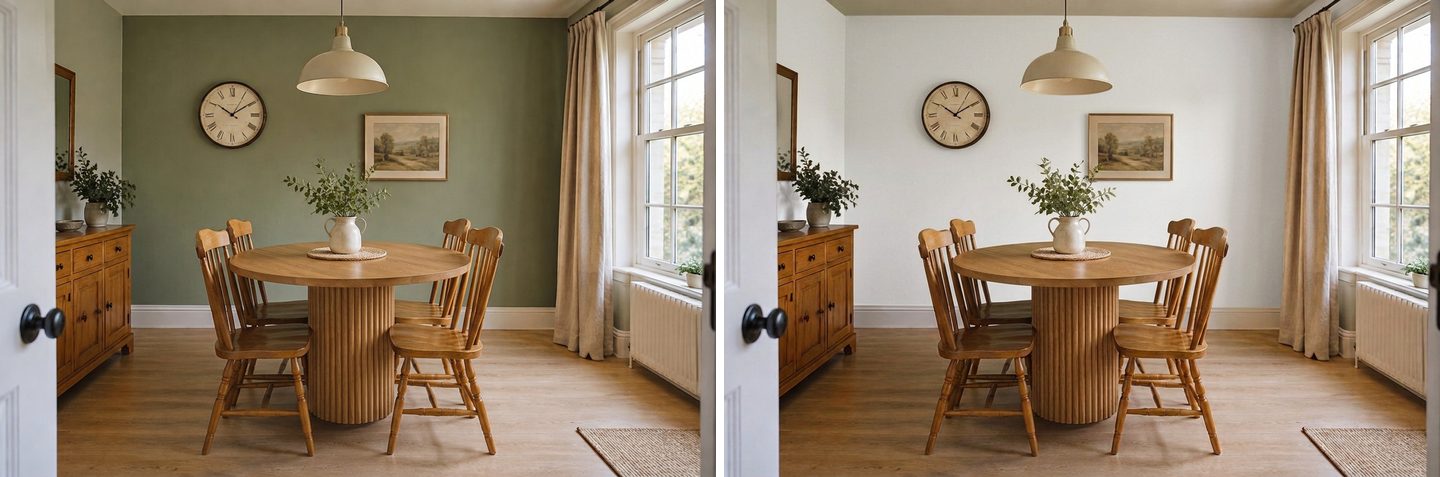 Suntingan kedua: dinding belakang daripada hijau sage kepada putih. Meja baharu kekal seperti sebelumnya.
Memecahkan kerja kepada dua ialah cara yang boleh diharap. Setiap suntingan bermula daripada versi yang dipilih, jadi anda membina bilik selangkah demi selangkah dan sentiasa boleh kembali ke versi terdahulu dalam jalur versi. Untuk gaya ruang makan yang boleh dicuba dengan meja baharu anda, lihat idea reka bentuk ruang makan dengan AI kami.
Bolehkah anda meletakkan produk sendiri dan mengawal saiznya?
Boleh: pilih "Masukkan pada gambar" dan bukannya "Tambah sebagai rujukan". Produk muncul pada foto anda dengan latar belakangnya dibuang, dan anda mengalih, mengubah saiz dan memutarnya dengan tangan sebelum AI menyebatikannya ke dalam bilik.
Ini cara yang paling hampir dengan kolaj, dan jawapan terbaik untuk masalah "AI menjadikannya terlalu besar". Anda yang menentukan di mana perabot itu berdiri dan sebesar mana; tugas AI ialah menyesuaikannya dengan cahaya, bayang dan perspektif yang sepadan.
- Tekan Tambah foto dan pilih Masukkan pada gambar, kemudian pilih foto produk.
- Tunggu beberapa saat semasa Studio memaparkan "Membuang latar…". Produk yang sudah dipotong muncul di tengah foto, dalam keadaan dipilih.
- Seret ke tempatnya. Guna pemegang di penjuru atau papan kekunci: anak panah untuk mengalih, + dan − untuk mengubah saiz, [ dan ] untuk memutar. Shift menjadikan langkahnya lebih besar.
- Jika mahu, huraikan cara menyesuaikannya, contohnya "letakkan di atas lantai di hujung kanan meja kopi".
- Tekan Guna.
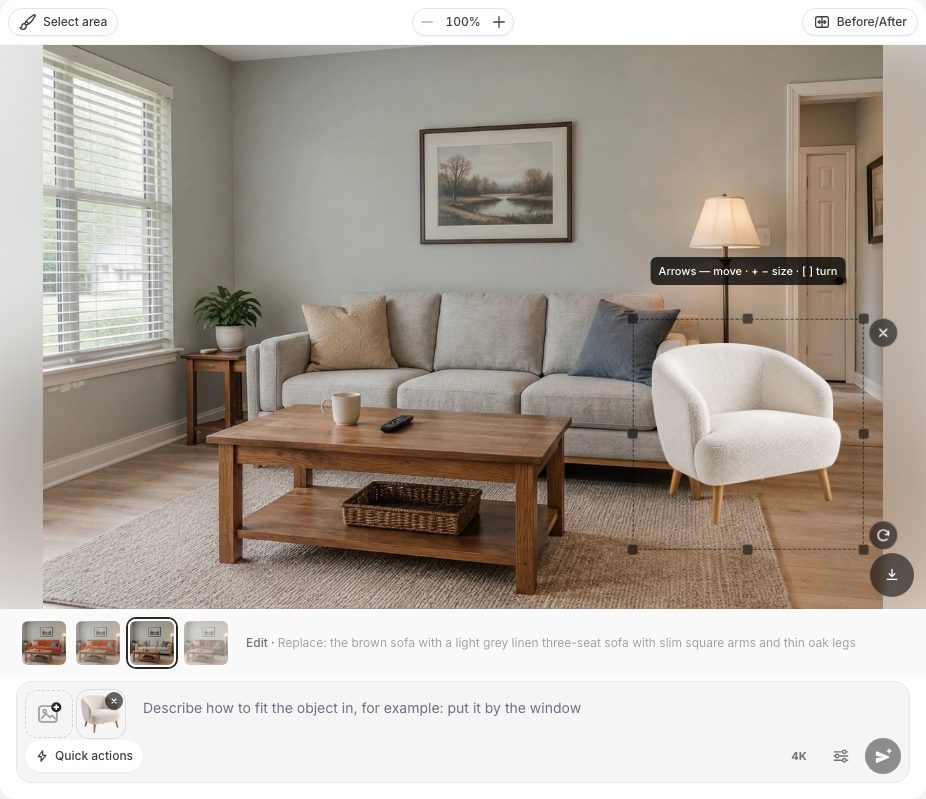 Kerusi berlengan selepas "Masukkan pada gambar": latar dibuang, ada pemegang untuk saiz dan putaran.
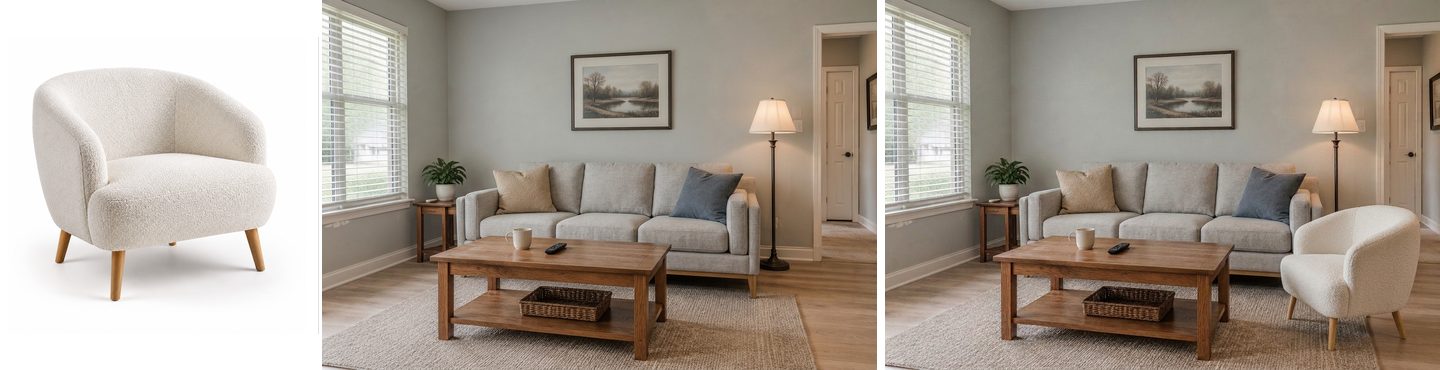 Foto produk (kiri), bilik sebelum (tengah), hasil (kanan). Kerusi berlengan mengekalkan saiz yang kami tetapkan dengan tangan.
Hasilnya mengekalkan saiz dan kedudukan yang kami pilih, menambah bayang pada lantai, dan sepadan dengan cahaya siang di dalam bilik. Anda boleh meletakkan sehingga lima objek pada satu foto, berguna untuk mencuba kerusi bersama meja sisi dan lampu.
Jika pembuangan latar gagal pada foto produk yang sesak, Studio akan memberitahu bahawa objek dimasukkan bersama latarnya, dan menawarkan "Buang latar sekali lagi". Foto produk berlatar kosong mengelakkan masalah ini.
Cipta reka bentuk dalaman dengan AI
Muat naik foto bilik anda dan dapatkan reka bentuk profesional dalam 30 saat. Penjanaan pertama percuma.
Adakah perabot baharu akan muat di ruang kosong?
AI boleh menambah perabot ke ruang kosong dan menyesuaikan saiznya dengan ruang itu, tetapi anggap "muat" sebagai semakan visual, bukan ukuran. Guna tindakan pantas Tambah dan huraikan kedua-dua perabot dan tempatnya.
Permintaan bilik tidur yang sering kami lihat: "tambah meja solek kecil dengan cermin panjang, mesti muat di ruang itu". Kami mencubanya di bilik tidur yang ada bahagian dinding kosong antara katil dan tingkap: "meja solek putih kecil dengan bangku dan cermin berdiri yang tinggi dan sempit pada dinding kosong antara katil dan tingkap, bersaiz muat dengan ruang itu".
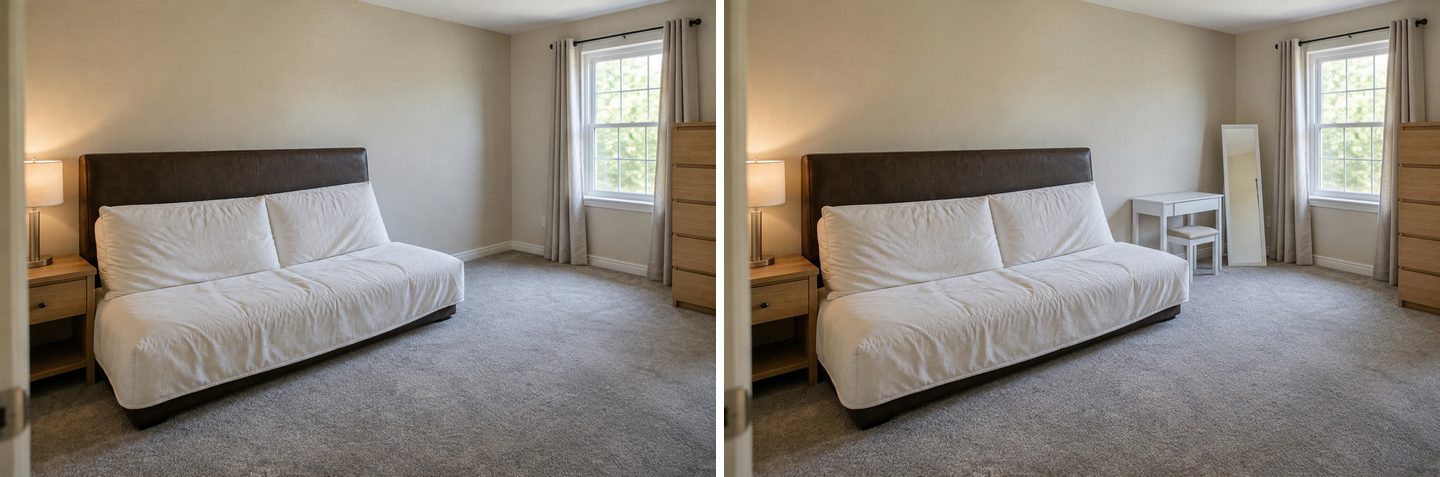 Tindakan Tambah meletakkan meja solek, bangku dan cermin di ruang itu; katil, meja sisi katil dan almari laci kekal seperti asal.
AI memilih meja yang padat yang secara visual sesuai dengan dinding itu, dan mengekalkan katil, meja sisi katil, langsir dan almari laci. Sama ada meja sebenar selebar 100 cm muat di situ ialah soalan untuk pita ukur anda, dan ini membawa kita ke bahagian yang jujur.
Adakah hasil AI mengikut skala sebenar? Apa yang boleh tersilap dan cara membetulkannya
Tidak: suntingan foto AI tidak mengukur apa-apa, jadi saiz dalam hasilnya hanya anggaran. Ia sangat baik dalam gaya, warna dan bahan, dan agak baik untuk "lebih kurang saiz yang betul", tetapi ia tidak dapat menjamin sofa 93 inci kelihatan 93 inci dalam foto anda. Arahan Studio sendiri menyatakannya secara terus: model tidak mengira atau mengukur, dan hasilnya ialah konsep visual, bukan lukisan kerja.
Inilah kegagalan sebenar daripada ujian kami. Sofa warna karat dari foto kedai keluar sedikit terlalu panjang dan menyentuh lampu lantai. Kami memilih sofa itu dengan laso dan meminta: "Jadikan sofa oren yang dipilih kira-kira 15% kurang lebar, supaya ada ruang yang jelas antara lengan kanannya dan lampu lantai."
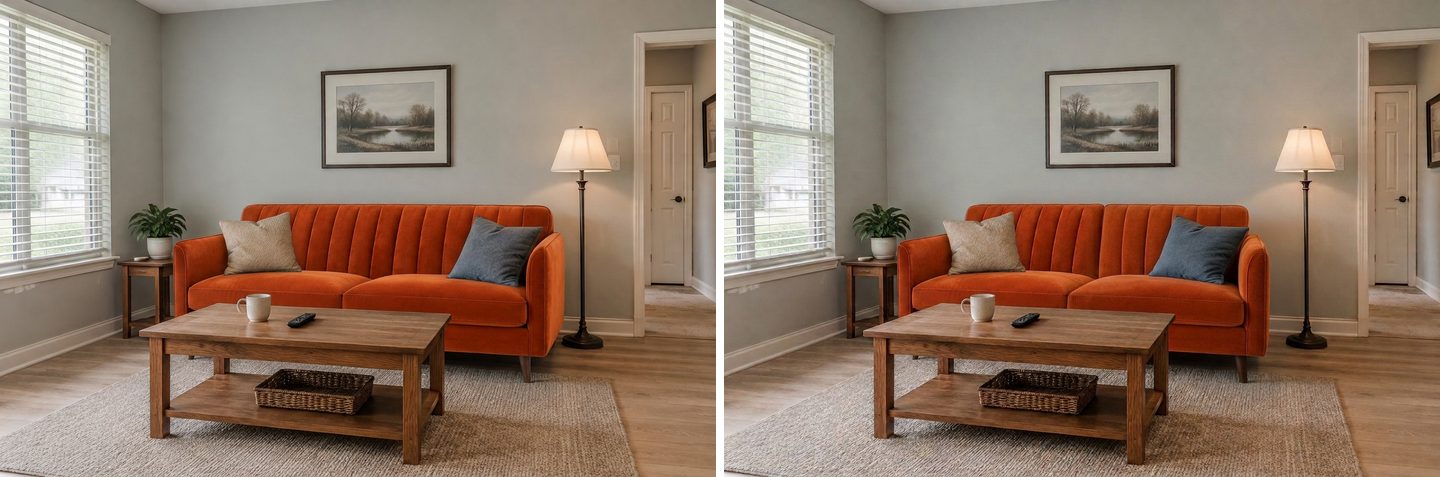 Had: permintaan "15% lebih sempit" hampir tidak mengubah lebar, dan sandaran berjahit jalur menegak bertukar menjadi dua kusyen. Peratusan dan inci tidak dipatuhi.
Sofa itu hanya sedikit lebih pendek, masih menyentuh lampu, dan sandaran berjahitnya dilukis semula sebagai dua kusyen. Nombor seperti "15%" atau "93 inci" ialah jenis arahan yang tidak diikuti model dengan boleh diharap.
Apa yang berkesan sebagai ganti:
- Tetapkan saiz sendiri dengan "Masukkan pada gambar". Apabila saiz penting, letakkan produk sebagai objek dan skalakan dengan tangan berbanding sesuatu yang anda tahu: sofa di sebelahnya, pintu (biasanya kira-kira 80 cm atau 32 inci lebar), radiator, tingkap. AI mengekalkan saiz yang anda tetapkan.
- Jadikan objek sebagai sauh, bukan nombor. "Sepanjang lebar tingkap", "sama tinggi dengan katil", "berakhir sebelum lampu lantai" lebih berkesan daripada sentimeter.
- Guna "Betulkan perkadaran" untuk perabot yang terlalu besar. Ia tindakan pantas dalam kumpulan Kualiti yang meminta model menjadikan saiz perabot realistik, tanpa perabot yang terlalu besar.
- Undur semula dan bukannya menimbun pembetulan. Setiap suntingan bermula daripada gambar sebelumnya, jadi kesilapan terkumpul. Jika satu versi tersasar, pilih versi terdahulu dalam jalur versi dan sunting dari situ.
- Guna "Pulihkan daripada asal" jika ada perkara lain yang berubah. Namakannya ("tingkap", "lampu lantai") dan Studio mengembalikannya daripada foto asal.
- Semak ukuran sebenar di atas kertas. Ukur dinding dan produk sebelum membuat pesanan. Garis panduan klasik ruang tamu daripada pereka Emily Henderson: 16 hingga 18 inci (40–45 cm) antara sofa dan meja kopi, meja kopi sekurang-kurangnya separuh panjang sofa, dan laluan pejalan 30 hingga 36 inci (75–90 cm) antara perabot besar.
Pembahagian praktikal yang berkesan: AI untuk "sesuai tak sofa ini dengan bilik saya", pita ukur (atau paparan AR peruncit) untuk "muat tak melalui pintu dan di sepanjang dinding".
Bagaimana cara mengambil foto yang memberi hasil terbaik?
Ambil foto bilik pada waktu siang, dari paras mata, dengan keseluruhan perabot yang hendak diganti dalam bingkai dan sedikit lantai di sekelilingnya. AI hanya boleh mengekalkan apa yang dapat dilihatnya.
| Lakukan | Sebabnya |
|---|---|
| Ambil foto dari sisi bertentangan bilik pada paras mata | AI mengekalkan sudut kamera anda; sudut semula jadi memberi hasil yang semula jadi |
| Pastikan keseluruhan perabot lama dalam bingkai, dengan lantai di sekelilingnya | Perabot baharu perlukan ruang; kaki atau lengan yang terpotong membuatkan AI meneka |
| Guna cahaya siang, lampu dipadam | Suntingan mengekalkan waktu dan cahaya dalam foto anda |
| Alihkan barang dari perabot itu (selimut, beg) | Atau guna "Buang orang & sepah" dahulu |
| Guna foto produk berlatar kosong sebagai rujukan | Satu objek di atas putih = kurang tekaan tentang apa yang perlu disalin |
| Satu perubahan bagi setiap suntingan | Senarai perubahan akan tertinggal sebahagiannya |
Jika anda lebih suka bermula dengan bilik kosong, tindakan pantas Kosongkan bilik akan mengosongkan perabot dahulu; lihat panduan kami tentang membuang perabot dengan AI. Dan jika anda mahu mereka bentuk semula seluruh bilik dan bukan satu perabot sahaja, mod reka bentuk dan lebih 60 gaya Studio ada di halaman reka bentuk ruang tamu kami.
Berapakah kos melihat perabot dengan GenRoom?
Setiap suntingan menggunakan 2 kredit, dan akaun percuma disertakan 6 kredit, cukup untuk tiga suntingan, tanpa perlu kad. Hasil percuma mempunyai tera air.
| Pek | Harga | Kredit | Lebih kurang berapa suntingan |
|---|---|---|---|
| Free | $0 | 6 | 3 (bertera air) |
| Start | $9.99 | 36 | 18 |
| Basic | $19.99 | 100 | 50 |
| Pro | $39.99 | 300 | 150, serta sehingga 5 foto rujukan bagi setiap suntingan dan reka bentuk peribadi |
Ini pek kredit sekali beli, bukan langganan; kredit yang dibeli sah selama 180 hari. Jika suntingan gagal, kredit dipulangkan secara automatik. Menyunting dengan kata-kata, dengan berus atau laso, dengan satu foto rujukan, dan memasukkan objek pada gambar boleh digunakan dalam semua pelan, termasuk Free. Lihat harga untuk butiran.
Soalan Lazim (FAQ)
Adakah aplikasi untuk melihat perabot di bilik saya?
Ada, dan terdapat tiga jenis. Aplikasi AR peruncit meletakkan model 3D produk mereka sendiri ke dalam paparan kamera anda mengikut skala sebenar. Perancang bilik membolehkan anda melukis bilik dan menyeret perabot ke dalamnya. Editor foto AI seperti GenRoom Studio menyunting foto bilik sebenar anda, dengan apa-apa produk yang anda ada gambarnya. GenRoom berjalan dalam pelayar di desktop dan telefon, jadi tiada apa yang perlu dipasang.
Bagaimana saya boleh melihat rupa sesuatu perabot di bilik saya?
Ambil foto bilik, muat naik ke editor AI, dan sama ada huraikan perabot itu atau lampirkan foto produk sebagai rujukan. Untuk barang yang tepat, guna "Tambah sebagai rujukan" bersama "Guna rujukan saya" ("sofa daripada foto 2, di tempat sofa coklat"). Untuk mengawal kedudukan dan saiz sendiri, guna "Masukkan pada gambar".
Bolehkah AI menambah perabot pada foto bilik saya?
Boleh. Guna tindakan pantas "Tambah" dan huraikan perabot serta tempatnya ("lampu lantai di sebelah kanan kerusi berlengan"), atau masukkan foto produk terus pada gambar. Bahagian lain foto dikekalkan.
Bolehkah saya guna foto dari tapak web kedai perabot?
Boleh. Foto produk "latar putih" yang ringkas paling sesuai, sebaiknya dari sudut tiga suku yang serupa dengan foto bilik anda. Satu rujukan bagi setiap suntingan tersedia dalam semua pelan; sehingga lima termasuk dalam pelan Pro.
Adakah sofa baharu itu akan bersaiz betul?
Lebih kurang, tidak tepat. Suntingan foto AI tidak mengukur, jadi arahan seperti "93 inci" atau "15% lebih sempit" tidak boleh diharap. Tetapkan saiz sendiri dengan "Masukkan pada gambar", bandingkan dengan benda yang anda tahu (pintu, tingkap), dan sahkan dengan pita ukur sebelum membuat pesanan.
Apakah peraturan 2/3 untuk sofa?
Ia panduan umum tentang perkadaran: meja kopi patut kira-kira dua pertiga panjang sofa. Sesetengah pereka membenarkan sekurang-kurangnya separuh. Sediakan jarak 16 hingga 18 inci antara sofa dan meja kopi, dan laluan pejalan 30 hingga 36 inci antara perabot besar.
Bolehkah saya mengambil gambar ruang tamu dan mereka bentuk semula secara percuma?
Boleh. Akaun GenRoom percuma (tanpa kad) disertakan 6 kredit: tiga suntingan atau tiga reka bentuk. Hasil dalam pelan percuma mempunyai tera air. Untuk ubah suai penuh dan bukan satu perabot sahaja, lihat idea ubah suai ruang tamu dengan AI.
Kesimpulan
Anda boleh melihat perabot di bilik anda dengan AI dalam kira-kira seminit bagi setiap cubaan: satu foto bilik, satu foto produk atau satu ayat, dan satu versi yang boleh dibandingkan dengan foto asal. Dalam ujian kami, AI mengendalikan gaya, warna dan bahan dengan sangat baik, membiarkan bahagian lain bilik tidak terusik, dan meletakkan sofa, meja dan kerusi berlengan dari foto kedai dengan meyakinkan. Apa yang ia tidak lakukan ialah mengukur. Biarkan AI menjawab "nampak sesuai tak di sini?", dan biarkan pita ukur menjawab "muat tak?". Kemudian buat pesanan dengan yakin.