Rimozione mobili con l'IA: svuota qualsiasi stanza per lo staging (2026)
Rimozione mobili con l'IA: svuota qualsiasi stanza per staging e restyling
La rimozione mobili con l'IA è uno strumento che cancella digitalmente mobili, decorazioni e disordine dalla foto di una stanza e ricostruisce pareti, pavimento e ombre alle loro spalle, producendo un'immagine pulita di ambiente vuoto in circa 30 secondi. Lei carica una foto, l'IA rileva gli oggetti mobili, li rimuove, riempie le superfici che erano nascoste e restituisce uno spazio vuoto fotorealistico che può inserire in un annuncio, riallestire o ridisegnare. Ciò che prima richiedeva da una a tre ore di mascheratura manuale in Photoshop ora avviene con un solo clic.
Questa guida spiega perché conviene svuotare una stanza prima di allestirla o ridisegnarla, mostra risultati reali prima e dopo di due modalità di rimozione, illustra il flusso di lavoro passo dopo passo, definisce aspettative oneste sulla qualità (ombre, ricostruzione del pavimento e dove l'IA fatica ancora) e analizza i casi d'uso per agenti immobiliari e proprietari di casa. Se desidera provarlo sulla Sua foto mentre legge, GenRoom offre nel suo Studio di design due modalità a un clic per questo scopo — "Svuota la stanza" e "Rimuovi persone e disordine" — oltre a una pagina dedicata alla rimozione mobili con altri esempi.
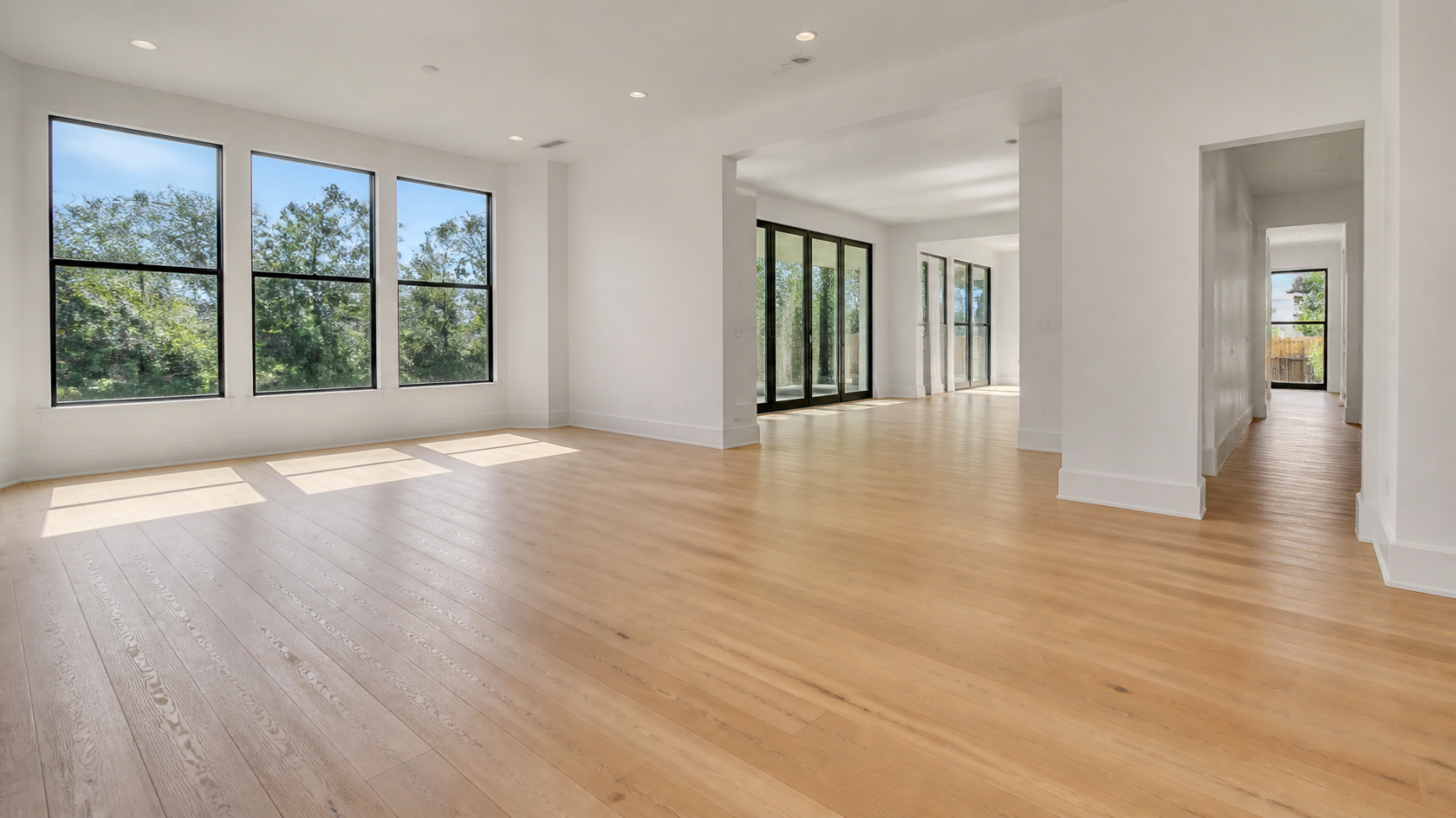
Un soggiorno vuoto ottenuto con la rimozione mobili tramite IA: pavimento, battiscopa e angoli sono ricostruiti come se i mobili non ci fossero mai stati.
Che cos'è la rimozione mobili con l'IA?
La rimozione mobili con l'IA utilizza una tecnica di computer vision chiamata inpainting: il modello riconosce mobili e oggetti in una foto, li elimina e poi ridipinge in modo intelligente lo sfondo rivelato usando indizi di texture e colore dai pixel circostanti. Il risultato è una stanza vuota che mantiene la stessa architettura, illuminazione e prospettiva dell'originale: spariscono solo gli oggetti mobili.
La distinzione che conta è cosa resta e cosa sparisce. Pareti, pavimenti, soffitti, finestre, porte ed elementi fissi restano esattamente dove sono. Divani, tavoli, tappeti, lampade, quadri, scatole e disordine personale vengono rimossi. Uno strumento valido cancella anche le ombre proiettate dai mobili e ricostruisce l'illuminazione ambientale, perché un'ombra sospesa senza alcun oggetto sopra è il modo più rapido per far apparire finta una foto modificata.
Definizione citabile: la rimozione mobili con l'IA è un decluttering virtuale — trasforma una stanza occupata o disordinata in una tela pulita e vuota senza spostare un solo oggetto fisico.
Questo è il primo passo di un flusso di lavoro più ampio. Una volta svuotata, la stanza diventa una tela bianca che può arredare con lo staging virtuale, ridisegnare in un nuovo stile o pubblicare così com'è per valorizzare i metri quadri dell'immobile.
Due modalità in GenRoom: "Svuota la stanza" e "Rimuovi persone e disordine" (esempi reali)
GenRoom divide la rimozione in due modalità perché di solito si vuole una di due cose molto diverse: una stanza vuota, oppure la stessa stanza senza il disordine.
| Modalità | Cosa rimuove | Cosa mantiene | Ideale per |
|---|---|---|---|
| Svuota la stanza | Mobili, tappeti, tende e decorazioni | Pareti, pavimento, finestre, porte ed elementi a incasso | Staging virtuale, valorizzare i metri quadri, iniziare un restyling |
| Rimuovi persone e disordine | Persone, giocattoli, borse, scarpe, bucato, scatole, cestini | I mobili e la stanza così come sono | Foto di annunci di case abitate, ripulire una foto reale |
Entrambe si attivano con un tocco nell'elenco delle modalità di design, senza selezioni né prompt, e ogni esecuzione costa 2 crediti. Le abbiamo provate su foto normali di case vissute, non su scatti da showroom già allestiti. Le immagini qui sotto sono il risultato reale.
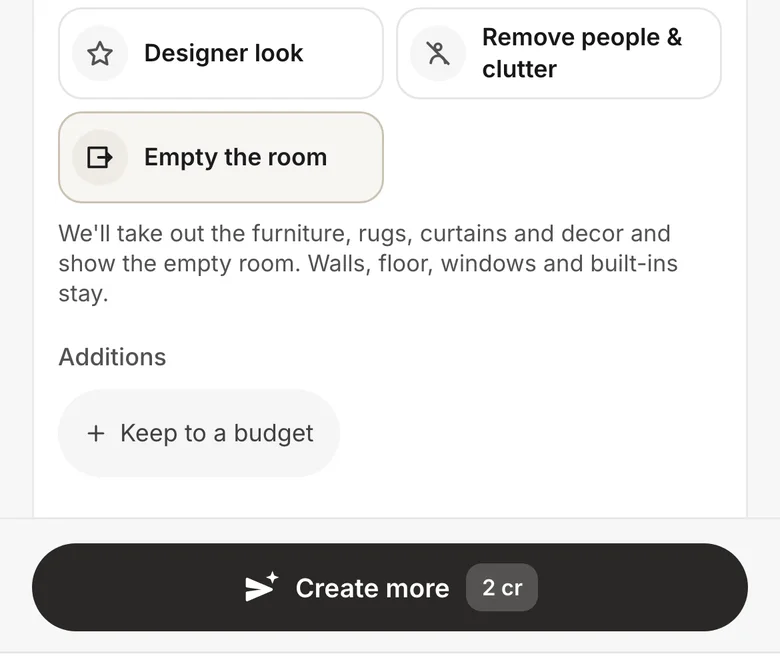 Le due modalità di rimozione si trovano accanto alle altre modalità di design. La descrizione dice esattamente cosa resta.
"Svuota la stanza": una camera da letto vissuta
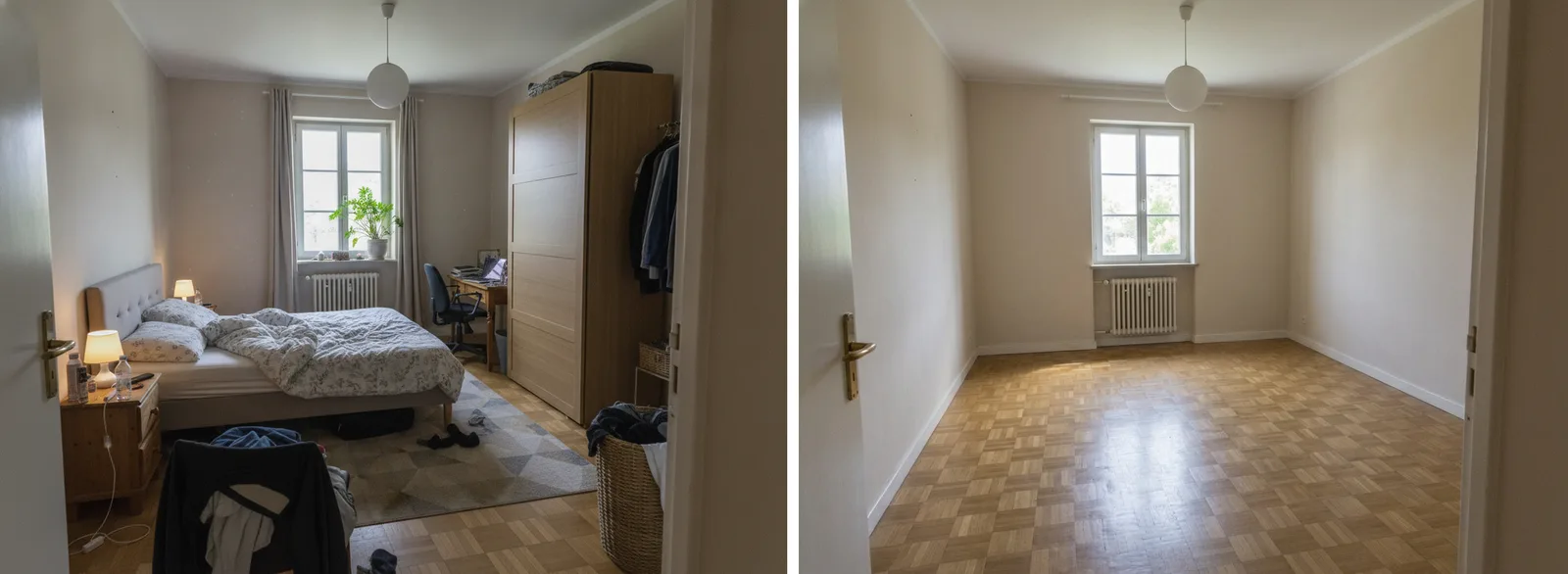 Prima e dopo "Svuota la stanza". Letto, armadio, scrivania, tappeto, lampade e vestiti sono spariti; il parquet è ricostruito sotto di essi; porta, finestra, termosifone e lampadario restano dov'erano.
È il tipo di foto che gli agenti ricevono davvero dagli affitti abitati — ed è anche il più difficile da ritoccare a mano. La modalità ha rimosso tutto ciò che era mobile in circa 30 secondi e ha ricostruito il disegno del parquet dove prima c'erano il letto e il tappeto. L'inquadratura si è leggermente avvicinata, ma la stanza è chiaramente la stessa.
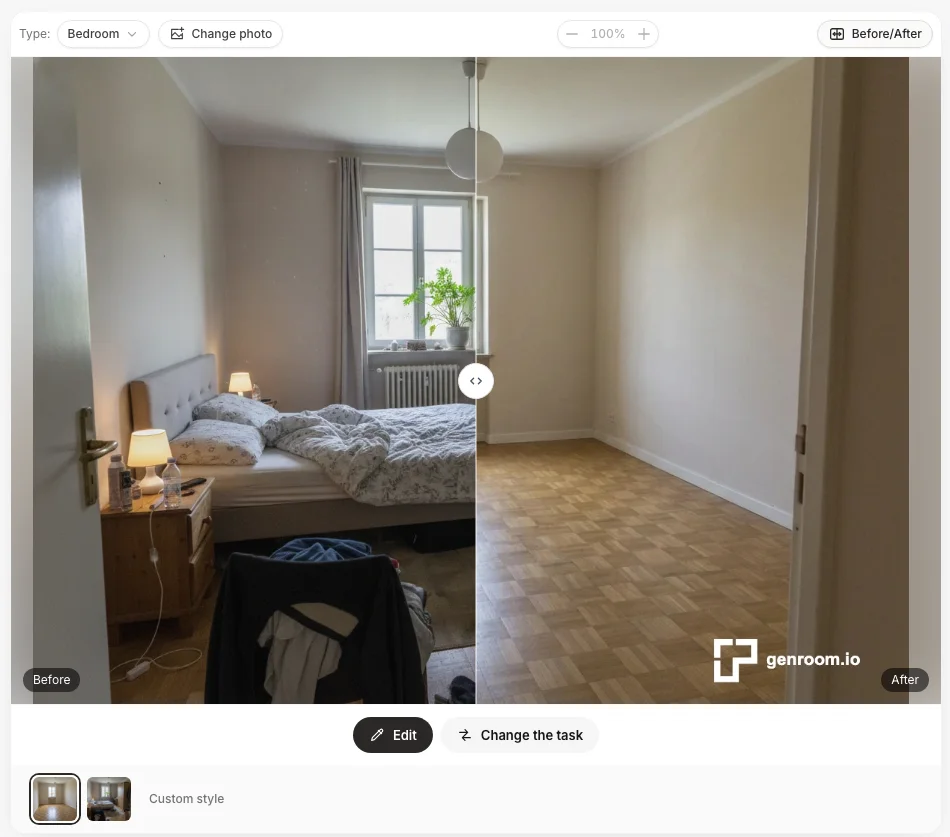 Il cursore "Prima/Dopo" integrato rende facile controllare pavimento e angoli prima di scaricare.
"Rimuovi persone e disordine": un soggiorno di famiglia
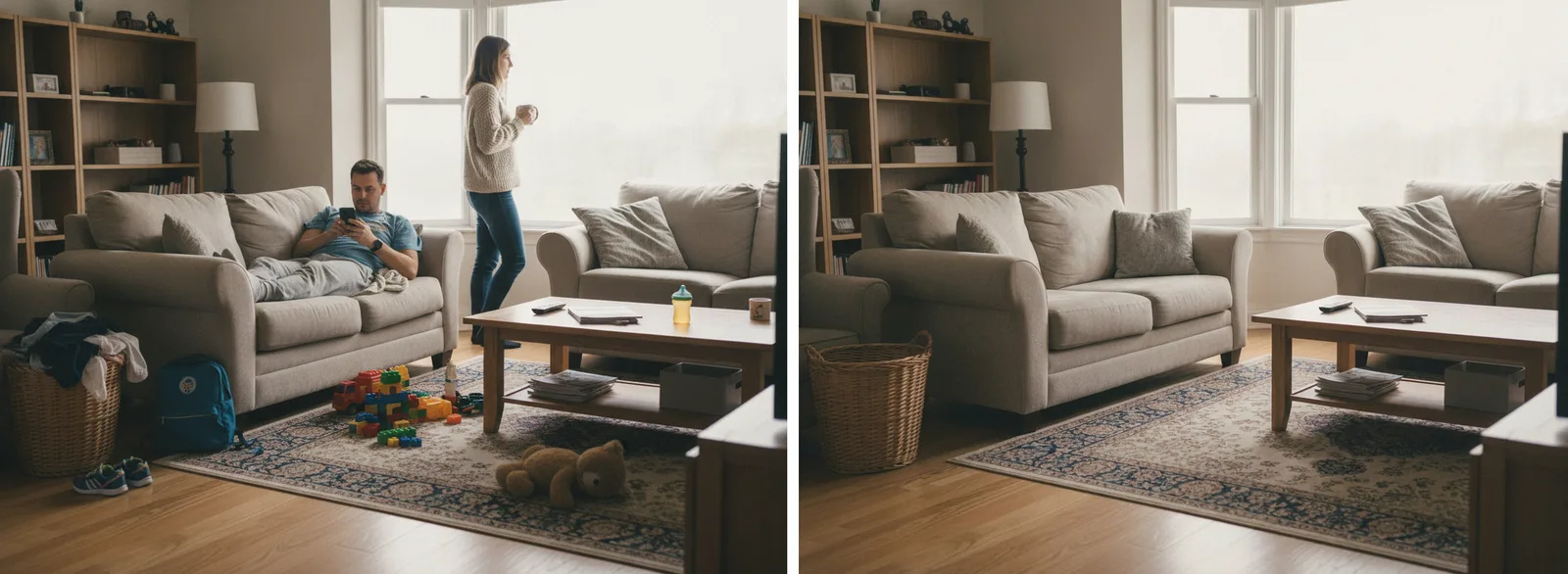 Prima e dopo "Rimuovi persone e disordine": entrambe le persone, i giocattoli, lo zaino, le scarpe e il bucato sono spariti — divani, scaffali, tavolino, tappeto e angolo di ripresa sono intatti.
Questa modalità mantiene la stanza e toglie solo ciò che non dovrebbe comparire nella foto di un annuncio. Nel nostro test ha rimosso entrambe le persone e ogni oggetto sparso, lasciando tutti i mobili al loro posto; l'unico dettaglio inventato è stato un cuscino in più sul divano.
Perché svuotare prima la stanza?
Si svuota prima la stanza perché una tela pulita produce staging migliore, foto per annunci migliori e restyling migliori rispetto al tentativo di lavorare aggirando i mobili già presenti. Ci sono tre ragioni distinte per ricorrere alla rimozione mobili, e corrispondono a tre obiettivi diversi.
Ragione 1 — Lo staging virtuale ha bisogno di una tela bianca
Lo staging virtuale aggiunge mobili fotorealistici a uno spazio. Ma se la stanza contiene già il divano scoordinato di un inquilino o il datato set da pranzo del precedente proprietario, i nuovi mobili generati dall'IA devono competere con — o sovrapporsi in modo goffo a — ciò che è già nell'inquadratura. Rimuovere prima i mobili esistenti offre al modello di staging una stanza pulita e vuota da arredare, che è esattamente ciò per cui è stato addestrato. In GenRoom il passo successivo è la modalità "Arreda una stanza vuota", che arreda la stanza in base alla sua funzione e alle sue dimensioni — con l'opzione di allestirla in modo luminoso e neutro per un annuncio. Ecco perché i professionisti descrivono la rimozione mobili come "il primo passo per creare uno staging virtuale perfetto". Per il lato completo dell'arredamento in questo flusso di lavoro, veda la nostra guida su come trasformare una stanza vuota in un annuncio arredato prima della pubblicazione.
Ragione 2 — Foto ordinate degli annunci vendono lo spazio
Le stanze vuote e ordinate risultano nelle foto più ampie, moderne e accoglienti. Quando un acquirente scorre un annuncio su Zillow, Redfin o Rightmove, una stanza pulita gli permette di concentrarsi su disposizione, luce e fluidità invece che sugli oggetti di uno sconosciuto. Gli agenti usano abitualmente la rimozione mobili per ordinare case abitate — togliendo le foto personali, la poltrona reclinabile ingombrante, la pila di scatole per il trasloco — così le foto online sembrano pronte per l'annuncio anche mentre i venditori vivono ancora lì. La nostra analisi completa del lato annunci si trova nella guida allo staging virtuale con l'IA per il settore immobiliare.
Ragione 3 — Il restyling parte da una tela pulita
Se sta pianificando una ristrutturazione o un cambio di stile, una stanza vuota è il punto di partenza più onesto. Immaginare un soggiorno Japandi mentre un ingombrante divano componibile marrone domina la foto è difficile. Rimuova i mobili e potrà inserire uno stile completamente nuovo — pavimentazione, colore delle pareti e mobili — senza che la vecchia stanza Le remi contro. I proprietari di casa lo usano per confrontare in A/B diverse disposizioni e direzioni di design prima di spendere un solo euro in mobili reali.
Come rimuovere i mobili da una foto con l'IA: passo dopo passo
Rimuovere i mobili da una foto con l'IA richiede quattro passaggi e meno di un minuto. Il flusso di lavoro qui sotto è volutamente semplice, perché la qualità del risultato dipende molto più dalla Sua foto di partenza che dal numero di impostazioni che modifica.
 Lo stato "prima": una stanza occupata piena di oggetti mobili e ombre che l'IA dovrà rimuovere e ricostruire.
Passo 1 — Fotografi correttamente la stanza
Il principio "garbage in, garbage out" vale in modo assoluto. Scatti con un obiettivo grandangolare (equivalente a 16–24 mm) da un angolo verso l'angolo opposto per catturare la massima superficie di pavimento. Tenga la fotocamera a livello — senza inclinazioni — all'incirca all'altezza del petto. Usi la luce naturale con tutte le luci interne accese e le tapparelle aperte, e scatti a 12 megapixel o più. Una foto chiara, ben illuminata e nitida offre all'IA la maggior quantità di texture da cui ricostruire.
Passo 2 — Carichi la foto
Carichi la foto nello Studio di GenRoom. Lo Studio riconosce da solo il tipo di stanza. Funzionano tutti gli ambienti più comuni — soggiorni, camere da letto, cucine, bagni, patii e giardini.
Passo 3 — Svuoti la stanza, tolga il disordine o selezioni oggetti specifici
Scelga l'operazione adatta al Suo obiettivo:
- "Svuota la stanza" — un tocco toglie mobili, tappeti, tende e decorazioni in un solo passaggio. Ideale quando desidera uno spazio completamente vuoto per lo staging o un annuncio.
- "Rimuovi persone e disordine" — un tocco toglie le persone e il disordine ma mantiene i mobili. Ideale per case abitate e foto di famiglia di una stanza.
- Rimozione selettiva — selezioni un oggetto con il pennello (la poltrona reclinabile, le scatole, un singolo quadro) e chieda di rimuoverlo. Ideale quando devono sparire solo una o due cose.
Poi prema "Crea design". Ogni esecuzione costa 2 crediti.
Passo 4 — Riveda, iteri e scarichi
L'IA elabora l'immagine in circa 30 secondi e restituisce il risultato accanto all'originale nel cursore "Prima/Dopo". Ispezioni il pavimento e gli angoli ricostruiti. Se un'area sembra sbagliata — un battiscopa sfocato, un'ombra residua — rigeneri o esegua un secondo passaggio. Poiché la generazione con l'IA è veloce ed economica, iterare due o tre volte per ottenere un risultato pulito è normale e previsto. Poi scarichi l'immagine della stanza vuota e passi allo staging o al restyling.
Quale qualità può aspettarsi? Ombre, pavimenti e limiti
La moderna rimozione mobili con l'IA è davvero valida su stanze pulite e ben illuminate con mobili semplici, e notevolmente più debole su scene complesse. Definire le giuste aspettative fin dall'inizio Le risparmia frustrazione.
Ricostruzione di pavimenti e superfici
L'IA estende senza soluzione di continuità i motivi del pavimento visibili — venatura del parquet, linee delle piastrelle, texture della moquette — nelle aree rivelate dai mobili rimossi. Abbina colore e texture dalle parti visibili della stessa superficie, poi ricostruisce battiscopa, sezioni di parete e aree del soffitto che erano nascoste. In una stanza con parquet continuo e una parete liscia, la ricostruzione è di solito abbastanza pulita da poter essere pubblicata.
Gestione delle ombre
Uno strumento di qualità rimuove non solo l'oggetto ma anche l'ombra che proiettava, poi ricrea un'illuminazione ambientale adeguata affinché lo spazio vuoto appaia illuminato in modo naturale. Le ombre residue sono il classico segnale rivelatore di un montaggio frettoloso, quindi controlli sempre il pavimento dove poggiavano i mobili.
Dove l'IA fatica ancora
Qui l'onestà conta. Anche nei nostri test non tutte le esecuzioni sono state pulite. In questo soggiorno "Svuota la stanza" ha rimosso tutti i mobili — ma ha anche ridisegnato la stanza: la fotocamera si è spostata indietro e la finestra si è avvicinata al centro.
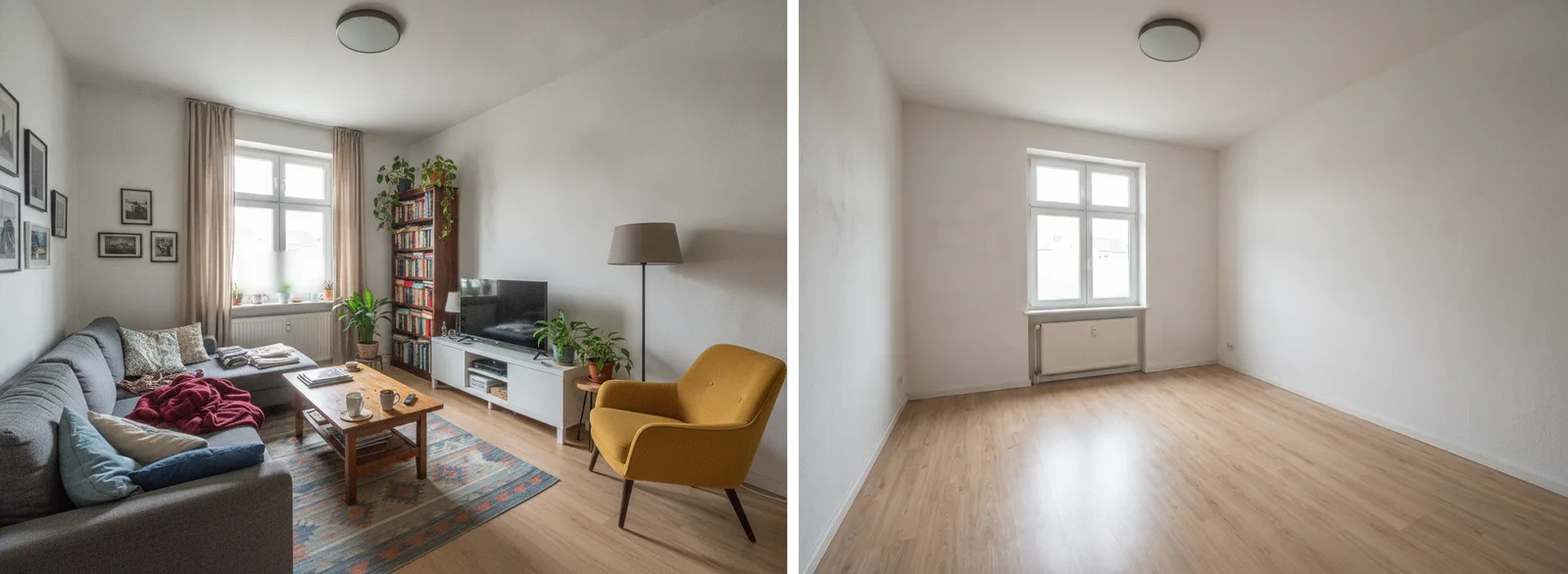 Un'esecuzione fallita, mostrata di proposito: la stanza è vuota, ma finestra e angolo di ripresa sono cambiati. Un risultato così non è utilizzabile per un annuncio — lo rilanci oppure rimuova i pezzi uno alla volta con il pennello.
Le prestazioni calano anche su:
- Ombre dure e direzionali e forti riflessi (pavimenti lucidi, specchi, tavoli in vetro).
- Persone e animali domestici — usi una modalità dedicata come "Rimuovi persone e disordine" invece di uno svuotamento generico; nelle foto all'aperto l'inquadratura può spostarsi leggermente, quindi controlli i bordi.
- Pavimenti a fantasia intensa o complessi dove l'IA deve inventare molta texture dietro un oggetto grande.
- Ambiguità tra fisso e mobile — occasionalmente il modello tratta un'isola o una mensola mobile come architettura, o viceversa.
- L'inquadratura stessa — uno svuotamento completo può ridisegnare le finestre o spostare leggermente la fotocamera, come nell'esempio sopra. Confronti ogni volta la posizione di finestre e porte nel cursore "Prima/Dopo".
Il riassunto realistico emerso dai test su vari strumenti: a volte eccellente, occasionalmente chiaramente artificiale in un modo che un osservatore attento noterà. Ecco perché il passaggio di revisione e iterazione conta, e perché per una foto di annuncio importante dovrebbe osservare con attenzione prima di pubblicare, invece di fidarsi ciecamente del primo passaggio.
Crea un design d'interni con l'IA
Carica una foto della tua stanza e ottieni un design professionale in 30 secondi. Prima generazione gratuita.
Casi d'uso: agenti immobiliari vs proprietari di casa
La rimozione mobili con l'IA serve due tipi di pubblico con priorità diverse. Ecco come ciascuno la usa concretamente.
Per agenti immobiliari e fotografi
- Ordinare annunci di case abitate così che le foto sembrino pronte per il trasloco mentre i venditori vivono ancora nella casa.
- Svuotare e poi riallestire unità in affitto e interni datati per mostrare agli acquirenti uno spazio pulito e moderno.
- Velocizzare i tempi di consegna — 30 secondi per immagine battono ore in Photoshop o giorni di attesa per un fornitore di editing.
- Ridurre drasticamente il costo per foto rispetto al decluttering fisico, che le fonti di settore stimano intorno a $50–$200 a sessione, e rispetto al fotoritocco tradizionale, intorno a $30–$300 per immagine.
Una regola che non cambia mai: se pubblica una foto allestita o modificata su un MLS, la dichiari come allestita virtualmente. Rimuovere il disordine del venditore per uno scatto più pulito è normale; travisare l'immobile no. Verifichi le regole del Suo MLS locale e gli obblighi di trasparenza prima di pubblicare.
Per proprietari di casa e inquilini
- Pianificare una ristrutturazione svuotando la stanza attuale e testando nuova pavimentazione, vernice e disposizioni.
- Confrontare in A/B direzioni di design — vedere la stessa stanza in stile scandinavo, moderno o minimalista partendo da una tela pulita.
- Ordinare per un aspetto nuovo senza spostare fisicamente mobili pesanti solo per visualizzare un'idea.
- Vendere la propria casa con foto più pulite se sta vendendo direttamente come proprietario.
Rimozione mobili con l'IA vs editing manuale vs decluttering fisico
La rimozione mobili significava prima o pagare un fotoritoccatore, o assumere una squadra di decluttering, o passare ore in Photoshop di persona. Ecco come si confronta l'approccio con l'IA.
| Metodo | Tempo per foto | Costo tipico | Qualità | Ideale per |
|---|---|---|---|---|
| Rimozione mobili con l'IA | ~30 secondi | Basso (crediti) | Buona su stanze pulite; iterare per quelle difficili | Annunci rapidi, preparazione staging, restyling |
| Photoshop manuale | 1–3 ore | Il Suo tempo o ~$30–$300/immagine | Alta se eseguito con abilità | Uno scatto d'apertura dove la perfezione conta |
| Fornitore di fotoritocco | 12–48 ore | ~$8–$300/immagine | Alta, ma lenta | Agenzie con volumi e tempi di preavviso |
| Decluttering fisico | Mezza giornata+ | ~$50–$200/sessione | Reale, non modificata | Case dove serve anche liberare fisicamente la stanza |
Il vantaggio dell'IA è velocità e costo su larga scala; il compromesso è che le scene complesse possono richiedere un secondo passaggio o, occasionalmente, un ritocco umano. Per la maggior parte del lavoro su annunci e restyling, questo compromesso ne vale ampiamente la pena.
Gratis vs a pagamento: cosa significa davvero "rimuovere mobili da foto con IA gratis"
Molti strumenti pubblicizzano una rimozione mobili gratuita, ed è un modo legittimo per testare la qualità — ma "gratis" significa quasi sempre un numero limitato di crediti, filigrane, risoluzione più bassa o un muro di registrazione. Comprenda i livelli prima di impegnarsi.
Su GenRoom il modello è basato su crediti, parte gratis e non prevede abbonamenti — ogni esecuzione di "Svuota la stanza" o "Rimuovi persone e disordine" costa 2 crediti:
- Free — 6 crediti con un account gratuito (sufficienti per 3 esecuzioni), senza carta di credito. I risultati hanno una filigrana; un 4K gratuito.
- Start — $9.99 per 36 crediti (circa 18 esecuzioni), senza filigrana.
- Basic — $19.99 per 100 crediti (circa 50 esecuzioni), 4K incluso gratis.
- Pro — $39.99 per 300 crediti (circa 150 esecuzioni), 4K incluso gratis, design privati.
Le modifiche a parole o con il pennello — ad esempio rimuovere un altro oggetto dopo uno svuotamento — sono incluse in ogni piano. I crediti acquistati sono validi 180 giorni.
Il consiglio pratico: usi il piano gratuito per verificare se lo strumento gestisce bene la Sua stanza — il Suo pavimento, la Sua illuminazione, i Suoi mobili — prima di pagare qualsiasi cosa. Se il risultato della stanza vuota appare pulito sulla Sua foto più difficile, i crediti a pagamento gestiranno quelle facili senza sforzo. Trovi i dettagli aggiornati nella pagina dei prezzi.
Domande frequenti (FAQ)
Posso rimuovere i mobili da una foto con l'IA gratis?
Sì. La maggior parte degli strumenti di rimozione mobili con l'IA, inclusa GenRoom, offre un piano gratuito — GenRoom dà 6 crediti con un account gratuito e senza carta di credito, sufficienti per tre esecuzioni di "Svuota la stanza" o "Rimuovi persone e disordine". I risultati gratuiti hanno una filigrana, quindi li usi per testare la qualità sulla Sua foto, poi acquisti un pacchetto una tantum se ha bisogno di immagini pulite o di volume.
La rimozione mobili con l'IA sembra realistica?
Su stanze pulite e ben illuminate con mobili semplici e pavimenti lisci, sì — l'IA ricostruisce pavimentazione, battiscopa e ombre in modo convincente. Il realismo cala su ombre dure, riflessi, persone e superfici a fantasia intensa. Riveda sempre il pavimento e gli angoli ricostruiti, e rigeneri se qualcosa appare sfocato o se un'ombra permane.
Come rimuovo virtualmente i mobili da un'immagine?
Carichi una foto chiara e ben illuminata in uno strumento di IA, scelga una modalità che svuota la stanza (in GenRoom, "Svuota la stanza") o selezioni con il pennello gli oggetti specifici da cancellare, attenda circa 30 secondi mentre l'IA rimuove gli elementi e ricostruisce le superfici alle loro spalle, poi confronti il prima e il dopo e scarichi. In GenRoom tutto questo avviene nello Studio.
L'IA può rimuovere le persone dalla foto di una stanza?
Sì. La modalità "Rimuovi persone e disordine" di GenRoom toglie persone, giocattoli, borse, scarpe e altro disordine dalla foto di una stanza o di un giardino, lasciando invariati i mobili e la stanza. Nelle foto all'aperto controlli i bordi — l'inquadratura può spostarsi leggermente — e la rilanci se qualcosa non torna.
Qual è la differenza tra rimozione mobili e staging virtuale?
La rimozione mobili svuota una stanza — elimina i mobili e il disordine esistenti e ricostruisce lo sfondo. Lo staging virtuale riempie una stanza — aggiunge mobili fotorealistici a uno spazio vuoto. Sono le due metà di un unico flusso di lavoro: rimuovere prima per ottenere una tela pulita, poi allestire per rendere la stanza pronta per l'acquirente.
Posso usare foto di stanze vuote in un annuncio immobiliare?
Sì, ma dichiari le modifiche. Svuotare o ordinare una stanza per foto più pulite è pratica comune, e le foto vuote che valorizzano i metri quadri vanno bene. Se aggiunge mobili virtuali, la maggior parte delle regole MLS richiede un'etichetta "allestito virtualmente". Verifichi sempre gli obblighi del Suo MLS locale e di trasparenza prima di pubblicare.
Quali stanze funzionano meglio per la rimozione mobili con l'IA?
Soggiorni, camere da letto e sale da pranzo con pavimentazione continua e pareti lisce danno i risultati più puliti. Cucine e bagni funzionano ma hanno più elementi fissi e superfici riflettenti da gestire con attenzione. Le stanze con pavimenti lucidi, grandi specchi o fantasie complesse sono le più difficili e possono richiedere un secondo passaggio.
In conclusione
La rimozione mobili con l'IA ha trasformato un lavoro di editing lento e costoso in un primo passo di 30 secondi. Svuoti la stanza per offrire allo staging virtuale una tela pulita, per ordinare foto di annunci che vendono lo spazio, o per avviare un restyling da una tela bianca onesta. Si aspetti risultati puliti su stanze semplici e ben illuminate, iteri su quelle difficili e riveda sempre pavimento e ombre prima di pubblicare. Pronto a provarlo sulla Sua stanza? Carichi una foto nello Studio di GenRoom, scelga "Svuota la stanza" o "Rimuovi persone e disordine" e veda il risultato in circa 30 secondi — i 6 crediti di un account gratuito bastano per giudicare la qualità di persona.