Cara Melihat Furnitur di Ruangan Anda dengan AI Sebelum Membeli
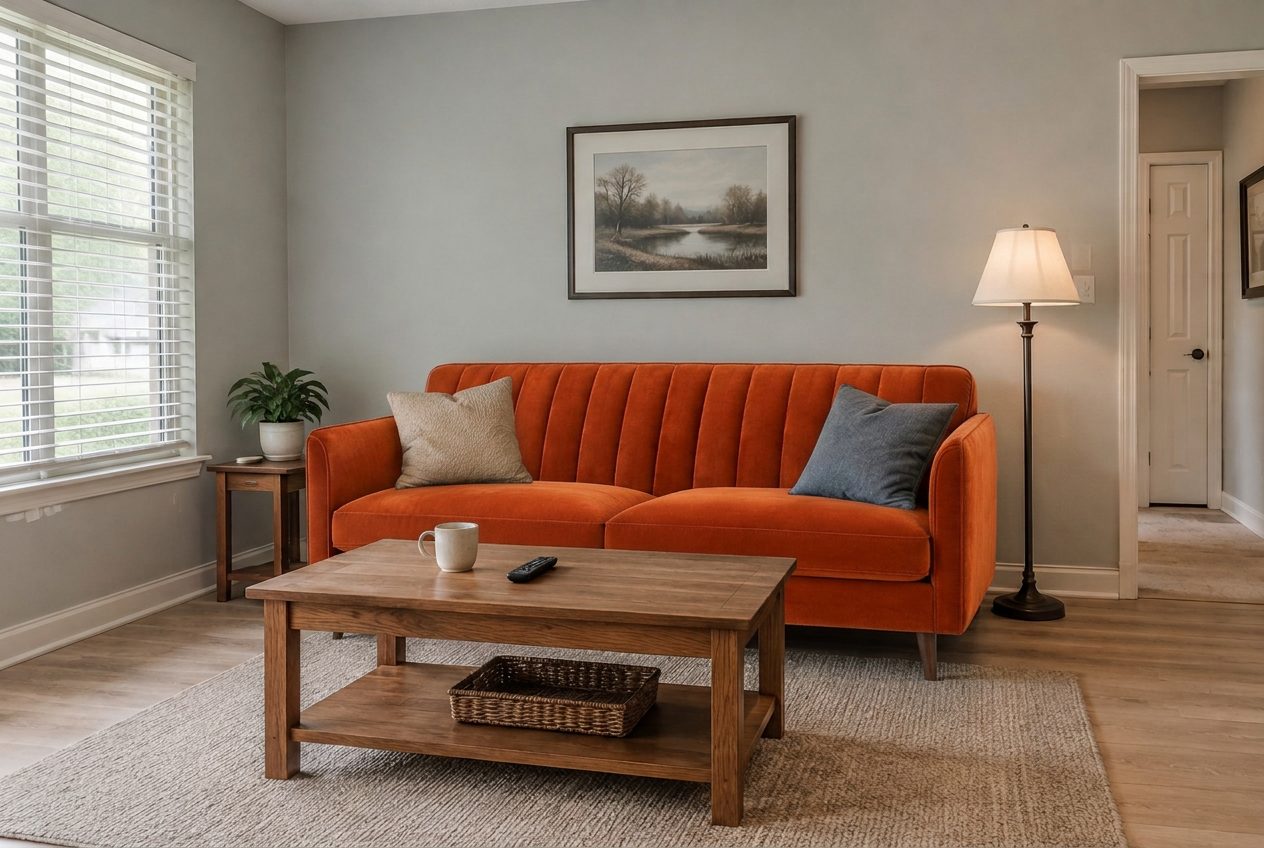
Sofanya diambil dari foto produk; ruangan, meja kopi, lampu, dan bantalnya adalah yang ada di foto aslinya.
Untuk melihat furnitur di ruangan Anda dengan AI, ambil satu foto ruangan, unggah ke editor foto AI, lalu deskripsikan barang barunya ("ganti sofa cokelat dengan sofa tiga dudukan berbahan linen abu-abu muda") atau lampirkan foto produk yang persis Anda incar dan minta AI menaruhnya di tempat barang lama. Hasil edit mempertahankan dinding, lantai, jendela, dan semua hal lain, sehingga Anda melihat sofa, meja, atau kursi baru dalam cahaya dan warna asli rumah Anda. Yang tidak dilakukan AI adalah mengukur: anggap gambar itu sebagai uji gaya dan warna, lalu periksa ukurannya dengan meteran.
Panduan ini menunjukkan seluruh prosesnya pada ruangan sungguhan, dengan hasil tanpa sunting dari GenRoom Studio. Ada tiga cara: mendeskripsikan barang dengan kata-kata, memakai foto dari toko sebagai referensi, atau menempatkan produk di foto sendiri dan mengatur ukuran serta sudutnya secara manual. Setelah itu, bagian yang biasanya dilewatkan panduan lain: apa yang sering salah soal skala, dan cara memperbaikinya.
Isi panduan ini:
- Apa yang sebenarnya diminta orang saat mencoba furnitur di ruangannya
- Aplikasi AR vs perencana ruangan vs edit foto dengan AI
- Mengganti barang dengan mendeskripsikannya
- Memasukkan produk tertentu dari foto toko ke ruangan Anda
- Mengganti satu barang saja, dengan laso atau kuas
- Menempatkan produk sendiri dan mengatur ukurannya
- Skala dan proporsi: batasan yang jujur
- Biaya, tips foto, dan FAQ
Apa yang sebenarnya diminta orang saat mencoba furnitur baru di ruangannya?
Kebanyakan orang tidak menginginkan interior yang sepenuhnya baru: mereka ingin mengganti satu barang dan mempertahankan sisanya. Sejak Maret 2026, lebih dari seribu pengguna GenRoom telah mendeskripsikan kebutuhan ini dengan kata-kata mereka sendiri. Permintaannya sangat spesifik, dan menunjukkan apa saja yang harus bisa ditangani alat pratinjau furnitur.
Berikut contoh yang umum, dengan parafrase:
- "Ganti sofanya dengan yang ada di foto referensi saya."
- "Tukar meja makan dengan yang ada di referensi, dan buat dinding belakang jadi putih."
- "Sofanya harus satu warna krem polos dan sedikit lebih ramping."
- "Jadikan sofa standar 93 inci tanpa chaise, dan biarkan yang lain tetap sama."
- "Tambahkan meja rias kecil dengan cermin panjang. Harus muat di ruang yang ada."
- "Tukar dua kursi itu dengan meja kerja."
- "Lemari lacinya harus putih dan setinggi tempat tidur."
Ada tiga pola yang menonjol. Orang sering sudah punya produk tertentu di kepala, biasanya foto dari situs toko. Mereka peduli bahwa tidak ada hal lain yang berubah. Dan mereka bertanya soal ukuran: "lebih ramping", "93 inci", "setinggi tempat tidur", "harus muat". Dua hal pertama adalah kekuatan AI saat ini. Hal ketiga adalah bagian yang perlu kehati-hatian, dan sepertiga terakhir panduan ini membahasnya.
Metode mana yang sebaiknya dipakai: aplikasi AR, perencana ruangan, atau edit foto dengan AI?
Pakai AR jika pertanyaannya ukuran yang persis, perencana ruangan jika pertanyaannya tata letak, dan edit foto dengan AI jika pertanyaannya "akan terlihat seperti apa di ruangan saya". Ketiga alat ini menjawab pertanyaan yang berbeda, dan banyak orang akhirnya memakai dua di antaranya.
| Metode | Cara kerja | Paling cocok untuk | Kelemahan |
|---|---|---|---|
| AR "lihat di ruangan Anda" (aplikasi peritel) | Kamera ponsel menempatkan model 3D produk di ruangan secara langsung | Mengecek ukuran sesuai skala untuk produk di katalog toko tersebut | Hanya barang yang punya model 3D; tampak seperti model 3D, bukan foto |
| Perencana ruangan 2D/3D | Anda menggambar ruangan sesuai skala lalu menyeret furnitur ke dalamnya | Tata letak, jalur lalu lalang, apa yang muat secara fisik | Butuh waktu untuk menggambar; hasil render tidak mirip ruangan asli Anda |
| Edit foto dengan AI (misalnya GenRoom) | Anda mengedit foto ruangan dengan kata-kata, foto referensi, atau gambar produk yang disisipkan | Gaya, warna, material, dan "cocok tidak dengan ruangannya" dalam cahaya dan finishing asli Anda | Tidak mengukur: ukuran hanya perkiraan |
Edit foto dengan AI punya satu keunggulan praktis yang besar: bisa dipakai untuk produk apa pun, dari toko mana pun, selama Anda punya fotonya. Anda tidak perlu peritel menyediakan model AR, dan tidak perlu membangun ulang ruangan di perencana. Karena itu, cara ini sangat pas untuk momen "saya menemukan sofa ini di internet, cocok tidak di sini?".
Bagaimana cara mengganti sofa di foto dengan mendeskripsikan sofa barunya?
Unggah foto ruangan ke editor, buka Aksi cepat, pilih "Ganti furnitur", ketik apa yang diganti dan dengan apa, lalu tekan Terapkan. Hasilnya muncul dalam waktu kurang dari satu menit, dan setiap edit memakai 2 kredit.
Langkah demi langkah di GenRoom Studio:
- Buka Editor di Studio dan tekan Pilih file (JPG, PNG, WEBP, atau HEIC, maksimal 50 MB). Foto terbuka di kanvas sebagai versi "Asli".
- Tekan Aksi cepat di bawah foto. Di grup "Objek", pilih Ganti furnitur.
- Di kolom "Ganti apa, dengan apa", deskripsikan penggantiannya. Tersedia juga jawaban siap pakai, seperti "Sofa dengan sofa sudut bej", "Meja dengan meja bundar", atau "Tempat tidur dengan yang berlapis kain".
- Tekan Enter. Aksi tersebut muncul sebagai chip di atas kolom teks; Anda bisa menambahkan keinginan lain di kolom itu jika mau.
- Tekan Terapkan. Setiap edit menjadi versi baru di deretan versi di bawah foto, dan Sebelum/Sesudah membandingkannya dengan foto asli.
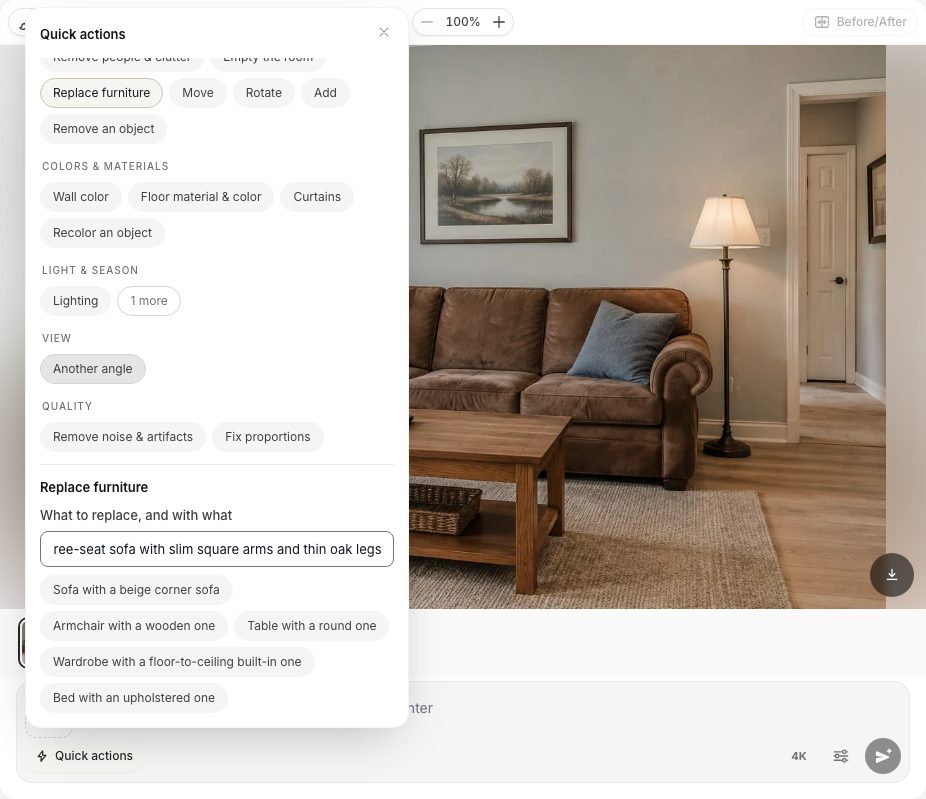 Aksi cepat di editor. "Ganti furnitur" hanya mengajukan satu pertanyaan: ganti apa, dengan apa.
Kami mengujinya di ruang tamu biasa dengan sofa mikrofiber cokelat yang sudah lusuh. Instruksinya: "sofa cokelat dengan sofa tiga dudukan berbahan linen abu-abu muda, lengan kotak yang ramping, dan kaki kayu ek yang tipis". Edit ini selesai dalam 37 detik setelah menekan Terapkan.
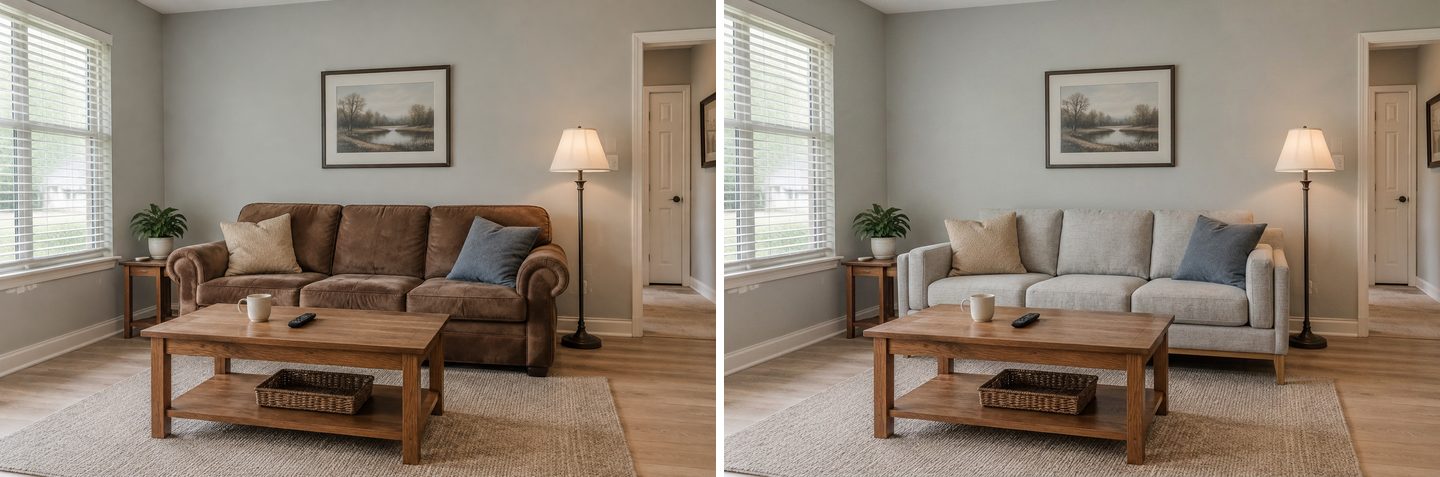 Sebelum (kiri) dan sesudah (kanan). Hasil Studio tanpa sunting.
Perhatikan apa yang tetap ada: meja kopi, mug dan remote, keranjang, karpet, lampu lantai, bingkai poster, bahkan dua bantal sofa yang kini ada di sofa baru. Itulah inti aksi "Ganti furnitur": permintaan yang dikirimnya meminta model mempertahankan posisi semua hal lainnya.
Satu hal yang perlu dicatat: sofa barunya sedikit lebih lebar daripada yang lama dan kini menyentuh lampu. Kita akan kembali ke soal ini di bagian tentang skala.
Tips menulis deskripsi:
- Sebut barang lama sesuai tampilannya di foto ("sofa cokelat", "meja pinus gelap"), agar AI tahu persis objek mana yang harus diganti.
- Deskripsikan barang baru dari bentuk, material, dan warnanya: "tiga dudukan", "lengan kotak yang ramping", "bouclé", "kaki walnut meruncing", "beludru warna karat".
- Satu barang per edit. Petunjuk di Studio menyatakannya dengan jelas: jika diberi daftar lima perubahan, model akan mengerjakan dua atau tiga dan melewatkan sisanya.
Untuk tips lebih lanjut menulis instruksi edit, lihat panduan kami tentang mengedit desain ruangan AI dengan prompt teks.
Bagaimana cara memasukkan sofa tertentu dari foto toko ke ruangan Anda?
Lampirkan foto produk sebagai referensi, lalu gunakan aksi cepat "Pakai referensi saya" dan sebutkan apa yang diambil dan diletakkan di mana: "sofa dari foto 2, di tempat sofa cokelat". AI menyalin bentuk, material, motif, dan warna produk ke ruangan Anda.
Inilah versi kebutuhan yang paling umum: Anda sudah menemukan sofanya dan ingin melihat sofa yang persis itu di rumah.
- Di editor, tekan tombol Tambah foto di sebelah kiri kolom teks dan pilih Tambah sebagai referensi. Pilih foto produknya.
- Referensi muncul di samping kolom dengan nomor. Foto ruangan Anda adalah foto 1, jadi referensi pertama adalah foto 2.
- Buka Aksi cepat dan pilih Pakai referensi saya. Di kolom "Ambil apa dan letakkan di mana", ketik misalnya "sofa dari foto 2, di tempat sofa cokelat".
- Tekan Terapkan.
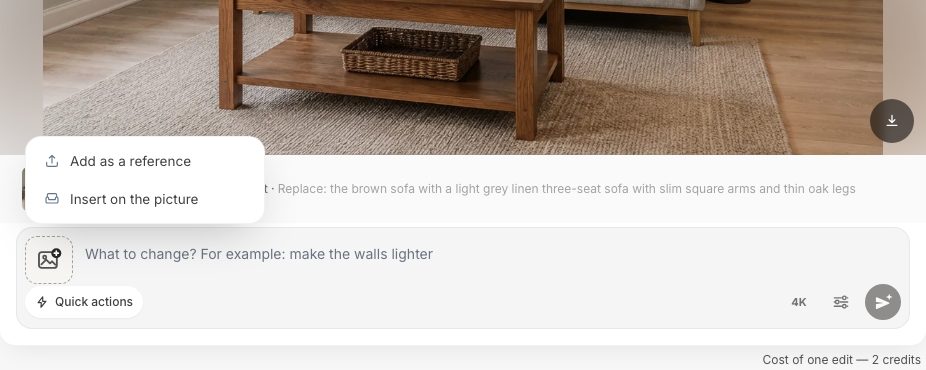 Dua cara memakai foto produk: sebagai referensi untuk AI, atau disisipkan ke gambar sebagai objek yang posisinya Anda atur sendiri.
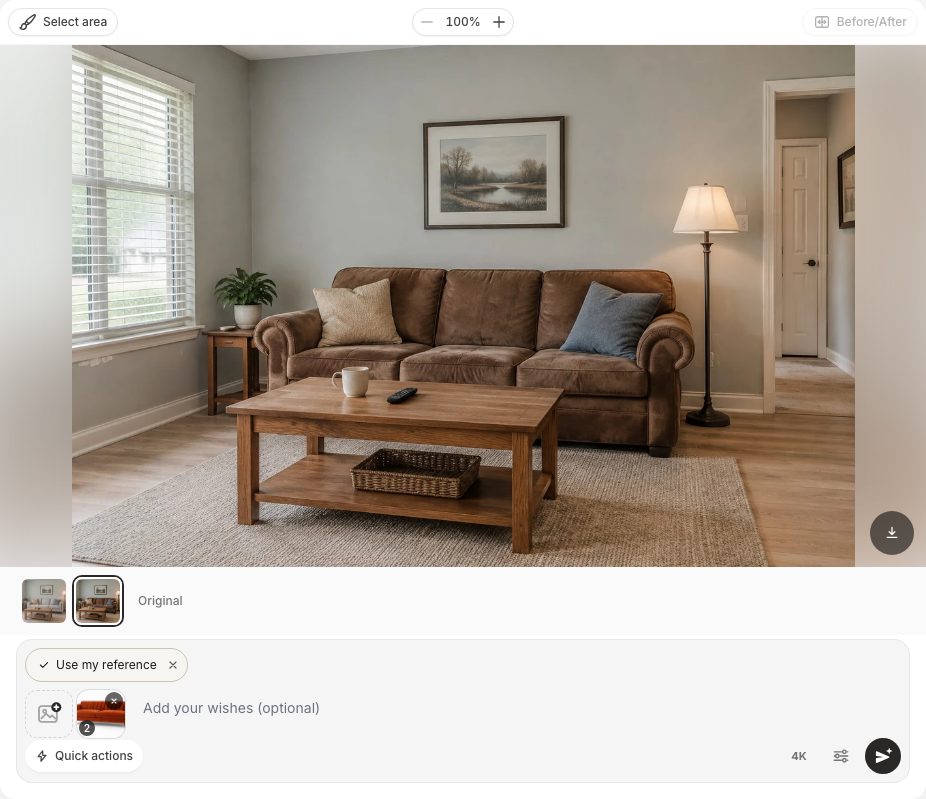 Referensi terlampir sebagai foto 2; aksi "Pakai referensi saya" memberi tahu AI apa yang harus diambil darinya.
Untuk pengujian, kami memakai foto bergaya katalog sederhana dari sofa mid-century: beludru warna karat, sandaran berjahit garis vertikal, kaki walnut meruncing, dengan latar putih. Berikut ruang tamu yang sama sebelum dan sesudah.
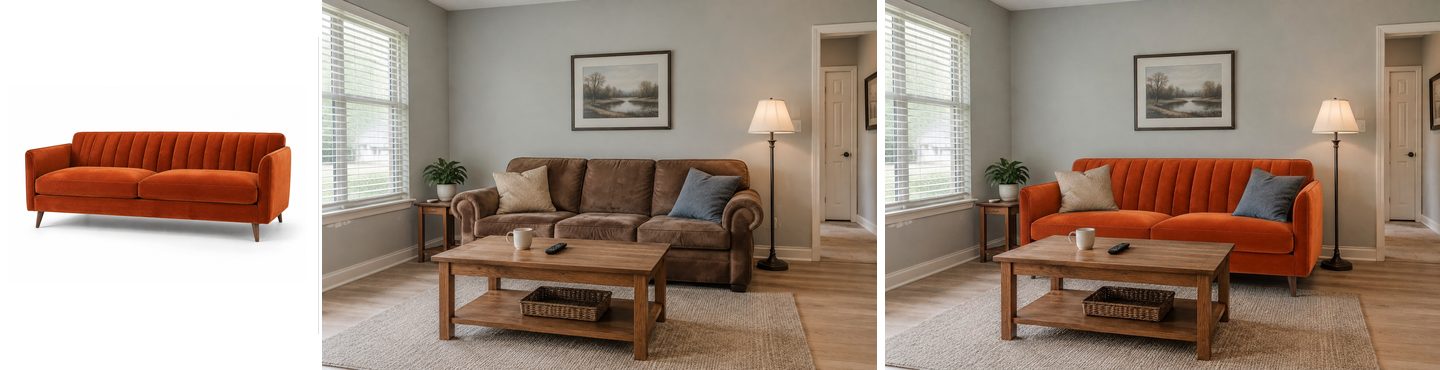 Foto produk referensi (kiri), ruangan sebelum (tengah), dan hasilnya (kanan). Tanpa sunting.
Sandaran berjahit, lengan tipis yang lurus, kaki meruncing, dan warna beludrunya terbawa semua. Ruangannya tidak berubah: poster, lampu, dan meja kopi yang sama. Edit ini selesai dalam 37 detik.
Ciri foto referensi yang baik:
- Satu produk, latar polos. Foto toko "latar putih" paling bagus. Foto gaya hidup dengan tiga sofa dan seekor anjing membuat AI harus menebak objek mana yang Anda maksud.
- Sudut yang mirip dengan foto ruangan Anda. Sudut tiga perempat adalah pilihan paling aman.
- Sebutkan apa yang diambil. "Sofa dari foto 2" lebih baik daripada "pakai referensinya". Jika AI malah mengembalikan foto referensi Anda alih-alih mengedit, Studio mengembalikan kredit dan menyarankan hal yang sama: sebutkan apa yang harus diambil darinya.
Berapa banyak referensi yang bisa dipakai? Satu referensi per edit di semua paket, termasuk Free. Hingga lima referensi tersedia di paket Pro, berguna saat Anda ingin mencoba sofa sekaligus karpet, atau menunjukkan sofa dari dua sudut.
Bagaimana cara mengganti satu barang saja dan membiarkan sisanya persis seperti semula?
Tekan "Pilih area", lingkari barang lama dengan laso (atau sapukan kuas di atasnya), lalu deskripsikan perubahannya. Hanya area yang dipilih yang diedit; bagian foto lainnya tetap persis seperti semula.
Ini paling penting di ruangan yang ramai, tempat AI bisa saja "memperbaiki" hal-hal yang tidak Anda minta. Studio bahkan mengingatkan Anda: jika Anda mengetik edit yang terdengar seperti perubahan di satu tempat, Studio bertanya "Ubah hanya bagian ini?" dan menawarkan Pilih area atau Edit seluruh foto. Pertanyaan ini tidak memotong kredit, dan teks Anda tetap ada di kolom.
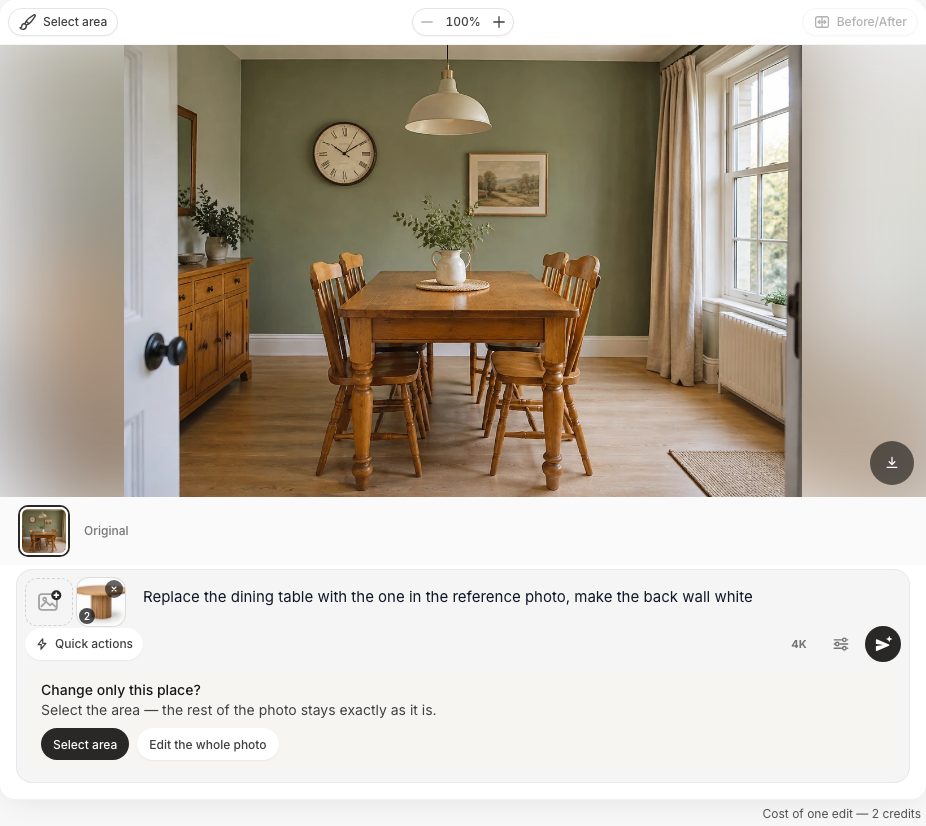 Studio menyarankan memilih area ketika edit hanya menyangkut satu tempat.
Kami mengambil permintaan nyata hampir kata per kata: "Ganti meja makan dengan yang ada di referensi, buat dinding belakang jadi putih". Ruang makannya berisi meja pinus oranye yang sudah ketinggalan zaman dan empat kursi bersandaran jeruji. Referensinya foto katalog meja bundar kayu ek terang dengan kaki tunggal beralur.
- Tambahkan foto meja dengan Tambah foto dan Tambah sebagai referensi.
- Tekan Pilih area. Bilah alat berisi Kuas dan Laso; lingkari meja dan tekan tanda centang untuk menyimpan pilihan.
- Ketik "Ganti meja makan dengan yang ada di foto referensi" dan tekan Terapkan.
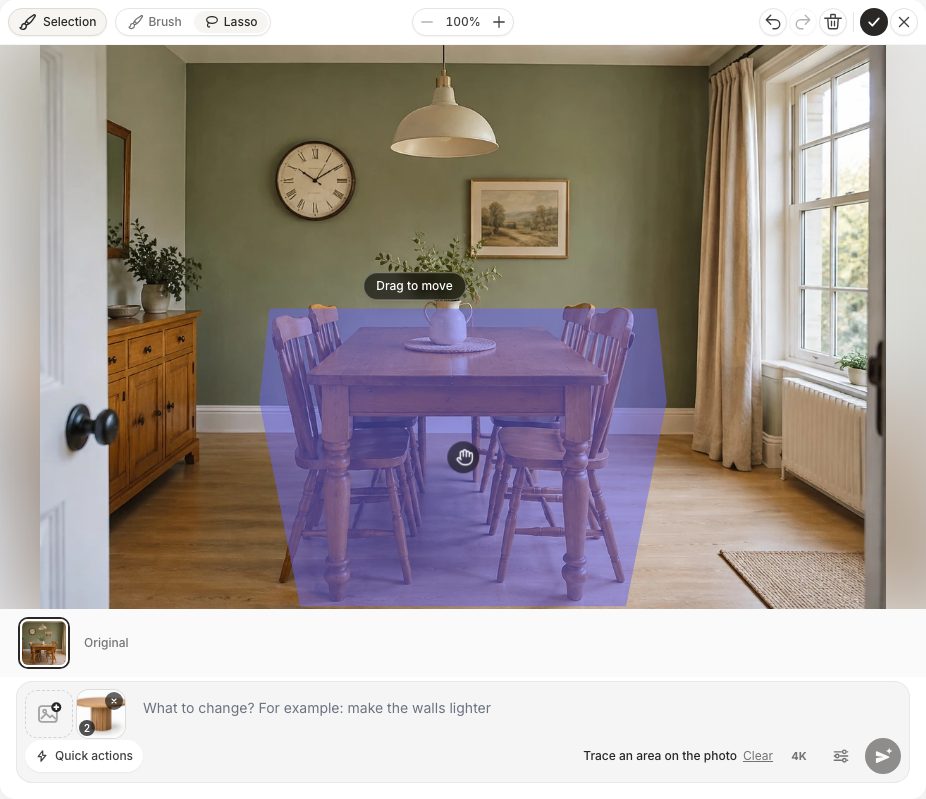 Pilihan laso di sekeliling meja. Area yang dipilih disorot; Anda bisa menyeretnya untuk menyesuaikan.
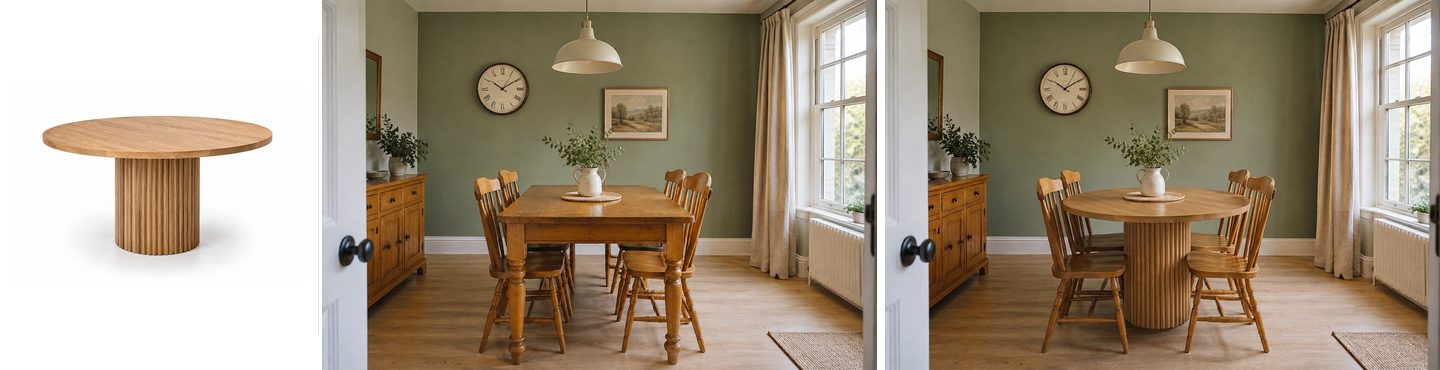 Referensi (kiri), sebelum (tengah), sesudah (kanan).
Meja bundar dengan kaki beralurnya muncul, dan kursi yang sama ditata di sekelilingnya. Di luar area pilihan, tidak ada yang bergeser: bufet, jam, gorden, radiator, dan karpet di dekat jendela tetap sama persis.
Lalu paruh kedua permintaan, sebagai edit terpisah: Aksi cepat, Warna dinding, "putih".
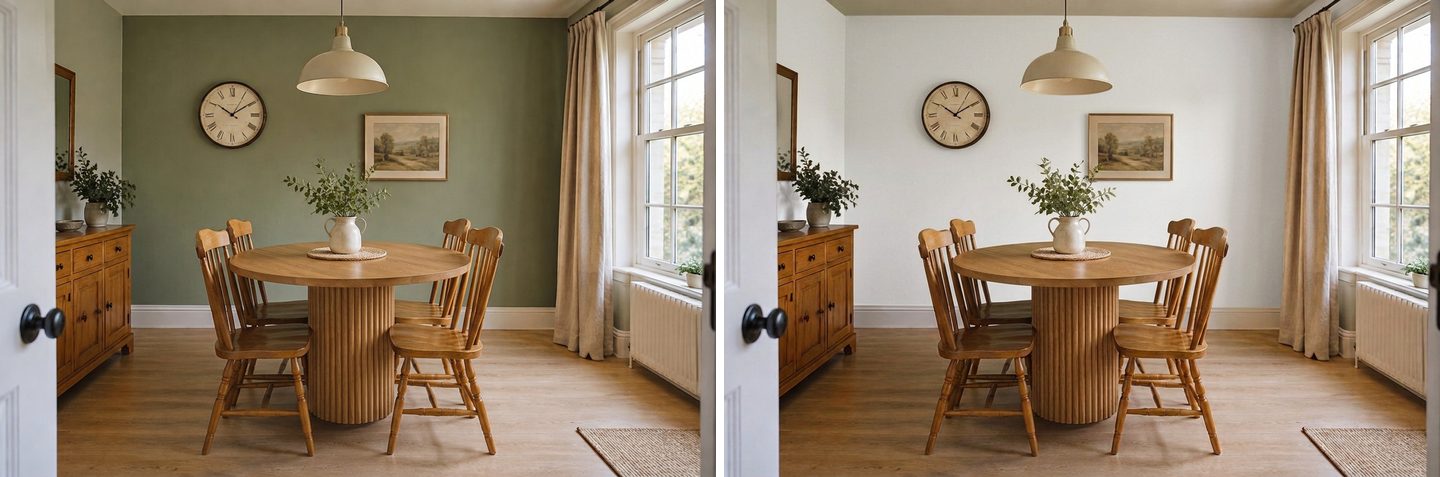 Edit kedua: dinding belakang dari hijau sage menjadi putih. Meja baru tetap seperti semula.
Memecah pekerjaan menjadi dua adalah cara yang andal. Setiap edit dimulai dari versi yang dipilih, jadi Anda membangun ruangan selangkah demi selangkah dan selalu bisa kembali ke versi sebelumnya di deretan versi. Untuk gaya ruang makan yang cocok dengan meja baru Anda, lihat ide desain ruang makan dengan AI dari kami.
Bisakah Anda menempatkan produk sendiri dan mengatur ukurannya?
Bisa: pilih "Sisipkan ke gambar" alih-alih "Tambah sebagai referensi". Produk muncul di foto Anda dengan latar belakang yang sudah dihapus, dan Anda memindahkan, mengubah ukuran, serta memutarnya secara manual sebelum AI memadukannya ke dalam ruangan.
Ini cara yang paling mirip dengan kolase, dan jawaban terbaik untuk keluhan "AI membuatnya terlalu besar". Anda yang menentukan di mana barang itu berdiri dan seberapa besar; tugas AI adalah menyatukannya dengan cahaya, bayangan, dan perspektif yang serasi.
- Tekan Tambah foto dan pilih Sisipkan ke gambar, lalu pilih foto produknya.
- Tunggu beberapa detik selama Studio menampilkan "Menghapus latar belakang…". Produk yang sudah dipotong muncul di tengah foto, dalam keadaan terpilih.
- Seret ke posisinya. Gunakan pegangan di sudut atau keyboard: tombol panah untuk memindahkan, + dan − untuk mengubah ukuran, [ dan ] untuk memutar. Shift membuat langkahnya lebih besar.
- Jika mau, deskripsikan cara memadukannya, misalnya "letakkan di lantai dekat ujung kanan meja kopi".
- Tekan Terapkan.
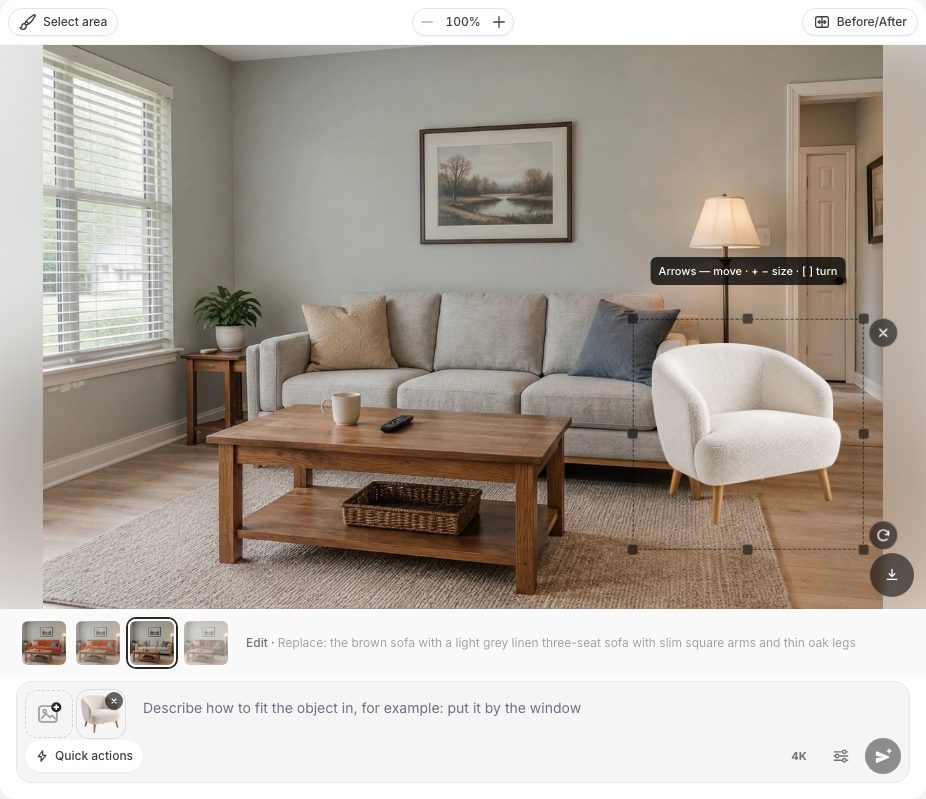 Kursi setelah "Sisipkan ke gambar": latar dihapus, ada pegangan untuk ukuran dan rotasi.
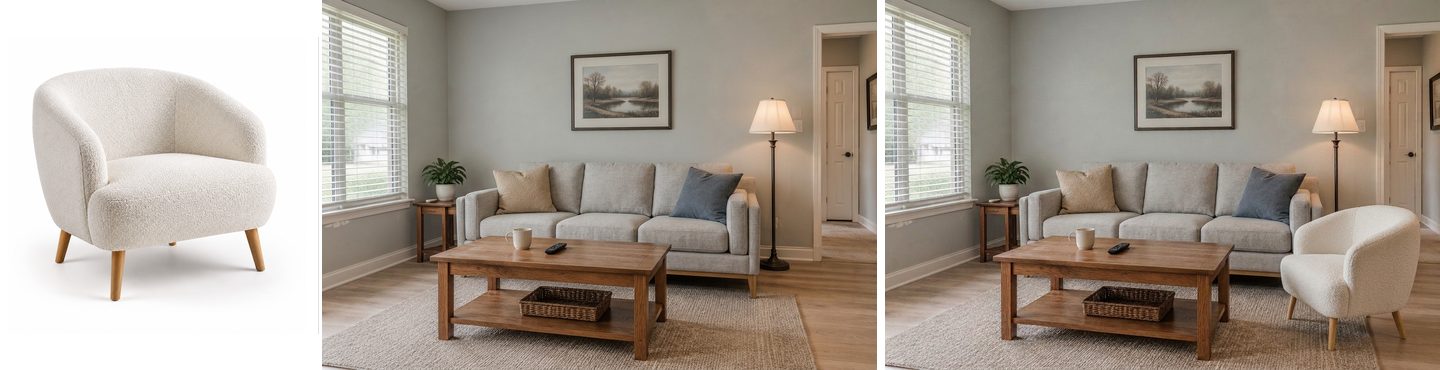 Foto produk (kiri), ruangan sebelum (tengah), hasil (kanan). Kursi mempertahankan ukuran yang kami atur secara manual.
Hasilnya mempertahankan ukuran dan posisi yang kami pilih, menambahkan bayangan di lantai, dan menyesuaikan dengan cahaya siang di ruangan. Anda bisa menempatkan hingga lima objek di satu foto, praktis untuk mencoba kursi sekaligus meja samping dan lampu.
Jika penghapusan latar gagal pada foto produk yang ramai, Studio akan memberi tahu bahwa objek disisipkan beserta latarnya, dan menawarkan "Hapus latar lagi". Foto produk berlatar polos menghindari masalah ini.
Buat interior desain dengan AI
Unggah foto ruangan Anda dan dapatkan desain profesional dalam 30 detik. Generasi pertama gratis.
Apakah barang baru akan muat di tempat kosong?
AI bisa menambahkan barang ke tempat kosong dan menyesuaikan ukurannya dengan celah itu, tetapi anggap "muat" sebagai pengecekan visual, bukan pengukuran. Gunakan aksi cepat Tambah dan deskripsikan barang sekaligus tempatnya.
Permintaan untuk kamar tidur yang sering kami lihat: "tambahkan meja rias kecil dengan cermin panjang, harus muat di ruang yang ada". Kami mencobanya di kamar tidur dengan bidang dinding kosong di antara tempat tidur dan jendela: "meja rias putih kecil dengan bangku dan cermin berdiri yang tinggi dan ramping di dinding kosong antara tempat tidur dan jendela, ukurannya pas dengan celah itu".
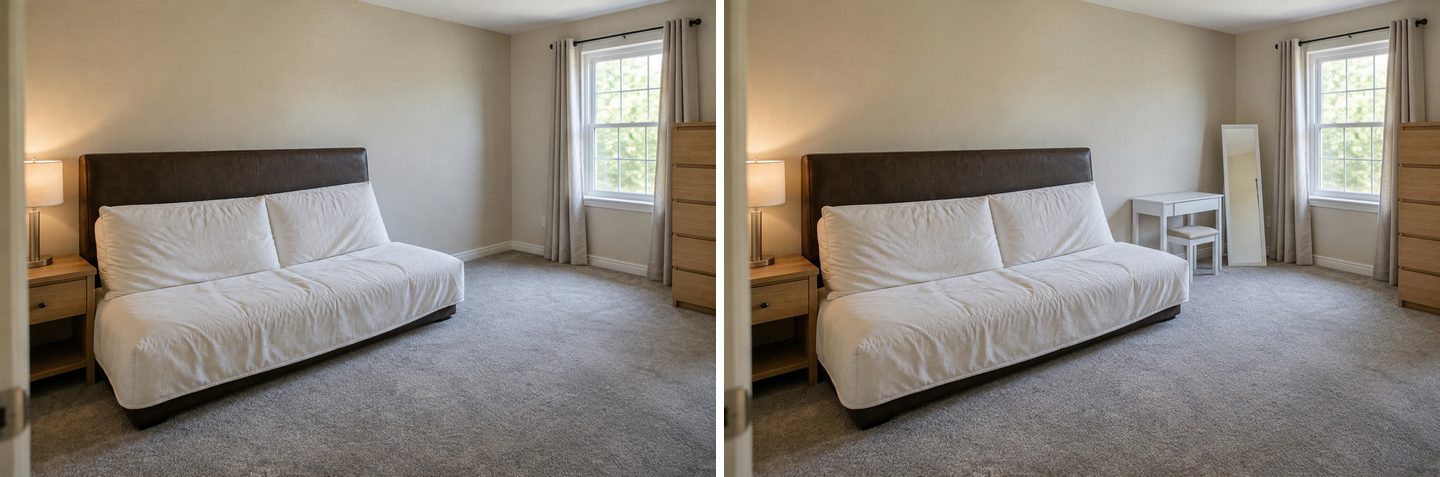 Aksi Tambah menempatkan meja rias, bangku, dan cermin di celah itu; tempat tidur, nakas, dan lemari laci tetap seperti semula.
AI memilih meja yang ringkas dan secara visual pas dengan dindingnya, serta mempertahankan tempat tidur, nakas, gorden, dan lemari laci. Apakah meja sungguhan selebar 100 cm muat di sana adalah pertanyaan untuk meteran Anda, dan ini membawa kita ke bagian yang jujur.
Apakah hasil AI sesuai skala? Apa yang bisa salah dan cara memperbaikinya
Tidak: edit foto dengan AI tidak mengukur apa pun, jadi ukuran di hasilnya hanya perkiraan. AI sangat bagus dalam gaya, warna, dan material, cukup baik untuk "kira-kira ukurannya pas", tetapi tidak bisa menjamin sofa 93 inci tampak 93 inci di foto Anda. Petunjuk Studio sendiri menyatakannya langsung: model tidak menghitung atau mengukur, dan hasilnya adalah konsep visual, bukan gambar kerja.
Berikut kegagalan nyata dari pengujian kami. Sofa warna karat dari foto toko keluar sedikit terlalu panjang dan menyentuh lampu lantai. Kami memilih sofa dengan laso dan meminta: "Buat sofa oranye yang dipilih sekitar 15% lebih sempit, agar ada jarak yang jelas antara lengan kanannya dan lampu lantai."
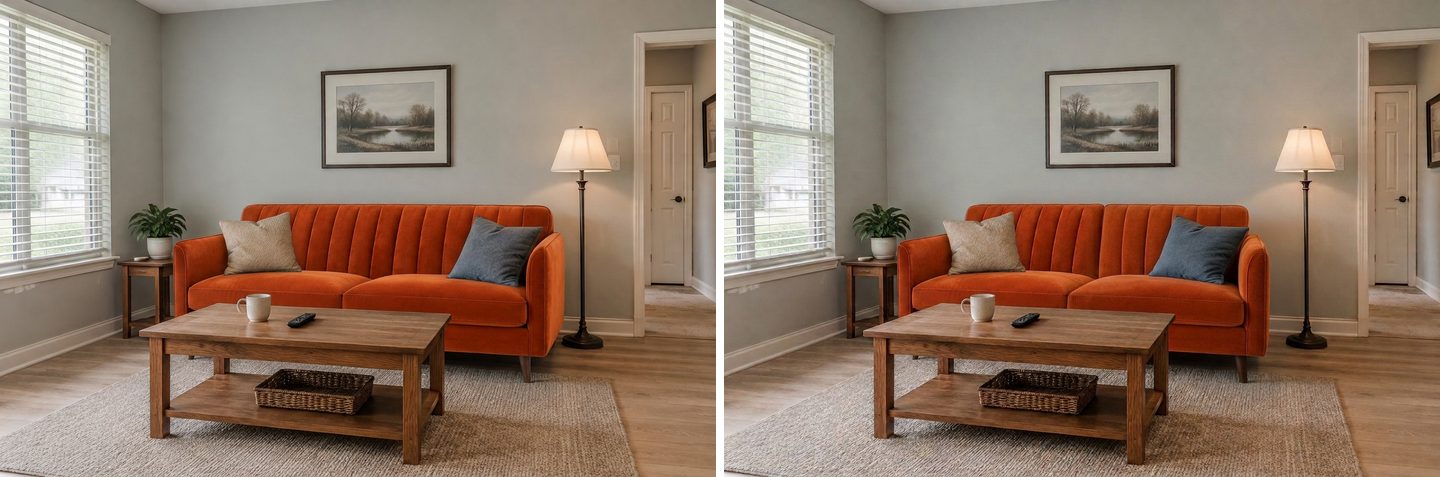 Keterbatasan: permintaan "15% lebih sempit" nyaris tidak mengubah lebar, dan sandaran berjahit garis vertikal berubah menjadi dua bantal. Persentase dan inci tidak dipatuhi.
Sofanya hanya sedikit lebih pendek, masih menyentuh lampu, dan sandaran berjahitnya digambar ulang menjadi dua bantal. Angka seperti "15%" atau "93 inci" justru jenis instruksi yang tidak diikuti model secara andal.
Yang berhasil sebagai gantinya:
- Atur ukuran sendiri dengan "Sisipkan ke gambar". Jika ukuran penting, tempatkan produk sebagai objek dan skalakan secara manual terhadap sesuatu yang Anda ketahui: sofa di sebelahnya, pintu (biasanya lebarnya sekitar 80 cm atau 32 inci), radiator, jendela. AI mempertahankan ukuran yang Anda atur.
- Patok ke objek, bukan angka. "Sepanjang lebar jendela", "setinggi tempat tidur", "berakhir sebelum lampu lantai" lebih berhasil daripada sentimeter.
- Gunakan "Perbaiki proporsi" untuk barang yang terlalu besar. Ini aksi cepat di grup Kualitas yang meminta model membuat ukuran furnitur realistis, tanpa barang yang kebesaran.
- Kembali ke versi sebelumnya alih-alih menumpuk perbaikan. Setiap edit dimulai dari gambar sebelumnya, jadi kesalahan menumpuk. Jika sebuah versi melenceng, pilih versi sebelumnya di deretan versi dan edit dari sana.
- Gunakan "Pulihkan dari asli" jika ada hal lain yang berubah. Sebutkan bagiannya ("jendela", "lampu lantai") dan Studio mengembalikannya dari foto asli.
- Cek angka sebenarnya di atas kertas. Ukur dinding dan produk sebelum memesan. Pedoman klasik ruang tamu dari desainer Emily Henderson: 16 hingga 18 inci (40–45 cm) antara sofa dan meja kopi, meja kopi setidaknya setengah panjang sofa, dan jalur lalu lalang 30 hingga 36 inci (75–90 cm) di antara furnitur besar.
Pembagian praktis yang berhasil: AI untuk "cocok tidak sofa ini di ruangan saya", meteran (atau tampilan AR dari peritel) untuk "muat tidak lewat pintu dan di sepanjang dinding".
Bagaimana cara memotret agar hasilnya terbaik?
Potret ruangan di siang hari, dari ketinggian mata, dengan seluruh barang yang ingin diganti masuk bingkai dan sedikit lantai di sekitarnya. AI hanya bisa mempertahankan apa yang dilihatnya.
| Lakukan | Alasannya |
|---|---|
| Potret dari sisi seberang ruangan setinggi mata | AI mempertahankan sudut kamera Anda; sudut yang wajar memberi hasil yang wajar |
| Pastikan seluruh barang lama masuk bingkai, dengan lantai di sekitarnya | Barang baru butuh ruang; kaki atau lengan yang terpotong membuat AI menebak |
| Gunakan cahaya siang, lampu dimatikan | Hasil edit mempertahankan waktu dan cahaya dari foto Anda |
| Singkirkan barang di atasnya (selimut, tas) | Atau gunakan "Hapus orang & barang berantakan" terlebih dahulu |
| Gunakan foto produk berlatar polos sebagai referensi | Satu objek di latar putih = lebih sedikit tebakan tentang apa yang disalin |
| Satu perubahan per edit | Daftar perubahan sebagian akan terlewat |
Jika Anda lebih suka mulai dari ruangan kosong, aksi cepat Kosongkan ruangan akan mengosongkan furnitur terlebih dahulu; lihat panduan kami tentang menghapus furnitur dengan AI. Dan jika Anda ingin mendesain ulang seluruh ruangan, bukan hanya satu barang, mode desain dan 60+ gaya di Studio ada di halaman desain ruang tamu kami.
Berapa biaya melihat furnitur dengan GenRoom?
Setiap edit memakai 2 kredit, dan akun gratis mendapat 6 kredit, cukup untuk tiga edit, tanpa perlu kartu. Hasil gratis memiliki tanda air.
| Paket | Harga | Kredit | Kira-kira berapa edit |
|---|---|---|---|
| Free | $0 | 6 | 3 (dengan tanda air) |
| Start | $9.99 | 36 | 18 |
| Basic | $19.99 | 100 | 50 |
| Pro | $39.99 | 300 | 150, plus hingga 5 foto referensi per edit dan desain privat |
Ini paket kredit sekali beli, bukan langganan; kredit yang dibeli berlaku 180 hari. Jika edit gagal, kredit dikembalikan otomatis. Edit dengan kata-kata, dengan kuas atau laso, dengan satu foto referensi, dan menyisipkan objek ke gambar bisa dipakai di semua paket, termasuk Free. Lihat harga untuk detailnya.
Pertanyaan Umum (FAQ)
Adakah aplikasi untuk melihat furnitur di ruangan saya?
Ada, dan jenisnya tiga. Aplikasi AR peritel menempatkan model 3D produk mereka sendiri ke tampilan kamera Anda sesuai skala. Perencana ruangan memungkinkan Anda menggambar ruangan dan menyeret furnitur ke dalamnya. Editor foto AI seperti GenRoom Studio mengedit foto ruangan Anda yang sebenarnya, dengan produk apa pun yang Anda punya fotonya. GenRoom berjalan di browser, di desktop maupun ponsel, jadi tidak ada yang perlu diinstal.
Bagaimana cara melihat seperti apa sebuah furnitur di ruangan saya?
Potret ruangan, unggah ke editor AI, lalu deskripsikan barangnya atau lampirkan foto produk sebagai referensi. Untuk barang yang persis, gunakan "Tambah sebagai referensi" ditambah "Pakai referensi saya" ("sofa dari foto 2, di tempat sofa cokelat"). Untuk mengatur posisi dan ukuran sendiri, gunakan "Sisipkan ke gambar".
Bisakah AI menambahkan furnitur ke foto ruangan saya?
Bisa. Gunakan aksi cepat "Tambah" dan deskripsikan barang serta tempatnya ("lampu lantai di sebelah kanan kursi"), atau sisipkan foto produk langsung ke gambar. Bagian foto lainnya dipertahankan.
Bisakah saya memakai foto dari situs toko furnitur?
Bisa. Foto produk "latar putih" yang polos paling bagus, idealnya dari sudut tiga perempat yang mirip dengan foto ruangan Anda. Satu referensi per edit tersedia di semua paket; hingga lima tersedia di paket Pro.
Apakah ukuran sofa barunya akan tepat?
Kira-kira, tidak persis. Edit foto dengan AI tidak mengukur, jadi instruksi seperti "93 inci" atau "15% lebih sempit" tidak bisa diandalkan. Atur ukurannya sendiri dengan "Sisipkan ke gambar", bandingkan dengan benda yang Anda ketahui (pintu, jendela), dan pastikan dengan meteran sebelum memesan.
Apa itu aturan 2/3 untuk sofa?
Ini patokan umum soal proporsi: meja kopi sebaiknya sekitar dua pertiga panjang sofa. Sebagian desainer membolehkan minimal setengahnya. Sisakan 16 hingga 18 inci antara sofa dan meja kopi, dan jalur lalu lalang 30 hingga 36 inci di antara furnitur besar.
Bisakah saya memotret ruang tamu dan mendesain ulangnya secara gratis?
Bisa. Akun GenRoom gratis (tanpa kartu) berisi 6 kredit: tiga edit atau tiga desain. Hasil di paket gratis memiliki tanda air. Untuk perombakan total, bukan hanya satu barang, lihat ide makeover ruang tamu dengan AI.
Kesimpulan
Anda bisa melihat furnitur di ruangan Anda dengan AI dalam sekitar satu menit per percobaan: satu foto ruangan, satu foto produk atau satu kalimat, dan satu versi yang bisa dibandingkan dengan foto asli. Dalam pengujian kami, AI menangani gaya, warna, dan material dengan sangat baik, membiarkan sisa ruangan tetap utuh, dan menempatkan sofa, meja, serta kursi dari foto toko secara meyakinkan. Yang tidak dilakukannya adalah mengukur. Biarkan AI menjawab "cocok tidak di sini?", dan biarkan meteran menjawab "muat tidak?". Setelah itu, pesan dengan yakin.