Desain Interior Kantor dengan AI: Ubah Kantor dari Satu Foto
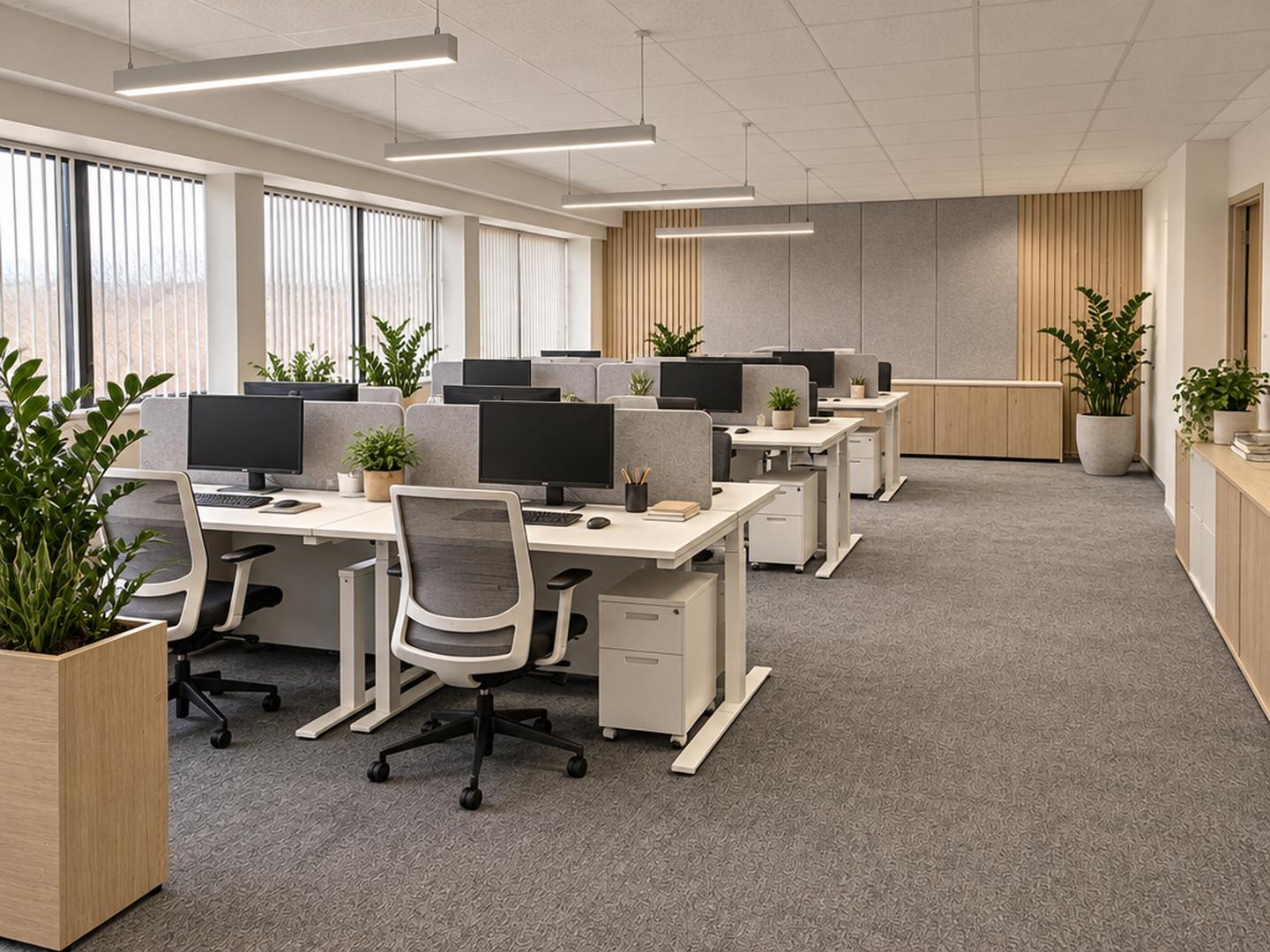
Hasil nyata dari GenRoom Studio. Foto "sebelum" adalah kantor bersekat kubikel yang sudah ketinggalan zaman, dan Anda bisa melihatnya di bagian bawah.
Desain interior kantor dengan AI berarti Anda memotret kantor yang sudah ada lalu mendapatkan gambar realistis dari ruangan yang sama setelah didesain ulang. Jendela, plafon, dan sudut kamera tetap sama, sementara meja, material finishing, pencahayaan, dan tanaman semuanya baru. Anda bisa melakukannya untuk kantor tim, ruang rapat, area resepsionis, atau lantai coworking. Setiap versi memakan waktu sekitar 30 detik, jadi Anda bisa membandingkan beberapa arah desain sebelum menghubungi kontraktor interior atau memesan furnitur.
Antara Maret dan Oktober 2026, 367 orang meminta GenRoom melakukan hal ini, dengan kata-kata mereka sendiri. Permintaan mereka konkret. Ada yang ingin "Ganti kubikel dengan meja untuk lima orang." Yang lain meminta "meja rapat untuk 20 orang dengan layar yang bisa dilihat semua orang." Ada pula yang ingin "mengubah lorong ini menjadi resepsionis kantor hukum tanpa mengubah ukuran ruangan," atau "kantor akuntan dengan dua ruangan dan dua meja di masing-masing ruangan." Seseorang meminta "tambahkan tanaman di meja, elegan, sama sekali tidak norak, dan jangan ubah arsitekturnya." Panduan ini menunjukkan alur di Studio untuk menangani permintaan seperti itu. Setelah itu, panduan ini membahas empat ruang nyata dengan hasil sebelum/sesudah tanpa suntingan, beserta angka yang layak dicek sebelum Anda mengeluarkan uang. Panduan ini juga membahas hal yang masih sering salah dari AI.
Jika Anda sedang menata meja kerja di rumah, buka halaman desain ruang kerja di rumah. Jika bisnis Anda berupa kafe, bar, atau restoran, lihat desain interior kafe dan restoran dengan AI. Artikel ini membahas tempat kerja sebuah tim.
Apa yang bisa dilakukan desain kantor dengan AI dari satu foto?
Dari satu foto, AI bisa membuat tata letak meja kerja atau meja rapat yang baru, material finishing baru, pencahayaan, panel akustik, dan tanaman, semuanya di ruangan yang nyata. AI tidak bisa mengukur ruangan, memeriksa jalur evakuasi kebakaran, atau membuat gambar kerja konstruksi. Anggap hasilnya sebagai konsep realistis yang bisa ditanggapi manajer, pemilik gedung, atau kontraktor, bukan sebagai denah.
Inilah yang paling banyak diminta 367 pengguna kami, dan padanannya di Studio:
| Yang Anda inginkan | Jenis ruangan yang dipilih | Mode yang cocok | Tulis di deskripsi |
|---|---|---|---|
| Mengganti kubikel dengan meja terbuka | Ruang Kantor | Rombak total | Jumlah anggota tim, jenis meja, "pertahankan jendela dan plafon" |
| Penyegaran murah untuk kantor yang kusam | Ruang Kantor | Segarkan tanpa renovasi | Yang harus tetap: meja, tata letak, rangka plafon |
| Mengisi ruang rapat yang kosong | Ruang Rapat | Isi ruangan kosong | Jumlah kursi, dinding layar, dinding kaca yang dipertahankan |
| Mendesain ulang resepsionis atau pintu masuk | Lobi (atau Ruang Kantor) | Rombak total | Posisi meja resepsionis tetap, kursi tamu, "tanpa logo, tanpa tulisan" |
| Menata lantai kosong sebagai coworking | Coworking | Isi ruangan kosong | Hot desk, bilik telepon, lounge, pantry yang dipertahankan |
| Menambah tanaman, karpet, lampu meja | Jenis yang sama | Tugas siap pakai / Ide untuk foto ini | Di mana letaknya, apa yang tidak boleh diubah |
Satu desain, satu tampak atas, dan satu suntingan masing-masing memakai 2 kredit. Akun gratis mendapat 6 kredit, cukup untuk tiga kali percobaan, tanpa kartu.
Bagaimana cara mendesain ulang kantor di GenRoom Studio?
Anda mengunggah foto, memeriksa jenis ruangan, memilih mode, menulis deskripsi singkat, lalu menekan "Buat desain". Setelah itu Anda bisa menyempurnakan hasil dengan kata-kata, dengan memilih area menggunakan kuas, atau dengan warna dari pustaka. Inilah langkah persis yang kami ikuti untuk setiap contoh di bawah.
Langkah 1: ambil satu foto yang jujur
Berdirilah di sudut atau di ambang pintu setinggi mata, lalu tangkap lantai sebanyak mungkin. Pastikan jendela dan plafon masuk ke bingkai, karena AI memakainya sebagai titik acuan. Cahaya siang hari memberi hasil lebih baik daripada lampu neon campuran. Singkirkan orang dan barang pribadi jika Anda berencana membagikan gambar kepada orang lain; mode "Hapus orang & barang berantakan" juga bisa melakukannya untuk Anda.
Langkah 2: periksa jenis ruangan
Studio mendeteksi ruangan secara otomatis, tetapi periksa apa yang dipilihnya. Jenis komersial ada di daftar yang sama dengan ruangan rumah: Ruang Kantor, Coworking, Ruang Rapat, Lobi, Kamar Hotel, Klinik, dan lainnya. Tidak ada jenis "Resepsionis" tersendiri; yang paling mendekati adalah Lobi, dan resepsionis di dalam kantor kecil juga bisa memakai Ruang Kantor.
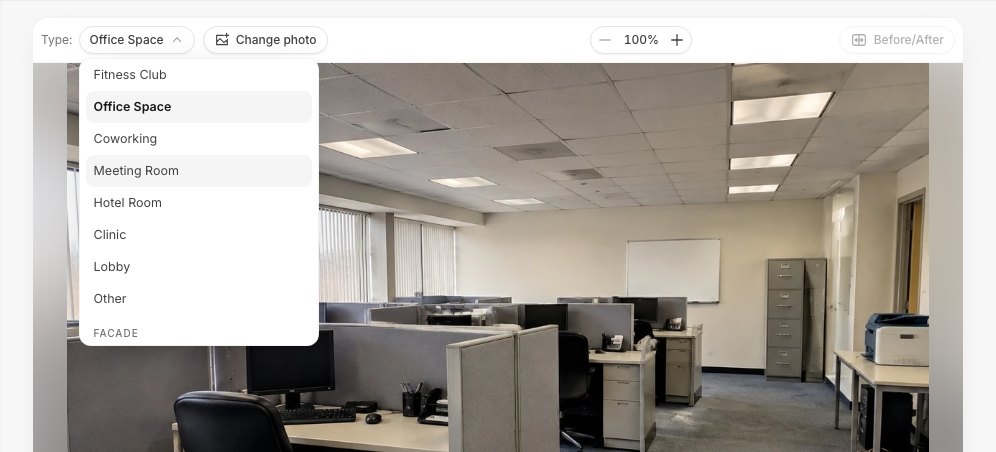 Daftar jenis ruangan di Studio. Ruang rapat kosong kami awalnya terdeteksi sebagai "Kantor", jadi kami menggantinya secara manual ke Ruang Rapat.
Ini penting karena jenis ruangan mengubah apa yang diisi oleh AI. Di Studio, "Kantor" berarti ruang kerja di rumah dengan satu meja dan satu kursi, sedangkan "Ruang Rapat" meminta ruangan yang ditata untuk rapat. Untuk ruang bisnis, pilih jenis untuk bisnis.
Langkah 3: pilih mode dan tulis deskripsi
Mode untuk foto kantor adalah Rombak total, Finishing baru, Segarkan tanpa renovasi, Tata ulang furnitur, Tampilan ala desainer, Hapus orang & barang berantakan, dan Kosongkan ruangan. Pada foto ruangan kosong, Isi ruangan kosong menggantikan Tata ulang furnitur. Anda bisa menambahkan gaya dari 60+ gaya di pustaka (kami memakai Skandinavia, Japandi, dan Loft / Industrial) atau membiarkan mode yang menentukan.
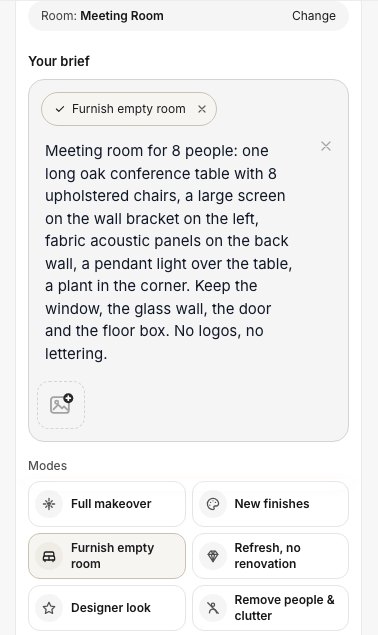 Deskripsi yang kami pakai untuk ruang rapat: jumlah kursi, apa yang dipasang di dinding mana, dan apa yang harus tetap.
Di bawah mode, Tugas siap pakai mengelompokkan permintaan sekali klik: Warna & material (cat dinding, panel dinding, lantai, plafon, dan lainnya), Furnitur & dekorasi (isi ruangan, lapangkan jalur, tambah tanaman, lemari built-in), Pencahayaan, Anggaran, dan Waktu & musim. Untuk foto kantor kubikel kami, Studio juga menyarankan "Lampu kerja" dan "Karya seni dan karpet kantor" di bagian Ide untuk foto ini.
Deskripsi kantor yang baik terdiri dari tiga bagian:
- Siapa yang memakai ruangan: "tim 12 orang", "ruang rapat untuk 8 orang", "resepsionis untuk tamu".
- Apa diletakkan di mana: "layar di braket dinding sebelah kiri", "meja tegak lurus terhadap jendela".
- Apa yang tetap: "pertahankan jendela, pintu, dinding kaca, dan kotak stopkontak lantai. Tanpa logo, tanpa tulisan."
Kalimat terakhir itu penting. Tanpa kalimat itu, AI kadang "membantu" dengan menaruh tulisan di dinding aksen.
Langkah 4: buat, bandingkan, sempurnakan
Dalam pengujian kami, setiap proses memakan waktu 27–52 detik dari klik sampai hasil, biasanya sekitar 30 detik. Gunakan penggeser Sebelum/Sesudah untuk membandingkan, lalu beralih ke editor untuk perbaikan lokal. Semua contoh di bawah adalah hasil tanpa retouch.
Contoh 1: kantor kubikel kuno menjadi kantor tim untuk 12 orang
Rombak total mengganti kubikel dengan meja duduk-berdiri terbuka dan mempertahankan jendela, rangka plafon, serta sudut kamera. Ini permintaan paling umum dalam data kami: kantor kusam dengan furnitur krem, karpet bernoda, dan lampu neon.
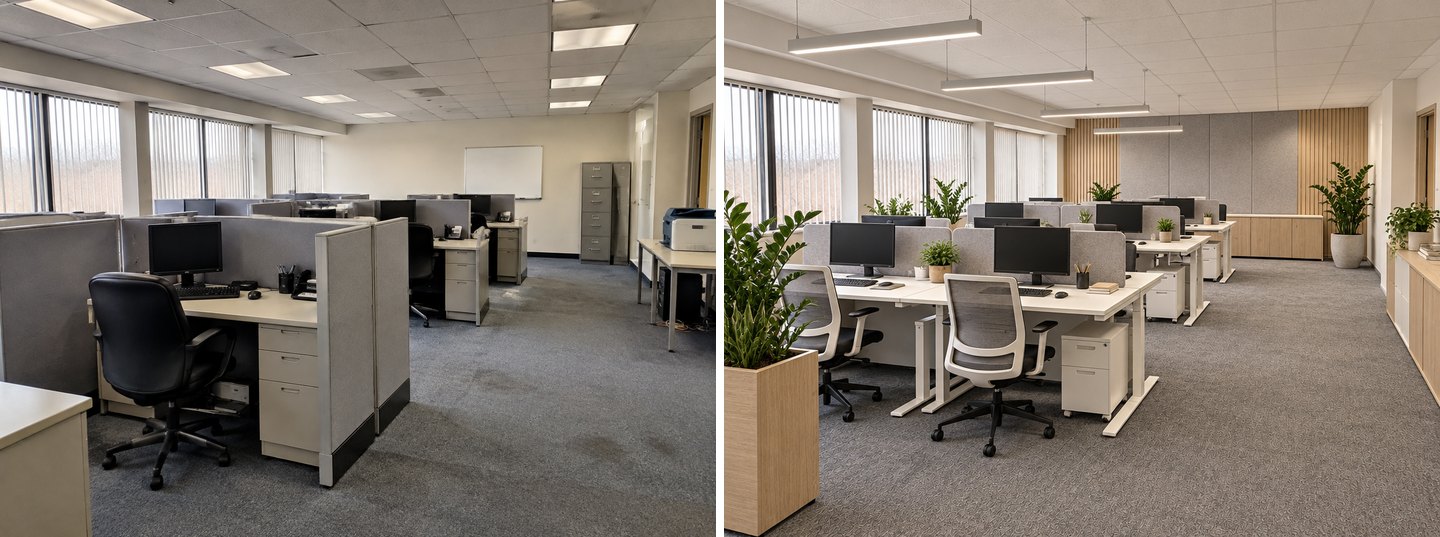 Kiri: foto asli. Kanan: Ruang Kantor, Rombak total, gaya Skandinavia. Tirai vertikal, jendela, pintu, dan panel plafon tetap di tempatnya.
Deskripsi kami meminta "deretan terbuka meja bench duduk-berdiri putih, meja tegak lurus terhadap jendela, panel akustik oak muda dan felt abu-abu lembut di dinding belakang, lampu gantung LED linear di atas meja, tanaman besar." Hasilnya mengikuti hampir setiap baris. Deretan meja membentang menjauhi dinding jendela, sehingga layar menghadap menyamping terhadap cahaya, bukan langsung ke arahnya. Papan tulis dan lemari arsip diganti dengan dinding felt dan oak dengan lemari rendah, dan lampu gantung tergantung di atas deretan meja.
Yang tidak dilakukannya: AI tidak menggambar denah tempat duduk. Hitung sendiri jumlah stasiun kerja sebelum Anda membawa gambar ini ke penjual furnitur.
Segarkan atau rombak total: dua anggaran, satu foto
Jika anggaran tidak cukup untuk renovasi interior, jalankan Segarkan tanpa renovasi pada foto yang sama. Mode ini mempertahankan kubikel, meja, dan rangka plafon, lalu mengganti cat, karpet, permukaan meja, tanaman, dan hiasan dinding.
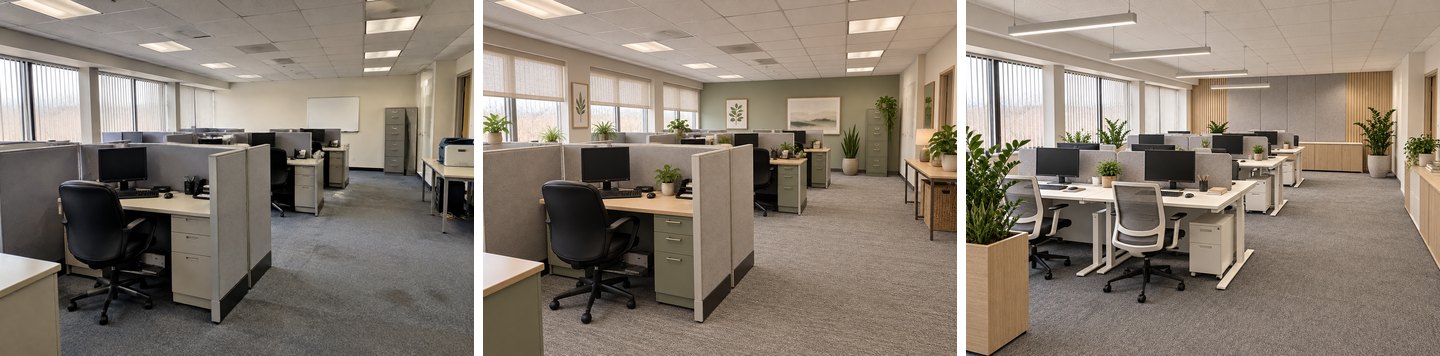 Dari kiri ke kanan: asli, Segarkan (mempertahankan tata letak kubikel), Rombak total (tata letak baru). Foto yang sama, masing-masing 2 kredit.
Menunjukkan kedua gambar kepada pengambil keputusan biasanya mengakhiri perdebatan lebih cepat daripada spreadsheet. Namun, hasil penyegaran tidak sempurna. Papan tulis kosong diganti dengan cetakan berbingkai, printer dihilangkan, dan lemari arsip dicat hijau sage. Jika Anda membutuhkan barang-barang itu, sebutkan di deskripsi ("pertahankan papan tulis dan meja printer").
Contoh 2: ruang rapat kosong diisi untuk delapan orang
Dengan Ruang Rapat dan Isi ruangan kosong, Studio menaruh meja rapat untuk delapan orang, memasang layar di braket yang sudah ada, dan mempertahankan pintu, jendela, serta dinding kaca. Inilah ruang yang paling sering dijelaskan orang dengan angka: "lima kursi menghadap layar", "20 kursi dengan pantry".
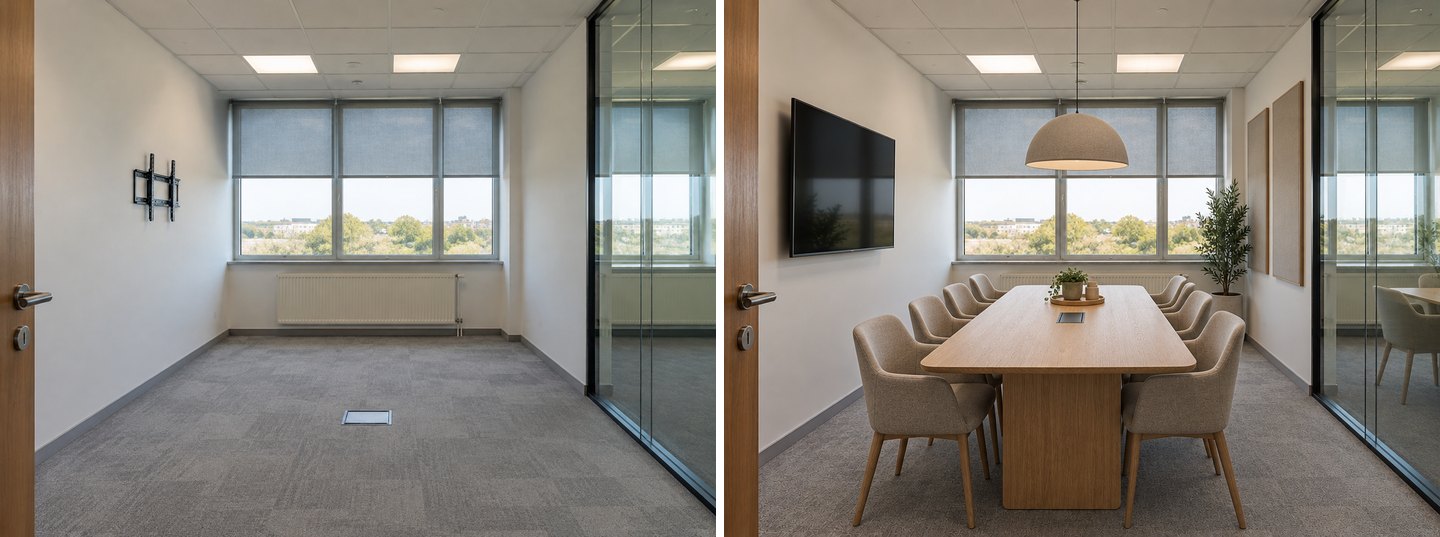 Ruang Rapat, Isi ruangan kosong, Skandinavia. Layar berada di dinding yang sama dengan braket aslinya. Kotak stopkontak lantai ada di bawah meja, dan kini terlihat penutup stopkontak di permukaan meja.
Kami menghitung empat kursi di setiap sisi, sesuai permintaan. Dua panel akustik berbalut kain dipasang di dinding samping, lampu gantung berbentuk kubah tergantung di atas meja, dan sebuah tanaman mengisi sudut dekat jendela. Karpet tile, rangka plafon, panel LED, roller blind, dan radiator tidak berubah.
Memperbaiki satu area dengan laso: stiker sandblast di dinding kaca
Dinding kaca terlihat bagus di foto, tetapi terasa terlalu terbuka saat rapat sungguhan. Alih-alih membuat ulang seluruh ruangan, kami membuka hasilnya di editor, memilih Pilih area → Laso, menelusuri sekat kaca, lalu mengetik satu kalimat.
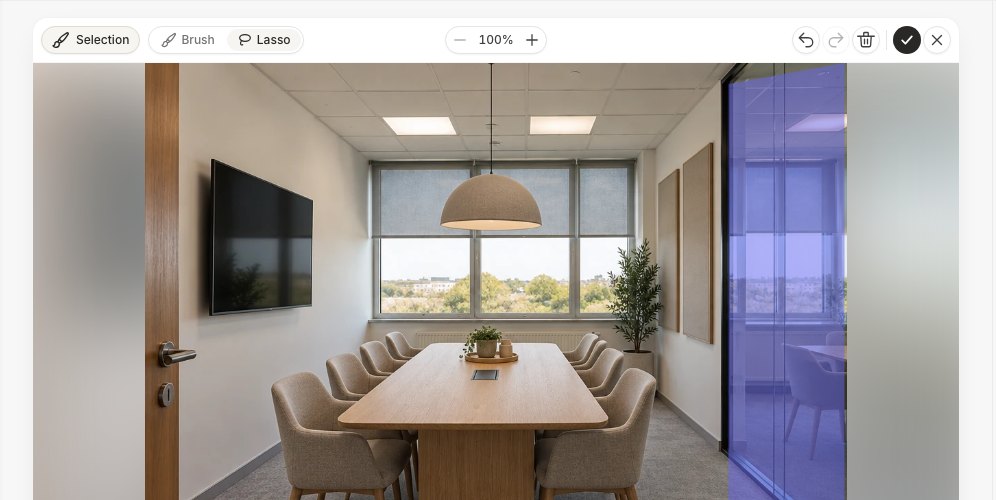 Pilihan area di editor. Hanya area yang ditelusuri yang boleh berubah.
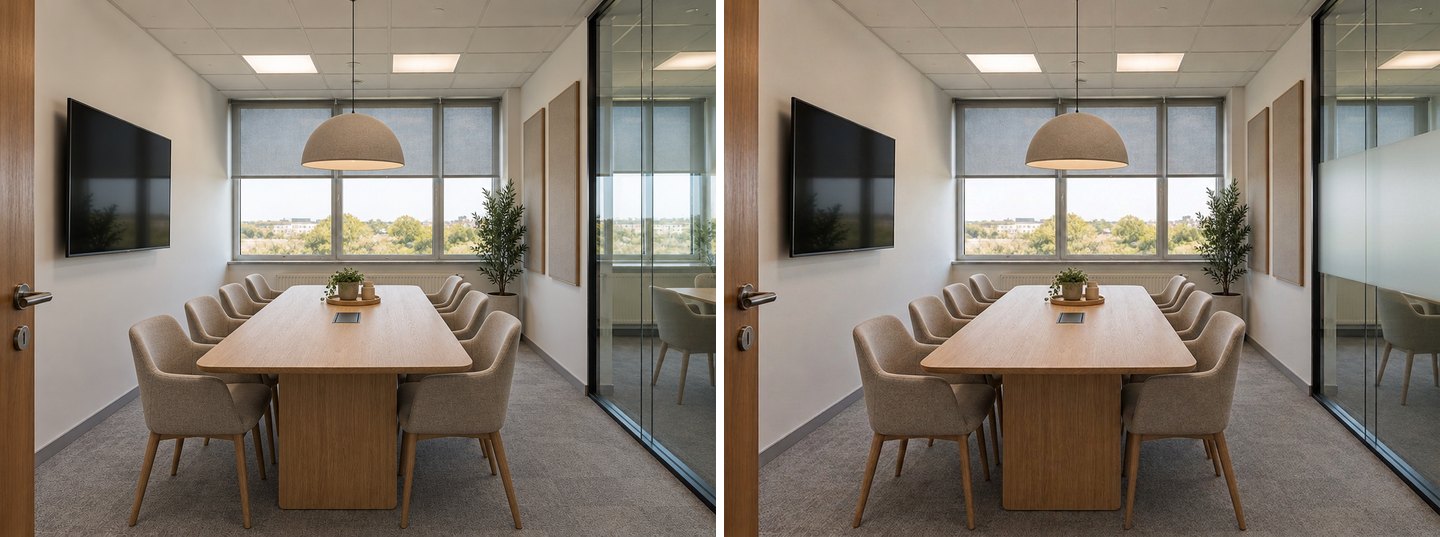 Suntingan: "Tambahkan pita stiker privasi sandblast melintang di dinding kaca ini setinggi mata, polos, tanpa motif, tanpa tulisan." Semua yang ada di luar area pilihan tetap sama.
Teknik yang sama juga berlaku untuk "ganti kursi-kursi ini", "tambahkan dinding papan tulis di sini", atau "taruh credenza di bawah layar". Untuk memindahkan atau mengganti furnitur tanpa mengubah finishing, lihat panduan kami tentang menata ulang furnitur dengan AI.
Contoh 3: resepsionis kecil dengan meja yang sudah kuno
Rombak total pada foto Lobi mempertahankan meja resepsionis di tempat yang sama dan lorong di belakangnya, lalu mengganti semua yang terlihat dari pintu masuk. Dalam data kami, permintaan untuk resepsionis selalu datang dengan satu syarat: jangan pindahkan meja dan jangan ubah ukuran ruangan yang sebenarnya.
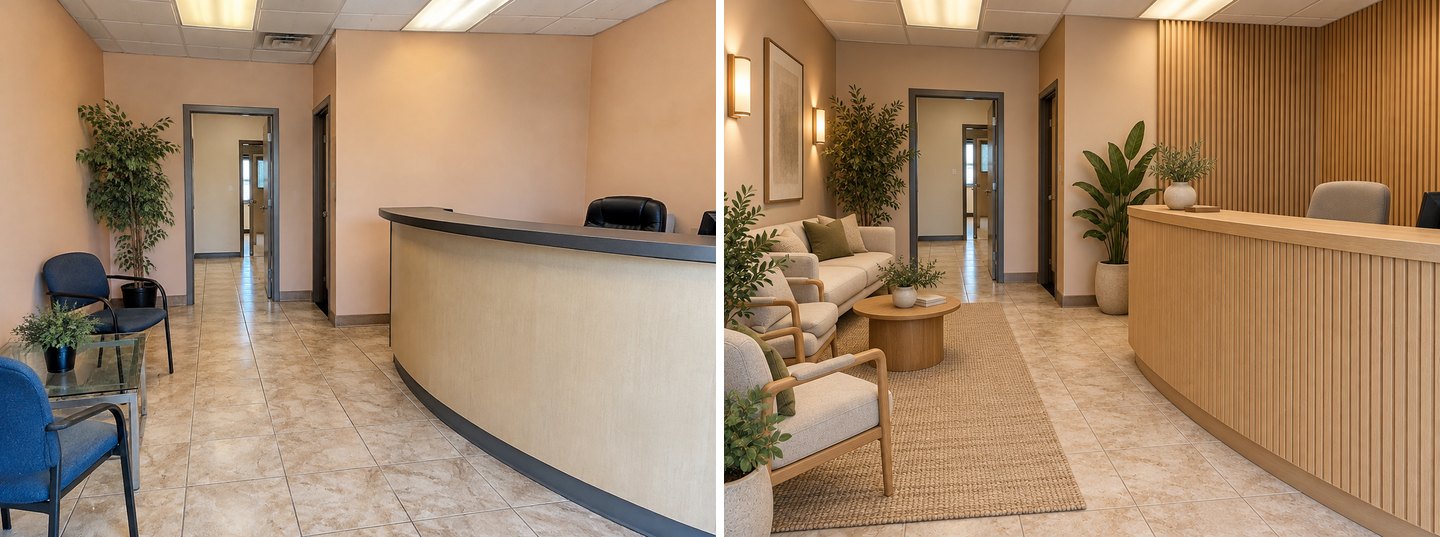 Lobi, Rombak total, Japandi. Meja tetap mempertahankan lengkung dan posisinya. Ubin lantai, plafon, dan bukaan pintu tidak berubah.
Meja baru dilapisi kisi oak vertikal, dan dinding di belakangnya mengulang kisi yang sama tanpa papan nama, sesuai permintaan deskripsi. Tamu kini mendapat sofa, dua kursi berlengan, meja samping bundar, dan karpet goni sebagai ganti dua kursi kantor. Satu hal yang perlu dicatat: warna dinding peach bertahan setelah rombak "total". Jika Anda ingin warna baru, sebutkan di deskripsi atau terapkan setelahnya dengan pustaka warna. Panduan warna cat kami menunjukkan caranya.
Contoh 4: lantai loft kosong menjadi ruang coworking
Coworking dengan Isi ruangan kosong mengisi lantai beton kosong dengan hot desk, bilik telepon kaca, meja bersama, lounge, dan baffle akustik di plafon, sambil mempertahankan kolom, saluran udara, dan pantry. Ini kasus untuk pemilik gedung dan operator yang perlu menampilkan lantai kosong sebagai ruang kerja yang hidup.
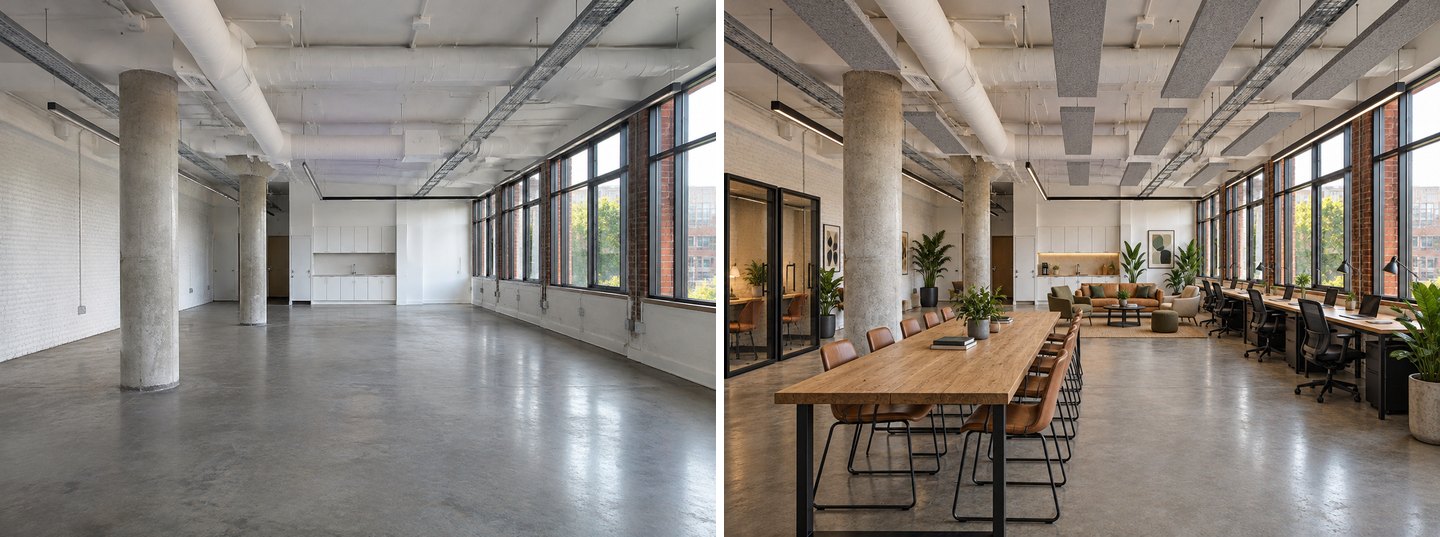 Coworking, Isi ruangan kosong, Loft / Industrial. Dua kolom beton, saluran udara, rak kabel, jendela, dan pantry tetap di tempatnya.
Semua yang ada di deskripsi muncul: hot desk dengan lampu meja di sepanjang jendela, dua bilik kaca menempel di dinding bata, lounge di depan pantry, tanaman, dan baffle felt abu-abu yang tergantung di antara saluran udara. Untuk iklan sewa, beri label "konsep" pada gambar seperti ini, sama seperti pada virtual staging mana pun.
Buat interior desain dengan AI
Unggah foto ruangan Anda dan dapatkan desain profesional dalam 30 detik. Generasi pertama gratis.
Bagaimana cara menambahkan warna brand tanpa logo?
Gunakan pustaka warna di editor: pilih kode HEX (atau RAL/NCS), tekan Tambahkan, lalu beri tahu AI permukaan mana yang harus memakai warna itu. Dengan begitu kantor mendapat identitas lewat warna, sementara dindingnya tetap bebas dari logo dan tulisan.
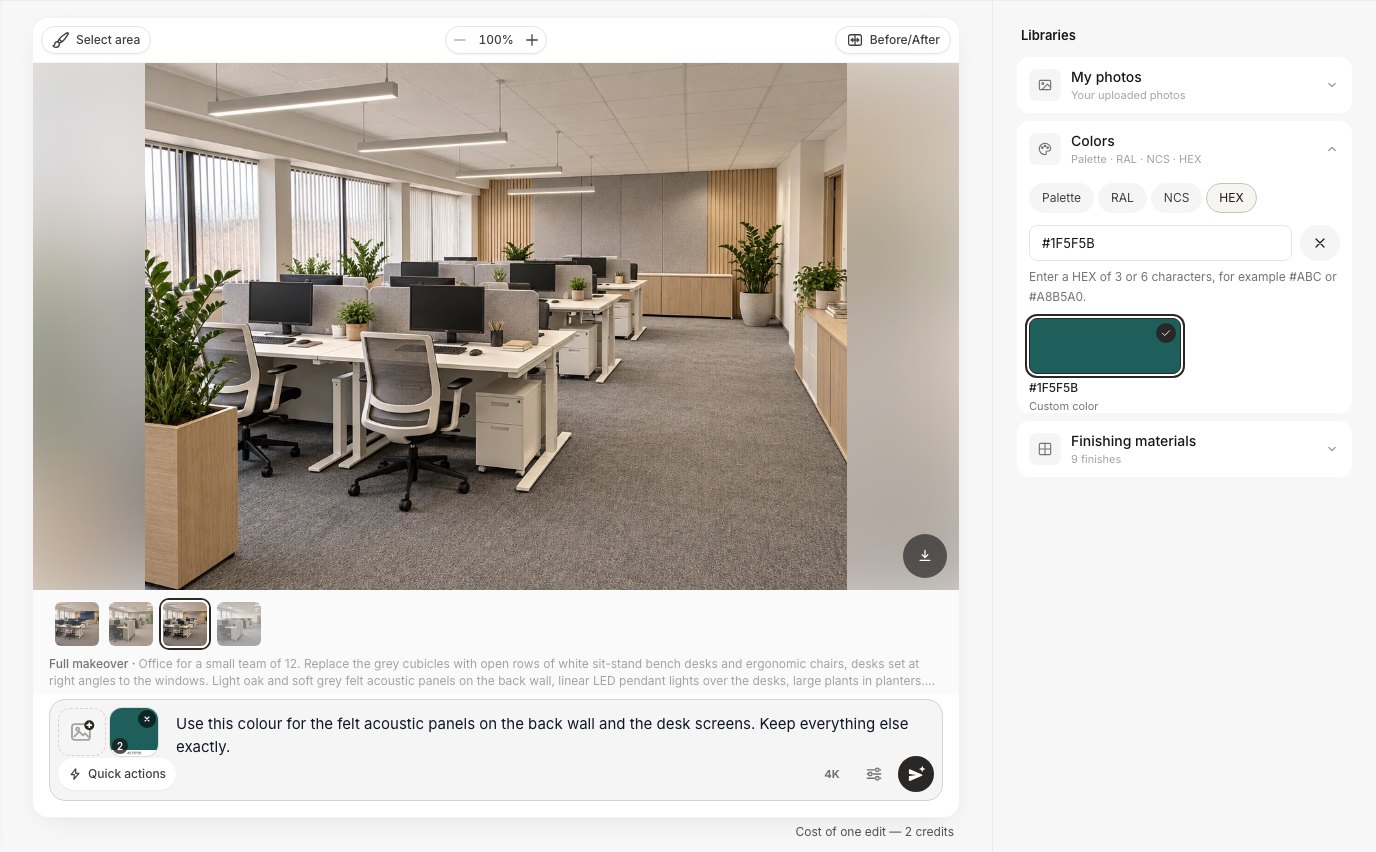 Tab HEX di pustaka Warna. Setelah Anda menekan Tambahkan, contoh warna muncul di samping prompt sebagai referensi.
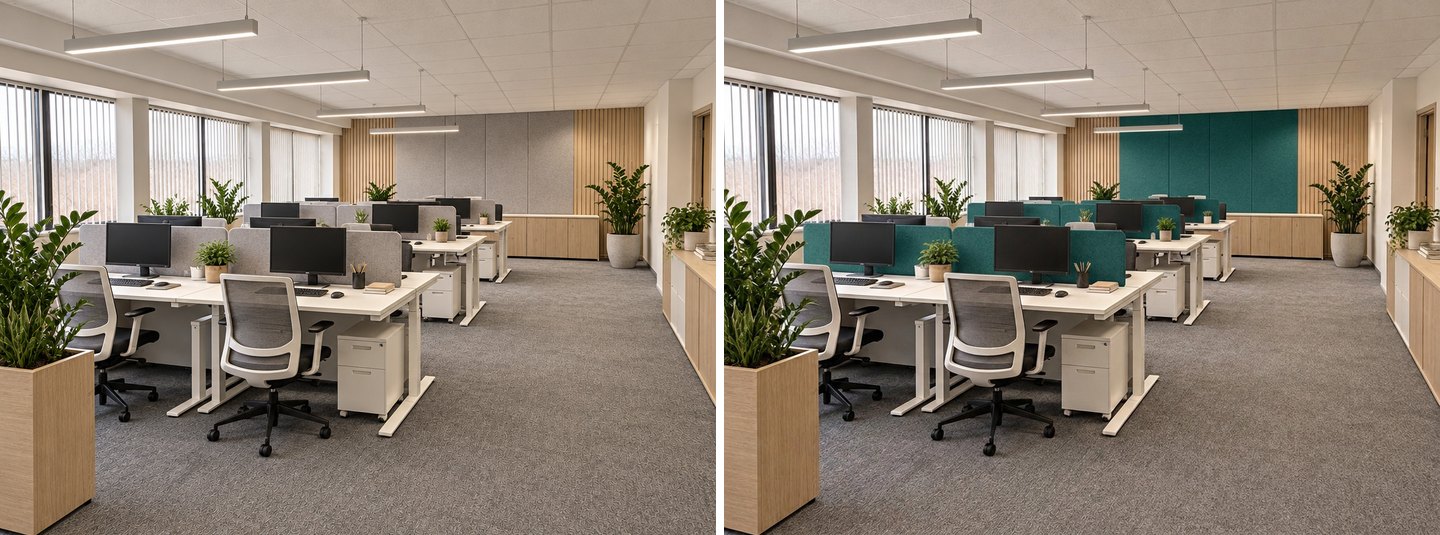 Suntingan: "Gunakan warna ini untuk panel akustik felt di dinding belakang dan sekat meja. Pertahankan semua yang lain persis sama." Meja, kursi, lampu, dan tanaman tidak berubah.
Satu catatan praktis dari pengujian: warna hanya diperhitungkan jika tampil sebagai chip di samping prompt. Pada percobaan pertama, contoh warna belum terlampir, dan AI memilih biru navy sendiri. Jika chip tidak ada, tekan Tambahkan lagi sebelum mengirim.
Angka apa saja yang perlu dicek sebelum membeli furnitur?
Gambar AI menunjukkan seperti apa sebuah ruangan bisa terlihat; gambar itu tidak memeriksa apakah tata letaknya memenuhi pedoman tempat kerja. Empat rujukan berikut layak dilihat sebelum Anda memesan apa pun. Ini hanya ringkasan; aturan setempat dan panduan fit-out dari pemilik gedung tetap yang utama.
| Topik | Isi sumber | Sumber |
|---|---|---|
| Ruang per orang (Inggris) | Volume ruangan kosong dibagi jumlah orang yang biasanya bekerja di dalamnya minimal 11 m³. Tinggi plafon dihitung hingga 3,0 m. Aturan ini tidak berlaku untuk ruangan yang dipakai rapat. | HSE: How much space am I entitled to at work? |
| Layar dan jendela | Letakkan muka layar tegak lurus terhadap jendela. Pasang deretan lampu plafon sejajar dengan arah pandang. | OSHA eTool: Workstation Environment |
| Tingkat cahaya, meja kerja dan rapat | 500 lx untuk menulis, membaca, dan mengolah data, dan sama untuk ruang rapat dan ruang konferensi, dengan batas silau UGR 19 dan Ra 80 | EN 12464-1, sebagaimana diringkas dalam nilai standar DIALux untuk interior kantor |
| Tingkat cahaya, resepsionis dan sirkulasi | 300 lx untuk area resepsionis, dan 300 lx untuk area arsip, fotokopi, dan sirkulasi | Tabel yang sama |
Aturan HSE mudah dicocokkan dengan gambar. Dengan plafon setinggi 2,4 m, 11 m³ setara dengan sekitar 4,6 m² lantai per orang, sehingga ruangan sekitar 55 m² menampung sekitar 12 orang pada batas minimum itu. HSE menegaskan bahwa 11 m³ adalah batas minimum dan mungkin tidak cukup setelah furnitur memakan tempat.
Saran OSHA menjelaskan mengapa kami menulis "meja tegak lurus terhadap jendela" di Contoh 1. Soal pencahayaan, gambar AI hanya bisa menunjukkan suasana: lampu gantung, lampu dinding, cahaya hangat atau dingin. Gambar itu tidak bisa memberi tahu tingkat lux di atas meja; perancang pencahayaan atau pemasok yang harus menghitungnya. Panduan kami tentang desain pencahayaan dengan AI menjelaskan cara memakai gambar sebagai titik awal.
Soal akustik, bedakan dua hal. Panel felt dan baffle plafon, seperti di contoh coworking dan kantor kami, menyerap suara di dalam ruangan dan mengurangi gema. Panel itu tidak menghentikan suara percakapan menembus sekat tipis atau dinding kaca ke ruangan sebelah. Untuk itu diperlukan seal, konstruksi yang lebih berat, atau bilik yang sungguhan. AI menggambar panel dengan meyakinkan, tetapi tidak memodelkan suara.
Apa yang masih sering salah dari desain kantor dengan AI?
AI menulis teks apa pun yang Anda minta, menghapus barang yang tidak Anda lindungi, dan menebak skala; AI tidak membuat perencanaan untuk Anda. Inilah yang kami temukan saat menyiapkan artikel ini.
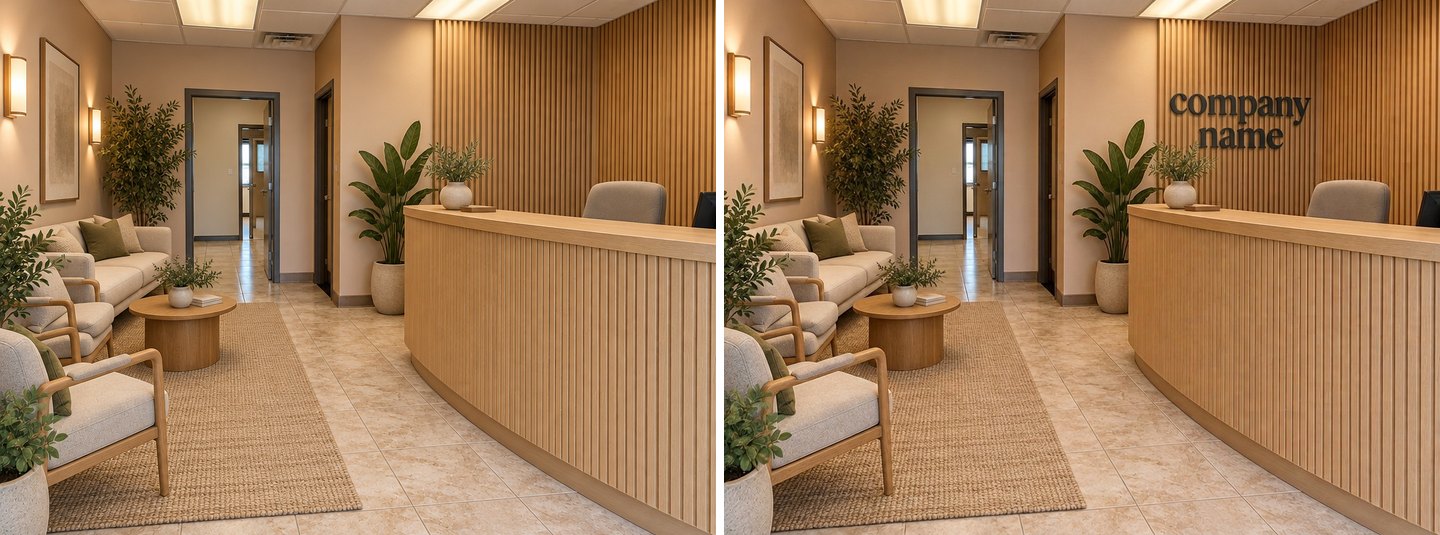 Kami meminta "nama perusahaan dengan huruf besar" dan mendapatkan tulisan "company name" secara harfiah. Studio menampilkan persis teks yang Anda ketik.
- Teks diartikan harfiah. Studio menampilkan kata yang Anda ketik, huruf demi huruf. Permintaan kami yang samar kembali sebagai "company name" di dinding. Kami tidak menguji reproduksi logo asli. Untuk presentasi, biarkan dinding bersih dan tambahkan logo asli Anda setelahnya di aplikasi grafis.
- Barang yang tidak dilindungi bisa hilang. Mode Segarkan menghapus printer dan mengganti papan tulis. Sebuah rombak total menghapus lemari arsip. Sebutkan semua yang harus tetap ada.
- Deteksi ruangan bisa keliru. Ruang rapat kosong terdeteksi sebagai "Kantor" (ruang kerja ala rumah). Selalu periksa jenis ruangan sebelum membuat desain.
- "Rombak total" bisa membiarkan dinding seperti semula. Dinding peach di resepsionis bertahan. Sebutkan warna yang Anda inginkan.
- Skala hanya perkiraan. Lebar meja, lebar lorong, dan jumlah kursi tampak masuk akal, tetapi tidak ada yang mengukurnya. Perencana ruang atau penjual furnitur harus memastikan tata letak sebelum Anda memesan.
- Tidak ada regulasi atau jalur keluar. AI tidak tahu jalur evakuasi kebakaran, aturan aksesibilitas, atau instalasi gedung Anda. Periksa hal-hal ini bersama pemilik gedung dan profesional yang berkompeten.
Semua itu bukan alasan untuk melewatkan langkah AI. Ini justru menunjukkan apa yang perlu Anda sampaikan kepada orang yang mengerjakan pekerjaan sebenarnya.
Berapa biayanya?
Anda bisa mencoba seluruh alur kerja secara gratis: akun gratis mendapat 6 kredit, dan satu desain atau suntingan memakai 2 kredit. Hasil gratis diberi watermark. Paket berbayar adalah pembelian sekali, bukan langganan: Start seharga $9.99 untuk 36 kredit, Basic $19.99 untuk 100, dan Pro $39.99 untuk 300, dengan kredit yang dibeli berlaku 180 hari. Pro juga menjaga desain Anda tetap privat, di luar galeri publik, yang berguna untuk kantor klien. Gambar yang Anda buat menjadi milik Anda untuk dipakai, termasuk secara komersial, di semua paket. Lihat harga untuk detailnya.
Semua yang ada di artikel ini, lima desain dan empat suntingan (termasuk satu percobaan warna yang gagal), menghabiskan 18 kredit.
Pertanyaan Umum (FAQ)
Bisakah AI mendesain tata letak kantor dari foto?
Bisa, sebagai konsep yang realistis. Dalam pengujian kami, Rombak total atau Isi ruangan kosong menempatkan meja kerja, meja rapat, bilik, dan area lounge di ruangan nyata serta mempertahankan dinding, jendela, dan kolom. AI tidak membuat denah berukuran, jadi perencana ruang harus memastikan tata letaknya sebelum Anda membeli.
Adakah alat desain kantor AI yang gratis?
GenRoom memberi 6 kredit gratis saat Anda membuat akun, tanpa kartu. Itu cukup untuk tiga desain atau suntingan. Hasil gratis diberi watermark, dan paket berbayar mulai dari $9.99 sebagai pembelian sekali.
Bolehkah saya memakai gambar kantor hasil AI untuk iklan sewa atau presentasi klien?
Boleh. Gambar yang Anda buat adalah milik Anda dan bisa dipakai secara komersial di semua paket, termasuk Free. Beri label sebagai konsep. Lantai kosong yang didesain ulang menunjukkan potensi; itu bukan kondisi unit saat ini.
Berapa banyak meja yang muat di kantor saya?
Pedoman HSE Inggris adalah minimal 11 m³ volume ruangan per orang, dengan tinggi plafon dihitung hingga 3,0 m. Dengan plafon 2,4 m, itu sekitar 4,6 m² lantai per orang sebagai batas minimum. Gambar AI tidak akan menghitungnya untuk Anda, jadi ukur ruangan lalu bagi.
Bisakah AI memasang logo perusahaan saya di dinding?
AI menampilkan teks persis seperti yang Anda ketik, jadi sebuah nama akan muncul sebagai tulisan. Namun, ini bukan alat branding: untuk logo yang akurat sesuai brand, tambahkan setelahnya di aplikasi grafis. Di dalam Studio, gunakan warna HEX atau RAL Anda pada panel, kursi, atau dinding aksen.
Apa bedanya ruang kerja di rumah dan kantor di GenRoom?
"Ruang Kerja" dan "Kantor" ditujukan untuk area kerja di rumah. "Ruang Kantor", "Ruang Rapat", "Coworking", dan "Lobi" ditujukan untuk ruang bisnis dan mengisinya untuk sebuah tim. Untuk meja kerja di rumah, lihat halaman desain ruang kerja di rumah dengan AI.
Kesimpulan
Desain interior kantor dengan AI cukup cepat untuk dipakai sebelum setiap keputusan. Ambil satu foto kantor, ruang rapat, resepsionis, atau lantai kosong, lalu atur jenis ruangan yang tepat. Tulis siapa yang memakai ruangan, apa diletakkan di mana, dan apa yang harus tetap. Dalam sekitar 30 detik Anda mendapat gambar yang meyakinkan dari ruangan yang sama. Gunakan Segarkan dan Rombak total untuk membandingkan anggaran, gunakan laso dan pustaka warna untuk perbaikan, dan biarkan dinding bebas tulisan. Lalu periksa angka yang tidak bisa diperiksa oleh gambar: ruang per orang, layar dan jendela, tingkat cahaya, dan suara antarruangan. Buka Studio dan coba dengan foto kantor Anda sendiri.