Voir sa maison et son jardin à chaque saison avec l’IA : tests
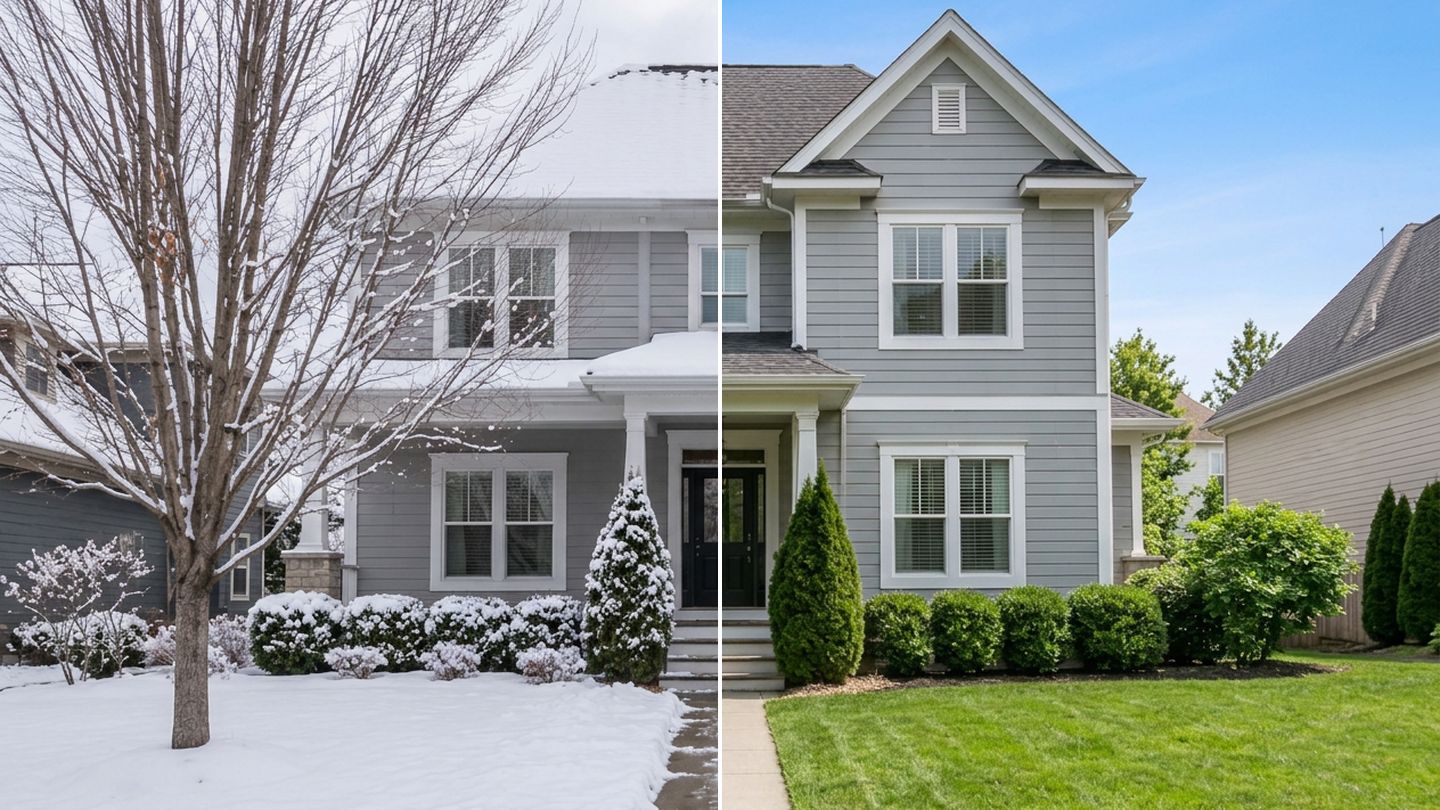
Une photo, deux saisons : la moitié gauche est le résultat Hiver du Studio, la moitié droite le résultat Été. La maison elle-même n’est pas modifiée.
Pour voir votre maison ou votre jardin à une autre saison, importez une photo, puis appliquez-lui une saison : Hiver, Printemps, Été ou Automne. L’IA conserve le bâtiment, l’agencement et l’angle de prise de vue, et ne change que ce que la saison change : la neige, le feuillage, les fleurs, la pelouse et le ciel. Chaque saison coûte une modification : une année complète pour une photo demande donc quatre modifications et environ deux minutes.
C’est exactement ce que les gens demandent avec leurs propres mots. Entre mars et octobre 2026, 42 personnes ont tapé ce genre de demande dans le Studio de GenRoom au lieu d’utiliser un bouton : « à quoi ça ressemblera en hiver ? », « ça doit être beau en hiver, en automne, en été et au printemps », « mets de la neige, mais ne change pas la forme des maisons ». Certains sont allés plus loin et ont corrigé l’IA plante par plante : « les arbres le long de la clôture du fond sont persistants », « le figuier doit être nu ».
Ce guide montre le parcours exact dans le Studio, deux tests réels (une façade et un jardin arrière, chacun aux quatre saisons), les erreurs que l’IA fait encore sur les plantes, et les règles pour utiliser une photo à saison modifiée dans une annonce immobilière.
Pourquoi regarder une même photo aux quatre saisons ?
Une photo montre votre propriété un seul jour. La vue saisonnière répond à trois questions pratiques auxquelles une photo d’été ne peut pas répondre.
| Ce que vous décidez | Ce que montre la vue saisonnière | Saison à vérifier en premier |
|---|---|---|
| Quelles plantes acheter | Si le jardin garde une forme une fois les feuilles tombées | Hiver |
| Couleurs de façade, de boiseries et de porte | Comment la couleur ressort sur la neige, les branches nues et le feuillage orangé | Hiver et Automne |
| Photos d’annonce prises au « mauvais » mois | L’aspect de la propriété à une saison plus verte, pour un visuel honnête et signalé | Été ou Printemps |
Les paysagistes répètent le même conseil : commencer par des persistants qui forment l’« ossature » du jardin, puis ajouter des plantes de saison par-dessus (Garden Design). La vue saisonnière permet de tester rapidement cette ossature dans votre propre jardin : si la version d’hiver n’est qu’une étendue blanche et plate, le jardin n’a aucune structure pendant quatre ou cinq mois de l’année.
Comment voir votre maison à une autre saison avec GenRoom ?
Le Studio propose deux parcours. Dans les deux cas, la photo d’origine est conservée et chaque saison est enregistrée comme une version distincte du même travail.
Parcours 1 : une tâche dans le brief de design.
- Ouvrez le Studio et choisissez Design d’après une photo.
- Importez une photo de la façade ou du jardin. Le Studio reconnaît l’espace comme une façade ou un jardin.
- Sous Tâches prêtes, ouvrez Moment et saison et choisissez une saison.
- Cliquez sur Créer le design (2 crédits).
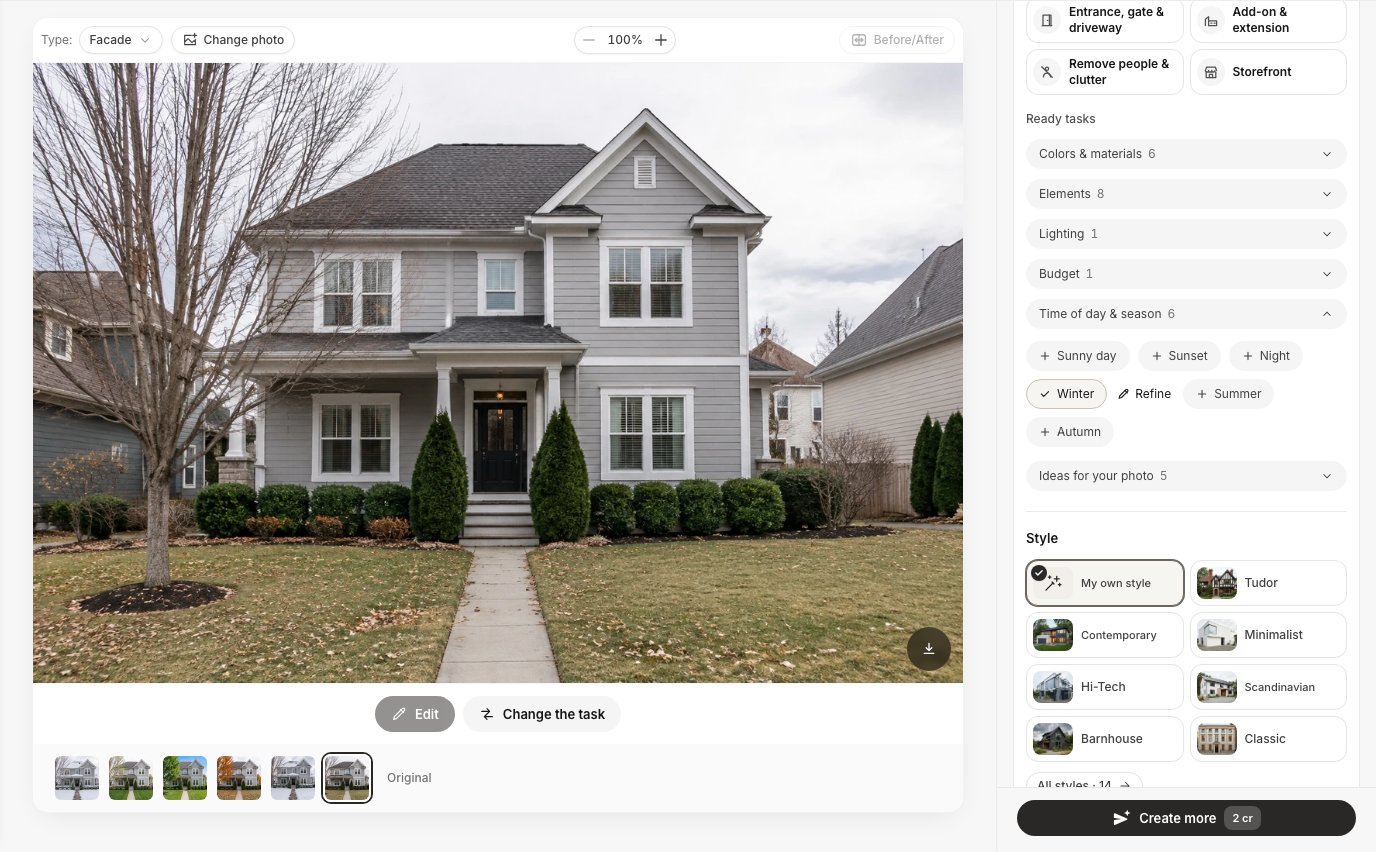 Le brief de façade : « Moment et saison » contient Journée ensoleillée, Coucher de soleil, Nuit, Hiver, Été et Automne. On ne peut choisir qu’une saison à la fois.
Parcours 2 : les Actions rapides dans l’éditeur.
- Sur le même travail, cliquez sur Modifier sous la photo, ou ouvrez le travail depuis Accueil.
- Sélectionnez l’Original dans la barre des versions sous la photo.
- Cliquez sur Actions rapides et trouvez le groupe Lumière et saison. Les saisons sont d’abord repliées : cliquez sur « … de plus » pour les afficher.
- Choisissez une saison et cliquez sur le bouton d’envoi. Une modification coûte 2 crédits.
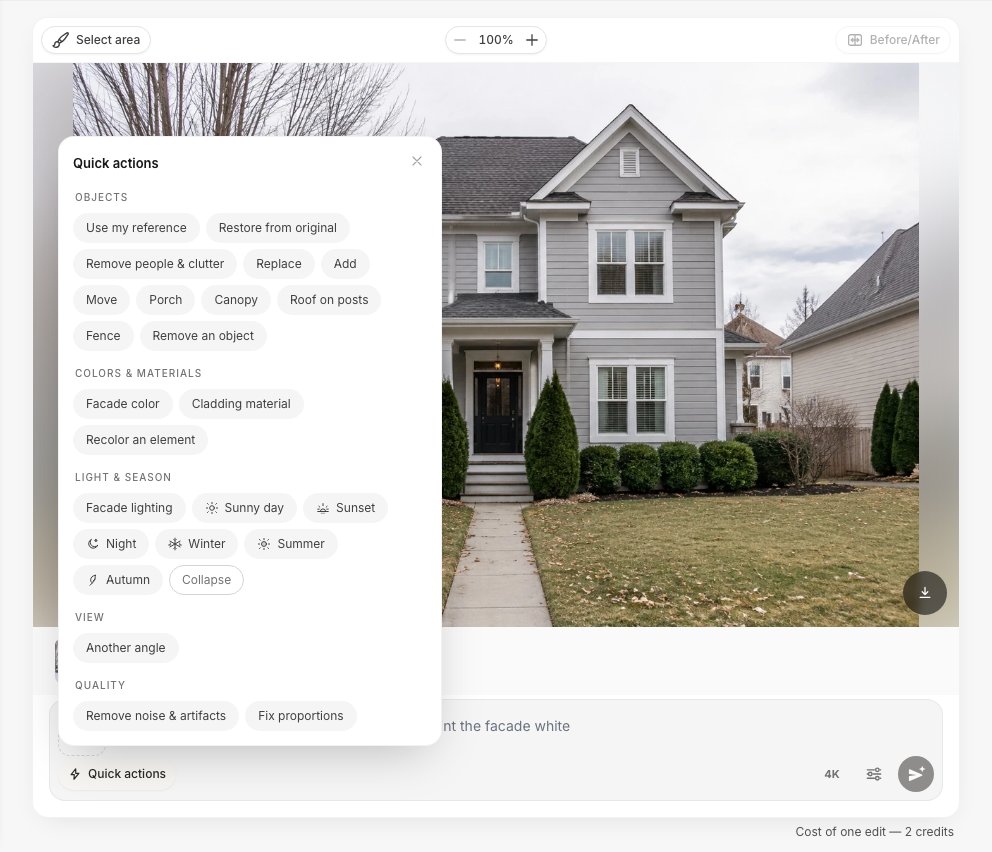 Les Actions rapides sur une photo de façade. Le Printemps ne figure pas dans la liste façade : pour une vue printanière d’une maison, tapez plutôt la demande.
Les boutons ne sont pas les mêmes pour une maison et pour un jardin :
| Espace | Actions rapides → Lumière et saison | Brief de design → Moment et saison |
|---|---|---|
| Façade (devant de la maison) | Éclairage de façade, Journée ensoleillée, Coucher de soleil, Nuit, Hiver, Été, Automne | Journée ensoleillée, Coucher de soleil, Nuit, Hiver, Été, Automne |
| Jardin | Été, Automne, Printemps, Hiver, Soirée | Soirée, Été, Automne, Hiver |
Trois règles tirées de nos tests font gagner du temps et des crédits :
- Partez toujours de l’Original. Si vous appliquez Automne à la version Hiver, vous obtenez à la fois de la neige et des feuilles orange. Sélectionnez l’Original dans la barre avant chaque saison.
- Commencez par « Design d’après une photo ». C’est là que le Studio reconnaît une façade ou un jardin, et c’est de là que viennent les boutons façade et jardin ci-dessus.
- Ajoutez une courte note à côté de la puce quand quelque chose doit rester. La puce choisie et votre note partent ensemble dans une seule modification, par exemple Hiver plus « Garde l’allée en béton jusqu’au porche ».
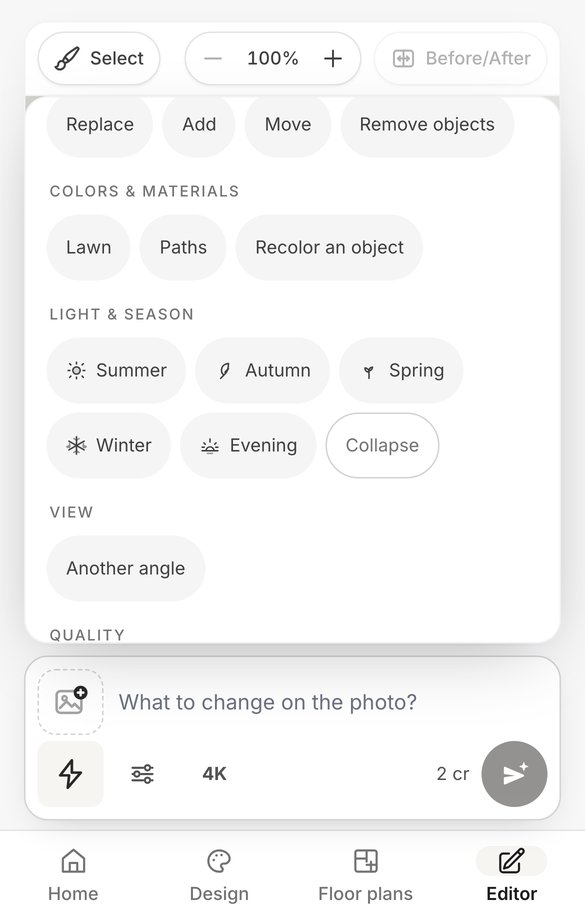 Sur téléphone, les Actions rapides s’ouvrent avec l’icône éclair. Une photo de jardin propose Été, Automne, Printemps, Hiver et Soirée.
Test 1 : une façade, d’un jour gris de novembre aux quatre saisons
Nous sommes partis d’une photo ordinaire d’une maison à étage prise par un jour couvert de novembre : un érable nu sur la pelouse, deux thuyas près des marches, des buis taillés le long de la façade, une pelouse fatiguée couverte de feuilles mortes.
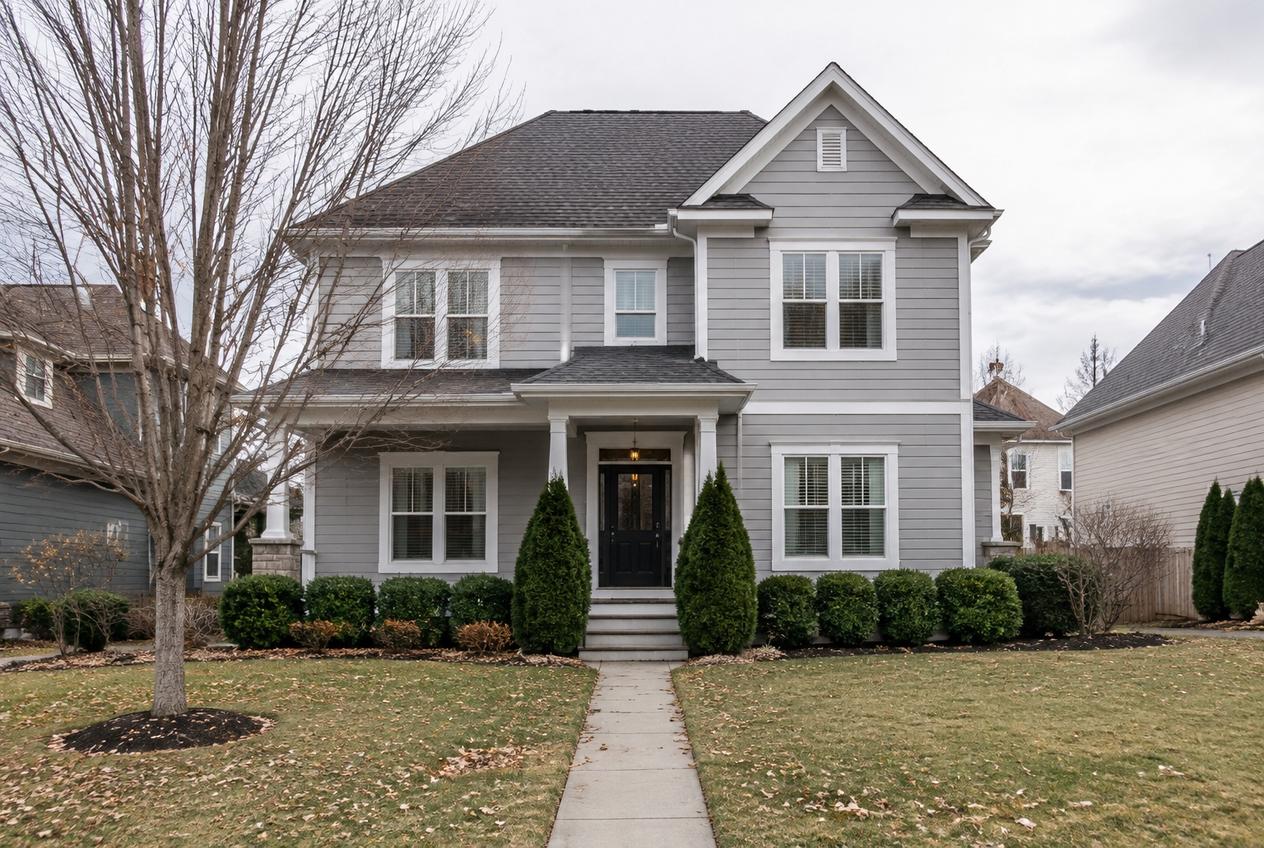 L’original : novembre, lumière plate, érable nu. C’est à partir de cette photo que chaque saison ci-dessous a été créée.
Nous avons appliqué Hiver, Été et Automne en actions rapides sur l’Original, et tapé le Printemps, car la liste façade n’a pas de bouton Printemps. Chaque résultat a conservé le bardage, les fenêtres, la porte, le porche et la ligne de toit.
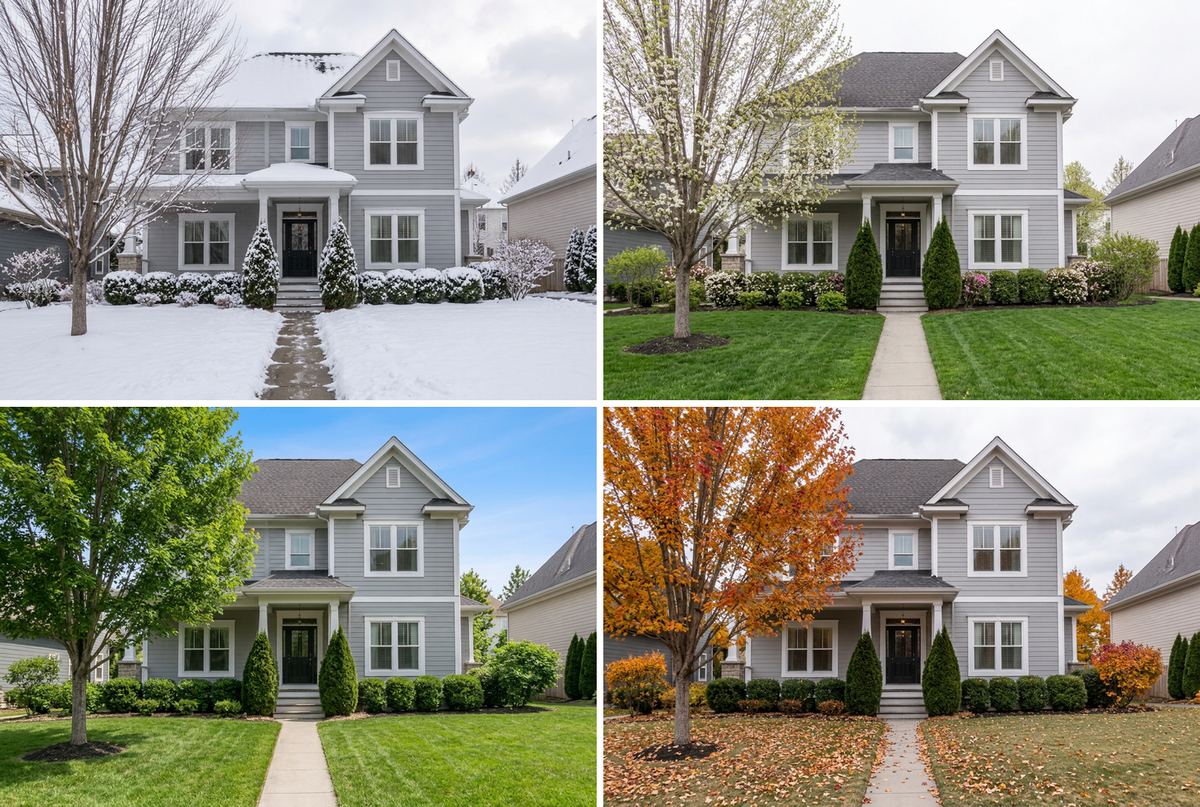 En haut à gauche Hiver, en haut à droite Printemps (tapé), en bas à gauche Été, en bas à droite Automne. Les thuyas et les buis restent vert foncé sur les quatre.
Ce que nous avons vu, saison par saison :
- Hiver. De la neige sur le toit, sur l’auvent du porche et sur la pelouse ; les thuyas et les buis sont restés verts sous une couche de neige, et l’érable est resté nu. Au premier essai, l’IA a aussi transformé l’allée en béton en pas japonais. Nous avons relancé Hiver avec la note « Garde l’allée en béton jusqu’au porche », et le second résultat a conservé l’allée. C’est la version montrée ci-dessus.
- Printemps. Nous avons tapé : « Fais-en le printemps : jeunes feuilles fraîches et fleurs blanches sur les arbres, pelouse verte, arbustes en fleurs. Ne change pas la maison. » Le Studio a d’abord proposé de modifier seulement une zone sélectionnée (« Modifier seulement cet endroit ? »). Nous avons choisi Modifier toute la photo. L’érable s’est couvert de fleurs blanches, parce que nous avions demandé des fleurs ; un vrai érable ne fleurit pas ainsi. L’IA peint ce que vous écrivez : décrivez donc les plantes que vous avez réellement.
- Été. Une couronne bien verte, une pelouse tondue en bandes, un ciel bleu. C’est la version que les vendeurs regrettent souvent de ne pas avoir.
- Automne. L’érable est devenu rouge orangé, les feuilles ont couvert la pelouse et les persistants sont restés verts. Un petit arbuste orange est apparu là où se trouvait un arbuste nu, ce qui est plausible en automne.
Pour la façade elle-même, c’est la version d’hiver qui a été la plus utile. Sur la neige, les boiseries blanches se confondaient presque avec le sol, et la porte noire ainsi que les châssis sombres des fenêtres sont devenus les lignes les plus fortes de la façade. Si vous choisissez une nouvelle couleur de bardage ou de boiseries, c’est le moment de vérifier le contraste ; notre guide du simulateur de couleur de façade montre comment essayer des couleurs sur la même photo.
Test 2 : un jardin arrière au fil de l’année
La seconde photo montre un jardin arrière typique début juin : une pelouse, deux grands conifères colonnaires, un érable du Japon à feuilles rouges, un jeune bouleau, un olivier, de la lavande, des buis taillés et une boule de buis dans un pot en terre cuite.
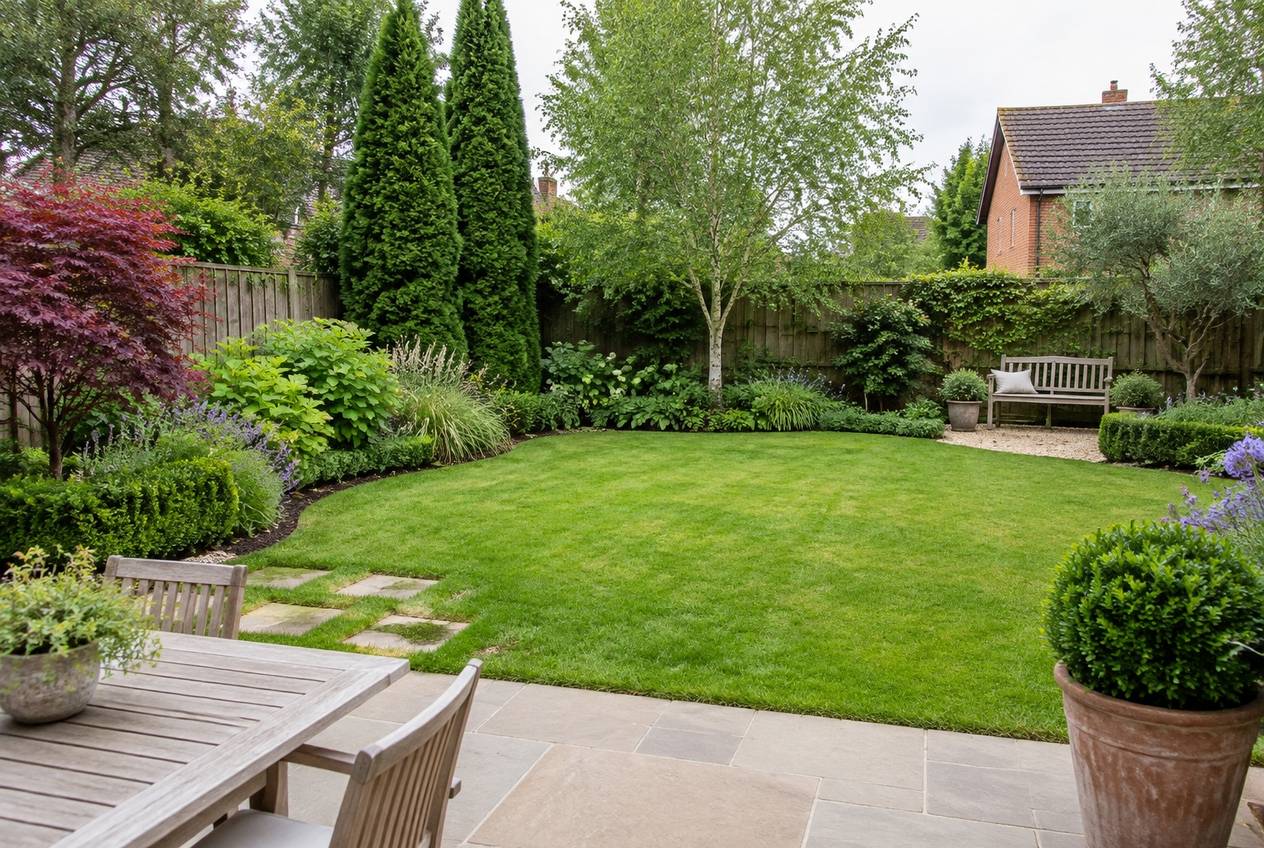 L’original : un jardin mixte avec des persistants (conifères, olivier, buis) et des plantes caduques (bouleau, érable du Japon).
Cette fois, les quatre saisons sont venues des actions rapides jardin : Hiver, Printemps, Été et Automne, chacune appliquée à l’Original.
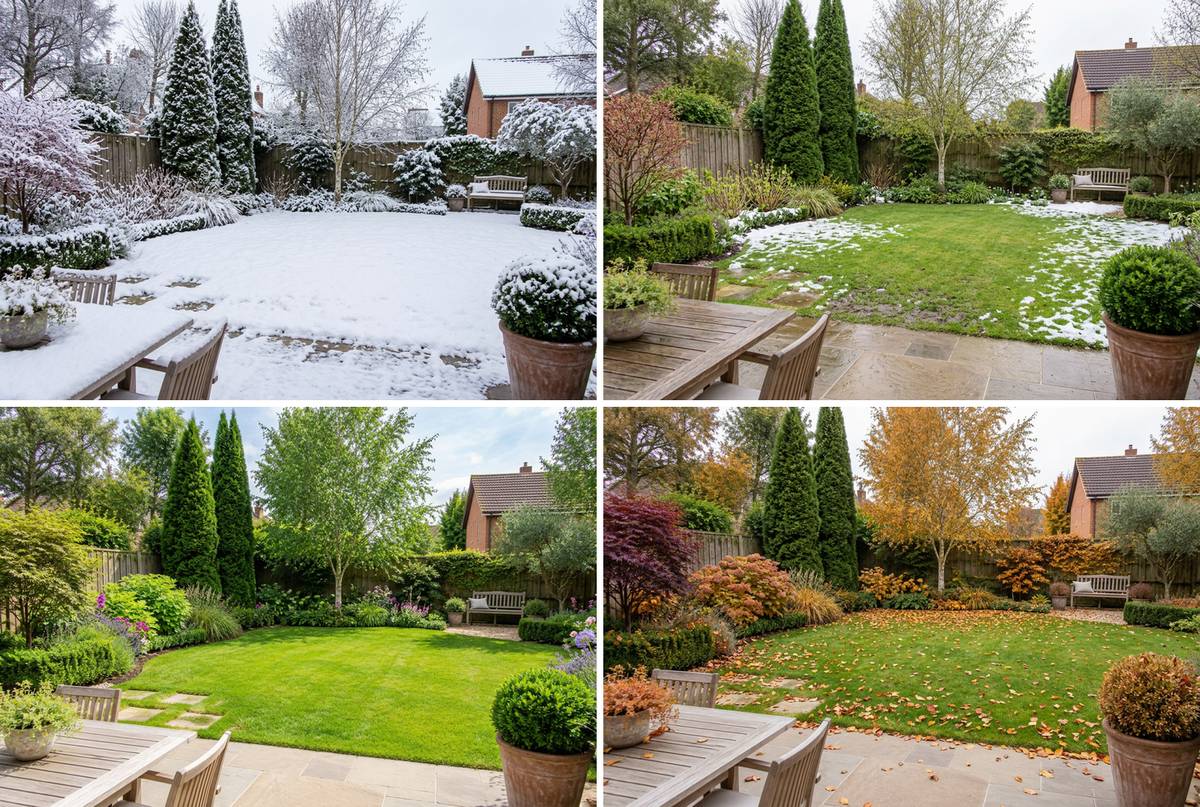 En haut à gauche Hiver, en haut à droite Printemps, en bas à gauche Été, en bas à droite Automne. Même cadrage, même banc, même table, même pot.
Le résultat d’hiver a été le meilleur de tout le test. Il correspondait à ce que de vrais utilisateurs demandaient sans cesse : les conifères, l’olivier et les buis sont restés verts sous la neige, tandis que le bouleau et l’érable étaient nus et que la lavande s’est transformée en tiges sèches et grises. C’est la vue à montrer à quiconque demande si le jardin « a une structure en hiver ». Si les saisons vous disent que le jardin a besoin d’un nouveau plan plutôt que de nouvelles plantes, lancez une refonte complète avec le design de jardin par IA sur la même photo.
Pour un jardin, Printemps signifie début de printemps : le bouton demande une verdure naissante, les premières fleurs et de la neige qui fond. Notre résultat montrait des arbres nus et des plaques de neige sur la pelouse. Si vous voulez la version de mai avec des tulipes et des fleurs, tapez-la plutôt. L’Été a fait fleurir la lavande sous un ciel bleu ; l’Automne a doré le bouleau et couvert la pelouse de feuilles.
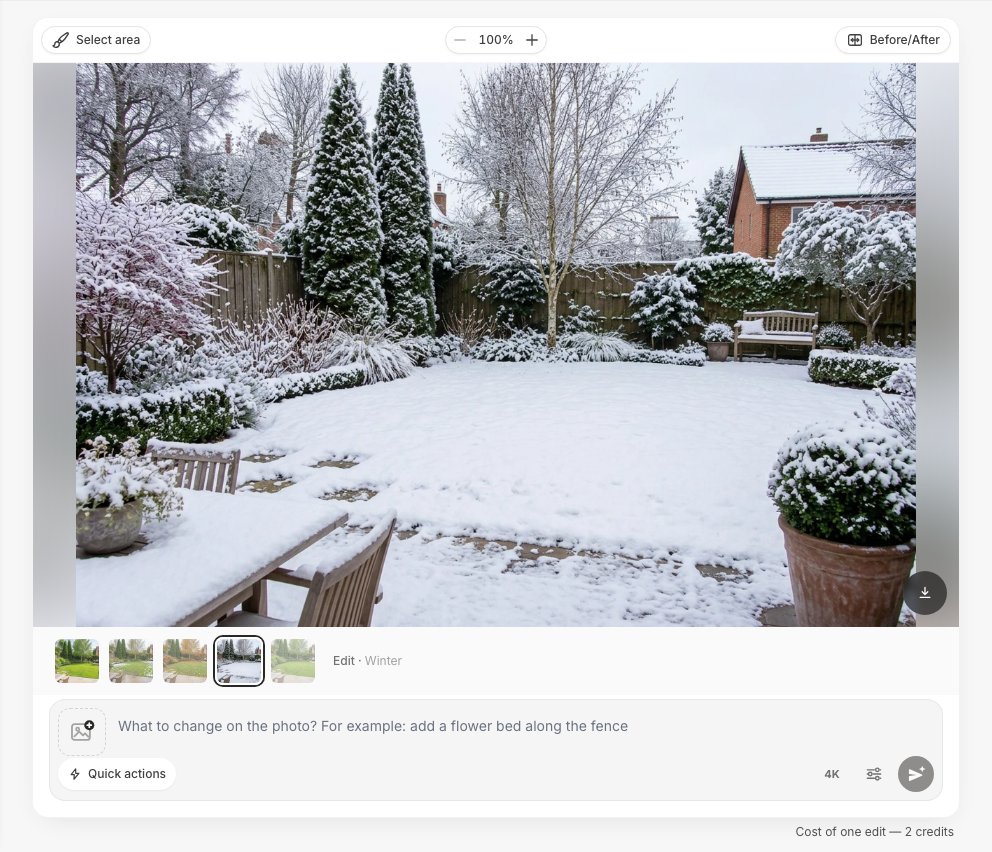 Toutes les saisons sont rangées dans un seul travail. La barre sous la photo permet de passer de l’une à l’autre, et Avant/Après compare la version choisie avec l’original.
Où l’IA se trompe-t-elle sur les plantes ?
L’IA sait à quoi ressemble une saison en général, mais elle ne connaît pas vos variétés. Elle devine d’après la forme et la couleur sur la photo, et elle se trompe parfois. Nous avons repéré deux erreurs dans le seul test du jardin.
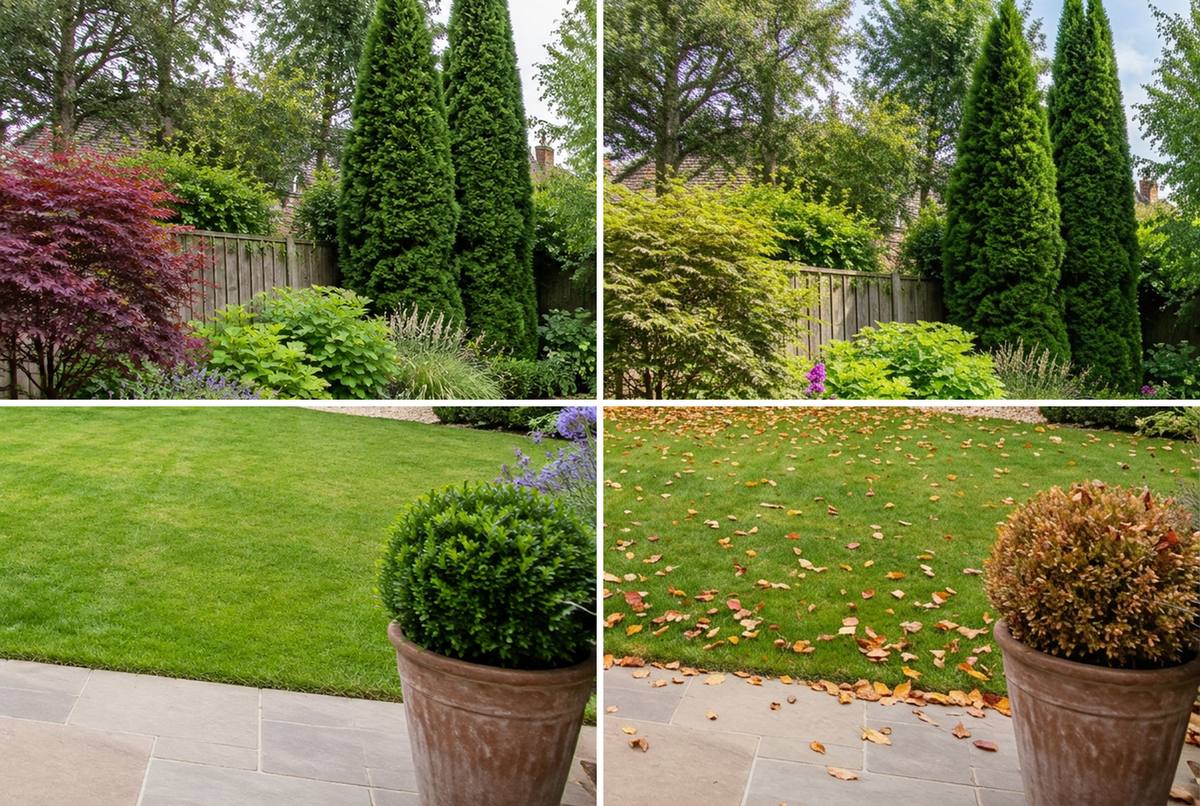 En haut : l’érable du Japon rouge est devenu vert dans la version Été. En bas : la boule de buis persistante en pot est devenue bronze dans la version Automne.
- L’érable du Japon rouge est devenu vert en Été. Les variétés à feuilles rouges gardent leur couleur tout l’été : ce résultat montre donc une autre plante.
- La boule de buis en pot est devenue bronze en Automne. Le buis est persistant. L’IA l’a traité comme un arbuste caduc.
De vrais utilisateurs ont rencontré le même problème et ont écrit des corrections comme « les arbres sur le côté et au fond sont persistants » ou « le figuier est nu, les arbres autour ont encore leur feuillage ». Vous pouvez faire de même :
| Plante sur votre photo | Ce qui doit se passer en hiver | Erreur fréquente de l’IA | Note à ajouter |
|---|---|---|---|
| Conifères, buis, houx, olivier | Restent verts, neige dessus | Deviennent bronze, perdent leurs aiguilles | « Les conifères et les buis sont persistants » |
| Bouleau, érable, figuier, arbres fruitiers | Branches nues | Gardent leurs feuilles ou fleurissent à la mauvaise saison | « Le bouleau et le figuier sont nus » |
| Arbustes à feuilles rouges ou pourpres | Même couleur en été | Deviennent verts | « L’érable du Japon garde ses feuilles rouges » |
| Lavande, graminées ornementales | Tiges sèches et épis | Disparaissent ou restent en fleurs | « Garde les graminées en tiges sèches » |
Si une seule plante est fausse et que le reste est réussi, inutile de refaire la saison. Utilisez Restaurer depuis l’original dans les Actions rapides, ou cliquez sur Sélectionner la zone, passez le pinceau sur la plante et décrivez la correction. Seule cette zone change.
Créez un design de façade avec l'IA
Téléchargez une photo de votre maison et obtenez une nouvelle façade dans le style choisi en 30 secondes. Première génération gratuite.
Utiliser la vue saisonnière pour choisir plantes et couleurs de façade
Servez-vous des versions saisonnières comme d’une liste de contrôle, pas comme d’un moodboard. Regardez chacune avec une question précise :
- Hiver : reste-t-il quelque chose ? Si le jardin d’hiver est tout blanc, sans formes vertes, ajoutez d’abord un « squelette » persistant : une haie, deux ou trois conifères, une forme taillée près de l’allée. Vérifiez que les plantes conviennent à votre climat. La USDA Plant Hardiness Zone Map concerne les États-Unis ; ailleurs, les systèmes de zones varient selon les pays, utilisez donc un équivalent local. Notre planificateur de jardin IA selon le climat vous y aide aussi.
- Printemps : où apparaît la première couleur ? Le début du printemps montre quels massifs restent nus le plus longtemps. C’est là que vont les bulbes et les arbustes précoces.
- Été : trop d’un seul vert ? Une vue d’été montre souvent que tout fleurit en même temps et qu’il ne reste rien pour l’automne.
- Automne : la façade se bat-elle avec le feuillage ? Des feuilles d’érable orange à côté d’une façade beige chaud ou terre cuite peuvent paraître ternes ; à côté d’un bardage gris, blanc ou foncé, elles ressortent nettement.
Les couleurs de façade changent aussi d’effet selon la saison. Dans un décor enneigé, les détails blancs et presque blancs perdent leur contour, tandis que les portes, les cadres de fenêtres et les toits foncés ressortent. Si vous hésitez entre deux couleurs de bardage, lancez Hiver sur les deux versions avant de décider. Pour d’autres travaux de jardin sur la même photo, consultez nos guides sur le remplacement de la pelouse par un jardin sobre en eau, le nettoyage d’un jardin envahi et les bassins et jeux d’eau au jardin. Pour voir le jardin à la tombée de la nuit, l’action Soirée se marie bien avec notre guide de l’éclairage extérieur.
Peut-on utiliser des photos à saison modifiée dans une annonce immobilière ?
Oui, mais signalez-les. Un changement de saison ajoute et modifie des éléments de l’image : dans de nombreux endroits, il compte donc comme une photo retouchée numériquement, et non comme une simple correction des couleurs.
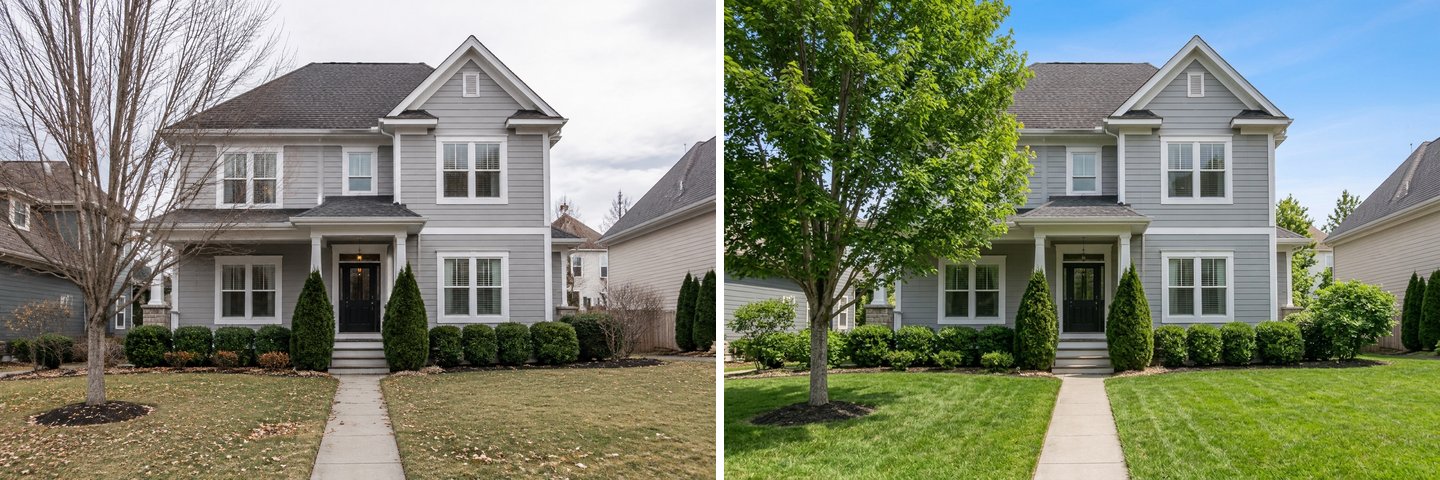 Une photo d’annonce prise en novembre (à gauche) et le même cadrage en Été (à droite). Utile, mais elle doit être signalée comme modifiée.
En Californie (États-Unis), la loi AB 723 (Chapter 497, Statutes of 2025) encadre ce cas. Elle s’applique aux professionnels de l’immobilier agréés et à toute personne agissant pour leur compte. Une image modifiée avec un logiciel de retouche ou une IA « pour ajouter, supprimer ou changer des éléments » doit porter, sur l’image ou à côté, une mention raisonnablement visible indiquant qu’elle a été modifiée, ainsi qu’un lien, une URL ou un QR code vers une page publique contenant l’original non modifié. L’éclairage, la balance des blancs, la correction des couleurs, le recadrage, le redressement et l’exposition sont exclus (résumé de la loi sur Digital Democracy). AB 723 est une loi d’un État américain ; les règles diffèrent selon les pays, et de nombreux portails immobiliers et MLS ont leurs propres règles sur les photos. Vérifiez donc celles de votre pays et de votre plateforme avant de publier.
Une démarche simple et honnête fonctionne partout :
- Mettez d’abord la vraie photo, puis la version saisonnière.
- Ajoutez une légende comme « Retouchée numériquement : présentée en été ».
- Conservez le fichier original et mettez un lien vers lui.
- N’utilisez jamais la neige ou les feuilles pour cacher ce qu’un acheteur doit voir : un toit abîmé, un jardin nu, une fissure dans l’allée.
Si vous avez surtout besoin d’un plus beau ciel par temps gris, le remplacement du ciel est une retouche plus légère ; voir notre guide du remplacement du ciel par IA pour les photos immobilières.
Et si vous vivez là où il ne neige jamais ?
Alors n’utilisez pas Hiver. L’IA fait ce que le bouton demande, même si cela n’a aucun sens pour votre climat. Nous l’avons testé sur une maison avec des cocotiers et des bougainvilliers, et l’IA a couvert les palmiers de neige.
 L’hiver sur une maison tropicale : techniquement propre, botaniquement impossible. Décrivez plutôt la saison sèche et la saison des pluies.
Dans les langues d’interface des pays au climat chaud (thaï, vietnamien, indonésien, malais, arabe et hébreu), la tâche Hiver est masquée dans le brief de design pour cette raison. L’action rapide reste disponible : on peut donc facilement la toucher par erreur. Sous un climat chaud, les saisons utiles sont la saison des pluies et la saison sèche. Tapez ce que vous voyez réellement, par exemple « la fin de la saison sèche : pelouse jaunie, feuilles poussiéreuses, pas de fleurs », et vérifiez les plantes avec la même liste de contrôle que ci-dessus.
Questions fréquentes (FAQ)
L’IA peut-elle montrer à quoi ressemblera ma maison en hiver ?
Oui. Importez une photo de la façade dans GenRoom, ouvrez Actions rapides → Lumière et saison et choisissez Hiver, ou choisissez Hiver dans le groupe de tâches Moment et saison. L’IA ajoute de la neige sur le toit, le sol et les arbres, et ne touche pas au bâtiment. Un résultat prend environ 30 secondes.
Combien coûte la vue des quatre saisons ?
Chaque saison est une modification, et une modification coûte 2 crédits : quatre saisons d’une même photo coûtent donc 8 crédits. Un nouveau compte reçoit 6 crédits gratuits, de quoi couvrir trois saisons. Les offres payantes sont des packs ponctuels à partir de $9.99 pour 36 crédits, sans abonnement.
L’IA va-t-elle modifier ma maison ou l’agencement de mon jardin ?
Lors de nos tests, la maison, les fenêtres, les allées, le mobilier et l’angle de vue sont restés identiques à chaque saison. De petites surprises arrivent : un résultat d’hiver a transformé une allée en béton en pas japonais. Ajoutez une courte note comme « Garde l’allée en béton » et relancez.
Pourquoi n’y a-t-il pas de bouton Printemps pour ma photo de maison ?
La liste façade contient Journée ensoleillée, Coucher de soleil, Nuit, Hiver, Été et Automne. Le Printemps se trouve dans la liste jardin. Pour une maison, tapez « Fais-en le printemps » avec les plantes souhaitées ; si le Studio demande « Modifier seulement cet endroit ? », choisissez Modifier toute la photo.
L’IA sait-elle lesquelles de mes plantes sont persistantes ?
Pas de manière fiable. Dans notre test de jardin, elle a gardé les conifères, l’olivier et la haie de buis verts en hiver, mais a rendu bronze une boule de buis en pot en automne et vert un érable du Japon rouge en été. Vérifiez chaque saison et nommez vos persistants dans la note quand vous lancez la modification.
Puis-je mettre une photo à saison modifiée dans mon annonce ?
Oui, si elle est signalée comme modifiée et que l’original est accessible. En Californie (États-Unis), la loi AB 723 exige pour les annonces des agents une mention à côté de l’image et un lien vers la photo non modifiée ; dans d’autres pays et sur d’autres portails, les règles sont différentes.
En résumé
Pour voir votre maison ou votre jardin à chaque saison, importez une photo, partez de l’Original pour chaque saison et utilisez Hiver, Printemps, Été et Automne depuis Lumière et saison ou les tâches Moment et saison. Le bâtiment reste le même ; la neige, le feuillage et la lumière changent. Traitez les résultats comme une liste de contrôle : l’hiver montre si le jardin a une structure, l’automne si la couleur de la façade se bat avec le feuillage, et l’été offre au vendeur une vue « de la meilleure saison », dûment signalée. Vérifiez les plantes à l’œil, car l’IA devine encore les persistants. Essayez avec votre propre photo dans le Studio GenRoom.