Nettoyer un jardin envahi : voir le résultat avec l’IA d’abord
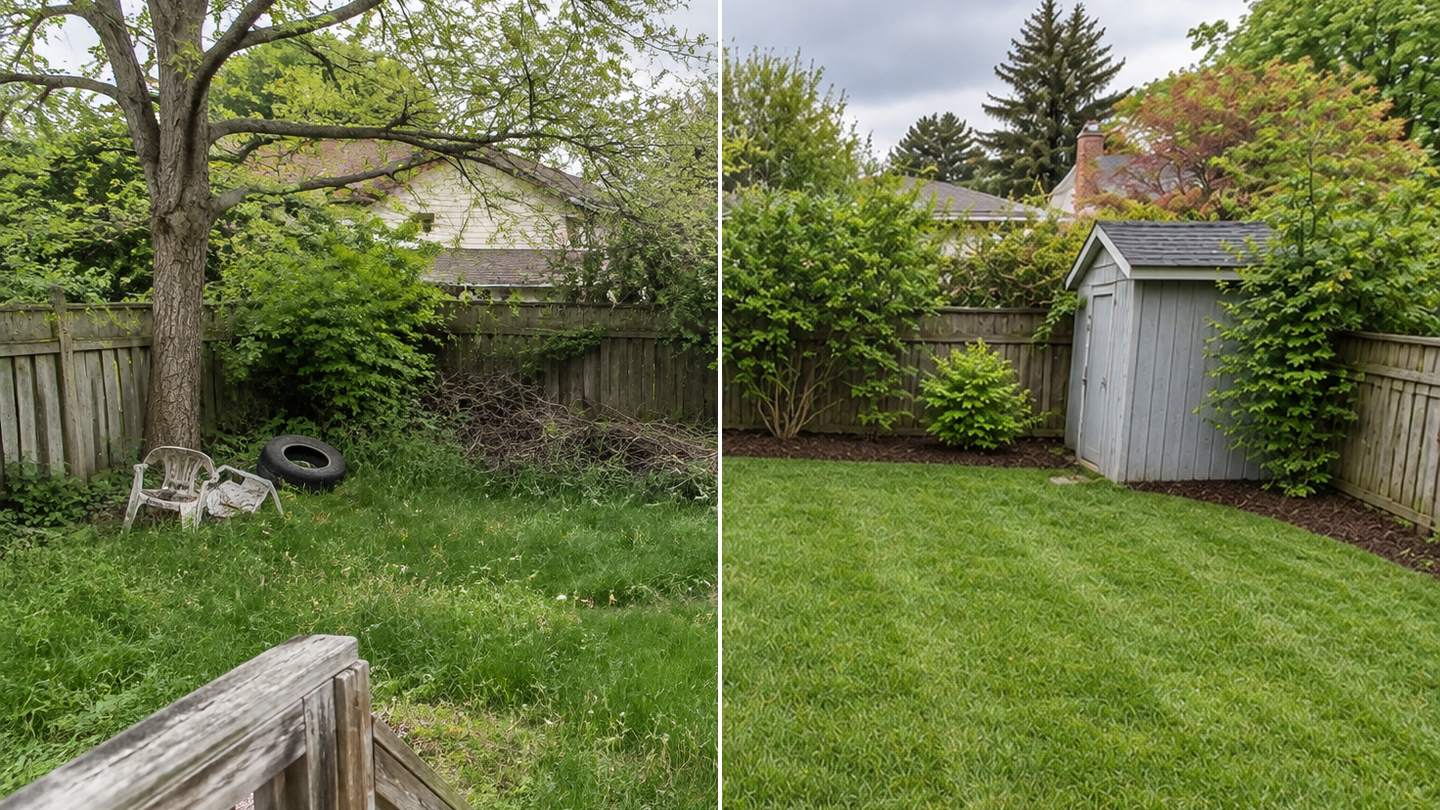
Même photo, même appareil. À gauche : le jardin tel qu’il est. À droite : le résultat brut du mode « Nettoyage du jardin » de GenRoom. La clôture, l’arbre et l’abri viennent de la photo d’origine.
Pour nettoyer un jardin envahi, commencez par évacuer les objets qui traînent, rabattez l’herbe en plusieurs fois, taillez les arbustes, puis faites les bordures et paillez les massifs. Le plus dur n’est pas le travail. C’est de voir, avant de commencer, à quoi ressemblera le jardin une fois terminé et ce qui mérite d’être gardé. Une image générée par IA répond à cette question en 30 secondes environ : vous importez une photo du jardin en désordre et obtenez la même vue tondue, taillée, paillée et sans bric-à-brac.
C’est une demande fréquente. Entre mars et mi-octobre 2026, 292 personnes ont demandé au Studio GenRoom, avec leurs propres mots, de remettre en ordre un jardin plein de mauvaises herbes, encombré ou abandonné. Vous trouverez ci-dessous le chemin exact que nous avons suivi, de vraies images avant/après de trois jardins négligés, l’ordre dans lequel faire les vrais travaux (d’après des services de vulgarisation d’universités américaines et la RHS) et les endroits où l’IA s’est trompée.
Que veut-on dire par « nettoyer mon jardin » ?
La plupart des demandes ne portent pas sur un nouvel aménagement. Les gens veulent le même jardin, sans le désordre, pour décider de la suite. Voici comment les utilisateurs de GenRoom le formulent, en version courte et anonymisée :
- « Enlève tous les restes de matériaux qui traînent et donne au fond une finition simple. »
- « Ramasse les feuilles à l’extérieur et rafraîchis le paillis. Garde l’agencement. »
- « Enlève la végétation envahissante et cache la clôture du fond avec des plantes. »
- « Rends ce coin plus net et plus accueillant. »
- « Enlève les débris le long de l’allée en béton et ajoute un massif. »
- « Cache les trois gros bidons au fond. »
- « Débarrasse-toi des chaises, de la table et des affaires près de la rangée d’arbres, et laisse juste de la pelouse. »
Trois besoins se cachent derrière ces demandes. Vous voulez voir le jardin sans le bric-à-brac. Vous voulez le voir entretenu : tondu, taillé, avec des bordures nettes. Et vous voulez une ou deux améliorations peu coûteuses, comme une allée ou un massif, qui lui donnent un air fini. GenRoom a un outil distinct pour chacun, et ils se combinent.
Quels outils GenRoom permettent de nettoyer un jardin ?
Le principal est le mode « Nettoyage du jardin » : il tond la pelouse, taille les arbustes, paille les massifs et retire le désordre et les mauvaises herbes, tandis que l’agencement, les allées et les constructions restent en place. Les autres outils s’occupent de ce que ce mode laisse volontairement de côté.
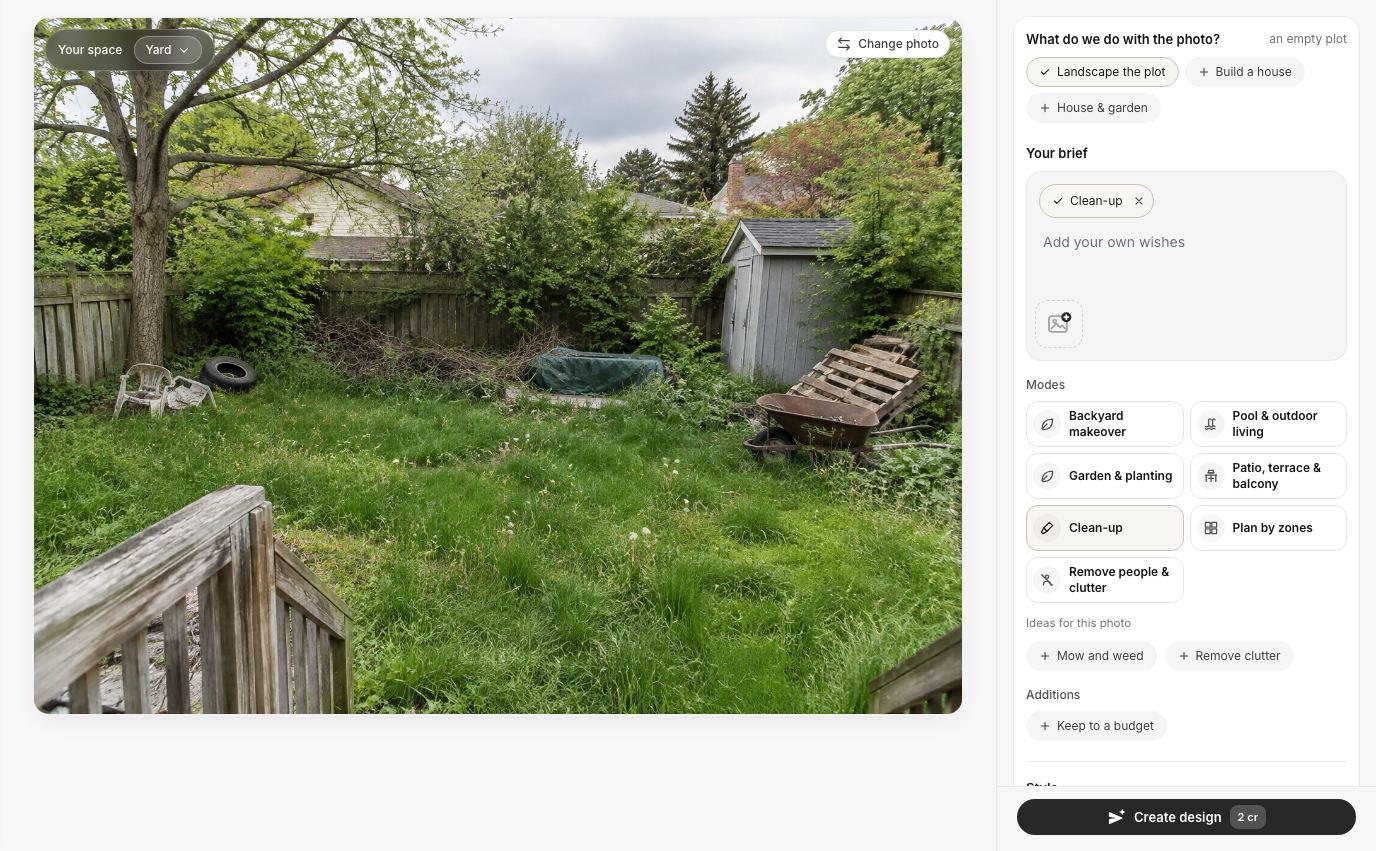 Le Studio avec une photo de jardin. « Votre espace » est réglé sur Jardin, le mode « Nettoyage du jardin » est dans le brief, et le Studio propose deux idées pour cette photo : « Tondre et désherber » et « Désencombrer ».
| Outil du Studio | Où le trouver | Ce qu’il change | Ce qu’il garde |
|---|---|---|---|
| Mode « Nettoyage du jardin » | Design → Modes | Tond la pelouse, taille les arbustes, paille les massifs, retire le désordre, les débris et les mauvaises herbes | Agencement, allées, constructions, plantations |
| Mode « Retirer personnes et désordre » | Design → Modes | Retire personnes, animaux, jouets, outils et bric-à-brac, et reconstitue ce qu’ils cachaient | Plantations et constructions, l’herbe telle quelle |
| « Idées pour votre photo » | Design → Tâches prêtes | Suggestions rédigées pour votre photo, par ex. « Débarrasser les débris du jardin », « Tondre la pelouse », « Tailler les arbustes envahissants » | Tout ce que l’idée ne mentionne pas |
| « Retirer des objets » | Éditeur → Actions rapides (existe aussi en tâche prête) | Retire ce que vous nommez : un abri, une vieille clôture, une serre, des déchets | Tout le reste |
| « Ajouter » | Éditeur → Actions rapides | Ajoute une allée, un massif, un coin salon, tout ce que vous tapez | Tout le reste |
| « Sélectionner la zone » (pinceau ou lasso) | Éditeur, en haut à gauche | Limite toute modification à la partie entourée | Tout ce qui est hors de la sélection |
| « Respecter un budget » | Design → Tâches prêtes → Budget | Demande au design de privilégier des changements peu coûteux et à fort effet | Voir la section sur les limites, ce n’est pas strict |
Chaque design ou modification coûte 2 crédits. Un compte gratuit reçoit 6 crédits sans carte bancaire : vous pouvez donc essayer un nettoyage et deux retouches gratuitement. Les packs payants sont des achats uniques, pas un abonnement (tarifs).
Voir son jardin nettoyé, étape par étape
Importer, vérifier que le Studio reconnaît un jardin, choisir « Nettoyage du jardin », créer, puis affiner dans l’éditeur. L’ensemble prend quelques minutes.
Étape 1 : prendre une photo honnête
Placez-vous là d’où vous regardez habituellement le jardin : la porte de derrière, les marches de la terrasse ou le trottoir. Tenez le téléphone à hauteur des yeux et gardez dans le cadre la ligne de clôture, l’abri et les angles de la maison. Ils servent de repères à l’image, et l’IA les laisse à leur place. La lumière du jour sans ombres dures de midi donne les meilleurs résultats. Ne rangez rien avant la photo.
Étape 2 : vérifier « Votre espace »
Après l’import, le Studio décide si la photo montre un intérieur, une façade ou un jardin. Un jardin à l’arrière est généralement reconnu comme Jardin. Un jardin de devant avec la maison au milieu peut s’ouvrir en Façade, et vous voyez alors des modes façade au lieu des modes jardin. C’est exactement ce qui s’est passé avec notre jardin de devant. Ouvrez le menu « Votre espace » sur la photo et passez-le sur Jardin. Les modes jardin apparaissent aussitôt.
Étape 3 : choisir « Nettoyage du jardin » (ou partir des idées pour la photo)
Cliquez sur « Nettoyage du jardin » dans Modes. Si vous préférez choisir vous-même les travaux, ouvrez plutôt « Idées pour votre photo » dans Tâches prêtes. Le Studio les rédige pour chaque photo. Pour notre jardin rempli de bric-à-brac, il a proposé « Débarrasser les débris du jardin », « Tondre la pelouse », « Tailler les arbustes envahissants », « Rafraîchir l’abri de jardin », « Créer une allée » et « Lasurer la terrasse en bois ».
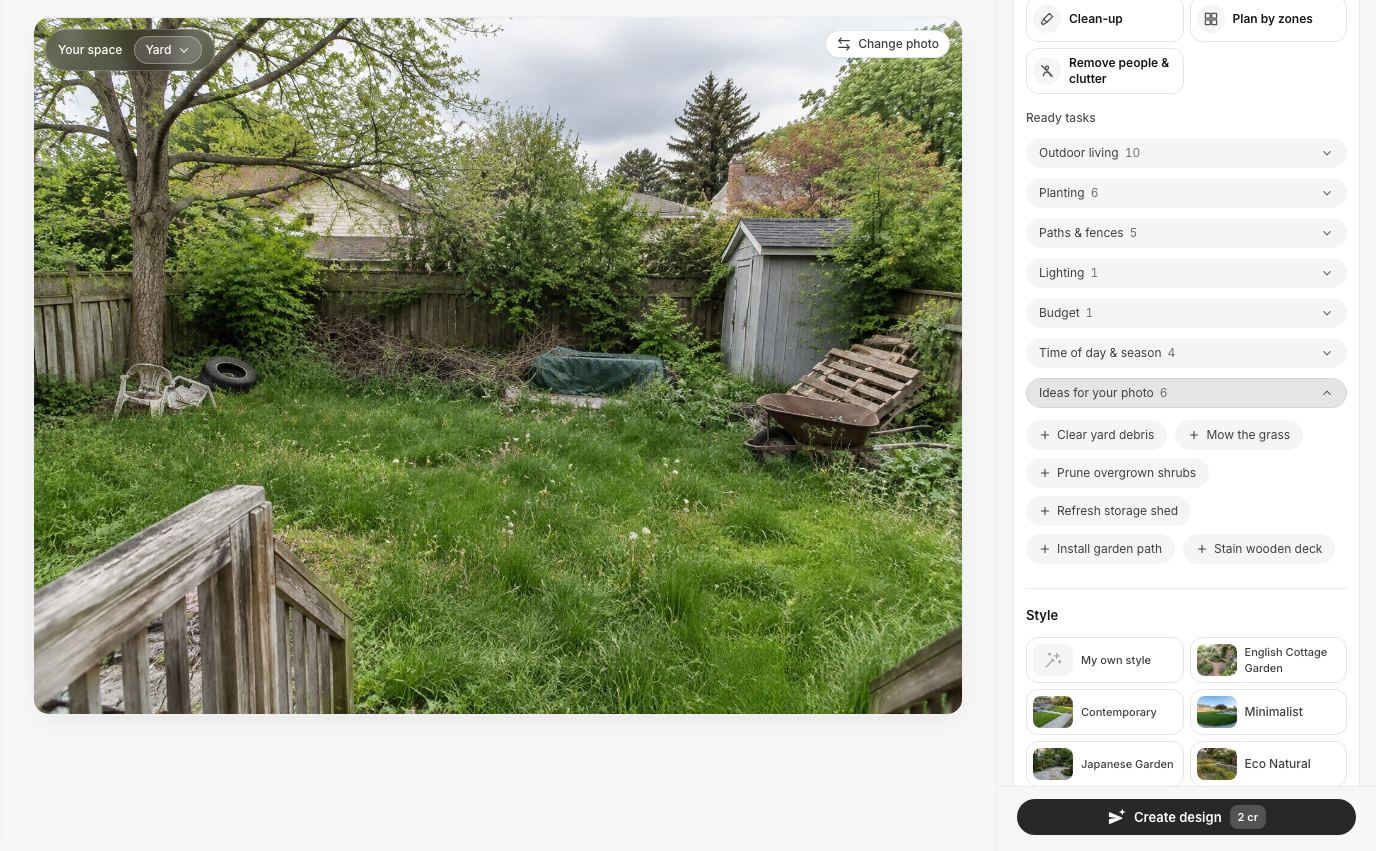 « Idées pour votre photo » pour le même jardin. La liste est rédigée pour cette image, c’est pourquoi elle mentionne l’abri et la terrasse.
Étape 4 : créer le design
Appuyez sur « Créer le design ». Nos trois passages en « Nettoyage du jardin » ont pris 22 à 31 secondes entre le clic et l’image terminée. Ouvrez-la ensuite dans l’éditeur et utilisez « Avant/Après » pour comparer les deux versions et vérifier que rien d’important n’a disparu.
Étape 5 : ajouter les améliorations peu coûteuses une par une
Ouvrez le résultat dans l’éditeur. Utilisez Actions rapides → « Ajouter » pour une allée ou un massif, « Retirer des objets » pour quelque chose que le nettoyage a gardé, et « Sélectionner la zone » quand un seul arbuste ou un seul coin doit changer. Faites un seul changement par modification : on voit plus facilement l’effet de chacun, et chaque étape ne coûte que 2 crédits.
Exemple 1 : un jardin envahi de mauvaises herbes et de bric-à-brac
Un seul clic sur « Nettoyage du jardin » a fait disparaître le pneu, les chaises, les palettes, la brouette, la bâche et le tas de branchages, tondu l’herbe, taillé les arbustes et paillé un massif le long de la clôture. L’arbre, la clôture, la rambarde de la terrasse et l’abri gris sont restés à leur place.
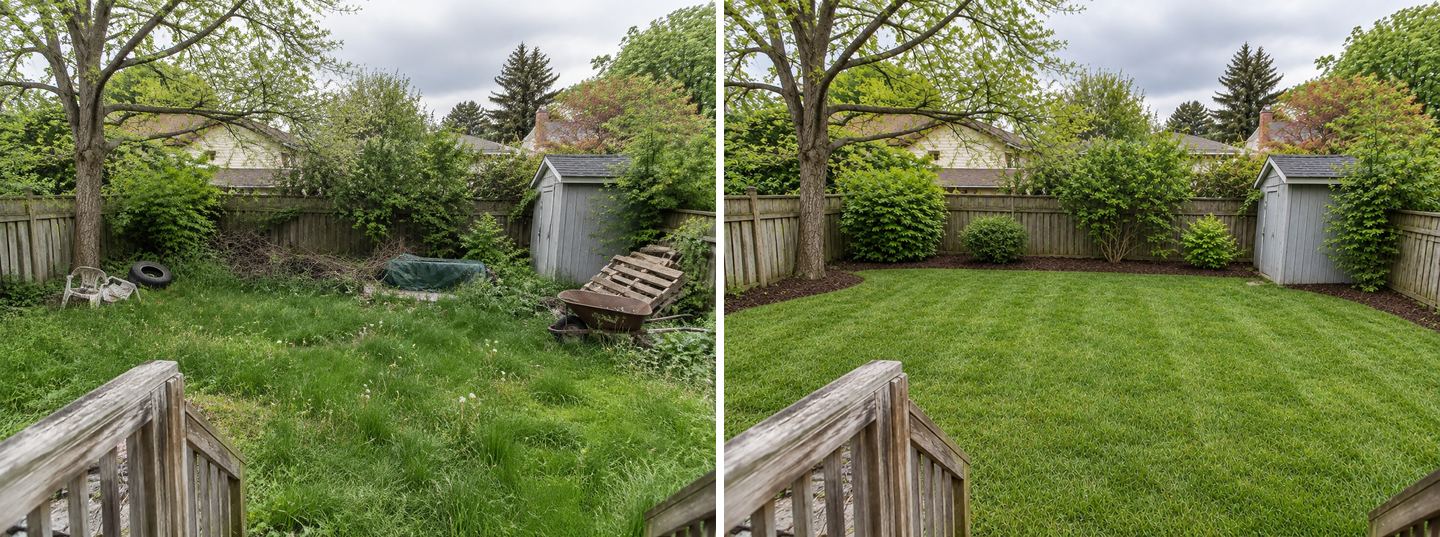 À gauche : la photo d’origine. À droite : mode « Nettoyage du jardin », sans retouche, 22 secondes.
C’est l’image qui répond à la question « ce jardin vaut-il la peine d’être sauvé ? ». La clôture paraît solide dès que les arbustes ne s’y appuient plus. L’abri est en assez bon état pour être conservé. L’arbre est le plus bel atout du jardin, pas un obstacle.
Seulement le bric-à-brac, ou le nettoyage complet ?
Si vous voulez seulement voir le jardin sans le bric-à-brac, le mode « Retirer personnes et désordre » fait exactement cela. Il a enlevé chaque objet qui traînait et laissé l’herbe et les arbustes aussi sauvages qu’avant. « Nettoyage du jardin » va plus loin et entretient aussi les plantes. (Le même mode fonctionne en intérieur, voir comment retirer désordre, personnes et objets d’une photo de pièce.)
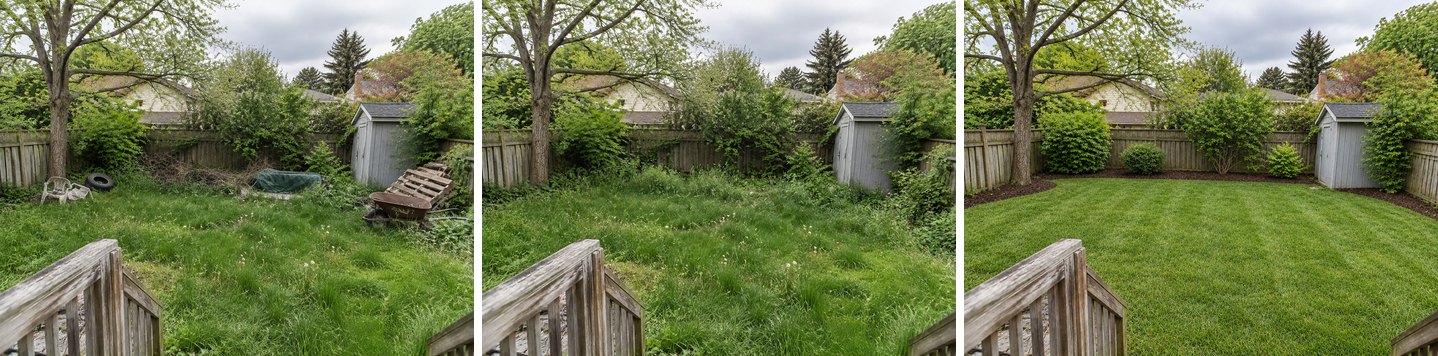 De gauche à droite : l’original, « Retirer personnes et désordre », « Nettoyage du jardin ». Les deux modes sont partis de la même photo.
L’image du milieu a une utilité très concrète. C’est le jardin après le premier week-end, quand le bric-à-brac est parti à la déchetterie et que rien d’autre n’a encore été fait.
Deux améliorations peu coûteuses par-dessus
Nous avons ensuite fait deux modifications sur le résultat nettoyé, une à la fois :
- Actions rapides → « Ajouter » : « une allée en pas japonais à travers la pelouse, des marches de la terrasse jusqu’à la porte de l’abri ».
- Actions rapides → « Ajouter » : « un petit coin salon en gravier avec deux chaises en bois et une table basse sous l’arbre à gauche ».
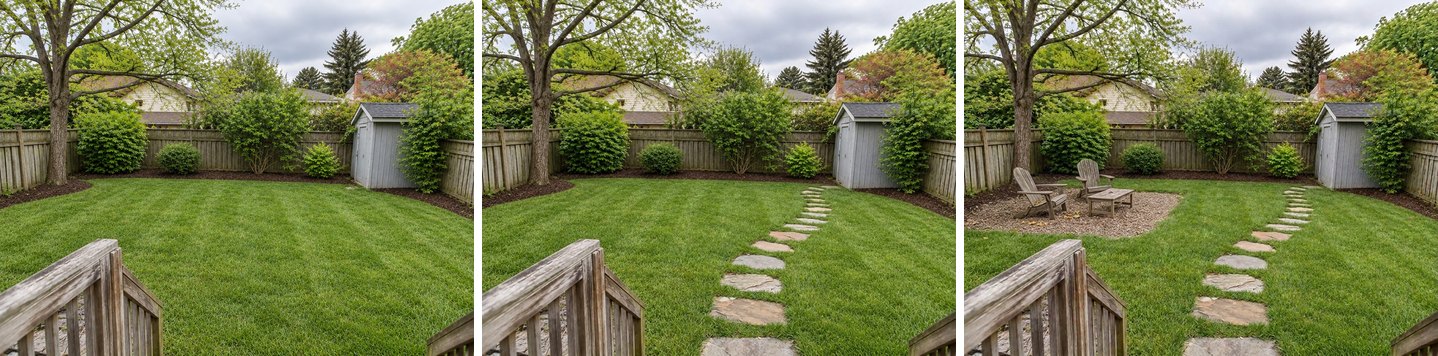 « Nettoyage du jardin », puis une allée en pas japonais (34 secondes), puis un coin salon en gravier (25 secondes). Chaque étape est une modification de l’image précédente.
Une allée et un endroit où s’asseoir sont les changements les moins chers pour qu’une pelouse ressemble à un jardin : quelques pierres plates, un chargement de gravier, deux chaises. Vous avez maintenant une image pour en estimer le coût.
Exemple 2 : un jardin de devant envahi
« Nettoyage du jardin » a transformé une pelouse hirsute, une allée étouffée par les mauvaises herbes et des arbustes dégarnis le long de la façade en un jardin de devant soigné, sans toucher à la maison. Les fenêtres, la porte, les marches, la brique et le grand arbre au-dessus du toit viennent tous de la photo d’origine.
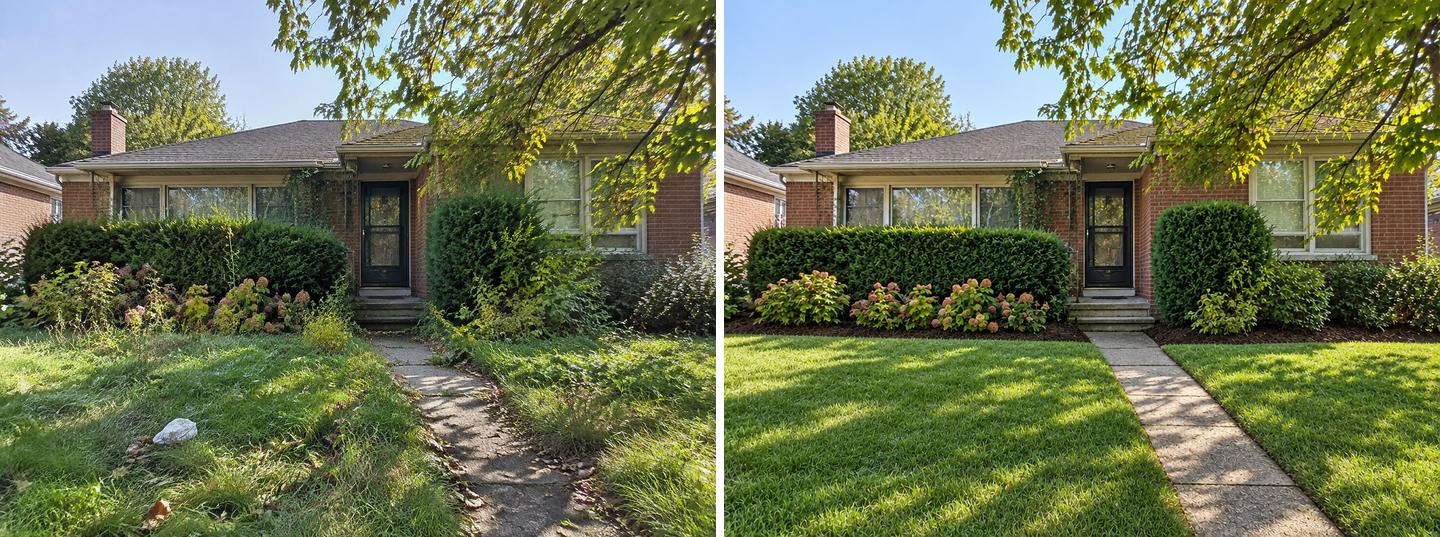 À gauche : l’original. À droite : mode « Nettoyage du jardin », sans retouche, 23 secondes. Cette photo s’est d’abord ouverte en « Façade » ; nous avons passé « Votre espace » sur Jardin avant de lancer le mode.
« Nettoyage du jardin » a laissé la haie sous les fenêtres de gauche à peu près à son ancienne hauteur. Elle était taillée, mais cachait toujours le bas des vitres. C’est un cas typique pour une modification avec sélection : un arbuste, un changement.
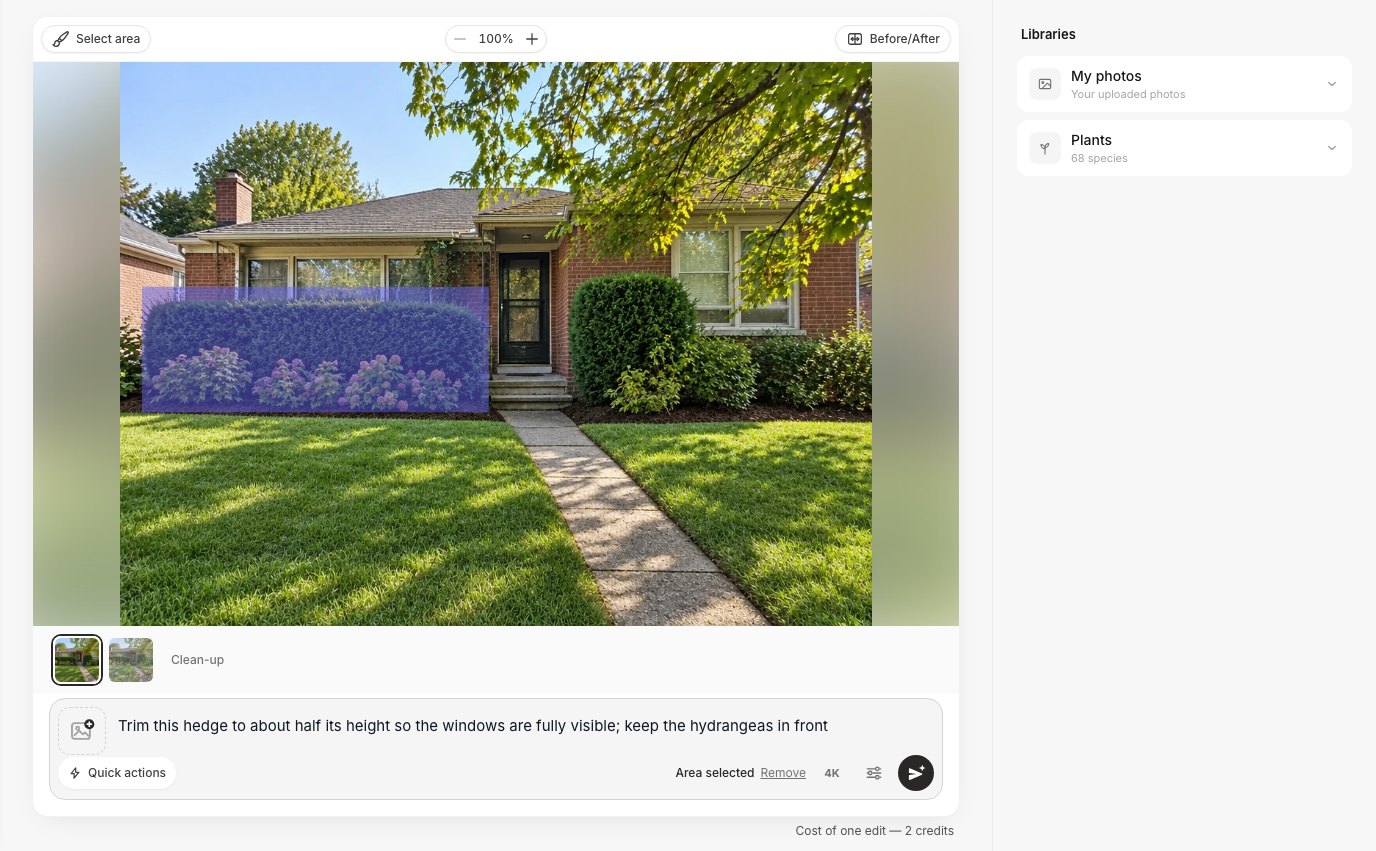 Dans l’éditeur : « Sélectionner la zone » → Lasso autour de la haie, une consigne d’une ligne, « Zone sélectionnée ».
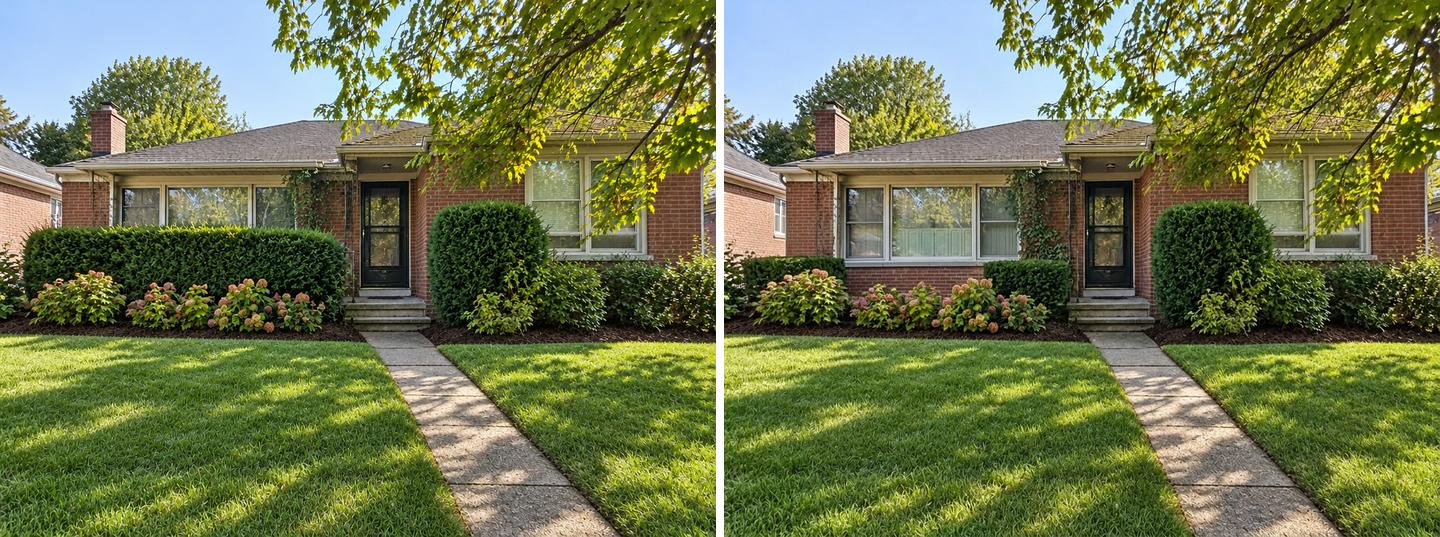 À gauche : après « Nettoyage du jardin ». À droite : la modification au lasso, 60 secondes. Seule la haie sélectionnée a changé.
Réduire une haie de moitié d’un coup n’est pas qu’un tour de passe-passe de l’IA. Selon la RHS, beaucoup de haies, dont le hêtre, le buis, l’aubépine, le houx, le charme et l’if, peuvent être rabattues jusqu’à 50 % en hauteur et en largeur en une fois. La plupart des conifères autres que l’if ne repartent pas du vieux bois : vérifiez donc de quelle haie il s’agit avant de reproduire l’image.
Créez un design de façade avec l'IA
Téléchargez une photo de votre maison et obtenez une nouvelle façade dans le style choisi en 30 secondes. Première génération gratuite.
Exemple 3 : un terrain abandonné derrière une vieille maison
Sur un terrain vraiment abandonné, « Nettoyage du jardin » a dégagé les ronces et l’herbe à hauteur de taille, mais a gardé la serre effondrée, le bidon rouillé et la poubelle. C’est le mode qui tient sa promesse : il range, mais il ne retire pas les constructions.
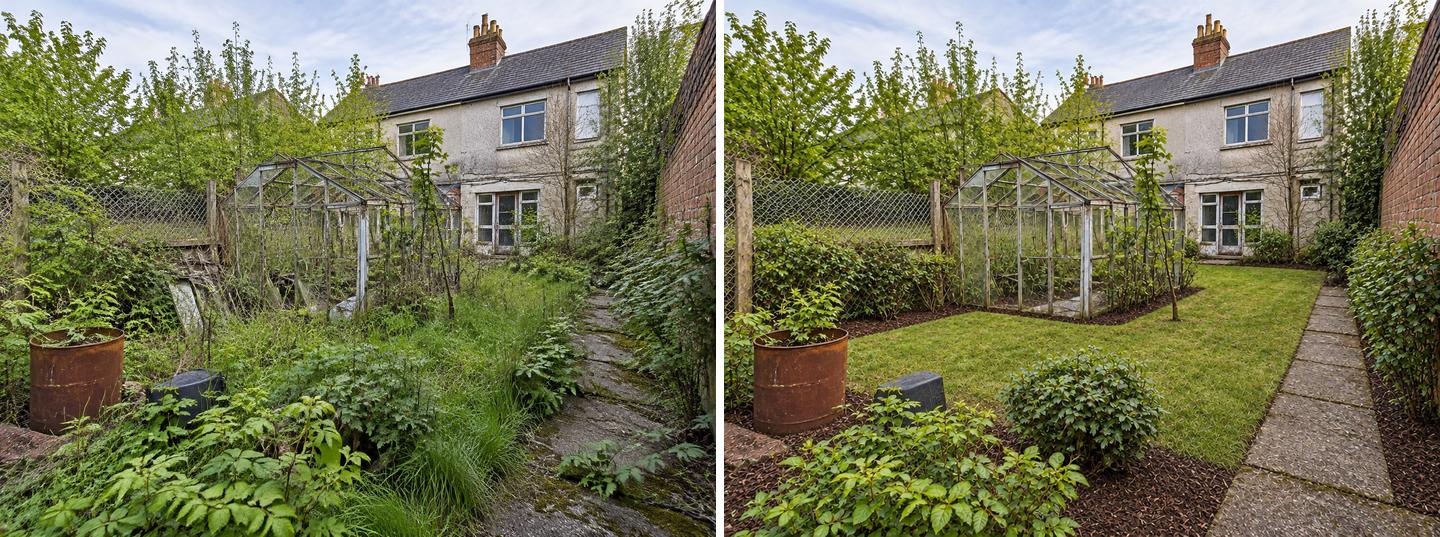 À gauche : l’original. À droite : mode « Nettoyage du jardin », sans retouche, 31 secondes. La structure de la serre, le bidon et la poubelle ont survécu.
Pour nous en débarrasser, nous les avons nommés dans Actions rapides → « Retirer des objets » : « la vieille structure de serre, le bidon rouillé et la poubelle noire ». Puis nous avons utilisé la bande ensoleillée ainsi libérée pour l’amélioration productive la moins chère qui soit : des carrés potagers surélevés.
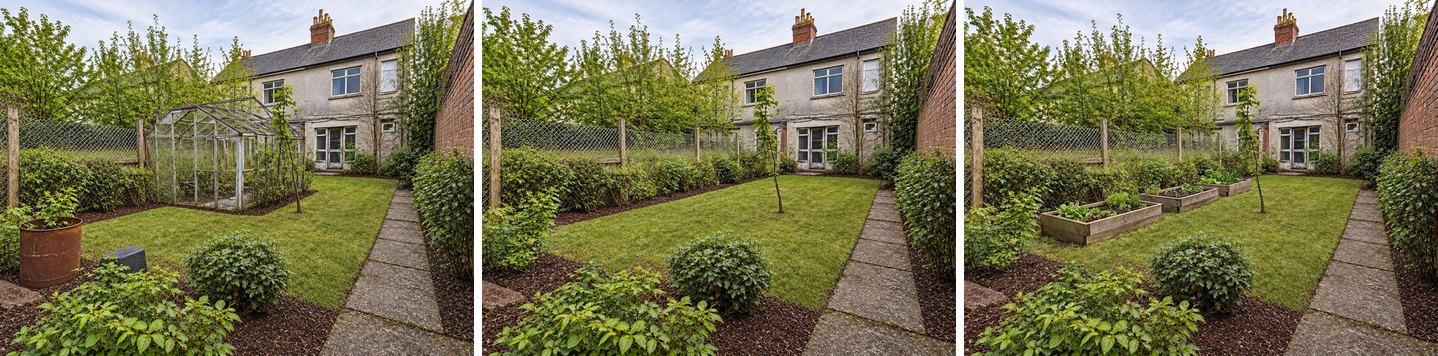 « Nettoyage du jardin » → « Retirer des objets » (26 secondes) → « Ajouter » : « trois carrés potagers surélevés en bois, alignés sur la pelouse le long de la clôture de gauche » (24 secondes).
Remarquez ce que le modèle n’a pas décidé à votre place : le jeune arbre fin, semé spontanément au milieu de la pelouse, a survécu à toutes les étapes, parce qu’il ressemble à un jeune arbre. Sur un vrai terrain, c’est à vous de décider si un semis est un futur arbre ou une mauvaise herbe.
Dans quel ordre nettoyer un jardin envahi ?
D’abord les débris, puis rabattre la végétation, puis faire descendre l’herbe en plusieurs fois, puis tailler, puis pailler, et planter en dernier. L’image de l’IA résume tout cela en une seule vue. Le vrai jardin demande ces travaux dans cet ordre, et certains au bon moment de l’année. Les sources sont américaines et britanniques et se réfèrent aux saisons de l’hémisphère Nord ; le moment exact dépend de votre climat.
| Travail | Comment | Quand | Source |
|---|---|---|---|
| 1. Évacuer le bric-à-brac et les débris | Retirez tout ce qui traîne avant de couper. Pneus, briques et fils de fer cachés abîment les tondeuses | À tout moment | — |
| 2. Faire descendre l’herbe haute progressivement | Ne retirez pas plus d’un tiers de la hauteur de l’herbe à chaque tonte. Si elle est beaucoup trop haute, montez la hauteur de coupe et abaissez-la sur plusieurs tontes | Saison de pousse | Clemson HGIC |
| 3. Rajeunir les arbustes envahissants | Chaque année, coupez au ras du sol jusqu’à un tiers des tiges les plus vieilles et les plus épaisses. Les arbustes à tiges multiples très envahissants peuvent être rabattus presque au ras du sol au début du printemps | Début du printemps pour la taille sévère | University of Minnesota Extension |
| 4. Rabattre les haies | Haies caduques en plein hiver, haies persistantes en milieu de printemps. Jusqu’à 50 % en une fois pour beaucoup d’espèces, des tailles plus sévères sur deux ou trois ans. Vérifiez d’abord l’absence d’oiseaux qui nichent | Hiver / milieu de printemps | RHS |
| 5. Pailler les massifs | 2 à 4 pouces (environ 5–10 cm) de paillis organique, tenu à distance des troncs | Après le désherbage | Penn State Extension |
| 6. Planter et ajouter les améliorations | Allées, massifs et nouvelles plantes viennent en dernier, sur un sol dégagé et paillé | Saison de plantation selon votre climat | — |
Deux points de ce tableau changent ce que vous devez attendre de l’image.
La pelouse ne ressemblera pas à l’image après une seule tonte. L’IA montre une pelouse régulière et rayée juste après le nettoyage. Une vraie pelouse qui montait aux genoux a besoin de plusieurs tontes pour redescendre sans dommage, et les zones dégarnies ou envahies de mauvaises herbes devront peut-être être regarnies ou entièrement rénovées ensuite.
Les arbustes et les haies ne repartent pas tous en une saison. La RHS étale les tailles drastiques de haies sur deux ou trois ans, et l’Université du Minnesota répartit le rajeunissement des arbustes sur plusieurs années, un tiers à la fois. Voyez l’image comme l’objectif pour l’été prochain, pas pour le week-end prochain.
Un plan simple et économique à partir d’une image
L’image du jardin nettoyé montre que l’essentiel du changement vient du travail, pas des achats : évacuer, tondre, tailler et pailler. C’est une bonne nouvelle pour le budget. Servez-vous des images pour décider ce que vous allez payer et dans quel ordre :
- Premier week-end : dehors, le bric-à-brac. La version « Retirer personnes et désordre » est votre objectif. Réservez une benne ou un enlèvement des encombrants pour tout ce qui, sur la photo, n’est ni une plante ni une construction.
- Les semaines suivantes : herbe et bordures. Tondez en plusieurs fois et tracez une bordure nette le long des massifs et des allées. L’image de « Nettoyage du jardin » est votre objectif.
- À la bonne saison : arbustes et haies. Taillez dans la période indiquée dans le tableau ci-dessus, et gardez l’image de « Nettoyage du jardin » sous la main pour vous rappeler quels arbustes valaient la peine d’être gardés.
- Puis une amélioration à la fois. Une allée en pas japonais, un coin salon en gravier ou des carrés potagers surélevés. Créez chacun comme une modification séparée, pour pouvoir montrer l’image à un fournisseur ou à un artisan et obtenir un devis pour ce seul travail.
GenRoom n’estime pas le prix des travaux. Les prix dépendent trop de votre région et de ce que vous faites vous-même : demandez des devis locaux pour les parties que vous ne ferez pas. Une image claire du type « ceci, pas plus » rend aussi les devis plus faciles à comparer.
Si vous voulez aller plus loin qu’un simple nettoyage, nos guides pour remplacer une pelouse fatiguée par une pelouse verte, du gravier ou des plantes indigènes, soigner l’entrée de la maison avec un petit budget et choisir des plantes adaptées à votre climat prennent le relais de celui-ci. Pour un réaménagement complet du terrain, voyez l’aménagement de jardin par IA à partir d’une photo et la page design de jardin.
Où l’IA se trompe-t-elle sur un jardin envahi ?
L’IA est douée pour « le même jardin, mais propre ». Elle est moins fiable quand on lui demande de faire des économies, et elle ne distingue pas une mauvaise herbe d’une plante à garder comme vous le feriez. Voici ce que nous avons constaté sur ces trois jardins.
« Respecter un budget · Serré » ne veut pas dire petit budget
Sur le jardin de devant, nous avons essayé le mode « Relooking du jardin » avec « Respecter un budget » réglé sur Serré. Le résultat est ravissant et tout sauf économique : une nouvelle allée pavée avec des bornes lumineuses, un banc avec coussins, un brasero, de nouveaux hortensias et des graminées. Il a aussi supprimé la haie sous les fenêtres de gauche, que « Nettoyage du jardin » avait gardée.
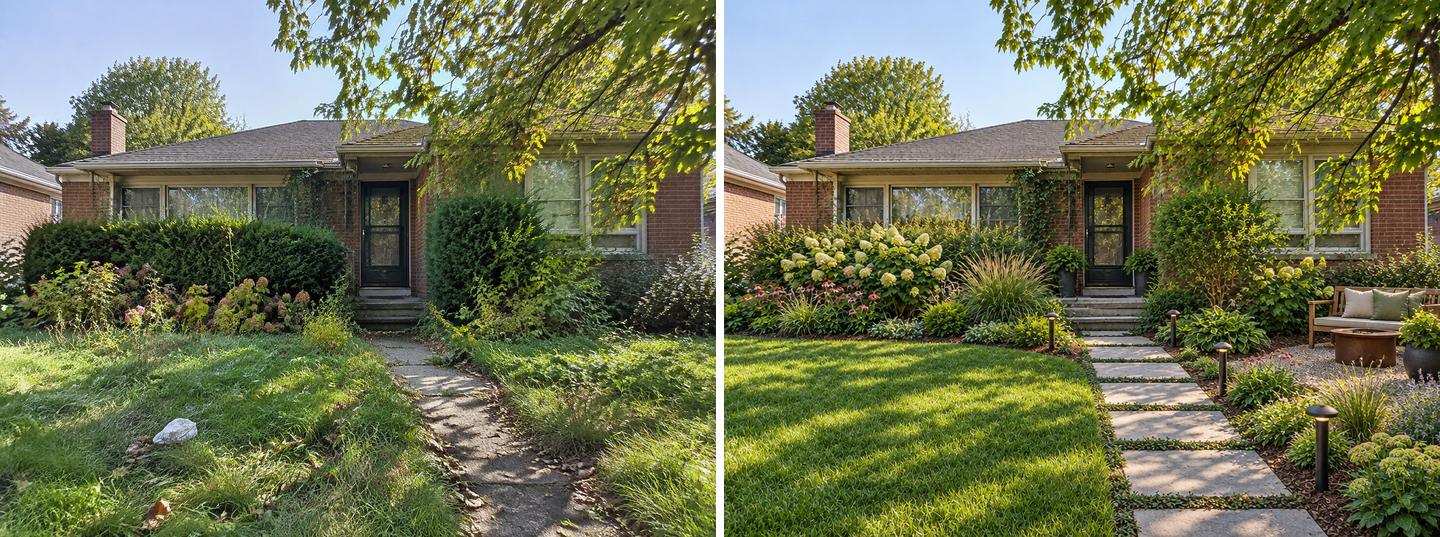 À gauche : l’original. À droite : « Relooking du jardin » + « Respecter un budget · Serré », sans retouche, 31 secondes. Agréable à regarder, mais pas un nettoyage économique.
Si vous voulez un résultat peu coûteux, utilisez « Nettoyage du jardin » et ajoutez les améliorations une par une, comme plus haut. Les modes de relooking réaménagent le terrain, et le réglage de budget ne fait qu’atténuer un peu cela.
Toutes les pelouses sortent parfaites
Les trois résultats de « Nettoyage du jardin » montrent une pelouse dense et régulière, parfois avec des bandes de tonte, même là où l’original était à moitié fait de mauvaises herbes et de terre nue. C’est une image juste de l’objectif et une image injuste de la semaine prochaine. Voyez les remarques sur la tonte et la rénovation plus haut.
« Nettoyage du jardin » garde les constructions en ruine
La structure de serre effondrée a survécu à « Nettoyage du jardin », parce que le mode a pour consigne de ne pas modifier les constructions. Cela protège votre abri et votre clôture, mais aussi le bric-à-brac qui se trouve être une construction. Nommez-le dans « Retirer des objets » si vous voulez qu’il disparaisse.
Semis et mauvaises herbes sont jugés sur l’apparence
L’IA décide de ce qu’elle garde d’après l’apparence. Sur le terrain abandonné, un jeune arbre semé spontanément est resté au milieu de la pelouse dans toutes les versions. Avant de reproduire une image, faites le tour du jardin et décidez vous-même ce qui est une mauvaise herbe, ce qui est un arbre spontané et ce qui est une plante choisie par quelqu’un. Pour les espèces invasives connues dans votre région, renseignez-vous auprès d’un service de conseil en jardinage local ou d’une jardinerie.
Les longues chaînes de modifications deviennent un peu trop nettes
Chaque modification se fait sur l’image précédente. Après trois ou quatre étapes, nos images paraissaient un peu plus nettes et plus saturées que la photo d’origine. Si cela vous gêne, repartez de la photo d’origine ou du premier nettoyage pour l’idée suivante au lieu d’empiler les modifications.
Questions fréquentes (FAQ)
Comment nettoyer rapidement un jardin envahi ?
Procédez dans cet ordre : évacuez le bric-à-brac, faites descendre l’herbe haute en plusieurs fois, rabattez les arbustes et faites les bordures des massifs, puis paillez. Commencer par les débris rend tout le reste plus rapide et plus sûr. Voir le résultat final d’abord aide aussi : une photo dans le Studio avec le mode « Nettoyage du jardin » montre la version soignée en 30 secondes environ, pour savoir quelles plantes et constructions valent la peine d’être gardées avant de commencer à couper.
Existe-t-il un outil d’IA gratuit pour nettoyer une photo de mon jardin ?
Oui. Un compte GenRoom gratuit reçoit 6 crédits sans carte bancaire, et un design « Nettoyage du jardin » coûte 2 crédits : vous pouvez donc faire un nettoyage et deux retouches gratuitement. Les résultats gratuits portent un filigrane ; les packs de crédits payants le suppriment.
Quelle est la façon la plus rapide de dégager un jardin envahi ?
Dégagez-le zone par zone, pas tout d’un coup, et commencez par ce qui bloque l’accès : débris, ronces et branches tombées. N’essayez pas de tondre une herbe qui monte aux genoux à sa hauteur finale en un seul passage. Clemson HGIC conseille de ne pas retirer plus d’un tiers de la hauteur de l’herbe à la fois et d’abaisser la tondeuse sur plusieurs tontes.
L’IA va-t-elle supprimer mon abri, ma clôture ou mes arbres ?
Pas en mode « Nettoyage du jardin ». Il est réglé pour garder l’agencement, les allées, les constructions et les plantations, et dans nos tests l’abri, les clôtures, les arbres et la maison sont restés à chaque fois. Les modes de relooking peuvent changer davantage, comme le montre notre exemple de budget. Si quelque chose ne doit jamais changer, laissez-le hors de la sélection et utilisez « Sélectionner la zone » dans l’éditeur pour des modifications ciblées.
Quel est le meilleur moment pour rabattre une haie ou un arbuste envahi ?
Pour les haies, la RHS recommande le plein hiver pour les espèces caduques et le milieu du printemps pour les persistantes, après avoir vérifié l’absence d’oiseaux qui nichent. Pour les arbustes à tiges multiples envahissants, la University of Minnesota Extension recommande une taille de rajeunissement sévère au début du printemps, ou le renouvellement d’un tiers des tiges les plus vieilles chaque année. Ces repères valent pour l’hémisphère Nord ; adaptez le moment exact à votre climat.
GenRoom peut-il me dire quelles plantes poussent dans mon jardin ?
L’éditeur de jardin propose l’action rapide « Identifier les plantes », qui nomme les plantes visibles sur l’image, ainsi qu’une bibliothèque Plantes que vous pouvez utiliser pour de nouvelles plantations. Prenez-la comme point de départ. Elle ne sait pas quelles plantes sont invasives là où vous vivez : vérifiez auprès d’un expert local tout ce que vous prévoyez de garder ou d’arracher.
En résumé
Nettoyer un jardin envahi, c’est surtout évacuer, tondre, tailler et pailler. Le plus difficile est de décider à quoi le jardin doit ressembler une fois terminé. Une photo et le mode « Nettoyage du jardin » vous le montrent en 30 secondes environ, sans retirer l’abri, la clôture ou l’arbre. Ajoutez ensuite une amélioration peu coûteuse à la fois et faites les vrais travaux dans le bon ordre et à la bonne saison. Attendez-vous à ce que la pelouse et les haies prennent plus de temps que l’image ne le laisse penser. Importez une photo de votre jardin et voyez-le soigné avant votre premier week-end de travaux.