Sehen Sie Ihre Küchenfronten in neuer Farbe, bevor Sie streichen
Laden Sie ein Foto Ihrer Küche hoch und testen Sie tiefes Marineblau, Salbeigrün, warmes Weiß oder Mattschwarz mit Messinggriffen – oder geben Sie Ihre eigene Farbe ein. Aufteilung, Türformen, Arbeitsplatte und Boden bleiben, wie sie sind; nur die Fronten ändern sich.
- 2 Credits
- pro Entwurf
- 6 Gratis-Credits
- nach der Anmeldung, ohne Karte
- Unter einer Minute
- pro Ergebnis
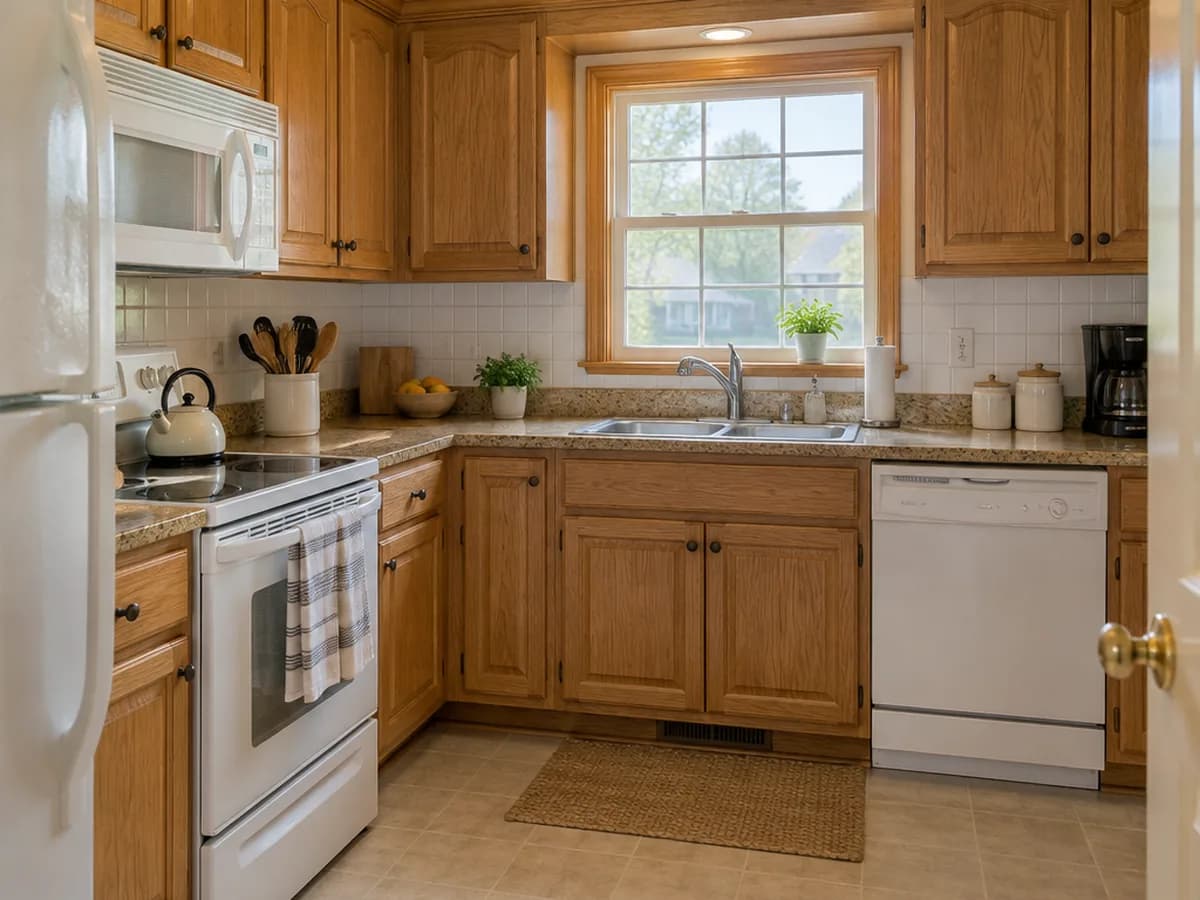
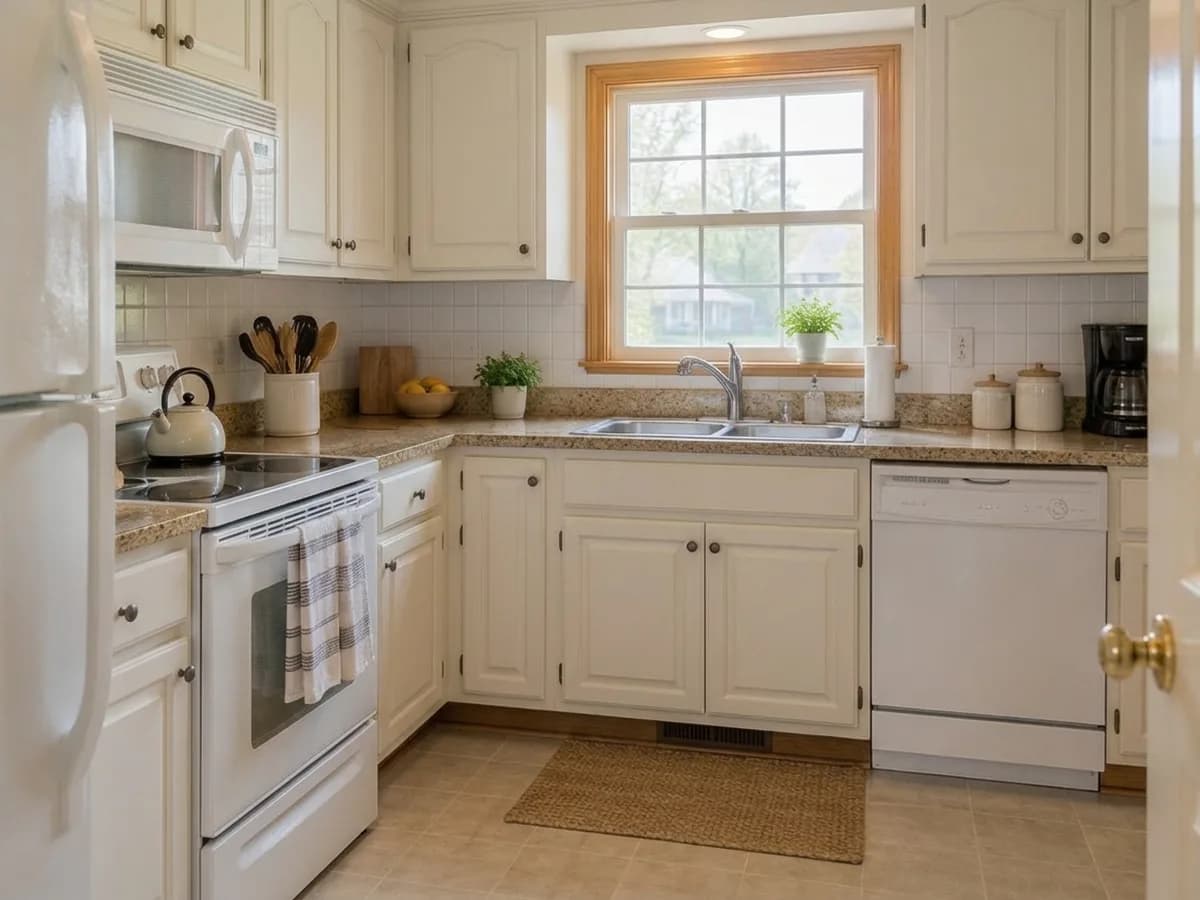
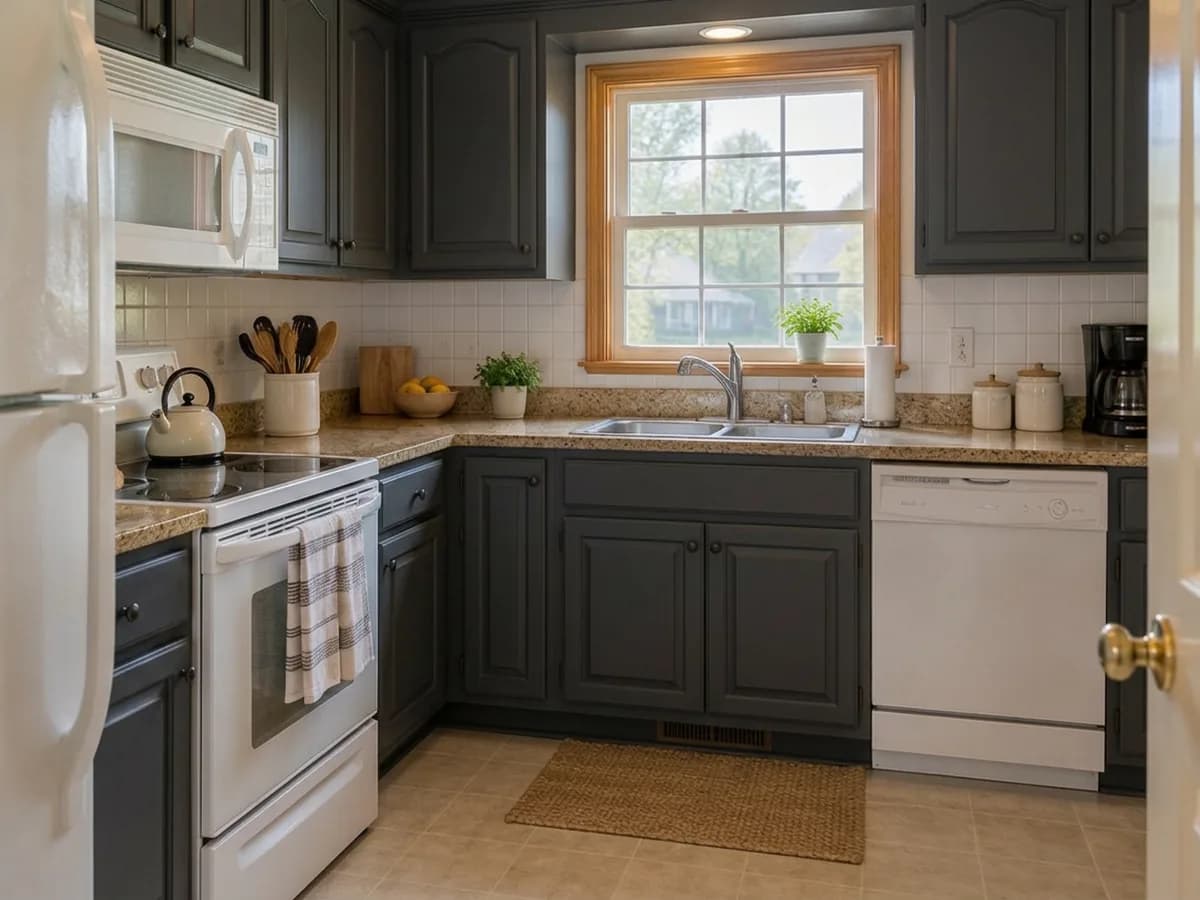
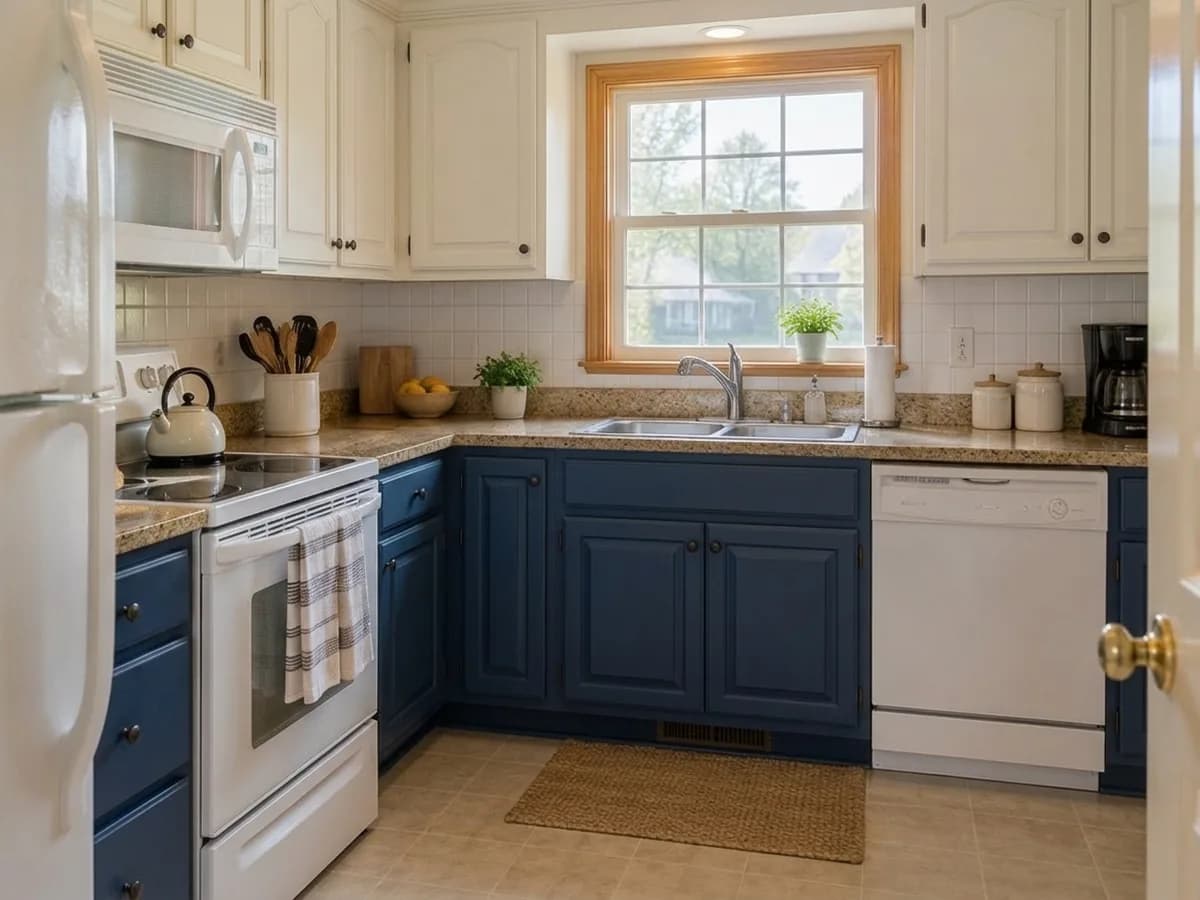
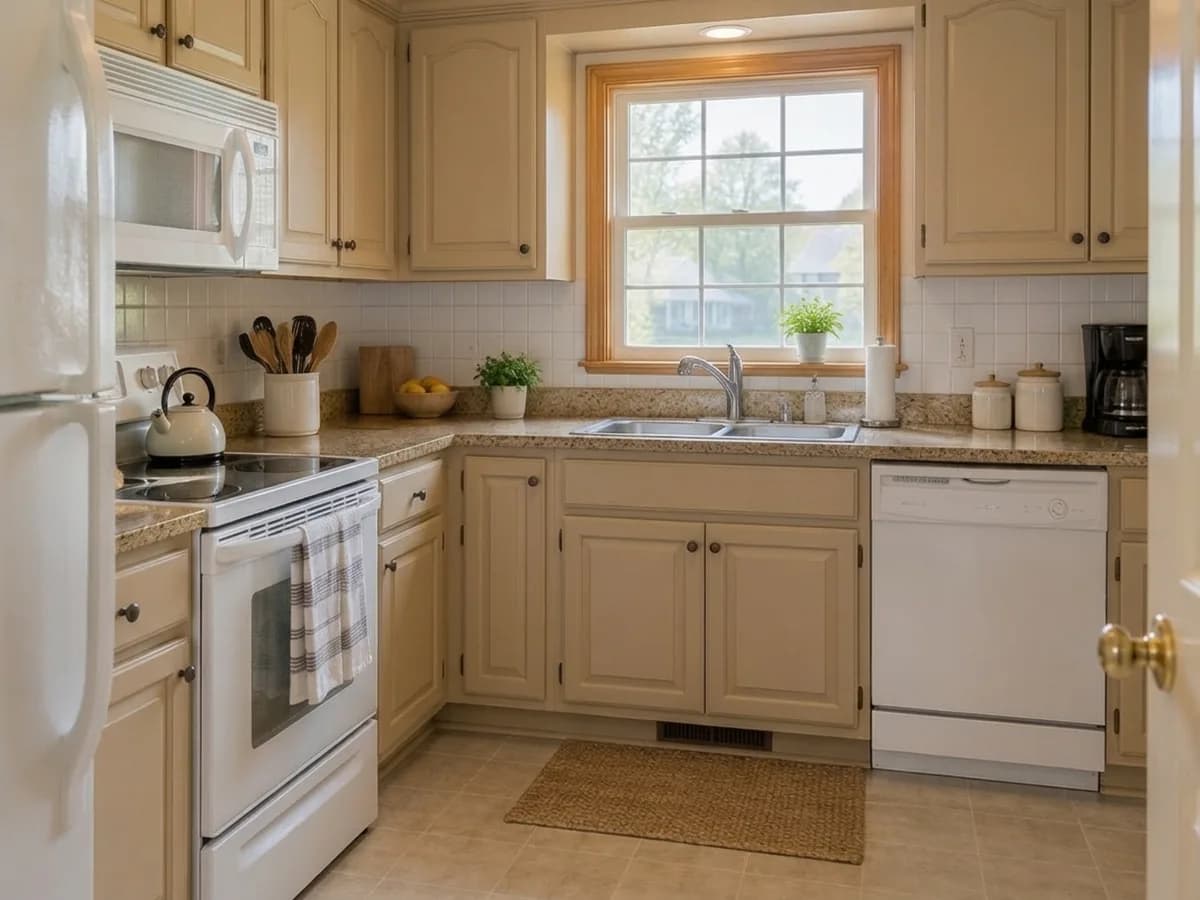
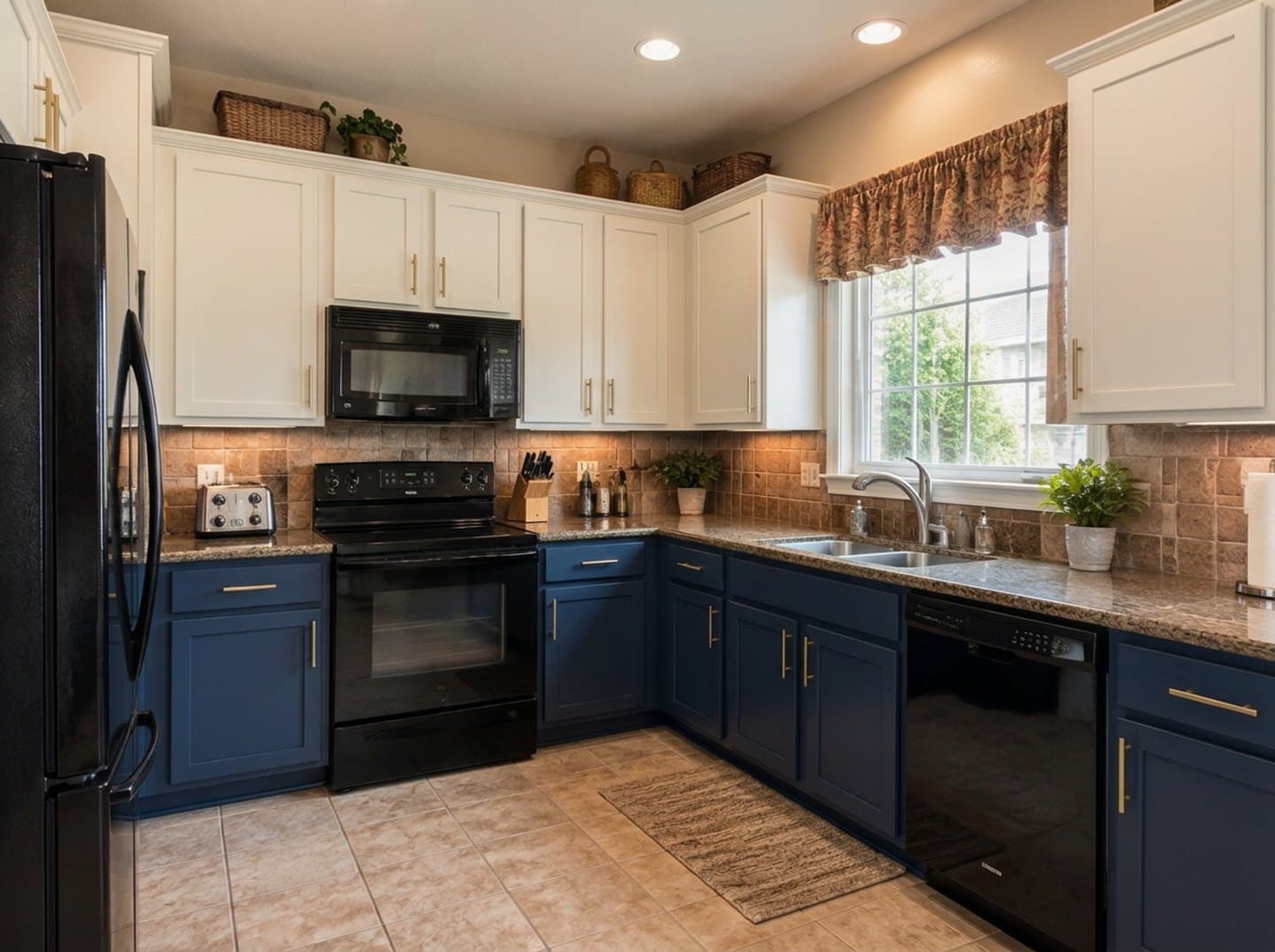
Dasselbe Foto · nur die Fronten ändern sich
- Tiefes Marineblau
- Warmweiß
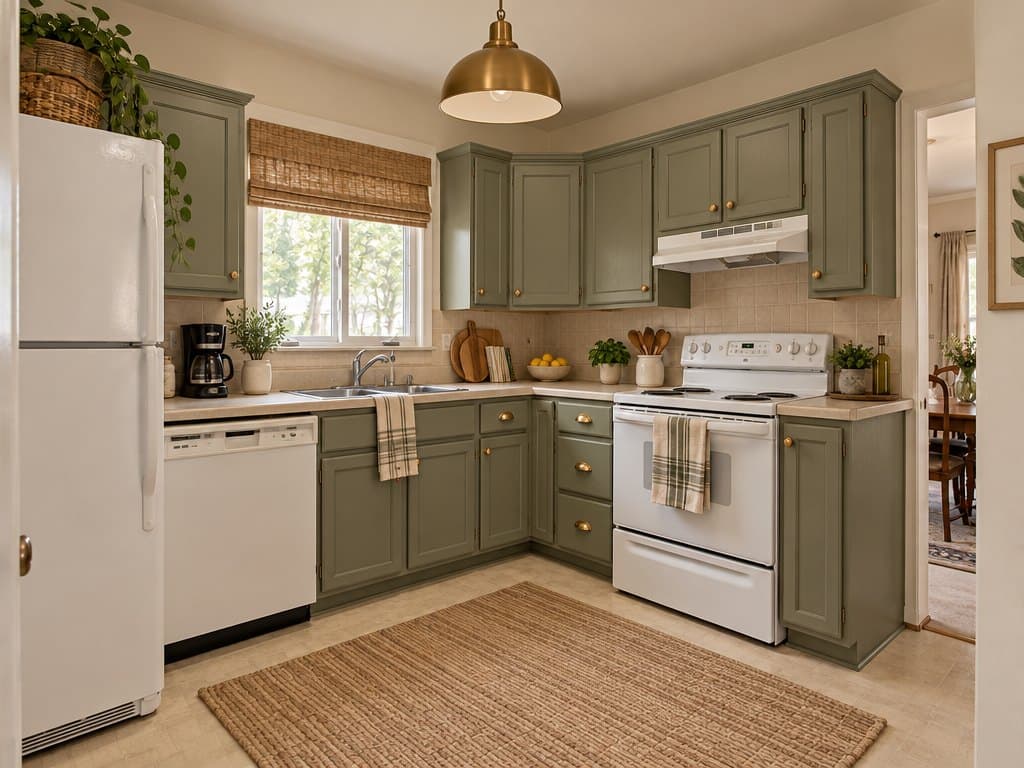
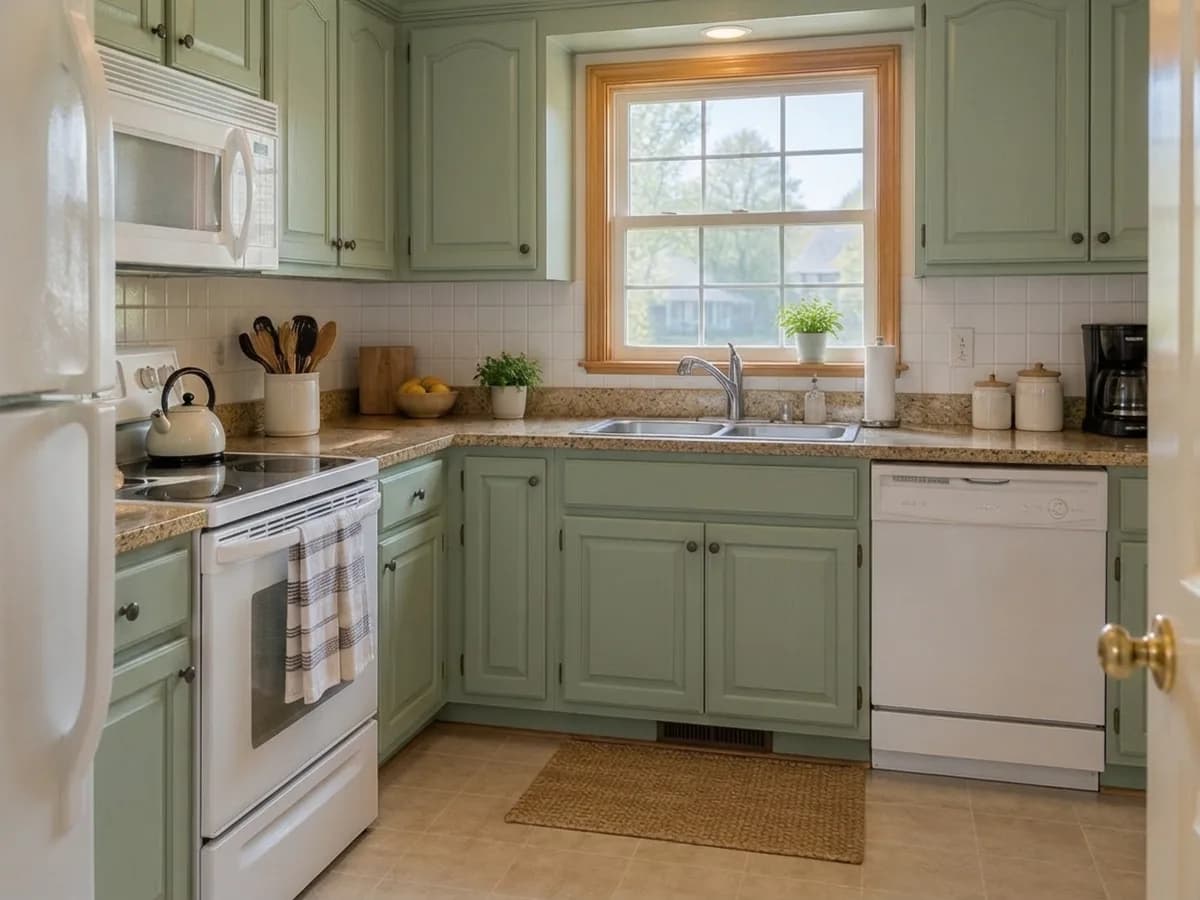
- Salbeigrün
- Mattes Graphit
- Mattschwarz + Messinggriffe
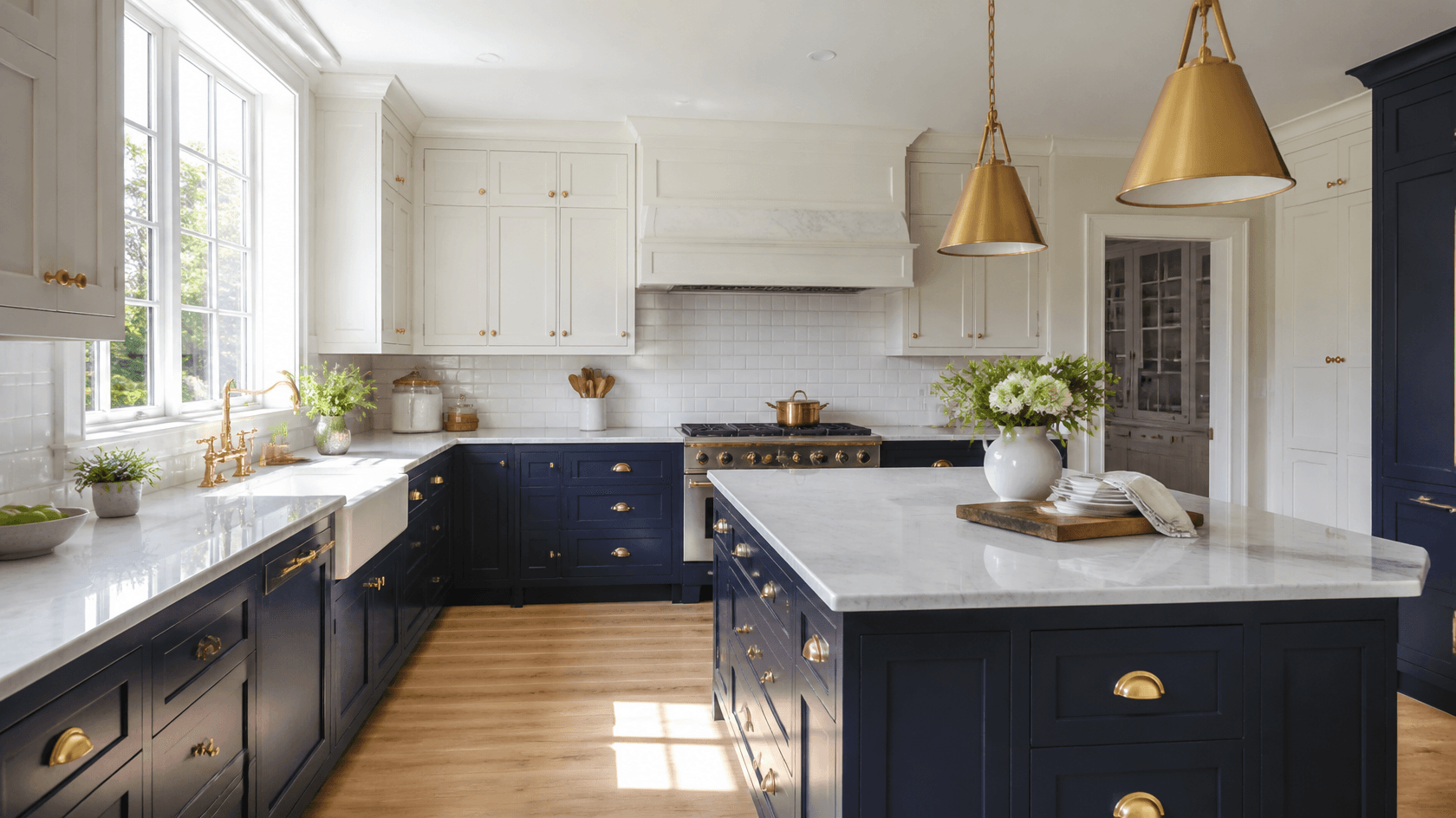
- Zweifarbig: Marineblau + Weiß
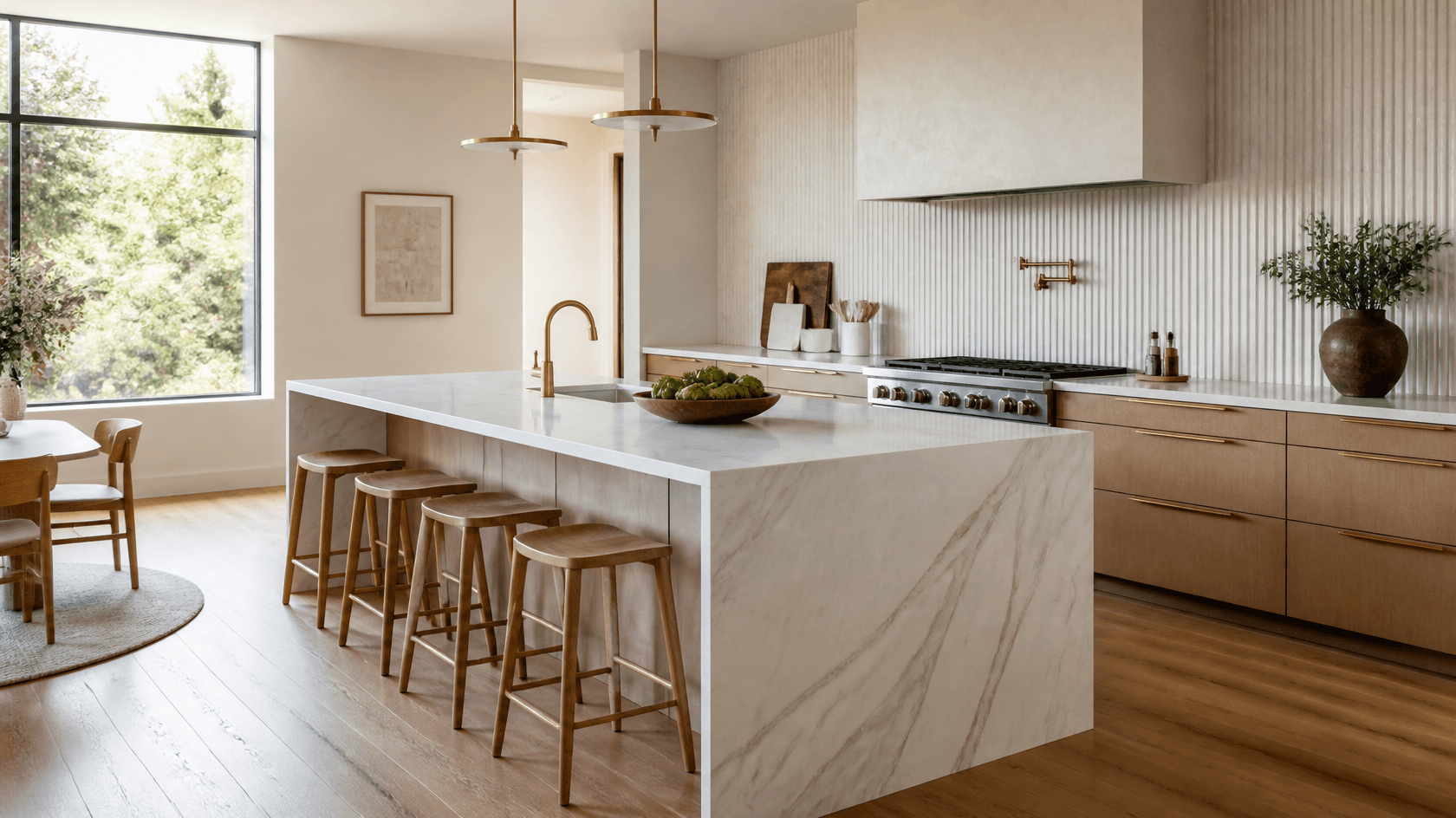
- Warmes Beige
- Tiefes Marineblau
- Warmweiß
- Salbeigrün
- Mattes Graphit
- Mattschwarz + Messinggriffe
- Zweifarbig: Marineblau + Weiß
- Warmes Beige
Bleibt wie auf Ihrem Foto
- Aufteilung der Schränke
- Form von Türen und Schubladen
- Arbeitsplatte und Rückwand
- Geräte und Boden
- Blickwinkel
Ein Foto, drei Schritte
- 1
Fotografieren Sie Ihre Küche
Ein Foto bei Tageslicht von der Tür oder aus einer Ecke, mit den Schränken im Bild. Ein Handyfoto genügt.
- Farbe der KüchenfrontenFarbe und OberflächeTiefes MarineblauWarmweiß mattSalbeigrünGraphit matt2
„{task}“ ist schon ausgewählt
Das Studio öffnet sich mit der Aufgabe „Farbe der Küchenfronten“. Wählen Sie im Feld „Farbe und Oberfläche“ eine Oberfläche oder geben Sie Ihre eigene ein – einen Farbnamen, einen HEX-Code oder den Farbton einer Farbmarke. Eine Oberfläche auf dieser Seite schickt ihre Wahl für Sie ins Studio.
 NachherVorher3
Vergleichen, dann die nächste Farbe testen
Ziehen Sie den Vorher-nachher-Regler und testen Sie eine andere Oberfläche auf demselben Foto. Jeder Entwurf kostet 2 Credits.
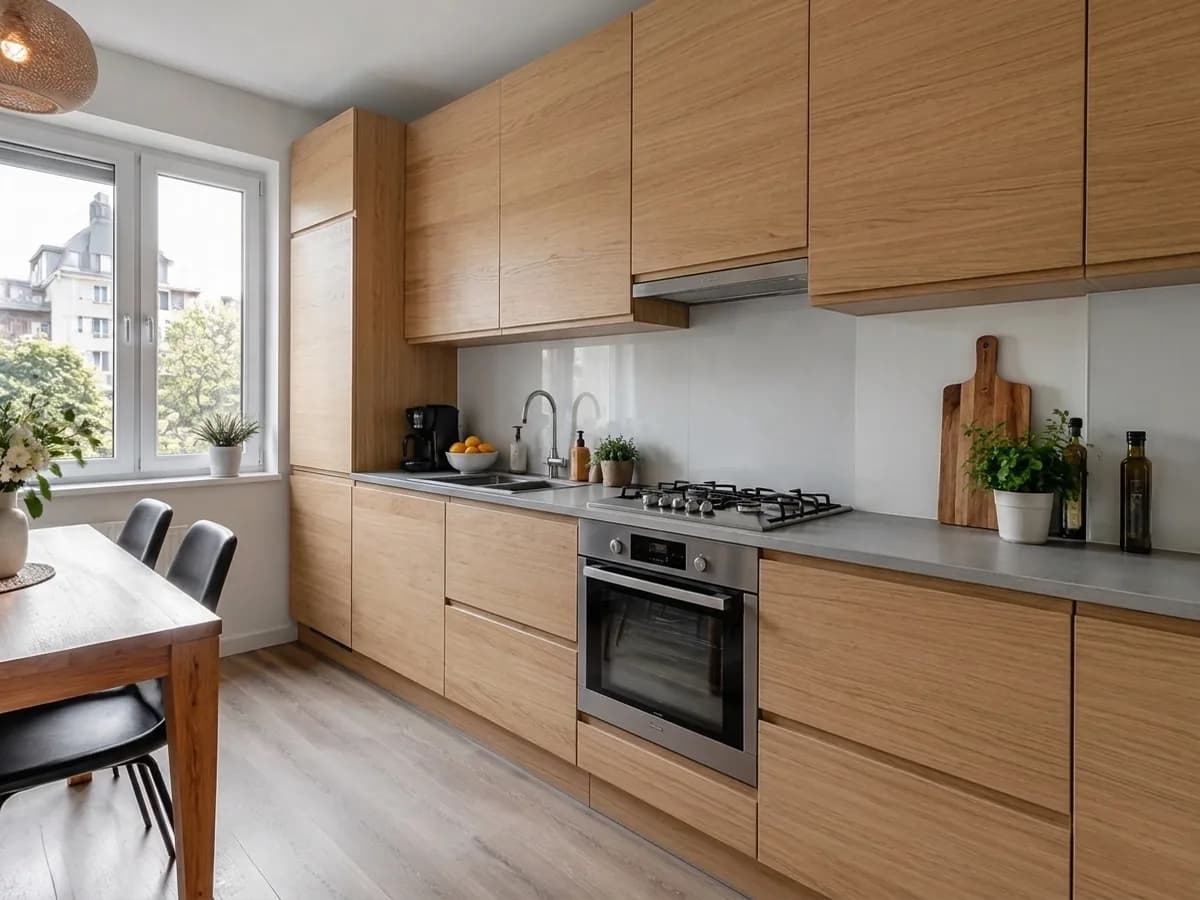
Jede Oberfläche an denselben Schränken
Alle sieben Ergebnisse sind im GenRoom Studio aus einem einzigen Foto mit der Aufgabe „Farbe der Küchenfronten“ entstanden. Sonst wurde nichts bearbeitet.
Schon einen Farbton im Kopf? Geben Sie ihn ein
Geben Sie eine Farbe in Worten, einen HEX-Code, einen RAL-Code oder den Farbnamen einer Marke ein. Ein HEX- oder RAL-Code erreicht das Modell als exaktes Farbmuster; eine Markenfarbe wird über ihren Namen zugeordnet – nehmen Sie sie also als Annäherung. Die Griffe können Sie in derselben Zeile nennen.
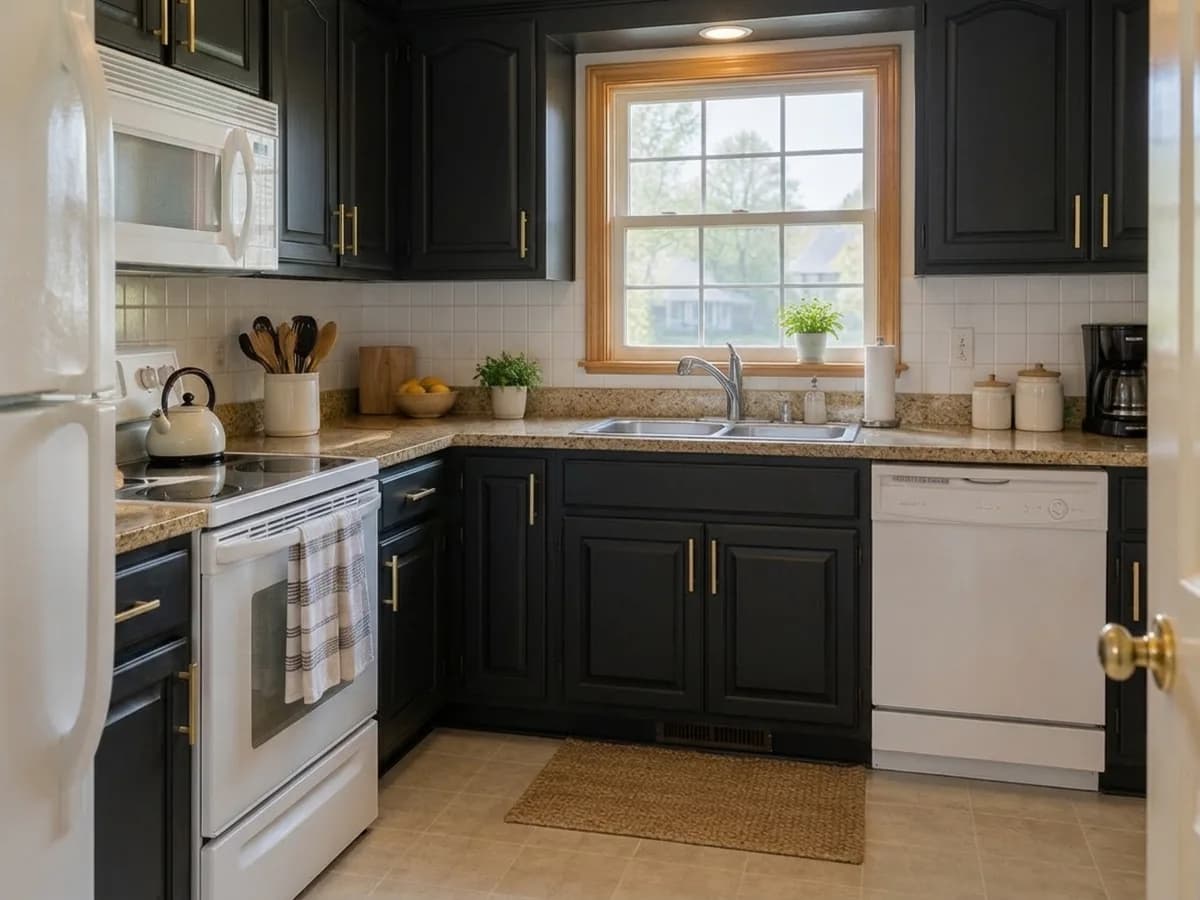
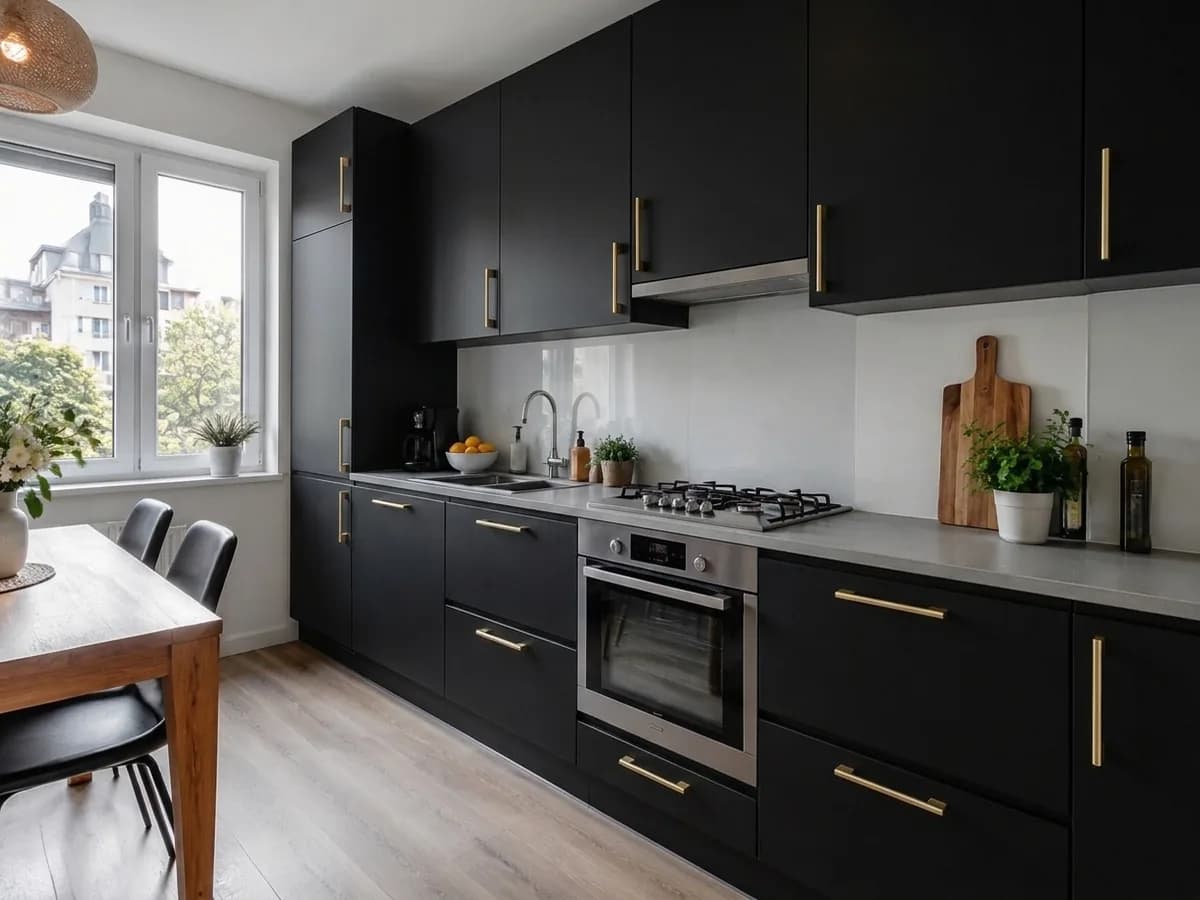
Hier: „mattschwarz mit Griffen aus gebürstetem Messing“ ins Feld geschrieben – Fronten und Griffe haben sich zusammen geändert.
Verschiedene Küchen, dieselbe Regel
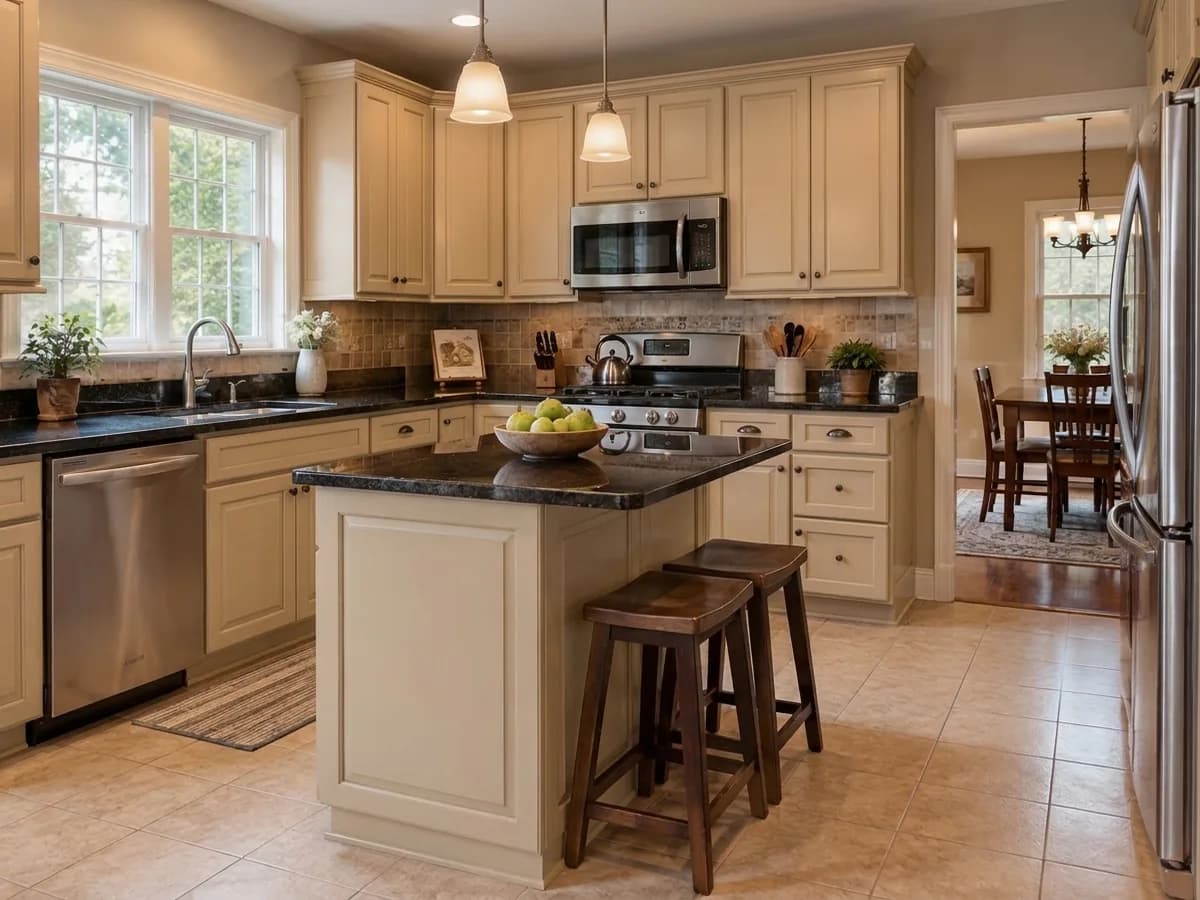
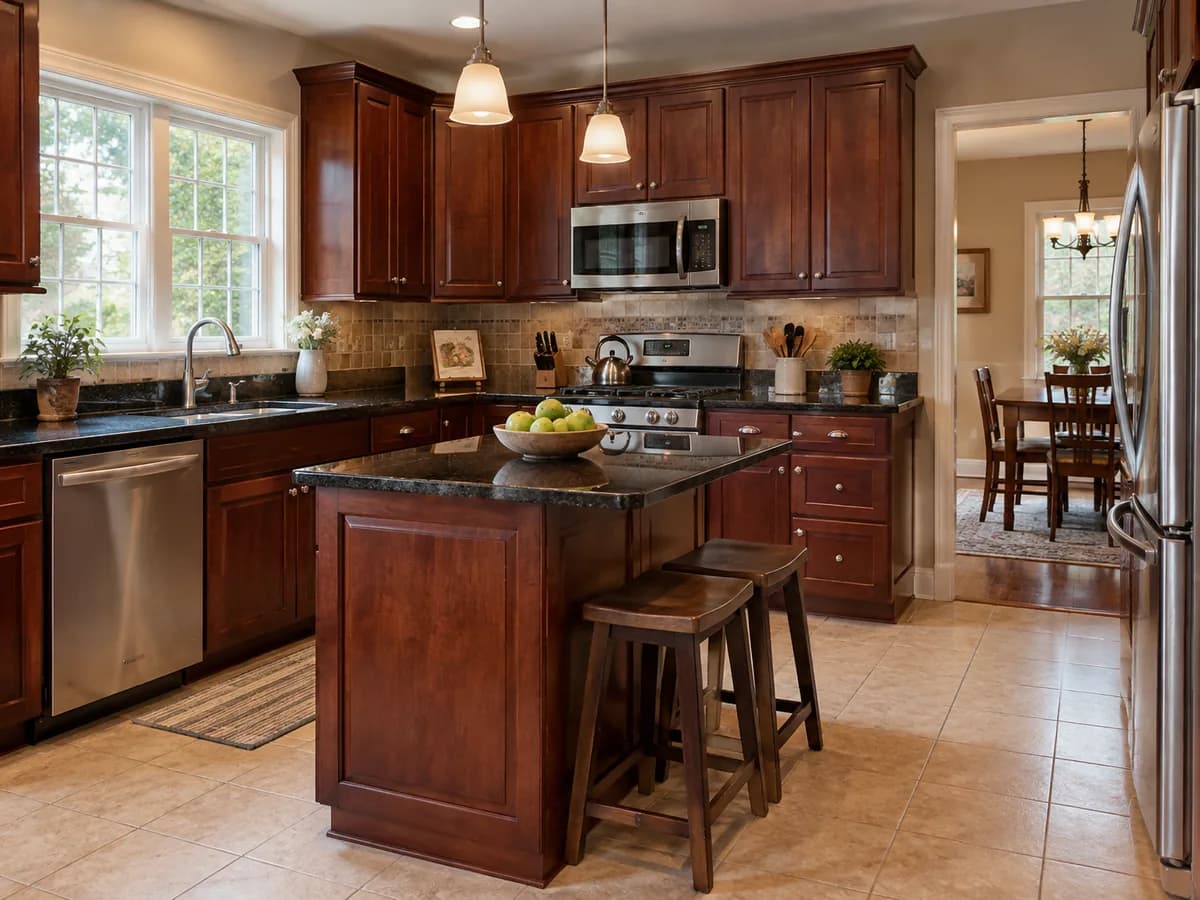
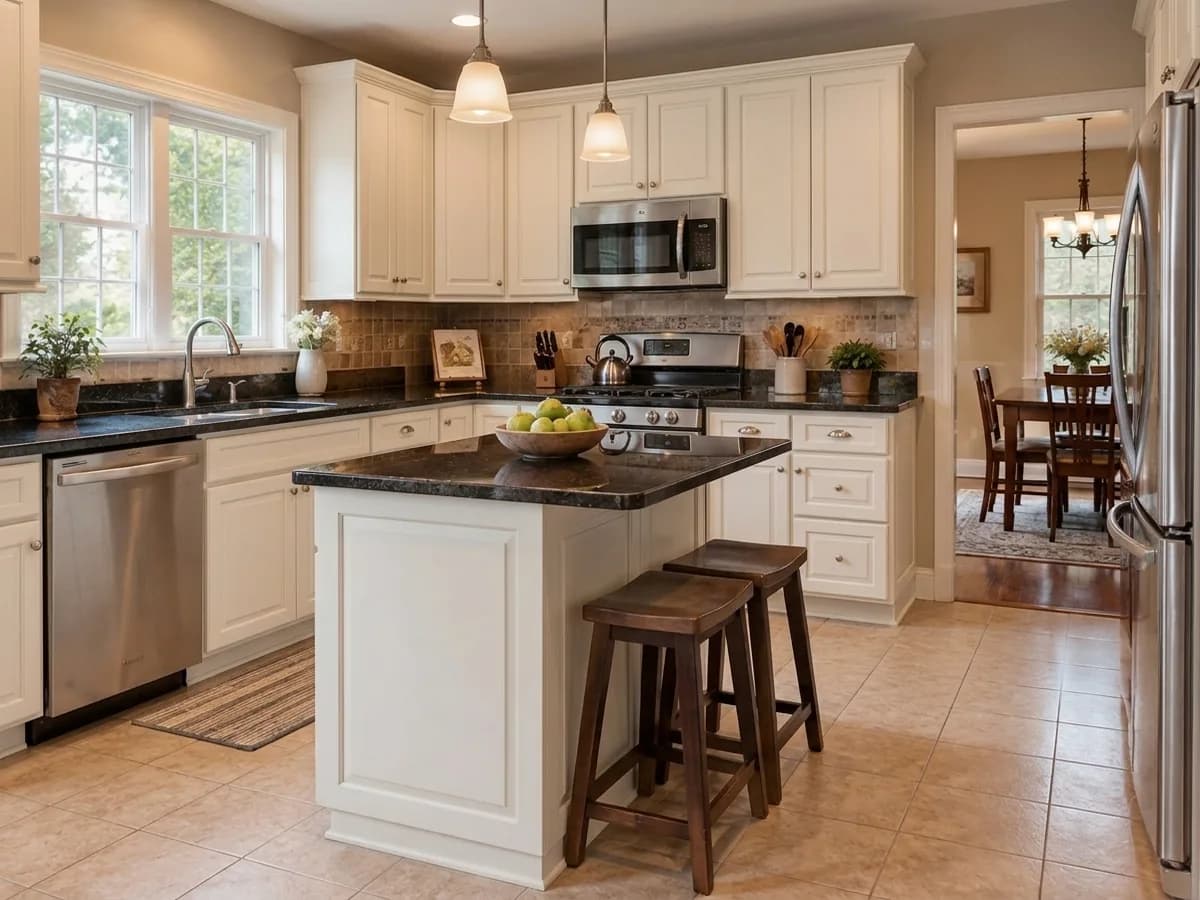
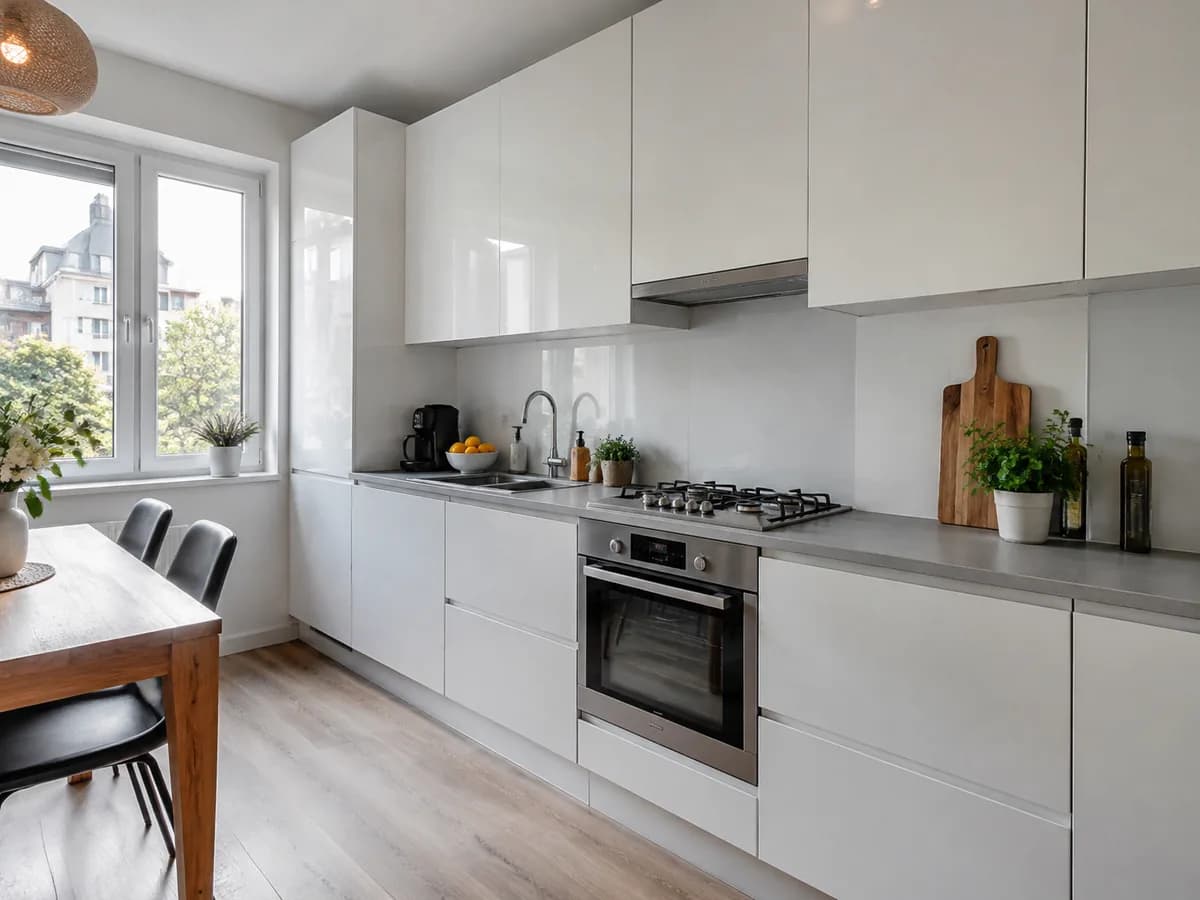
Eine Kirschholzküche mit Insel und eine grifflose weiße Küche: neue Fronten, alles andere bleibt, wo es war.
FAQ zum Küchenfronten-Visualisierer
Was das Tool ändert, was es beibehält und was es kostet.
- Sie melden sich mit Google oder per E-Mail an – ohne Karte – und erhalten 6 Gratis-Credits, genug für 3 Entwürfe. Jeder Entwurf kostet 2 Credits. Kostenlose Ergebnisse tragen ein kleines genroom.io-Wasserzeichen. Einmalige Pakete entfernen es: Start $9.99, Basic $19.99, Pro $39.99. Es gibt kein Abo.
- Die Aufgabe „Farbe der Küchenfronten“ gibt den Fronten eine neue Oberfläche und behält die Aufteilung der Schränke bei: dieselben Türen, Schubladen und Geräte an denselben Stellen. Kassetten-, Shaker- und glatte Fronten behalten in unseren Beispielen ihren Stil, feine Profildetails können allerdings etwas schlichter ausfallen. Hat sich eine Tür verändert, öffnen Sie das Ergebnis im Editor und korrigieren Sie sie mit ein paar Worten oder dem Pinsel.
- Ja. Schreiben Sie sie in dasselbe Feld, zum Beispiel „mattschwarz mit Griffen aus gebürstetem Messing“. Bei einer grifflosen Küche kommen so Griffe hinzu, wie bei der weißen Küche oben – lassen Sie die Griffe in der Anfrage weg, damit sie grifflos bleibt.
- Geben Sie einen HEX- oder RAL-Code ein, dann erhält das Modell ihn als exaktes Farbmuster. Eine Markenfarbe wie „Hale Navy“ wird über ihren Namen zugeordnet – nah dran, aber nicht exakt. Auch das Licht auf Ihrem Foto verändert, wie eine Farbe wirkt: Vergleichen Sie vor dem Kauf mit einem echten Farbmuster.
- Schreiben Sie es ins Feld: „marineblaue Unterschränke und warmweiße Hängeschränke“ ergab das zweifarbige Ergebnis oben. Für einen einzelnen Schrank oder nur die Insel öffnen Sie das Ergebnis im Editor, markieren Sie ihn mit dem Pinsel und nennen Sie die neue Farbe.
- Nein – diese Aufgabe ändert nur die Schrankfronten. Um auf demselben Foto mehr zu ändern, fügen Sie im Studio-Formular daneben die Aufgabe für Arbeitsplatte, Rückwand oder Wandfarbe hinzu oder nutzen Sie den Visualisierer für Küchenrückwand und Arbeitsplatte. Für eine komplett neue Küche nutzen Sie die KI-Küchenrenovierung.
- Tageslicht, von der Tür oder aus einer Ecke aufgenommen, die Schränke gut sichtbar und nichts Großes davor. Ein Handyfoto reicht; vermeiden Sie ein starkes Weitwinkelobjektiv, das die Schränke verzerrt.
- Es ist eine visuelle Vorschau: Sie zeigt, wie die Farbe mit Ihrer Arbeitsplatte, Ihrem Boden und Ihrem Licht wirkt. Sie misst nichts und trifft die Farbe eines Herstellers nicht exakt – prüfen Sie daher vor der Bestellung ein echtes Muster.
Weitere Tools für Ihre Küche
Dasselbe Foto kann eine neue Rückwand, eine neue Aufteilung oder eine komplette Renovierung bekommen.
KI-Küchenrenovierung
Fronten, Arbeitsplatten, Rückwand und Beleuchtung gemeinsam neu gestaltet.
Küchenrückwand & Arbeitsplatte
Testen Sie Fliesen und Stein hinter und auf Ihren Unterschränken.
KI-Küchenplaner
Ideen für L-Küche, U-Küche, zweizeilige Küche oder Kochinsel auf Ihrem Foto.
KI-Farb-Visualisierer
Schränke behalten und eine neue Wandfarbe testen.
KI-Materialwechsel
Ändern Sie das Material jeder beliebigen Fläche auf einem Foto.
KI-Küchendesign
Eine ganze Küche in einem von über 25 Einrichtungsstilen.
Ihre Fronten in neuer Farbe – in unter einer Minute
Laden Sie ein Foto Ihrer Küche hoch und testen Sie die erste Farbe. 6 Gratis-Credits nach der Anmeldung – das sind 3 Entwürfe.
Farbe an meinen Fronten testen