Testen Sie eine neue Küchenrückwand am Foto Ihrer eigenen Küche
Laden Sie ein Foto Ihrer Küche hoch und sehen Sie Metro-Fliesen, Zellige, Fischgrätmuster, Sechseck-Mosaik oder eine Quarzitplatte hinter Ihrer Arbeitsfläche – oder eine neue Arbeitsplatte darauf. Schränke, Geräte und Fenster bleiben genau, wo sie sind.
- 2 Credits
- pro Entwurf
- 6 Gratis-Credits
- nach der Anmeldung, ohne Karte
- Unter einer Minute
- pro Ergebnis
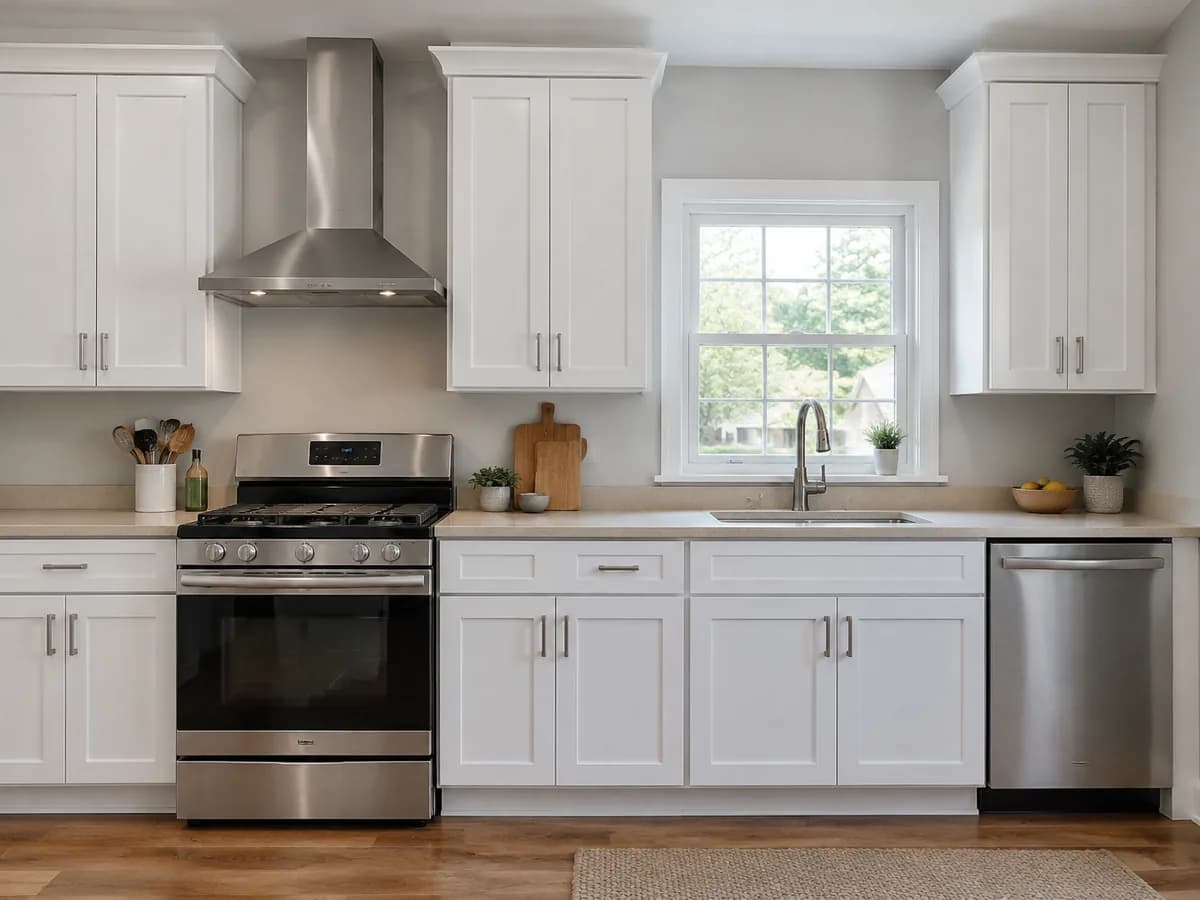
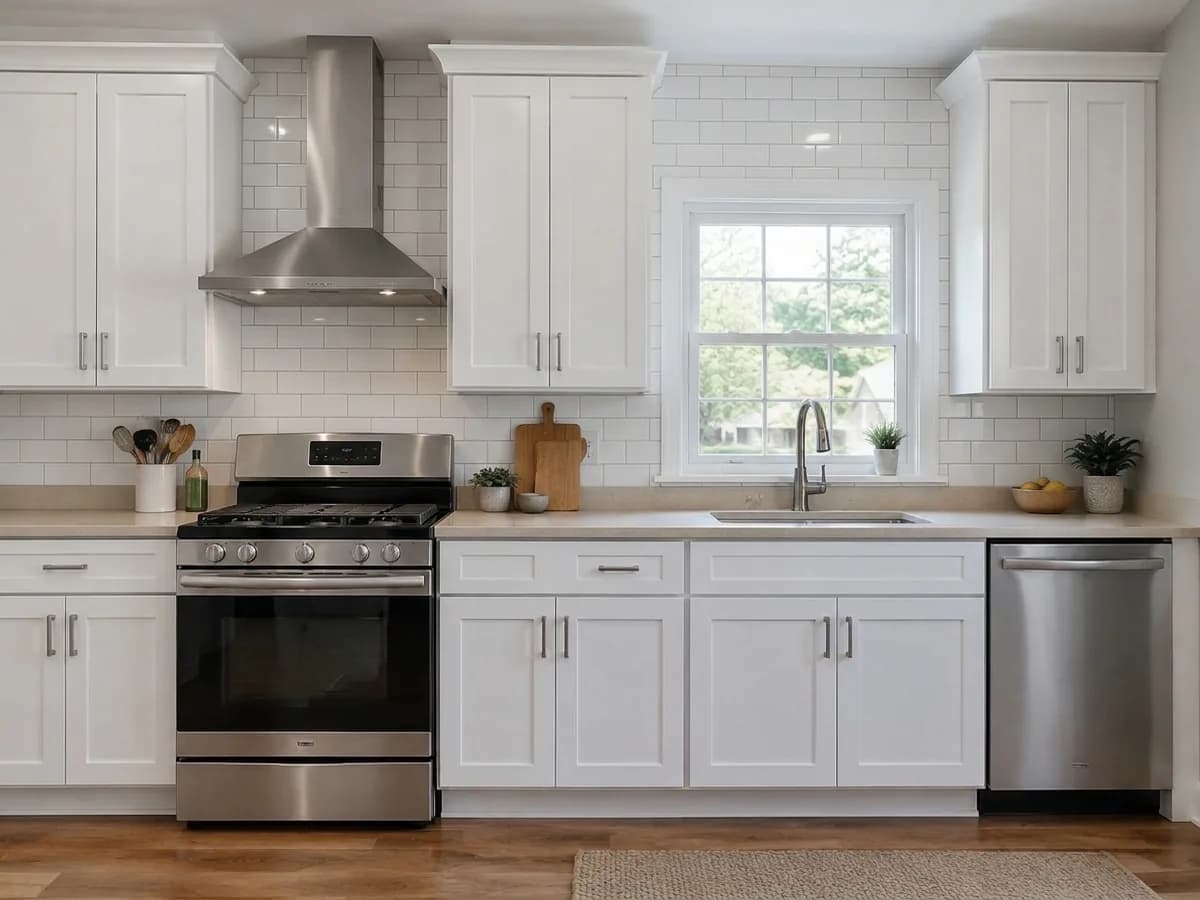
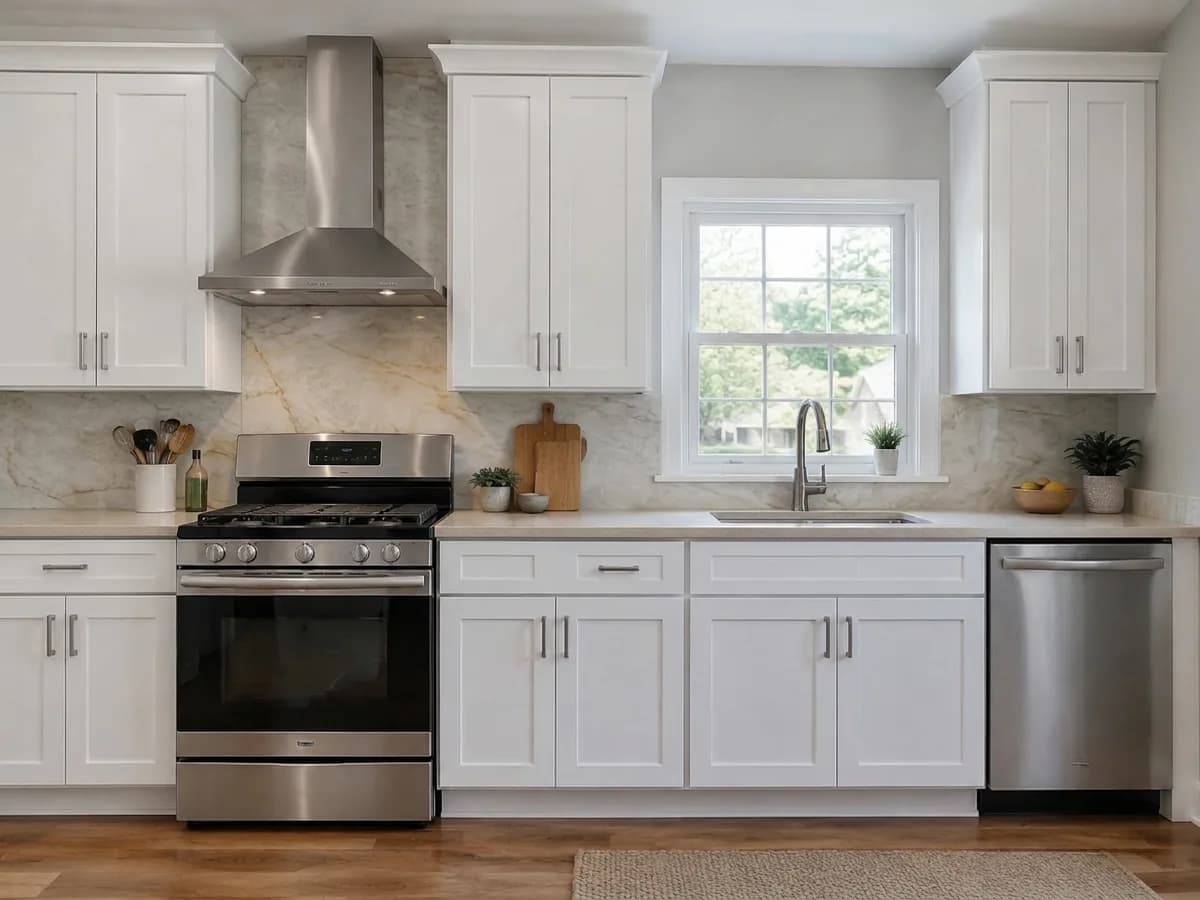
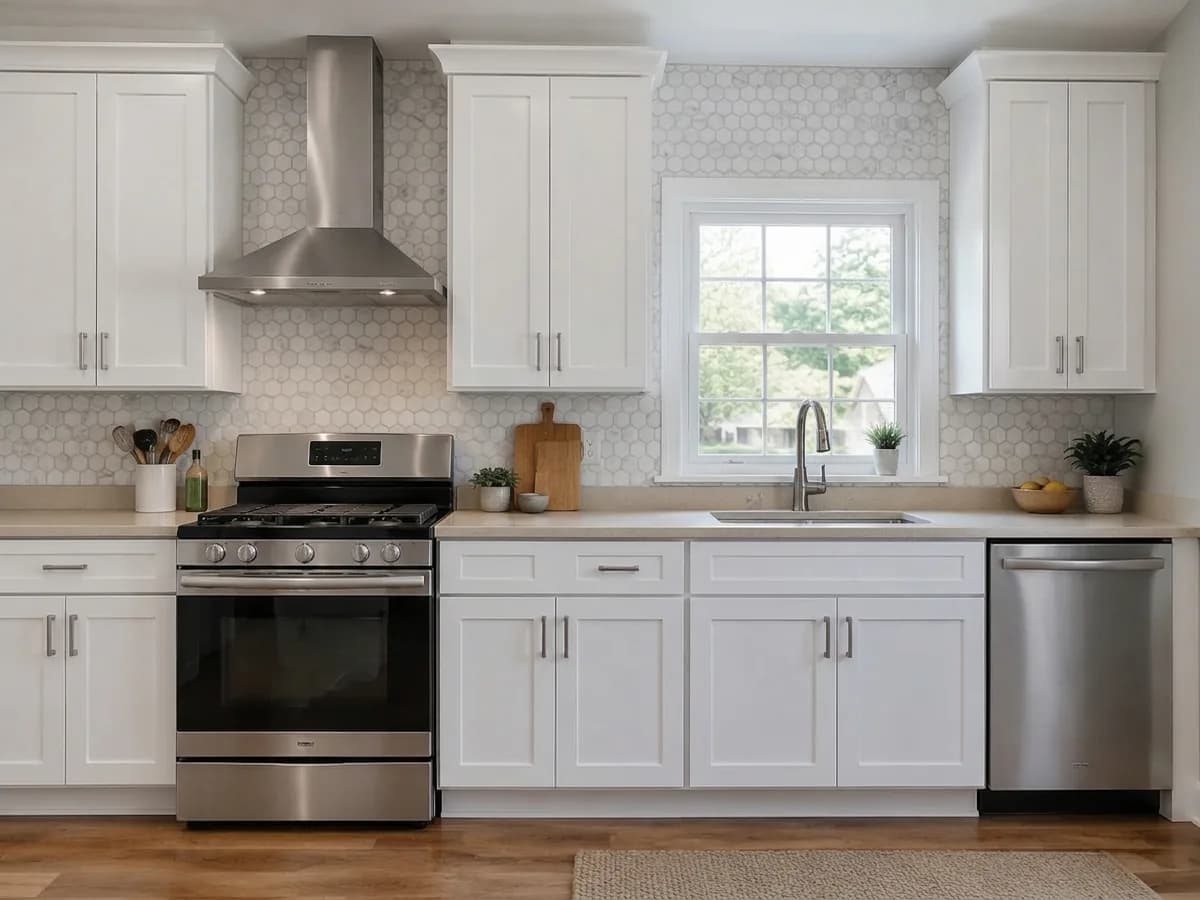
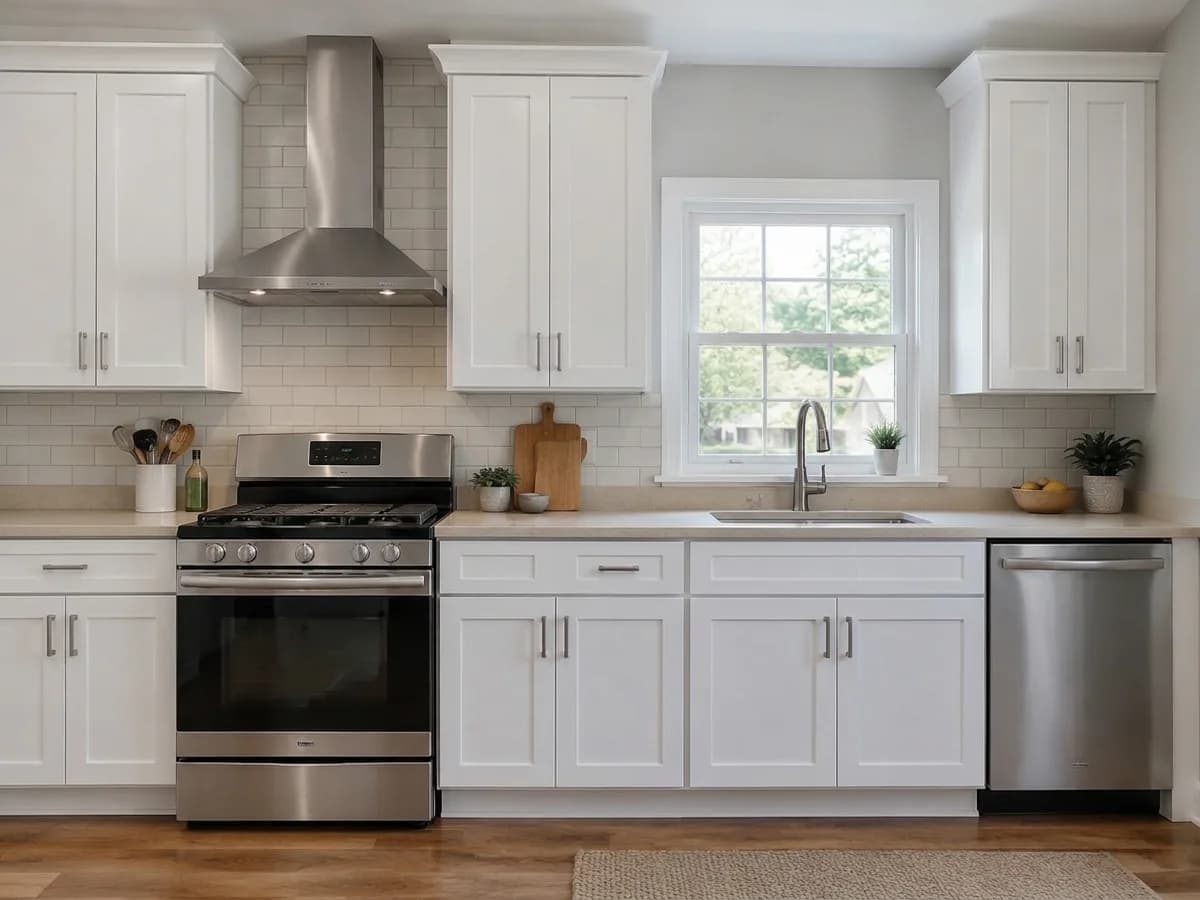
Dasselbe Foto · nur die Rückwand ändert sich
- Salbeigrünes Fischgrät
- Weiße Metro-Fliesen
- Taj-Mahal-Quarzitplatte
- Zellige
- Sechseck-Mosaik aus Marmor
- Helle matte Fliesen
- Salbeigrünes Fischgrät
- Weiße Metro-Fliesen
- Taj-Mahal-Quarzitplatte
- Zellige
- Sechseck-Mosaik aus Marmor
- Helle matte Fliesen
Bleibt wie auf Ihrem Foto
- Schränke und Griffe
- Geräte und Spüle
- Fenster und Wände
- Boden
- Blickwinkel
Ein Foto, drei Schritte
- 1
Fotografieren Sie die Küchenzeile
Ein Foto bei Tageslicht von der Wand mit der Arbeitsfläche, möglichst frontal aufgenommen. Ein Handyfoto genügt.
- KüchenrückwandMetro-FliesenZelligeHelle matte FliesenArbeitsplatteWeißer MarmorSchwarzer GranitEiche massiv2
„Küchenrückwand“ oder „Arbeitsplatte“
Das Studio öffnet sich mit der bereits ausgewählten Aufgabe „Küchenrückwand“. Wählen Sie ein fertiges Material oder geben Sie Ihr eigenes ein, etwa „Taj-Mahal-Quarzitplatte“. Fügen Sie „Arbeitsplatte“ daneben hinzu, um beides in einem Entwurf zu ändern.
 NachherVorher3
Vergleichen und das nächste testen
Ziehen Sie den Vorher-nachher-Regler und testen Sie eine andere Fliese oder einen anderen Stein auf demselben Foto. Jeder Entwurf kostet 2 Credits.
Jede Rückwand an derselben Wand
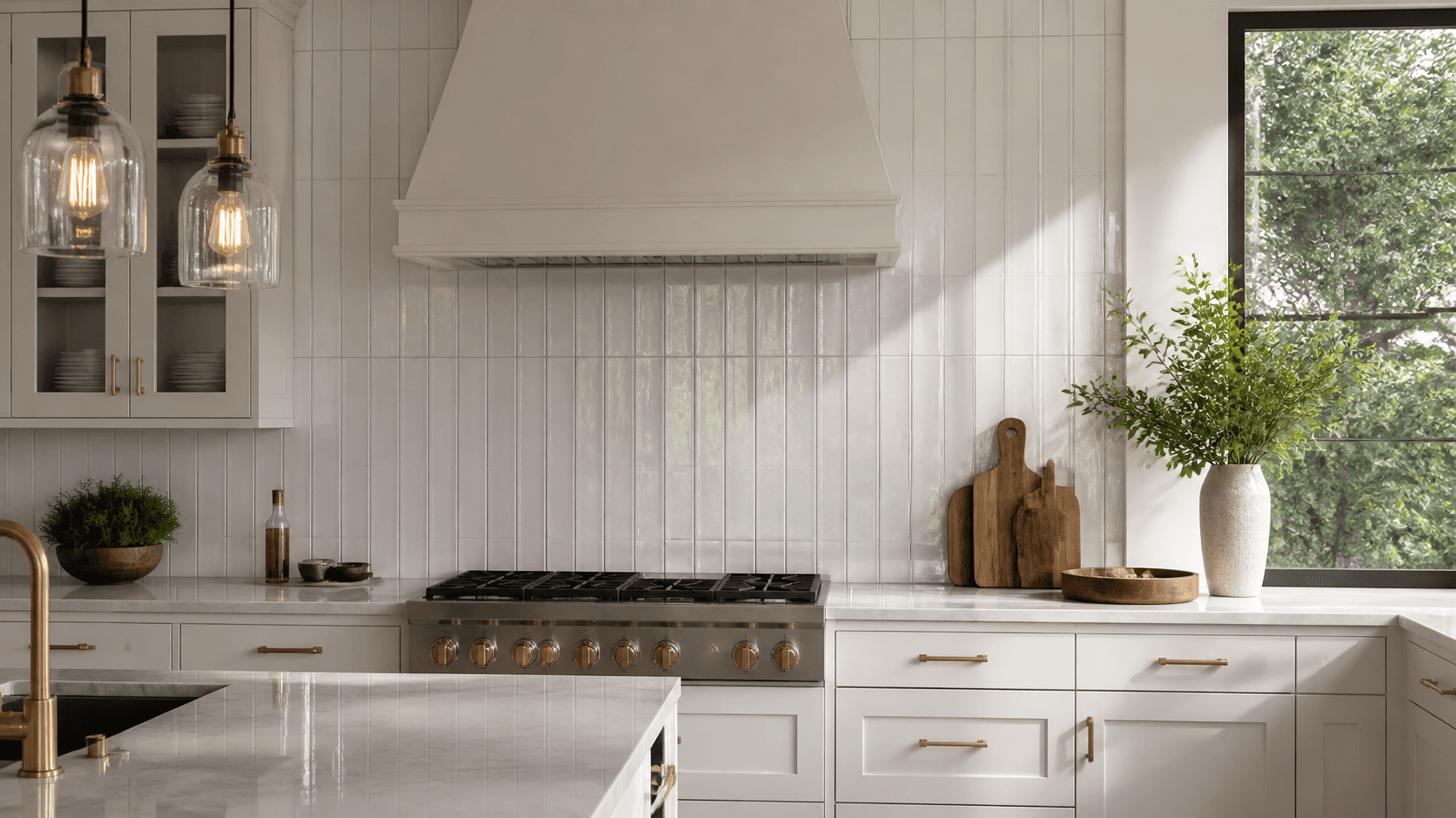
Alle sechs Ergebnisse sind im GenRoom Studio aus einem einzigen Foto mit der Aufgabe „Küchenrückwand“ entstanden. Die Karten schicken dasselbe Material ins Studio.
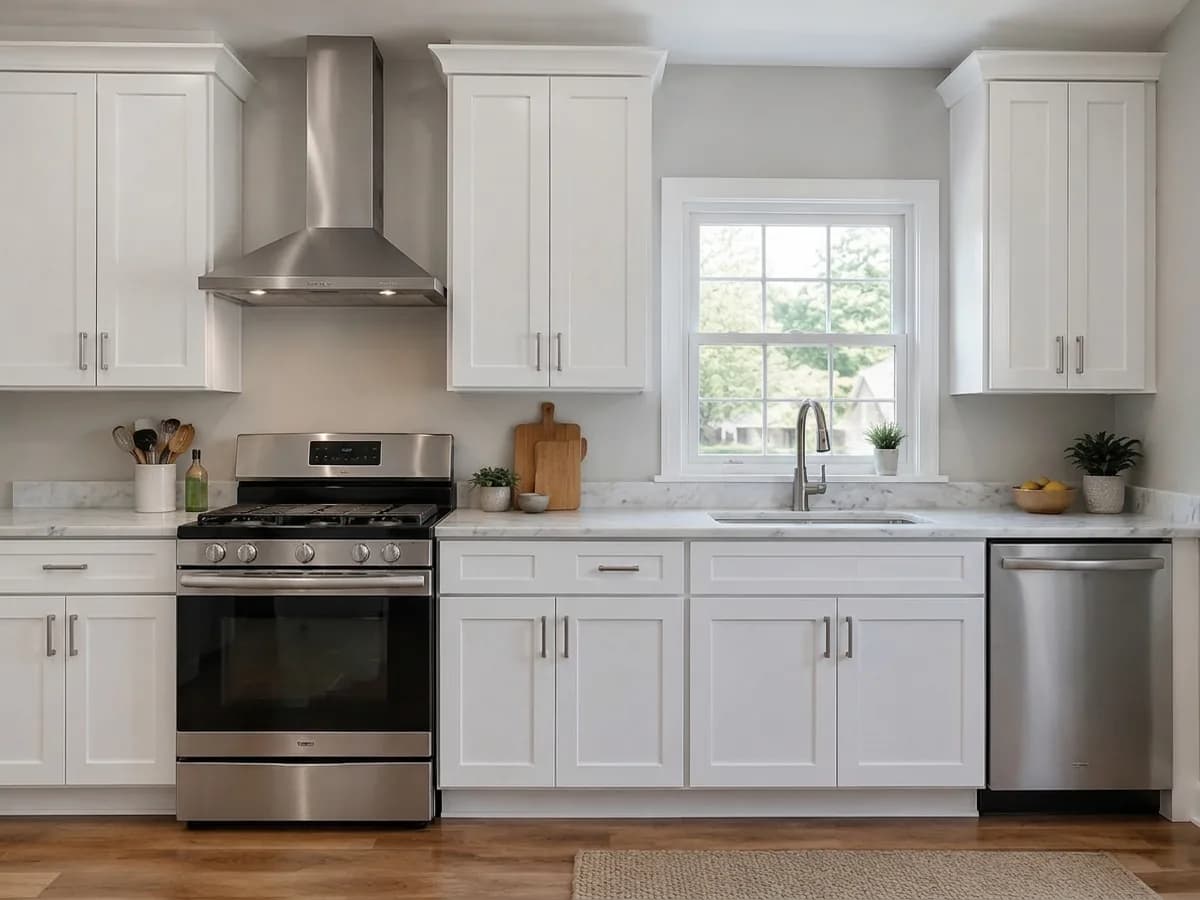
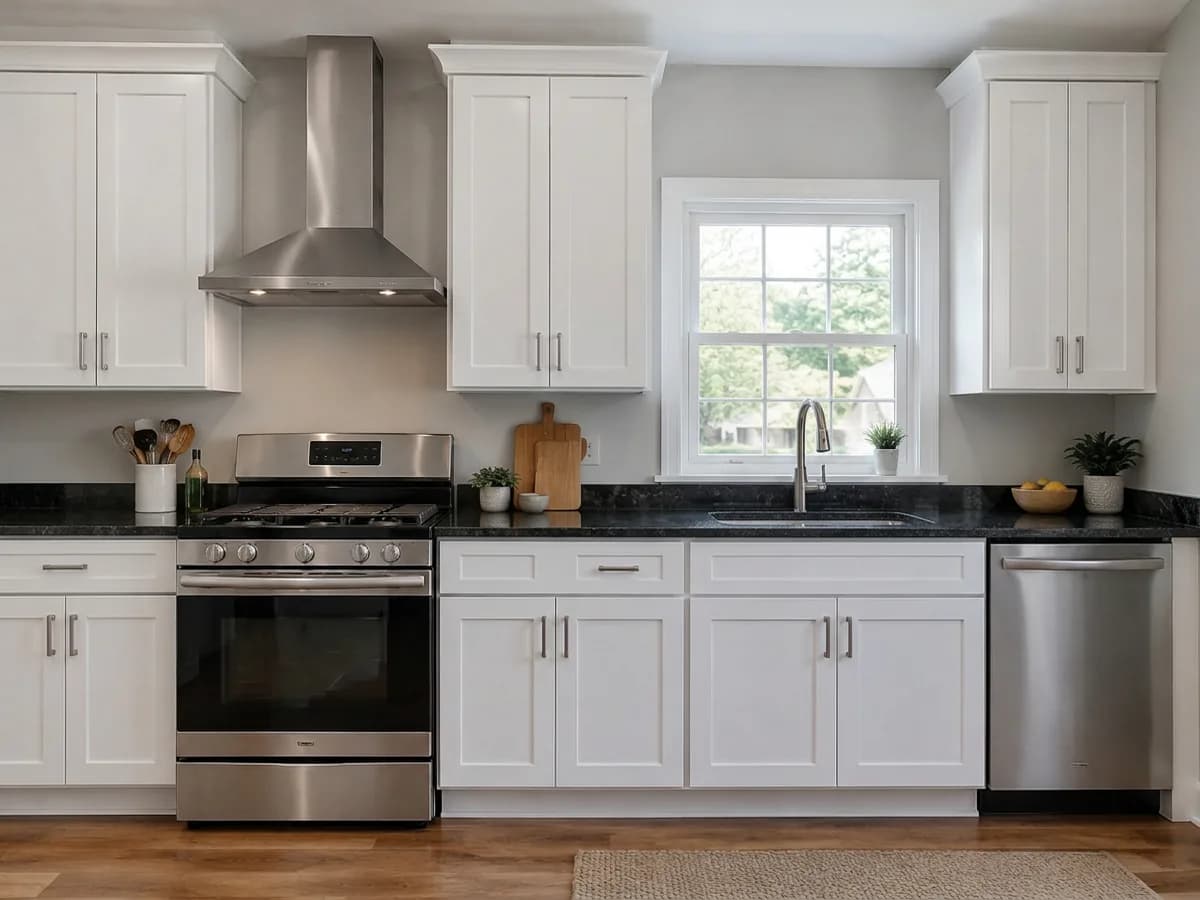
Dieselbe Küche mit neuer Arbeitsplatte
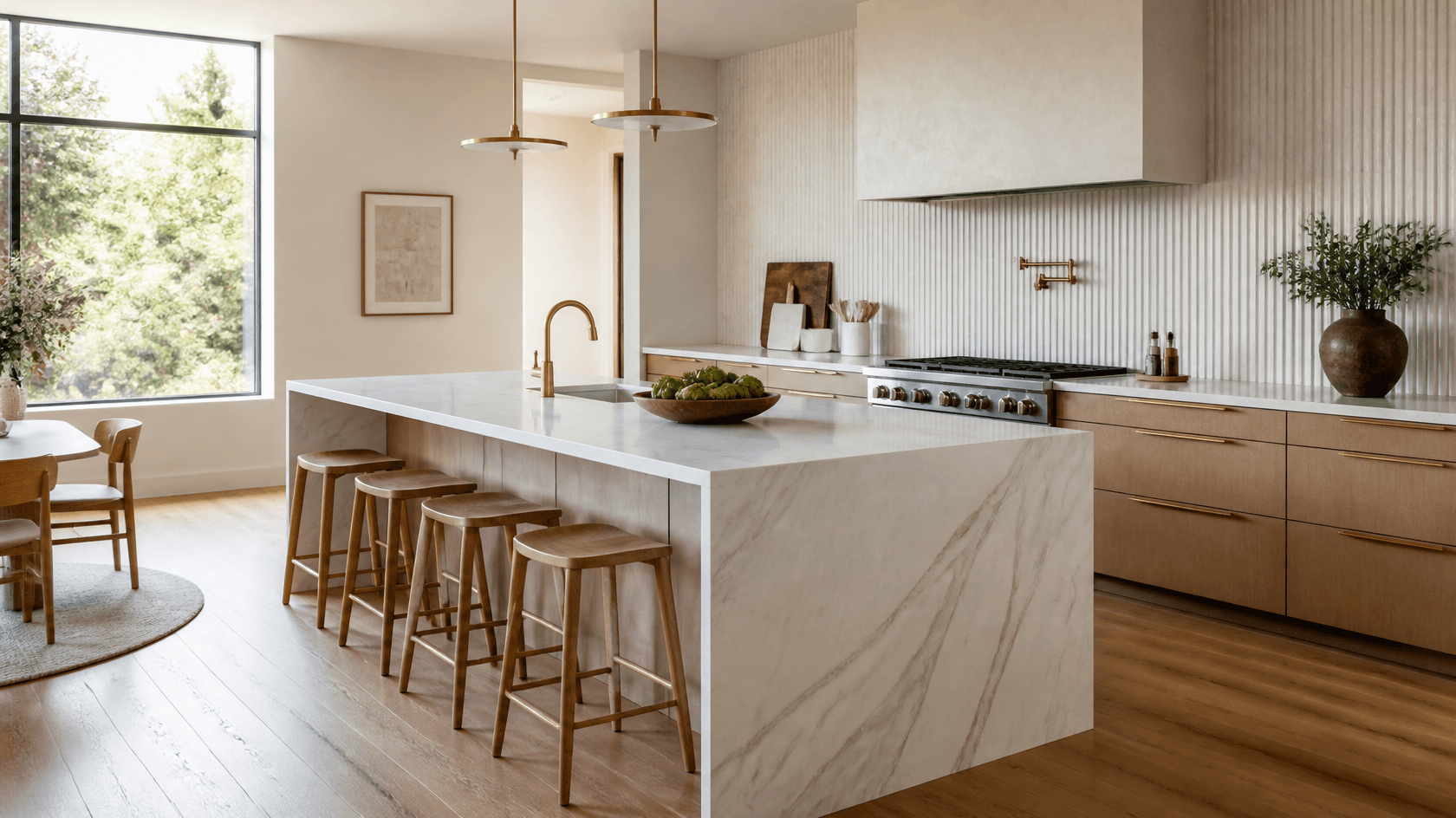
Vier Ergebnisse der Aufgabe „Arbeitsplatte“ auf demselben Foto: Nur die Arbeitsplatte ändert sich, die Wand dahinter bleibt kahl.
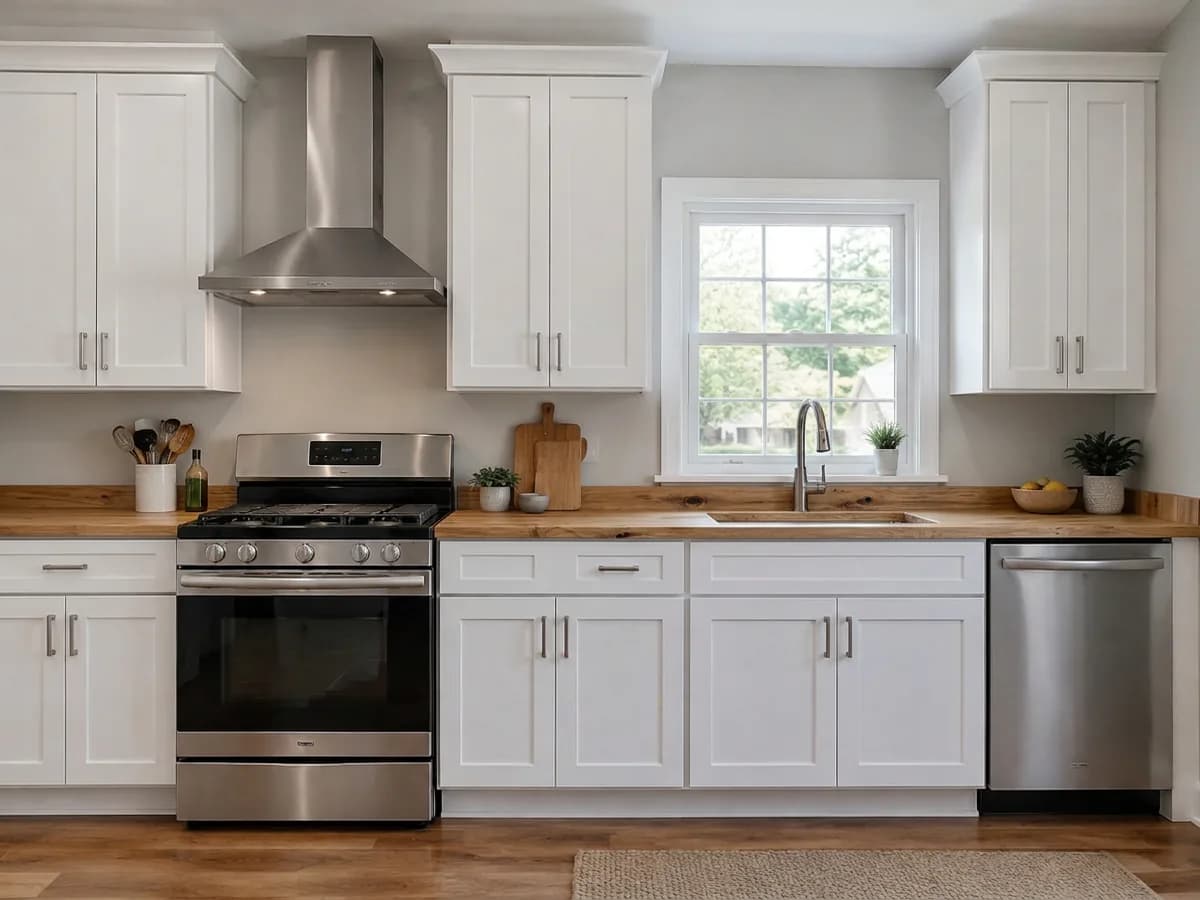
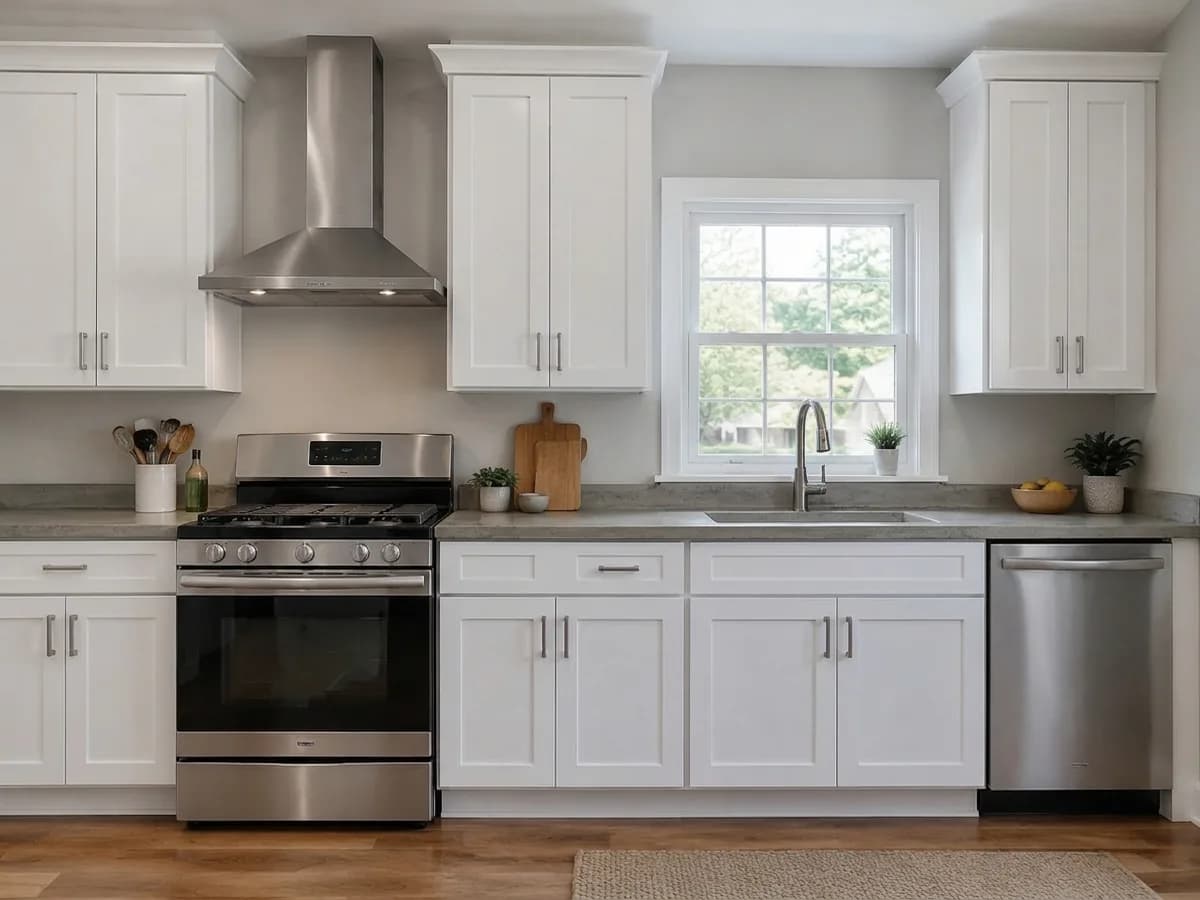
Beides in einem Entwurf ändern
Ein Button auf dieser Seite öffnet eine Aufgabe. Um eine neue Rückwand und eine neue Arbeitsplatte zusammen zu sehen, fügen Sie die zweite Aufgabe im selben Studio-Formular hinzu – der Entwurf ändert dann beides.
- 1Öffnen Sie das Studio über eine Rückwand auf dieser Seite – „Küchenrückwand“ ist schon ausgefüllt.
- 2Fügen Sie im selben Formular „Arbeitsplatte“ hinzu und wählen Sie ein Material oder schreiben Sie Ihr eigenes, zum Beispiel „Taj-Mahal-Quarzit“.
- 3Erstellen Sie den Entwurf. Schränke, Geräte und Boden bleiben, wie sie waren.
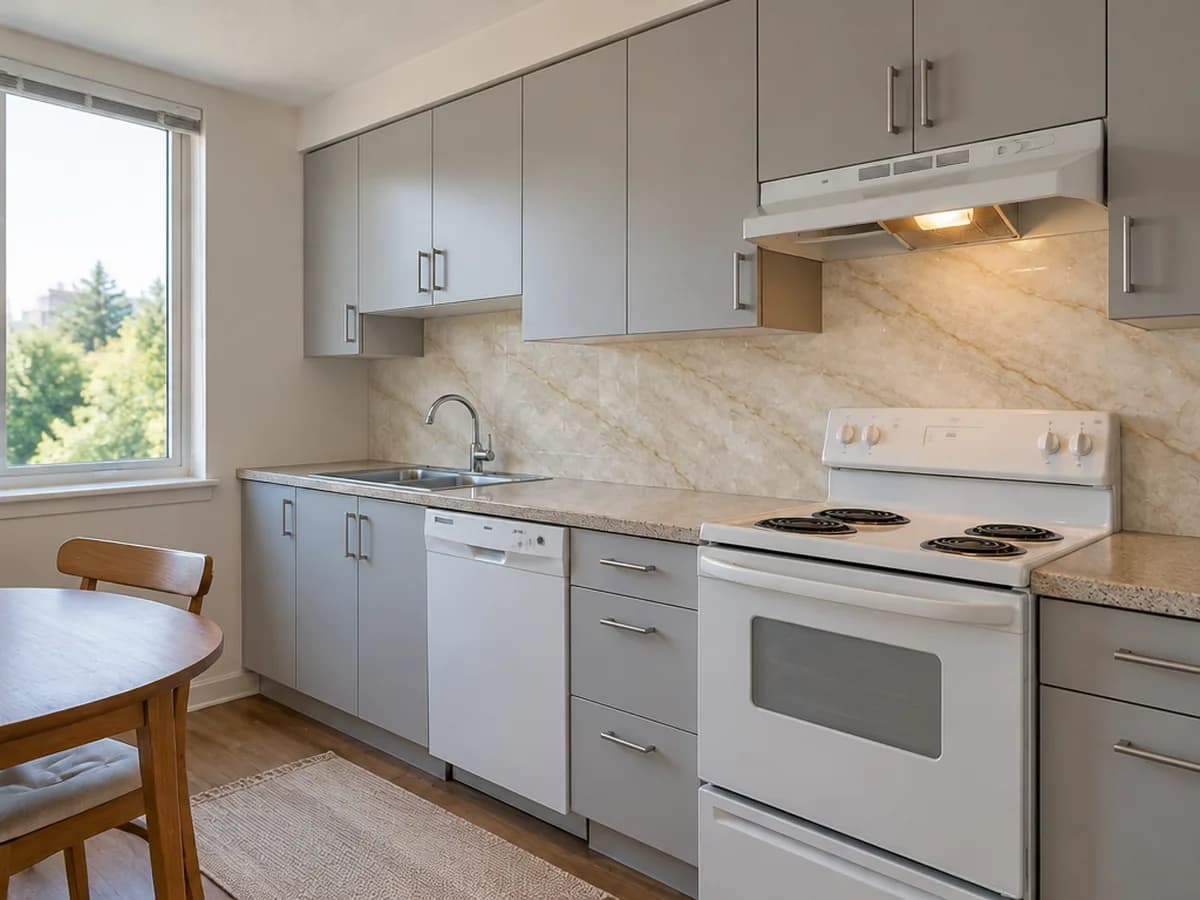
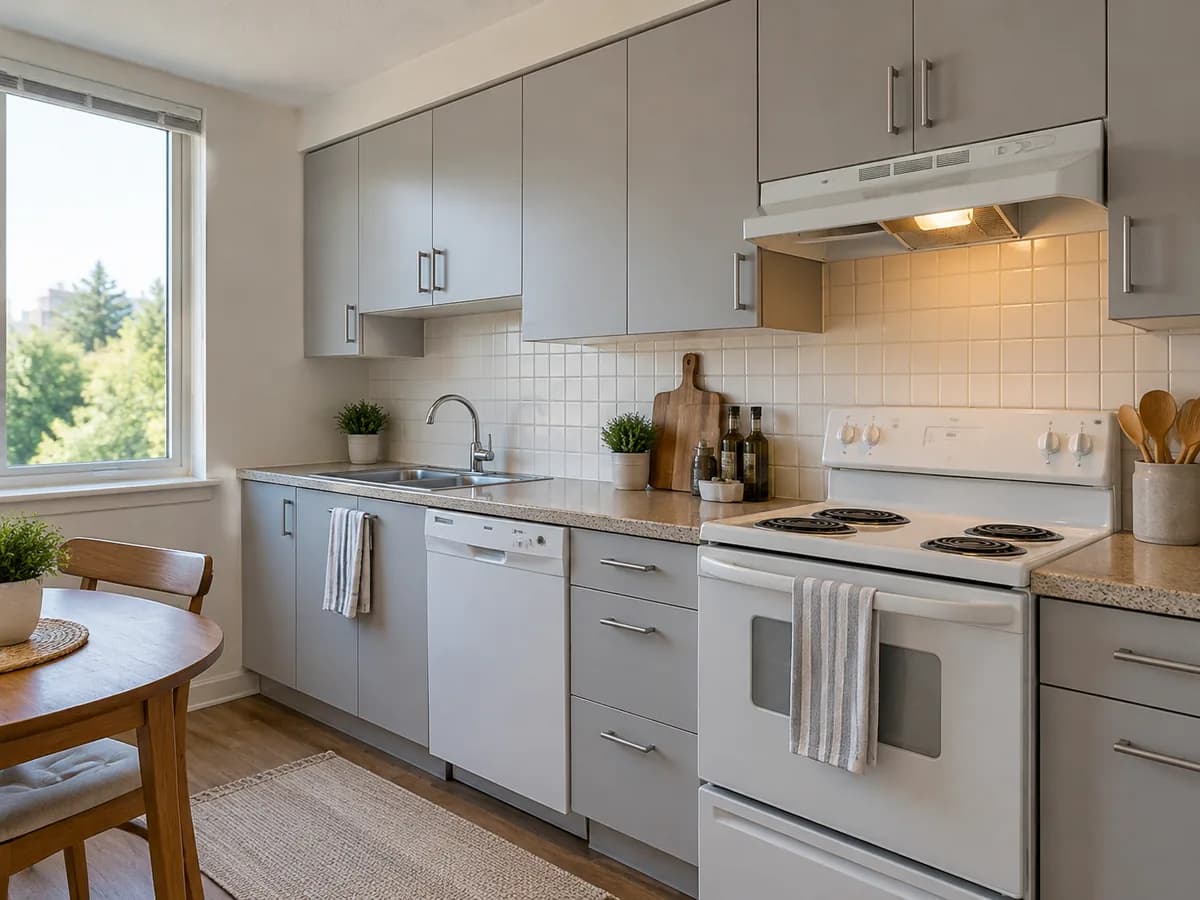
Hier: „Taj-Mahal-Quarzitplatte mit sanfter goldener Äderung“ als Rückwand einer anderen Küche. Auch die Kleinigkeiten auf der Arbeitsfläche wurden weggeräumt.
FAQ zum Visualisierer für Küchenrückwand und Arbeitsplatte
Was das Tool ändert, was es beibehält und was es kostet.
- Sie melden sich mit Google oder per E-Mail an – ohne Karte – und erhalten 6 Gratis-Credits, genug für 3 Entwürfe. Jeder Entwurf kostet 2 Credits. Kostenlose Ergebnisse tragen ein kleines genroom.io-Wasserzeichen. Einmalige Pakete entfernen es: Start $9.99, Basic $19.99, Pro $39.99. Es gibt kein Abo.
- „Küchenrückwand“ bietet helle matte Fliesen, Zellige, Metro-Fliesen und eine Steinplatte; „Arbeitsplatte“ bietet hellen Quarzstein, weißen Marmor, massive Eiche, Beton und schwarzen Granit. Sie können auch jedes Material in eigenen Worten eingeben – Fischgrät, Sechseck-Mosaik, einen benannten Stein wie Taj-Mahal-Quarzit, Terrakotta.
- Nein. „Küchenrückwand“ ändert die Wand zwischen Arbeitsfläche und Hängeschränken; „Arbeitsplatte“ ändert die Arbeitsplatte. Schränke, Griffe, Geräte und Boden bleiben. Kleine lose Dinge auf der Arbeitsfläche können weggeräumt werden, wie im Beispiel mit der Steinplatte oben; hat sich etwas anderes verschoben, korrigieren Sie es im Editor mit ein paar Worten oder dem Pinsel.
- Ja: Fügen Sie im selben Studio-Formular „Arbeitsplatte“ neben „Küchenrückwand“ hinzu, dann ändert sich beides in einem Entwurf. Schreiben Sie „eine Steinplatte passend zur Arbeitsplatte“, um eine Rückwand aus demselben Stein zu bekommen.
- Beschreiben Sie sie im Feld – Größe, Farbe, Oberfläche und Verlegemuster, zum Beispiel „weiße matte Fliesen 5 × 20 cm, senkrecht im Kreuzfugenverband“. Ein bestimmtes Produkt wird nicht exakt nachgebildet; das Ergebnis zeigt die Optik. Für nur einen Wandabschnitt markieren Sie ihn im Editor mit dem Pinsel und beschreiben die Fliese.
- Tageslicht, möglichst frontal zur Küchenzeile aufgenommen, die ganze Rückwand im Bild und nicht viel auf der Arbeitsfläche. Ein Handyfoto reicht.
- Ja. Die kommerzielle Nutzung ist in jedem Tarif erlaubt, auch in Free. Laden Sie die Küche des Kunden hoch und zeigen Sie vor dem Angebot drei oder vier Rückwände auf demselben Foto.
- Es ist eine visuelle Vorschau von Optik, Farbe und Mustergröße. Sie misst die Wand nicht, zählt keine Fliesen und bildet keine bestimmte Platte nach – sehen Sie sich daher vor der Bestellung ein echtes Muster an, bei Naturstein die tatsächliche Platte.
Weitere Tools für Ihre Küche
Dasselbe Foto kann neue Frontfarben, eine neue Aufteilung oder eine komplette Renovierung bekommen.
Küchenfronten-Visualisierer
Fronten neu streichen, Arbeitsplatte behalten.
KI-Küchenrenovierung
Fronten, Arbeitsplatten, Rückwand und Beleuchtung gemeinsam neu gestaltet.
KI-Küchenplaner
Ideen für L-Küche, U-Küche, zweizeilige Küche oder Kochinsel auf Ihrem Foto.
Badfliesen-Visualisierer
Neue Wand- und Bodenfliesen auf dem Foto Ihres Bades.
KI-Materialwechsel
Ändern Sie das Material jeder beliebigen Fläche auf einem Foto.
Bodenbelag-Visualisierer
Testen Sie Holz-, Fliesen- oder Steinböden in derselben Küche.
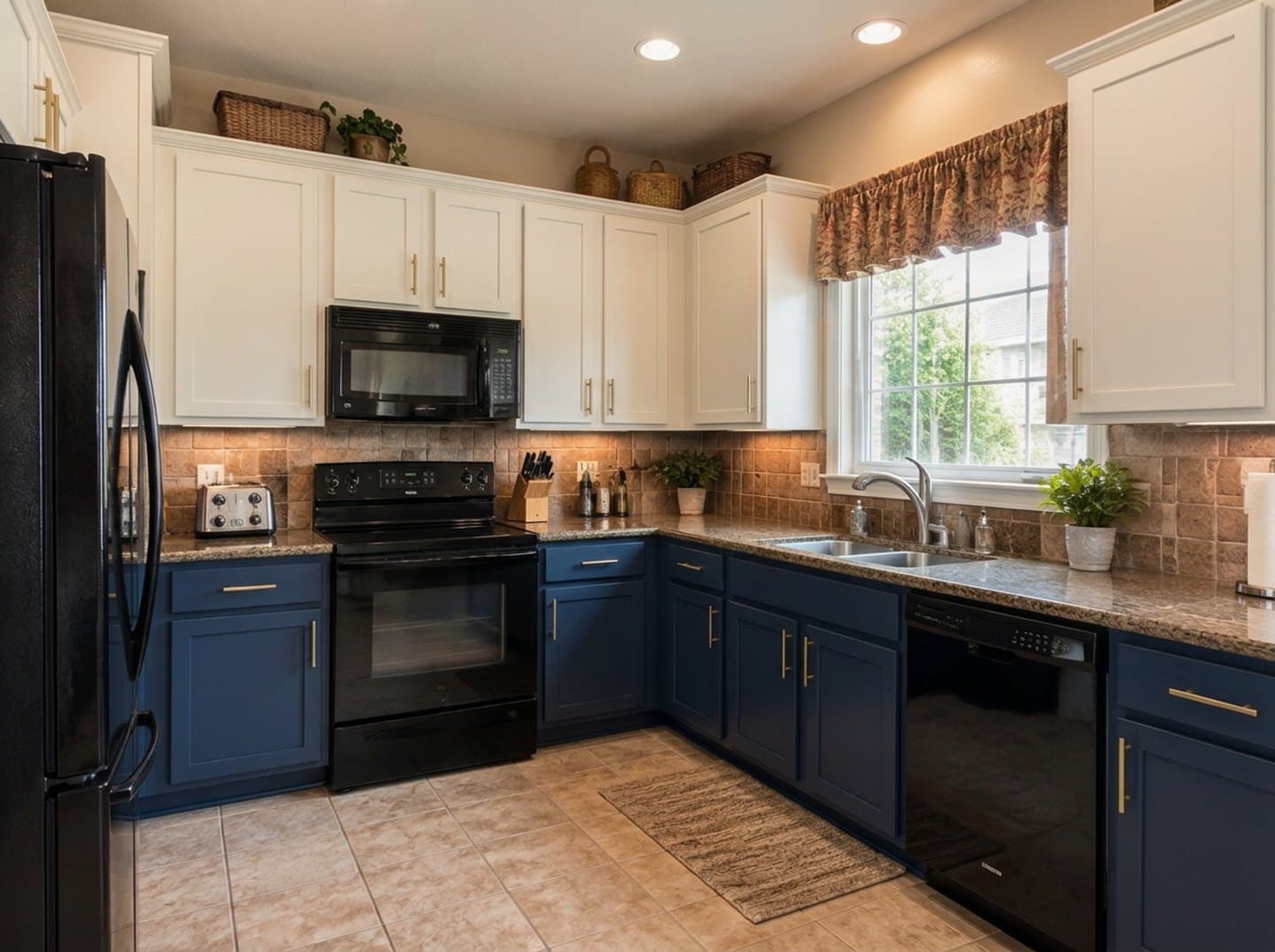
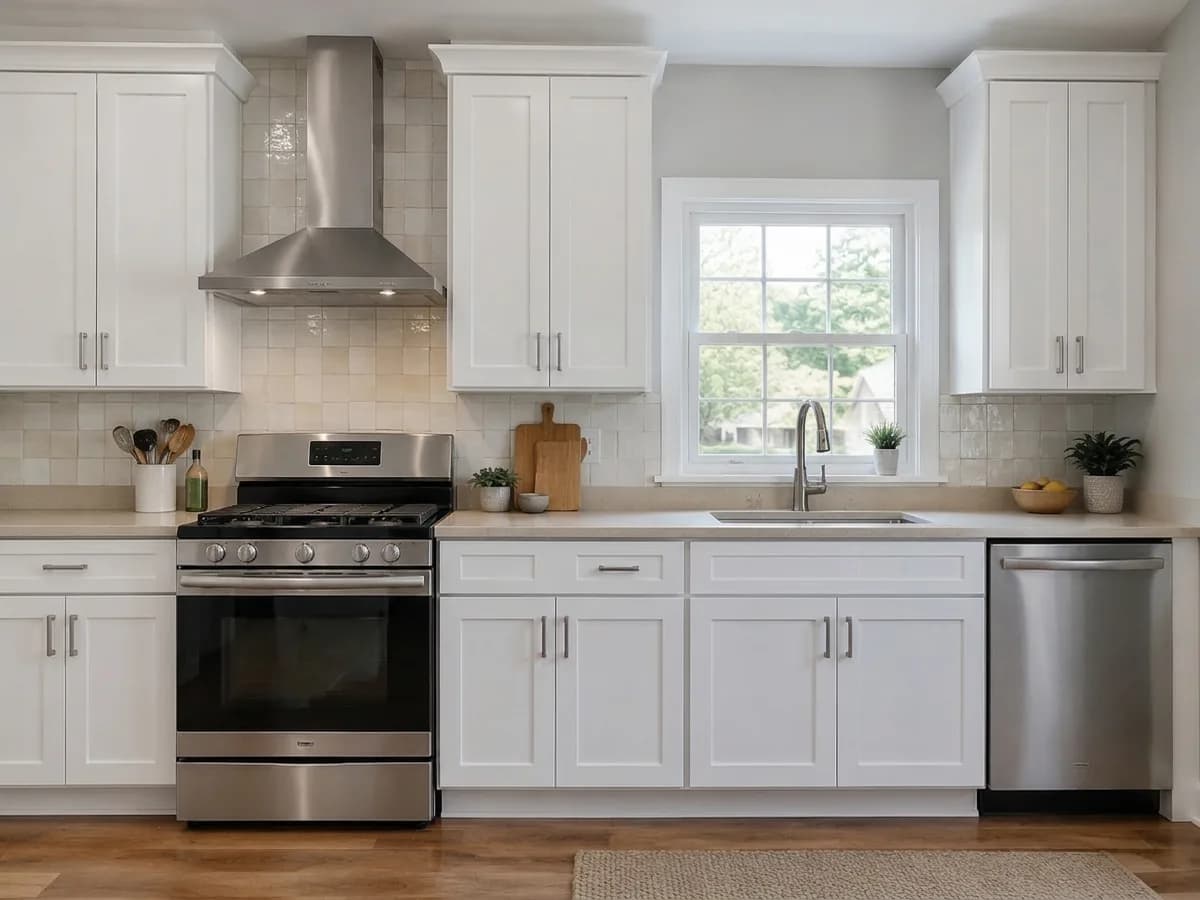
Ihre Küche mit neuer Rückwand – in unter einer Minute
Laden Sie ein Foto Ihrer Küche hoch und testen Sie die erste Fliese. 6 Gratis-Credits nach der Anmeldung – das sind 3 Entwürfe.
Rückwand an meiner Küche testen