


Ihr Zimmer im Look des Bildes, das Sie gespeichert haben
Laden Sie ein Foto Ihres Zimmers und ein Inspirationsbild hoch – von Pinterest, Instagram oder aus einer Zeitschrift. Das Studio übernimmt Stil, Farben, Materialien und die Art der Möbel und behält Ihre Wände, Fenster und Türen bei.
- 2 Credits
- pro Design
- 1 Bild
- in jedem Tarif, auch gratis
- Unter einer Minute
- pro Ergebnis
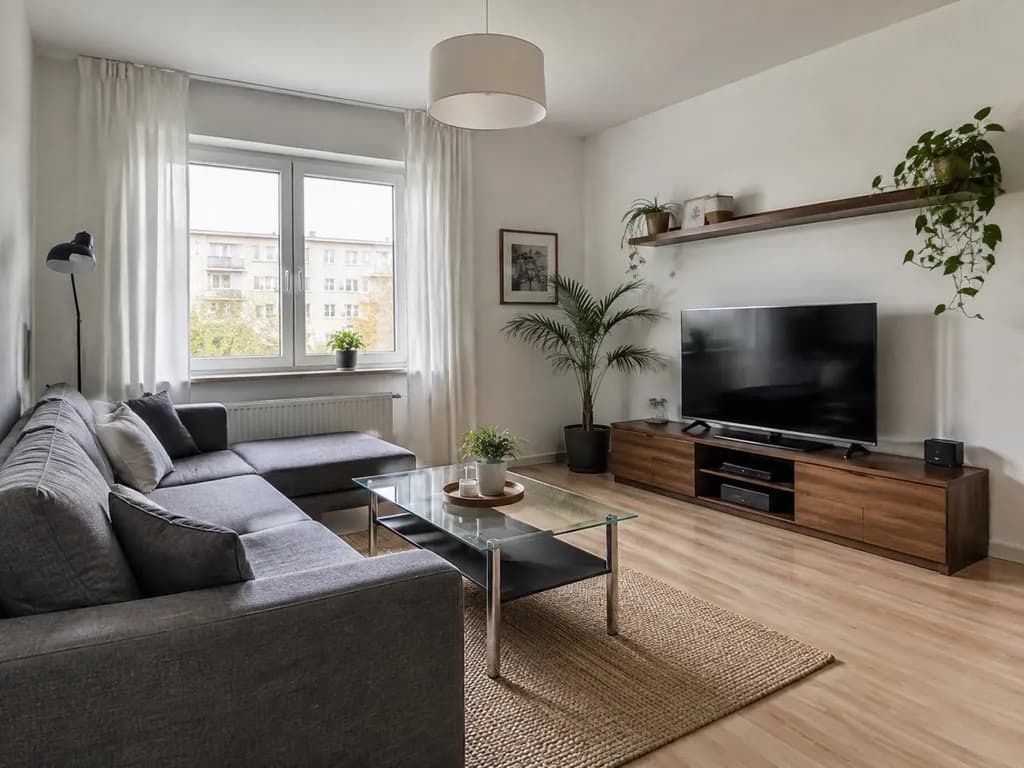
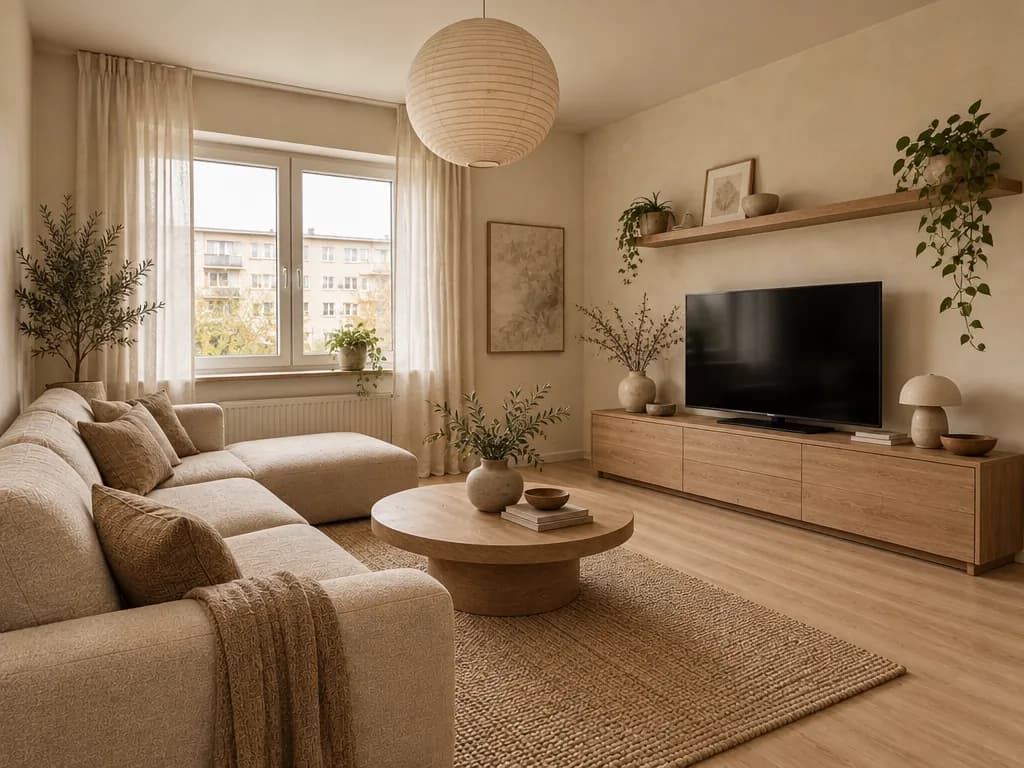
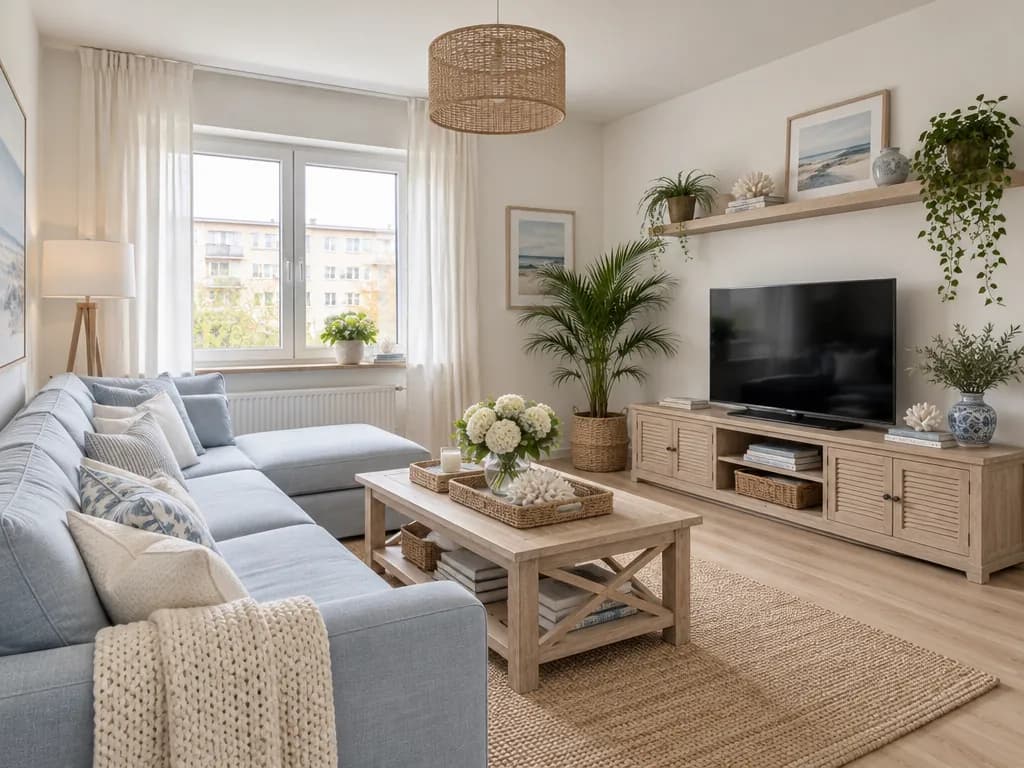
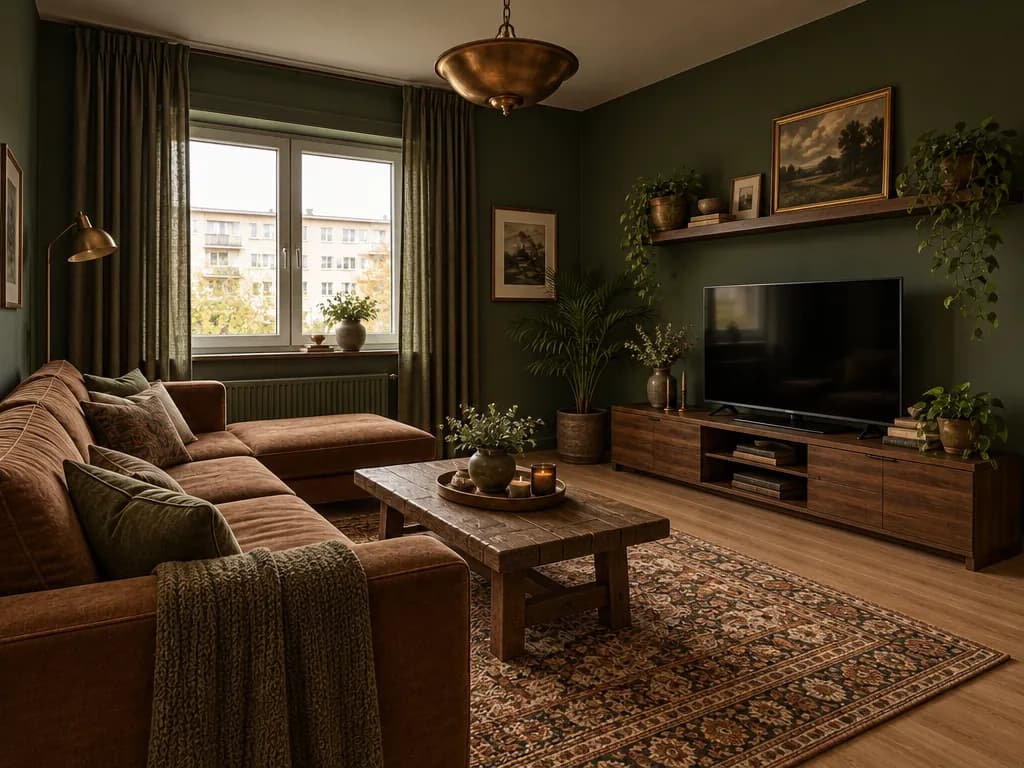
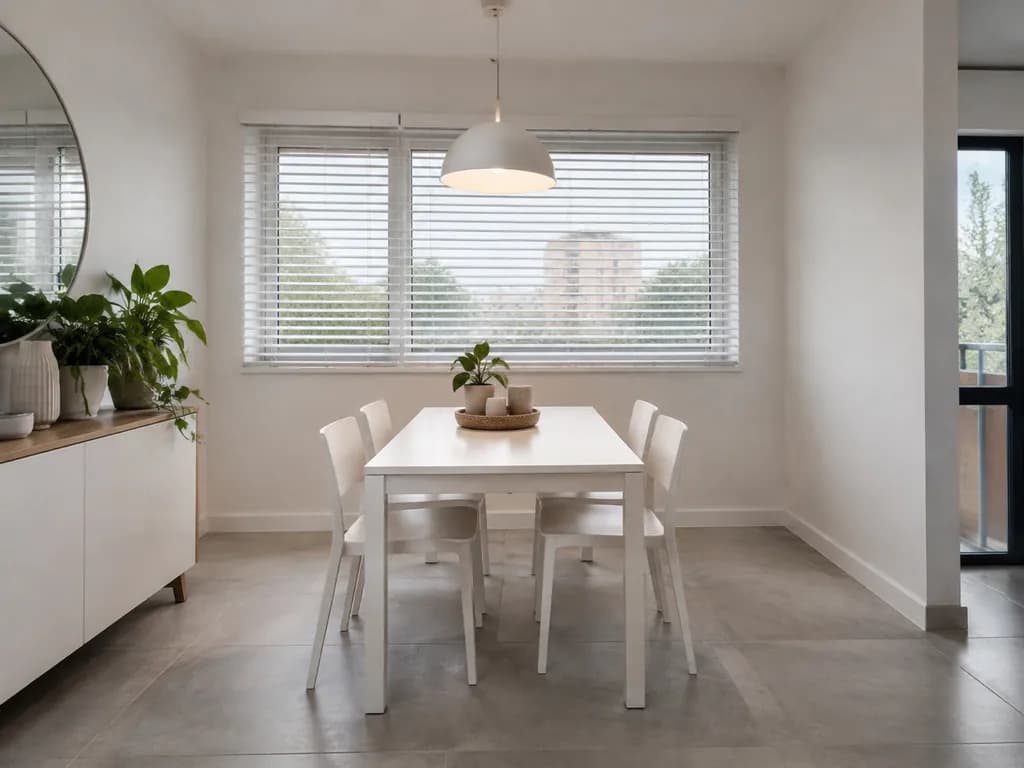
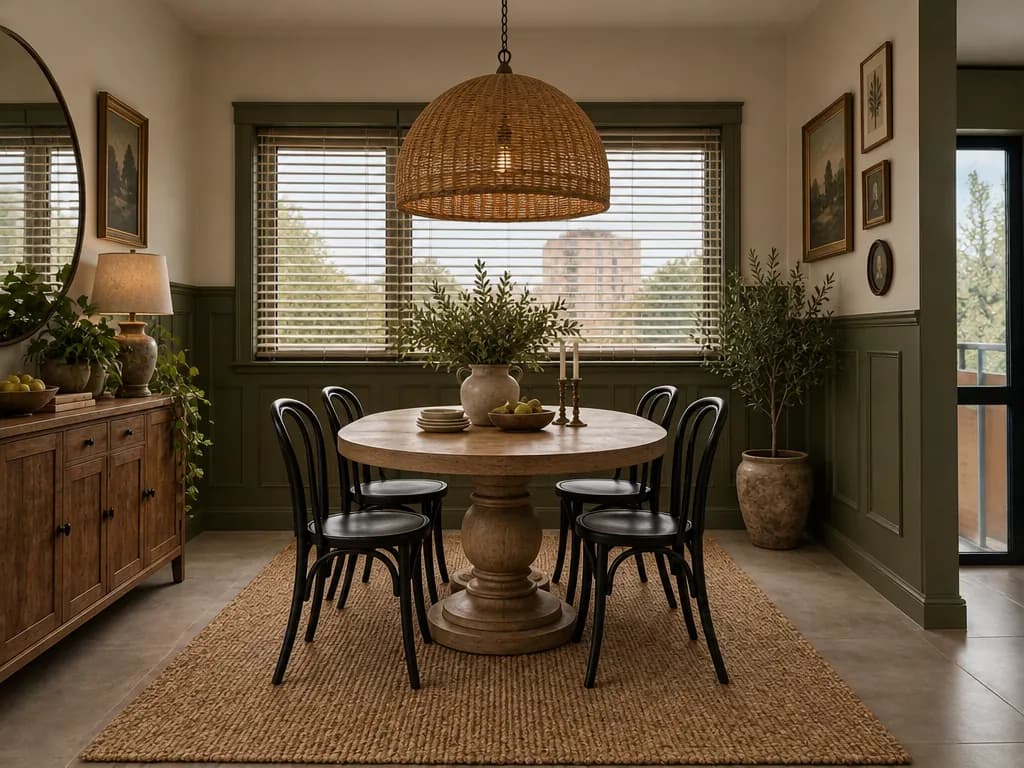
Ein Zimmer · vier Inspirationsbilder · echte Ergebnisse aus dem Studio
Vom Bild übernommen
- Stil
- Farben
- Materialien
- Art der Möbel
Aus Ihrem Zimmer bleibt
- Wände und Grundriss
- Fenster und Türen
- Größe des Raums
- Blickwinkel
Ihr Zimmer, das Bild, ein Klick
 1
1Foto Ihres Zimmers hochladen
Ein Foto bei Tageslicht, von der Tür oder aus einer Ecke. Möbliert oder leer, alt oder neu – das Studio gestaltet den Raum auf Basis dieses Fotos neu.
- Komplette Umgestaltung
Gestalte mein Zimmer wie auf dem Referenzfoto: gleicher Stil, gleiche Farben, gleiche Materialien und dieselbe Art von Möbeln.
+ 2Eigener Stil2
Ihr Lieblingsbild hinzufügen
Die Aufgabe ist schon formuliert, „Komplette Umgestaltung“ mit „Eigener Stil“ ist ausgewählt. Klicken Sie auf „Foto hinzufügen“ → „Als Referenz hinzufügen“ und wählen Sie das gespeicherte Bild.
 3
3Erstellen und vergleichen
Klicken Sie auf „Design erstellen“ und ziehen Sie den Regler. Sie möchten nur die Farben oder ein einzelnes Möbelstück vom Bild? Ändern Sie die Aufgabe in eigenen Worten und erstellen Sie neu.
Das Bild ist eine Referenz, keine Kopiervorlage
Das Studio liest aus dem Bild den Look heraus und setzt ihn in Ihrem Zimmer um – mit Ihrem Fenster, Ihren Wänden, Ihrem Blickwinkel.
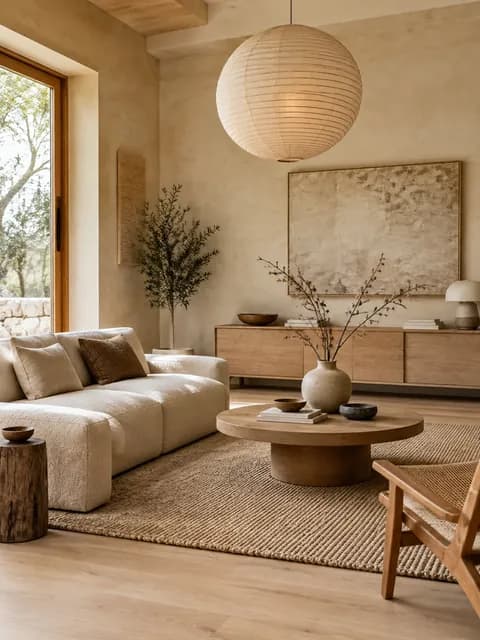
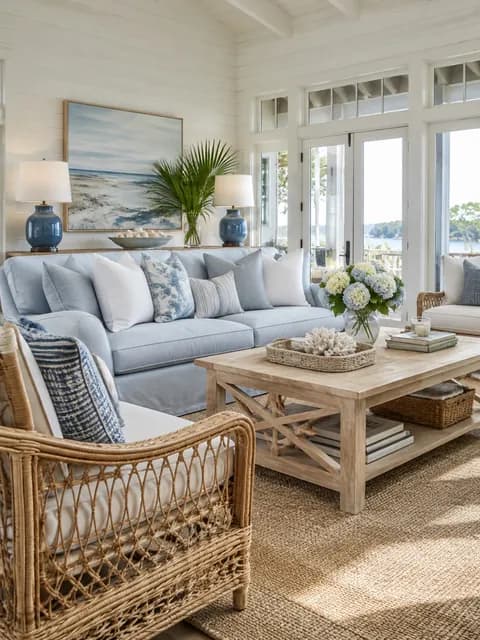
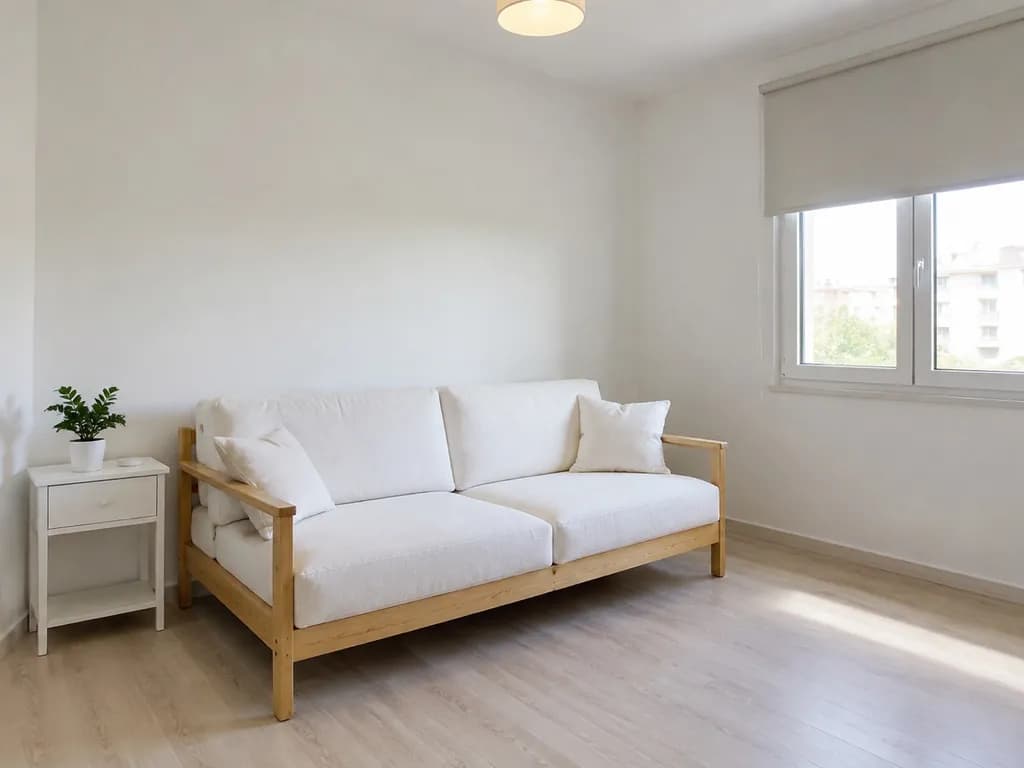
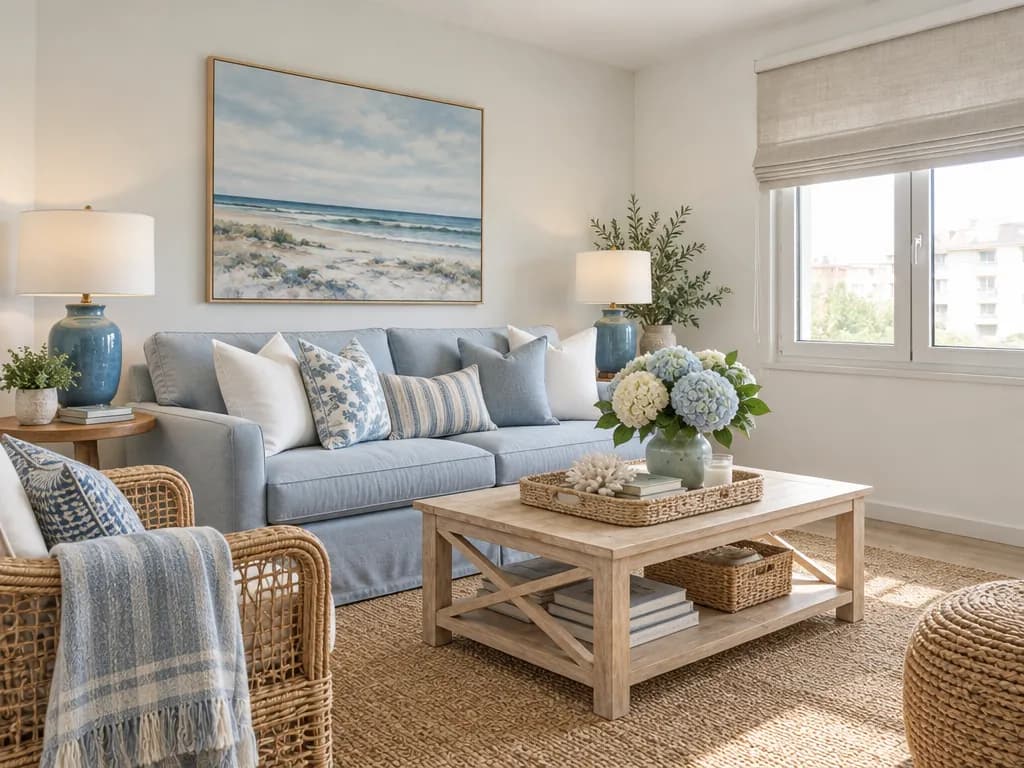
Drei Zimmer, drei gespeicherte Bilder
Jedes Design entstand im GenRoom Studio aus den beiden Fotos links daneben, mit „Komplette Umgestaltung“, „Eigener Stil“ und der Aufgabe, mit der diese Seite öffnet. Nichts wurde nachbearbeitet.
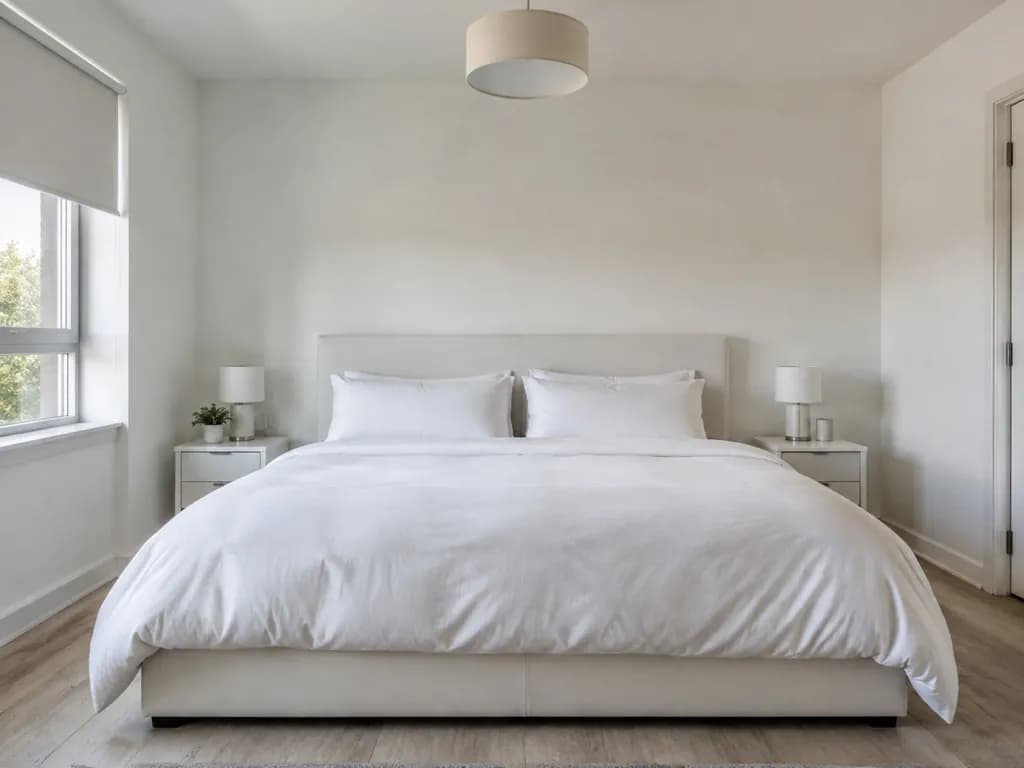
Ihr Zimmer
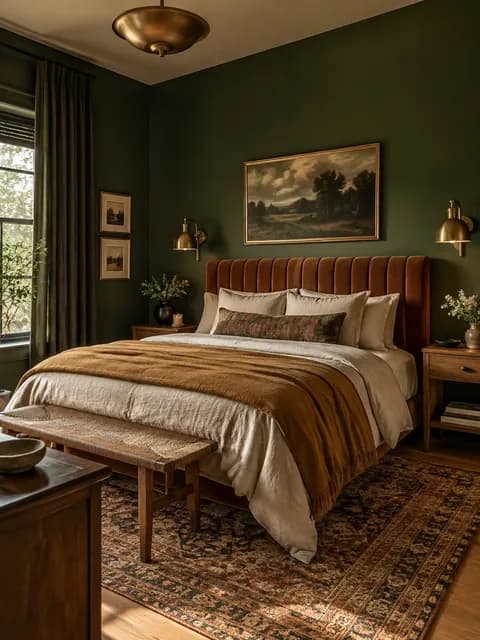
Das Bild
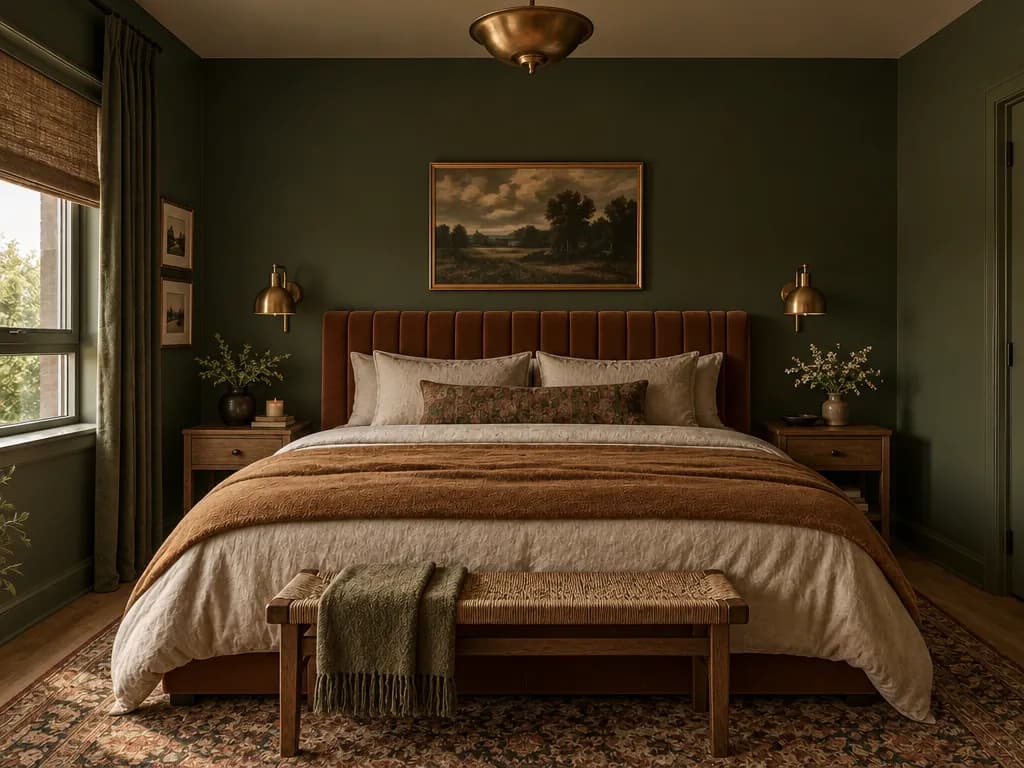
Ihr Design
Ihr Zimmer
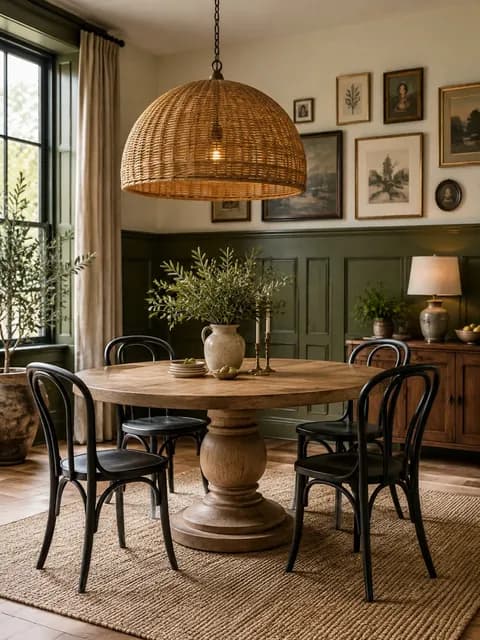
Das Bild
Ihr Design
Ihr Zimmer
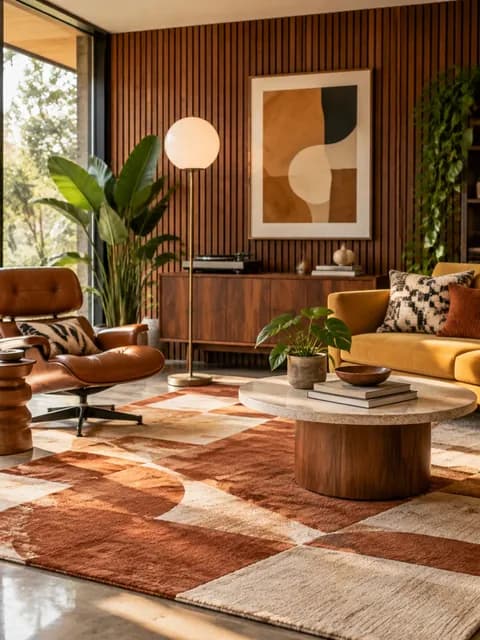
Das Bild
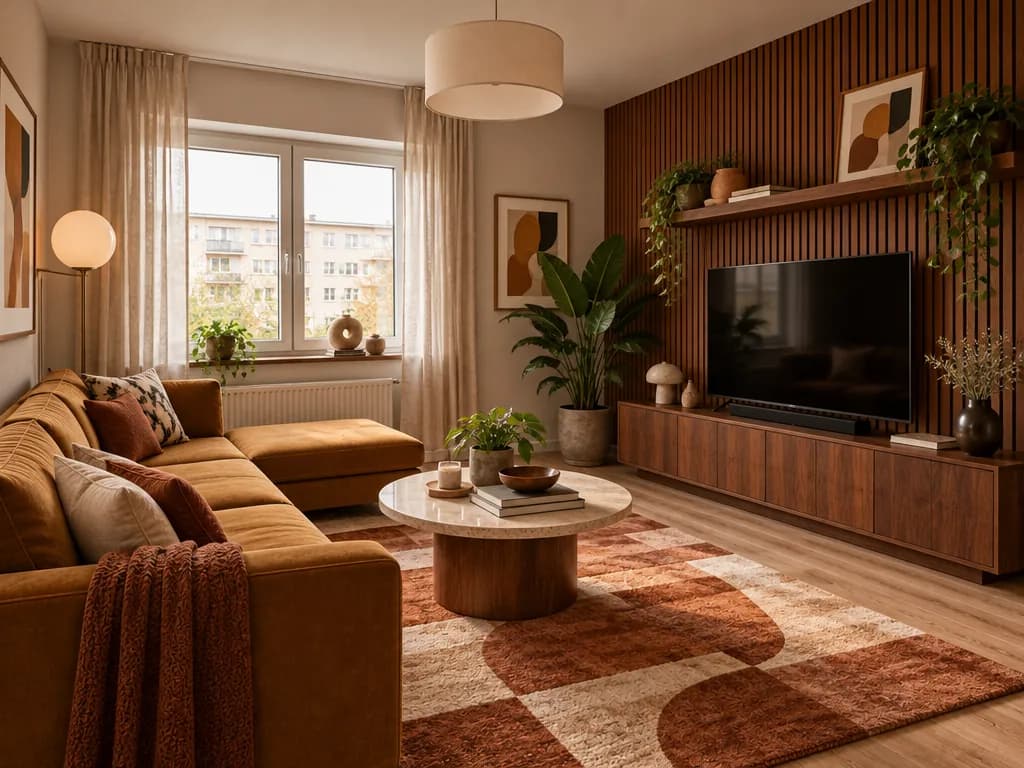
Ihr Design
Die Aufgabe entscheidet, was vom Bild kommt
Das Studio folgt dem, was Ihre Aufgabe über die Referenz sagt. Steht nichts dazu da, werden nur Stimmung, Farben und Materialien übernommen – keine Gegenstände. Ändern Sie die Aufgabe, um mehr oder weniger zu übernehmen:
Ein Inspirationsbild in jedem Tarif, auch mit den Gratis-Credits. Das Pro-Paket erlaubt bis zu 5 eigene Fotos pro Design – ein Sofa von einem Bild, ein Teppich von einem anderen.
Gestalte mein Zimmer wie auf dem Referenzfoto: gleicher Stil, gleiche Farben, gleiche Materialien und dieselbe Art von Möbeln.
Damit öffnet diese Seite: der komplette Look des Bildes.
Nimm nur die Farben von Foto 2, meine Möbel bleiben
Neue Farbpalette an Wänden und Textilien; Ihre Möbel bleiben.
Nimm dasselbe Sofa und denselben Teppich wie auf Foto 2
Holt genau diese Stücke ins Zimmer; der Rest richtet sich nach dem Raum.
Dieselbe Wandvertäfelung wie auf Foto 2
Eine Oberfläche vom Bild, sonst nichts.
Zimmer nach Inspirationsfoto gestalten: häufige Fragen
Was das Studio vom Bild übernimmt, was es beibehält und was es kostet.
- Ja. Speichern Sie das Bild auf Handy oder Computer und fügen Sie es in der Aufgabe hinzu: „Foto hinzufügen“ → „Als Referenz hinzufügen“. Das Studio öffnet keine Links, laden Sie also die Bilddatei selbst hoch. Nutzen Sie fremde Bilder nur als Inspiration für sich selbst.
- Nein – und das ist Absicht. Das Studio gestaltet Ihr Zimmer, nicht das auf dem Bild: Wände, Fenster, Türen und Blickwinkel bleiben, Stil, Farben, Materialien und Art der Möbel kommen vom Bild. Die einzelnen Stücke sehen anders aus, verstehen Sie das Ergebnis also als Richtung, nicht als Einkaufsliste.
- Melden Sie sich mit Google oder per E-Mail an – ohne Karte – und Sie erhalten 6 Gratis-Credits, genug für 3 Designs. Jedes Design kostet 2 Credits, ein Inspirationsbild ist in jedem Tarif enthalten. Kostenlose Ergebnisse tragen ein kleines genroom.io-Wasserzeichen; einmalige Credit-Pakete entfernen es.
- Eines in jedem Tarif, auch mit den Gratis-Credits. Das Pro-Paket erlaubt bis zu 5 eigene Fotos pro Design – so nehmen Sie das Sofa von einem Bild, den Teppich von einem zweiten und die Wandfarbe von einem dritten.
- Ja. Schreiben Sie es in die Aufgabe: „nimm nur die Farben von Foto 2“, „nimm den Teppich von Foto 2“. Sagt die Aufgabe nichts über die Referenz, übernimmt das Studio nur Stimmung, Farben und Materialien und kopiert keine Gegenstände.
- Ja. Für einen kahlen Raum ist „Leeren Raum einrichten“ genau richtig: Wählen Sie diesen Modus, fügen Sie das Bild als Referenz hinzu und schreiben Sie, was übernommen werden soll. Wie das geht, zeigt unsere Seite zum Einrichten leerer Zimmer.
- „Komplette Umgestaltung“ kann Möbel ersetzen, verschieben und ergänzen, damit sie zum Bild passen; Wände, Fenster und Türen bleiben. Wenn Sie Ihre großen Möbel behalten und nur den Look übernehmen möchten, wählen Sie stattdessen „Designer-Look“ und behalten Sie das Bild als Referenz.
- Für Ihr Zimmer: Tageslicht, von der Tür oder aus einer Ecke, der ganze Raum im Bild. Für die Inspiration: ein klares Foto eines echten Raums im gewünschten Look – keine Collage, kein freigestelltes Produktbild und kein Screenshot mit Text darüber.
Weitere Wege zum Look
Ein leeres Zimmer einrichten, ein Material oder eine Wandfarbe ändern oder erst Ideen sammeln.
Leeres Zimmer einrichten
Sehen Sie ein leeres Zimmer wohnlich eingerichtet, im Stil Ihrer Wahl.
KI-Raumgenerator
Komplette Neugestaltung jedes Zimmers aus einem Foto, im Stil Ihrer Wahl.
KI-Materialvisualisierung
Das Material einer Fläche passend zu einem Bild ändern.
KI-Farb-Visualisierer
Genau die Wandfarbe ausprobieren, die Sie auf einem Bild gesehen haben.
KI-Deko-Staging
Deko ergänzen, die Möbel bleiben.
Design-Ideen
Kombinationen aus Stil und Raum zur Inspiration durchstöbern.
Das gespeicherte Bild – in Ihrem eigenen Zimmer
Zimmer hochladen, Bild hinzufügen, Design erstellen. 6 Gratis-Credits nach der Anmeldung – das sind 3 Designs.
Mein Design erstellen